

本ページはプロモーションが含まれています。
目次
Google Tunerとはどんなツールか
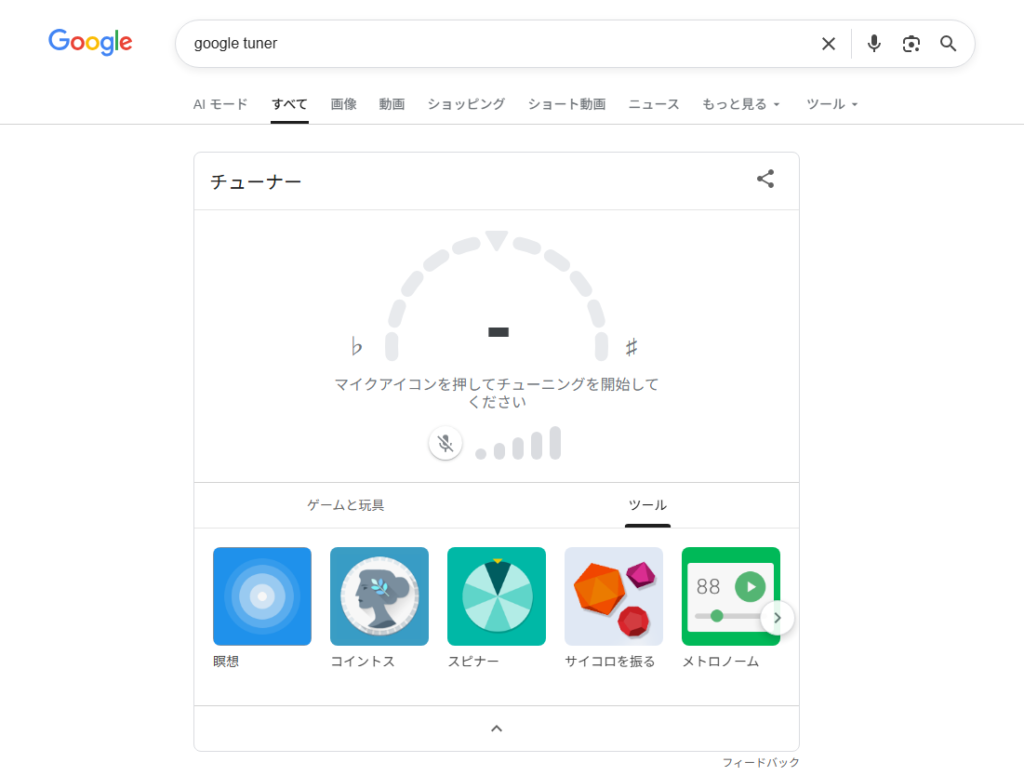
Google Tunerは、Google検索から直接起動できるブラウザ型のチューニングツールです。専用アプリのインストールや機器の準備は不要で、検索結果画面にそのまま表示されるため、思い立ったタイミングですぐに音合わせができます。
スマートフォン・PCどちらでも利用でき、内蔵マイクを使って楽器の音をリアルタイムで解析する仕組みです。音を鳴らすと即座にピッチ(音程)を検出し、「高い・低い」を視覚的に表示するため、初心者でも感覚的に調整できます。
ブラウザで完結する仕組みと特徴
従来のチューナーは「アプリをダウンロードする」「専用機器を用意する」といった準備が必要でしたが、Google Tunerはこの工程を省略しています。検索だけで使える点が最大の特徴です。
実際の使い方はシンプルです。
- Googleで「google tuner」または「ギターチューナー」と検索
- 表示されたチューナー画面を起動
- マイクを許可して音を鳴らす
- 画面の指示に従って調整
この流れだけで音合わせが完了します。ログインや登録も不要なため、IT操作に不慣れな人でも迷いにくい設計です。
対応デバイスと利用環境
Google Tunerは特定の端末に依存せず、幅広い環境で利用できます。
- スマートフォン(iPhone・Android)
- タブレット
- ノートPC・デスクトップPC
ただし、正常に使うためには「マイクが使えること」が前提です。外部マイクを接続している場合、入力デバイスの切り替えが原因で音を拾わないケースがあるため、ブラウザの設定確認が必要になる場面もあります。
どの程度の用途に向いているか
Google Tunerは「手軽さ」に特化したツールです。以下のような用途では特に有効です。
- 自宅での練習前の簡易チューニング
- 久しぶりに楽器を触るときの音確認
- 外出先で急に調整が必要になった場面
一方で、細かいピッチ設定や専門的な調整には向いていません。基準音は一般的な440Hzに固定されており、吹奏楽などで使われる442Hzへの変更はできません。この点は、用途を判断する際の重要な分岐ポイントになります。
現場で迷いやすいポイント
実際の利用シーンでは、以下のような誤解やトラブルが起きやすいです。
- マイク許可を拒否してしまい「反応しない」と感じる
- 周囲の雑音で別の音を拾い、正確に表示されない
- スマホケースや距離の影響で音が小さく認識されない
特に初心者は「反応しない=壊れている」と判断しがちですが、多くは環境設定の問題です。静かな場所で、マイクに対して10〜30cm程度の距離で音を出すと安定します。
まとめとしての位置づけ
Google Tunerは「すぐ使える無料チューナー」という位置づけのツールです。機能は最小限ですが、その分だけ操作の迷いが少なく、ITに不安がある人でも扱いやすい設計になっています。
アプリや専用機器と比べて万能ではありませんが、「とりあえず音を合わせたい」というニーズには十分応えられる実用性があります。

Googleチューナーは“精度より手軽さを優先したツール”なので、用途に応じて他のチューナーと使い分けるのが一番効率的です
Google Tunerの起動方法と使い方
Googleで「google tuner」と検索するだけで起動できる手軽さが最大の特徴です。アプリのインストールや登録は不要で、スマホ・PCどちらでも同じ手順で使えます。実際の操作はシンプルですが、初回設定や表示の意味を理解していないと「音を拾わない」「合っているのか分からない」といった迷いが出やすいポイントがあります。
起動手順と最初にやるべき設定
最短で起動する方法は以下の通りです。
- Google検索で「google tuner」または「ギターチューナー」と入力
- 検索結果の上部にチューナー画面が表示される
- 「マイクを使用」をタップ(またはクリック)
- マイクアクセスを「許可」にする
ここで多くの人がつまずくのが「マイク許可」です。許可しないままだと、どれだけ音を出しても反応しません。ブラウザのポップアップを閉じてしまった場合は、アドレスバー横の鍵マークから再設定できます。
実際の使い方と調整の流れ
起動後は、特別な設定をしなくても音を鳴らすだけで自動判定されます。基本の流れは次の通りです。
- 楽器の音を1音ずつ鳴らす(ギターなら開放弦)
- 画面の針や表示を確認する
- 表示に応じて音を調整する
画面の見方はシンプルですが、意味を理解しておくと調整が速くなります。
- 中央で緑表示:音が合っている
- 左側にズレ:音が低い(弦を締める)
- 右側にズレ:音が高い(弦を緩める)
初心者がやりがちなミスは「一度に強く回しすぎる」ことです。わずかに回して、再度音を鳴らして確認する、という小刻みな調整が安定します。
スマホとPCでの違いと注意点
基本操作は同じですが、実際の使い勝手には差があります。
スマホの場合
- マイク性能が安定しているため反応が良い
- 楽器に近づけやすく精度が出やすい
PCの場合
- 内蔵マイクの位置が遠く、音を拾いにくいことがある
- 外部マイクや静かな環境が必要になるケースがある
特にノートPCはキーボード側にマイクがあるため、楽器を近づけないと誤検知が起きやすくなります。
現場で迷いやすいポイントと対処法
実際の使用でトラブルになりやすい原因はほぼ共通しています。
- 音を拾わない → マイク許可がオフ、別アプリがマイク使用中
- 表示がブレる → 周囲の雑音が多い、音が小さい
- 反応が遅い → ブラウザや端末が重い
特に見落としがちなのが「環境ノイズ」です。テレビの音や会話がある状態だと、別の音を拾ってしまい正確に表示されません。静かな場所で、楽器をマイクに近づけるだけで精度は大きく改善します。
使い方のコツと精度を上げるポイント
単に起動して使うだけでも十分ですが、以下を意識すると精度とスピードが上がります。
- 1音ずつ鳴らす(複数の弦を同時に鳴らさない)
- 音を長めに伸ばす(短すぎると判定が不安定)
- 楽器とマイクの距離を10〜30cm程度に保つ
- 強く弾きすぎない(ノイズとして認識されることがある)
また、Google Tunerは基準ピッチが固定(一般的な440Hz)なので、吹奏楽などで442Hzが必要な場合は専用アプリを併用する判断も重要です。
Google Tunerは「検索してすぐ使える便利さ」が強みですが、マイク設定と環境を整えるだけで精度は一気に安定します
Google Tunerが選ばれる理由
Google Tunerは「手軽さ」と「信頼性」を両立したチューニングツールとして、多くのユーザーに選ばれています。単なる無料ツールというだけでなく、実際の利用シーンで迷いやすいポイントを解消している点が評価の分かれ目です。
検索するだけで即起動できる圧倒的な導線の短さ
多くのチューナーは「アプリを探す → インストール → 起動」という手順が必要です。一方でGoogle Tunerは、検索結果に直接表示されるため、操作が1ステップで完結します。
現場で起きやすいのは「今すぐ音を合わせたいのに準備で時間を取られる」状況です。例えば以下のようなケースです。
- ライブ前の控室で急いで調整したい
- スタジオで他人の楽器を借りて即チェックしたい
- 学校や部活でアプリを入れる時間がない
このとき「検索→即使用」という流れは、単なる便利さではなく時間ロスの回避につながります。
完全無料かつ広告なしでストレスがない
無料チューナーの多くは、以下のような不満が発生します。
- 広告が頻繁に表示される
- 一部機能が課金制
- 誤タップで別ページへ飛ぶ
Google Tunerはこれらが基本的に発生しません。余計なUIがなく、チューニングに集中できる設計です。
「音を合わせる」というシンプルな目的に対して、不要な操作や判断を挟まない点が実用性の高さにつながっています。
デバイスを選ばず使える柔軟性
スマホ・PC・タブレットなど、マイクがある端末なら基本的に利用可能です。これにより、利用環境に縛られません。
特に見落としがちなポイントは「端末トラブル時の代替手段」です。
- スマホのバッテリーが切れた → PCで代用
- アプリが不具合 → ブラウザで即対応
- 友人の端末でも同じ操作で使える
環境依存が少ないため、トラブル時のリカバリーが容易です。
初心者でも迷わないUI設計
チューナーでつまずきやすいのは「表示の意味が分からない」ことです。Google Tunerは以下の点で直感的です。
- 中央=正確という単純な構造
- 左右で「低い・高い」が一目で分かる
- 色変化で状態を判断できる
特に初心者は「どれくらいズレているか」よりも「どっちに回すか」が重要です。この判断を即座にできる設計になっています。
日常用途に十分な精度と実用性
高精度チューナーと比較すると差はありますが、日常利用では十分な精度です。重要なのは「どのレベルの精度が必要か」の見極めです。
判断基準としては以下の通りです。
- 自宅練習・趣味レベル → Google Tunerで問題なし
- ライブ本番・録音 → 専用チューナー併用が安全
現場でありがちな失敗は「必要以上に高機能を求めて使いづらくなる」ことです。Google Tunerは用途を割り切ることで、最も効率よく使えるツールになります。
トラブルが少なく再現性が高い
アプリ型チューナーでは、端末やOSによって挙動が変わることがあります。一方でGoogle Tunerはブラウザベースのため、環境差が比較的少ないのが特徴です。
確認しておくべきポイントは次の通りです。
- マイク許可がオンになっているか
- 他アプリがマイクを占有していないか
- ブラウザが最新か
この3点を押さえておけば、大半のトラブルは回避できます。
結果として「誰が使っても同じように動く」という安心感が、継続利用につながっています。
Google Tunerは「高機能だから選ばれる」のではなく、「無駄がないから使い続けられる」ツールです。
迷ったらこれでいい、という選択肢があるだけで、ツール選びのストレスはかなり減ります
対応楽器と活用シーン
Google Tunerはブラウザベースのチューナーでありながら、対応できる楽器の幅が広く、用途も限定されません。重要なのは「どこまで実用に耐えるか」を見極めて使い分けることです。
弦楽器での実用性と使い方のコツ
最も相性が良いのは弦楽器です。特に以下は安定して使えます。
- アコースティックギター
- エレキギター(アンプ使用推奨)
- ウクレレ
- ベース
マイクで音を拾う仕組みのため、生音がはっきり出る楽器ほど精度が安定します。
現場で迷いやすいポイント
エレキギターはそのままだと音が小さく、反応しないことがあります。この場合は以下の順で対応します。
- アンプを通して音量を上げる
- ピックで強く弾きすぎない(ノイズ増加を防ぐ)
- マイクから20〜30cm以内で音を出す
この3点を守るだけで、認識精度は大きく変わります。
管楽器・吹奏楽での使い方と限界
トランペットやクラリネット、サックスなどの管楽器でも使用は可能です。ただし、ここは判断が分かれる領域です。
使えるシーン
- 個人練習前の簡易チェック
- 自宅でのウォームアップ
- 音程感覚の確認
注意すべき制約
- 基準ピッチが基本的に440Hz固定
- 微調整やセント単位の精密調整が不可
- 周囲ノイズの影響を受けやすい
吹奏楽やオーケストラでは442Hzが使われるケースが多く、このズレを許容できるかが判断基準になります。
スマホ・PC別の活用シーン
Google Tunerの強みは「どこでも使えること」です。デバイス別に適した使い方があります。
スマホ
- 外出先での即席チューニング
- スタジオ入り前の確認
- 複数人で同時に使う場面
PC
- 自宅練習時の安定した環境
- マイク性能が高い場合は精度向上
- 録音環境と併用して確認
スマホは機動力、PCは安定性という役割分担で考えると失敗しません。
実務でよくある活用パターン
実際に使われるシーンはかなり具体的です。以下は頻出パターンです。
- 練習開始前に全弦をざっと確認
- 弦交換後の初期調整
- ライブ前の控室での簡易チェック
- 楽器初心者の基礎トレーニング
特に「とりあえず音を合わせたい」という場面では、専用アプリや機器よりも優先されるケースが多いです。
向いている使い方と避けるべき使い方
最後に、判断を誤りやすいポイントを整理します。
向いている
- 手軽さを最優先したい
- たまにしかチューニングしない
- 初心者で操作に不安がある
向いていない
- ライブ本番での精密調整
- 吹奏楽で442Hzが必要
- ノイズが多い環境での使用
この線引きを理解しておくと、「精度が悪い」と感じる原因の多くは回避できます。
手軽さ重視なら最強だけど、本番用途は専用チューナーと使い分けるのがプロの判断だよ
Google Tunerの精度と注意点
Googleで「google tuner」と検索するだけで使える手軽さが評価されている一方で、精度や使いどころを誤ると「合っているはずなのに違和感がある」と感じるケースもあります。ここでは、実用レベルの精度と、現場で迷いやすい注意点を具体的に整理します。
日常練習では十分な精度だが用途で限界がある
Google Tunerはマイク入力をもとに周波数を解析する仕組みで、一般的には±1Hz未満の誤差に収まるケースが多く、ギターやウクレレのチューニングには十分な精度です。
特に以下の用途では問題なく使えます。
- 自宅での練習前の音合わせ
- 弦交換後の簡易チューニング
- 外出先での応急調整
一方で、次のようなシーンではズレが気になる可能性があります。
- 録音やライブ前の最終調整
- 吹奏楽やアンサンブル(基準ピッチが厳密な環境)
- 音のうねりやビートが問題になる場面
実務的な判断としては、「日常用途はOK、本番用途は補助ツール」と考えるのが安全です。
精度がブレる原因はほぼ環境にある
Google Tunerの精度に関するトラブルの多くは、ツール自体ではなく使用環境に依存します。現場で多い原因を整理すると次の通りです。
よくある原因と対処
- 周囲の雑音 テレビや会話音があると誤検知しやすい
→ 静かな場所に移動、もしくはマイクに近づける - マイク性能の差 ノートPCや古いスマホは音の拾い方が粗い
→ スマホを使う、または外部マイクを利用 - 音の出し方 強く弾きすぎると倍音を拾って不安定になる
→ 軽く一定の強さで弾く - 複数弦の共鳴 他の弦が鳴っていると誤判定が起きる
→ ミュートして1本ずつ調整
特に「反応が遅い」「針が安定しない」と感じる場合、ほぼこの4点のどれかに該当します。
基準ピッチ固定という見落としやすい制限
Google Tunerは基本的にA=440Hz固定で設計されています。この仕様は初心者には分かりやすい反面、次のような場面ではズレの原因になります。
- 吹奏楽(442Hzが主流)
- クラシック系の合奏
- 特定バンドでピッチを変えている場合
この状態で合わせると、「チューナーでは合っているのに合奏するとズレる」という典型的なミスが発生します。
判断のコツとしては、周囲の基準音を事前に確認し、以下で使い分けることです。
- 440Hzで問題ない → Google TunerでOK
- 442Hzなど指定あり → 専用アプリや機器を使用
反応速度とリアルタイム性の限界
ブラウザベースのツールのため、専用アプリやクリップ式チューナーに比べてわずかな遅延が発生します。特に次のようなケースで差が出ます。
- 連続的に音を出しながら微調整する場面
- エレキギターでアンプ経由の音を使う場合
- 低音域(ベースなど)
この遅延は大きな問題ではありませんが、細かい調整を繰り返す場合はストレスになります。
精度を最大化する実践手順
同じGoogle Tunerでも、使い方次第で精度は大きく変わります。現場で安定させるための手順をまとめます。
- スマホを使用する(PCよりマイク精度が高いことが多い)
- 楽器から10〜20cm程度の距離で使う
- 弦は1本ずつ、他はしっかりミュート
- 音は一定の強さで短く鳴らす
- 静かな環境を確保する
この5点を守るだけで、「ズレる」「安定しない」という問題の大半は解消できます。
結論としての使い分け基準
Google Tunerは「無料・即使用」という強みがある一方、環境依存と機能制限があります。迷ったときは次の基準で判断すると失敗しません。
- 手軽さ優先 → Google Tuner
- 精度・設定重視 → 専用アプリ or クリップ型
特に「なぜか音が合わない」と感じた場合、ツールの問題ではなく「基準ピッチ」「環境」「使い方」のいずれかを疑うのが正しいアプローチです。
手軽さ重視なら十分実用レベルだけど、本番では必ず別の基準で最終確認するのがプロのやり方です
うまく使えないときの原因と対処法
Google Tunerは手軽に使える反面、「反応しない」「音が合わない」といったトラブルも一定数発生します。多くは設定や環境の問題であり、順序立てて確認すれば短時間で解消できます。
マイクが反応しないときに最初に確認する3点
音を拾わないケースの大半は、マイク関連の設定不備です。操作ミスではなく、ブラウザ側の仕様によるものが多い点が見落とされがちです。
- ブラウザのマイク許可がオフになっている
- OS側でマイクが無効またはミュート状態
- 他アプリ(Zoomや録音アプリ)がマイクを占有している
特にスマホでは「一度拒否したあと再許可していない」ケースが多く、ブラウザ設定の「サイトごとの権限」から手動で許可し直す必要があります。
現場で迷いやすいポイント
iPhoneの場合は「設定 → Safari → マイク」、Androidの場合は「アプリ権限 → Chrome → マイク」で個別確認するのが確実です。
音は拾うがズレる・安定しない原因
反応はしているのにチューニングが合わない場合、原因は環境ノイズか入力精度です。
- 周囲の雑音(テレビ・会話・エアコン音)
- 楽器とマイクの距離が遠い
- 音量が小さすぎる、または強すぎる
Google Tunerはマイク入力ベースのため、振動検知型と違い「空気中の音」に依存します。そのため、同じ環境でも位置や角度で結果が変わります。
実務的な調整手順
- 楽器をマイクから10〜20cm以内に近づける
- 1弦ずつ単音で鳴らす(和音は誤検知の原因)
- 弱すぎず、一定の強さで弾く
この3点だけで精度は大きく改善します。
反応が遅い・動作が重いときの対処
リアルタイム性に違和感がある場合、端末やブラウザの状態が影響しています。
- ブラウザのタブを複数開きすぎている
- 古いブラウザやOSを使用している
- 通信が不安定(特にモバイル回線)
改善の優先順位
- 不要なタブ・アプリを閉じる
- ChromeやSafariを最新版に更新
- 一度ブラウザを再起動
- それでもダメなら端末再起動
キャッシュが原因のケースもあるため、「履歴・キャッシュ削除」は有効な手段です。
そもそも仕様的にできないことを理解する
不具合ではなく「仕様」であるケースもあります。ここを誤解すると無駄に試行錯誤してしまいます。
- 基準ピッチは基本的に440Hz固定
- オフラインでは使用不可
- プロ用途の細かい調整には非対応
特に吹奏楽やクラシックでは442Hzが使われるため、「ズレている」と感じてもツール側ではなく基準の違いというケースがあります。
どうしても解決しないときの判断基準
以下に当てはまる場合は、Google Tuner以外の選択も検討した方が効率的です。
- ライブ前など高精度が必要
- 騒音環境で使う機会が多い
- 基準ピッチ変更が必須
この場合は、アプリ型やクリップ式チューナーの方が安定します。用途に応じて使い分けることで、ストレスなく運用できます。
手軽さ重視ならGoogle Tuner、精度重視なら専用チューナーと割り切るのが一番失敗しない使い方です
他のチューナーとの違いと選び方
Google Tunerは「とにかくすぐ使える」ことに特化したチューナーです。一方で、チューナーには複数の種類があり、それぞれ得意分野が異なります。ここを曖昧にしたまま選ぶと「思ったより使いにくい」「精度が足りない」と感じやすくなります。
まずは、主要3タイプの違いを整理しておくと判断が速くなります。
チューナーの種類別の特徴と違い
- Google Tuner(ブラウザ型)
- 検索するだけで即起動
- インストール不要・完全無料
- マイク依存のため環境音の影響を受ける
- 基準ピッチ変更などの細かい設定は不可
- チューナーアプリ(スマホ)
- 多機能(442Hzなどのピッチ変更・楽器別モード)
- オフライン利用が可能なものも多い
- 広告や課金がある場合あり
- 操作に多少慣れが必要
- クリップ型チューナー(物理機器)
- 楽器の振動で検知するためノイズに強い
- 精度が高くライブや本番向き
- 購入コストがかかる
- 持ち運び・電池管理が必要
ここで迷いやすいのは「精度」と「手軽さ」のバランスです。Google Tunerは精度が低いわけではありませんが、環境によってブレやすいのが実態です。逆にクリップ型は安定していますが、日常使いにはやや手間が増えます。
用途別に判断する具体的な選び方
目的を明確にすると選択はシンプルになります。以下のように分けて考えると失敗しにくいです。
日常練習・初心者
- Google Tunerで十分
- 判断基準:
- 「今すぐ音を合わせたい」が最優先
- アプリを入れたくない
- 精度より手軽さ重視
この層は、まずGoogle Tunerから始めて問題ありません。実際、多くのユーザーが最初のチューナーとして使っています。
継続的に楽器を触る人
- アプリとの併用が現実的
- 判断基準:
- 毎日練習する
- チューニング精度に違和感を感じ始めた
- 基準ピッチ(442Hzなど)を使う場面がある
この段階でGoogle Tunerだけに依存すると、微妙なズレに気づけなくなることがあります。
本番・ライブ・合奏
- クリップ型が最適
- 判断基準:
- 周囲が騒がしい
- 他の楽器と合わせる必要がある
- 一発で正確に合わせたい
特にバンドや吹奏楽では、マイク式は誤検知が起きやすいため避けるのが無難です。
現場で迷いやすいポイントと判断のコツ
実際に多い失敗は「環境を考えずに選ぶ」ことです。
例えば自宅では問題なく使えていたGoogle Tunerが、スタジオでは全く使えないケースがあります。これは周囲の音を拾ってしまうためです。
確認すべき具体ポイントは以下です。
- 使用場所は静かか(自宅か、スタジオか、屋外か)
- 使用頻度はどれくらいか(週1か毎日か)
- 他の楽器と合わせるか(ソロか合奏か)
- 基準ピッチ変更が必要か(440Hz固定で問題ないか)
この4点を整理するだけで、選択ミスはほぼ防げます。
結論としての使い分け
Google Tunerは「最初の1本」として非常に優秀です。ただし、万能ではありません。
- 手軽さ最優先 → Google Tuner
- 機能と柔軟性 → アプリ
- 精度と安定性 → クリップ型
この3つを状況で使い分けるのが、最も効率的でストレスが少ない方法です。
チューナー選びは性能じゃなくて使う場面で決めると、ほぼ失敗しません
Google Tunerが向いている人
Google Tunerは「とにかく手軽に音を合わせたい」というニーズに特化したツールです。高機能ではない一方で、使いどころを見極めれば非常に効率的に活用できます。ここでは、実際の利用シーンを前提に「向いている人」を具体的に判断できる形で整理します。
アプリを入れずにすぐ音合わせしたい人
スマホの容量を増やしたくない、アプリのインストールが面倒というケースでは最適です。
Google検索から即起動できるため、準備時間がほぼゼロになります。
現場でよくあるのが「久しぶりに楽器を触ったがチューナーがない」という状況です。こうしたときに検索だけで使えるのは大きな利点です。
判断基準としては以下が当てはまります。
- チューナーを常に持ち歩いていない
- アプリ管理を増やしたくない
- 思い立ったときにすぐ使いたい
この条件に当てはまる場合、Google Tunerは最短ルートの選択になります。
初心者で操作に迷いたくない人
チューナー選びで迷う人の多くが「設定項目が多すぎて分からない」という問題に直面します。
Google Tunerは設定がほぼ存在しないため、操作でつまずくポイントが少ない構造です。
特に迷いやすいポイントとしては以下があります。
- 基準ピッチ(Hz)の設定
- モード選択(クロマチック・ギターなど)
- 感度や表示形式の違い
Google Tunerではこれらを考える必要がありません。音を出せば即判定されるため、「まず音を合わせる」ことだけに集中できます。
たまにしか楽器を使わないライトユーザー
毎日練習する人と、月に数回しか触らない人では最適なツールは変わります。
ライトユーザーの場合、専用アプリや機器を用意するコストが無駄になりやすいです。
具体的には以下のような人です。
- 趣味でたまにギターやウクレレを弾く
- イベント前だけ調整したい
- 子どもの楽器の音合わせをサポートしたい
この層は「高精度よりも手軽さ」の優先度が高いため、Google Tunerとの相性が良いです。
外出先や急な調整が多い人
スタジオ外や移動中など、環境が整っていない場所では専用機器が使えないことがあります。
Google Tunerはスマホさえあれば使えるため、即応性に優れています。
よくある具体シーンは以下です。
- ライブ前の最終チェック
- カフェや屋外での軽い練習
- 他人の楽器を借りたときの調整
ただし注意点として、周囲の騒音が多い場所では精度が落ちやすいです。
この場合は「マイクに近づけて鳴らす」「短く単音で鳴らす」といった工夫が必要になります。
精度よりも利便性を優先する人
Google Tunerは日常用途では十分な精度ですが、プロ用途や録音用途では専用機器に劣ります。
そのため「どこまでの精度が必要か」で判断することが重要です。
以下のように分けると分かりやすいです。
- 問題なし
- 自宅練習
- 軽いセッション
- 初心者の練習
- 別ツール推奨
- レコーディング
- 吹奏楽(442Hzなど必要な場合)
- ノイズが多い環境
「多少の誤差よりも手軽さを優先できるか」が判断ポイントになります。
向いていない人の見極めも重要
選択ミスを防ぐために、あえて不向きなケースも押さえておくと判断が早くなります。
- 基準ピッチを変更したい人
- オフライン環境で使いたい人
- ノイズの多い環境で正確性が必要な人
- 1秒単位で反応速度を重視する人
これらに該当する場合は、アプリやクリップ型チューナーの方が適しています。
Google Tunerは「誰にでも万能」ではありませんが、「条件が合えば最も効率的な選択」になるツールです。重要なのは、自分の使い方とズレていないかを先に確認することです。
手軽さ重視ならGoogle Tuner、精度重視なら専用チューナーと使い分けるのが一番失敗しない考え方です