
本ページはプロモーションが含まれています。
目次
Google水に浮かぶ現象の正体と仕組み
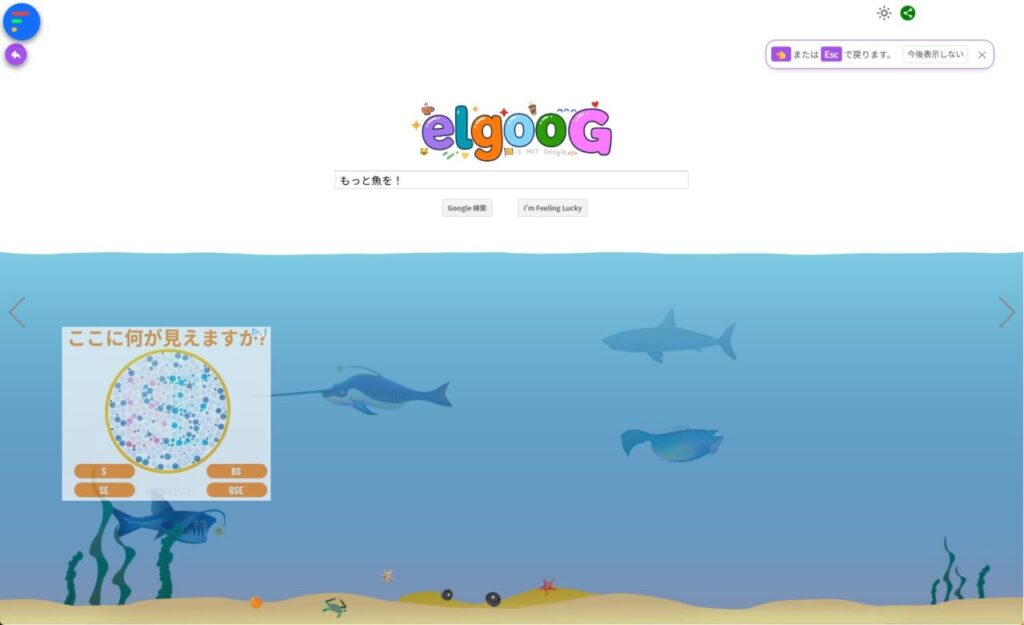
「グーグル 水に浮かぶ」と検索したときに見られる現象は、検索画面そのものが水中に沈み、ボタンや文字が浮遊するように動く特殊な演出です。これはバグや不具合ではなく、意図的に作られた“イースターエッグ(隠し機能)”の一種です。
通常の検索結果とは異なり、画面全体が物理的な挙動を持つように見えるのが特徴で、クリックやドラッグに応じて水の波紋や浮力が変化します。この挙動の裏側には、ブラウザ上で動作する複数のWeb技術が組み合わされています。
水に浮かぶ動きは「物理演算」で再現されている
画面上の検索ボックスやボタンが浮いたり沈んだりする理由は、軽量な物理エンジンによって「重力・浮力・衝突」が計算されているためです。
具体的には以下のような処理が行われています。
- 各UI要素に「質量」や「抵抗」を設定
- 水中にある前提で「浮力(上に浮く力)」を加算
- マウス操作に応じて「外力(押す・引く)」を反映
- オブジェクト同士の接触時に反発や減速を計算
この仕組みにより、検索結果がただ動くだけでなく「水の中で漂っているように見える」自然な動きが実現されています。
水中の見た目はHTML5と描画技術で作られている
見た目のリアルさは、HTML5の描画機能によって支えられています。特に重要なのが以下の技術です。
- Canvas:水の揺れや波紋をリアルタイム描画
- SVG:ボタンや文字の形状を滑らかに変形
- CSSアニメーション:透明度や揺らぎの表現
単純な画像ではなく、すべてブラウザ内でリアルタイムに生成されているため、操作に応じて即座に反応します。
現場でよくある誤解として「動画が流れているだけ」と思われがちですが、実際にはユーザーの操作ごとに計算し直されるインタラクティブな構造です。
JavaScriptが全体の動きを制御している
動きの中心を担っているのがJavaScriptです。入力やクリックなどのユーザー操作を検知し、それを物理演算に渡す役割を持っています。
例えば以下のような流れで処理されます。
- ユーザーがクリック
- JavaScriptが座標と力を取得
- 物理エンジンに反映
- 新しい位置を再計算
- Canvasで再描画
この処理が1秒間に何十回も繰り返されることで、滑らかな水中表現が成立しています。
「実際のGoogle機能ではない」点に注意
見た目はGoogle検索に非常に似ていますが、この現象は公式検索ページでは再現されません。多くの場合、ミラーサイトや再現サイト上で動作しています。
ここで判断を誤るケースが多く、以下の点は必ず確認しておく必要があります。
- URLが「google.com」かどうか
- HTTPS通信になっているか
- 不自然な広告やダウンロード誘導がないか
特に「検索できる=公式」と思い込むのは典型的なミスです。実際には見た目だけを再現した別サイトであることが多いため、個人情報の入力は避けるべきです。
なぜこのような機能が作られたのか
この現象は、単なる遊びではなく「ブラウザ技術のデモ」としての側面もあります。検索という日常的なUIをあえて崩すことで、Webの可能性を体験させる意図があります。
実務的な視点で見ると、以下の用途で価値があります。
- UI/UX設計の参考事例
- プログラミング学習の教材
- インタラクション設計のデモ
特に初心者が「動きのあるWeb」を理解する導入としては有効で、実際の開発現場でも似た技術が使われています。

見た目は遊びでも中身はしっかりしたWeb技術の塊なので、仕組みを知ると一気に理解が深まります
Googleアンダーウォーターとは何か
Googleアンダーウォーターとは、検索画面が海の中に沈んだように見え、検索ボックスやロゴ、検索結果が水に浮かんだり揺れたりする演出を楽しめる、いわゆるGoogle系のイースターエッグのひとつです。見た目は遊び要素が強いものの、ただ画像を重ねただけの演出ではなく、クリックやドラッグに反応して画面内の要素が動くインタラクティブな仕組みが特徴です。
検索ユーザーが「グーグル 水に浮かぶ」と調べるときは、単に名前を知りたいだけではありません。今見ている現象がバグなのか遊び機能なのか、まだ使えるのか、どういう仕組みで動いているのかまで一気に確認したい人が多いです。そこで最初に押さえるべきなのは、Googleアンダーウォーターは不具合ではなく、検索画面を水中風に変化させるために作られた演出系コンテンツだという点です。
単なる水中風デザインではなく操作できる演出
この機能の面白さは、画面が水っぽく見えるだけで終わらないところにあります。たとえば、画面をドラッグすると波紋のような動きが出たり、検索欄や周辺の要素が浮力を受けた物体のように揺れたりします。つまり、静止したネタ画像ではなく、ブラウザ上で動作する体験型の仕掛けとして成立しています。
この違いを理解しておくと、似たような名前のサイトを見かけたときも見分けやすくなります。水中っぽい背景画像が出るだけのページは、Googleアンダーウォーターらしさの半分も再現できていません。実際に触ると動くか、検索ボックスや表示要素が物理的に浮遊するかが判断ポイントです。
起源はGoogleの遊び心を象徴するイースターエッグ文化
Googleアンダーウォーターは、Googleが長年展開してきた隠し機能や遊び要素の流れの中で語られることが多い存在です。検索エンジンは本来、情報を探すための実用ツールですが、その枠の中にあえて遊びや驚きを差し込むことで、サービスへの親しみや記憶に残る体験を生み出してきました。
この文脈を知らないと、初めて見た人は「検索結果が崩れている」「画面が壊れた」と受け取りがちです。現場でありがちなのは、会社PCや学校端末で開いてしまい、表示が動いた瞬間に慌てて閉じるケースです。そうしたときでも、イースターエッグ系の演出であると知っていれば、不要なトラブル判断を避けやすくなります。
現在は公式そのものより復刻版として語られることが多い
ここで混同しやすいのが、今のGoogle検索でそのまま常時使える機能なのか、それとも過去の企画を再現した復刻版なのかという点です。検索結果で見かける情報の多くは、この線引きがあいまいです。そのため、読者が最初に整理すべきなのは次の3点です。
- 当時の公式企画として話題になったものか
- 現在は復刻版やミラー系ページで体験する形なのか
- 公式検索そのものの通常機能ではないのか
この区別がついていないと、「昨日まで使えたのに消えた」「スマホだと表示されないのは故障か」といった誤解につながります。検索意図としては、この現象の名前を知ること以上に、いま自分が見ているものの正体を切り分けたいニーズが強いです。
仕組みを知ると見方が変わる
Googleアンダーウォーターは、水中表現をブラウザ上で再現するために、HTML5やJavaScriptなどのWeb技術を使って実装されることが多いです。要素が浮く、沈む、揺れる、ぶつかるといった見え方は、物理演算を応用した動きとして処理されます。これがあるからこそ、検索画面の部品がただ横にスライドするのではなく、水の中にある物体らしい動きに見えます。
ITに関心がある読者なら、ここは単なる雑学で終わらせないほうが有益です。確認すべき視点は、見た目の派手さよりも、どの要素にユーザー操作が反映されるかです。たとえば以下の観点で見ると、遊びとしてだけでなくWeb表現の事例としても理解しやすくなります。
- クリックやドラッグに対してリアルタイムで反応するか
- 画面内の要素ごとに異なる動きがあるか
- 水中らしい減速や揺れが再現されているか
- 検索UIそのものを演出対象にしているか
この見方ができると、Googleアンダーウォーターは単なるネタではなく、UI演出と物理表現を組み合わせた体験型Webコンテンツとして理解しやすくなります。
IT初心者でも話題にしやすい理由
この機能が長く検索され続けるのは、専門知識がなくても面白さが伝わるからです。検索画面という誰でも知っているインターフェースが、水中に変わるだけで強いギャップが生まれます。複雑な操作説明がいらず、見た瞬間に変化が分かるため、家族や友人に共有しやすいのも強みです。
一方で、初心者ほど見落としやすい注意点もあります。たとえば「Google公式が今も提供している」と思い込むこと、「検索しただけで勝手に水中になる」と期待すること、「どのサイトで見ても同じ品質」と考えることです。ここを先に整理しておくと、後で遊び方や安全性を確認する際に迷いにくくなります。
まず押さえたい理解のポイント
Googleアンダーウォーターをひと言で説明するなら、検索画面を水中演出に変える体験型の隠しコンテンツです。ただし、実際に調べる読者に必要なのは、言い切りの定義だけでは足りません。理解の入口としては、次の順番で押さえると混乱しにくいです。
- 水に浮かぶように見える現象の名称がGoogleアンダーウォーター
- バグではなく、遊び心を持たせた演出系コンテンツ
- 画面の要素が動くのはWeb技術と物理演算によるもの
- 現在は公式の常設機能というより復刻版として触れるケースが多い
- 見た目だけでなく、操作できる点に価値がある
この整理ができれば、「何なのか分からない現象」から、「どういう仕組みの体験なのか理解できる状態」へ進めます。検索ユーザーが最初に欲しいのは、まさにこの認識の土台です。
Googleアンダーウォーターは、壊れた検索画面ではなく、Web技術で遊び心を形にした体験型コンテンツだと理解すると全体がつながって見えます
実際に水に浮かぶ画面を体験する方法
「グーグル 水に浮かぶ」と検索してたどり着きたいのは、普通の検索画面ではなく、水中に沈んだような演出で検索結果やボタンが漂う体験です。ここで最初に押さえたいのは、現在の通常のGoogle検索ページからそのまま起動するものではない、という点です。実際には復刻版やミラーサイトを使って体験する形が中心になります。
前提を知らずにGoogleトップで何度も検索しても、期待していた水中画面に切り替わらず、ただの検索結果ページが表示されるだけで終わることがあります。ここで迷う人が多いため、体験手順は「どこで探すか」から順番に整理しておくのが重要です。
まず確認したい体験までの流れ
水に浮かぶ画面を試すときは、いきなり細かい設定を触るより、次の順番で進めると失敗しにくいです。
- 検索窓で「google underwater」や「Googleアンダーウォーター」と調べる
- 復刻版を公開しているミラーサイトにアクセスする
- 表示された検索画面で任意のキーワードを入力する
- クリックやドラッグで画面内の要素を動かしてみる
- 動作しない場合だけブラウザ設定や拡張機能を確認する
この順番にしておくと、原因の切り分けがしやすくなります。最初からブラウザの設定変更に入ると、そもそもアクセス先が違っただけなのか、端末側の問題なのかが見えにくくなります。
水中画面を表示する具体的な手順
実際の操作は難しくありません。むしろ迷うのは、体験前の入り口選びです。安全性を確認したうえで復刻版ページを開いたら、画面中央や上部にある検索ボックスを探します。そこに調べたい言葉を入力し、検索を実行すると、水中で結果がゆっくり沈んだり揺れたりする演出が始まります。
このとき、ただ検索するだけで終わらせるのはもったいないです。Googleロゴや検索窓、結果表示の周辺にマウスを合わせてドラッグすると、画面要素が水に浮いた物のように動くことがあります。見た目だけの演出ではなく、操作に反応するのがこの遊びの面白さです。
触っておくと違いがわかる操作
初回体験では、次の操作を試すと「ただのネタ画面」で終わりにくくなります。
- 画面上でクリックやドラッグをして波紋のような反応を見る
- 検索ボックスやロゴを動かせるか試す
- 検索語を変えて、表示の変化や演出の違いを確認する
- 少し待って、魚や泡などの動きが追加されるか観察する
検索結果を読むことより、まずは画面がどう反応するかを見るほうが体験価値は高いです。ITに詳しくない方でも、クリックに対して画面全体が揺れるだけで、通常のWebページとは違う作りだと直感的に分かります。
PCとスマホのどちらで試すべきか
結論からいうと、最初に試すならPCブラウザのほうが安定しやすいです。競合情報でも触れられている通り、スマホは描画が不安定になりやすく、操作の自由度も落ちやすい傾向があります。
PCでは画面が広く、浮遊する要素や魚の動きが見やすいです。マウス操作との相性も良く、ドラッグによる反応を確かめやすいという利点があります。検索窓やロゴをつかんで動かす感覚は、タップ中心のスマホよりPCのほうが分かりやすいです。
一方で、スマホは手軽ですぐ試せますが、次のようなズレが起こりがちです。
- 画面が狭く、演出全体が見えにくい
- タップ操作ではドラッグの面白さが伝わりにくい
- 端末やブラウザによって動きが重くなる
- 広告ブロックや省電力設定の影響を受けやすい
はじめて体験するならPC、外出先で軽く確認したいならスマホ、という使い分けが現実的です。
体験前に見ておきたい安全確認
水に浮かぶ画面そのものは遊び要素ですが、アクセス先の見極めは実務的に重要です。現在は公式Googleの機能として常設されているわけではないため、ミラーサイトを使う場面が出てきます。そのため、表示されたページが安全かどうかを見てから操作したほうが安心です。
確認したいのは、派手な広告の量よりも、利用者に何を要求してくるかです。特に注意したいのは、体験だけのはずなのにダウンロードや通知許可、アカウント入力を求めてくるケースです。こうした挙動があるページは避けたほうが無難です。
安全確認のチェックポイント
- 通信がHTTPSになっている
- 個人情報やログインを求めてこない
- 拡張機能の追加を促してこない
- 全画面の警告や不自然なリダイレクトが出ない
- 広告を閉じられず別ページへ飛ばされない
「見た目がGoogleっぽいから大丈夫」と判断するのは危険です。アドレスバーの表示やページの挙動まで見る習慣をつけると、他のミラーサイト系コンテンツでも同じ失敗を避けやすくなります。
うまく表示されないときの試し方
水中画面が出ないとき、ありがちなのは「もう使えなくなった」と決めつけてしまうことです。実際には、サイト側の問題より、ブラウザ環境や拡張機能の干渉で止まっていることが少なくありません。
特に多いのが、JavaScript無効、広告ブロッカーの干渉、古いブラウザのまま使っているケースです。画面が途中までしか表示されない、魚だけ出ない、検索結果が浮かばないといった症状なら、設定まわりを疑ったほうが早いです。
動かないときの確認順
- ページを再読み込みする
- 別ブラウザで開いてみる
- シークレットモードで試す
- 広告ブロッカーや拡張機能を一時停止する
- ブラウザを最新版に更新する
- JavaScriptが有効か確認する
ここでのコツは、一度に全部変えないことです。ひとつずつ試せば、どの設定が干渉していたのか把握できます。今後ほかのWebサービスが動かないときにも役立つ切り分け方です。
体験をより楽しむための見方
水に浮かぶ画面は、単に「面白い」で終わらせるより、どこが普通の検索画面と違うのかに注目すると楽しさが増します。検索窓やロゴ、結果一覧のような本来は固定されているUIが、水や浮力のある世界に置き換わっている点が見どころです。
普段のWebページは、ボタンを押せば反応するだけです。Googleアンダーウォーター系の復刻版では、その前後に「揺れる」「沈む」「流される」といった物理的な見え方が加わります。これによって、検索という行為そのものが、操作して遊ぶ体験に変わります。
ITに関心がある方なら、単なるネタとして消費せず、なぜ触りたくなるのか、どの演出が気持ちよいのかまで見ると学びがあります。UIと演出の組み合わせが体験価値を大きく変える、という実例としても見応えがあります。
最初はPCブラウザで試して、動かなければJavaScriptと拡張機能を確認する。この順番だけ覚えておくと、かなり迷いにくいです
なぜ検索画面が浮かぶのか技術的に解説
グーグル 水に浮かぶ現象は、画面そのものが本当に水に入っているわけではありません。ブラウザの中で、検索バーやロゴ、検索結果を「水に浮く物体」と見立てて動かすことで、そう見えるように作られています。現在よく見かける体験版は復刻版やミラー版が中心で、水中演出はHTML5系の描画機能とJavaScriptによるアニメーション制御で再現されています。
浮かんで見える正体は物理演算の見せ方
画面が浮いて見える最大の理由は、UI要素ごとに位置、速度、重さのような値を持たせているからです。検索ボックスやボタンは固定された画像ではなく、毎フレーム少しずつ座標が更新される「動く部品」として扱われます。そこで重力を弱め、上下の揺れを加え、速度が出すぎないよう減衰を入れると、水の中でふわっと漂う挙動になります。いわば、検索画面を小さな2Dゲームのオブジェクトとして動かしている構造です。
ここで読者が勘違いしやすいのは、水の表現そのものを高精度に流体計算していると思ってしまう点です。実際は、現実の水を厳密に再現するよりも、浮力っぽい揺れ、押したときの反応、波紋らしい変化を軽く重ねるほうが、ブラウザでは安定して動きます。見た目の説得力を優先した設計です。この考え方を知ると、なぜPCでは比較的なめらかで、端末性能が低い環境だと不安定になりやすいのかも理解しやすくなります。
画面の動きは描画レイヤーを分けて作られる
水中っぽさは、ひとつの処理だけで成立していません。少なくとも次のような層が重なって見えています。
- 背景の海や泡、魚などの装飾レイヤー
- 検索バーやロゴなど、触れる対象のレイヤー
- 波紋や揺れを加えるエフェクトレイヤー
- 入力やドラッグに反応するイベント処理
この分け方をすると、魚だけ動かす、検索バーだけ揺らす、クリックした場所だけ波紋を出す、といった制御がしやすくなります。結果として、画面全体がただ揺れるだけではなく、「触った場所に反応して水があるように見える」状態になります。HTML5のCanvasはこうした連続描画と相性がよく、ブラウザの再描画タイミングに合わせて更新できる requestAnimationFrame の仕組みが、滑らかな動きの土台になります。
波紋が自然に見える理由
波紋は、クリックやドラッグした座標を起点にして、周囲へ少しずつ広がる円形の変化を重ねることで表現されることが多いです。難しそうに見えますが、実装の考え方は比較的単純です。触れた場所に力を加える、時間経過で弱める、周辺へ伝える。この3つを繰り返すだけでも、水面らしい印象はかなり出せます。実務でも、見た目重視のインタラクションでは、厳密さより反応速度と軽さが優先されます。
検索結果まで沈んだり揺れたりする仕組み
面白いのは、検索結果も静的な一覧ではなく、水中の物体として扱われる点です。通常の検索ページなら、結果は決まった位置に並びます。ところがアンダーウォーター系の演出では、検索後に現れた結果ブロックへ別の座標や速度を割り当て、ふわっと落ちる、止まりきらず少し揺れる、といった後処理を加えています。これにより、検索した瞬間に「情報が表示された」というより、「物が水中に現れた」と感じやすくなります。
現場で差が出るのは、このときの当たり判定や減速の調整です。値が強すぎると、検索結果が暴れて読めません。弱すぎると、ただ少しずれたページに見えてしまいます。遊びとして成立しつつ、文字が読める範囲で揺らす。このバランス調整が、見た目以上に重要です。競合記事では単に「物理演算で浮く」と書かれがちですが、実際の難所はそこではなく、読めるUIと遊べるUIを両立させる調整にあります。
Canvasだけでなくイベント処理も重要
水に浮かぶ感じは描画だけでは完成しません。ユーザーがクリックした、ドラッグした、画面サイズが変わった、スマホでタップした、といった入力を受け取る処理が必要です。たとえばドラッグ中にオブジェクトへ力を加え、離したら慣性で少し流れるようにすると、単なる移動ではなく「水の中で押した」感覚が出ます。ここが雑だと、見た目はきれいでも触って面白くないページになります。
初心者が仕組みを理解するときは、次の順番で見ると整理しやすいです。
- 何を動かすかを決める
- その要素に座標と速度を持たせる
- 毎フレーム座標を更新する
- クリックやドラッグで力を加える
- 動きすぎないよう減衰させる
- 最後に魚や泡の装飾を載せる
この順番で考えると、グーグル 水に浮かぶ演出は魔法ではなく、Webアニメーションと簡易物理の組み合わせだと見えてきます。
AIで動きが最適化されていると考えてよいのか
この話題では、AIが魚の動きや水流を制御していると説明する記事もあります。ただ、少なくとも現在確認しやすい復刻版や一般的なWeb実装の説明を見る限り、中心はCanvas描画、JavaScriptアニメーション、入力イベント、簡易的な物理表現です。読者としては「AIがないと作れない特殊技術」と受け取る必要はありません。むしろ、昔からあるWeb技術を組み合わせて、触って楽しい画面にしていると理解するほうが実態に近いです。
IT初心者が仕組みを見るときの確認ポイント
技術解説を読んでも腹落ちしにくい場合は、実際の画面で次の点を観察すると分かりやすいです。
- クリックした瞬間だけ波紋が広がるか
- 検索バーが固定ではなく少し揺れているか
- 画面上の要素が一斉に同じ動きをせず、少しずつ違う揺れ方をしているか
- 検索結果が表示されたあと、静止する前にわずかに動くか
- スマホよりPCのほうが操作しやすいか
これらが見えたら、単なる動画演出ではなく、ブラウザ内で個別に計算して動かしている可能性が高いです。見た目を楽しむだけでなく、Web技術の入門教材としても十分面白い題材です。検索画面が浮かぶ理由をひと言でまとめるなら、画面を画像として見せているのではなく、部品として動かしているからです。
検索画面が浮くのは水の魔法ではなく、HTML5とJavaScriptでUIを物体のように動かしているからだと考えると、一気に理解しやすくなります
Google水に浮かぶ現象ができない原因とよくあるトラブル
Google水に浮かぶ現象を試したのに何も起きない場合、最初に押さえたいのは「自分の操作が間違っている」とは限らないという点です。とくに迷いやすいのは、通常のGoogle検索画面でそのまま再現しようとしてしまうケースです。現在は公式の通常検索上で常時使える機能ではなく、復刻版やミラーサイト側の動作に左右されることが多いため、起動しない理由を切り分けて確認する必要があります。
見た目は単純な遊び機能でも、実際にはブラウザの設定、端末の性能、通信状態、拡張機能の干渉が重なると正常に表示されません。画面が真っ白になる、魚や泡が出ない、検索バーだけ表示される、タップしても反応しないといった症状は、それぞれ原因が異なることが多いです。ここをまとめて「壊れている」と判断すると、対処が遠回りになります。
まず確認したい典型的な4つの原因
Googleアンダーウォーターができないときは、次の4点から確認すると原因を絞り込みやすいです。
- JavaScriptが無効になっている
- 広告ブロックや拡張機能が描画を止めている
- スマホや古い端末で描画処理が追いついていない
- サイト側の混雑や一時的不具合が起きている
この順番で見る理由は明確です。最初の2つは利用者側で今すぐ直せることが多く、後ろの2つは環境依存や時間経過で改善することがあるからです。闇雲に再読み込みを繰り返すより、順番に潰したほうが早く解決できます。
JavaScriptが無効だと動かない
検索画面が水に浮かぶ演出は、静止画像ではなくブラウザ上のスクリプト処理で動いています。そのためJavaScriptが無効だと、水の揺れも浮力も魚の動きも再現されません。よくあるのは、プライバシー重視の設定を強めているブラウザ、社内PCの制限、セキュリティ系アプリの自動制御です。
見分け方は比較的簡単です。ページ自体は開くのに、画面が普通のまま動かない、クリックしても波紋が出ない、検索結果が沈まず静止したままなら、JavaScriptまわりを疑う価値があります。
こんな状況なら要注意
- 普段からスクリプト制御系の拡張機能を入れている
- 会社や学校のPCを使っている
- ブラウザの詳細設定を以前に変更した記憶がある
- セキュリティソフトのブラウザ保護機能を強めにしている
設定画面を見ても分からない場合は、別ブラウザで同じページを開くのが早いです。片方で動いて片方で動かないなら、端末故障より設定要因の可能性が高いと判断できます。
拡張機能が邪魔をして表示崩れを起こす
意外に多いのが、広告ブロッカーやトラッキング防止系の拡張機能が、水中演出に必要なスクリプトや画像読み込みまで止めてしまうケースです。利用者から見ると「魚が出ない」「背景だけ変」「ボタンが押せない」といった中途半端な壊れ方になります。
ここでありがちな失敗は、拡張機能を全部オフにする前にサイトの不具合と決めつけることです。実際には、シークレットモードで開くだけで正常表示に戻る場合があります。シークレットモードは拡張機能の影響を受けにくいため、切り分けに向いています。
表示崩れが出やすい症状
- ロゴや検索バーだけが浮かず固定されたまま
- 背景は表示されるのに魚や泡が動かない
- ドラッグ操作をしても波紋が出ない
- 検索結果が途中で止まり、画面がカクつく
普段使いのブラウザで不安定なら、拡張機能を一時停止したうえで再読み込みし、それでもだめなら別ブラウザで確認する流れが現実的です。
スマホでは動いても快適とは限らない
Google水に浮かぶ現象は、スマホでも開けることがあります。ただし「開ける」と「快適に遊べる」は別です。PCでは滑らかでも、スマホだと描画が重い、タップがずれる、画面サイズの都合でUIが見切れることがあります。とくに古い端末、省電力モード中、メモリ使用量が多い状態では、演出が途中で止まりやすいです。
スマホで試してうまくいかないとき、ユーザーは通信のせいだと思いがちですが、実際は端末性能やブラウザ相性のことも少なくありません。再起動せずに複数のアプリを開きっぱなしにしていると、それだけで動作が不安定になることもあります。
スマホで失敗しやすいポイント
- 省電力モードが有効になっている
- ブラウザのタブを大量に開いている
- OSやブラウザが古い
- 標準ブラウザ独自の省メモリ動作が干渉している
操作性まで含めて楽しみたいなら、PCブラウザを優先したほうが無難です。スマホは確認用、PCは体験用と考えると失敗しにくくなります。
サイト側の問題で一時的にできないこともある
自分の環境を疑いすぎて見落としやすいのが、復刻版やミラーサイト側の不調です。アクセス集中、メンテナンス、スクリプト更新ミス、読み込み元サーバーの遅延が起きていると、利用者側で何をしても直らないことがあります。
この場合、特徴的なのは、設定を変えても複数ブラウザで同じ症状が出ることです。別端末でも同じなら、かなりサイト側要因に寄っています。対処としては、時間を置く、別の通信回線で試す、同系統の信頼できるページで再確認するのが現実的です。
画面は出るのに検索できないときの見方
水中演出は表示されるのに検索がうまく動かない場合、演出部分と検索部分が別の挙動をしていることがあります。たとえば、アニメーションは軽く表示できても、検索結果の生成や遷移が途中で止まることがあります。これは通信の不安定さや、ページ内部の一部機能だけが壊れている状態で起きやすいです。
このときに確認したいのは、入力後に何が起きているかです。
- Enterを押しても無反応なのか
- 読み込み中のまま止まるのか
- 検索結果だけ表示崩れするのか
- 途中で別ページへ飛ばされるのか
無反応ならスクリプト干渉、読み込み停止なら通信またはサイト側、別ページへ飛ぶなら不審な実装の可能性があります。症状を分けて見るだけで、対処の方向がかなり変わります。
安全面で見逃せないトラブル
Google水に浮かぶ現象は、非公式の復刻ページ経由で触れることが多いため、単なる「動かない」だけでなく「怪しい動きをする」トラブルにも注意が必要です。とくに危険なのは、表示前に通知許可を求める、拡張機能の追加を促す、ダウンロードを要求する、個人情報の入力画面が出るといったケースです。
本来、この種の体験ページで会員登録やソフト導入が必要になることは通常ありません。楽しみたい気持ちが先に立つと、警戒が甘くなります。動かないこと自体より、不自然な要求が出た時点で離れる判断のほうが重要です。
すぐ離脱したほうがよいサイン
- 通知の許可を何度も求めてくる
- ウイルス警告のような表示で不安をあおる
- 拡張機能やアプリの導入を誘導する
- メールアドレスやパスワード入力を求める
- 画面遷移のたびに広告が大量に開く
動かないページを無理に使い続けるより、安全なページかどうかを先に見たほうが、結果として時間も被害も減らせます。
試す順番を間違えないためのチェック手順
不具合対応は、順番を決めて進めると迷いません。おすすめは次の流れです。
- まずページが通常表示されるか確認する
- JavaScriptやブラウザ設定を見直す
- シークレットモードで開いて拡張機能の影響を切る
- 別ブラウザで同じページを試す
- スマホでだめならPC、PCでだめならスマホでも確認する
- 少し時間を空けて再アクセスする
- 不自然な広告や要求がある場合は利用を中止する
この順番なら、設定の問題、端末の問題、サイト側の問題、安全性の問題を混同せずに見分けられます。現場でありがちなのは、再インストールや初期化のような重い対応を先にしてしまうことです。そこまでやる前に、ブラウザ切り替えとシークレットモード確認だけで解決する例はかなりあります。
よくある勘違いを先に知っておく
Googleアンダーウォーターができないときに多い勘違いも整理しておくと、無駄な作業を減らせます。
勘違いしやすいポイント
- 普通のGoogle検索だけで再現できると思っている
- スマホなら必ず同じ演出になると思っている
- 動かない原因はすべて通信不良だと思っている
- 表示された時点で安全なサイトだと考えてしまう
この現象は、検索機能そのものというより、ブラウザ上の演出と互換性に大きく左右されます。だからこそ、動作確認と安全確認を分けて考えることが重要です。遊び機能として気軽に楽しめる一方で、確認不足のまま使うと「できない」「変な広告が出る」「どこを直せばよいか分からない」という形でつまずきやすくなります。
動かないときは慌てて設定を全部変えるより、JavaScript・拡張機能・端末相性の3つを順番に見ると、かなり短時間で原因を絞れます
安全に利用するための注意点
Google水に浮かぶ現象を体験するときに最初に押さえたいのは、いま主流なのは公式のGoogle検索そのものではなく、復元版やミラーサイトだという点です。実際に代表的な復元サイト側でも、自身をGoogle非公認と明示しており、公式機能と同じ感覚で使うと判断を誤りやすくなります。まずは「Googleの本体機能」ではなく「外部サイト上の再現コンテンツ」を開いていると認識して使うことが大切です。
最初に確認したいのはURLと通信状態
安全性を見るとき、最初に確認する場所は画面中央ではなくアドレスバーです。見た目がGoogleそっくりでも、確認すべきなのはロゴではなくドメイン名と通信方式です。HTTPSで始まっているか、綴りが不自然でないか、見慣れない文字列が混ざっていないかを先に見てください。検索結果やSNSの投稿から入った場合は、開いたあとに必ずアドレスバーを見直す癖をつけると事故を減らせます。代表的な復元サイトはHTTPSで配信されていますが、だからといって無条件で安全と決めつけず、別ドメインへ飛ばされないかまで確認するのが実務的です。
見た目が似ていても離脱した方がいいサイン
水中演出を見せる前に、次のような表示が出たらその時点で閉じる判断が無難です。
- ファイルのダウンロードを求める
- 拡張機能の追加を求める
- 通知の許可を強く促す
- 会員登録やメールアドレス入力を求める
- Googleアカウントでのログインを要求する
- 関係の薄い広告が全画面で何度も出る
Googleアンダーウォーターのような閲覧型コンテンツは、本来ならブラウザ上でそのまま見られる性質のものです。楽しむだけなのに何かを入れさせようとする導線は、不必要な権限取得や広告収益目的の可能性を疑った方が安全です。
個人情報とアカウント情報は切り離して考える
特に注意したいのは、Google系の見た目に引っ張られて、ログインや個人情報入力への警戒が弱くなることです。復元版はGoogle公式ではないため、Gmailアドレス、パスワード、電話番号、クレジットカード情報を入力する理由がありません。フォームが出た場合は、便利機能の案内ではなく危険信号と考えた方が現実的です。Google検索の延長のように見えても、外部サイトに認証情報を渡してしまうと、被害が出たときの切り分けが面倒になります。
端末側ではブラウザの許可設定を広げすぎない
Google水に浮かぶ演出はJavaScriptを使うため、表示のためにブラウザ側の機能が必要になることがあります。ただし、必要なのは通常の表示処理であって、カメラ、マイク、位置情報、通知などの広い許可ではありません。表示されないからといって、出てきた許可を全部認めるのは危険です。「この演出に本当に必要か」で切り分けてください。JavaScriptを有効にする対処と、追加権限を与える行為は別物として扱うのがコツです。
設定変更で迷いやすい場面
動かないときにやりがちな失敗は、原因の切り分けをせずに設定を広く緩めてしまうことです。確認の順番は次の方が安全です。
- まずページ再読み込み
- 次に別ブラウザで試す
- それでもだめなら拡張機能を一時停止する
- 最後にJavaScript設定を確認する
この順番なら、不要な権限付与や危険な操作を避けながら原因を絞れます。特に広告ブロッカーや表示改変系の拡張機能は演出と干渉しやすいため、常用設定を壊さず一時停止で試すのが無難です。
子どもに見せるときは共有端末の使い方に注意する
この手の演出は見た目が楽しく、子どもが触りたがりやすい一方で、外部サイトに移動していることまでは理解しにくいです。家庭や教室で使うなら、個人アカウントにログインしたブラウザではなく、共有用ブラウザかシークレットウィンドウで開く方が管理しやすくなります。画面録画やSNS共有まで流れで行う場合も、アカウント切り替えや保存先の確認を先に済ませておくと、意図しない同期や履歴保存を避けやすくなります。
安全に試すなら利用前に三つだけ確認する
迷ったときは、細かい知識よりも次の三点で判断すると実用的です。
- アドレスバーのドメインとHTTPSを確認したか
- ログインや個人情報入力を求められていないか
- ダウンロードや拡張機能追加を要求されていないか
この三つのどれか一つでも引っかかるなら、その場で閉じた方が安全です。Googleアンダーウォーターは、便利な作業ツールではなく、ブラウザ上で楽しむ再現コンテンツです。楽しさより先に「余計なことを求めてこないか」を確認できる人ほど、トラブルに巻き込まれにくくなります。
安全に遊ぶコツは難しくなくて、見た目より先にアドレスバーを見ることです
他のGoogle隠し機能との違い
「グーグル 水に浮かぶ」と検索している人が本当に知りたいのは、単に珍しい演出の名前ではなく、どの隠し機能が自分に合うのか、何がどう違うのかという比較軸です。Googleアンダーウォーターは、画面が水中化して終わるタイプではありません。検索バーや画面要素が水面に浮き、波紋を起こしながらそのまま触って遊べる点に強みがあります。復刻版では、魚や泡の演出に加えて、検索バーやUIが浮遊し、ドラッグや波紋操作まで楽しめる設計になっています。
まず押さえたい違いは演出の方向性
Googleアンダーウォーターは、水の中に沈んだ検索画面を眺めるだけではなく、浮力を感じる挙動を触って確かめる体験です。画面を回転させて一発で終わるタイプの隠し機能とは、遊びの密度が違います。たとえば do a barrel roll は検索結果ページ全体が回転する即時型のギミックで、短時間で反応を楽しむものです。一方、アンダーウォーターは触るたびに波紋や揺れ方が変わるため、数十秒から数分ほど画面上で遊び続けやすい特徴があります。
Google GravityやGoogle Spaceとどう違うのか
Google Gravity と比較すると、違いは見た目以上に操作感にあります。Gravity は検索ボックスやボタン、ロゴなどが物理演算で下に落ちる、崩壊感のある演出が中心です。驚きは強いですが、初見では「壊れたのでは」と感じやすく、ITに不慣れな人ほど戸惑うことがあります。アンダーウォーターは同じく物理っぽい動きがあるものの、落下ではなく浮遊が主役なので、画面の意味を失いにくく、遊びとして受け入れやすいのが違いです。elgooG上でも Gravity は「search page collapse with playful physics」、Underwater は「floating UI, drifting sea life, gentle ripples」と整理されており、体験コンセプトがはっきり分かれています。
Space系の演出と比べると、アンダーウォーターの方が現象を直感で理解しやすいです。無重力演出は面白くても、要素が自由に漂うぶん、何を触るとどう反応するのかが読みにくいことがあります。水中表現は、浮く、沈む、揺れるという日常感覚に近いため、子どもやIT初心者でも反応を予測しやすいのが利点です。見てすぐ理解できることは、離脱されにくさにもつながります。
ミニゲーム系との違いは検索画面らしさが残ること
Pac-Man や Snake は、Google検索から遊べる代表例ですが、体験の本質は検索ではなくゲームプレイです。Pac-Man は2010年のGoogle Doodleが表示され、Snake は検索結果上のプレイカードから起動する構成で、どちらもルールがある遊びです。対してGoogleアンダーウォーターは、検索画面の形を残したまま遊びに変えるタイプです。つまり、ゲームを始めるというより、いつもの検索画面が突然別世界になる感覚に価値があります。
この違いは、読者の満足度に直結します。ゲームをしたい人には Pac-Man や Snake の方が向いています。検索画面そのものが変化する驚きや、ブラウザ演出の面白さを味わいたい人には、アンダーウォーターの方が刺さります。検索体験の延長線上で遊べるため、Googleの隠し機能らしさを感じやすいのもこちらです。
どれを選ぶべきか迷った時の判断基準
初めて試すなら、次の基準で選ぶと失敗しにくいです。
- 一瞬のネタ感を楽しみたいなら do a barrel roll
- 画面が崩れるインパクトを見たいなら Google Gravity
- しばらく触って遊びたいなら Googleアンダーウォーター
- ルールのあるゲームを遊びたいなら Pac-Man や Snake
- 検索結果を守るアクション性がほしいなら Zerg Rush
この中でGoogleアンダーウォーターが優れているのは、見る、触る、検索するの3つが同時に成立しやすいことです。Zerg Rush のようにクリック連打が必要な忙しいタイプでもなく、do a barrel roll のように一発ネタで終わるわけでもありません。PCに詳しくない人でも「壊れていない遊びだ」と把握しやすく、家族や友人に見せた時も反応が分かりやすい部類です。
現場で迷いやすいポイントは公式か復刻版か
比較記事で見落としやすいのが、同じ名前でも今触っているものがGoogle公式当時のものなのか、復刻版なのかという点です。アンダーウォーターは現在、Googleによる当時版は終了しており、elgooGのような復元サイトで体験する形が中心です。しかも elgooG 自体が、Underwater だけでなく Gravity や Do a Barrel Roll、Pac-Man など複数の隠し機能をまとめて保存しているため、比較しやすい反面、全部が現在のGoogle公式機能だと誤解しやすいです。アドレスを開く前に、復元版かどうか、ページ内に非公式の注意書きがあるかを確認しておくと混乱を防げます。
IT視点で見るとアンダーウォーターが特に面白い理由
ITに悩みがある読者にとって価値があるのは、ただ面白いかどうかだけではありません。Googleアンダーウォーターは、検索UIに物理感を加えると体験がどう変わるかを視覚的に理解しやすい素材です。Gravity は落下、barrel roll は回転、Pac-Man や Snake はゲーム化ですが、アンダーウォーターは既存UIを壊し切らずに印象を変える事例として見られます。Web演出、UI設計、JavaScriptによる動きの作り方に興味がある人ほど、他の隠し機能との差が見えてきます。遊びとして触って終わるだけでなく、動くUIの参考例として記憶に残りやすいのがこの機能です。
Googleアンダーウォーターは、派手さだけなら他にもありますが、検索画面の形を残したまま触って楽しいところが一番の違いです
IT視点で見るGoogleアンダーウォーターの活用価値と面白さ
Google水に浮かぶ現象を、ただのネタ機能で終わらせるのはもったいないです。Googleアンダーウォーターの面白さは、検索画面が水中で揺れる見た目そのものよりも、普段は意識しにくいWeb技術を体感で理解できる点にあります。ITに苦手意識がある人でも、画面上の検索バーやボタン、検索結果が浮いたり沈んだりする様子を見ると、ブラウザの中で何が起きているのかを直感でつかみやすくなります。
とくに価値があるのは、静的なページと動くページの違いを一目で理解できることです。普通のサイトは情報を読むだけで終わりがちですが、Googleアンダーウォーターのような体験型のページは、ユーザーの操作に応じて画面全体が反応します。クリック、ドラッグ、入力といった基本操作に対して、表示が変化し、オブジェクトが動き、見た目の印象まで変わるため、HTML5やJavaScript、描画処理、UI演出がどう役立つのかを感覚的に学べます。
IT初心者が学びやすいポイント
IT初心者が最初につまずきやすいのは、専門用語が先に出てきて、仕組みのイメージが持てないことです。Googleアンダーウォーターはその逆で、先に体験があり、あとから技術を理解できます。順番が逆だからこそ、頭に入りやすいです。
画面が動く仕組みを体験から逆算できる
たとえば、検索ボックスをドラッグしたときに自然に揺れたり、結果一覧が水中で落ちるように動いたりするなら、そこには単純な画像表示ではない処理があります。ここで初めて、読者は「これはただの絵ではなく、座標や速度、衝突判定のような考え方で動いているのではないか」と気づけます。
この気づきは、プログラミング学習の入口としてかなり優秀です。いきなりコードを見るよりも、先に挙動を観察したほうが、変数やイベント処理、アニメーション制御の意味を理解しやすくなるからです。
Web制作の見えない工夫に気づける
普段のサイト利用では、ボタンの押しやすさや画面の反応速度を意識する人は多くありません。ところが、こうした遊び機能は、反応が少し重いだけでも違和感が強く出ます。逆にいえば、快適に動くページを見れば、裏側でかなり丁寧に調整されていることが分かります。
現場で迷いやすいのは、派手な演出があるサイトほど「見た目だけ」と誤解しやすい点です。実際には、演出が成立するには次の要素が噛み合っている必要があります。
- 入力にすぐ反応する操作性
- 描画が破綻しないブラウザ対応
- 動きが重くなりすぎない軽量設計
- 触って楽しいと感じる視覚フィードバック
この4つがそろって初めて、面白いだけでなく完成度の高い体験になります。
UIとUXの参考例として見る価値
Googleアンダーウォーターは、UIとUXの違いを説明する題材としても使いやすいです。UIは見た目やボタン配置の話、UXは使っていてどう感じるかの話、と説明されることが多いですが、文字だけでは伝わりにくい場面があります。その点、検索画面が水中で浮遊する演出は、同じ検索という機能でも、見せ方ひとつで体験が大きく変わることを示してくれます。
触って初めて価値が伝わる設計になっている
普通の解説記事では、機能一覧を見ても面白さが伝わらないことがあります。Googleアンダーウォーターは、画面を開いて少し触るだけで価値が伝わるタイプです。これは、初回体験の設計がうまいということです。
Webサービスやツールを作る側にとって参考になるのは、最初の数秒で次の3点が成立していることです。
- 何が起こるページかすぐ分かる
- 操作方法を説明されなくても触れる
- 触った結果がすぐ返ってくる
IT系のツールページでも、この考え方はそのまま使えます。高機能でも初見で使い方が分からなければ離脱されやすい一方、最初の反応が気持ちよければ継続利用につながりやすいです。
実用と遊びの境目を学べる
仕事用サイトや業務ツールでは、遊び要素を入れるべきか迷う場面があります。ここで参考になるのが、Googleアンダーウォーターのバランス感覚です。見た目は遊び寄りでも、検索という本来の行為を完全には壊していません。つまり、機能を残したまま体験を変えているわけです。
この視点は、IT担当者やWeb運営者にも役立ちます。たとえば、診断ツールや計算ツール、学習コンテンツを作るときも、結果表示の演出や入力中の反応を工夫するだけで、離脱率や再訪率が変わることがあります。面白さは無駄ではなく、操作継続のきっかけになる場合があります。
学習教材としての使い道を判断するポイント
Googleアンダーウォーターは、子ども向けの導入教材や、プログラミングに苦手意識がある人への入り口としても使えます。ただし、何となく見せるだけでは学習効果は弱くなります。使うなら、観察の視点を先に決めておくことが重要です。
見るべき点を決めてから触ると理解が深まる
学習目的で使うなら、単に遊ばせるのではなく、次のような観察テーマを1つずつ設定すると効果的です。
- どの操作で何が動くのか
- 動きが自然に見える理由は何か
- 静止画ではなくアニメーションにする意味は何か
- どの部分が使いやすく、どの部分が使いにくいか
このやり方なら、IT初心者でも「楽しかった」で終わらず、UI設計やインタラクション設計の見方が身につきます。学校やワークショップで使うなら、触った後に「どの要素が一番反応していたか」「どの動きが重かったか」を言語化させると、受け身の体験で終わりにくくなります。
そのまま模倣するのではなく分解して学ぶ
やりがちな失敗は、面白い演出だけを真似しようとすることです。実務では、画面を派手にすれば評価されるわけではありません。むしろ、目的に対して必要な演出なのか、軽さを損なっていないか、スマホでも成立するかを確認するほうが大事です。
制作や学習で参考にするなら、次の順番で見ると整理しやすいです。
- まず何が動いているかを見る
- 次にどの操作に反応しているか確認する
- その後で、なぜその演出が必要かを考える
- 最後に、自分のサイトや教材に転用できるか判断する
この順番を飛ばしてしまうと、見た目の模倣だけになりやすく、結果として使いにくいページを作ってしまいます。
面白さがITへの関心につながる理由
Googleアンダーウォーターが長く話題になるのは、検索という日常的な行為が、少しの演出でまったく別の体験に変わるからです。この変化は、ITが難しいものではなく、発想次第で楽しくできるものだと伝えてくれます。
ITに関して悩みがある方の中には、設定や仕組みの説明を見るだけで苦手意識が強くなる人もいます。そうした人にとっては、最初から専門的な解説を読むより、「動くものを触って、あとから理解する」ほうが入りやすいです。Google水に浮かぶ演出は、まさにその入口になります。
検索画面が浮かぶ、魚が動く、結果が沈む。こうした一見くだけた仕掛けの中に、ブラウザ技術、物理演算、描画最適化、UX設計といったITの基本要素が詰まっています。遊びとして触れてもよく、学びの教材として見てもよい。この二面性こそが、Googleアンダーウォーターの活用価値です。
単なる珍しい機能として消費するより、「なぜこれが面白く感じるのか」「この仕組みは自分の仕事や学習にどう応用できるか」まで考えられると、見え方が一段深くなります。ITの面白さは、難しい理屈を覚えることより、まず体験から興味を持てるかどうかで大きく変わります。
面白い動きの裏には必ず設計意図があるので、遊びながら観察できる人ほどITの理解が速くなります