
本ページはプロモーションが含まれています。
目次
Xスペース標準ボイチェン機能の基本仕様
X(旧Twitter)の音声配信機能であるスペースには、外部アプリを使わずに声を変えられる標準ボイスチェンジャー機能が用意されています。設定の難易度は低い一方で、仕様を誤解したまま使うと「思ったより変わらない」「バレやすい」といった結果になりやすいのが実情です。機能の前提と制約を把握しておくことで、実際の運用での失敗を避けられます。
アプリ内完結で動作するリアルタイム音声処理
ボイチェンはXアプリ内で処理される仕組みで、外部の音声加工アプリやPCソフトとの連携は不要です。スペースに参加した状態でボイスチェンジャーを選択すると、その場でマイク入力音声に加工がかかり、リアルタイムでリスナー側に配信されます。
遅延はほぼ意識されないレベルですが、通信環境や端末性能によってはわずかな違和感が出ることがあります。特に低スペック端末やバックグラウンドアプリが多い状態では、音質の劣化や途切れが発生しやすくなります。
iPhoneとAndroidで操作差はほぼなし
操作体系はiOS・Androidでほぼ共通です。スペース画面内のボイスチェンジャーアイコンから一覧を開き、任意の音声タイプを選択するだけで適用されます。ホスト・スピーカーどちらの立場でも利用でき、特別な権限は不要です。
ただし、古いアプリバージョンでは機能自体が表示されないケースがあります。機能が見当たらない場合は、設定ミスよりも「未対応バージョン」である可能性を先に疑うほうが効率的です。
音声タイプは複数用意されているが用途に差がある
標準ボイチェンは複数のプリセットが用意されていますが、すべてが「声バレ防止」に適しているわけではありません。大きく分けると次の3系統に分類できます。
- 声質変換系(低音・高音・男女変換)
- 音響加工系(メガホン・電話・残響)
- ほぼ無変化系(軽微な調整)
実用面では「声質変換系」が最も有効です。逆に音響加工系は雰囲気は変わるものの、声の特徴自体は残るため識別されやすい傾向があります。見た目のエフェクトに惑わされず、実際に録音して比較するのが確実です。
スペース参加中に即時切り替えが可能
ボイチェンはスペース中に何度でも切り替えできます。発言前に設定しておく必要はなく、会話の途中でも変更が反映されます。
この仕様は便利ですが、切り替えタイミングが不自然だと逆に注意を引く原因になります。たとえば自己紹介後に急に声質が変わると違和感が残ります。運用としては「最初から固定」か「話題単位で切り替える」など、ルールを決めておくほうが自然です。
BGM機能との併用時に起きる注意点
スペースにはBGM機能があり、ボイチェンと同時に使うと音楽側にも加工がかかる仕様になっています。結果として、声だけでなくBGMまで変質し、音割れや不自然な響きになることがあります。
配信としての聞きやすさを重視するなら、以下の判断が実務的です。
- ボイチェン重視ならBGMはオフ
- BGM重視ならボイチェンは弱めまたは未使用
両立させるより、どちらを優先するか決めたほうがリスナー体験は安定します。
録音・アーカイブ前提の仕様である点
スペースは録音・アーカイブ機能があるため、ボイチェン後の音声もそのまま保存される可能性があります。リアルタイムだけ安全でも、後から分析されるリスクは残ります。
特に長時間配信では音声サンプルが蓄積されるため、声質のクセが抽出されやすくなります。ボイチェンはあくまで一要素であり、話し方・語尾・話速などの要素も含めて対策しないと十分とは言えません。

標準ボイチェンは手軽だが万能ではないので、声質だけでなく話し方まで含めて変えて初めて匿名性が成立すると考えるのが現実的です
Xスペース標準ボイチェン機能の基本仕様
X(旧Twitter)のスペース機能には、外部アプリを使わずに音声を変えられる標準ボイスチェンジャーが用意されています。設定の手軽さとリアルタイム性が特徴で、匿名性を重視するユーザーや配信初心者でも扱いやすい設計です。
アプリ内完結で即時反映される仕組み
ボイチェンはスペース参加中の画面から直接操作します。専用アイコンをタップし、一覧から音声効果を選択するだけで、その場で声質が変わります。アプリ外の設定や追加インストールは不要です。
反映はリアルタイムで、設定後に話し始めれば即座に変換された音声が配信されます。録音のような後処理ではなく、マイク入力に対して加工がかかる仕組みです。
iPhoneとAndroidで操作差がほぼない
操作フローはiOSとAndroidでほぼ共通です。UIの配置やアイコンデザインに細かな違いはあるものの、以下の流れは変わりません。
- スペースに参加(ホスト・スピーカーどちらでも可)
- 画面内のボイスチェンジャーアイコンをタップ
- 任意の音声を選択してそのまま話す
端末ごとの差異で迷うケースは少なく、機種依存のトラブルは主に「マイク権限」や「アプリバージョン」に集中します。
利用できる音声タイプと特徴の違い
標準機能では複数の音声パターンが用意されており、代表的な傾向は次の通りです。
- 低音系・高音系 声質そのものを変えるタイプ。変化量が大きく、声バレ対策として実用的
- 中間変換(ナチュラル変化) 違和感が少ないが、知人には気づかれやすい。雑談用途向き
- エフェクト系(メガホン・残響など) 音質変化はあるが声の特徴は残る。長時間利用では聞きづらさが出やすい
選択時に迷いやすいポイントは「自然さ」と「匿名性」のトレードオフです。自然に聞こえる音ほど個人特定のリスクは残りやすく、逆に極端な変換は違和感が強くなります。
スペース内での切り替えと制約
ボイチェンは配信中でも自由に切り替え可能です。ただし、以下のような制約や注意点があります。
- BGM機能と併用すると音楽にも変換がかかる場合がある
- マイク入力が前提のため、権限未許可だと機能自体が表示されない
- 一部環境ではUIが表示されない不具合が発生することがある
特に見落としがちなのが「マイク権限」です。オンになっていないと、ボイチェンだけでなく発言自体が制限されます。
ホストとスピーカーの利用可否
ボイチェンはホスト・共同ホスト・スピーカーいずれでも利用できます。リスナー専用の状態では音声入力がないため使用不可です。
初めて使う場合は、スピーカー権限を得た直後にアイコンが表示されるかを確認しておくと、配信中に慌てません。権限昇格後にUIが更新されないケースもあるため、一度画面を閉じて再参加すると安定します。
ボイチェンは設定そのものより「どの音を選ぶか」と「どう話すか」で結果が変わるので、機能理解と同時に使い分けの感覚も押さえておくのが重要です
Xスペースでボイチェンする具体的なやり方
Xスペースのボイスチェンジャーは、外部アプリを使わずアプリ内で完結します。操作自体はシンプルですが、「どのタイミングで触るか」「どこに表示されるか」で迷うケースが多いので、実際の操作フローと判断ポイントを分けて整理します。
スペース参加中にボイチェンを有効化する手順
ホストでもスピーカーでも操作は同じです。違いは「スペース開始前に設定できるかどうか」だけで、基本は参加後に操作します。
操作の流れ
- スペースに参加(またはホストとして開始)
- 画面右下付近の「ボイスチェンジャーアイコン」をタップ
- 一覧から声の種類を選択
- 選択した時点で即反映、そのまま話す
この時点で音声はリアルタイム変換されています。保存や適用ボタンは不要です。タップ=即反映という仕様なので、試しながら最適な声を選べます。
迷いやすいポイント
ボイスチェンジャーのアイコンが見つからない場合、以下の状況が多いです。
- スピーカー権限がない(リスナー状態)
- マイクがオフでUIが簡略表示されている
- 画面をスクロールしていてアイコンが隠れている
スピーカーに昇格してから再確認すると表示されるケースが多いです。
ボイチェンの切り替えと解除のやり方
一度設定した後でも、スペース中に自由に変更できます。
切り替え方法
- ボイスチェンジャー一覧を再度開く
- 別の声を選択するだけで即変更
元の声に戻す方法
- 一番左の「マイク(通常音声)」を選択
- ボイチェンアイコンの表示が元に戻れば解除完了
長時間配信では途中で声を戻すケースもあるため、この操作は事前に確認しておくとスムーズです。
実際に使うときの調整のコツ
単に声を変えるだけでは不十分で、「聞きやすさ」と「バレにくさ」のバランス調整が必要です。
音量とマイク距離
ボイチェンは音を加工するため、通常より音割れしやすくなります。
- マイクに近すぎる → ノイズ増加・割れやすい
- 小さすぎる声 → 加工で不自然になる
口元から10〜15cm程度離して話すと安定します。
話し方の補正
声質だけ変えても、話し方で特定されるケースがあります。
- 話すスピードを少し変える
- 語尾や口癖を意識的に変える
- 相槌や笑い方を抑える
ボイチェンと話し方のセットで初めて効果が出ます。
よくある失敗パターン
設定自体は簡単でも、実際の運用でミスが出やすいポイントがあります。
- 変更したつもりで適用されていない(タップできていない)
- BGMと併用して音声が崩れる
- 話し始めてから慌てて設定して不自然になる
- テストせず本番で初使用して違和感が出る
対策としては、スペース開始前に「一度ミュート状態でテスト」するのが有効です。短時間でも確認すると事故が減ります。
どのタイミングで設定するのが安全か
実務的には以下の順番が安定します。
- ホストの場合 → スペース開始直後、発言前に設定
- スピーカー参加の場合 → 発言リクエスト前に準備、承認後すぐ確認
発言後に切り替えると、最初の声がそのまま残るため注意が必要です。録音やアーカイブがある環境では特に影響が残ります。
ボイチェンはワンタップで使えるけど、本当に差が出るのは“話し方の変え方”だから、そこまで含めて設計するのが重要だよ
声バレ防止に効果的なボイチェンの選び方
Xスペースでボイチェンを使う目的が「声バレ防止」である場合、単に声を変えるだけでは不十分です。選び方を間違えると、変えているつもりでも知人には簡単に見抜かれます。重要なのは「どれだけ元の声の特徴を崩せているか」です。
声質変化の大きさで選ぶ
最も優先すべき基準は、変化量の大きさです。中途半端に自然な音は聞きやすい反面、元の声の輪郭が残ります。
- 低音化・高音化などピッチが大きく変わるものは有効
- 男女差が出る変換は特に識別されにくい
- 中途半端な「少し低い」「少し高い」は避ける
実際の運用では、あえて違和感があるレベルまで変えるほうが安全です。自然さより匿名性を優先します。
「音質加工系」は避ける判断基準
メガホンや電話風、残響系は一見変化しているように聞こえますが、声の本質はほぼそのままです。これは声バレ対策としては弱いカテゴリです。
判断のコツはシンプルで、「ピッチ(高さ)」が変わっているかどうかを確認します。音のこもりやエコーは付加効果に過ぎず、識別要素は残ります。
あえて“不自然さ”を許容する
多くの人がやりがちな失敗が「自然に聞こえる設定」を選ぶことです。配信としては快適ですが、匿名性は下がります。
現場でよくあるケースとして、以下のような状況があります。
- 普段の声に近い設定で安心して話す
- リスナー側は「なんとなく誰か分かる」と感じる
- 特定されるきっかけになる
違和感がある音は、リスナーの脳が元の声と結びつけにくくなります。聞きやすさより識別困難性を優先するのが基本方針です。
実際に選ぶときのチェック手順
設定画面で選ぶだけで終わらせず、必ず確認プロセスを入れます。
- 録音して自分で聞く(リアルタイムだけで判断しない)
- イヤホンとスピーカー両方で確認する
- 数分話して違和感が維持されるかチェックする
短時間では良くても、長く話すと元の話し方が出てくることがあります。実際の運用に近い形で検証するのがポイントです。
複数パターンを使い分ける考え方
一つのボイチェンに固定すると、聞き慣れた相手には特徴を掴まれます。継続的にスペースを使う場合は、あえてパターンを分散させる方が安全です。
- 日によってボイチェンを変える
- 話すテーマごとに声を切り替える
- 長時間配信では途中で変更する
音声の一貫性を崩すことで、特定のヒントを減らせます。
「声以外の要素」も含めて選ぶ
ボイチェン単体で完全に隠すことはできません。声質に加えて、話し方との相性も重要です。
例えば、ゆっくり話す人が高音ボイスを使うと違和感が強くなり、逆に識別されにくくなります。逆に、地声に近いテンポや口癖を維持すると、どれだけ音を変えてもバレやすくなります。
選ぶ際は「声+話し方」でセットとして考えるのが実務的です。
声バレ対策としてのボイチェンは「自然に聞こえるか」ではなく「元の声の特徴がどれだけ消えているか」で評価する必要があります。設定の選び方だけで匿名性は大きく変わります。
ボイチェンは“うまく聞かせる道具”じゃなくて“バレにくくする道具”だから、違和感を怖がらずに選ぶのが正解です
ボイチェンを使ってもバレるケースと対策
Xスペースでボイチェンを使っていても、「声そのもの」以外の要素から特定されるケースは少なくありません。設定だけで安心すると抜け漏れが出やすいため、どこでバレるのかを具体的に理解し、対策を組み合わせる必要があります。
話し方や口癖で特定されるケース
音声が変わっていても、話し方のクセは残ります。語尾の使い方、間の取り方、笑い方、言い回しなどは想像以上に識別されやすいポイントです。
特に以下は知人に気づかれる典型パターンです。
- 「〜じゃないですか」「なるほどですね」など特有の口癖
- 話すスピードやテンポが普段と同じ
- 笑い方や相づちが変わっていない
対策としては、声質だけでなく話し方も意識的に変えます。具体的には、普段よりゆっくり話す・語尾を変える・相づちを減らすなど、キャラを作るレベルで調整するのが有効です。
ボイチェンの選び方が弱くバレるケース
ボイチェンの種類によっては変化が小さく、ほぼ地声のまま聞こえるものがあります。特に「残響系」「メガホン系」「電話風」は雰囲気が変わるだけで声質自体は残ります。
よくある失敗は、自然さを優先して変化の弱い設定を選ぶことです。この場合、知っている人にはほぼ見抜かれます。
判断基準としては次の通りです。
- 明らかに声の高さが変わるか
- 性別レベルで変化しているか
- 自分で聞いて違和感があるか
違和感がある設定ほど匿名性は高まります。配信の聞きやすさよりも、まずは特定されないことを優先します。
長時間配信で特徴が露出するケース
短時間では気づかれなくても、長時間になると情報量が増えます。声の揺れや素の発音が混ざり、ボイチェンの影響が薄れる瞬間が出てきます。
また、話題の内容から個人が推測されることもあります。たとえば以下です。
- 仕事や地域に関する具体的な話
- 過去のエピソードの一致
- 特定のコミュニティ内の話題
対策はシンプルで、配信時間と内容を制御することです。長時間話す場合は、話題を事前に決めて「個人情報につながる話をしない」ルールを徹底します。
知人が聞いていてバレるケース
完全な匿名状態でも、知人が偶然スペースにいるとリスクは一気に上がります。声だけでなく、話題・価値観・リアクションから特定されることがあります。
特に同じ界隈で活動している場合は、以下の組み合わせでバレやすくなります。
- 同じ時間帯に参加している
- 同じテーマで発言している
- 発言内容が普段のSNSと一致している
対策としては、アカウント運用と発言内容を分離します。普段の投稿内容とリンクしない話題を選ぶ、参加時間をずらすなど、行動パターンを変えることが有効です。
ボイチェン以外の音でバレるケース
意外に見落とされるのが環境音です。キーボード音、通知音、部屋の反響、生活音などは本人特定のヒントになります。
実際にあるのが、配信中に鳴った通知音で端末やアプリが特定されるケースです。
対策は事前準備でほぼ防げます。
- 通知をすべてオフにする
- 静かな環境で話す
- マイク入力を最小限に調整する
録音・アーカイブから分析されるケース
Xスペースは録音やアーカイブが残る可能性があります。一度公開された音声は、後から何度でも聞き返されます。短時間では気づかれなかった特徴も、繰り返し聞かれると分析されます。
対策としては、「一度公開されたら消せない前提」で発言内容を管理することです。声の対策よりも、話す情報のコントロールが重要になります。
ボイチェンは有効な手段ですが、単体では不十分です。声・話し方・内容・環境の4つを同時に調整して初めて匿名性が保たれます。設定だけで安心せず、運用全体で対策することが現実的です。
ボイチェンは“声だけ変えるツール”じゃなくて、“バレないための運用設計”まで含めて初めて意味があるんですよ
ボイチェンが使えない・表示されない原因
X(旧Twitter)のスペースでボイチェンが出てこない、押しても効かないといった不具合は、単一の原因ではなく「端末・アプリ・権限・環境」のどこかに問題があるケースが多いです。症状ごとに原因を切り分けると、無駄な再設定を避けられます。
アプリのバージョンが古く機能が有効化されていない
ボイチェンは段階的に提供されている機能のため、古いアプリでは表示されないことがあります。
特に「スペースには参加できるが、ボイスチェンジャーのアイコンだけ存在しない」場合は、未対応バージョンの可能性が高いです。
確認のポイント
- App Store / Google Playで更新ボタンが出ていないか
- 直近でOSアップデート後にアプリを更新していない
- 別端末では表示されるのに自分の端末だけ出ない
この状態では設定を触っても解決しません。更新が最優先です。
マイク権限がオフで音声機能が制限されている
ボイチェンは「音声入力」を前提に動くため、マイク権限がオフだとUI自体が出ない、または選択できない挙動になります。
ありがちなミスは「一度拒否したまま忘れている」ケースです。
具体的なチェック方法
- iPhone:設定 → X → マイクがオンか
- Android:設定 → アプリ → X → 権限 → マイクが許可か
「聞くだけ参加では問題ないが、話すときだけ不具合」という場合は、この原因がほぼ該当します。
スピーカーとして発言状態になっていない
スペースでは「リスナー状態」のままだとボイチェンは表示されません。
アイコンが出ない原因として見落とされやすいポイントです。
判断基準
- マイクボタンが表示されていない → リスナー状態
- 発言リクエストをしていない → ボイチェンも使えない
- ホストやスピーカーでは正常に表示される
「表示されない=不具合」と決めつける前に、自分の参加ステータスを確認します。
キャッシュや一時データの不整合
長期間アプリを使っていると、古いデータが残りUI表示が崩れることがあります。
ボイチェンだけでなく、ボタン配置や機能が一部消える症状が出るのが特徴です。
典型的な症状
- 昨日まで表示されていたのに急に消えた
- 再ログインで直るケースがある
- 他のUIも微妙にズレている
この場合はキャッシュ削除やアプリ再起動で復旧することが多いです。
端末やOS側の制限・不具合
アプリ側ではなく、端末の状態が原因になるケースもあります。
特に以下のような条件では正常に動作しないことがあります。
- バックグラウンドで他の音声アプリがマイクを占有
- 低スペック端末で音声処理が安定しない
- OSアップデート直後で互換性に問題が出ている
「他の音声アプリも不安定」「通話アプリでも不具合がある」場合は、端末側を疑うべき状況です。
X側の一時的なバグや仕様変更
特定の期間だけボイチェンが消える、使えないといった報告が出ることがあります。
個人の設定では解決できないパターンです。
見極めのコツ
- SNS上で同じ症状の投稿が複数ある
- 別アカウントや別端末でも再現する
- 時間を置くと自然に直る
この場合は無理に設定をいじらず、数日待つのが現実的です。
音声機能との干渉(BGM・他機能)
スペースの音声機能同士が干渉し、ボイチェンが正しく動作しないケースがあります。
例えば、BGM機能や外部音声ツールを併用していると、音声処理の優先順位が変わります。
具体例
- BGM再生中にボイチェンを切り替えると反映されない
- 外部ボイチェンアプリと競合して音が出ない
- Bluetooth機器使用時のみ不安定
「設定は正しいのに効かない」場合は、併用機能を一度オフにして単体で試すのが有効です。
原因の切り分けは「表示されないのか」「選べないのか」「効かないのか」で分けて考えると精度が上がります。感覚で全部試すより、症状ベースで潰すほうが早く解決できます。
ボイチェンが出ないときはまず“自分が話せる状態か・マイク許可されてるか・アプリ最新か”の3点だけ見れば、ほぼ原因は特定できます
ボイチェンできない時の具体的な対処法
ボイスチェンジャーが表示されない、選んでも声が変わらないといったトラブルは、原因ごとに切り分けて対処する必要があります。感覚的に触るよりも、順番に確認したほうが短時間で解決します。
アプリが古いままで機能が出てこないケース
ボイチェンは比較的新しい機能のため、アプリのバージョンが古いとそもそもUI自体が表示されません。
ストアで「更新」ボタンが出ていなくても、手動で開いて確認すると更新可能な場合があります。
確認のコツは以下です。
- ストアでXアプリを検索し直して更新表示を確認する
- アップデート後に一度ログアウト→再ログインする
- スペースを新規で開き直してボタンの有無を見る
更新後も出ない場合は、機能の段階的配信(アカウント単位の差)も疑われます。
マイク権限が原因で音声処理が動いていない
ボイチェンはマイク入力に対して処理がかかるため、権限がオフだと動作しません。
特に一度拒否した端末は、そのまま気づかず使っているケースが多いです。
実際の確認ポイントは以下です。
- スマホ設定 → アプリ一覧 → X → マイクが許可になっているか
- 通話テスト(録音アプリなど)でマイク自体が動くか
- Bluetoothイヤホン接続時に入力先が切り替わっていないか
イヤホンマイク側に入力が固定されていると、ボイチェンが効かないように見えることがあります。
UIが出ない・押しても反応しない不具合
キャッシュや一時的なバグで、ボタンが表示されない・タップしても反応しないことがあります。
この場合は環境をリセットする操作が有効です。
- アプリを完全終了(バックグラウンドからも削除)
- スマホ本体を再起動
- アプリのキャッシュ削除(Androidは設定から、iPhoneは再インストールで代替)
特にスペース中に不具合が出た場合は、一度退出して入り直すだけで直ることもあります。
音は変わっているのに自分で気づけない
意外と多いのが「実際は変わっているのに自分では分からない」ケースです。
スペース内の自分のモニター音は加工前に近い状態で聞こえることがあります。
確認方法としては以下が確実です。
- 別アカウントや別端末で同じスペースに入って確認
- 録音機能付きスペースでアーカイブを後から聞く
- 他の参加者に「声変わっているか」を直接聞く
自分の聞こえ方と他人の聞こえ方が一致しない点は見落とされやすいポイントです。
BGM機能や外部音声との干渉
スペースのBGM機能や外部アプリ(音楽・配信ツール)を併用していると、音声処理が競合して正常に変換されない場合があります。
現場でよくあるのは以下のパターンです。
- BGMオンのままボイチェンを使って音が崩れる
- 外部ミキサーアプリ経由で音がそのまま出る
- 通話アプリとの同時使用でマイク入力が分断される
一度すべての音声関連アプリを閉じ、純粋な状態でスペースを試すと原因を切り分けやすくなります。
X側の不具合や仕様変更による影響
すべての設定が正常でも使えない場合、アプリ側の不具合の可能性があります。
この場合はユーザー側で完全に解決できないため、状況判断が重要です。
チェックすべき情報は以下です。
- 同じ症状の投稿が出ているか(リアルタイム検索)
- 特定のOSや機種だけで発生していないか
- 数時間〜数日で復旧する一時障害かどうか
復旧待ちか、別端末での回避が現実的な対応になります。
細かい設定よりも「どこで止まっているか」を見極めることが重要です。表示・入力・処理・出力のどの段階で問題が起きているかを順に潰していけば、ほとんどのケースは解決できます。
不具合は気合で直すんじゃなくて、原因を1個ずつ潰すと最短で解決します
より安全にスペースを使うための注意点
ボイチェンを使えば声の印象は変えられますが、「完全匿名」とは言えません。実際にトラブルになるケースは、音声そのものよりも“周辺情報”から特定されることが多いです。安全に使うためには、技術面と運用面の両方で対策を取る必要があります。
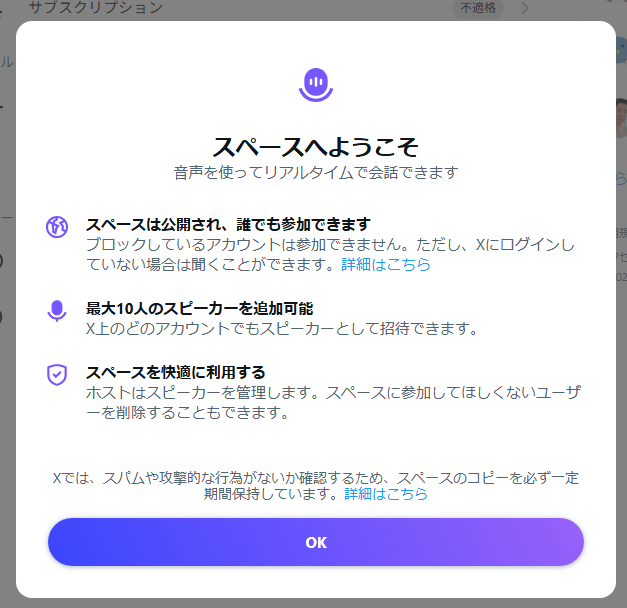
録音・アーカイブ前提で発言内容をコントロールする
Xスペースは、ホストが録音設定をオンにしている場合、終了後も音声が残る仕様です。表示がなくても内部的に保存されるケースもあるため、「その場だけの発言」という前提は危険です。
特に注意するべき内容は以下です。
- 居住エリアが推測できる発言(駅名・方言・ローカルネタ)
- 勤務先や業界が特定できる話題(職種特有の用語や案件名)
- 過去のSNS投稿と紐づくエピソード
「録音されても問題ない内容か」を基準に話すことで、後から拡散されるリスクを抑えられます。
声以外の特定要素を意識的に潰す
ボイチェンで変えられるのは音の高さや質感だけです。実際には、以下のような要素の方が特定に使われやすいです。
- 話すテンポや間の取り方
- よく使う口癖や語尾
- 話題の選び方や知識の偏り
例えば、普段から「なるほどですね」「確かにそれは」といった口癖がある場合、音声が変わっても知人には気づかれやすくなります。対策としては、あえて話し方を変えることが有効です。
実践的な変え方の例
- 話すスピードを普段より1段階遅くする
- 語尾を固定せず、バリエーションを持たせる
- 一文を短く区切る(特徴的な長文を避ける)
音声加工と話し方変更をセットで行うと、特定難易度は大きく下がります。
知人・フォロワー環境を前提にリスクを考える
最も見落とされやすいのが「身内リスク」です。知らない人ではなく、過去に会話したことがある人ほど違和感に気づきます。
- フォロワーにリアル知人がいる
- 別アカウントで同じ話題を扱っている
- 過去のスペースで地声を出したことがある
この状態でボイチェンを使っても、文脈や話題から一致する可能性があります。完全に分けたい場合は、アカウント・話題・活動時間帯まで切り離す必要があります。
スペース設定とスマホ権限の確認を怠らない
技術的な設定ミスもリスクになります。ボイチェンが効いているつもりでも、実際は地声が配信されているケースがあります。
最低限確認するポイントは以下です。
- マイク入力が正しい(外部マイクや別アプリを使用していないか)
- ボイチェンがオンになっている状態で話しているか
- アプリの不具合で設定がリセットされていないか
一度テスト用スペースを作り、別端末で聞きながら確認する方法が最も確実です。
匿名前提でも「公開の場」である意識を持つ
スペースはクローズドな通話ではなく、誰でも参加できる公開型音声SNSです。リスナーがどこで録音し、どのように再利用するかはコントロールできません。
以下のラインを明確に決めておくと安全です。
- 個人情報に該当する話はしない
- 他人の情報(友人・同僚)も出さない
- 感情的になった状態で発言しない
「匿名だから大丈夫」ではなく、「公開されても問題ないか」で判断することが重要です。
ボイチェンはあくまで補助で、特定を防ぐ本質は“話す内容と話し方の設計”にあると考えると失敗しにくいです