
本ページはプロモーションが含まれています。
目次
LINE(ライン)電話の取り方を最初に確認
LINE(ライン)電話の取り方は、着信画面に出ている応答ボタンを押すだけです。通常の電話番号にかかってくる電話とは違い、LINEアプリを通したインターネット通話ですが、電話が来た時の操作自体は難しくありません。迷いやすいのは、ボタンの位置や表示名がスマホによって少し違う点です。
着信画面で押す場所を確認する
LINE電話がかかってくると、相手の名前やアイコンが表示され、画面上に応答用のボタンが出ます。通話したい場合は、受話器マークのボタンを押します。拒否したい場合は、赤い受話器マークや拒否ボタンを押します。
iPhoneでは、画面に「LINEオーディオ」と表示されることがあります。これはLINEの音声通話という意味で、通常の電話番号からの着信ではありません。家族や友だちの名前が表示されていて、下にLINEオーディオと出ていれば、LINE経由の電話だと判断できます。
Androidでは、機種によって緑の通話ボタン、赤い終了ボタン、スワイプ式の応答表示などに分かれます。画面に出た受話器マークをタップする場合もあれば、指で横や上に動かして出る場合もあります。初めて使う端末では、ボタンを押すのか、スライドするのかを一度落ち着いて見ることが大切です。
出る前に確認したい3つの表示
LINE電話は、相手の名前だけ見てすぐ出るより、画面の表示を数秒確認すると誤操作を減らせます。特にスマホに慣れていない人は、通常の電話、LINE電話、ビデオ通話の違いで迷いやすいです。
- 相手の名前やアイコンが知っている人か
- 「LINEオーディオ」やLINEの着信画面が出ているか
- 音声通話なのか、ビデオ通話なのか
音声通話なら、出てもこちらの顔は映りません。ビデオ通話の場合はカメラが関係するため、部屋の様子や自分の映り方が気になる場合は、出る前に表示を確認してください。LINE電話に出るだけなら、基本的に声だけのやり取りです。
着信中に焦って画面を何度も押すと、拒否ボタンを押してしまうことがあります。特に赤い受話器マークは通話を切る、または拒否する意味で使われます。出たい時は、緑や青の受話器マーク、または「応答」と書かれたボタンを選ぶと覚えておくと迷いにくくなります。
画面が消えた時の見つけ方
着信音が鳴っていたのに画面が消えた場合は、すでに相手が切った、時間切れになった、または通知だけ残っている可能性があります。その場合は、LINEアプリを開いて相手とのトーク画面を確認します。「不在着信」と表示されていれば、相手からLINE電話が来ていたという意味です。
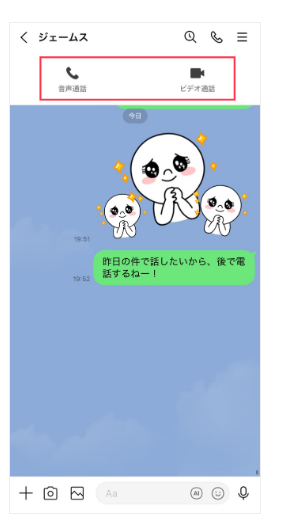
すぐ折り返したい場合は、トーク画面上部の受話器マークを押し、音声通話を選びます。ただし、仕事中や移動中など相手が出られない可能性もあります。急ぎでなければ、先に「今電話大丈夫?」とメッセージを送ると行き違いを防げます。
LINE電話の取り方で最初に覚えるべきことは、表示された応答ボタンを押すこと、赤いボタンは押さないこと、iPhoneではLINEオーディオと表示されることがあることです。この3つを押さえれば、初めてでも大きく迷う場面は減ります。

LINE電話は、電話番号の着信とは表示が少し違いますが、出る時は応答ボタンを押すだけと覚えると迷いにくいです
iPhoneでLINE(ライン)電話に出る方法
iPhoneでLINE(ライン)電話に出る方法は、画面の状態によって少し変わります。ロック画面に大きく表示される場合、画面上部に通知だけ出る場合、LINEアプリを開いている時に着信画面が出る場合があります。どの状態でも、基本は「応答」を選ぶだけです。
ロック画面に着信が出た場合
iPhoneを使っていない時にLINE電話が来ると、通常の電話に近い画面で表示されることがあります。画面には相手の名前、LINEオーディオ、応答、拒否などが表示されます。
出る場合は「応答」を押します。拒否したい場合は「拒否」を押します。画面下部にスライド式の操作が出る場合は、表示に沿ってスライドします。古いiPhoneや設定状態によって見え方が違うため、文字と受話器マークを見て判断してください。
ここで注意したいのは、「LINEオーディオ」という表示です。これはLINEの音声通話のことで、iPhoneの通常電話と同じような見た目になる場合があります。電話番号からの着信ではないため、通話料ではなくデータ通信を使って話します。Wi-Fiにつながっていない場合は、モバイルデータ通信を使います。
ロック画面で出た後、相手の声が聞こえない時は、耳に当てる位置や音量ボタンを確認します。Bluetoothイヤホンに接続されていると、音がイヤホン側に出ることもあります。本体から声が聞こえない時は、画面上のスピーカーやオーディオ出力先を確認すると原因を切り分けやすいです。
アプリ使用中や通知だけ出た場合
iPhoneで別のアプリを使っている時にLINE電話が来ると、画面上部に小さな通知として表示される場合があります。この時は、通知をタップすると着信画面に切り替わります。通知の中に応答ボタンが出ている場合は、そのまま応答できます。
LINEを開いている最中なら、LINE内の着信画面が表示されることもあります。相手の名前を確認し、通話したい時は応答ボタンを押します。間違ってホーム画面に戻ってしまった場合でも、着信が続いていれば上部の通知やLINEアプリから戻れることがあります。
よくある失敗は、通知を消すつもりで上に払ってしまい、着信画面を見失うことです。通知を消しても相手の発信が続いていれば再表示されることがありますが、時間切れになると不在着信になります。慣れないうちは、着信通知が出たら払わずにタップして開くほうが確実です。
着信に気づけない時の確認ポイント
iPhoneでLINE電話に出られない原因は、操作ミスだけではありません。通知設定や集中モードの影響で、着信音や画面表示に気づけないことがあります。
確認したい項目は次の通りです。
- iPhone本体が消音モードになっていないか
- 集中モードやおやすみモードがオンになっていないか
- LINEの通知が許可されているか
- LINEアプリ内で通話の着信許可がオフになっていないか
- 音量が小さすぎないか
- Bluetoothイヤホンや車のオーディオに接続されていないか
特に集中モードは見落とされやすい設定です。仕事中や就寝中に自動でオンになるよう設定していると、LINE電話の通知が静かに処理され、後から不在着信だけに気づくことがあります。コントロールセンターを開き、集中モードがオンになっていないか確認してください。
通知が来ない時は、iPhoneの設定アプリからLINEの通知を確認します。通知を許可、サウンド、ロック画面、バナーなどがオフになっていると、着信に気づきにくくなります。LINEアプリ側だけでなく、iPhone本体側の通知設定も見るのがコツです。
iPhoneでLINE電話に出る時は、表示名がLINEオーディオでも慌てる必要はありません。相手の名前を確認し、応答を押せば通話できます。出られなかった場合は、LINEのトーク画面に残る不在着信から折り返せます。
iPhoneではLINE電話が普通の電話に似た画面で出ることがあるので、LINEオーディオの表示と応答ボタンをセットで確認すると安心です
Android(アンドロイド)でLINE(ライン)電話に出る方法
AndroidでLINE(ライン)電話に出る方法は、着信画面に表示される応答ボタンを押すだけです。ただし、Androidは機種やメーカーによって画面の見え方が少し違います。緑の受話器ボタンをタップするタイプもあれば、ボタンを上や横にスワイプして応答するタイプもあります。
LINE電話が来ると、画面には相手の名前やアイコン、応答ボタン、拒否ボタンが表示されます。基本的には、緑色の受話器マークが「出る」、赤色の受話器マークが「切る」「拒否する」と覚えておくと迷いにくいです。
ロック画面にLINE電話が出た時の操作
スマホを使っていない状態でLINE電話が来ると、ロック画面に着信画面が表示されます。この場合は、画面に出ている緑の通話ボタンをタップ、またはスワイプして応答します。
機種によっては、ただタップしただけでは反応せず、ボタンを長押し気味に動かす必要があります。特にGalaxy、Xperia、AQUOS、OPPO、Pixelなどでは、同じAndroidでも表示や動きが異なることがあります。
操作で迷った時は、画面内の矢印や「スワイプして応答」「上にスライド」などの表示を確認してください。電話のような画面が出ている場合でも、LINEアプリからの通話なので、通常の電話番号宛ての電話とは別物です。
赤い受話器ボタンを押すと、相手側では応答なしやキャンセルに近い状態で表示されることがあります。出られない時は問題ありませんが、誤って赤ボタンを押すと通話は始まりません。
スマホ操作中に上部通知だけ出る場合
スマホで別のアプリを使っている時は、画面全体がLINE電話の着信画面に切り替わらず、画面上部に通知だけが出ることがあります。この場合は、通知の中にある「応答」「通話」「出る」などのボタンをタップします。
上部通知をすぐに閉じてしまった場合は、通知バーを下に引き下げるとLINE電話の通知が残っていることがあります。そこから応答できる場合もありますが、時間が経つと不在着信になります。
ゲーム中、動画視聴中、カメラ使用中などは、着信画面が小さく表示されることがあります。焦って画面の空白部分を押しても電話には出られません。必ず通知内の応答ボタン、または緑の受話器マークを押してください。
通話が始まった後に相手の声が聞こえない場合は、スピーカー、Bluetoothイヤホン、音量ボタンを確認します。LINE電話に出る操作自体はできていても、音の出力先がイヤホン側になっていると「出たのに聞こえない」と感じやすいです。
Androidで着信画面が出ない時に確認する設定
Androidでは、LINE電話の通知が許可されていないと、着信画面が出ないことがあります。トークには不在着信だけ残るのに、電話が鳴った記憶がない場合は、通知設定を先に確認した方が早いです。
確認したい場所は、主に次の3つです。
- スマホ本体の設定でLINEの通知が許可されているか
- LINEアプリ内の通知がオンになっているか
- LINEの通話設定で着信許可がオンになっているか
Androidでは、バッテリー節約機能がLINEの動作を止めてしまうこともあります。省電力モード、バックグラウンド制限、アプリの自動起動制限などが強いと、LINEを開いていない時に着信画面が出にくくなります。
特に「LINEを開くと不在着信に気づく」「家族から電話したと言われたのに鳴っていない」という場合は、操作ミスより設定側の問題を疑います。LINEをよく使う人は、バッテリー設定でLINEを制限対象から外しておくと安定しやすいです。
AndroidのLINE電話は、画面に出た緑の受話器マークを押すだけで出られます。ただし、通知だけ出る場合、スワイプが必要な場合、そもそも着信画面が出ない場合があります。出方を覚えるだけでなく、自分のスマホでどの表示になるかを一度確認しておくと、急な着信でも落ち着いて対応できます。
AndroidのLINE電話は機種ごとの表示差が大きいので、緑の受話器は出る、赤の受話器は切る、通知だけなら通知内の応答を押す、と覚えておくと迷いにくいです
LINE(ライン)電話に出られない時の主な原因
LINE(ライン)電話に出られない時は、押す場所を間違えているだけとは限りません。着信画面が出ない、音が鳴らない、応答してもすぐ切れる、相手の声が聞こえないなど、症状によって原因が変わります。
最初に見るべきなのは、「電話が来たことに気づけなかった」のか、「気づいたけれど出られなかった」のかです。この2つを分けるだけで、確認する設定がかなり絞れます。
通知がオフで着信に気づけない
LINE電話の不在着信だけがトークに残っている場合は、通知設定が原因になっていることが多いです。LINEアプリ側の通知、スマホ本体側の通知、通話の着信許可のどれかがオフだと、着信音や着信画面が出にくくなります。
特にAndroidでは、アプリごとに通知の種類を細かく分けて管理できます。メッセージ通知は届くのに通話通知だけ出ない、という状態も起こります。LINEの通知をオンにしているつもりでも、通話関連の通知だけ止まっていないか確認してください。
iPhoneでは集中モード、Androidではサイレントモードや通知の非表示設定が影響することがあります。夜だけ通知が鳴らない、仕事中だけ着信に気づけない場合は、時間帯で自動的にオンになる設定も見直します。
確認の順番は次の通りです。
- スマホ本体の通知設定でLINEが許可されているか
- LINEアプリ内の通知がオンになっているか
- 通話の着信許可がオンになっているか
- サイレントモードや集中モードが有効になっていないか
- イヤホンやBluetooth機器に音が出ていないか
音が鳴らないだけでなく、画面表示も出ない場合は、通知とバックグラウンド動作の両方を確認する必要があります。
マイクや通話の権限が許可されていない
LINE電話は、スマホのマイク機能を使って会話します。そのため、マイク権限が許可されていないと、通話に出てもこちらの声が相手に届かないことがあります。
初めてLINE電話を使う時や、アプリを入れ直した後、スマホを機種変更した後は、権限の確認画面が出ることがあります。ここで誤って「許可しない」を選ぶと、電話に出たつもりでも正常に通話できません。
Androidでは、設定アプリからLINEを開き、権限の項目でマイクが許可されているか確認します。機種によっては「アプリの権限」「許可」「権限マネージャー」など名称が違いますが、見る場所はLINEアプリの詳細設定です。
相手の声は聞こえるのに自分の声だけ届かない場合は、通信環境よりマイク権限やミュート状態を優先して確認します。通話画面でマイクのアイコンがオフになっていると、自分の声は相手に聞こえません。
通信環境が悪く応答しても切れる
LINE電話は通常の電話回線ではなく、インターネット通信を使います。そのため、電波が弱い場所やWi-Fiが不安定な場所では、着信に出てもすぐ切れることがあります。
たとえば、地下、エレベーター内、駅のホーム、混雑した商業施設、電波が弱い部屋の奥では、LINE電話が不安定になりやすいです。Wi-Fiにつながっていても、通信が詰まっている場合は音声が途切れます。
応答ボタンを押した直後に切れる場合は、次の操作を試します。
- Wi-Fiとモバイルデータ通信を切り替える
- 電波の良い場所へ移動する
- VPNを使っている場合は一時的にオフにする
- 機内モードをオンオフして通信をつなぎ直す
- LINEアプリとスマホ本体を再起動する
ビデオ通話は音声通話より通信量が多いため、電波が不安定な場所では失敗しやすくなります。急ぎの連絡なら、まず音声通話でかけ直す方がつながりやすいです。
アプリやスマホ本体の不具合で表示されない
設定に問題がなくても、LINEアプリやスマホ本体の一時的な不具合で着信画面が出ないことがあります。アプリの更新直後、OSアップデート後、長時間スマホを再起動していない時に起こりやすい症状です。
この場合は、複雑な設定を変える前に、LINEアプリのアップデート、スマホの再起動、不要なアプリの終了を試します。古いバージョンのLINEを使っていると、通知や通話機能が正常に動かないことがあります。
ストレージ容量が極端に少ない時も注意が必要です。スマホの空き容量が不足すると、アプリの動作が重くなり、着信画面の表示が遅れる場合があります。写真や動画が多く保存されている端末では、空き容量も確認してください。
LINE電話に出られない時は、「通知」「権限」「通信」「アプリの状態」の順番で確認すると無駄がありません。やみくもに設定を変えると原因が分かりにくくなるため、まずは不在着信だけ残るのか、着信画面は出るのか、応答後に切れるのかを切り分けることが大切です。
LINE電話に出られない時は、操作の問題だけでなく通知・権限・通信・アプリ不具合を順番に見ると、原因をかなり絞り込めます
LINE(ライン)電話の着信音が鳴らない時の確認ポイント
LINE電話の着信画面は表示されるのに音だけ鳴らない、そもそも通知に気づけないというケースは少なくありません。特にiPhoneの集中モードやAndroidの通知制限は、設定した覚えがなくても有効になっていることがあります。LINEアプリだけを疑うのではなく、スマホ本体とLINE側の両方を確認することが重要です。
スマホ本体の消音設定を確認する
最初に確認したいのが、スマホ側の音設定です。LINEアプリが正常でも、本体が消音状態なら着信音は鳴りません。
iPhoneでは、本体左側のサイレントスイッチがオレンジ表示になっているとマナーモードです。ここがオンだと、LINE電話の着信音も無音になることがあります。音量ボタンだけ上げても改善しないケースがあるため、スイッチ状態を先に確認したほうが早いです。
Androidでは機種ごとに名称が違います。
- マナーモード
- サイレントモード
- おやすみモード
- ミュート
- 着信拒否モード
このあたりが有効になっていると、LINE電話の音が鳴らなくなります。特に就寝時に設定した「おやすみモード」が朝まで残っているケースはかなり多いです。
音量設定も見落とされがちです。動画音量だけ大きく、着信音量だけゼロになっていることがあります。設定画面の「サウンド」「音」「通知」などから、着信音量バーを確認してください。
高齢の家族のスマホでは、「Bluetoothスピーカーに音が飛んでいた」という例もあります。車載オーディオやワイヤレスイヤホンが接続されたままだと、本体から音が出ません。
Bluetooth接続で起きやすいトラブル
Bluetoothイヤホンを普段使っている人ほど注意が必要です。
たとえば、前日に使ったワイヤレスイヤホンが自動再接続されると、LINE電話の着信音がイヤホン側だけで鳴ります。本体は無音なので、机の上にスマホがあっても気づけません。
確認方法はシンプルです。
- Bluetoothを一度オフにする
- 接続中のイヤホン名を確認する
- イヤホンケースへ戻して切断する
これだけで改善することがあります。
LINEアプリ側の通知設定を確認する
スマホ本体に問題がなければ、LINEアプリ側の設定を確認します。
LINEのホーム画面右上にある歯車マークから「通話」を開くと、「通話の着信許可」という項目があります。ここがオフだと、LINE電話自体が鳴りません。
初心者が迷いやすいのは、「通知はオンなのに電話だけ来ない」という状態です。この場合、トーク通知は有効でも、通話通知だけ停止しているケースがあります。
確認したいポイントは以下です。
- 通話の着信許可がオン
- 通知がオン
- 通知サウンドが有効
- バナー表示が許可
- ロック画面通知が有効
iPhoneでは「設定」→「通知」→「LINE」から確認できます。通知自体が許可されていないと、LINEアプリ内設定を変えても意味がありません。
Androidでは、省電力機能の影響も大きいです。
Androidの省電力設定で通知が止まることがある
Android端末では、バッテリー節約機能がLINEの着信を止めることがあります。
特に中国メーカー系スマホや一部の格安スマホでは、バックグラウンド動作が強制停止されやすい傾向があります。通知が遅れる、着信画面が出ない、音が鳴らない原因になります。
確認したい項目は以下です。
- バッテリー最適化
- 自動起動制限
- バックグラウンド制限
- スリープ時通信制限
「LINEを節電対象から除外する」と改善する場合があります。
通知テストをすると原因を切り分けやすいです。別端末から自分へLINE通話をかけ、画面表示・振動・音のどれが動いていないかを見ると、設定ミスを見つけやすくなります。
LINEアプリやスマホの不具合も疑う
設定に問題がないのに着信音が鳴らない場合、アプリやOSの一時的不具合も考えられます。
特に多いのが以下です。
- LINEアプリの更新不足
- OSアップデート直後の不具合
- 長期間再起動していない
- キャッシュ異常
まずはスマホ再起動を試してください。単純ですが改善率は高めです。
その後、App StoreやGoogle PlayでLINE最新版になっているか確認します。古いバージョンでは通知不具合が出ることがあります。
LINEだけ通知が来ない場合は、一度ログアウトではなく「アプリ再起動」から試すのが安全です。ログアウトはトーク履歴消失リスクがあるため、初心者にはあまりおすすめできません。
家族から「何度かけても出ない」と言われる場合、本人は気づいていないだけというケースも多いです。通知設定を1つずつ確認すると、意外と単純な原因で直ることがあります。
着信音トラブルは“LINEだけの問題”とは限りません。まずスマホ本体、その次にLINE設定を見る順番が失敗しにくいですよ
LINE(ライン)電話に出た後の基本操作
LINE電話は出るだけなら簡単ですが、通話中の操作で戸惑う人は少なくありません。特にミュートやスピーカーを誤操作すると、「急に声が聞こえない」「相手に無視されたと思われた」という状況になりやすいです。
通話画面の意味を理解しておくと、仕事・家族連絡・オンライン通話でも落ち着いて操作できます。
通話画面で最初に覚えたい4つのボタン
LINE電話に出ると、画面下に複数のアイコンが表示されます。機種やバージョンで多少違いますが、基本は共通です。
ミュートボタン
マイクマークを押すと、自分の声が相手に届かなくなります。
宅配対応や家族への声かけなど、一時的に音を止めたい時に便利です。ただし、LINEには通常電話のような「保留音」はありません。無音になるだけなので、長時間ミュートすると相手は不安になります。
よくある失敗が、「ミュート解除したつもりで解除できていない」状態です。マイクマークに斜線が入っていたらミュート中です。
スピーカーボタン
スピーカーをオンにすると、耳に当てず会話できます。
料理中や資料を見ながら話す時に便利ですが、電車やカフェで誤ってオンにすると周囲へ会話が聞こえます。仕事の通話では特に注意したい操作です。
音が急に大きく聞こえた場合、多くはスピーカー誤操作です。
ビデオ通話切り替え
カメラマークを押すと、ビデオ通話へ変更できます。
ただし、自分側だけ押しても相手が承認しないと映像共有にならない場合があります。急に顔が映るわけではありませんが、背景や服装を見られる可能性があるため、切り替え前に周囲を確認したほうが安全です。
スマホを机に置いたままカメラオンにすると、天井だけ映り続けるケースもあります。
終了ボタン
赤い受話器マークが通話終了です。
普通の電話と違い、ホームへ戻っただけでは切れていないことがあります。LINEを閉じたつもりでも通話継続している場合があるため、赤ボタンを押したか確認してください。
通話しながら他アプリを使う方法
LINE電話は、通話を続けたまま別アプリを操作できます。
たとえば以下のような使い方があります。
- LINEトークを確認する
- カレンダーを見る
- 地図を開く
- メモを取る
- ブラウザ検索する
仕事連絡ではかなり便利です。
iPhoneでは通話画面を下へスワイプ、Androidではホームボタン操作で小画面化できます。小さな通話アイコンが残っていれば、通話は継続中です。
初心者が勘違いしやすいのは、「画面が消えた=通話終了」ではない点です。誤って放置すると、生活音が相手へ流れ続けることがあります。
相手の声が聞こえない時の確認方法
LINE電話中に「聞こえない」と感じた時、原因は複数あります。
まず確認したいのが音声出力先です。
- Bluetoothイヤホン
- 車載スピーカー
- 外部スピーカー
これらへ音が切り替わっていると、本体から聞こえません。
次に、スピーカー切り替えを試します。耳当てモードだけ不調なケースがあります。
通信状態も重要です。Wi-Fi表示があっても、実際は回線不安定ということがあります。電子レンジ付近や地下では音が途切れやすくなります。
ビデオ通話で起きやすい失敗
音声通話からビデオへ切り替えた瞬間、背景が映り込んで慌てる人は多いです。
特に以下は注意したいポイントです。
- 部屋の私物
- ホワイトボード内容
- 家族の映り込み
- 位置情報が分かる窓景色
仕事相手との通話では、背景ぼかし機能を使うと安全です。
通信量も増えます。Wi-Fiなしで長時間ビデオ通話すると、通信制限へ近づくことがあります。外出先では音声通話へ戻す判断も大切です。
通話終了後に確認したいこと
通話後、トーク画面には履歴が残ります。
ここで確認できる内容は以下です。
- 通話時間
- 不在着信
- 応答なし
- キャンセル
「応答なし」が表示されても、即ブロックとは限りません。相手が気づかなかっただけのケースも多いため、表示だけで判断しないほうが安全です。
また、誤発信防止のため、画面を閉じる前に通話終了したか確認する習慣をつけると安心です。
LINE電話は“出る操作”より、通話中の誤操作で困る人が多いです。ミュートとスピーカーだけでも意味を覚えるとかなり使いやすくなります
不在着信・応答なし・キャンセルの違い
LINE(ライン)電話の取り方を調べている人が意外と迷いやすいのが、トーク画面に残る通話履歴の見方です。電話に出られなかったあとに「不在着信」「応答なし」「キャンセル」と表示されると、相手にどう見えているのか、自分が拒否したと思われていないか、不安になることがあります。
この3つは、誰がどのタイミングで通話を止めたかによって表示が変わります。ブロックされた、嫌われた、着信拒否されたとすぐに判断するものではありません。
不在着信は相手からの電話に出られなかった時の表示
「不在着信」は、自分にLINE電話がかかってきたものの、応答できなかった時に表示されます。スマホを見ていなかった、マナーモードで気づかなかった、着信画面が出ていたが間に合わなかった、というケースで残りやすい表示です。
たとえば、相手がLINE電話をかけてきて、こちらが出ないまま呼び出しが終わると、自分側のトーク画面には不在着信として残ります。これは通常の電話の着信履歴に近い感覚で考えると分かりやすいです。
注意したいのは、不在着信が残っているからといって、必ず着信音が鳴っていたとは限らない点です。通知がオフ、集中モード中、Bluetoothイヤホン接続中、通信が不安定な状態では、気づかないまま履歴だけ残ることがあります。
確認する時は、まず相手とのトーク画面を開き、通話履歴の時間を見ます。直後であれば折り返しやすいですが、時間が経っている場合は、いきなり電話をかけ直すより「さっき電話くれた?」とメッセージを送るほうが自然です。
応答なしは相手が出なかった時や時間切れの表示
「応答なし」は、自分がLINE電話をかけた時に、相手が出なかった場合に表示されることが多いです。相手が忙しかった、スマホを見ていなかった、着信に気づかなかった、電波状況が悪かったなど、原因はいくつも考えられます。
特に誤解しやすいのが、応答なしとブロックの関係です。応答なしと表示されたからといって、相手にブロックされているとは断定できません。LINE電話は、相手の通知設定、通信状態、アプリの起動状況、スマホ本体の設定にも影響されます。
相手が拒否ボタンを押した場合でも、発信した側には応答なしのように見えることがあります。そのため、表示だけを見て「拒否された」と判断するのは早いです。判断材料にするなら、通話履歴だけでなく、メッセージが既読になるか、普段から返信があるか、別の時間帯ではつながるかを合わせて見ます。
一度だけ応答なしになった程度なら、深く気にする必要はありません。急ぎの用件ならメッセージで要件を残し、急ぎでなければ時間を置いて再度連絡するのが無難です。
キャンセルは途中で通話を取りやめた時の表示
「キャンセル」は、発信中や着信中のLINE電話を途中でやめた時に表示されます。自分から電話をかけたものの、相手が出る前に赤い終了ボタンを押した場合、自分側にはキャンセルと残ることがあります。
着信側で赤い拒否ボタンを押した場合も、着信側の画面ではキャンセルに近い履歴として残ることがあります。つまりキャンセルは、必ずしも悪い意味ではなく、単に通話が成立する前に止まった記録です。
よくある失敗は、間違えてLINE電話をかけてしまい、すぐ切ったあとに何も送らないことです。相手側には不在着信として残る場合があるため、気まずい相手や仕事関係の相手なら「すみません、操作ミスです」と一言送っておくと誤解を防げます。
表示の見方を整理すると、次のように考えると判断しやすいです。
- 自分に電話が来て出られなかった場合は、不在着信として確認する
- 自分がかけて相手が出なかった場合は、応答なしとして見る
- 自分が途中で発信をやめた場合は、キャンセルとして残りやすい
- 表示だけでブロックや拒否を断定しない
- 急ぎの用件は、電話だけでなくメッセージも残す
通話履歴は、相手の気持ちを示すものではなく、通話操作の結果を示すものです。LINE電話に出られなかった時ほど、表示の言葉だけを深読みせず、通知設定や通信環境、相手の状況を分けて考えることが大切です。
不在着信・応答なし・キャンセルは似ていますが、見るべきポイントは誰が電話をかけたか、誰が出られなかったか、途中で止めたのはどちらかです
LINE(ライン)電話を安心して使うための設定と注意点
LINE(ライン)電話は、家族や友だちと気軽に話せる便利な機能ですが、通常の電話とは仕組みが違います。電話回線ではなくインターネット通信を使うため、通信量、通知設定、マイク権限、相手との関係設定を確認しておくと、着信に出られないトラブルを減らせます。
特にスマホ操作に慣れていない人は、「電話なのに鳴らない」「出たのに声が聞こえない」「知らない相手からかかってきた」といった場面で困りやすいです。安心して使うには、通話を受ける操作だけでなく、事前設定まで見ておく必要があります。
長電話やビデオ通話はWi-Fi接続を優先する
LINE電話の通話料は基本的にかかりませんが、モバイル通信を使っている場合はデータ通信量を消費します。短い音声通話なら大きな負担になりにくいものの、長電話やビデオ通話を外出先で続けると、月間データ容量を圧迫することがあります。
特に注意したいのはビデオ通話です。音声だけの通話より通信量が多く、映像が止まる、音声が遅れる、途中で切れるといった不具合も起きやすくなります。自宅で長く話す予定があるなら、Wi-Fiに接続してから発信・応答するほうが安定します。
外出先では、駅や商業施設の無料Wi-Fiに自動接続されていることがあります。ただし、公衆Wi-Fiは接続人数が多く、通話が途切れやすい場合があります。大事な連絡なら、電波が安定している場所に移動する、音声通話に切り替える、ビデオをオフにするなどの判断が必要です。
通話前に見るポイントはシンプルです。画面上部のWi-Fiマーク、アンテナ本数、通信制限の有無を確認します。音声が途切れる時は、相手のスマホではなく自分側の通信環境が原因の場合もあります。
通知・音量・権限は家族や仕事相手と使う前に確認する
LINE電話を確実に受けたい場合は、着信が来る前の設定確認が重要です。よくあるのは、LINEアプリの通知はオンでも、スマホ本体側で通知が制限されているケースです。iPhoneなら集中モード、Androidなら通知権限やバッテリー制限が影響することがあります。
確認する順番は、スマホ本体、LINEアプリ、通話関連の権限の順に見ると迷いにくいです。
- スマホ本体がマナーモードやサイレントモードになっていないか確認する
- LINEアプリの通知がオンになっているか確認する
- LINEの通話の着信許可がオフになっていないか確認する
- マイク権限が許可されているか確認する
- Bluetoothイヤホンや車載機器に音が出ていないか確認する
- 省電力モードやバックグラウンド制限でLINEが止められていないか確認する
家族のスマホを設定する場合は、着信音量だけ上げても解決しないことがあります。通知音量とメディア音量、着信音量が別になっている端末もあるため、実際に別のスマホからLINE電話をかけて、鳴るか、画面が出るか、応答できるかまで試すのが確実です。
仕事相手とLINE電話を使う場合は、ビデオ通話のカメラにも注意が必要です。音声通話のつもりで操作していても、ビデオ通話を選ぶと自分の映像が相手に届きます。外出先、自宅、周囲に人がいる場所では、発信前に音声通話かビデオ通話かを確認してから押すと安心です。
知らない相手や迷惑な通話はブロックや友だち整理で対処する
LINE電話は、つながっている相手と簡単に通話できる反面、あまり話したくない相手から着信が来ることもあります。知らない相手、営業目的の相手、何度も電話してくる相手に困っている場合は、無理に出る必要はありません。
まずは相手のプロフィールとトーク履歴を確認します。名前だけで判断できない場合は、過去のメッセージ、共通のグループ、追加した経緯を見ます。心当たりがない相手なら、電話ではなくメッセージで用件を確認するほうが安全です。
迷惑な相手には、通知オフ、非表示、削除、ブロックなどの選択肢があります。単に今だけ通知を止めたいなら通知オフ、関係を整理したいなら友だちリストの見直し、今後やり取りしたくないならブロックを検討します。
ただし、家族や仕事関係の相手を誤ってブロックすると、必要な連絡にも気づきにくくなります。設定を変える前に、相手の名前、アイコン、トーク内容を確認し、同姓同名の別アカウントと間違えていないか見てください。
安心してLINE電話を使うコツは、出方だけを覚えることではありません。通信環境、通知、権限、相手の整理を一度整えておくと、着信時に慌てる場面がかなり減ります。
LINE電話は応答ボタンを押せば使えますが、安定して使うには通知、音量、通信、相手設定を先に整えておくことが大切です