
本ページはプロモーションが含まれています。
目次
LINE(ライン)スタンプはコンビニで買える?
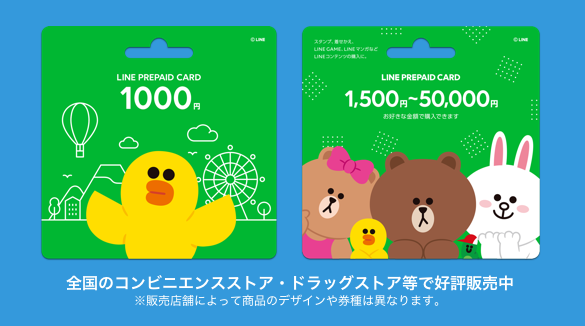
LINE(ライン)スタンプは、コンビニのレジで商品棚のカードを出して、その場で特定のスタンプを直接買う仕組みではありません。コンビニで買えるのは、スタンプ購入に使える残高やコードです。そこからLINEアプリやLINESTORE(ラインストア)で支払いに使い、好きなスタンプを選んで購入します。
ここを勘違いすると、店頭で「このスタンプを買いたいです」と聞いても話が通じにくくなります。コンビニの店員さんが対応するのは、Appleギフトカード、GooglePlayギフトカード、LINEプリペイドカードなどの販売です。スタンプ名やLINEアカウントの操作までは、基本的に自分で進める必要があります。
コンビニではスタンプ本体ではなく購入用の残高を買う
コンビニで現金購入したい人は、まず「どの残高にチャージするか」を決める必要があります。LINEスタンプの購入ルートは大きく分けると、LINEアプリ内でLINEコインを買う方法と、ブラウザのLINESTOREでLINEクレジットを使う方法があります。
LINEアプリ内で買う場合は、iPhoneならAppStore(アップストア)決済、AndroidならGooglePlay(グーグルプレイ)決済を通します。つまり、コンビニでAppleギフトカードやGooglePlayギフトカードを買い、それぞれのアカウント残高に追加してからLINEコインを購入する流れです。
一方、LINEプリペイドカードを使う場合は、LINESTOREにログインしてLINEクレジットへチャージします。LINEクレジットはLINESTORE内のスタンプ、絵文字、着せかえなどに使えますが、LINEアプリ内のLINEコインとは別物です。ここが一番混乱しやすい点です。
たとえば、コンビニでLINEプリペイドカードを買ったあと、LINEアプリのコインチャージ画面を開いても、そのカードを直接使う場所は見つかりません。LINEプリペイドカードはLINESTOREで使うものだからです。反対に、AppleギフトカードをLINESTOREで入力して使うこともできません。
クレジットカードなしで買いたい人に向いている
コンビニ購入のメリットは、クレジットカードを持っていない人でも現金でスタンプ購入につなげられることです。学生、カード登録を避けたい人、スマホ決済を使っていない人、家族共用の端末で支払い方法を残したくない人には使いやすい方法です。
ただし、現金で買えるからといって、すべての方法が同じではありません。iPhoneとAndroidでは、購入後の使い道が変わります。最初に自分の端末を確認してから買うと失敗しにくくなります。
- iPhoneでLINEアプリ内から買うなら、Appleギフトカードを使う
- AndroidでLINEアプリ内から買うなら、GooglePlayギフトカードを使う
- ブラウザのLINESTOREで買うなら、LINEプリペイドカードを使う
- Androidでは、環境によってLINEコイン購入時にコンビニ支払いを選べる場合がある
特に注意したいのは、iPhone利用者がLINEプリペイドカードを買うケースです。LINESTOREでスタンプを買う目的なら問題ありませんが、LINEアプリ内のコインに交換したい場合は使えません。「LINEのカードだからアプリ内でも使えるはず」と考えると、購入後に困りやすいです。
先に購入場所を決めるとカードを間違えにくい
コンビニへ行く前に、LINEアプリで買うのか、LINESTOREで買うのかを決めておくと安全です。判断の目安は、いつもLINEアプリのスタンプショップから買っているか、ブラウザでLINESTOREを開いて買うつもりかです。
LINEアプリのスタンプショップで購入したいなら、使う端末に合わせてAppleギフトカードまたはGooglePlayギフトカードを選びます。買ったカードのコードをAppleAccount(アップルアカウント)やGooglePlay残高に追加し、その残高を使ってLINEコインをチャージする流れになります。
LINESTOREで購入したいなら、LINEプリペイドカードを選びます。LINESTOREはブラウザから利用するため、スマホだけでなくパソコンからでも操作しやすいのが特徴です。ただし、ログインするLINEアカウントを間違えると、購入したスタンプを使いたいアカウントに反映できません。家族のスマホや共有パソコンで操作する場合は、ログイン中のアカウント名を必ず確認してください。
コンビニの売り場では、似たようなギフトカードが並んでいます。Apple、GooglePlay、LINE、その他ゲーム系カードが近くに置かれていることもあります。レジに持って行く前に、カード表面の名称と金額を確認しましょう。バリアブルカードの場合は、レジで希望金額を伝える必要があります。
買う金額も大切です。スタンプ1個分だけ買うつもりでも、カードの最低購入額やLINEコインのチャージ単位によって、少し残高が余ることがあります。余った残高を今後も使う予定があるなら問題ありませんが、1回だけ使いたい人は最低額と購入先を確認してから選ぶと無駄が出にくいです。

コンビニで買えるのはスタンプそのものではなく、LINEで使うための残高です。先にアプリで買うか、LINESTOREで買うかを決めるとカード選びを間違えにくいです
コンビニでLINE(ライン)スタンプを買う主な方法
コンビニでLINE(ライン)スタンプを買う方法は、主に4つあります。どれも現金払いにつなげられますが、使うカード、チャージ先、購入場所が違います。迷ったときは「iPhoneかAndroidか」「LINEアプリで買うかLINESTOREで買うか」の2点で選ぶと整理しやすいです。
LINEプリペイドカードを買ってLINESTOREで使う方法
LINEプリペイドカードは、コンビニで現金購入してLINESTOREにチャージするカードです。チャージ後はLINEクレジットとして扱われ、LINESTORE内でスタンプや絵文字、着せかえなどの購入に使えます。
使う流れは、コンビニでLINEプリペイドカードを購入し、カード裏面のPINコードを確認して、LINESTOREのチャージ画面に入力する形です。チャージが完了すると、LINESTORE内の商品購入時にLINEクレジットを選べます。
この方法が向いているのは、ブラウザで購入しても問題ない人です。iPhoneでもAndroidでも利用できますが、LINEアプリ内のコイン購入とは別扱いになります。スタンプショップではなくLINESTOREで買う、という点を押さえておく必要があります。
店頭でカードを選ぶときは、金額固定タイプか、金額を指定できるバリアブルタイプかを確認します。バリアブルタイプは、レジで購入金額を伝えて有効化してもらう仕組みです。カードを棚から取っただけでは使えず、レジで支払いが完了して初めて有効になります。
やりがちな失敗は、購入後すぐにLINEアプリのコインチャージ画面を開いてしまうことです。LINEプリペイドカードの入力先はLINESTOREです。入力場所を間違えると「カードが使えない」と感じますが、カードの種類と購入場所が合っていないだけのケースがあります。
AppleギフトカードやGooglePlayギフトカードを使う方法
LINEアプリ内のスタンプショップから買いたい場合は、端末に合わせたギフトカードを使います。iPhoneならAppleギフトカード、AndroidならGooglePlayギフトカードです。
iPhoneでは、コンビニでAppleギフトカードを購入し、AppleAccountに残高を追加します。そのあとLINEアプリを開き、コインチャージ画面で必要なLINEコインを購入します。決済はAppStore経由になるため、AppleAccount残高が使われます。
Androidでは、GooglePlayギフトカードを購入し、GooglePlay残高に追加します。そのうえでLINEアプリのコインチャージ画面からLINEコインを購入します。支払い方法がGooglePlay残高になっているかを購入前に確認してください。
この方法の強みは、普段使っているLINEアプリ内の流れで購入できることです。スタンプショップで欲しいスタンプを見つけ、足りないコインをチャージして買う、という流れに慣れている人には分かりやすいです。
ただし、カードの選び間違いには注意が必要です。
- iPhoneにGooglePlayギフトカードを買っても、AppStore決済には使えません
- AndroidにAppleギフトカードを買っても、GooglePlay決済には使えません
- LINEプリペイドカードは、AppleAccount残高やGooglePlay残高には追加できません
- LINEコインとLINEクレジットは、基本的に合算できません
家族に頼まれて買う場合は、相手のスマホがiPhoneかAndroidかを聞いてからコンビニに行くのが確実です。「スマホ用のカード」とだけ覚えていると、売り場で迷いやすくなります。レジ前で判断するより、事前に端末名まで確認しておくほうが安全です。
Androidのコンビニ支払いを使える場合もある
Androidでは、LINEアプリ内でLINEコインをチャージする際に、GooglePlay決済の支払い方法としてコンビニ支払いを選べる場合があります。この場合、ギフトカードを先に買わず、支払いコードやバーコードを使ってコンビニのレジで支払う流れになります。
この方法は、GooglePlay残高を余らせたくない人に向いています。必要なコイン購入額に対して支払い手続きを作り、コンビニで現金払いをするため、カードの端数が残る問題を避けやすいです。
ただし、すべての端末やアカウントで同じ表示になるとは限りません。LINEアプリのコインチャージ画面で金額を選び、GooglePlayの決済画面に進んだときに、支払い方法としてコンビニ払いが表示されるか確認します。表示されない場合は、GooglePlayギフトカードを使う方法に切り替えたほうが早いです。
コンビニ支払いを選んだ場合は、支払い期限やコードの有効時間にも注意します。画面を閉じたまま時間が経つと、バーコードが使えなくなることがあります。レジで提示する直前に画面を開き、明るさを上げておくと読み取りがスムーズです。店頭の通信状況が悪いこともあるため、支払い画面の出し方を事前に確認しておくと慌てません。
現金で一番分かりやすく買いたいなら、iPhoneはAppleギフトカード、AndroidはGooglePlayギフトカード、LINESTORE利用ならLINEプリペイドカードという選び方が基本です。Androidでコンビニ支払いが表示される場合だけ、カードなしの現金払いも候補になります。
どの方法もコンビニで現金払いできますが、使う先が違います。iPhoneはApple、AndroidはGooglePlay、LINESTOREはLINEプリペイドカードと覚えると判断しやすいです
LINEプリペイドカードでスタンプを買う手順
LINEプリペイドカードを使う場合、コンビニで買ったカードをそのままLINEアプリに入力するのではありません。ブラウザでLINESTORE(ラインストア)にログインし、カード残高をLINEクレジットへチャージしてから、スタンプ購入に使う流れです。
コンビニでLINEプリペイドカードを購入する
セブンイレブン、ファミリーマート、ローソンなどのプリペイドカード売り場で、LINEプリペイドカードを探します。棚にはAppleギフトカードやGooglePlayギフトカードも並んでいるため、カード名を必ず確認してください。
LINEプリペイドカードには、金額が固定されているタイプと、レジで金額を指定するバリアブルタイプがあります。スタンプだけを買いたい場合は、必要以上に大きい金額を選ばないほうが無駄が出にくいです。
購入時に確認したい点は次の通りです。
- カード名がLINEプリペイドカードになっているか
- 購入金額がスタンプ代より不足していないか
- レジで有効化処理が完了しているか
- レシートを受け取ったか
プリペイドカードは、レジを通して有効化されて初めて使える仕組みです。会計後すぐにレシートを捨てると、万が一チャージできない時に確認が難しくなります。チャージが完了するまでは、カード本体とレシートを残しておくと安心です。
LINESTOREでLINEクレジットにチャージする
購入後は、スマホやパソコンのブラウザでLINESTOREを開きます。LINEアプリ内のスタンプショップではなく、ブラウザ版のストアを使う点が重要です。
手順は次の流れです。
- ブラウザでLINESTOREを開く
- スタンプを買いたいLINEアカウントでログインする
- 画面内のチャージを選ぶ
- 支払い方法でLINEプリペイドカードを選ぶ
- カード裏面のPINコードを入力する
- チャージ内容を確認して実行する
PINコードは、カード裏面のスクラッチ部分を削ると確認できます。削りすぎて文字が読みにくくなることがあるため、硬貨で強くこすりすぎないようにしてください。入力時は、半角英数字、大文字小文字、似た文字の見間違いに注意します。
特に間違いやすいのは、Oと0、Iと1、Bと8です。入力エラーが出た場合は、何度も適当に打ち直すより、明るい場所でカードを見直したほうが早く解決できます。
チャージ後はLINESTORE内でスタンプを購入する
LINEプリペイドカードでチャージした残高は、LINEクレジットとしてLINESTORE内に反映されます。スタンプ、絵文字、着せかえなどを購入できますが、LINEアプリ内のLINEコインとは別の残高です。
ここで混同しやすいのが、アプリ内のスタンプショップです。LINESTOREでチャージしたLINEクレジットは、LINEアプリのコイン残高に自動で移るわけではありません。アプリ内でコインを買う画面を開いても、LINEプリペイドカードの残高は表示されないことがあります。
スタンプを買う時は、LINESTORE内で目的のスタンプを検索し、購入画面でLINEクレジットを選んで支払います。友だちにプレゼントしたい場合も、LINESTORE上でプレゼント購入に対応しているスタンプなら利用できます。
買えない時は、購入先をまず確認してください。LINESTOREで買おうとしているのか、LINEアプリのスタンプショップで買おうとしているのかで、使える残高が違います。コンビニでLINEプリペイドカードを買った人は、LINESTORE側で操作するのが基本です。
LINEプリペイドカードは、コンビニで現金購入できる便利な方法ですが、使い道はLINESTORE中心なので、LINEコインと同じものとして扱わないことが大切です
iPhoneでコンビニ購入したカードを使う方法
iPhoneでLINEスタンプをコンビニ購入の現金払いにつなげたい場合、主な選択肢はAppleギフトカードを使う方法です。コンビニでAppleギフトカードを買い、AppleAccountに残高を追加してから、LINEアプリ内でLINEコインを購入します。
Appleギフトカードをコンビニで買う
iPhoneのLINEアプリ内でスタンプを買う場合、決済はAppStore経由になります。そのため、コンビニで買うカードはLINEプリペイドカードではなく、Appleギフトカードを選びます。
カード売り場では似た見た目のプリペイドカードが多いため、AppleのロゴやApple Gift Cardの表記を確認してください。間違えてGooglePlayギフトカードを買うと、iPhoneのAppStore決済には使えません。家族用に買う場合も、使う端末がiPhoneなのかAndroidなのかを先に確認しておく必要があります。
購入金額は、買いたいLINEコインの金額より少し余裕を持たせると失敗しにくいです。スタンプ単体の価格だけを見てギリギリの金額を買うと、必要なコイン数に届かないことがあります。LINEコインはスタンプ価格と完全に同じ金額で細かく買えるとは限らないためです。
AppleAccountに残高を追加する
Appleギフトカードを購入したら、iPhoneでAppleAccountに残高を追加します。カード裏面のコードを使うため、スクラッチ部分やコード部分を傷つけないように扱ってください。
基本の流れは次の通りです。
- iPhoneでAppStoreを開く
- 画面右上のアカウントアイコンをタップする
- ギフトカードまたはコードを使うを選ぶ
- カメラで読み取るか、コードを手入力する
- AppleAccountの残高に追加されたことを確認する
読み取りがうまくいかない時は、照明の反射やカードの角度を変えると改善することがあります。カメラで読み取れない場合は、手入力に切り替えます。入力後にエラーが出る時は、コードの打ち間違いだけでなく、購入時にレジで有効化されていない可能性もあります。
残高追加が完了したら、AppStoreのアカウント画面で残高を確認します。ここで残高が表示されていない状態のままLINEに戻っても、LINEコインの購入には使えません。
LINEアプリでコインをチャージしてスタンプを買う
AppleAccountに残高を追加できたら、LINEアプリを開きます。スタンプを直接買う前に、必要に応じてLINEコインをチャージします。
手順は次の流れです。
- LINEアプリを開く
- ホーム画面から設定を開く
- コインを選ぶ
- チャージをタップする
- 必要なコイン数を選ぶ
- AppStore決済画面で支払い内容を確認する
- AppleAccount残高で支払う
決済画面では、支払い方法がAppleAccount残高になっているか確認してください。クレジットカードを登録している場合、設定によっては別の支払い方法が表示されることがあります。現金で買ったAppleギフトカードを使いたいなら、購入前の確認が欠かせません。
コインのチャージ後は、LINEアプリ内のスタンプショップで好きなスタンプを選び、保有コインを使って購入します。購入済みのスタンプは、同じLINEアカウントで利用できます。
注意したいのは、Appleギフトカードで追加した残高をLINESTOREのLINEクレジットとして使うわけではない点です。iPhoneでAppleギフトカードを使う方法は、AppStore経由でLINEコインを買う方法です。LINEプリペイドカードをLINESTOREで使う方法とは、購入経路も残高の種類も違います。
iPhoneで現金払いにしたい時は、コンビニでAppleギフトカードを買い、AppleAccount残高に追加してからLINEコインを購入する流れで考えると迷いにくいです
Androidでコンビニ購入したカードを使う方法
AndroidでLINEスタンプをコンビニ購入したい場合は、主に2つの進め方があります。1つは、コンビニでGoogle Playギフトカードを買い、Google Play残高にチャージしてからLINEアプリ内でLINEコインを購入する方法です。もう1つは、Android版LINEのコインチャージ画面からGoogle Play決済を開き、支払い方法としてコンビニ払いを選ぶ方法です。
迷いやすいのは、どちらも「コンビニで現金を使う」方法なのに、手順とお金の流れが違う点です。Google Playギフトカードを使う場合は、先にGoogle Play残高へ入金します。コンビニ払いを選ぶ場合は、LINEコイン購入時に発行される支払いコードを使って、あとからレジで支払います。
Google Playギフトカードを使ってLINEコインを買う手順
コンビニでGoogle Playギフトカードを購入したら、まずGoogle Playストアに残高を追加します。LINEアプリに直接コードを入力するわけではありません。ここを間違えると、LINE内で入力場所を探してしまい、手続きが進まなくなります。
手順は次の流れです。
- コンビニでGoogle Playギフトカードを購入する
- カード裏面のコード部分を確認する
- AndroidスマホでGoogle Playストアを開く
- 右上のプロフィールアイコンをタップする
- お支払いと定期購入からコード利用へ進む
- ギフトカードのコードを入力して残高に追加する
- LINEアプリを開き、ホームから設定へ進む
- コインを選び、チャージしたい金額を選ぶ
- Google Play決済画面でGoogle Play残高が選ばれているか確認する
- 購入を確定する
購入前に必ず見たいのは、Google Playの決済画面に表示される支払い方法です。Google Play残高がある状態でも、過去に登録したクレジットカード、キャリア決済、PayPayなどが優先表示されることがあります。画面下部や金額付近に表示される支払い方法をタップし、Google Play残高に切り替えてから購入してください。
Androidでコンビニ払いを直接選ぶ場合
Android版LINEでは、LINEコインの購入時にGoogle Play決済の支払い方法としてコンビニ払いを選べる場合があります。この方法なら、事前にGoogle Playギフトカードを買わず、購入画面で発行されたバーコードや支払いコードを使ってレジで支払えます。
流れとしては、LINEアプリで購入したいコイン数を選び、Google Playの決済画面で支払い方法を開きます。そこにコンビニで支払う、ローソンでのお支払いなどの項目が表示される場合は、案内に沿って支払いコードを発行します。発行後は、対応コンビニのレジでバーコードを見せるか、店舗端末で申込券を出して支払います。
この方法で注意したいのは、支払いコードには有効時間があることです。ファミリーマートなどで店舗端末を使う場合、コード発行から一定時間内に手続きを済ませる必要があります。家でコードだけ出して、数時間後にコンビニへ行くと期限切れになっている可能性があります。コンビニに着いてから、または店に向かう直前に発行するほうが安全です。
スタンプを買う前にコイン数を確認する
AndroidのLINEアプリ内でスタンプを買う場合、支払いは基本的にLINEコインで行います。スタンプの価格は、円ではなくコインで表示されることがあります。たとえば50コインのスタンプを買いたいなら、先に50コイン以上を用意する必要があります。
ここでよくある失敗は、Google Play残高に150円あるのに、LINEアプリ上で必要なコイン数を確認せず、足りない金額をチャージしてしまうことです。LINEコインは購入単位が決まっているため、スタンプ1個分ぴったりの金額で買えるとは限りません。購入予定のスタンプ価格を見てから、必要なコイン数に近いチャージ額を選ぶと無駄が出にくくなります。
LINESTOREで使うLINEプリペイドカードとは別物だと理解しておくことも重要です。Google Playギフトカードでチャージした残高は、Androidアプリ内のLINEコイン購入に使います。一方、LINEプリペイドカードはLINESTOREでLINEクレジットに交換して使うものです。LINEコインとLINEクレジットは合算できないため、どこでスタンプを買うかを先に決めてからカードを選んでください。
AndroidはGoogle Play残高でLINEコインを買う方法と、購入画面からコンビニ払いを選ぶ方法があるので、先にどちらのルートで買うか決めると迷いません
コンビニで買う前に確認したい注意点
LINEスタンプをコンビニで現金購入する場合、買うカードを間違えると目的の購入方法で使えないことがあります。特に注意したいのは、LINEプリペイドカード、Appleギフトカード、Google Playギフトカードの使い道がそれぞれ違う点です。どれもコンビニで買えるプリペイド系のカードですが、チャージ先も購入場所も同じではありません。
LINEプリペイドカードは、LINESTOREでLINEクレジットに交換して使います。iPhoneでLINEアプリ内のLINEコインを買いたいならAppleギフトカード、AndroidでLINEアプリ内のLINEコインを買いたいならGoogle Playギフトカードが基本です。カード売り場で見た目だけで選ぶと間違いやすいため、レジに持っていく前にカード名を確認してください。
LINEコインとLINEクレジットは合算できない
コンビニ購入で最も混乱しやすいのが、LINEコインとLINEクレジットの違いです。LINEコインは、LINEアプリ内でスタンプや絵文字などを買うための残高です。AndroidならGoogle Play決済、iPhoneならApp Store決済を通して購入します。
一方、LINEクレジットはLINESTOREで使う残高です。LINEプリペイドカードをLINESTOREでチャージすると、LINEクレジットとして反映されます。名前は似ていますが、LINEアプリ内のコイン残高に移すことはできません。
買う前の判断は、次のように考えると整理しやすいです。
- LINEアプリ内でスタンプを買うなら、iPhoneはAppleギフトカード、AndroidはGoogle Playギフトカード
- ブラウザのLINESTOREでスタンプを買うなら、LINEプリペイドカード
- すでにLINEコインを持っているなら、追加分もLINEアプリ内で買うほうが管理しやすい
- 友だちへのプレゼントをLINESTOREで探すなら、LINEプリペイドカードも選択肢になる
「とりあえずLINEと書いてあるカードを買えばいい」と考えると、使いたい場所と合わない可能性があります。購入後に別の残高へ移すことは基本的にできないため、ここは事前確認が必要です。
返金できない前提で金額を選ぶ
プリペイドカードは、購入後の返品や返金が難しい商品です。レジで有効化された後に「やっぱり違うカードだった」「金額が多すぎた」と気づいても、店頭で取り消せないケースが多くあります。特にバリアブルカードで金額を指定する場合は、店員さんに伝える金額を間違えないようにしてください。
買う前には、購入予定のスタンプ価格、必要なコイン数、カードの最低購入金額を確認します。数百円のスタンプだけを買いたいのに、高額なカードを買うと残高が余ります。余った残高を今後も使う予定があるなら問題ありませんが、1回だけの購入なら最小限に近い金額を選ぶほうが無難です。
家族用や子ども用に買う場合は、カードを渡す前にチャージ先のアカウントも確認してください。Google PlayギフトカードやAppleギフトカードは、チャージしたアカウントに残高が紐づきます。親のアカウントに入れてしまうと、子どものLINEアプリで使えないことがあります。
PINコードと有効期限を放置しない
コンビニでカードを買った後は、できるだけ早めにチャージまで済ませるのがおすすめです。LINEプリペイドカードには、購入後のチャージ期限が設定されている場合があります。買ったまま財布や机の引き出しに入れておくと、使おうとしたタイミングで期限切れに気づくことがあります。
PINコードを入力するときは、半角英数字、大文字小文字、数字の0と英字のO、数字の1と英字のIなどを慎重に見ます。スマホの画面が小さいと入力ミスに気づきにくいため、明るい場所でカード裏面を確認しながら入力してください。スクラッチ部分を強く削りすぎて文字が読みにくくなる失敗もあります。コインで軽く削る程度にして、コード部分を傷つけないようにします。
レジで購入したレシートも、チャージ完了までは捨てないでください。カードが有効化されていない、コードが読み取れない、支払い済みなのに残高へ反映されないといった時に、購入店舗や日時を確認する手がかりになります。コンビニを出る前にカード名、金額、レシートの有無を確認しておくと、トラブル時の説明がしやすくなります。
コンビニで買う前は、使う場所、端末、カード名、金額の4つを確認すれば、LINEスタンプ購入で起きやすい失敗をかなり減らせます
LINE(ライン)スタンプが買えない時の原因と対処法
LINEスタンプをコンビニで買おうとしてつまずく原因は、カードの種類、使う場所、ログイン中のアカウントのどれかがずれているケースが多いです。特に多いのは、LINEプリペイドカードを買ったのにLINEアプリ内のコインチャージ画面で使おうとする失敗です。LINEプリペイドカードは、LINE STOREでLINEクレジットにチャージして使うものです。LINEアプリ内のLINEコインとは別の残高なので、同じLINE関連の支払いでもそのまま合算できません。
LINE STOREにログインしているアカウントを確認する
LINE STOREでスタンプが買えない場合は、最初にログイン状態を確認します。ブラウザでLINE STOREを開いたままにしていると、以前ログインした別アカウントが残っていることがあります。家族のスマホ、古い端末、共有パソコンで操作した場合は特に注意が必要です。
確認するポイントは次の通りです。
- LINE STOREの画面上でログイン済みになっているか
- 購入したいLINEアカウントでログインしているか
- 電話番号やメールアドレスの認証が済んでいるか
- ブラウザの自動入力で別アカウントになっていないか
スタンプを買ったのにLINEアプリに反映されない場合も、別アカウントで購入している可能性があります。購入前に、LINEアプリのプロフィール名とLINE STORE側のログイン情報を見比べるとミスを防げます。
残高不足と支払い方法の選択ミスを切り分ける
iPhoneでAppleギフトカード、AndroidでGoogle Playギフトカードを使う場合は、まずApple Account残高やGoogle Play残高に正しくチャージされているかを確認します。カードをコンビニで買っただけでは、LINEスタンプを買える状態にはなりません。残高追加まで完了して初めて、LINEアプリ内のコイン購入に使えます。
よくある失敗は、残高はあるのに支払い画面で別の決済方法が選ばれているケースです。クレジットカード、キャリア決済、PayPayなどが優先表示されていると、ギフトカード残高を使ったつもりでも別決済で止まることがあります。購入直前の決済確認画面で、どの支払い方法になっているかを必ず見ます。
金額にも注意が必要です。LINEスタンプの価格だけを見てカードを買うと、コインチャージの最低購入額に届かない場合があります。たとえばスタンプが150円相当でも、LINEコインの購入単位は画面上の選択肢に従います。端数ぴったりで考えず、LINEアプリのコインチャージ画面に表示される金額を見てからカードを買う方が安全です。
PINコードやアプリ不具合で進まない時の対処
LINEプリペイドカードのPINコードが通らない場合は、入力ミスを疑います。特にアルファベットの大文字小文字、数字の0と英字のO、数字の1と英字のIは見間違いやすい部分です。スマホのキーボードが全角入力になっているとエラーになることもあります。コード入力欄では、半角英数字で1文字ずつ確認しながら入れるのが確実です。
レジで購入した直後に使えない時は、カードの有効化が反映されるまで少し時間がかかっている可能性もあります。レシートにエラー表示がないか、支払いが完了しているかを確認してください。レシートは、チャージできない時の確認材料になります。捨てずに残しておく方が安心です。
アプリ側の不具合が疑われる場合は、次の順番で試します。
- LINEアプリを最新版に更新する
- App StoreまたはGoogle Playを更新する
- 端末を再起動する
- 通信環境をWi-Fiとモバイル通信で切り替える
- LINE STOREを使う場合は別ブラウザで開き直す
決済画面だけが真っ白になる、購入ボタンを押しても戻される、認証画面が繰り返し表示される場合は、LINEだけでなくApple AccountやGoogleアカウント側の支払い設定も確認します。未払いのアプリ内課金、年齢制限、ファミリー共有の購入承認、Google Playの国設定などが影響することもあります。
何度もエラーが出る時に、同じ操作を連続で繰り返すのは避けた方がよいです。決済だけ通って反映が遅れている場合、重複購入や確認の手間につながります。購入履歴、残高、LINEアプリ内の保有コイン、LINE STOREのLINEクレジット残高を順番に確認し、どこまで処理が進んでいるかを切り分けます。
買えない時は、カードが悪いと決めつけず、どの残高をどの画面で使おうとしているかを先に確認すると原因を見つけやすいです
コンビニ購入に関するよくある質問
LINEスタンプをコンビニで買う方法は複数あるため、初めてだと「どのカードを買えばいいのか」「iPhoneでも現金で買えるのか」「友だちにプレゼントできるのか」で迷いやすいです。店頭でカードを手に取る前に、自分がLINEアプリ内で買いたいのか、LINE STOREで買いたいのかを決めておくと失敗が減ります。
セブンイレブンやファミリーマートやローソンで買えるカードは同じ?
主要なコンビニでは、LINEプリペイドカード、Appleギフトカード、Google Playギフトカードなどが販売されていることが多いです。ただし、店舗によって在庫や取り扱い金額は違います。棚にない場合でも、売り切れなのか、取り扱い自体がないのかは店員に確認しないと分かりません。
選び方は端末と購入場所で変わります。
- LINE STOREでスタンプを買うならLINEプリペイドカード
- iPhoneのLINEアプリ内でコインを買うならAppleギフトカード
- AndroidのLINEアプリ内でコインを買うならGoogle Playギフトカード
- Androidでコンビニ支払いが表示されるならカードなしで現金払いできる場合あり
見た目が似ているカードもあるため、レジに持って行く前にカード名を確認します。特に「LINEプリペイドカード」と「LINEギフト」系の表示を混同しないようにします。目的はスタンプ購入なので、LINE STOREで使えるカードか、アプリストア残高に入れられるカードかを見るのが判断基準です。
LINEコインとLINEクレジットは何が違う?
LINEコインは、LINEアプリ内でスタンプや絵文字などを買う時に使うアプリ内の通貨です。iPhoneならApp Store決済、AndroidならGoogle Play決済を通して購入します。AppleギフトカードやGoogle Playギフトカードをコンビニで買う方法は、このLINEコイン購入につなげるための手段です。
LINEクレジットは、LINE STOREで使う残高です。LINEプリペイドカードをLINE STOREでチャージすると、LINEクレジットとして反映されます。ブラウザからLINE STOREにログインし、スタンプや着せかえなどを購入する流れです。
初心者が間違えやすいのは、LINEクレジットをLINEアプリ内のコインチャージ画面で使おうとすることです。逆に、Apple Account残高やGoogle Play残高をLINE STOREの支払いに直接使うこともできません。どちらもLINEスタンプ購入に使えますが、通る道が違います。
迷った時は、次のように考えると整理しやすいです。LINEアプリのスタンプショップで買うならLINEコイン、ブラウザのLINE STOREで買うならLINEクレジットです。すでにカードを買ってしまった場合は、カード名に合わせて購入場所を選び直す方が早いです。
友だちにスタンプをプレゼントしたい時もコンビニ購入できる?
友だちにLINEスタンプをプレゼントしたい場合も、コンビニ購入した残高を使えるケースがあります。ただし、プレゼント機能が使える場所と端末によって操作が変わります。LINE STOREからプレゼントするなら、LINEプリペイドカードでチャージしたLINEクレジットを使う流れが分かりやすいです。
LINEアプリ内でプレゼントする場合は、端末やスタンプの種類によって表示が異なることがあります。プレゼントボタンが見つからない、購入はできるのにプレゼントできない、相手がすでに同じスタンプを持っているなど、購入前に止まる場面もあります。相手がブロック状態になっている場合や、年齢確認・利用環境の制限が影響することもあります。
プレゼント前に確認したい点は次の通りです。
- 相手がそのスタンプをすでに持っていないか
- プレゼントボタンが表示されているか
- 自分の残高が購入金額に足りているか
- 購入先がLINEアプリなのかLINE STOREなのか
- 送る相手のアカウントを間違えていないか
現金で一番簡単に買いたい人は、iPhoneならAppleギフトカードをApple Accountに追加してLINEアプリでコイン購入、AndroidならGoogle Playギフトカードを追加してLINEアプリでコイン購入が扱いやすいです。LINE STOREでまとめて使いたい人や、アプリ内課金を使いたくない人はLINEプリペイドカードが向いています。
コンビニで買ったカードは、原則として購入後の返品が難しいものです。金額、カード名、使う端末を確認してからレジに持って行くことが大切です。バリアブルカードを買う場合は、店員に伝える金額を間違えないよう、スマホ画面で必要額を見ながら伝えるとミスを減らせます。
コンビニで現金購入する時は、先に買い方を決めるより、iPhoneかAndroidか、LINEアプリかLINE STOREかを決める方が失敗しにくいです