
本ページはプロモーションが含まれています。
目次
Gmail(ジーメール)は電話番号なしでも作成できる?
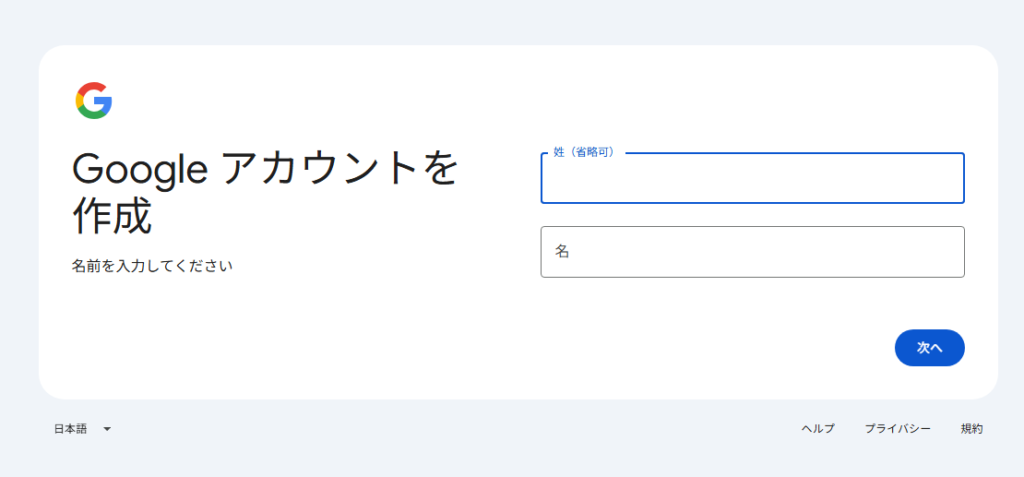
2026年現在でも、Gmail(ジーメール)は電話番号なしで作成できるケースがあります。実際にGoogle公式のアカウント作成画面でも、「電話番号を追加」の工程で「スキップ」が表示されれば、そのまま登録を完了できます。
ただし、誰でも必ず電話番号なしで作成できるわけではありません。同じ手順を試しても、ある人はスキップできて、別の人はSMS認証を求められることがあります。この差は、Google側のセキュリティ判定によるものです。
Googleが電話番号を求める理由
Googleは、迷惑メール送信や大量アカウント作成、不正ログイン対策を目的として、アカウント作成時に利用環境をチェックしています。
特に以下のような条件では、不審な操作と判定されやすくなります。
- 短時間で何度もアカウントを作成している
- 同じWi-Fiから複数のGoogleアカウントを連続作成している
- VPNや海外IPアドレスを利用している
- Cookieや履歴が大量に残っているブラウザを使っている
- 作成途中で何度もページ更新している
こうした状況では、「ロボットによる操作ではないことを証明してください」と表示され、電話番号認証が必須になる場合があります。
逆に言えば、Googleに「通常利用の個人ユーザー」と判断されやすい環境を作れば、電話番号なしで進められる可能性が高くなります。
「スキップ」が表示される人と表示されない人の違い
検索すると、「普通に作れた」という人と、「絶対に電話番号が必要だった」という人が混在しています。これは情報が間違っているのではなく、利用環境が違うためです。
たとえば、新品に近いスマホで初めてGoogleアカウントを作るケースでは、スキップが表示されやすい傾向があります。一方で、何年も同じChromeブラウザを使い続け、複数アカウントにログイン済みのパソコンでは、認証要求が強くなることがあります。
特に見落とされやすいのが、「家族共有Wi-Fi」の影響です。
自宅では自分しかGoogleアカウントを作っていないつもりでも、家族全員が同じ回線を使っています。過去に誰かが複数アカウントを作成していた場合、そのIPアドレス自体の信頼性が下がっているケースがあります。
そのため、自宅Wi-Fiでは電話番号必須だったのに、スマホの4G回線へ切り替えた瞬間にスキップできた、という例も珍しくありません。
電話番号なし作成の需要が増えている背景
以前は、電話番号登録に抵抗を持つ人はそこまで多くありませんでした。しかし現在は、個人情報管理への意識が大きく変わっています。
特に増えているのが、以下のような用途です。
- サブ用Gmailアカウントを作りたい
- YouTube視聴専用アカウントを分けたい
- Android初期設定用に一時アカウントが必要
- メルマガ登録用にメインと分離したい
- 個人情報を必要以上に紐付けたくない
また、仕事用とプライベート用を分けたい人も増えています。
その一方で、「電話番号なし=完全匿名」と考えるのは危険です。Googleはログイン履歴、IPアドレス、利用端末など多くの情報を管理しています。電話番号を登録しないことでプライバシー保護にはつながりますが、アカウント復旧が難しくなるリスクもあります。
「電話番号なし」にこだわりすぎると逆に失敗しやすい
ありがちな失敗として、「絶対に番号を入力したくない」と何十回も作成を繰り返してしまうケースがあります。
これは逆効果です。
Google側から見ると、不自然な連続試行に見えるため、むしろ警戒レベルが上がります。数回失敗した時点で、24〜72時間ほど時間を空けたほうが成功しやすくなることがあります。
また、「無料SMS認証サイト」を使おうとする人もいますが、これは避けたほうが安全です。第三者と番号を共有する形になるため、アカウント乗っ取りリスクがあります。
サブアカウント用途であっても、Googleアカウントにはメール、写真、ドライブなど個人データが蓄積されます。短期利用のつもりでも、後から重要アカウントになるケースは珍しくありません。

電話番号なしで作成できるかは“運”ではなく、“Googleに怪しく見えない環境を作れているか”でかなり変わります
電話番号なしでGmail(ジーメール)を作成しやすい条件
Gmail(ジーメール)を電話番号なしで作成したい場合、単に手順を真似するだけでは成功率は安定しません。重要なのは、「Googleが安全な利用者だと判断しやすい状態」を作ることです。
実際には、少し環境を変えるだけで「スキップ」が表示されるケースがあります。
シークレットモードは成功率を左右しやすい
もっとも効果を感じやすいのが、シークレットモードやプライベートブラウズの利用です。
通常ブラウザには、過去のログイン履歴やCookieが大量に残っています。Googleはそれらの情報を使って利用状況を分析しています。
たとえば、以下の状態は認証強化につながりやすくなります。
- 複数のGoogleアカウントに同時ログイン中
- 過去に大量のアカウント作成履歴がある
- 広告ブロッカーや特殊拡張機能を多数入れている
- 海外サイトへのアクセス履歴が極端に多い
Chromeのシークレットモードを使うと、こうした既存情報の影響を減らしやすくなります。
特にパソコンでは、通常ウィンドウで何度失敗しても、シークレットモードへ切り替えたら突然スキップできることがあります。
VPN利用中は失敗しやすい
VPNを常時ONにしている人は注意が必要です。
セキュリティ意識が高い人ほどVPNを利用していますが、Google側はVPN経由アクセスを警戒対象として扱う場合があります。
理由は単純で、多数のユーザーが同じIPアドレスを共有するためです。
特に以下のVPN環境では認証が厳しくなりやすい傾向があります。
- 無料VPN
- 海外IPへ接続中
- データセンター系IP
- 短時間でIPが頻繁に切り替わる設定
「なぜか電話番号必須になる」という場合、VPNをOFFにしただけで解決することがあります。
年齢設定は意外と重要
生年月日入力も、成功率に影響するポイントです。
Googleでは未成年保護の観点から、年齢によって制限内容が変わります。
特に13歳前後では、ファミリーリンク管理対象として扱われることがあり、保護者確認や電話番号確認が発生しやすくなります。
そのため、一般的には成人年齢で登録したほうがスキップしやすい傾向があります。
ただし、虚偽情報を大量に設定するのはおすすめできません。後から本人確認が必要になった際に不利になる場合があります。
短時間で複数作成しない
これは非常に重要です。
Googleは、短時間での連続アカウント作成をかなり厳しく監視しています。
ありがちな失敗例があります。
1回目で失敗
↓
すぐ再試行
↓
また失敗
↓
ブラウザ変更
↓
さらに連続作成
この流れです。
本人は「試行錯誤」しているだけでも、Google側から見ると自動作成ツールに近い動きに見える場合があります。
2〜3回失敗した時点で、一度時間を空けたほうが結果的に成功率が上がることがあります。
中古スマホは注意が必要
意外と知られていませんが、中古スマホは成功率が安定しない場合があります。
前の所有者が大量のGoogleアカウントを作成していた場合、その端末情報がGoogle側に蓄積されている可能性があるためです。
特に中古Android端末では、初期化済みでも影響を受けるケースがあります。
もし中古スマホで何度も失敗する場合は、別端末で試すほうが早いことがあります。
回復用メールアドレスは設定したほうが安全
電話番号なしで作成できた場合でも、回復用メールアドレスは設定しておいたほうが安全です。
設定していないと、以下の場面で詰まりやすくなります。
- パスワード忘れ
- 普段と違う地域からログイン
- 新端末への移行
- セキュリティ警告発生
特にサブアカウントは、久しぶりにログインしてパスワードを忘れるケースが非常に多いです。
「使い捨てのつもりだったアカウント」が後から重要になることも珍しくありません。
“電話番号なし”だけを優先するより、“後から自分で復旧できる状態”を残しておくことのほうが実は大切です
iPhoneでGmail(ジーメール)を電話番号なしで作成する手順
iPhoneでGmail(ジーメール)を電話番号なしで作成したい場合は、通常のSafari画面から進めるよりも、プライベートブラウズを使ったほうが成功しやすい傾向があります。GoogleはCookieや過去ログイン履歴も判定材料にしているため、普段使っているブラウザ状態のままだと、電話番号入力を求められやすくなるためです。
Safariのプライベートモードで始める
最初にSafariを開き、画面右下または下部メニューのタブボタンをタップします。その後「プライベート」を選択してください。
ここで通常タブのまま進めてしまう人が多いですが、Googleアカウントを複数作成した履歴が残っていると、途中でSMS認証が表示されやすくなります。
特に以下の状態は、電話番号確認が出やすい条件です。
- 同じiPhoneで短期間に複数アカウントを作成した
- Chromeアプリで複数Googleアカウントを切り替えている
- VPNをONにしている
- 海外IP扱いになっている
- 公共Wi-Fiを利用している
VPNアプリを普段から使っている人は、一度OFFにしてから進めたほうが成功率は安定します。
Googleアカウント作成ページから登録する流れ
iPhoneではGmailアプリ経由より、Googleアカウント作成ページから直接進めたほうが、スキップ表示が出やすいケースがあります。
名前を入力後、生年月日を設定する画面では、年齢設定にも注意してください。
13歳前後に設定すると、保護者確認や電話番号認証が入りやすくなります。20歳以上で設定したほうが比較的スムーズです。
ユーザー名入力では、既存利用者と重複すると何度も再入力が必要になります。ここで連続エラーを出すと、不自然な操作として扱われる場合があります。
おすすめは、以下のように少し工夫した文字列です。
- 名前+数字
- 英単語+誕生月
- ランダム英数字の組み合わせ
短すぎるIDや単純すぎる単語は避けたほうが無難です。
「電話番号を追加」をスキップするポイント
途中で「電話番号を追加」という画面が表示された場合、「スキップ」が出るか確認してください。
ここで焦って電話番号を入力してしまう人が多いですが、左下や下部に小さく表示されることがあります。
iPhoneは画面サイズの関係で、ボタンが見切れている場合もあります。画面を少し下にスクロールすると表示されるケースもあるため、一度確認してください。
逆に、以下の状態だとスキップが表示されないことがあります。
- 何度も失敗している
- 同一回線で複数作成している
- 深夜帯に短時間で連続作成している
- 古いiPhoneを初期化して使っている
- 中古端末で過去利用履歴が多い
特に中古iPhoneは、以前の利用者がGoogleアカウントを大量作成していた場合、内部的に警戒されているケースがあります。
回復用メールアドレスは実質必須
電話番号なしで作成する場合、回復用メールアドレスは設定しておいたほうが安全です。
ここを未設定にすると、あとでパスワードを忘れた際に復旧できなくなることがあります。
サブアカウント用途でも、最低限以下は設定しておくと安心です。
- 回復用メールアドレス
- 2段階認証アプリ
- 強力なパスワード
- パスワード管理アプリ
SMS認証なしでも、認証アプリを使えばセキュリティは十分強化できます。
iPhoneで失敗したときの現実的な対処法
何度やっても電話番号入力を求められる場合、時間を空けるのが効果的です。
特に、短時間で再試行を繰り返すと、Google側の不正検知が強くなります。
実際には、24〜72時間程度空けると改善するケースが少なくありません。
その間に以下を整理しておくと、次回成功しやすくなります。
- Safari履歴削除
- Cookie削除
- VPN停止
- Wi-Fi変更
- モバイル通信へ切替
- Googleアプリからログアウト
モバイル回線に変更しただけで、急にスキップが表示されるケースもあります。
iPhoneは「プライベートモード+モバイル通信」の組み合わせがかなり重要です。ここを変えるだけで成功率が大きく変わります
AndroidでGmail(ジーメール)を電話番号なしで作成する方法
AndroidでGmail(ジーメール)を電話番号なしで作成する場合は、ブラウザ経由よりも「設定アプリ」から進めたほうが成功しやすい傾向があります。
これはAndroid端末自体がGoogleと連携しており、端末ロック解除情報などが本人確認材料として利用されるためです。
Android設定アプリから作成する流れ
Androidでは「設定」からGoogleアカウント追加を行います。
機種によって表示名は少し違いますが、基本の流れは共通です。
- 設定
- アカウント
- アカウントを追加
- アカウントを作成
Galaxy、Xperia、Pixelでは画面構成が少し異なりますが、「Google」を選ぶ点は同じです。
途中でPINコードや指紋認証を求められる場合があります。これは異常ではありません。
この端末認証が入ることで、Google側の信頼度が上がり、電話番号スキップが表示されやすくなるケースがあります。
Androidは端末状態で判定が変わりやすい
AndroidはiPhone以上に、端末状態の影響を受けやすい特徴があります。
特に以下の条件は注意が必要です。
- 初期化直後の端末
- 中古Android
- 格安SIM端末
- Root化端末
- Google Play未認証端末
中古スマホは前利用者の履歴が影響することがあります。
たとえば、以前に大量アカウント作成へ使われていた端末だと、「スキップ」が出ないケースがあります。
逆に、長期間普段使いされているAndroid端末は、比較的通りやすい傾向があります。
「スキップ」が出ないときの改善方法
Androidで電話番号入力が必須になる場合、通信環境変更が効果的です。
特に多い改善例は以下です。
- Wi-Fiを切って4G/5Gへ変更
- 別ブラウザを使う
- Chromeキャッシュ削除
- Google Play開発者サービス更新
- 端末再起動
AndroidはGoogle関連サービスが複数連携しているため、Play開発者サービスの状態が古いと認証挙動が不安定になる場合があります。
意外と見落とされやすいポイントです。
Android特有のロボット認証対策
Androidでは、「ロボットによる操作ではないことを証明してください」という画面が出ることがあります。
ここで画像選択認証を雑に行うと、追加認証へ進むケースがあります。
特に以下は失敗例として多いです。
- 急いで連打する
- 画像を適当に選ぶ
- 何度も間違える
- 戻るボタン連打
Googleは操作速度や挙動も見ています。
実際、人間より極端に速い操作を続けると、不自然判定されやすくなります。
サブ端末運用時の注意点
Androidでは、サブ端末運用を考えている人も多いですが、電話番号なしアカウントは長期運用向きではありません。
特に以下用途は注意が必要です。
- ビジネス利用
- 重要データ保存
- YouTube本運営
- Google広告運用
不審ログイン時に本人確認で詰まりやすく、復旧難易度が高くなります。
そのため、電話番号なし運用は以下用途向けです。
- テスト用
- 一時利用
- サブアカウント
- アプリ検証
- 端末初期設定
長期運用する場合は、後から電話番号追加を検討したほうが安全です。
Androidで成功率を上げるコツ
Androidは「設定アプリ経由」がかなり重要です。
Chromeブラウザから直接進めるより、Google設定内から追加したほうが、スキップ表示が出やすいことがあります。
特にPixel端末では、この差が比較的大きい傾向があります。
また、1日に何度も作成しないことも重要です。
短時間で複数アカウントを作成すると、Androidでも簡単に制限対象になります。
Androidは「設定アプリ経由」で作るだけで結果が変わることがあります。ブラウザ直打ちだけで失敗している人は、一度試す価値があります
パソコンでGmail(ジーメール)を電話番号なしで作るコツ
パソコンからGmailを作成すると、スマホよりも電話番号入力を求められやすい傾向があります。特に、会社PCや共有パソコン、過去に複数アカウントを作成したブラウザでは、「スキップ」が表示されないケースが増えています。
原因の多くは、Googleがブラウザ履歴や接続環境から「通常利用かどうか」を判定しているためです。単純に手順だけを真似しても、環境によって結果が変わることがあります。
成功率を上げるには、「どのブラウザを使うか」よりも、「どんな状態のブラウザで作業するか」が重要です。
Chromeのシークレットモードを使う理由
通常モードのChromeには、過去のGoogleログイン履歴、Cookie、広告トラッキング情報などが大量に残っています。
その状態で新規アカウントを作成すると、「このPCでは既に複数アカウントが使われている」と判定されやすくなります。
シークレットモードでは、それらの履歴影響を大きく減らせます。
Windowsなら「Ctrl + Shift + N」、Macなら「Command + Shift + N」で開けます。
ただし、シークレットモードを使っても、以下のような条件では電話番号入力が必須になりやすいです。
- 同じWi-Fiから短時間で何度も作成している
- VPNを利用している
- 海外IPとして認識されている
- 共有オフィス回線を使っている
- Googleアカウントを大量ログインした履歴がある
特にVPNは要注意です。プライバシー保護目的で使っている人も多いですが、Google側から見ると「匿名化通信」に近く、不審判定されやすくなります。
WindowsとMacで意外に違うポイント
WindowsではChrome利用者が多いため、ブラウザ履歴の蓄積量も多くなりがちです。
一方、MacではSafari利用者も多く、ChromeにGoogle履歴が少ないケースがあります。そのため、Macのほうが電話番号なし作成に成功しやすい場面もあります。
もしChromeでうまくいかない場合は、EdgeやFirefoxを試す価値があります。
「別ブラウザに変えたら突然スキップが出た」というケースは珍しくありません。
これはブラウザごとのCookie情報や指紋情報が異なるためです。
PC版で見落とされやすい生年月日の設定
電話番号入力を回避したい場合、生年月日の設定も重要です。
10代前半に設定すると、保護者確認や年齢確認が入りやすくなります。
逆に、20歳以上の一般的な年齢設定では、比較的スムーズに進むケースがあります。
ここで極端な年齢を入れると、逆に不自然判定される場合があります。
例えば「1900年生まれ」「100歳以上」などは避けたほうが安全です。
QRコード認証が出た場合の考え方
最近はPC版でSMS認証の代わりにQRコード確認が表示されることがあります。
ここで誤解されやすいのが、「スマホで読み取る=電話番号登録される」という認識です。
実際には、端末所有確認として使われているケースが多く、電話番号自体が新アカウントへ登録されるとは限りません。
ただし、SIMなし端末では認証が通らない場合があります。
格安SIMでも問題ないので、通信可能なスマホを用意しておくと失敗しにくくなります。
会社PC・学校PCで作成するときの注意点
共有PCは特に失敗率が高くなります。
理由は単純で、過去に大量のGoogleログイン履歴が残っている可能性があるためです。
また、企業ネットワークでは複数人が同一IPを共有していることも多く、Google側から見ると「大量アクセス環境」に見えます。
この状態では、電話番号認証が強制されやすくなります。
会社PCで試して失敗した場合は、自宅Wi-Fiと個人PCへ切り替えるだけで通ることがあります。
「PCだから失敗した」のではなく、「通信環境で判定された」というケースはかなり多いです。
何度も失敗した直後は逆効果
最もやりがちな失敗が、短時間で繰り返し試すことです。
認証失敗後に何度も再読み込みすると、Google側の警戒レベルが上がりやすくなります。
特に以下の行動は避けたほうが安全です。
- 10分以内に何回も作り直す
- 同じユーザー名を連続入力する
- ブラウザを変えて即再挑戦する
- VPN ON/OFFを頻繁に切り替える
一度止まった場合は、半日〜72時間程度空けるほうが成功率が上がることがあります。
機械的に連続作成するユーザーとの区別をつけるため、Google側が時間経過を重視している可能性があるためです。
PC版で失敗するときは「手順」より「環境」を見直すのがコツです。特にWi-Fi・VPN・ブラウザ履歴の3つは影響が大きいですよ
Gmail(ジーメール)作成で電話番号をスキップできない原因と対処法
Gmail作成時に「電話番号を追加」が表示され、そのまま進めなくなるケースは珍しくありません。
実際には、Googleが複数の条件を組み合わせて安全性を判定しています。
そのため、「昨日はスキップできたのに今日は無理」ということも起こります。
単純な不具合ではなく、接続環境や操作履歴による影響が大きいです。
「ロボットによる操作ではないことを証明します」が出る理由
この表示は、Google側が自動作成や大量登録を疑ったときに出やすくなります。
特に以下の条件では発生率が上がります。
- 同じ回線から短時間に複数作成
- VPN利用
- 海外IP経由
- 古いブラウザ
- キャッシュ破損
- 広告ブロッカーの干渉
意外と多いのが、広告ブロッカー系拡張機能の影響です。
reCAPTCHAが正常動作できず、不審操作扱いになる場合があります。
Chrome拡張を大量に入れている人は、一度無効化して試すと改善することがあります。
Wi-Fiからモバイル通信へ切り替える効果
自宅Wi-Fiが原因で認証が厳しくなるケースがあります。
特にマンション共用回線、格安回線、会社ネットワークでは、他ユーザーとIP共有している場合があります。
その状態だと、過去の誰かの操作履歴が影響することがあります。
スマホの4G・5G通信へ切り替えることで、IPが変わり成功するケースはかなりあります。
逆に、モバイル通信で失敗した場合は、自宅光回線へ変えると通る場合もあります。
重要なのは、「別環境へ変えること」です。
「この電話番号は何度も使用されています」の対処法
これはGoogle側の電話番号利用制限です。
明確な上限数は公開されていませんが、複数アカウント作成で発生しやすくなります。
対処としては以下があります。
- 数日〜数週間待つ
- 既存Googleアカウントから番号削除
- 別番号を使う
- 電話番号なし作成可能なタイミングを待つ
特に見落とされやすいのが、「昔作った放置アカウント」に番号が残っているケースです。
古いGoogleアカウントへログインし、電話番号設定を整理すると改善する場合があります。
キャッシュ削除で改善するケース
ブラウザのCookieやキャッシュが壊れていると、認証ループが発生することがあります。
例えば、以下の症状がある場合はキャッシュ削除を試す価値があります。
- 同じ画面に戻される
- 認証後に進まない
- 「問題が発生しました」が繰り返される
- スキップボタンが急に消えた
Chromeなら「閲覧履歴データの削除」からCookieとキャッシュを消せます。
削除後はブラウザ再起動まで行ったほうが安定します。
失敗後に時間を空けるのが重要な理由
Googleは短時間連続操作をかなり警戒しています。
そのため、何度も挑戦すると逆にロックが強くなります。
特に注意したいのが、深夜帯に連続操作するパターンです。
自動生成ツールと似た動きに見えるため、判定が厳しくなることがあります。
失敗した場合は、最低でも24時間、できれば48〜72時間空けるほうが安全です。
待機中にやっておきたいのが、以下の整理です。
- VPNをOFFにする
- Googleログイン履歴を整理
- 不要な拡張機能を削除
- 別ブラウザ準備
- 回復用メールを用意
単に時間を置くだけでなく、「次回の環境改善」までやると成功率が上がります。
「電話番号なし」にこだわりすぎない判断も必要
用途によっては、電話番号登録したほうが安全な場合もあります。
例えば長期利用するメインアカウントでは、復旧性の高さが重要です。
一方で、サブ用途やテスト用途なら、電話番号なし運用のメリットがあります。
重要なのは、「なぜ電話番号なしにしたいのか」を整理することです。
個人情報保護なのか、複数管理なのか、一時利用なのかで、最適な運用は変わります。
電話番号スキップに失敗すると焦りがちですが、連続で試すより“環境を変えて待つ”ほうが通りやすいですよ
電話番号なしGmail(ジーメール)のデメリットと安全対策
電話番号なしでGmail(ジーメール)を作成できると、個人情報の登録を減らせる安心感があります。一方で、作成後の運用まで考えると、通常アカウントとは違う注意点があります。
特に見落とされやすいのが「アカウント復旧」と「不審ログイン時の本人確認」です。作成時だけ成功しても、あとからログインできなくなるケースは珍しくありません。
パスワード忘れで復旧できなくなるケース
電話番号を登録していないGoogleアカウントは、本人確認の手段が少なくなります。
よくあるのが、以下のような流れです。
- サブアカウントとして作成
- 数か月放置
- 久しぶりにログインしようとしてパスワードを忘れる
- 回復用メールも未設定
- 本人確認が通らず復旧できない
この状態になると、作成者本人でもログイン不能になる場合があります。
Googleは「作成した本人かどうか」を複数情報で判断しています。電話番号なし運用では、その代わりになる情報を自分で増やしておく必要があります。
特に重要なのが、回復用メールアドレスです。
回復用メールアドレスは必須レベル
電話番号なし運用では、回復用メールの有無で安全性が大きく変わります。
設定しておきたい条件は次の通りです。
- 普段から使っているメール
- 他サービスで凍結されていない
- パスワード管理が安定している
- 長期間利用予定がある
使い捨てメールや、数年前の放置アドレスは避けたほうが安全です。
実際には「回復用メールもログインできなくなった」というケースがかなり多く、復旧不能になる原因になります。
不審ログイン時にロックされやすい
電話番号なしアカウントは、Google側から見ると「確認情報が少ないアカウント」です。
そのため、普段と違う環境でログインすると、警戒判定が強く出る場合があります。
例えば、以下のような状況です。
- 海外旅行先からログイン
- VPN接続中
- 新しいスマホへの機種変更
- 普段使わないブラウザ
- 会社PCやネットカフェからアクセス
このとき、「本人確認を行ってください」と表示されても、電話番号がないため確認方法が限定されます。
急な環境変更を避けるのがコツ
安全に運用したい場合は、普段使う環境を固定するのが効果的です。
具体的には、以下をなるべく統一します。
- メイン端末
- 自宅Wi-Fi
- 普段使うブラウザ
- ログイン地域
頻繁にアクセス環境が変わると、セキュリティ判定が厳しくなりやすくなります。
特に、短期間で日本と海外IPが切り替わると、不正アクセス扱いされるケースがあります。
SMSなしでも2段階認証は使える
「電話番号なしだと2段階認証できない」と思われがちですが、実際は認証アプリを使えば対応できます。
代表的なのは以下です。
- Google Authenticator
- Microsoft Authenticator
- Authy
SMS認証より安全性が高い場面もあり、乗っ取り対策として有効です。
ただし、認証アプリ導入時には「バックアップコード保存」を忘れないことが重要です。
バックアップコード未保存は危険
スマホ故障時に認証アプリが消えると、ログインできなくなる場合があります。
対策としては、
- バックアップコードを印刷
- パスワード管理アプリへ保存
- 別端末にも控えを残す
この3つを行っておくと安心です。
長期運用よりサブ用途向き
電話番号なしGmailは便利ですが、メイン用途とは相性がよくありません。
例えば、以下の用途には向いています。
- サービス登録用
- テストアカウント
- 一時利用
- 検証環境
- 広告用サブアカウント
逆に、銀行・仕事・重要契約などの用途では、復旧性を重視した通常アカウントのほうが安全です。
特に仕事用で使う場合、「本人確認が通らずメールを失った」というトラブルは業務停止につながることがあります。
利便性だけでなく、「失ったときの影響」まで考えて使い分けることが重要です。
電話番号なし運用は“作ること”より“失わないこと”のほうが大事なんですよね
Gmail(ジーメール)電話番号なし作成でよくある質問
電話番号なしでGmail(ジーメール)を作成しようとすると、途中で不安になる場面があります。
検索でも特に多い質問を、実際のトラブル例を踏まえて整理します。
2026年以降も電話番号なしで作成できる?
2026年時点では、条件次第で作成可能です。
ただし、以前より難しくなっている傾向があります。
Googleは近年、スパム対策と不正アカウント対策を強化しています。その影響で、「スキップ」が表示される条件が厳しくなっています。
特に影響しやすいのは以下です。
- 過去のアカウント作成回数
- IPアドレス
- ブラウザ履歴
- VPN利用
- 端末の信頼性
つまり、「昔できた方法が今も通用する」とは限りません。
1つの電話番号でGoogleアカウントは何個まで作れる?
Googleは正式な上限数を公開していません。
ただ、一般的には数個程度で制限がかかるケースが多いです。
よく表示されるエラーがこれです。
- 「この電話番号は、すでに何度も使用されています」
この状態になると、同じ番号では認証できなくなる場合があります。
家族番号の使い回しも注意
家族の番号を借りて認証するケースがありますが、あとから問題になることがあります。
例えば、
- 子どもの端末用
- サブアカウント用
- ビジネス検証用
これらを同じ番号で繰り返すと、将来的に本来必要なアカウント作成時に制限されることがあります。
「今使えるか」だけでなく、「今後その番号を使う予定があるか」も考えたほうが安全です。
子ども用アカウントは電話番号なしで作れる?
13歳未満の場合、通常アカウントとは扱いが異なります。
Googleは保護者管理を前提としているため、ファミリー管理機能が優先されます。
代表的なのが Google Family Link です。
この場合、
- 保護者側アカウント
- 保護者確認
- 一部認証情報
が必要になります。
子ども本人の電話番号は不要でも、完全匿名状態では作成できないケースがあります。
海外滞在中でも日本の電話番号なしで登録できる?
可能な場合はあります。
ただし、海外IPは警戒判定が強くなる傾向があります。
特に失敗しやすいのが以下です。
- 渡航直後のホテルWi-Fi
- VPN接続
- 空港フリーWi-Fi
- 短期間で複数作成
Google側から見ると、不正アクセスとの区別が難しくなるためです。
海外では先に準備しておく
日本出発前にやっておきたい設定があります。
- 回復用メール登録
- 認証アプリ設定
- バックアップコード保存
- 普段使う端末で一度ログイン
これをしておくと、海外でも本人確認が通りやすくなります。
電話番号なしアカウントは凍結されやすい?
電話番号なしだから即凍結、というわけではありません。
ただし、「不自然な利用」は警戒されやすくなります。
例えば、
- 短期間で大量作成
- 自動ツール利用
- 同一IPから連続登録
- 短時間で大量メール送信
こうした行動は、通常アカウントでも制限対象になります。
作成直後の行動が重要
作成後すぐに大量操作すると、スパム判定されやすくなります。
最初は以下のような自然な使い方が安全です。
- 少数のログイン
- 少数メール送信
- 回復情報設定
- 数日かけて利用開始
「作成直後に一気に使い込まない」のが、意外と重要なポイントです。
電話番号をあとから追加することはできる?
可能です。
最初は電話番号なしで作成し、あとから追加するユーザーもいます。
例えば、
- サブ用途で開始
- 長期利用が決まった
- セキュリティを強化したい
このタイミングで追加するケースがあります。
あとから登録する場合は、Googleアカウント設定の「個人情報」から変更できます。
ただし、一度追加した番号は他アカウント制限に影響する場合があるため、使い回しには注意が必要です。
“今は匿名性を優先するか、将来の復旧性を優先するか”で選び方が変わります