
本ページはプロモーションが含まれています。
目次
LINEのクリスマスエフェクトの仕組みと動作条件を具体的に理解する
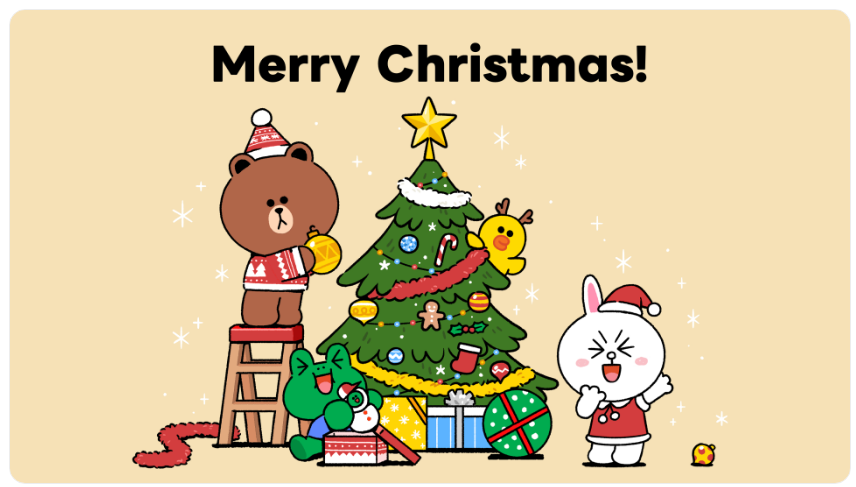
LINEのクリスマスエフェクトは、特定のキーワードをトークで送信したときに、画面全体に季節限定の演出が表示される機能です。単なる装飾ではなく、LINE側であらかじめ設定された「反応ワード」と「表示条件」によって動作します。
見た目の派手さだけに注目されがちですが、実際に使いこなすには「どういう条件で発動するか」を理解しておくことが重要です。ここを曖昧にしたままだと、「送ったのに出ない」というトラブルに直結します。
キーワード検知で発動する仕組みと表示の流れ
クリスマスエフェクトは、文章全体ではなく「特定の単語」に反応します。つまり、長文の中にキーワードが含まれていれば発動する可能性がありますが、余計な装飾や記号が入ると認識されないケースがあります。
実際の流れは次の通りです。
- トーク画面で対象キーワードを入力して送信
- LINEがメッセージ内のキーワードを検知
- 条件を満たしていればトーク背景に演出が表示
- キーワード部分が青文字になり、タップで再表示できる
ここで見落とされやすいのが「キーワードの入力形式」です。例えば「メリークリスマス🎄」のように絵文字を混ぜると、環境によっては正しく検知されないことがあります。まずはシンプルなテキストで送るのが基本です。
送信側と受信側の両方に表示される仕様
このエフェクトは自分だけが楽しむ機能ではありません。相手側の画面にも同じ演出が表示されるのが特徴です。
具体的には次の挙動になります。
- 自分が送信 → 自分の画面に表示
- 相手がトークを開く → 相手の画面にも表示
- グループトーク → 参加者全員に同様の演出
この仕様を理解しておくと、活用の幅が広がります。例えば、単なる挨拶でも視覚的なインパクトが加わるため、既読スルーされにくくなるケースもあります。
一方で、ビジネス用途では注意が必要です。カジュアルな印象が強く出るため、送る相手やタイミングを見極める必要があります。
対応環境と動作に影響する要素
クリスマスエフェクトは、基本的にスマホ(iPhone・Android)だけでなくPC版LINEでも動作します。ただし、完全に同じ挙動になるとは限りません。
現場で確認しておくべきポイントは以下です。
- アプリのバージョンが最新か
- 通信状態が安定しているか
- 端末の省電力設定が影響していないか
- トークのアニメーション設定が有効か
特に多いのが「設定で無効化されているケース」です。普段から軽量化設定をしている人は、知らないうちにエフェクトがオフになっていることがあります。
季節限定機能としての特徴と注意点
クリスマスエフェクトは常時使える機能ではなく、期間限定で提供されます。この点を理解していないと、「去年は出たのに今年は出ない」と混乱しやすくなります。
押さえておくべき特徴は次の通りです。
- 提供期間は毎年微妙に異なる
- キーワードは年ごとに追加・変更される可能性がある
- 全ユーザーに一斉ではなく段階的に反映されることがある
つまり、「誰かが使えている=自分も必ず使える」ではありません。反映タイミングのズレも普通に起こります。
こうした仕様を理解しておくことで、無駄な設定変更や端末トラブルの切り分けがしやすくなります。

LINEのクリスマスエフェクトは仕組みを理解しておくだけで“出ない問題”の8割は自己解決できます
クリスマスエフェクトが出るキーワード一覧
LINEのクリスマスエフェクトは、特定のキーワードを含むメッセージを送信することで発動します。重要なのは「正確な単語」と「余計な装飾を入れないこと」です。誤字や不要な記号が入ると反応しないケースがあるため、まずは確実に発動する基本キーワードから押さえておく必要があります。
確実に反応する基本キーワード
実際に検証されている代表的なワードは以下の通りです。
- クリスマス
- Xmas
- Christmas
- メリクリ
これらは最も安定してエフェクトが出るため、最初に試すべきキーワードです。特に「Xmas」「Christmas」は大文字・小文字を区別しないため、入力ミスのリスクが低い点も実用的です。
会話で使いやすい関連キーワード
日常会話に自然に組み込めるワードでもエフェクトは発動します。
- サンタ
- トナカイ
- ジングルベル
単体でも反応しますが、「サンタ来るかな」「ジングルベル流れてる」など文章内に含めても問題なく発動します。ここでつまずきやすいのは「装飾しすぎること」です。絵文字や記号を多用すると反応しない場合があるため、まずはシンプルな文章で送信してください。
イベント・季節系ワード
クリスマスの雰囲気を含む単語でもエフェクト対象になるケースがあります。
- イルミネーション
- クリパ
これらは「クリスマス」という単語を使わなくても発動するため、会話のバリエーションを増やしたいときに有効です。特にグループLINEでは自然な流れで使いやすく、違和感なく演出を出せます。
英語フレーズ系キーワード
英語表現でも反応するため、海外風のメッセージにも対応できます。
- Happy holiday
ここで注意すべきポイントはスペルです。「Happy holidays」など微妙に異なる表現だと反応しない可能性があります。コピペで入力するのが確実です。
キーワード入力で失敗しやすいポイント
現場でよくある失敗を整理すると、以下のようなケースが多いです。
- 改行を入れてしまう
- 絵文字や記号を途中に挟む
- 全角・半角が混在する
- 似ている別単語を使う(例:ホリデー表記違い)
特に「メリクリ🎄」のように装飾を加えた瞬間に反応しないことがあるため、最初はキーワード単体で送信し、エフェクト確認後に装飾するのが安全です。
青文字表示で再発動できる仕組み
エフェクトが発動したキーワードは、トーク画面上で青色表示になります。この青文字をタップすることで、同じ演出を再度表示できます。
一度成功したキーワードを保存しておくと、毎年迷わず使えるため、スクリーンショットやメモに残しておくのも有効です。
まずは「クリスマス」単体で送って反応確認、その後に応用するのが一番確実です
クリスマスラインを確実に表示させる手順
LINEのクリスマスエフェクトは「送るだけ」で発動する仕様ですが、実際には細かい条件で失敗するケースが多く、再現できない人が一定数います。ここでは“確実に表示させる”ことにフォーカスし、実際に失敗しやすいポイントまで踏み込んで解説します。
基本手順はシンプルだが入力の精度が重要
トーク画面で対象キーワードを入力して送信するだけで発動します。ただし、単に言葉を入れればいいわけではありません。以下の条件を満たしているかが重要です。
- キーワードは単独または自然な文章内で使う
- 余計な装飾(記号・絵文字・顔文字)をつけない
- 誤字・全角半角のズレを避ける
例として「クリスマス🎄楽しみ」などは、一見正しそうでもエフェクトが出ないことがあります。最初は「クリスマス」や「メリクリ」など、シンプルな単語だけで送るのが確実です。
成功率を上げる具体的な入力パターン
現場で検証してみると、次のような入力が安定して発動します。
- 「クリスマス」だけ送る
- 「メリクリ!」のように短く完結させる
- 英語なら「Xmas」または「Christmas」を単体で送る
逆に失敗しやすいのは、長文の中に埋もれているケースです。
「今年のクリスマスはどうする?」のような文章でも出ることはありますが、環境やバージョンによって反応しないことがあります。
まずは単発送信で確認し、その後会話に組み込む順番が安全です。
グループトークでも同じ条件で発動する
1対1のトークだけでなく、グループLINEでも同様にエフェクトは表示されます。仕様上、以下の特徴があります。
- 送信した本人だけでなく参加メンバー全員に表示される
- 後からトークを開いた人にも再生される
- 通知を開いたタイミングで発動するケースもある
グループで使う場合は、タイミングを揃えると演出効果が高まります。たとえば0時ぴったりに送るなど、イベント感を演出できます。
青文字を使った再表示テクニック
一度送信したキーワードは、トーク上で青文字表示になります。この青文字をタップすると、エフェクトを再表示できます。
ここで見落とされがちなポイントがあります。
- 青文字になっていない場合はキーワード認識されていない
- 長押しではなく「タップ」で再生される
- トーク履歴を遡っても再発動可能
つまり、エフェクトが出ない場合は「そもそも認識されていない」のか「一時的に表示されなかった」のかを切り分ける必要があります。青文字かどうかは最初に確認すべきチェックポイントです。
確実に出すための最短チェック手順
迷ったときは以下の順番で確認すると無駄がありません。
- 「クリスマス」と単体で送信する
- 青文字になっているか確認する
- 青文字をタップして再表示を試す
- 表示されない場合はアプリ再起動
この順番で進めれば、原因の切り分けと再現がスムーズにできます。いきなり設定や端末の問題を疑うより、まずは入力と表示状態を確認する方が効率的です。
最初はシンプルに単語だけ送る、この基本を外すと意外と再現できません
クリスマスエフェクトが出ない原因と対処法
LINEのクリスマスエフェクトはシンプルな仕組みですが、「出ない」というトラブルは一定数発生します。多くは設定・環境・操作ミスのいずれかに分類できます。ここでは、実際に詰まりやすいポイントごとに原因と具体的な解決手順を整理します。
アプリのバージョンが古い場合の確認方法
エフェクトは最新機能として配信されるため、古いバージョンでは反映されません。ここは最優先で確認すべきポイントです。
確認手順はシンプルですが、見落としが多い部分です。
- App StoreまたはGoogle Playを開く
- LINEを検索
- 「アップデート」表示があれば即実行
- 更新後は一度アプリを完全終了して再起動
特に自動更新をオフにしている場合、数バージョン遅れているケースがよくあります。アップデート後すぐに反映されない場合もあるため、再起動まで行うのが確実です。
キーワード入力ミスで発動しないケース
意外と多いのが「正しいキーワードを入力していない」パターンです。エフェクトは完全一致に近い条件で発動します。
現場でよくあるミス例を挙げると以下の通りです。
- 「クリスマス!」など記号を付けている
- 「くりすます」とひらがな入力している
- 英語でスペルミス(Cristmasなど)
- 文章の途中に埋もれている(長文すぎる)
対処としては、一度シンプルに「クリスマス」だけを単独送信して確認するのが最短です。これで出るなら入力ミス、出ないなら別要因と切り分けできます。
アニメーション設定がオフになっている
設定が原因で表示されないケースは非常に多いです。特に節電や軽量化設定を触っている人は要注意です。
確認手順は以下です。
- LINEホーム → 設定
- 「トーク」を選択
- 「アニメーションの再生」がオンになっているか確認
ここがオフだと、エフェクトは完全に表示されません。自分では設定変更した記憶がなくても、過去のバッテリー対策やデータ節約でオフになっていることがあります。
通信環境の不安定による読み込み失敗
エフェクトはリアルタイムで読み込まれるため、通信状態が悪いと表示されません。
特に以下の環境では発生しやすいです。
- 地下や電波の弱い場所
- フリーWi-Fi接続中(不安定)
- 通信制限中
対処のコツは「通信を切り替えて再送信」です。
Wi-Fi→モバイル通信、またはその逆に変えるだけで解決することがあります。
アプリ・端末の一時的不具合
動作が不安定な場合、単純な再起動で解消するケースが多いです。ここは軽視されがちですが、実務ではかなり有効です。
優先順位としては以下の順で試します。
- LINEアプリの再起動
- スマホ本体の再起動
- 不要アプリの終了(メモリ解放)
特に長時間スマホを再起動していない場合、内部処理が詰まっていることがあります。
アカウントごとの反映タイミングのズレ
見落としがちなポイントとして「自分だけ出ない」ケースがあります。これは不具合ではなく、仕様による時間差です。
LINEのイベント機能は一斉配信ではなく、アカウントごとに段階的に反映されます。そのため、同じ条件でも表示される人とされない人が出ます。
判断基準としては以下です。
- 周囲で表示されている人がいる
- 設定・バージョンに問題がない
この場合は待つしかありません。数時間〜数日で解消することが多いです。
それでも出ない場合の最終チェック
複数要因が重なっているケースもあるため、最後にまとめて確認します。
- アプリは最新か
- キーワードは正確か
- アニメーション設定はオンか
- 通信状態は安定しているか
- 再起動を実施したか
この5点をすべて満たしていれば、ほぼ確実に表示されます。逆に1つでも抜けていると発動しないことがあります。
操作自体は単純ですが、「どこを確認すればいいか」が分かっていないと解決できません。順番に潰していくのが最短ルートです。
LINEの不具合は原因が1つとは限らないから、チェック項目を順番に切り分けるのが最短解決のコツです
設定でエフェクトが無効になっているケース
LINEのクリスマスエフェクトが出ない原因の中でも見落とされやすいのが「設定による無効化」です。キーワードや通信状態に問題がなくても、アニメーション関連の設定がオフになっていると演出は表示されません。実際に、意図せずオフにしているケースが多く、ここを確認するだけで解決することも少なくありません。
アニメーション再生がオフになっている場合の確認手順
最も影響が大きいのが「アニメーションの再生」設定です。ここがオフだと、クリスマスエフェクトを含むすべての演出が表示されません。
確認手順
- LINEアプリを開く
- ホーム画面右上の設定アイコンをタップ
- 「トーク」を選択
- 「アニメーションの再生」がオンになっているか確認
ここで注意したいのは、「以前バッテリー節約のためにオフにしたまま戻していない」ケースです。特に古い端末や通信量を気にしているユーザーに多く見られます。
バッテリー節約モードによる制限
スマホ側の省電力設定も影響します。端末のバッテリー節約モードがオンになっていると、アプリのアニメーション処理自体が制限される場合があります。
チェックポイント
- iPhone:低電力モードがオンになっていないか
- Android:バッテリーセーバーや最適化設定が有効になっていないか
この状態では、LINEの設定がオンでもエフェクトが動かないことがあります。エフェクト確認時だけでも一時的にオフにするのが現実的です。
軽量表示や通信節約設定の影響
LINEには通信量を抑えるための軽量化設定があります。これもエフェクト表示に影響する要因です。
見落としやすい設定
- データ節約モード
- 低画質モード
- 通信制限中の自動制御
特に月末など通信制限がかかっている状態では、演出の読み込みがスキップされることがあります。Wi-Fi環境に切り替えて試すと状況が変わるケースがあります。
通知制限やバックグラウンド制御の影響
通知制限やバックグラウンド動作の制限も間接的に影響します。これは意外と盲点です。
確認すべきポイント
- LINEのバックグラウンド更新が許可されているか
- アプリごとの省電力制限が強くかかっていないか
これらが制限されていると、演出データの読み込みタイミングが遅れ、結果として表示されないことがあります。
よくある失敗パターンと判断基準
現場でよくあるのは「複数の設定が重なっている」ケースです。ひとつだけでなく、複合的に影響していることがあります。
判断のコツ
- アニメーション設定 → 最優先で確認
- 端末の省電力設定 → 次に確認
- 通信状態 → Wi-Fiで再検証
- それでも出ない → 再起動やアップデートへ
この順番で確認すると、無駄なく原因を切り分けられます。闇雲に設定を触るのではなく、影響の大きい順にチェックするのが効率的です。
エフェクトが出ないときは“設定→端末→通信”の順で切り分けると最短で原因にたどり着けます
クリスマスLINEを使うメリットと活用シーン
クリスマスLINEは、単なるメッセージ送信ではなく「一瞬でイベント感を共有できるコミュニケーション手段」です。特定キーワードを送るだけでトーク画面に演出が加わるため、文章だけでは伝わりにくい感情や雰囲気を補完できます。
とくに、普段は短文で済ませるやり取りでも、クリスマスエフェクトが入ることで「ちゃんと気にかけている」という印象を与えやすくなります。返信率や既読後の反応も変わりやすく、心理的な距離を縮める効果が期待できます。
印象に残るメッセージを作れる理由
通常のLINEメッセージは、テキスト中心のため流れてしまいがちです。クリスマスエフェクトを使うと、以下のような変化が起きます。
- 視覚的な変化で会話の中で目立つ
- 季節感が一目で伝わる
- 相手の記憶に残りやすくなる
たとえば「メリクリ」と送るだけでも、背景演出が加わることで、ただの挨拶から「イベントとしての一言」に変わります。特別な文章を考える必要がない点も実用的です。
恋人・友人との距離を自然に縮める使い方
関係性が近い相手ほど、使い方の工夫で印象が大きく変わります。
恋人とのやり取り
- 日付が変わった瞬間に送る
- あえてシンプルな「メリクリ」だけにする
- その後にスタンプや写真を追加する
長文よりも「短く+演出付き」の方が、重くなりすぎず好印象になりやすい傾向があります。
友人・グループLINE
- グループで一斉にエフェクトを発動させる
- 会話の流れの中で自然に差し込む
- あえて英語(Xmas / Happy holiday)を使う
グループでは「誰か一人が送ると全体に演出が広がる」ため、場の空気を一気にイベントモードに切り替えられます。
ビジネスでも使えるケースと注意点
カジュアルな関係性であれば、ビジネスでも活用できます。ただし使い方を誤ると軽すぎる印象になるため、判断基準が重要です。
使ってよいケース
- 日頃からLINEでやり取りしている顧客
- フランクな関係の取引先
- 美容・飲食・個人事業など接客系
避けたほうがよいケース
- 初回連絡や正式な案内
- 年配層中心の顧客
- フォーマルな業界(金融・法務など)
迷った場合は「普段のやり取りが雑談寄りかどうか」を基準に判断すると失敗しにくくなります。
SNSやネタとしての拡散力を活かす
クリスマスLINEは、SNSとの相性も良い特徴があります。
- スクショ投稿しやすい
- 「出た」「出ない」など話題化しやすい
- 季節ネタとして共有されやすい
実際に「出ない原因」や「キーワード一覧」は検索されやすく、投稿ネタとしても使われる傾向があります。
特にITに不慣れな人ほど、「なぜ出ないのか」「どうすれば出るのか」という疑問を持ちやすく、その過程自体が話題になります。
活用で失敗しやすいポイントと回避策
使い方を誤ると、逆効果になるケースもあります。現場でよくある失敗は以下です。
- 長文にキーワードを埋め込んでしまい発動しない
- 改行や装飾を入れて認識されない
- 相手の設定でエフェクトがオフになっている
確実に活用するには、次の順番で確認します。
- キーワード単体で送る
- シンプルなテキストにする
- 反応がなければ別キーワードを試す
「出る前提」で使うのではなく、「出ない可能性も考えて送る」のが実務的なコツです。
短い言葉でも“体験”を一緒に送れるのが、この機能の本質です
クリスマススタンプや着せかえとの組み合わせで印象を最大化する具体テクニック
クリスマスラインのエフェクトは単体でも視覚的なインパクトがありますが、スタンプや着せかえを組み合わせることで「一瞬で伝わる温度感」が大きく変わります。単に賑やかにするのではなく、相手との関係性や会話の流れに合わせて設計することが重要です。
エフェクトとスタンプの最適な順番と使い分け
ありがちな失敗は、スタンプを先に送ってしまい、エフェクトの印象が弱くなるケースです。エフェクトは「最初の一撃」として使うと効果が最大化します。
実務的には以下の順番が安定します。
- ① キーワード付きテキスト(例:クリスマス、メリクリ)でエフェクト発動
- ② 数秒後にスタンプを送る
- ③ 必要なら一言メッセージで補足
この順番にすることで、
「視覚演出 → 感情表現 → 言葉」
という自然な流れが作れます。
特にグループトークでは、エフェクト直後に複数人がスタンプを連投すると埋もれるため、自分の投稿タイミングを少しずらす意識が重要です。
スタンプ選びで差がつく3つの判断基準
LINEストアには数千種類以上のスタンプがありますが、選び方を間違えると「ただの季節ネタ」で終わります。判断軸は以下の3点です。
- 動きがあるか(アニメーション系) 静止スタンプよりも視認性が高く、エフェクトと干渉しにくい
- 文字が少ないか 「メリークリスマス!」など文字入りスタンプは、エフェクトの意味と重複しやすい
- 関係性に合っているか 友人向け・恋人向け・ビジネス向けでトーンを分ける
例えば、ビジネス用途なら「控えめな冬モチーフ+短文」、友人なら「動くキャラ+リアクション系」が適しています。ここを外すと違和感が出やすいポイントです。
着せかえでトーク全体の空気を統一するコツ
着せかえは一度設定すると会話全体の雰囲気を変えるため、エフェクトとの相性が重要になります。選ぶ際は「背景の主張の強さ」を基準にします。
- 背景が派手すぎる → エフェクトが埋もれる
- 背景がシンプル → エフェクトが際立つ
クリスマス系でも、
- キャラクターが大きく配置されたデザイン
- 暗めで装飾が多い背景
はエフェクトと競合しやすい傾向があります。
現場で迷う場合は「白や淡色ベース+ワンポイント装飾」の着せかえを選ぶと安定します。
組み合わせが効果的な具体パターン
単なる併用ではなく、意図的に組み合わせると反応が変わります。
友人・グループ向け
- エフェクト発動 → リアクション系スタンプ(驚き・喜び)
- ポイント:テンポ重視、軽さ優先
恋人・親しい相手向け
- エフェクト発動 → シンプルな一言 → 柔らかいスタンプ
- ポイント:過剰な装飾を避けて感情を残す
ビジネス・関係者向け
- エフェクト発動 → テキストのみ or 控えめスタンプ
- ポイント:砕けすぎない、返信しやすさを優先
特にビジネス用途では、スタンプを省略したほうが「気が利く印象」になるケースもあります。
よくある失敗と回避方法
実際に多いミスはパターン化しています。
- エフェクト+スタンプ+長文で情報過多 → どれか1つを削る
- 着せかえが暗くてエフェクトが目立たない → 一時的にデフォルトに戻す
- スタンプの文字とエフェクト内容が重複 → 無言スタンプに変更
- 連続送信で相手の通知が増える → 1メッセージ内で完結させる
これらを避けるだけで、印象は明確に改善します。
クリスマスラインは「見せる演出」ですが、最終的に評価されるのは使い方です。エフェクトを起点に、スタンプと着せかえを設計する意識を持つと、単なるイベント機能から一歩抜けた使い方ができます。
エフェクトは派手に使うより、順番と引き算を意識したほうが相手の印象に残ります
今後のLINEイベント機能の傾向と注意点
LINEのクリスマスエフェクトのような「キーワード連動型の隠し演出」は、今後も継続される可能性が高い機能です。実際に近年は、クリスマス以外にもハロウィンや正月など、季節イベントごとに類似の仕組みが断続的に実装されています。重要なのは「毎年同じ仕様ではない」という点で、前年の情報だけを頼りにすると表示されないケースが発生します。
毎年変わるキーワードと仕様の読み方
キーワードは固定ではなく、年ごとに微調整されています。過去に反応したワードでも、その年は対象外になることがあります。逆に、SNSで話題になる新しい言い回しが追加されることもあります。
判断のコツは次の通りです。
- 青文字表示になるかを確認する
- 英語・日本語の両方を試す
- シンプルな単語で送信する(装飾・記号を避ける)
特に現場で多い失敗は「文章として送ってしまうケース」です。「メリークリスマス!」のように記号を含めると反応しないことがあります。単語単体で送るのが基本です。
公式発表よりSNS情報が先行する構造
LINEはエフェクトの詳細を公式に大きく告知しない傾向があります。そのため、実際にはXやTikTokなどでユーザー検証が先に広がります。
ここでの注意点は「誤情報の混在」です。SNSで拡散されているキーワードが実際には反応しないケースも珍しくありません。確認する際は以下の順序が有効です。
- 実際に自分の端末で送信して検証
- 複数の投稿で一致しているか確認
- 相手側でも表示されるかチェック
検証せずにそのまま使うと「出ない原因が分からない」状態に陥りやすくなります。
段階的配信とアカウント差の理解
エフェクト機能は一斉配信ではなく、アカウントごとに段階的に反映されます。これにより「自分は出るのに相手は出ない」という状況が発生します。
よくある誤解は「設定ミス」と決めつけてしまうことです。実際には以下の要因が絡みます。
- アカウント単位での機能解放タイミング
- OSやアプリバージョン差
- サーバー側の負荷分散
対処としては、短時間で解決しようとせず、数時間〜1日程度待つ判断も重要です。
今後強化される可能性が高い機能領域
LINEの開発動向を見ると、イベント機能は単なる演出から「コミュニケーション強化ツール」へ進化しています。今後は以下の方向性が想定されます。
- スタンプ・絵文字・着せかえとの連動強化
- グループトークでの演出拡張
- ARや動的エフェクトの導入
- 地域・言語別の演出差別化
単なるキーワード反応だけでなく、複数機能を組み合わせた表現が主流になる可能性があります。
表示トラブルを防ぐための事前チェック項目
実務的には、イベント当日に慌てないための準備が重要です。特にITに不慣れな方は以下を事前に確認しておくとトラブルを回避できます。
- LINEアプリが最新バージョンか
- トークの「アニメーション再生」がオンになっているか
- 省電力モードや通信制限がかかっていないか
- 一度アプリを再起動しているか
見落としやすいのは「設定のオフ状態」です。知らないうちに無効化されているケースが多く、ここを確認するだけで解決することもあります。
長期的に見た使い方の考え方
イベントエフェクトは一時的な機能ですが、毎年活用する前提で考えると運用の考え方が変わります。重要なのは「情報を都度更新する習慣」です。
前年の知識に依存せず、その年ごとに最新情報を軽く確認する。この習慣があるだけで、表示トラブルの大半は回避できます。
LINEのイベント機能は毎年少しずつ変わるので、「去年こうだったから大丈夫」は通用しません。最新情報と基本設定の確認、この2つを押さえるだけでほとんどのトラブルは防げます