

本ページはプロモーションが含まれています。
目次
LINEアルバムの上限は何枚まで?最新の制限ルール
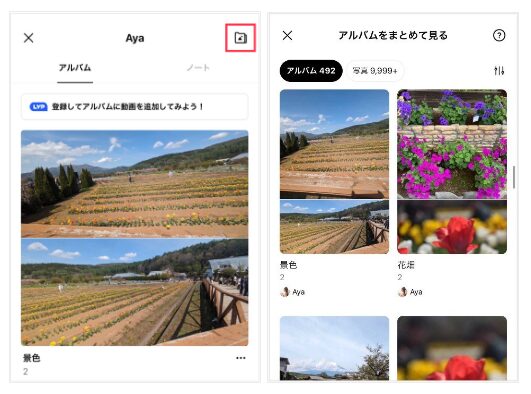
LINEアルバムは便利ですが、「どこまで保存できるのか」を正確に理解していないと、途中で追加できなくなるケースが発生します。ここでは、実際に制限に引っかかりやすいポイントを軸に、判断できる形で整理します。
トークルームごとのアルバム作成上限
LINEアルバムは、1つのトークルームごとに最大100個まで作成できます。
ここで見落とされがちなのが、「LINE全体ではなくトーク単位で制限される」という点です。つまり、家族グループ・仕事グループ・個別トークなど、それぞれに100個ずつ作成できます。
判断のコツ
- 新規アルバムが作れない → そのトーク内で100個に達している可能性が高い
- 別のトークでは作れる → 上限はトーク単位で独立している
アルバムが作れないときに「バグ」と誤解されやすい部分ですが、ほとんどはこの上限に到達しています。
1アルバムあたりの保存枚数上限
1つのアルバムには、写真・動画あわせて最大1,000件まで保存できます。
この「合計」という点が重要です。写真だけで1,000枚ではなく、動画も含めてカウントされます。
具体例
- 写真900枚 + 動画100本 → 上限到達
- 写真1000枚 → 上限到達
- 写真950枚 + 動画10本 → まだ余裕あり
現場で迷いやすいポイント
動画を追加していると、思ったより早く上限に達します。特にイベントや旅行で動画を混ぜている場合は注意が必要です。
一度にアップロードできる枚数制限
LINEアルバムは、1回の操作で約300枚までしかアップロードできません。
これは保存容量とは別の「操作上の制限」です。
よくある失敗
- 500枚まとめて追加 → 途中でエラー
- アップロードが止まる → 通信ではなく枚数制限が原因
対処の基本
- 200〜300枚ずつに分けてアップする
- Wi-Fi環境でも制限は変わらない
通信環境が良くても、この制限は回避できません。
月間アップロード上限の存在
意外と知られていないのが、月ごとのアップロード上限(目安:約3,000枚)です。
この制限に達すると、その月は新しい写真を追加できなくなります。
見分け方
- アルバムにも空きがあるのに追加できない
- 翌月になると急に追加できる
この場合は容量ではなく「月間制限」が原因です。
動画・画質に関する制限も要確認
アルバムは枚数だけでなく、内容にも制限があります。
- 動画は最大5分程度まで
- 通常は圧縮保存される
- 高画質・動画は一部機能(有料)依存
実務的な注意点
仕事用途や資料保存で使う場合、画質劣化に気づかず後で使えないケースがあります。原本が必要な場合は別保存が前提になります。
上限に達する典型パターン
実際に制限に引っかかる人は、次のような使い方をしています。
- 旅行やイベントで数百枚を一気に保存
- グループ全員が頻繁に写真を追加
- アルバムを整理せず増やし続ける
この状態になると、「アルバム数」「枚数」「月間制限」が同時に詰まることもあります。
制限は複数の条件が組み合わさっているため、「どこに引っかかっているか」を切り分けることが重要です。新規作成不可なのか、追加不可なのかで原因は変わります。

上限は1つじゃなくて“複数のルールの重なり”だから、どこで止まっているかを切り分けるのが一番の近道ですよ
LINEアルバムの上限に引っかかるとどうなる
LINEアルバムの上限に達したとき、多くのユーザーは「急に使えなくなった」と感じます。実際には不具合ではなく、明確な制限に到達している状態です。ここでは、現場で起こる具体的な症状と、見分け方を整理します。
写真や動画が追加できなくなる具体的な挙動
上限に到達すると、最初に発生するのが「アップロード不可」です。操作自体はできても、以下のような状態になります。
- 「追加できません」や「アップロードできません」と表示される
- 選択した写真が送信されず、そのまま止まる
- アップロード途中で処理が失敗する
このとき、通信環境や端末の問題と勘違いされやすいですが、実際は保存枠が埋まっているケースがほとんどです。
特に、旅行後に数百枚まとめてアップしようとしたときに止まるケースが典型例です。一度に300枚近く選択していると、制限に引っかかりやすくなります。
新しいアルバムが作れなくなるケースもある
意外と見落とされるのが「アルバム作成そのものができない状態」です。
- 「アルバムを作成」ボタンが反応しない
- 作成しても保存されず消える
- エラー表示が出る
これは「アルバム数100個」の上限に達していると発生します。
写真がまだ保存できそうに見えても、アルバムの枠自体が埋まっていると新規作成はできません。
整理せずにアルバムを増やしている人ほど、この状態に気づきにくい傾向があります。
月間アップロード制限で突然使えなくなる
もう一つ厄介なのが「月間アップロード上限」です。
- 突然その月だけ追加できなくなる
- 既存アルバムにも新規追加できない
- 翌月まで何もできない状態になる
この制限は約3,000枚が目安とされており、イベントや仕事で大量に写真を扱う人ほど影響を受けます。
現場でよくあるのは、
「グループで撮影係をしていて一人だけアップ担当になり、その人だけ上限に到達する」ケースです。
不具合と勘違いしやすい原因
上限到達は、次のような理由でバグと誤認されがちです。
- 通信エラーのような挙動になる
- 明確に「上限です」と表示されない場合がある
- 端末再起動でも改善しない
そのため、以下の順番で確認するのが実務的です。
- アルバム内の写真枚数を確認(1000件近くないか)
- アルバム数を確認(100個近くないか)
- 最近アップロードした枚数を振り返る(短期間で大量投稿していないか)
この3点をチェックするだけで、原因の切り分けがかなり正確にできます。
仕事やイベントで起こる実害
LINEアルバムは「共有前提」のツールなので、制限に達すると影響は個人だけにとどまりません。
- イベント写真が共有できず、作業が止まる
- チームでの資料共有が途中で途切れる
- 撮影担当だけがボトルネックになる
特に業務利用では、「誰がアップするか」を決めている場合、その人の上限到達=全体停止になります。
このリスクを避けるには、事前に分担するか、別の保存手段を用意しておく必要があります。
LINEアルバムは便利ですが“保存場所”ではなく“共有ツール”なので、上限に達する前提で使い方を設計しておくのがポイントです
LINEアルバム上限にすぐ達する人の特徴
LINEアルバムの上限に頻繁に引っかかる人には、いくつか共通した使い方の傾向があります。単に「写真が多い」だけでなく、運用の仕方や整理の習慣によって到達スピードは大きく変わります。自分の使い方が当てはまっていないかを具体的に確認することが重要です。
旅行やイベントで一度に大量アップロードする
短期間で一気に枚数を消費する典型パターンです。
特に旅行後にまとめて数百枚をアップする場合、以下の制限に連続で引っかかりやすくなります。
- 1回あたりのアップロード上限(約300枚)
- 月間アップロード制限(約3,000枚)
「とりあえず全部共有してから整理する」という使い方は、結果的に容量を圧迫します。
現場では、旅行終了直後に一括アップ→上限到達→分割投稿→さらに到達、という流れになりがちです。
- 確認のコツ*
スマホの写真枚数を事前に確認し、「本当に共有が必要な写真」だけを選別してからアップすることで消費を抑えられます。
グループで写真共有が活発すぎる
個人では問題なくても、グループになると消費速度は一気に加速します。
例えば以下のケースです。
- 家族グループで毎日写真を投稿
- 部活・イベントで複数人が同時にアップ
- 結婚式や旅行で参加者全員が写真を共有
この場合、自分がアップしていなくても上限に近づきます。
特に「誰かが整理する前提」で放置されるグループは、気づいた時には限界に達していることが多いです。
- 現場での失敗例*
仕事の現場写真を共有していたグループで、過去データが残り続けた結果、新しい写真が追加できなくなるケースは非常に多いです。
アルバムを増やし続けて整理しない
「とりあえずアルバムを作る」習慣がある人は注意が必要です。
LINEアルバムはトークごとに最大100個まで作成できますが、以下の状態になるとすぐ限界に近づきます。
- イベントごとに細かく分けすぎる
- 似た内容のアルバムが複数存在する
- 古いアルバムを削除しない
特に「後で整理しよう」と思ったまま放置されるケースが多く、気づくとアルバム数の上限に到達します。
- 判断基準*
アルバム一覧を見て「内容が即説明できないもの」が増えている場合、整理不足のサインです。
仕事や資料用途で使っている
プライベート用途よりも上限に達しやすいのが業務利用です。
よくあるケース:
- 工事現場の進捗写真
- 商品・在庫の記録
- マニュアル用の画像共有
これらは「削除しにくいデータ」が多く、蓄積され続けます。
さらに複数人が更新するため、管理が分散しやすいのも特徴です。
- 注意点*
LINEは本来「共有向け」のツールであり、長期保存には向いていません。
保存前提で使うと、ほぼ確実に上限問題に直面します。
画質やバックアップを意識していない
意外と見落とされるのが「保存設計」の問題です。
LINEアルバムは以下の特徴があります。
- 自動圧縮される(元画質ではない)
- 削除すると復元できない
- 外部バックアップと連携しない限り分散管理できない
そのため、以下の行動をしている人は要注意です。
- とりあえずLINEに保存して終わり
- 他のクラウドに移していない
- 定期的な整理をしていない
結果として「削除できないデータ」が増え、上限に張り付きます。
上限に達しやすい人のチェックリスト
当てはまる数が多いほど、早期に対策が必要です。
- 写真を選別せずにそのままアップしている
- グループでの共有頻度が高い
- アルバムを削除・統合していない
- 仕事や資料として使っている
- 外部バックアップを取っていない
2つ以上該当する場合、使い方の見直しをしない限り同じ問題を繰り返します。
LINEアルバムの上限は仕様上避けられない制限です。
重要なのは「どれだけ使うか」ではなく「どう使うか」です。
上限にすぐ達する人は写真の量ではなく“運用のクセ”が原因なので、まずは削除と選別の習慣を見直すのが最短の解決策です
LINEアルバムの上限を回避する基本的な方法
LINEアルバムの上限は「回避できない制限」ではなく、「使い方次第で実質的に余裕を作れる制限」です。重要なのは、闇雲に削除や追加を繰り返すのではなく、仕組みに合わせて運用を変えることです。
ここでは、現場で実際に使われている具体的な回避方法を、判断基準とセットで解説します。
不要データの削除は「基準」を決めて行う
単純に「古い写真を消す」だけでは、すぐに同じ状態に戻ります。削除には基準が必要です。
削除判断の具体基準
- 同じ構図の写真が3枚以上ある → 1枚だけ残す
- スクショ・資料画像 → 役目が終わったら削除
- グループイベントの全体共有後 → 個人端末に保存して削除
- 1年以上見返していないアルバム → 削除候補
迷いやすいのが「思い出系」です。ここで削除を躊躇すると、上限に達するペースが一気に早くなります。
対処としては「残す場所をLINE以外に作る」ことです(後述)。
アルバムを増やす前に「分け方」を見直す
アルバム数の上限に近づく原因は、整理ルールが曖昧なケースがほとんどです。
NGな分け方
- 「その他」「まとめ」など曖昧な分類
- 日付だけで分ける(2024年1月など)
- 人ごと・イベントごとが混在
上限に強い分け方
- 用途ベース(旅行/仕事/家族)
- プロジェクト単位(案件名・イベント名)
- 期間+用途(2025_沖縄旅行など)
検索性が上がるだけでなく、「どれを削除すべきか」が明確になります。結果として上限に達しにくくなります。
一度のアップロード枚数を分割する
大量投稿時に失敗する典型パターンが「一気にまとめてアップ」です。
LINEは一度に約300枚が上限ですが、実際には通信状況や端末性能でエラーが発生しやすくなります。
安定してアップするコツ
- 100〜150枚ずつ分ける
- Wi-Fi環境でアップする
- 連続アップ前にアプリを再起動
アップロード失敗を繰り返すと「上限に達していないのに追加できない」状態になることがあります。これはバグと誤認されやすいポイントです。
重要データはLINE外に逃がす
LINEアルバムは共有用途には強いですが、「保管用途」には向いていません。
外部保存の判断基準
- 元画質で残したい → クラウド保存
- 長期保存(1年以上) → 外部ストレージ
- 仕事データ → PCや共有フォルダ
特に注意すべき点として、LINEアルバムは画像が圧縮されます。
「あとで使うかもしれない資料」や「印刷前提の写真」は、最初から別保存が前提です。
PCバックアップで一括退避する
スマホだけで管理していると、整理が進みません。
一度PCにまとめて退避すると、容量管理が一気に楽になります。
実務的な流れ
- アルバム単位でダウンロード
- PCフォルダで分類(年月+用途)
- LINE側の該当アルバムを削除
この手順を月1回でも行うと、上限到達の頻度が大きく下がります。
回避できていない人の共通パターン
上限にすぐ達する人には明確な共通点があります。
- 保存先がLINEしかない
- 整理せず「とりあえずアップ」
- 削除ルールがない
- バックアップ習慣がない
逆に言えば、この4点を改善するだけで、ほとんどのケースは解消できます。
LINEアルバムの上限対策は「テクニック」ではなく「運用設計」です。
削除・整理・分散・退避の4つを組み合わせることで、制限に縛られない使い方が可能になります。
LINEアルバムは無限に増やすものじゃなくて、溜めない仕組みを作るのが本質だよ
LINEアルバムを実質無制限に増やす裏ワザ
LINEアルバムは仕様上の上限がありますが、使い方を工夫すれば「実質的に制限を感じない状態」に持っていくことができます。重要なのは、1つのトークルームに依存しない構成に切り替えることです。
トークルームを分散して保存容量を増やす仕組み
LINEアルバムの上限は「トークルーム単位」で管理されています。
つまり、トークを増やせば、その数だけアルバムの上限も増える構造です。
具体的には以下のようなイメージになります。
- 1トークルーム → アルバム100個 × 各1,000枚
→ 最大約10万枚 - トークルームを10個作成 → 最大約100万枚相当まで拡張可能
この仕組みを理解しているかどうかで、使い勝手が大きく変わります。単純に「保存先を増やす」という発想です。
1人グループを作って専用ストレージ化する手順
実務的には「1人グループ」を複数作る方法が最も扱いやすいです。
手順はシンプルです。
- トーク画面右上の作成ボタンをタップ
- グループを選択
- 誰も追加せずに作成
- グループ名を用途ごとに設定
この方法のメリットは、以下の通りです。
- 他人に見られない
- 削除トラブルが起きない
- 自分専用の整理フォルダとして使える
現場でよくあるミスは「既存のグループにまとめて保存し続けること」です。これだと上限にすぐ到達し、整理も困難になります。
用途別にグループを分けると管理が崩れない
単にグループを増やすだけでは意味がありません。
重要なのは「分け方」です。
おすすめは以下のような分類です。
- 年別(2026年、2027年など)
- 用途別(仕事、プライベート、資料)
- イベント別(旅行、結婚式、案件ごと)
この分け方にすると、後から探すときのストレスが大きく減ります。
よくある失敗は「とりあえず新しいグループを作る」だけの運用です。これだと数が増えたときに、どこに何があるか分からなくなります。
月間アップロード制限を回避する現実的な運用
アルバムには「月間アップロード制限」もあるため、1つのトークに集中させると詰まります。
回避するには以下のように分散します。
- 同じ日に複数グループへ分けてアップロード
- 大量写真は日ごとに分割
- 300枚制限を超えないように分ける
特にイベント後の一括アップロードは制限に引っかかりやすいポイントです。
このとき「3グループに100枚ずつ分ける」だけで回避できます。
バックアップ前提で使うとリスクを抑えられる
LINEアルバムは便利ですが、長期保存には向いていません。理由は以下です。
- 画質が圧縮される
- 誤削除で復元不可
- グループ退出でアクセス消失
そのため、実務的にはこう使い分けます。
- LINE → 共有・一時保管
- 外部(PC・クラウド) → 本保存
特に仕事用途や重要な写真は、アルバムに入れた後すぐにダウンロードしておくのが安全です。
「無制限」に近づけるための最適構成
最終的に安定する運用は以下の形です。
- 1人グループを用途別に複数作成
- 写真は分散アップロード
- 定期的にPCやクラウドへバックアップ
- 古いグループはアーカイブ扱いにする
この構成にすると、上限に悩まされることはほぼなくなります。
単に容量を増やすのではなく、「詰まらない仕組み」を作ることが重要です。
LINEアルバムは容量を増やすのではなく、トークを分けて上限の枠そのものを増やすと考えると、一気に使いやすくなります
LINEアルバムの代替として使える保存方法
LINEアルバムの上限に頻繁に引っかかる場合、保存先を分散させることが前提になります。単に「別サービスを使う」だけでなく、用途ごとに保存先を分けると管理が崩れません。
ここでは、実務的に使い分けできる保存方法と、その判断基準を整理します。
クラウドストレージで無制限に近い写真管理をする
写真の保存先として最も現実的なのがクラウドサービスです。スマホと自動同期できるため、LINEに依存せず保存できます。
向いているケース
- 写真を長期保存したい
- スマホ容量を圧迫したくない
- 複数端末で同じデータを見たい
具体的な使い分け
- Googleフォト:日常写真・家族共有
- iCloud:iPhoneユーザーの自動バックアップ
- Dropbox / OneDrive:仕事データと併用
現場で迷いやすいポイント
「LINEにある写真をそのまま残して安心」と考えがちですが、LINEは保存ではなく共有前提の設計です。重要データは必ず外部にコピーしておく必要があります。
確認のコツ
- 自動バックアップがONになっているか
- Wi-Fi時のみアップロード設定か
- 元画質で保存されているか
スマホ・PCに直接バックアップして確実に保管する
クラウドに抵抗がある場合や、完全に手元で管理したい場合はローカル保存が有効です。
向いているケース
- セキュリティを最優先したい
- 業務データ・顧客写真を扱う
- ネット環境に依存したくない
手順の基本
- LINEアルバムを一括ダウンロード
- PCに保存
- フォルダ分け(年月・イベント別)
やりがちな失敗
- 「とりあえず保存」でフォルダ整理をしない →後で検索できず実質使えなくなる
実務での整理方法
- 「2026_旅行_沖縄」など検索しやすい命名
- 「未整理」フォルダを作って一時退避
- 月1回だけ整理するルールを決める
外付けストレージで画質を維持しながら保管する
画質を重視する場合は、LINEやクラウドでは不十分です。圧縮されない保存方法が必要になります。
向いているケース
- 一眼レフ・高画質写真
- 動画素材(編集用)
- 長期アーカイブ
主な選択肢
- 外付けHDD:コスパ重視
- SSD:高速・持ち運び向き
- USBメモリ:簡易保存
判断基準
- 500GB以下 → USBでも可
- 1TB以上 → HDD/SSD推奨
- 持ち運び頻度が高い → SSD
注意点
1箇所保存はリスクです。必ず「クラウド+外付け」など二重管理にするのが安全です。
共有前提ならクラウドの共有フォルダを使う
LINEアルバムの役割は「共有」です。その役割だけをクラウドに移すと運用が安定します。
向いているケース
- チームや家族で写真共有
- 仕事の資料共有
- イベント写真の配布
メリット
- URLで共有できる
- 人数制限に強い
- 削除しても履歴が残る場合がある
LINEとの違い
- LINE:メンバー固定・閉じた環境
- クラウド:リンク共有・外部にも対応
現場での使い方
- LINEで「リンクだけ送る」
- 本体はクラウドに保存
この運用にすると、LINEの上限問題が根本的に発生しなくなります。
PCツールでLINEデータをまとめて管理する
LINE内のデータを一括で取り出して管理したい場合、PCツールの活用も現実的です。
向いているケース
- アルバム数が多すぎる
- 過去データを整理したい
- 機種変更前にバックアップしたい
メリット
- 写真・トークをまとめて保存できる
- LINEの制限から完全に切り離せる
注意点
- 非公式ツールは安全性を確認
- OS対応(iPhone/Android)を確認
- バックアップ先の容量を確保
保存方法の最適な組み合わせ
単体で使うより、組み合わせた方が安定します。
推奨パターン
- 日常写真 → クラウド
- 重要データ → PC+外付け
- 共有用 → クラウドリンク
- LINE → あくまで共有用
この分離をしておくと、LINEアルバムの上限に悩むこと自体がほぼなくなります。
判断に迷ったときのシンプルな基準
保存先は以下で決めると迷いません。
- 長く残すか → クラウド or 外部保存
- 誰かと共有するか → クラウド共有
- 画質が重要か → 外付けストレージ
- すぐ見返すだけか → LINEでも可
この4軸で判断すれば、無駄な整理や移動を減らせます。
LINEは保存場所ではなく“共有の通り道”と考えて、保存は必ず別に持つのが安定運用のコツです
LINEアルバムの注意点と見落としがちなデメリット
LINEアルバムは手軽に写真共有ができる一方で、仕組みを理解せずに使うと「気づいたときには取り返しがつかない」ケースが発生しやすい機能です。特に上限や保存仕様と絡む部分は見落とされがちです。
画質は自動圧縮され元データには戻らない
LINEアルバムに保存された写真や動画は、アップロード時に自動圧縮されます。
一見すると問題ないように見えても、拡大表示や再利用時に劣化が目立つことがあります。
実務上の判断ポイントは以下です。
- 印刷や資料用途に使う写真かどうか
- 後からトリミング・編集する可能性があるか
- 元データとして保管する必要があるか
例えば、仕事の現場写真や証拠画像をLINEアルバムだけに保存しているケースでは、後から「解像度不足で使えない」という問題が発生します。
この用途の場合は、必ず端末保存またはクラウドと併用する必要があります。
削除は即時反映され復元できない
LINEアルバムの削除は「ゴミ箱」が存在せず、完全削除です。
さらに重要なのは、削除が自分だけでなくトーク参加者全員に影響する点です。
現場でよくある失敗は次の通りです。
- 不要と思って削除したら、他のメンバーにとっては重要データだった
- アルバム整理中に誤タップで削除してしまった
- 削除後に「やっぱり必要」と気づいても復元不可
加えて、削除操作はトーク上に履歴が残るため、意図せずトラブルの原因になることもあります。
削除前に確認すべきポイントは「共有物かどうか」と「バックアップの有無」です。
グループやトークから離脱するとアクセス不可になる
LINEアルバムはトークルーム単位で紐づいています。
そのため、以下の状況ではアルバムにアクセスできなくなります。
- グループを退会した場合
- 相手にブロック・削除された場合
- アカウント引き継ぎに失敗した場合
特に見落とされがちなのが「自分から退会したケース」です。
一度抜けると、アルバムは完全に閲覧できなくなります。
対策としてはシンプルで、重要なアルバムは事前に保存しておくことです。
「後で見返せる」という前提で使うのは危険です。
動画や高画質保存には制限がある
LINEアルバムは誰でも使える機能ですが、保存できる内容には制約があります。
- 動画は条件付き(時間制限あり)
- 高画質保存は有料プラン前提
- 写真も基本は圧縮前提
つまり、「高品質なデータ保存」用途には向いていません。
特に以下のケースでは不向きです。
- 動画素材の管理
- クリエイティブ制作データの共有
- 長期保管を前提としたアーカイブ
LINEアルバムはあくまで「共有用の簡易ストレージ」として使うのが前提です。
写真・動画以外のファイルは保存できない
意外と見落とされるのがファイル形式の制限です。
LINEアルバムには以下は保存できません。
- Word・Excel
- 圧縮ファイル
そのため、仕事用途で「資料もまとめて管理したい」と考えると破綻します。
この場合は、LINEノートやクラウドストレージと役割を分ける必要があります。
通信環境や端末状態に依存して失敗することがある
アルバムのアップロードはクラウド処理のため、以下の影響を受けます。
- 通信が不安定でアップロード失敗
- 大量アップロード時に途中で止まる
- 端末の容量不足や処理負荷
特に「300枚近くを一気にアップ」するケースでは、途中で失敗して一部だけ反映されることがあります。
見た目では成功しているように見えても、抜けが発生する点が厄介です。
確実に保存するためのコツは以下です。
- 100〜200枚単位で分割アップロード
- Wi-Fi環境で実行
- 完了後に枚数を確認
LINEアルバムは長期保存に向かない設計
仕様上、LINEアルバムは「共有重視」であり、「保管重視」ではありません。
この前提を理解していないと、データ管理で失敗します。
判断基準としては次の通りです。
- 一時共有 → LINEアルバム
- 長期保存 → クラウド・PC
- 高画質管理 → 外部ストレージ
この使い分けをしているかどうかで、トラブル発生率が大きく変わります。
LINEアルバムは便利ですが「保存場所」ではなく「共有ツール」と割り切るだけで、ほとんどのトラブルは防げます
LINEアルバム上限で困らないための最適な使い方
LINEアルバムは便利ですが、保存・共有・管理の役割を混同するとすぐに上限に達します。制限に悩まないためには、使い方を最初から設計しておくことが重要です。ここでは、実際の利用シーンで迷いやすいポイントを基準に、具体的な運用方法を整理します。
共有用と保存用を分ける運用設計
LINEアルバムは「保管庫」ではなく「共有ツール」として使うのが前提です。長期保存をLINEだけに任せると、上限や画質劣化で必ず問題が出ます。
実務的な使い分け
- LINEアルバム → 人と共有する写真だけを置く
- クラウド(Googleフォトなど) → 元データ・長期保存用
- 端末・PC → バックアップ・原本管理
例えば旅行の場合、全データはクラウドに保存し、LINEには「ベスト写真だけ」を載せる形にすると、枚数が一気に圧縮されます。この考え方を徹底するだけで、上限に達する頻度は大きく下がります。
アルバム設計で上限消費をコントロールする
無計画にアルバムを作ると、100個の制限に早く到達します。重要なのは「粒度の統一」です。
良い分け方の例
- 年+イベント単位 例:2026_沖縄旅行
- プロジェクト単位 例:店舗リニューアル_進捗
- 人・用途単位 例:子ども_成長記録
避けるべき分け方
- 日付ごとに細分化(アルバム数が爆発する)
- 思いつきで都度作成(検索性が低下)
現場では「あとで探せるか」で判断すると失敗しません。アルバム名は検索キーワードを意識して付けると、後からの管理が楽になります。
アップロード時の分割ルールを決めておく
一度に大量アップすると制限に引っかかりやすく、失敗時の再アップロードも手間です。
安全なアップロード基準
- 1回あたり100〜200枚に分割
- 通信環境はWi-Fi前提
- 動画は別アルバムに分ける
特にイベント後にまとめて投稿するケースでは、分割を怠ると途中で止まり「なぜか追加できない」という状態になります。このトラブルは非常に多いです。
定期メンテナンスを習慣化する
上限に達する人の多くは「整理していない」ことが原因です。対処ではなく予防として、ルール化しておく必要があります。
月1回チェックの具体項目
- 不要なアルバムの削除
- 重複写真の整理
- 古いアルバムの外部移行
- アルバム数の確認(80個を超えたら整理開始)
削除時はトークに履歴が残るため、グループでは事前に一言共有しておくとトラブルを避けられます。
グループ分散で実質容量を拡張する
LINEの仕様上、トークルームごとに上限が分かれています。これを利用すれば、実質的に保存枠を増やせます。
実践パターン
- 用途別グループを作成 例:仕事用/家族用/趣味用
- 自分専用グループを作る → 個人ストレージとして活用
この方法はシンプルですが効果が高く、上限対策として最も現実的です。特に仕事用途では、案件ごとにグループを分けると整理と拡張を同時に実現できます。
画質・消失リスクを前提に運用する
LINEアルバムは便利ですが、保存品質や安全性には制限があります。ここを理解せずに使うと後悔しやすい部分です。
見落としやすい注意点
- 写真は自動圧縮される
- 削除すると復元できない
- グループ退会でアクセス不可になる
- 動画は制限あり(条件付き)
重要な写真は必ず別媒体にも保存する、というルールを持っておくと事故を防げます。
LINEアルバムの上限対策は「削除」や「裏ワザ」よりも、最初の設計と運用ルールで決まります。共有・保存・管理を分けて考えるだけで、制限に悩む状況はほぼ回避できます。
LINEアルバムは“保存場所”ではなく“共有の通路”として使うと、上限問題はほぼ解決できます