

本ページはプロモーションが含まれています。
目次
YouTubeがストレージを圧迫する原因とは
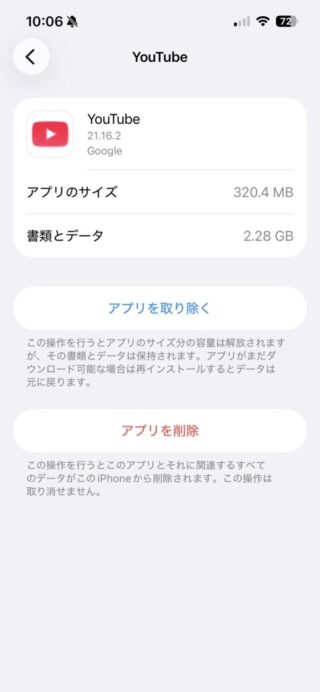
YouTubeの容量が増える原因は「動画そのものを保存しているから」と思われがちですが、実際はそれだけではありません。ストレージを大きく消費しているのは、見えにくい内部データの積み重ねです。ここを理解していないと、削除してもすぐ元に戻る状況になりやすくなります。
視聴のたびに増えるキャッシュデータの蓄積
動画を再生するたびに、アプリは一部データを端末に一時保存します。サムネイル画像、再生履歴、読み込み済みの動画断片などが該当します。
短時間の視聴でも少しずつ増えますが、長時間の連続視聴や高画質再生が続くと、一気に数GB単位まで膨らみます。特に以下の使い方は増えやすい傾向があります。
- 毎日長時間視聴している
- 同じジャンルの動画を連続再生している
- 高画質(1080p以上)で再生している
このキャッシュは便利な仕組みですが、削除されるタイミングが限定的なため、意識しないと溜まり続けます。
オフライン保存動画が想定以上に容量を占有
YouTube Premiumを利用している場合、ダウンロードした動画がそのまま端末に保存されます。ここが容量増加の大きな原因になるケースは多いです。
問題になりやすいのは「見終わった動画が残り続ける」状態です。プレイリスト単位で保存していると、気づかないうちに数十本以上が溜まり、数GB〜十数GB規模になることもあります。
判断の目安としては以下です。
- ダウンロード数が20本以上ある
- 画質設定が「高画質」になっている
- 通勤・旅行後に削除していない
この条件に当てはまる場合、キャッシュではなくダウンロードデータが主因の可能性が高いです。
iPhoneで増える「書類とデータ」の正体
iPhoneでは、YouTubeの容量が「書類とデータ」としてまとめて表示されます。この中にはキャッシュや一時ファイルが含まれており、見た目以上に膨らみやすいのが特徴です。
特に迷いやすいポイントは次の2つです。
- キャッシュだけを個別に削除できない
- 数値が急に数GB単位で増える
その結果、「何を消せばいいのか分からない」という状態になります。実務的には、5GBを超えたあたりから動作や空き容量に影響が出始めるため、削減検討の目安になります。
なぜYouTubeだけ異常に容量が増えやすいのか
他のSNSやアプリと比べて、YouTubeだけが大きくなりやすいのには理由があります。
- 動画データは画像やテキストより圧倒的に容量が大きい
- 連続再生によりキャッシュ蓄積スピードが速い
- 自動再生やおすすめ機能で視聴時間が長くなりやすい
さらに、ユーザーが「削除対象として意識しにくい」という点も影響しています。写真や動画フォルダは整理する一方で、YouTubeは放置されやすく、結果としてストレージの盲点になります。
原因を見誤ると対処がズレる
現場で多いのは、「キャッシュが原因だと思って削除したが変わらない」というケースです。原因別に見ると、対処は明確に分かれます。
- キャッシュ肥大 → キャッシュ削除で改善しやすい
- オフライン動画 → ダウンロード整理が必要
- 端末全体の容量不足 → 他アプリや写真の整理も必要
この切り分けをせずに操作すると、削除→再発→再削除のループに入りやすくなります。まずはどのデータが増えているのかを把握することが、最短で容量を減らすポイントです。

YouTubeの容量問題は“動画を見た分だけ増える”のではなく“見た後に残るデータが積み上がる構造”を理解すると一気に対処がラクになります
まず確認すべき容量不足のチェックポイント
容量を減らす前に、どこが詰まっているのかを切り分けないと、無駄な削除やログイントラブルにつながります。YouTubeだけが原因とは限らないため、順番に確認していきます。
スマホ全体とYouTube単体のどちらが原因かを切り分ける
最初に見るべきは「端末全体のストレージ状況」です。ここを見ずにYouTubeを触ると、原因を取り違えます。
- 設定アプリの「ストレージ」画面を開く
- アプリごとの容量ランキングを確認
- YouTubeが上位にあり、数GB〜10GB以上なら要注意
YouTubeが数百MB程度しかない場合、写真・動画・他アプリが原因です。この状態でキャッシュ削除をしてもほぼ効果は出ません。
一方で、YouTubeだけが突出している場合は、キャッシュやダウンロード動画が蓄積している典型パターンです。
容量不足か動作不良かを見極める
「重い=容量不足」と思いがちですが、原因は2種類あります。
容量不足タイプの特徴
- 「ストレージ残りわずか」と表示される
- アプリのインストールや写真保存ができない
- YouTubeの容量が数GB単位で増えている
動作不良タイプの特徴
- 動画が止まる・読み込みが遅い
- アプリが落ちる
- 他アプリも含めて全体的に重い
前者は容量対策が必要です。後者は通信や端末の問題が多く、削除しても改善しないケースが目立ちます。
YouTubeだけ容量が大きいときの典型パターン
YouTubeが異常に肥大化する場合、原因はほぼこの3つに絞れます。
- オフライン動画の溜め込み ダウンロードした動画は端末に保存され続けるため、数本でも数GBになります。特に高画質設定だと一気に増えます。
- キャッシュの蓄積 視聴履歴やサムネイル、検索データが積み上がることで「書類とデータ」が膨らみます。長時間視聴する人ほど増えやすい傾向です。
- 自動ダウンロードや高画質設定 意識せず使っていると、バックグラウンドでデータが増え続けます。
この3点を確認すると、「削除すべき対象」が明確になります。
削除前に確認しないと後悔するデータ
容量を空ける前に、消える可能性があるデータを把握しておく必要があります。ここを見落とすと、あとで復元できません。
- ダウンロード済み動画(完全に削除される)
- ログイン状態(端末によっては再ログインが必要)
- 視聴設定(画質・通知などが初期化されることがある)
特にiPhoneでは「キャッシュだけ削除」ができないため、アプリ削除=データも消えるケースが多いです。この違いを理解しておくことが重要です。
現場で多い失敗パターンと回避のコツ
容量不足の相談で多いのは「とりあえず削除して後悔する」流れです。以下の順番を守ると回避できます。
- ストレージ画面で原因アプリを特定する
- YouTube内のダウンロード動画を先に確認
- Wi-Fi環境で作業する
- ログイン情報を控えてから削除を検討
この順番にするだけで、通信量の無駄とログイントラブルを防げます。
YouTubeの容量問題は、削除のテクニックより「原因の切り分け」で8割決まります。ここを正しく押さえると、その後の対処が最小限で済みます。
容量不足は“どこが太っているかを特定してから動く”だけで、無駄な削除もトラブルも一気に減ります
AndroidでYouTube容量を減らす正しい方法
Androidは「キャッシュだけを安全に削除できる」点が最大の強みです。正しく使えば、ログイン情報や視聴履歴を維持したまま、数百MB〜数GB単位で空き容量を回復できます。一方で、操作を1つ誤るとオフライン動画や設定が消えるため、削除対象の違いを理解して進めることが重要です。
キャッシュ削除で容量が減る仕組み
YouTubeは動画再生のたびに、サムネイルや一部データを一時保存します。この蓄積が「アプリ容量の肥大化」の正体です。キャッシュ削除はこの一時ファイルのみを消すため、安全性が高く、最初に試すべき手段になります。
目安として、以下の状態ならキャッシュ削除の効果が出やすいです。
- YouTubeだけ数GB以上に膨らんでいる
- 最近急にストレージ使用量が増えた
- 動画一覧や検索表示が遅い
逆に、スマホ全体の容量がほぼ埋まっている場合は、他アプリや写真データの影響も大きく、単体では効果が限定的になります。
Androidでの具体的な手順
機種により表記は異なりますが、基本の流れは共通しています。
- 設定アプリを開く
- 「アプリ」または「アプリと通知」を選択
- 一覧からYouTubeをタップ
- 「ストレージ」または「ストレージとキャッシュ」を開く
- 「キャッシュを削除」をタップ
操作後はアプリを一度終了し、再起動して動作と容量を確認します。ここで空き容量が増えていれば正常です。
「データ削除」を押してはいけない理由
同じ画面にある「データ削除」は別物です。ここを押すとアプリが初期化され、以下が消える可能性があります。
- Googleアカウントのログイン状態
- オフライン保存した動画
- 通知設定や画質設定
特に、通勤用や外出用に動画をダウンロードしている人は影響が大きくなります。キャッシュ削除と混同して実行するケースが多いため、項目名を確認してから操作することが重要です。
効果が出ないときの判断ポイント
キャッシュ削除後も改善しない場合、原因は別にあります。現場で迷いやすいポイントはここです。
- 容量が減らない → オフライン動画が残っている
- 動作が重いまま → 通信制限や端末性能の問題
- すぐ容量が増える → 高画質再生や長時間視聴が原因
この場合は、アプリ内のダウンロード動画の整理や、画質設定の見直しに進むべき段階です。闇雲に削除を繰り返すと、通信量だけ増えて効率が悪くなります。
実務的な運用ルール
日常的にYouTubeを使う場合、以下の運用が現実的です。
- 容量が増えたと感じたタイミングでキャッシュ削除
- 月1回程度の軽いメンテナンス
- Wi-Fi環境での視聴を基本にする
頻繁に削除する必要はありません。キャッシュは本来、読み込みを速くするためのデータなので、削除しすぎると逆に体感速度が落ちます。
ストレージ対策は「必要なときに最小限だけ削除する」という考え方が最も安定します。
キャッシュ削除は“安全な掃除”、データ削除は“初期化”と理解しておけば、ほとんどの失敗は防げます
iPhoneでYouTube容量を減らす最適解
iPhoneでYouTubeの容量が増え続ける原因の多くは、「キャッシュ」と「書類とデータ」の蓄積です。ただしAndroidのようにキャッシュだけを個別削除する手段がないため、対処の考え方が大きく異なります。
ここを理解せずに操作すると、ログインやダウンロード動画を失うリスクが高くなります。安全に減らすには、段階的に判断することが重要です。
iPhoneはキャッシュ単体削除ができない仕組み
iOSでは、アプリごとに「キャッシュ削除」というボタンが用意されていません。YouTubeも例外ではなく、蓄積されたデータは「書類とデータ」としてまとめて扱われます。
このため、容量削減の選択肢は実質2つに限られます。
- アプリ内データを整理して減らす
- アプリを削除して再インストールする
特に「書類とデータ」が数GB〜10GB以上になっている場合は、後者を検討するラインに入っています。
再インストールを行う判断基準
削除の判断を誤ると手間だけ増えます。現場では以下の基準で切り分けると迷いにくくなります。
- 1〜3GB:様子見。体感差は小さい
- 3〜10GB:動作が重くなり始めるゾーン
- 10GB以上:他アプリや写真保存に影響が出るため削除推奨
単純に「容量が多いから削除」ではなく、「他のアプリに支障が出ているか」で判断すると失敗しにくくなります。
アプリ削除前に確認すべき重要ポイント
再インストールは確実に容量が減る反面、消えるデータがあります。事前確認が不十分だと復旧に時間がかかります。
- Googleアカウントのログイン情報(メール・パスワード)
- オフライン保存した動画の有無
- 通信環境(Wi-Fiが使えるか)
特にオフライン動画は完全に削除されるため、再ダウンロード前提で考える必要があります。
安全に容量を減らす具体手順
操作自体は単純ですが、順番を守るかどうかで通信量と手間が大きく変わります。
- 設定 → 一般 → iPhoneストレージでYouTubeの容量を確認
- アプリ内で不要なダウンロード動画を削除
- Wi-Fi接続を確認
- YouTubeアプリを削除
- App Storeから再インストール
- Googleアカウントで再ログイン
この流れにすると、無駄なモバイル通信を避けつつ、安全に初期化できます。
容量が減らないときの見落としポイント
削除しても空き容量が増えないケースは珍しくありません。原因の切り分けが必要です。
- 写真・動画アプリの容量が圧迫している
- 他のSNS(Instagramなど)も肥大化している
- iOSのシステムデータが増えている
YouTubeだけに注目すると、原因を見誤ることがあります。ストレージ全体のバランスで判断することが重要です。
やりがちな失敗と回避策
現場で多いミスは共通しています。先に知っておくと回避できます。
- ログイン情報を確認せず削除して再ログインできない
- モバイル通信で再ダウンロードして通信制限に到達
- 「容量=全部悪」と考えて頻繁に削除してしまう
キャッシュは再読み込みを高速化する役割もあるため、毎回削除すれば良いわけではありません。容量が限界に近づいたときだけ実施するのが現実的です。
iPhoneでYouTube容量を減らすなら「削除して入れ直す」が最短ルートですが、ログイン情報と通信環境を整えてから実行するかどうかで、手間と失敗リスクが大きく変わります
オフライン動画とダウンロードデータの整理術
オフライン保存やダウンロード機能は便利ですが、放置するとストレージを最も圧迫しやすい領域です。特にYouTube Premium利用者は「見終わった動画が残り続ける」状態になりやすく、気づいたときには数GB単位で膨らんでいるケースが多く見られます。
見終わった動画が残り続ける原因を切り分ける
まずは「なぜ増えているのか」を明確にします。原因ごとに対処が変わるため、この切り分けが重要です。
- 手動ダウンロードした動画を削除していない
- プレイリスト単位で一括保存している
- 自動ダウンロード機能がオンになっている
- 高画質設定で保存されている
特に見落とされやすいのが「自動ダウンロード」と「プレイリスト保存」です。数本のつもりが、裏で数十本保存されていることがあります。
ダウンロード動画を効率的に削除する手順
単純に削除するだけでなく、無駄を残さない削除順が重要です。
- YouTubeアプリを開く
- ライブラリ → ダウンロード済みを確認
- 容量の大きい動画から削除
- プレイリスト保存があれば個別動画も確認
ポイントは「容量の大きい順に処理する」ことです。長時間動画や高画質動画は1本で数百MB〜数GBになるため、優先的に整理すると効果が出やすくなります。
画質設定で容量が大きく変わる仕組み
同じ動画でも画質によって容量は大きく変わります。目安として以下の差があります。
- 低画質(360p):容量小、通勤用に適切
- 中画質(480p〜720p):バランス型
- 高画質(1080p以上):容量大、短時間視聴向け
長時間動画を高画質で保存している場合、それだけでストレージを圧迫します。画質は「用途別に変える」ことが基本です。
必要な動画だけ残す整理ルール
迷わず削除するために、判断基準を固定します。
- すでに見終わった動画 → 即削除
- 1週間以上見ていない → 削除候補
- オフライン必須(移動用など) → 残す
- 再視聴予定が曖昧 → 削除
「いつか見る」は基本的に容量を圧迫する原因になります。保存する理由が明確なものだけ残す運用に切り替えると安定します。
通勤・旅行で使う人向けの最適運用
オフライン機能を活かしつつ容量を増やさないための現実的な運用です。
- 自宅Wi-Fiで必要分だけダウンロード
- 移動中に視聴
- 帰宅後にまとめて削除
この「ダウンロード→消す」を1セットにすると、ストレージはほぼ増えません。逆に削除を後回しにすると、数日で一気に膨らみます。
やりがちな失敗と回避ポイント
現場で多いミスを先に押さえておくと無駄な手戻りを防げます。
- 一括削除せず個別に消して時間を浪費
- 削除したつもりでプレイリストが残っている
- モバイル通信で再ダウンロードして通信量が増える
削除作業はWi-Fi環境で、かつ「一覧画面でまとめて確認」が基本です。
オフライン動画は「一時的に置くもの」と割り切ることで、ストレージ管理が一気に楽になります。保存し続ける前提で使うと、必ず容量問題に戻ってきます。
オフライン動画は便利な機能だけど、溜める前提で使うと確実に容量トラブルになるので“使ったら消す”を習慣にするのが一番効率いいですよ
設定変更だけで容量増加を防ぐ方法
YouTubeのストレージ問題は「削除」で対処する人が多いですが、実務では“増やさない設計”のほうが効果が長続きします。特に毎日視聴する人ほど、設定の初期状態のまま使っていると、キャッシュと一時データが想定以上の速度で膨らみます。
ここでは、容量を増やさないための具体的な設定ポイントと判断基準を整理します。
高画質再生を抑える設定と判断基準
動画の画質は、そのままキャッシュサイズに直結します。1080pや4Kで再生した場合、同じ動画でも数倍のデータが一時保存されます。
設定変更のポイントは「常に高画質を使わない」ことです。
- モバイル回線時は「データセーバー」または「低画質」を選択
- Wi-Fi時のみ「自動」または高画質を許可
- 通勤や短時間視聴は360p〜720pで十分と割り切る
迷いやすいのは「自動設定なら最適になるはず」という思い込みです。実際は通信環境が良いと高画質に寄りやすく、その分キャッシュも増えやすくなります。容量優先なら手動で制限したほうが安定します。
データセーバー設定でキャッシュ増加を抑える
データセーバーは通信量対策と思われがちですが、実際にはストレージ対策にも直結します。
オンにすることで起きる変化は以下の通りです。
- 低〜中画質で再生されるためキャッシュが軽量化
- サムネイルやプリロードデータも抑制される
- バックグラウンドでのデータ取得量が減る
特に「気づいたら数GB増えている」タイプの人は、この設定だけで増加ペースが明確に落ちます。
自動ダウンロード機能の見直しポイント
YouTube Premium利用者で見落としが多いのが自動ダウンロードです。おすすめ動画やプレイリストが裏で保存され、気づかないうちに容量を消費します。
確認すべき具体ポイントは次の通りです。
- スマートダウンロードがオンになっていないか
- 保存画質が「高画質」固定になっていないか
- Wi-Fi接続時のみダウンロードに制限されているか
運用の目安としては、
- オフライン視聴は「必要な動画だけ手動保存」
- 見終わったらその場で削除
この2点を徹底するだけで、ダウンロード関連の容量肥大はほぼ防げます。
日常的にストレージを圧迫しない使い方
設定だけでなく、使い方の習慣も重要です。現場で多いのは「短時間視聴を繰り返す人ほど容量が増える」パターンです。理由は、サムネイル・履歴・関連動画データが細かく蓄積されるためです。
具体的な対策は以下です。
- 長時間まとめて視聴する(キャッシュ効率が良い)
- 同じ動画を繰り返し再生しない
- 視聴後すぐ閉じず、少し待ってから終了する(不要キャッシュの整理が走る場合あり)
また、ストレージ画面を月1回確認し、「YouTubeが何GBか」を把握する習慣も有効です。数字で管理するだけで、異常な増え方に早く気づけます。
容量対策は「削除」より「増やさない設定」と「使い方のコントロール」が軸になります。ここを整えると、キャッシュ削除の頻度自体が大きく減ります。
容量対策は“消す”より“増やさない設計”が本質。設定を1回見直すだけで、数ヶ月後のストレスが全然違います
キャッシュ削除の注意点とやりがちな失敗
キャッシュ削除は手軽に容量を減らせる対処ですが、やり方を誤ると「容量は空いたのに不便になった」という状態になりやすい操作です。実際のトラブルは、仕組みの誤解と操作の順番ミスで起きています。
頻繁に削除して通信量が増えるケース
キャッシュは一度見た動画やサムネイルを再利用するための一時データです。削除すると確かにストレージは空きますが、次回の再生時にすべて再ダウンロードが発生します。
特にモバイル回線で視聴している場合は影響が大きく、以下の状態に陥りやすいです。
- 毎回サムネイルや動画の読み込みが発生して通信量が増える
- 再生開始までの待ち時間が長くなる
- 月末に速度制限がかかりやすくなる
「容量が少し増えたら削除」を繰り返すより、ストレージが逼迫したタイミングでまとめて行う方が効率的です。
Androidで「データ削除」を押してしまう典型ミス
Androidでは「キャッシュ削除」と並んで「データ削除」が表示されます。この2つは影響範囲が大きく異なります。
キャッシュ削除は一時ファイルのみですが、データ削除はアプリの初期化に近い操作です。現場で多いのは次の流れです。
- 容量を減らしたくてストレージ画面を開く
- よく分からないまま「データ削除」をタップ
- ログアウトや設定初期化に気づいて困る
結果として発生するのは以下です。
- Googleアカウントの再ログインが必要
- オフライン保存していた動画が消える
- 通知設定や画質設定がリセットされる
操作前に「削除対象が一時データか、アプリ全体か」を必ず確認することが重要です。
iPhoneでキャッシュだけ消せないことによる誤解
iPhoneではYouTube単体のキャッシュ削除ができないため、「キャッシュを消したつもりがアプリ削除になっていた」というケースが多く発生します。
よくある判断ミスは以下です。
- 「書類とデータ」が大きい=キャッシュだけ減らせると思い込む
- 方法が分からずアプリ削除を実行
- 再インストール後に環境がリセットされる
影響としては、
- オフライン動画が消える
- 再ログインが必要になる
- 一部設定やダウンロード環境が初期化される
iPhoneの場合は「キャッシュ削除=アプリ再インストールに近い」という前提で判断した方が安全です。
とりあえず削除が逆効果になるパターン
容量や動作の問題を切り分けずに削除すると、改善しないまま手間だけ増えます。実務上、次のような誤対応が目立ちます。
- 本当は写真や他アプリが原因なのにYouTubeだけ削除を繰り返す
- 通信環境が原因なのにキャッシュ削除を何度も実行する
- アプリ不具合なのにストレージ対策に寄せてしまう
判断の目安はシンプルです。
- 容量不足 → キャッシュやダウンロード整理が有効
- 動作不良 → 通信・端末・アプリ不具合を優先確認
この切り分けを先に行うだけで、不要な削除を防げます。
安全に進めるための優先順位
キャッシュ削除は「最後の手段」ではなく「中間の調整手段」として使うのが適切です。安全に進める順番を整理すると次の通りです。
- まずストレージ全体を確認し、YouTubeが原因か特定
- オフライン動画や不要データの整理を優先
- Androidはキャッシュ削除のみ実施
- iPhoneは再インストールの影響を理解してから判断
この順番を守ることで、ログイン情報やダウンロードデータを無駄に失うリスクを抑えられます。
キャッシュ削除は便利な操作ですが、万能ではありません。削除すること自体が目的になると、通信量・手間・データ消失の3つを同時に招きやすくなります。
キャッシュ削除は“掃除”じゃなくて“再構築”だから、消す前に何が消えるかを考えるクセをつけるだけで失敗はかなり減るよ
長期的に容量不足を防ぐ運用ルール
一時的に容量を空けても、使い方が同じなら数週間で元に戻ります。YouTubeのストレージ問題は「削除テクニック」よりも「日常の運用設計」で差が出ます。ここでは、実務的に再発を防ぐための判断基準と具体ルールを整理します。
容量が増え始めたタイミングを見逃さない基準
ストレージ管理は頻度よりも「兆候で動く」方が効率的です。毎週のように削除する必要はありませんが、以下の状態が出たら対応の合図です。
- YouTubeの容量が3GBを超えて増加ペースが早い
- iPhoneの「書類とデータ」が明らかに他アプリより突出
- Androidでキャッシュが1GB以上に膨らんでいる
- 新規アプリのインストールや写真保存で警告が出る
この段階で初めて整理を検討します。逆に、問題が出ていない状態での頻繁な削除は通信量増加と手間の増加につながります。
オフライン動画は用途ごとに「期限付き」で管理
ダウンロード機能は便利ですが、放置すると最も容量を圧迫します。ポイントは「保存する前に削除タイミングを決める」ことです。
- 通勤用動画 → 当日または翌日削除
- 旅行・移動用 → 旅行終了日に一括削除
- 学習用・繰り返し視聴 → 本数を絞って残す
現場で多い失敗は「とりあえず保存して放置」です。特に高画質設定のままだと、数本で数GBに達します。保存前に画質を1段階落とすだけでも、長期的な圧迫を抑えられます。
Wi-Fi前提の視聴設計に切り替える
ストレージと通信量はトレードオフです。どちらを優先するかを決めないと中途半端になります。
自宅や職場でWi-Fiが安定している場合は、以下の運用に寄せます。
- 基本はストリーミング視聴(端末に残さない)
- オフライン保存は最小限
- 高画質固定ではなく「自動」または中画質
一方で、モバイル通信中心の人は逆に「厳選して保存」が有効です。ただし保存本数と削除タイミングを必ずセットで管理します。
キャッシュ削除と再インストールの適切な頻度
やり過ぎと放置のどちらも非効率です。実務的な目安は以下です。
- Android → 1〜2ヶ月に1回、または動作が重くなった時だけキャッシュ削除
- iPhone → 容量が5〜10GB規模になったらアプリ再インストール検討
- PC・ブラウザ → 不具合時のみ、全削除ではなく範囲指定
特に注意したいのは「習慣的な削除」です。キャッシュは再生を速くするための仕組みなので、毎回消すと逆に読み込みが遅くなります。
共有端末は操作ルールを固定する
家族や仕事で共有している端末は、個人利用よりトラブルが起きやすくなります。よくあるのが「善意の削除」で環境が崩れるケースです。
最低限、以下は決めておくと安定します。
- アプリ削除や再インストールは担当者のみ
- キャッシュ削除は不具合時のみ許可
- ログイン情報は共有管理または記録
テレビやタブレットでは、誰でも触れる状態が一番リスクになります。管理権限を分けるだけで、容量トラブルとログイントラブルが大幅に減ります。
ストレージ配分の考え方を変える
YouTubeは「保存するアプリ」ではなく「消えていいデータが多いアプリ」です。写真や仕事データと同じ扱いにすると判断を誤ります。
実務では以下の優先順位で考えると迷いません。
- 残すべき → 写真・仕事データ・重要アプリ
- 調整対象 → YouTube・SNS・動画系アプリ
この前提に切り替えると、容量不足時の判断が一気に速くなります。
YouTubeは“溜めるアプリ”じゃなく“流して使うアプリ”と割り切ると、容量トラブルはほぼ消えます