
本ページはプロモーションが含まれています。
目次
LINEで「友達になりました」と表示される基本の意味
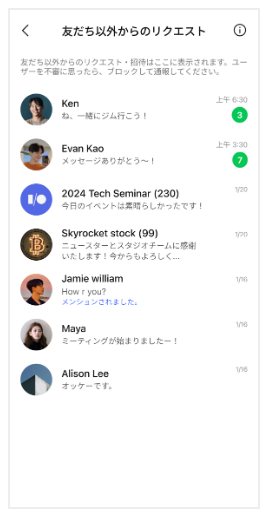
LINEで「友達になりました」と表示されたとき、直感的には「お互いに追加した」と思いがちですが、実際はそこまで単純ではありません。表示される文言だけで相手の行動を断定すると誤解につながります。
まず押さえるべき前提として、この通知は「友だち関係に変化があった」ことを示すものであり、その内訳は複数パターンに分かれます。自分の操作によるものか、相手の操作によるものか、あるいは自動処理かで意味が変わります。
「友達になりました」だけの表示は自分側の追加が多い
通知が「〇〇と友達になりました」とだけ表示されている場合、自分が相手を追加した結果であるケースが多いです。相手がこちらを追加したかどうかは、この文言だけでは判断できません。
よくある発生パターンは次の通りです。
- QRコードやID検索で自分が相手を追加した
- スマホの連絡先と同期されて自動で追加された
- 一度削除した相手を再度追加した
この段階では、いわゆる「片側だけの友だち状態」の可能性が残ります。メッセージは送れるものの、相手側の設定によっては制限がかかることもあり、完全なつながりとは言い切れません。
相互追加とは限らない点が最大の誤解ポイント
検索されやすいキーワードである「line 友達になりました」の悩みの多くは、この誤解から発生しています。通知が出た=相手も追加した、とは限らないためです。
判断を誤ると次のようなズレが起きます。
- 返信が来ないのを「無視」と勘違いする
- 相手も認識している前提でメッセージを送ってしまう
- ビジネス連絡で温度差が生まれる
特に仕事関係では、相手が未追加の状態で一方的に送信すると、迷惑メッセージ扱いになることもあるため注意が必要です。
通知文の違いで意味が変わる
「友達になりました」という表現は似ていても、実際には複数の通知パターンがあります。ここを見分けないと正確な状況把握ができません。
代表的な違いは以下です。
- 「〇〇と友達になりました」 → 自分の追加がトリガーの可能性が高い
- 「〇〇があなたを友だちに追加しました」 → 相手側からのアクション
- 両方の通知が揃う → 相互追加が成立している状態
通知履歴を見直すときは、単語レベルで確認するのがコツです。「なんとなく同じ」に見える部分で判断すると、意図を読み違えやすくなります。
放置すると起きやすいトラブル
この通知の意味を曖昧なままにしておくと、小さな違和感が積み重なります。特に多いのは次のケースです。
- 既読がつかない理由を理解できない
- 相手のプロフィールや投稿が見えない
- 連絡したつもりで伝わっていない
こうした状況は「設定の問題」なのか「関係性の問題」なのかを切り分けないと解決しません。そのためにも、最初の段階で通知の意味を正確に読み取ることが重要です。
判断に迷った場合は、通知文・相手プロフィール・送信時の表示の3点をセットで確認すると、かなり精度高く状況を把握できます。

「友達になりました」はスタート地点にすぎないので、通知の中身を読み取って“今どの関係か”を見極めるのが一番大事です
通知パターンごとの違いと見分け方
「LINEで友達になりました」という表示は一見同じに見えますが、文言の違いで状況が大きく変わります。ここを正確に読み取れないと、「相手も追加してくれた」と誤解したり、逆に無視されたと感じてしまう原因になります。通知の種類ごとに判断できるように整理します。
「〇〇と友達になりました」だけ表示されるケース
この表示は、自分側の操作で友だち追加が完了したタイミングで出るパターンです。相手が自分を追加しているかどうかは、この通知だけでは判断できません。
具体的に発生する場面は次の通りです。
- QRコードやID検索で自分が相手を追加した
- 連絡先同期で自動的に追加された
- ブロック削除後に再度追加した
見分けのポイントは「誰が追加したかの主語がないこと」です。自分の操作ログに近い通知なので、相手の状態は含まれていません。
「〇〇があなたを友だちに追加しました」と表示されるケース
この通知は、相手側からのアクションがあった場合にのみ表示されます。つまり、相手が自分を見つけて追加した状態です。
発生条件は以下の通りです。
- 相手が電話番号検索で追加した
- 相手がID検索で追加した
- QRコードやリンク経由で追加された
この通知が来ている時点では「相手→自分」の一方向の関係です。自分がまだ追加していなければ、完全な相互状態ではありません。
「両方の通知が揃っている」状態
以下の2つが揃っている場合のみ、相互追加が成立しています。
- 「〇〇と友達になりました」
- 「〇〇があなたを友だちに追加しました」
この状態になると、双方が友だちとして認識しているため、メッセージ送受信の制限もありません。現場での判断では「通知が2種類あるか」を確認するのが最も確実です。
「〇〇が友だちになりました」とだけ出るケース
この表現は、連絡先同期による自動追加で発生することが多いパターンです。特に電話帳とLINEが連携されている場合に起こります。
判断の目安は次の通りです。
- 直前に連絡先を登録している
- 相手がLINEを新規開始した
- 手動で追加した記憶がない
この場合、意図しない追加である可能性が高いため、相手のプロフィールや関係性を一度確認しておくと安全です。
「知り合いかも?」とセットで表示されるケース
「〇〇があなたを友だちに追加しました」と同時に「知り合いかも?」に表示される場合、相手だけが追加している状態です。ここで自分が追加しない限り、完全な友だち関係にはなりません。
見分ける際は以下を確認します。
- 友だちリストではなく「知り合いかも?」にいるか
- 自分からメッセージ送信時に制限が出るか
この状態を見落とすと「なぜ返信が来ないのか」というズレが生まれやすくなります。
実務的な見分け手順
通知だけで判断が曖昧な場合は、次の順番で確認すると確実です。
- 通知文を正確に読む(主語の有無を確認)
- お知らせ欄に複数通知があるかを見る
- 相手プロフィールでVOOM投稿の見え方を確認
- メッセージ送信時の制限表示をチェック
特に「通知文の違い」と「複数通知の有無」の2点でほぼ切り分け可能です。曖昧なまま放置すると、対応ミスにつながるため、最初に整理しておくのが重要です。
通知の文言は“誰が何をしたか”をそのまま示しているので、主語に注目すると一瞬で状況が読めます
自分だけ追加している状態の確認方法
「LINEで友達になりました」と表示されても、相手も追加しているとは限りません。自分だけが追加している片側状態は見た目では分かりにくく、放置すると「返信が来ない」「既読が付かない」といった誤解につながります。ここでは、実際に判断できる具体的な確認ポイントを順番に整理します。
LINE VOOMの投稿表示で見分ける
LINEのプロフィール画面にある「LINE VOOM」は、最も実用的な判断材料です。
相手の投稿がほとんど表示されない場合、未追加の可能性が高いです。多くのユーザーは投稿の公開範囲を「友だち」に設定しているため、片側追加の状態では閲覧できません。
判断の目安は次の通りです。
- 投稿が「投稿はありません」と表示される
- 宣伝や公式のような全体公開投稿しか見えない
- 投稿数が極端に少ない
ただし、相手がそもそも投稿していないケースもあるため、この方法単体で断定は避けます。
メッセージ送信時の表示で確認する
トーク画面での挙動は、より直接的な判断材料になります。
メッセージを送ろうとした際に制限表示が出る場合、自分だけ追加している状態です。典型的には以下のような挙動になります。
- 「友だち追加後に送信できます」といった表示が出る
- メッセージ入力はできるが送信できない
- 送信しても既読が付かない状態が続く
この段階で相手側が未追加である可能性が高く、単なる未読とは切り分けられます。
プロフィール情報の表示量を見る
プロフィールの情報量も細かな判断材料になります。
相互追加されている場合、以下の情報が自然に見えることが多いです。
- ステータスメッセージ(ひとこと)
- BGMや装飾設定
- 詳細プロフィール
逆に、名前とアイコン程度しか表示されない場合は、相手側に認識されていない可能性があります。特にビジネス用途でLINEを使う場合、この違いは顕著に出ます。
通知履歴と組み合わせて最終判断する
単一の方法では判断がブレるため、通知履歴と組み合わせて確認すると精度が上がります。
具体的には次のパターンで切り分けます。
- 「〇〇と友達になりました」だけ → 自分追加の可能性が高い
- 「〇〇があなたを友だちに追加しました」がある → 相手追加あり
- 両方ある → 相互追加
通知は数日で消えるため、見逃している場合は他の確認方法と併用します。
現場で迷いやすいケースと対処
実際に判断を誤りやすいパターンも押さえておくと、無駄な不安を減らせます。
- 投稿が見えないが、相手がそもそも投稿していない
- メッセージが送れないのを通信不良と誤認する
- 名前変更直後で別人と勘違いする
こうした場合は、いきなり再追加や削除をせず、まずはプロフィール・メッセージ・通知の3点を順番に確認するのが確実です。
判断に迷う場合は、共通の知人や過去のやり取り履歴を手がかりに補足すると精度が上がります。
VOOM・メッセージ制限・通知の3点を組み合わせれば、片側追加かどうかはほぼ判断できます
知らない人が友達になる主な原因
LINEで「友達になりました」と表示されたのに、相手に心当たりがないケースは珍しくありません。多くは設定や仕組みによる自動的な紐づけで発生しています。原因ごとに特徴を押さえると、不安の切り分けができます。
電話番号連携による自動追加が起きている
最も多いのが、スマホの連絡先とLINEの同期による自動追加です。以下の条件が揃うと、意図せず友達に表示されます。
- 自分または相手が「友だち自動追加」をオンにしている
- どちらかの端末に電話番号が登録されている
- LINEアカウントと電話番号が紐づいている
店舗予約、名刺交換、配送伝票の記入など、日常のどこかで番号が渡っているケースもあります。登録した覚えがなくても、業務連絡や過去のやり取り経由で連絡先に残っていることがあります。
ID検索や電話番号検索で第三者に見つかる
LINEの検索機能を許可していると、知らない人から直接追加される可能性があります。
- 「IDによる友だち追加を許可」がオン
- 「友だちへの追加を許可」がオン
特にIDが単純な文字列(名前+数字など)の場合、偶然ヒットすることがあります。スパムや営業目的のアカウントが無作為に検索しているケースも含まれます。
過去の電話番号利用者の影響を受ける
現在使っている電話番号が以前は別の人のものだった場合、その人の知人が誤って追加してしまうことがあります。
この場合の特徴は以下です。
- 相手の名前にまったく心当たりがない
- 業種や地域が自分と一致しない
- 追加タイミングが突然で連続しない
格安SIMや番号再利用の仕組み上、完全に防ぐことは難しい領域です。
グループ参加後に個別追加される
イベントや仕事のグループLINEに参加した後、メンバーから個別に追加されるケースもあります。
- セミナー、飲み会、オンラインイベント後
- 一時的なプロジェクトグループ参加後
この場合、グループ内で名前だけ見て追加されるため、直接の接点が薄い相手でも友達欄に表示されます。
アカウント作り直し・再登録による再追加
既存の知り合いがアカウントを作り直すと、別人のように表示されることがあります。
- 機種変更時のデータ移行ミス
- LINEアカウントの再登録
- ブロック後の再追加
表示名やアイコンが変わっていると、知らない人と誤認しやすい点に注意が必要です。
判断に迷ったときの現実的な見分け方
原因を特定するには、状況証拠を組み合わせて確認します。
- 追加された直後の通知文を確認する
- 相手のプロフィール(名前・地域・アイコン)をチェック
- 直近で電話番号を共有した場面を思い出す
- 共通グループや知人がいないか確認する
単一の要素では断定できないため、「いつ・どの経路で接点があったか」を時系列で整理すると判断しやすくなります。
知らない人の追加はほとんどが設定か仕組みの問題なので、原因ごとに切り分ければ過剰に不安になる必要はありません
勝手に追加されないための設定対策
LINEで「友達になりました」という通知に不安を感じる場合、原因の多くは“自動追加”と“検索許可”の設定にあります。放置すると、意図しない相手とつながる可能性があるため、設定の見直しは優先度が高い対策です。
電話番号経由の自動追加を止める設定
スマホの連絡先とLINEが連携している状態では、相手があなたの電話番号を登録しただけで友だちに追加されることがあります。これを防ぐには、以下の設定をオフにします。
- ホーム右上の設定(歯車)を開く
- 「友だち」を選択
- 「友だちへの追加を許可」をオフにする
この設定を切ると、相手の端末にあなたの連絡先があっても、自動で友だちリストに表示されることはなくなります。仕事用の番号や公開している番号を使っている場合は特に有効です。
連絡先の自動同期を無効にする
見落とされやすいのが「友だち自動追加」の設定です。これは自分の端末側で、連絡先に登録されている人を自動で追加する機能です。
- 「設定」→「友だち」
- 「友だち自動追加」をオフ
オンのままだと、新しく登録した電話番号がそのままLINEにも反映されます。営業連絡先や一時的な連絡先を登録した場合でも追加されるため、用途が限定される人以外はオフが無難です。
ID検索からの追加を遮断する
LINE IDは一度知られると、第三者から検索される可能性があります。特に短いIDや推測しやすい文字列の場合、意図せずヒットすることがあります。
- 「設定」→「プライバシー管理」
- 「IDによる友だち追加を許可」をオフ
この設定により、ID検索ではあなたのアカウントが表示されなくなります。必要なときだけオンにして、交換後すぐオフに戻す運用が現実的です。
QRコード・リンク共有の扱いに注意する
QRコードや招待リンクは便利ですが、公開範囲を誤ると不特定多数に共有される可能性があります。SNSやブログに貼った場合、意図しない追加が発生するケースもあります。
- 一時的な利用後はコードを更新する
- 不特定多数が見える場所に置かない
- グループ招待リンクも期限付きで運用する
特にイベントやコミュニティ運営で配布したコードは、後から流用されるリスクがあるため管理が重要です。
設定後に確認しておくべきチェックポイント
設定を変更しただけで安心せず、実際の状態を確認しておくとトラブルを減らせます。
- 知らない人が「知り合いかも」に表示されていないか
- 直近で追加された相手に心当たりがあるか
- 自分のプロフィール公開範囲が広すぎないか
ここを一度チェックするだけで、設定漏れや想定外の動作に気づきやすくなります。
よくある見落としと対処のコツ
設定をオフにしても追加されるケースはゼロではありません。たとえば、過去に共有したQRコードや、共通グループからの個別追加などです。完全に防ぐというより、「入口を減らす」考え方が現実的です。
不安がある場合は、追加後の対応もセットで考えます。不要な相手はブロックしてから削除することで、再接触のリスクを抑えられます。通知が来ないこともあるため、定期的に友だちリストを見直す習慣も有効です。
設定の見直しは一度で終わりではありません。端末変更やアプリ更新のタイミングで初期化されることもあるため、定期確認が前提になります。
設定は一度やれば終わりじゃなくて、使い方に合わせて調整し続けるのが一番トラブルを減らせます
間違えて追加した場合の安全な削除方法
LINEで「友達になりました」と表示されたあとに、意図せず追加していたことに気づくケースは珍しくありません。特に電話帳の自動同期やQRコードの誤読み取りでは、気づかないうちに関係のない相手が友だちリストに入ることがあります。放置すると、メッセージ受信やプロフィール閲覧の対象になるため、早めに整理しておくほうが安全です。
ブロック→削除の順で行う理由
単純に「削除」だけでは、相手との接点が完全に断たれません。LINEの仕様上、友だちリストから消しても相手側には自分の情報が残り、メッセージが届く可能性があります。そこで重要になるのが「ブロック」を先に行う手順です。
- ブロック:相手からのメッセージ受信を停止する
- 削除:自分の友だちリストから完全に非表示にする
この順序で実行することで、「連絡遮断」と「リスト整理」を同時に完了できます。順番を逆にすると、ブロックできない状態になるため注意が必要です。
実際の削除手順
操作は複雑ではありませんが、設定画面の場所で迷う人が多いポイントです。流れを整理しておきます。
- 友だちリストを開き、対象ユーザーを長押し
- 表示されたメニューから「ブロック」を選択
- ホーム右上の設定(歯車)を開く
- 「友だち」→「ブロックリスト」を選択
- 該当ユーザーを選び「削除」をタップ
ここまで実行すると、自分の画面上からは完全に消えます。再表示されることもありません。
相手にバレるのかという不安への答え
削除やブロックを行っても、「削除されました」といった通知が相手に届くことはありません。ここで誤解されやすいのが「ブロック=即バレる」という認識ですが、実際には直接通知される仕組みは存在しません。
ただし、間接的に気づかれる可能性はあります。
- メッセージを送っても既読が付かない
- 通話がつながらない
- トークが一方通行になる
このような変化から推測されることはあるため、完全に痕跡ゼロとは言えません。業務関係や知人の場合は、削除前に関係性を整理しておく判断も必要です。
削除前に確認しておくべきポイント
一度削除すると、元の状態に戻すのは簡単ではありません。特に以下のケースは慎重に判断したほうが安全です。
- 仕事関係で今後連絡が発生する可能性がある
- 共通のグループに所属している
- QRコードやIDを再取得できない相手
削除後に再追加するには、再度QRコード交換やID検索が必要になります。相手の連絡手段がLINEしかない場合、実質的に関係が途切れる点も見落としやすい部分です。
よくある失敗と回避のコツ
現場で多いのは「削除だけして安心してしまう」ケースです。この状態だと相手からのメッセージは引き続き届き、通知トラブルの原因になります。必ずブロックを先に行うのが基本です。
もう一つは「誰を消したか分からなくなる」問題です。似た名前のユーザーやアイコン変更直後だと誤削除が起きやすくなります。削除前にプロフィール画面で確認するだけで、このミスは防げます。
削除は簡単ですが、後戻りしにくい操作です。焦って実行するより、「遮断が必要か」「今後関係があるか」の2点で判断するとブレにくくなります。
削除は“ブロック→削除”の順が基本、ここを間違えなければトラブルはほぼ防げます
友達になった直後にやるべき具体対応と失敗しない判断基準
「LINEで友達になりました」と表示された直後は、何も考えずにメッセージを送ると違和感を与えやすいタイミングです。相手との関係性や追加の経緯によって、最適な初動は変わります。ここでは実際に迷いやすい場面ごとに、判断と行動を具体化します。
最初のメッセージは“誰か分かる状態”を作る
最初の一通で重要なのは、相手が「誰から来たか」を一瞬で理解できることです。ここが曖昧だと既読無視や未返信の原因になります。
- 名前だけでなく接点を入れる(例:○日の打ち合わせ、○○の紹介)
- 用件がある場合は簡潔に書く(長文は避ける)
- 仕事相手なら敬語、友人ならややカジュアルに調整
例としては、以下のような構成が安定します。
- 挨拶
- 自分の名乗り+接点
- 追加した理由
- 一言で締める
無言スタンプや「よろしく」だけの一言は、相手に判断材料がなく不信感につながりやすいパターンです。
相手との関係別に対応を分ける
同じ「友達になりました」でも、背景によって最適解は異なります。ここを間違えると温度差が出ます。
仕事・ビジネス関係
- 最初に会社名とフルネームを明記
- 連絡目的をはっきりさせる
- 雑談は控えめにする
曖昧な挨拶だけ送ると「何の連絡か分からない」と後回しにされやすくなります。
友人・知人
- 共通の話題を一つ入れる
- 軽いトーンで問題ないが、誰かは明示する
- スタンプはテキストの後に添える程度
知らない可能性がある相手
- まずはメッセージを送らず様子を見る
- プロフィール情報や共通点を確認
- 心当たりがなければ返信しない判断も必要
ここで無理に会話を始めると、トラブルや営業メッセージに巻き込まれるケースがあります。
相互追加かどうかを前提に動きを変える
通知だけでは「相手も追加しているか」が確定しない場合があります。初動を決める前に軽く確認しておくと無駄が減ります。
- VOOM投稿が見えるか(友だち限定が見えれば相互の可能性高い)
- メッセージ送信時に制限表示が出ないか
- プロフィール情報が極端に少なくないか
片側追加の状態で長文を送ると、相手に届かない・読まれないケースもあるため注意が必要です。
プライバシー設定をこのタイミングで見直す
新しいつながりが増えた直後は、情報の見え方を整理するタイミングでもあります。特に見落とされやすいのが公開範囲です。
- VOOM投稿の公開範囲(全体公開になっていないか)
- ステータスメッセージの内容
- アイコン画像が仕事用として問題ないか
仕事関係が追加された直後に、プライベート色の強い投稿が見える状態だと印象に影響します。
間違って追加した場合の安全な処理
追加後に違和感がある場合は、早めに整理したほうが無難です。
- いきなり削除ではなく「ブロック→削除」の順で実行
- 削除しても相手に通知は行かない
- 一度削除すると再接続は手間がかかるため最終判断は慎重に
放置しておくと、後から営業・スパム・不審なメッセージが来るリスクが上がります。
よくある失敗と回避ポイント
現場で起きやすいミスはある程度パターン化しています。
- 誰か分からないメッセージ → 接点を必ず入れる
- いきなり長文 → 初回は短く要点だけ
- 無言スタンプ → 必ずテキストを添える
- 知らない相手に即返信 → 一度情報確認
一つ一つは小さな差ですが、積み重なると返信率や信頼感に影響します。
最初の一通は“内容よりも誰か分かるか”がすべてです。ここを外すと、その後のやり取りはほぼ続きません
通知が来ない・消えた時の原因と対処
LINEで「友達になりました」の通知が見当たらない、または一度見たのに消えた場合は、異常とは限りません。仕様によるものと、設定・環境によるものを切り分けて判断することが重要です。
まず押さえるべき前提として、LINEの「お知らせ(ベルマーク)」に表示される通知は恒久的に保存されません。一定期間が経過すると自動的に削除されます。数日単位で消えることが多く、「気づいたらなくなっている」という状態は正常動作です。
そのうえで、実際に確認すべき原因は大きく4つに分かれます。
通知が表示されない主な原因と確認ポイント
スマホ本体の通知設定がオフ
LINE側ではなく、端末側で通知が遮断されているケースです。特に機種変更後や節電設定を触った後に起きやすい状態です。
- 設定アプリ → 通知 → LINE
- ロック画面、バナー、サウンドの許可状況
- 「通知を許可」がオンになっているか
ここがオフだと、LINE側で何を設定しても表示されません。
LINEアプリ内の通知設定が無効
アプリ単体で通知が止まっているケースです。細かく制御できるため、部分的にオフになっていることもあります。
- LINEホーム → 設定 → 通知
- 「通知」がオンか
- 「新規友だち」「お知らせ」など個別項目の状態
通知全体がオンでも、項目単位でオフだと該当通知だけ届かないことがあります。
通信タイミングの問題
追加の瞬間に電波が不安定だと、リアルタイム通知が欠落することがあります。特に以下の状況で発生しやすいです。
- 地下や移動中で通信が途切れた
- 機内モードを切り替えた直後
- Wi-Fiとモバイル通信の切替時
この場合、通知だけが来ない一方で、友だちリストには反映されていることが多いです。通知に依存せず、リスト側も確認する必要があります。
アプリのバージョン・不具合
古いバージョンや一時的な不具合で通知が正常に動かないことがあります。
- アプリストアで最新版か確認
- アップデート後も改善しない場合は再起動
- キャッシュの影響を疑う場合は端末再起動が有効
軽微な不具合は再起動で解消するケースが多いです。
「通知が消えた」場合の判断基準
通知が見つからない場合、削除されたのか未受信なのかで対応が変わります。判断のコツは以下です。
- 友だちリストに相手がいる → 通知は消えただけ
- 履歴に全く痕跡がない → 未受信の可能性
- 直前に確認していた → 自動削除または手動削除
お知らせ欄はスワイプ操作で簡単に削除できるため、意図せず消しているケースも少なくありません。
実務的な対処の順番
迷った場合は、順番を固定して確認すると無駄が減ります。
- 友だちリストに相手が存在するか確認
- スマホの通知設定をチェック
- LINE内の通知設定をチェック
- 通信環境を切り替えて再確認
- アプリ更新と端末再起動
この順で見ていけば、原因の切り分けが短時間で終わります。
通知はあくまで補助機能です。最終的な状態は「友だちリスト」「トークの可否」「プロフィール表示」で判断する方が確実です。
通知は消える前提で動いている仕組みなので、見逃したかどうかよりも“今つながっているか”を確認するほうが実用的ですよ