
本ページはプロモーションが含まれています。
目次
スクリプトエラーとは何のエラーなのか
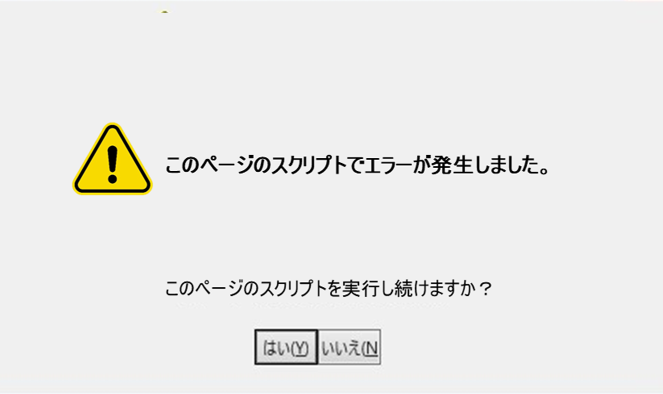
スクリプトエラーとは、Webページの中で動いている処理が、途中で止まったり、正しく実行できなかったりしたときに表示されるエラーです。多くの場合、JavaScriptという仕組みが関係しています。JavaScriptは、Webサイトのボタン操作、入力フォーム、画像の切り替え、ログイン画面、決済画面などを動かすために使われています。
つまり、スクリプトエラーは「パソコンが壊れた」という意味ではありません。表示されているページのプログラム、ブラウザの状態、保存された一時データ、通信状況などがかみ合わず、ページ内の一部機能が止まっている状態と考えると分かりやすいです。
たとえば、次のような症状が出ることがあります。
- 「このページのスクリプトでエラーが発生しました」と表示される
- ページは開くが、一部の画像やメニューが表示されない
- ボタンを押しても反応しない
- 入力フォームの次の画面に進めない
- ログイン画面や予約画面の途中で止まる
- 同じ警告が何度も出て閉じにくい
ここで迷いやすいのは、エラー表示の見た目だけで危険度を判断してしまうことです。スクリプトエラーという言葉が出ると、ウイルス感染や重大な故障を疑いたくなりますが、通常はWebページの表示や操作に関する不具合です。パソコン内の写真、文書、アプリがすぐ壊れるような種類のエラーではありません。
ただし、放置してよいかどうかは画面の状況によって変わります。ニュースサイトやブログの広告部分だけが崩れている程度なら、ページを再読み込みするだけで済むことがあります。一方で、ネット銀行、通販の決済、チケット予約、行政手続きなどの途中で出た場合は、同じボタンを何度も押さないほうが安全です。送信処理だけが途中まで進んでいる可能性があるためです。
確認するときは、エラー文の細かい英数字をすべて理解する必要はありません。まず見るべきなのは、「どのサイトで」「どの操作をした直後に」「何度も再現するか」の3点です。特定のサイトだけで出るならサイト側の問題が疑われます。複数のサイトで同じように出るなら、ブラウザのキャッシュ、拡張機能、古いブラウザ環境などを確認する流れになります。
スクリプトエラーは、画面上では突然出るため不安になりやすいものです。しかし、意味としては「Webページ内の動作処理がうまく進まなかった」という通知です。最初に原因を決めつけず、ページだけの問題なのか、ブラウザ全体の問題なのかを切り分けることが大切です。

スクリプトエラーは、端末の故障よりもWebページ内の処理が止まったサインとして見ると、落ち着いて原因を切り分けやすくなります
スクリプトエラーが表示される主な原因
スクリプトエラーとは、Webページ内で動くJavaScriptなどの処理が、何らかの理由で途中で止まったときに表示されるエラーです。原因はひとつに決めつけにくく、Webサイト側の不具合、ブラウザに残った古いデータ、通信の一時的な乱れ、拡張機能やセキュリティ設定の影響などが重なって起こることもあります。
急に表示されるとパソコンやスマホが壊れたように感じますが、多くの場合は端末そのものの故障ではありません。どのサイトで、どの操作をしたときに、何度も同じ表示が出るのかを見れば、原因の見当をつけやすくなります。
Webページの読み込みが途中で止まっている
スクリプトエラーで多いのが、Webページの読み込み途中で必要なファイルを取り込めなかったケースです。ページを開くときは、文字や画像だけでなく、ボタンの動作、入力フォーム、メニュー表示、広告、アクセス解析など、複数のプログラムが同時に読み込まれます。
その途中で通信が不安定になると、ページの見た目は表示されていても、裏側の処理だけが欠けた状態になることがあります。たとえば、次のような症状です。
- ボタンを押しても反応しない
- 入力欄に文字を入れても次へ進めない
- 画面の一部だけが白くなる
- 何度も同じ警告が出る
- ページを開いた直後ではなく、操作した瞬間にエラーが出る
この場合は、ページの再読み込みで直ることがあります。特に、Wi-Fiの電波が弱い場所、移動中のスマホ通信、会社や学校の混雑したネットワークでは、読み込み失敗が起こりやすくなります。
Webサイト側のJavaScriptに不具合がある
特定のWebサイトだけでスクリプトエラーが出る場合は、利用者側ではなくサイト側のプログラムに原因がある可能性があります。JavaScriptの記述ミス、サイト更新後の不具合、外部サービスとの連携エラーなどがあると、閲覧している側の画面にもエラーとして表示されることがあります。
判断しやすいのは、ほかのサイトでは問題なく使えるのに、同じサイトの同じページだけでエラーが出る場合です。たとえば、ニュースサイトは見られるのに、ある予約サイトのカレンダーだけ動かない。通販サイトの商品ページは開けるのに、カート画面だけ進まない。このような状況では、端末設定を何度も変えるより、時間を置く、別ブラウザで試す、公式のお知らせを確認するほうが現実的です。
ログイン画面、決済画面、申込みフォームで発生したときは注意が必要です。エラーが出た状態で送信ボタンを連打すると、申込みの重複や二重決済につながる可能性があります。画面が固まったように見えても、まずは操作を止めて、注文履歴や受付メールの有無を確認してください。
ブラウザのキャッシュやCookieが古くなっている
ブラウザには、一度見たページを速く表示するために、画像やページ情報を一時的に保存する仕組みがあります。これがキャッシュです。Cookieはログイン状態やサイトごとの設定を保存する情報です。どちらも便利な仕組みですが、古いデータが残っていると、最新のWebページと内容が合わず、スクリプトエラーの原因になることがあります。
特に起こりやすいのは、サイト側がリニューアルされた直後です。画面デザインや内部のプログラムは新しくなっているのに、自分のブラウザには古い部品が残っているため、処理の組み合わせが崩れます。
見分ける目安は、同じサイトを何度開いてもエラーが出るのに、シークレットウィンドウや別のブラウザでは正常に表示されるケースです。この場合は、キャッシュやCookieの削除で改善する可能性があります。ただし、Cookieを削除するとログイン状態が解除されることがあります。仕事用の管理画面やネット銀行、通販サイトを使っている場合は、ログイン情報を確認してから削除するほうが安全です。
拡張機能や広告ブロックがページの処理を止めている
Google ChromeやMicrosoft Edgeに入れている拡張機能が、スクリプトエラーの原因になることもあります。特に影響しやすいのは、広告ブロック、翻訳、セキュリティ補助、価格比較、画面録画、入力支援などの機能です。
これらの拡張機能は、Webページの内容を読み取ったり、一部の表示を止めたり、ページ上に別の機能を追加したりします。その動きがサイト側のJavaScriptとぶつかると、本来動くはずのボタンやメニューが止まることがあります。
確認するときは、いきなりすべて削除する必要はありません。まずはシークレットウィンドウで開く、または最近追加した拡張機能だけを一時的にオフにします。最近入れた広告ブロックを止めたらエラーが消えた、翻訳ツールをオフにしたらフォームが進むようになった、という切り分けができれば原因を絞れます。
会社のパソコンでは、拡張機能やセキュリティ設定が管理者によって固定されている場合があります。勝手に無効化すると業務ルールに触れることもあるため、社内のIT担当に「どのサイトで、どの操作をすると、どんなエラーが出るか」を伝えて確認してもらうのが確実です。
セキュリティソフトやブラウザ設定が通信を遮断している
セキュリティソフトやブラウザの保護機能が強く働き、Webページ内の一部処理を止めることがあります。危険なサイトから守るための機能ですが、安全なサイトでも広告、外部サービス、追跡防止、ポップアップ制御などが関係して、スクリプトの動作に影響する場合があります。
たとえば、決済画面で別会社の認証画面を開く、予約サイトで地図を読み込む、問い合わせフォームで画像認証を表示する、といった場面では、外部サービスの読み込みが必要になることがあります。その通信がブロックされると、ページの一部だけが動かずエラーになることがあります。
判断のコツは、エラーが出る場所です。トップページは見られるのに、ログイン後の画面、決済画面、地図表示、問い合わせフォームだけで止まる場合は、セキュリティ設定や追跡防止機能の影響も疑います。ただし、警告をむやみに無効化するのは避けてください。信頼できる公式サイトかどうかを確認し、必要な範囲だけ一時的に設定を見直すのが安全です。
OSやブラウザが古く最新のページに対応できていない
Windows、macOS、スマホのOS、ブラウザのバージョンが古いと、最新のWebページで使われている処理に対応できず、スクリプトエラーが出やすくなります。普段は問題なく使えていても、サイト側が新しい仕組みに変わったタイミングで急に不具合が出ることがあります。
特に、長期間アップデートしていないパソコンや、サポートが終了した古いブラウザを使っている場合は注意が必要です。Webサイト側は新しい環境を前提に作られるため、古い環境では表示崩れやボタンの不具合が起きやすくなります。
確認する順番は、まずブラウザの更新、次にOSの更新です。ブラウザだけ古い場合は更新で改善することがあります。OS自体が古すぎる場合は、ブラウザの最新版を入れられないこともあるため、その端末で使い続けるか、別端末でアクセスするかの判断が必要になります。
端末の負荷やメモリ不足で処理が止まっている
複数のタブを開いたままにしている、動画を再生しながら作業している、長時間再起動していない、といった状態でもスクリプトエラーが出ることがあります。JavaScriptはブラウザ上で動くため、端末のメモリやCPUに余裕がないと、ページ内の処理が途中で止まりやすくなります。
古いパソコンやメモリの少ない端末では、広告の多いサイト、地図サービス、管理画面、表計算のようなWebアプリで負荷が高くなります。ページが重い、ファンの音が大きい、文字入力が遅れる、タブの切り替えに時間がかかる場合は、端末側の余力不足も考えられます。
この場合は、不要なタブやアプリを閉じるだけで改善することがあります。何日も電源を切っていない端末なら、再起動も有効です。エラーの原因を難しく考える前に、ブラウザを閉じる、端末を再起動する、通信を安定させるという基本操作で直るケースは少なくありません。
怪しい警告画面はスクリプトエラーではない場合がある
「このページのスクリプトでエラーが発生しました」という表示に似た形で、偽の警告画面が出ることがあります。「ウイルスに感染しました」「今すぐ電話してください」「サポートに連絡しないとデータが消えます」といった強い言葉が出る場合は、通常のスクリプトエラーではなく、サポート詐欺の可能性があります。
見分けるポイントは、電話番号や支払い案内が表示されているかどうかです。通常のスクリプトエラーは、ページ内のプログラムが正常に動かないことを知らせるものです。電話をかけさせたり、遠隔操作ソフトを入れさせたり、コンビニで電子マネーを買わせたりする案内は出ません。
警告音が鳴る、画面を閉じられない、何度も同じポップアップが出る場合でも、表示された番号に電話しないでください。ブラウザを閉じる、タスクマネージャーから終了する、端末を再起動するなど、画面から離れる対応を優先します。家族の端末で起きた場合も、「エラーだからサポートに電話する」のではなく、まず画面の文言を確認することが重要です。
原因を絞るときは発生条件をメモしておく
スクリプトエラーの原因は、表示された文言だけでは判断しきれないことがあります。自分で直す場合も、詳しい人やサポートに相談する場合も、発生条件を整理しておくと解決が早くなります。
最低限、次の内容をメモしておくと説明しやすくなります。
- エラーが出たサイト名
- 使っているブラウザ名
- パソコンかスマホか
- エラーが出た操作
- ほかのサイトでも出るか
- 別ブラウザや別端末でも同じか
- エラー文に電話番号や支払い案内があるか
この情報があるだけで、サイト側の問題なのか、ブラウザの保存データなのか、拡張機能やセキュリティ設定なのかを切り分けやすくなります。特に決済や申込みに関わる画面では、操作を繰り返す前に状況を記録しておくと、あとから問い合わせるときにも役立ちます。
スクリプトエラーは、端末の故障よりも読み込み失敗やブラウザ環境が原因のことが多いので、どのサイトで再現するかを見れば落ち着いて切り分けできます
自分の端末が悪いのかサイト側の問題か見分ける方法
スクリプトエラーとは、Webページ内の処理が途中で止まったときに出るエラーです。原因は自分のパソコンやスマホにある場合もありますが、Webサイト側の不具合で利用者には直せない場合もあります。慌てて設定を変える前に、どこでエラーが起きているかを切り分けると、無駄な操作を避けやすくなります。
まず確認したいのは、同じページだけで起きるのか、ほかのページでも起きるのかです。特定の通販サイト、予約サイト、会員ページだけでスクリプトエラーが出るなら、そのサイト側のプログラムや一時的な混雑が原因の可能性があります。反対に、ニュースサイト、検索サイト、動画サイトなど複数のWebサイトで同じように表示される場合は、ブラウザ、拡張機能、キャッシュ、端末の更新状態を疑ったほうがよいです。
同じページを再読み込みして一時的な失敗か確認する
最初に、ページを1回だけ再読み込みします。WindowsならF5キー、スマホならブラウザの更新ボタンを使います。読み込み途中に通信が途切れたり、ページ内のJavaScriptが最後まで読み込まれなかったりすると、一度だけスクリプトエラーが出ることがあります。
ここで注意したいのは、決済画面や申込みフォームでは更新を連打しないことです。購入ボタンを押した直後、予約確定の直前、問い合わせ送信後などにエラーが出た場合は、二重送信や二重決済につながるおそれがあります。画面を閉じる前に、注文履歴、登録メール、マイページの申込み状況を確認してください。
単なる記事ページや検索結果ページなら、再読み込みで直るかどうかを見れば十分です。1回の更新で消えるなら、一時的な読み込み失敗だった可能性が高いです。何度更新しても同じ場所で止まる場合は、次の確認に進みます。
ほかのWebサイトが正常に開けるか確認する
同じブラウザで、別のWebサイトを2〜3個開いてみます。検索サイト、ニュースサイト、普段よく使うサービスなど、ログイン不要で開けるページを選ぶと判断しやすいです。
判断の目安は次のとおりです。
- 特定のWebサイトだけエラーが出る場合:サイト側の不具合、メンテナンス、広告表示、ページ内スクリプトの問題が考えられる
- 複数のWebサイトでエラーが出る場合:ブラウザのキャッシュ、Cookie、拡張機能、セキュリティソフト、端末側の設定が関係している可能性がある
- どのページも開くのが遅い場合:スクリプトエラーではなく、通信環境やWi-Fiの不安定さが影響している場合がある
- 会社や学校の端末だけで出る場合:管理者が設定したセキュリティ制限やフィルタリングが関係することがある
現場で迷いやすいのは、「特定サイトだけ」の範囲です。たとえば同じショッピングサイト内でも、トップページは開けるのにカート画面だけでエラーが出ることがあります。この場合は、端末全体の故障というより、ログイン情報、Cookie、カート機能、決済画面の処理がうまく動いていないと考えるほうが自然です。
別のブラウザで開いて原因を分ける
Google Chromeでエラーが出るならMicrosoft Edgeで開く、Microsoft Edgeで出るならGoogle Chromeで開く、iPhoneのSafariで出るならChromeアプリで試す、というようにブラウザを変えて確認します。
別のブラウザで正常に表示される場合は、使っていたブラウザ側に原因がある可能性が高いです。よくある原因は、古いキャッシュ、Cookieの不整合、広告ブロック、翻訳ツール、セキュリティ系の拡張機能です。特に、最近ブラウザに拡張機能を追加した直後からエラーが増えた場合は、その機能がページ内の処理を止めていることがあります。
一方で、ChromeでもEdgeでもSafariでも同じエラーが出るなら、自分のブラウザ設定だけが原因とは限りません。サイト側のプログラム、アクセス集中、メンテナンス、ログインシステムの不具合などを疑います。
シークレットウィンドウで保存データの影響を確認する
ブラウザを変える前に、シークレットウィンドウやInPrivateウィンドウで開く方法もあります。通常の画面では保存済みのCookieや拡張機能の影響を受けますが、シークレットウィンドウでは影響を切り分けやすくなります。
通常画面ではスクリプトエラーが出るのに、シークレットウィンドウでは正常に開ける場合、端末そのものよりもブラウザ内の保存データが原因の可能性があります。この場合は、いきなりブラウザ全体を初期化するより、問題のサイトだけCookieやキャッシュを削除するほうが安全です。
ただし、シークレットウィンドウではログイン状態が引き継がれません。会員ページや管理画面を確認するときは、IDとパスワードが分かる状態で試してください。パスワードを忘れている場合にCookieを削除すると、再ログインできず別の問題になることがあります。
別の端末や回線で同じエラーが出るか確認する
家族のスマホ、自分の別のパソコン、タブレットなどで同じページを開いてみます。可能であれば、Wi-Fiとモバイル回線も切り替えて確認します。
判断しやすい組み合わせは次のとおりです。
| 確認結果 | 考えやすい原因 |
| – | — |
| 自分のパソコンだけでエラーが出る | ブラウザ設定、拡張機能、キャッシュ、端末側の環境 |
| 自分のスマホでもパソコンでも同じエラーが出る | サイト側の問題、アカウント情報、通信環境 |
| Wi-Fiでは出るがモバイル回線では出ない | Wi-Fi、ルーター、回線、DNS、セキュリティ設定 |
| ほかの人の端末でも同じページだけエラーが出る | Webサイト側の不具合である可能性が高い |
| ログイン後だけエラーが出る | Cookie、会員情報、権限設定、サイト側の個別処理 |
特に分かりやすいのは、同じURLをスマホのモバイル回線で開く方法です。パソコンのWi-Fiではエラーが出るのに、スマホの4Gや5Gでは問題なく開ける場合、自宅の通信環境やパソコン側のブラウザ設定を疑います。反対に、どの端末・どの回線でも同じエラーが出るなら、利用者側で無理に直そうとしないほうがよいです。
ログイン画面や決済画面では操作を続けない
ログイン、決済、予約、申込み、本人確認の画面でスクリプトエラーが出る場合は、通常の閲覧ページより慎重に対応してください。ボタンが反応しないからといって何度もクリックすると、送信処理だけが裏側で進むことがあります。
次のような場面では、画面操作を止めて状況確認を優先します。
- クレジットカード情報を入力した直後
- 購入確定ボタンや予約確定ボタンを押した直後
- 銀行、証券、保険、行政サービスのログイン画面
- 本人確認書類や個人情報を送信する画面
- エラー表示と同時に不自然な警告音や電話番号が出た画面
公式サポートへ問い合わせる場合は、「エラーが出ました」だけでは原因を絞りにくいです。サイト名、開いたページ、使っている端末、ブラウザ名、発生した時間、エラー文の一部をメモしておくと話が早くなります。スクリーンショットを撮る場合は、カード番号、住所、認証コードなどの個人情報が写らないようにしてください。
判断に迷ったときの結論
端末側かサイト側か迷ったときは、次の順番で見ると整理しやすいです。
- 再読み込みで直るなら、一時的な読み込み失敗の可能性が高い
- 特定サイトだけなら、サイト側またはそのサイトの保存データが原因になりやすい
- 別ブラウザで直るなら、元のブラウザ設定や拡張機能を疑う
- 別端末でも同じなら、サイト側の不具合である可能性が高い
- 決済や申込み中なら、連打せず公式の履歴やサポートを確認する
自分の端末が悪いかどうかは、1つの操作だけでは判断しきれません。大切なのは、「同じページか」「別ブラウザでも出るか」「別端末でも出るか」を順番に比べることです。いきなり初期化や大量削除をするより、原因の範囲を狭めてから対処したほうが、ログイン情報や保存データを失うリスクも抑えられます。
スクリプトエラーは、出た場所を比べるだけで原因の見当がかなりつきます。まずは別サイト、別ブラウザ、別端末の3つで切り分けましょう
まず試したいスクリプトエラーの基本対処法
スクリプトエラーとは、Webページ内の処理がうまく動かなかったときに出るエラーです。突然表示されると不安になりますが、最初から難しい設定変更や初期化をする必要はありません。まずは、表示中のページ・ブラウザ・端末・通信環境の順に、負担の少ない方法から確認するのが安全です。
最初に試すのは、ページの再読み込みです。通信が一瞬だけ途切れた、画像やスクリプトの一部だけ読み込みに失敗した、ページの表示中に別の処理が止まった、といった軽い不具合なら、再読み込みだけで直ることがあります。
パソコンなら、ブラウザ上部の更新ボタンを押すか、WindowsではF5キー、MacではCommand+Rを使います。スマホの場合は、画面を下に引っ張って更新する、またはブラウザの更新ボタンを押します。入力フォームや決済画面でエラーが出た場合は、同じ送信ボタンを何度も押さないでください。申込みや支払いが二重に処理される可能性があるため、まず画面の表示内容を確認することが大切です。
再読み込みしても同じ表示が出る場合は、ブラウザを一度閉じて開き直します。タブを閉じるだけではなく、ブラウザアプリ自体を終了させるのがポイントです。たくさんのタブを開いたまま使っていると、メモリ不足や一時的な処理の詰まりでページの動きが不安定になることがあります。
端末を再起動して一時的な不具合をリセットする
ブラウザを開き直しても改善しないときは、パソコンやスマホを再起動します。再起動は単純に見えますが、裏で止まった処理、メモリ不足、更新後に反映されていない設定をまとめてリセットできるため、スクリプトエラーの初期対応として有効です。
特に、次のような状態なら再起動を優先すると判断しやすいです。
- ブラウザ以外のアプリも重い
- クリックやタップの反応が遅い
- 画面の切り替わりに時間がかかる
- 長時間スリープ状態のまま使っている
- Windowsやブラウザの更新後、一度も再起動していない
再起動後は、すぐに同じページだけを開いて確認します。複数のタブやアプリを一気に開くと、原因がページ側なのか端末側なのか判断しにくくなるためです。
Wi-Fiや通信環境を確認する
Webページの読み込みが途中で止まると、必要なJavaScriptが最後まで読み込まれず、スクリプトエラーにつながることがあります。ページの画像が一部だけ表示されない、ボタンを押しても反応が遅い、ログイン画面で止まるといった症状がある場合は、通信環境も疑います。
Wi-Fiを使っている場合は、まず別のページが正常に開けるか確認します。ほかのページも遅い場合は、ブラウザより通信側の問題である可能性があります。ルーターの近くに移動する、Wi-Fiを一度オフにして再接続する、ルーターを再起動する、といった方法を試します。
スマホなら、Wi-Fiからモバイル回線に切り替えて同じページを開くと判断しやすくなります。反対に、モバイル回線で不安定なときはWi-Fiへ切り替えます。会社や学校、カフェのWi-Fiでは、セキュリティ設定や通信制限によって一部のスクリプトが止まることもあるため、別の通信環境で開けるか確認すると原因を切り分けやすくなります。
急ぎなら別ブラウザや別端末で開く
今すぐページを見たい場合は、原因調査よりも回避を優先したほうが早いことがあります。Google Chromeでエラーが出るならMicrosoft Edge、Microsoft Edgeで出るならChrome、スマホならSafariやChromeなど、別のブラウザで同じページを開いてみます。
別ブラウザで正常に表示される場合は、元のブラウザに保存されたデータ、拡張機能、設定の影響が考えられます。逆に、別ブラウザでも同じエラーが出る場合は、Webサイト側の不具合や通信環境の影響を疑います。
別のパソコンやスマホで同じページを開く方法も有効です。家族の端末や自分のスマホで同じエラーが出るなら、自分のパソコンだけが悪いとは限りません。特定のサイトだけで起きているなら、時間を置く、公式のお知らせを確認する、問い合わせ窓口に連絡するほうが現実的です。
操作を続けないほうがよい場面
すべてのスクリプトエラーを急いで直そうとする必要はありません。ただし、操作を続けるとトラブルにつながりやすい場面があります。
予約、申込み、決済、チケット購入、銀行や証券口座のログイン中にエラーが出た場合は、連打や戻るボタンの多用を避けます。処理が完了しているのに画面だけ止まっている可能性があるためです。注文履歴、申込み完了メール、利用明細などを確認してから、必要に応じて公式サポートへ問い合わせます。
警告音が鳴る、「ウイルスに感染しました」「今すぐ電話してください」などの強い文言が出る場合は、通常のスクリプトエラーではなく詐欺画面の可能性もあります。表示された電話番号に連絡せず、ブラウザを閉じるか、端末を再起動してから安全なページで状態を確認してください。
スクリプトエラーは、まず再読み込み、ブラウザの開き直し、端末の再起動、通信環境の確認という順番で試すと、余計な設定変更をせずに原因を切り分けやすくなります
キャッシュ・Cookie削除で改善できるケース
スクリプトエラーとは、Webページ内の処理がうまく動かないときに出るエラーですが、原因がサイト側だけとは限りません。以前見たページの古いデータがブラウザに残っていて、現在のページ内容とずれていると、ボタンが反応しない、ログイン画面が進まない、入力フォームが途中で止まるといった症状につながることがあります。
キャッシュは、画像やページの一部を一時的に保存して表示を速くする仕組みです。便利な反面、サイト側が更新されたあとも古い部品を読み込んでしまうと、最新のJavaScriptと合わずにスクリプトエラーが出る場合があります。特に、会員ページ、予約サイト、ネットショップ、銀行や証券会社のログイン画面など、画面の切り替えや入力確認が多いページでは影響が出やすくなります。
Cookieは、ログイン状態やサイトごとの設定を保存するデータです。Cookieが壊れていたり、古いログイン情報が残っていたりすると、ページ側では「正しくログインしている」と判断できず、処理が止まることがあります。削除すると再ログインが必要になるため、IDやパスワードが分からない状態で安易に消すのは避けたほうが安全です。
削除を試す前に確認したい症状
キャッシュ・Cookie削除が向いているのは、次のようなケースです。
- 特定のサイトだけでスクリプトエラーが出る
- 以前は使えていたページが、急に表示崩れやボタン不具合を起こす
- ログイン後の画面だけでエラーが出る
- 申込みフォームや予約画面の途中で先に進めない
- 再読み込みやブラウザ再起動では改善しない
- 別のブラウザやスマホでは同じページが開ける
反対に、複数のサイトで同時にエラーが出る場合は、ブラウザ本体、拡張機能、セキュリティソフト、OSの更新不足も疑います。キャッシュ削除だけで直ると決めつけず、症状の出方で切り分けることが大切です。
まずは問題のサイトだけ削除する
すべてのキャッシュやCookieを消すと、多くのサイトでログアウトされたり、保存していた表示設定が戻ったりします。仕事用の管理画面、ネットバンキング、ECサイトをよく使う方は、いきなり全期間を削除するより、問題が起きているサイトだけを対象にするほうが安心です。
Google Chromeでは、設定からサイトごとの保存データを確認できます。対象サイトのデータだけを削除すれば、ほかのサイトのログイン状態を残したまま不具合を直せる可能性があります。Microsoft Edgeでも、Cookieとサイトデータの管理画面から個別削除ができます。
操作に不慣れな場合は、まず削除期間を「過去1時間」「過去24時間」など短めにして試す方法もあります。エラーが出始めたタイミングが今日なら、全期間を消さなくても改善することがあります。
Google Chromeで削除する手順
Google Chromeでまとめて削除する場合は、右上のメニューから「閲覧履歴データを削除」を開きます。急いでいるときは、Windowsなら「Ctrl+Shift+Delete」のショートカットでも同じ画面を開けます。
削除画面では、まず「キャッシュされた画像とファイル」にチェックを入れます。ログイン不具合も疑う場合は「Cookieと他のサイトデータ」も選びます。ただし、Cookieを消すとログイン状態が解除されるため、ログインIDやパスワードを確認してから実行してください。
迷う場合は、最初にキャッシュだけを削除し、それでも直らなければCookieも削除する順番がおすすめです。これなら、不要なログアウトを減らしながら原因を切り分けられます。
Microsoft Edgeで削除する手順
Microsoft Edgeでは、右上の「…」から「設定」を開き、「プライバシー、検索、サービス」に進みます。「閲覧データを削除する」の項目で、削除するデータと期間を選びます。
ここでも、最初は「キャッシュされた画像とファイル」を中心に削除します。ログイン後のページだけでエラーが出る場合は、「Cookieおよびその他のサイトデータ」も対象にします。会社や学校のパソコンでは、管理者が設定を制限していることがあるため、項目が見つからない、変更できない場合はIT担当者に確認してください。
削除後に確認するポイント
削除しただけで終わらせず、ブラウザを一度閉じてから開き直します。そのうえで、エラーが出ていたページに再アクセスします。ログインが必要なサイトでは、再ログイン後に同じ操作を行い、どの画面で止まるか確認します。
決済、申込み、予約、チケット購入の途中でスクリプトエラーが出た場合は、削除後に同じ操作を連打しないよう注意してください。送信ボタンを何度も押すと、二重申込みや二重決済につながるおそれがあります。処理が完了したか分からないときは、注文履歴、受付メール、マイページの申込み状況を先に確認します。
削除しても直らないときの判断
キャッシュ・Cookieを削除しても同じスクリプトエラーが続く場合は、保存データ以外の原因が考えられます。別ブラウザで開く、シークレットウィンドウやInPrivateウィンドウで試す、広告ブロックなどの拡張機能を一時的に止める、ブラウザを最新版に更新する、といった順番で確認すると無駄がありません。
スマホでもパソコンでも同じサイトだけエラーが出るなら、利用者側ではなくサイト側の不具合の可能性が高くなります。その場合は、時間を置く、公式のお知らせを確認する、問い合わせ窓口へ「エラー文」「使っているブラウザ」「発生した操作」を伝えるのが現実的です。
キャッシュ削除は表示の古い部品を入れ替える作業、Cookie削除はログイン情報を整理する作業なので、まずキャッシュだけ試してからCookieに進むと失敗を減らせます
ブラウザ設定・拡張機能が原因のときの直し方
スクリプトエラーとは、Webページ内の処理が途中で止まったときに出る表示ですが、原因がWebサイト側だけとは限りません。広告ブロック、翻訳ツール、セキュリティ系の拡張機能、ポップアップ制限、JavaScriptの許可設定などが影響して、ページ内のボタンや入力フォームが正常に動かなくなることがあります。
特に、ログイン画面、予約フォーム、決済ページ、問い合わせフォームでだけエラーが出る場合は、拡張機能が必要なスクリプトを止めている可能性があります。画面上は「サイトの不具合」に見えても、実際にはブラウザ側で一部の処理をブロックしているケースがあります。
シークレットウィンドウで開いて原因を切り分ける
最初に試したいのは、シークレットウィンドウやInPrivateウィンドウで同じページを開く方法です。通常のブラウザ画面では、保存済みデータや拡張機能の影響を受けやすい一方、シークレットモードではそれらの影響を減らして確認できます。
Google Chromeなら右上の「︙」から「新しいシークレットウィンドウ」、Microsoft Edgeなら右上の「…」から「新しい InPrivate ウィンドウ」を開きます。その画面で同じページにアクセスし、スクリプトエラーが出るか確認してください。
判断の目安は次のとおりです。
- シークレットウィンドウでは正常に開く 拡張機能、Cookie、保存済み設定の影響が疑われます。
- シークレットウィンドウでも同じエラーが出る サイト側の不具合、通信環境、ブラウザの更新不足なども候補になります。
- 別ブラウザでは正常に開く 使っているブラウザの設定や拡張機能が原因の可能性が高くなります。
現場で迷いやすいのは、「シークレットで直ったから解決」と判断してしまうことです。シークレットは原因を調べるための確認方法であり、毎回シークレットで使い続けるのは根本対処ではありません。よく使うサイトであれば、通常画面でも問題なく使える状態に戻しておくほうが安心です。
最近入れた拡張機能を一時的にオフにする
スクリプトエラーが急に出るようになった場合は、直近で追加した拡張機能から確認します。広告ブロック、翻訳、価格比較、クーポン表示、画面録画、セキュリティ診断、パスワード管理系の拡張機能は、ページ内の表示や通信に関わることがあるため、影響が出やすい部分です。
Chromeでは「︙」から「拡張機能」へ進み、「拡張機能を管理」を開きます。Edgeでは「…」から「拡張機能」を選び、管理画面を開きます。すべてを一気に削除する必要はありません。まずはオフにするだけで十分です。
確認するときは、次の順番が効率的です。
- 最近追加した拡張機能を1つだけオフにする
- 問題のページを再読み込みする
- エラーが消えなければ、その拡張機能を戻して次を試す
- エラーが消えたら、その拡張機能が原因候補と考える
複数の拡張機能を同時にオフにすると、どれが原因だったのか分からなくなります。時間は少しかかりますが、1つずつ切り替えたほうが後で困りません。
特定のサイトだけで問題が出る場合は、拡張機能自体を削除せず、そのサイトだけ対象外にできないか設定を確認してください。広告ブロックやセキュリティ系の拡張機能には、「このサイトでは無効にする」「許可リストに追加する」といった項目が用意されていることがあります。
JavaScriptやポップアップの設定を確認する
ブラウザの設定でJavaScriptが無効になっていると、Webページの多くの機能が動きません。ボタンを押しても反応しない、住所入力の候補が出ない、ログイン後の画面に進まないといった症状がある場合は、JavaScriptの許可設定を確認します。
Chromeでは設定画面から「プライバシーとセキュリティ」へ進み、「サイトの設定」を開きます。その中のJavaScriptが許可されているか確認してください。Edgeでも同様に、設定内のCookieとサイトのアクセス許可からJavaScriptやポップアップの扱いを確認できます。
ポップアップブロックも見落としやすい項目です。決済画面、本人確認画面、外部サービス連携の画面では、別ウィンドウや小さな確認画面を開く仕組みが使われることがあります。ポップアップをすべて止めていると、次の画面が出ずに処理が止まったように見える場合があります。
ただし、すべてのサイトでポップアップを許可する必要はありません。銀行、予約サイト、勤務先システムなど、利用目的がはっきりしているサイトだけ許可するのが安全です。
ブラウザ設定のリセットは最後に行う
拡張機能をオフにしても改善しない場合は、ブラウザ設定のリセットを検討します。設定を初期状態に戻すことで、知らないうちに変わっていた検索設定、通知設定、拡張機能の影響などを整理できることがあります。
ただし、リセットは便利な反面、影響範囲を理解してから行うべき操作です。ブラウザによって異なりますが、拡張機能が無効化されたり、固定タブや一部のサイト設定が戻ったりする場合があります。お気に入りや保存済みパスワードが残るケースもありますが、仕事用端末や共有パソコンでは事前確認が必要です。
Chromeでは「設定」から「設定のリセット」を開き、「設定を元の既定値に戻す」を選びます。Edgeでは「設定」から「設定のリセット」に進み、「設定を復元して既定値に戻します」を選択します。
リセット前には、少なくとも次の3点を確認しておくと失敗を防げます。
- よく使う拡張機能の名前
- ログイン中の重要なサイト
- 会社や学校から指定されているブラウザ設定
会社や学校のパソコンでは、管理者がセキュリティ設定を固定していることがあります。自分でリセットすると、業務システム、プリンター連携、社内ポータルへのアクセスに影響する可能性があります。管理端末でスクリプトエラーが出る場合は、設定を触る前にIT担当者へ「どのサイトで」「どのブラウザで」「いつから」「どのエラー文が出るか」を伝えて相談してください。
セキュリティソフトや広告ブロックも確認する
ブラウザ拡張機能を見直しても直らない場合、セキュリティソフト側のWeb保護機能が関係していることがあります。危険なサイトを止めるための機能が、正常なページ内スクリプトまで制限してしまうケースです。
一時的に確認する場合でも、セキュリティ機能を長時間オフにしたまま使うのは避けてください。安全性が確認できる公式サイトだけで短時間試し、確認が終わったら元に戻します。よく分からない警告画面、電話番号の表示、ウイルス感染を強調するページが出ている場合は、スクリプトエラーではなく詐欺画面の可能性もあります。
やりがちな失敗は、エラーを消したいあまり、JavaScriptやポップアップを全サイトで許可し、セキュリティ機能もまとめて弱めてしまうことです。直すべきなのは「必要なページの必要な処理が止まっている状態」であり、ブラウザ全体の防御を下げることではありません。
拡張機能やブラウザ設定が原因のスクリプトエラーは、シークレット表示、拡張機能の一時停止、サイト別の許可設定の順で確認すると、安全に原因を絞り込めます
スクリプトエラーが消えないときに確認すべきこと
基本的な再読み込みやブラウザの再起動を試してもスクリプトエラーが消えない場合は、やみくもに設定を変えるよりも、発生している場所と操作内容を分けて確認することが大切です。
特に、決済画面、予約画面、申込みフォーム、ログイン後の会員ページでエラーが出ているときは注意が必要です。ボタンが反応しないからといって何度もクリックすると、同じ内容が複数回送信されたり、決済処理だけ進んだりする可能性があります。
まずは、画面に表示されているエラー文、サイト名、操作した内容をメモしておきましょう。スマホで画面を撮影しておくと、あとで問い合わせるときにも説明しやすくなります。
OSとブラウザが古いままになっていないか確認する
Windows、macOS、Google Chrome、Microsoft Edge、Safariなどが古い状態のままだと、Webサイト側の新しい仕組みに対応できず、スクリプトエラーが続くことがあります。
確認するときは、次の順番で見ると無駄がありません。
- ブラウザに更新通知が出ていないか
- Windows UpdateやmacOSのソフトウェアアップデートが止まっていないか
- 更新後に再起動を保留したままになっていないか
- 古いInternet Explorer系の画面で開いていないか
- 会社や学校の端末で更新が管理者制限になっていないか
更新後は、ブラウザを閉じるだけでなくパソコン自体を再起動してから再確認します。更新ファイルが入っていても、再起動前は古い状態のまま動いていることがあるためです。
仕事用パソコンの場合、自分で更新や設定変更を進めると社内システムに影響する場合があります。管理者権限を求められたときは、無理に操作せず社内のIT担当やヘルプデスクに相談しましょう。
特定のサイトだけで出るなら時間を置いて確認する
ほかのWebサイトは普通に見られるのに、特定のサイトだけでスクリプトエラーが出る場合は、自分の端末よりもサイト側の不具合やメンテナンスの可能性が高くなります。
この場合、何度もキャッシュ削除や設定リセットを繰り返しても改善しないことがあります。まずは次の点を確認してください。
- 同じサイトを別のブラウザで開いてもエラーが出るか
- スマホのモバイル回線でも同じ画面で止まるか
- 公式サイトのお知らせや障害情報が出ていないか
- SNSや検索結果で同じ不具合を報告している人がいないか
- 30分から数時間置いても同じ状態か
通販サイトやチケット予約サイトでは、アクセス集中によってページ内の処理が途中で止まることもあります。急ぎでなければ、時間を置いてから開き直すほうが安全です。
ログイン後の画面だけでエラーが出る場合は、アカウント情報や保存されたCookieが関係していることもあります。そのサイトだけログアウトして入り直す、問題のサイトだけCookieを削除するなど、範囲を絞って試すと影響を小さくできます。
決済や申込み中は連打せず処理状況を確認する
スクリプトエラーが出たときに一番避けたいのは、決済ボタンや送信ボタンを何度も押すことです。画面上は止まって見えていても、裏側では申込みや支払い処理が進んでいる場合があります。
次のような画面では、すぐに再送信しないでください。
- クレジットカード決済後の完了画面
- 銀行振込や電子マネーの支払い画面
- 宿泊、航空券、イベントチケットの予約画面
- 通信回線やスマホ契約の申込み画面
- 問い合わせフォームや資料請求フォーム
まず、登録メールアドレスに受付完了メールが届いていないか確認します。会員ページがあるサービスなら、注文履歴、予約履歴、申込み状況も見てください。
完了メールも履歴も確認できない場合は、同じ操作を繰り返す前に公式窓口へ問い合わせたほうが安全です。問い合わせるときは、利用した日時、氏名、メールアドレス、操作したページ名、エラーが出たタイミングを伝えると確認が早くなります。
怪しい警告音や電話番号表示はサポート詐欺を疑う
スクリプトエラーに見えても、実際にはサポート詐欺の画面が表示されているケースがあります。
特に、次のような表示は通常のスクリプトエラーとは別物として扱ってください。
- 大音量の警告音が鳴る
- 「ウイルスに感染しました」と強く不安をあおる
- 画面に電話番号が大きく表示される
- 「今すぐ電話してください」と案内される
- セキュリティソフト名や有名企業名を名乗る
- 画面を閉じようとしても同じ警告が何度も出る
このような画面が出ても、表示された番号には電話しないでください。相手の指示で遠隔操作ソフトを入れたり、電子マネーやクレジットカード情報を入力したりすると、被害につながるおそれがあります。
閉じられない場合は、ブラウザの右上のボタンだけでなく、タスクマネージャーからブラウザを終了する方法もあります。WindowsならCtrl、Shift、Escを同時に押してタスクマネージャーを開き、ブラウザを選んで終了します。
再度ブラウザを開いたときに「前回開いていたページを復元しますか」と表示された場合は、復元しないほうが安全です。詐欺画面まで再表示されることがあります。
エラー通知を消す前に原因の切り分けを済ませる
古いWindows環境では、スクリプトエラーの通知そのものを非表示にできる場合があります。ただし、通知を消すことと、原因を直すことは別です。
1つか2つの古いWebサイトだけで通知が出る程度なら、表示を抑える対応で作業しやすくなることもあります。一方で、複数のサイトで同じようにエラーが出る場合は、ブラウザ設定、拡張機能、セキュリティソフト、OSの更新状態を先に確認するべきです。
通知だけを消してしまうと、決済画面や業務システムで処理が失敗していることに気づきにくくなります。特に仕事用端末では、個人判断で通知設定を変更せず、管理者に状況を伝えたほうが安全です。
相談するときは状況を短く整理して伝える
自分で直せないと感じたら、詳しい人やサポート窓口に相談します。そのときに「スクリプトエラーが出ます」だけだと、相手は原因を絞り込めません。
次の情報をそろえておくと、確認がスムーズです。
- 使っている端末がWindows、Mac、iPhone、Androidのどれか
- 使用ブラウザがChrome、Edge、Safari、Firefoxのどれか
- エラーが出るサイト名やページ名
- エラーが出た操作内容
- ほかのサイトでも出るか、特定サイトだけか
- 別ブラウザや別端末で試した結果
- 決済や申込みが関係しているか
問い合わせ先には、「どの操作まで完了していますか」「二重送信や二重決済になっていませんか」「推奨ブラウザはどれですか」と確認すると実務的です。単に直し方を聞くより、今の処理状況を確認したほうがトラブルを防げます。
スクリプトエラーが消えないときは、端末の故障と決めつけるよりも、更新状況、発生するサイト、重要操作の有無、詐欺画面との違いを順番に見ることが重要です。原因を分けて考えれば、不要な初期化や危険な連打を避けながら、落ち着いて対応できます。
スクリプトエラーが消えないときは、直す操作より先に、どの画面で何をしていたかを止まって確認することが大切です
自分で解決できないときの相談先と予防策
スクリプトエラーとは、Webページ上の処理がうまく動かないときに出るエラーですが、何度も表示される場合は自分だけで原因を追い続けないほうが安全です。特に、ログイン、予約、申込み、決済、会社の業務システムで起きている場合は、操作を続ける前に相談先を切り替える判断が必要です。
相談前にメモしておく内容
詳しい人やサポート窓口に相談するときは、「エラーが出ます」だけでは原因を絞り込めません。画面を見ていない相手でも状況を再現できるように、次の情報をそろえておくと話が早くなります。
- 表示されたエラー文
- エラーが出たWebサイト名や画面名
- 使っている端末
- ブラウザ名
- いつから出るようになったか
- どの操作をした直後に出るか
- ほかのブラウザや端末でも同じか
- キャッシュ削除、再起動、更新など試した対処
可能であれば、エラー画面のスクリーンショットを残しておきましょう。ただし、ID、パスワード、クレジットカード番号、住所、認証コードなどが映っている場合は、その部分を隠してから送る必要があります。家族や知人にLINEで画面を送るときも、個人情報が映り込んでいないか確認してください。
家族や詳しい人に聞く場合
自宅のパソコンやスマホで一時的に起きている症状なら、まず家族や詳しい知人に見てもらうのも現実的です。画面を共有できる場合は、「このボタンを押したら出る」「このサイトだけで出る」「Chromeでは出るがEdgeでは出ない」のように、発生条件を具体的に伝えると判断しやすくなります。
気をつけたいのは、何でもまとめて初期化しないことです。ブラウザ設定のリセットやCookie削除は効果がある一方で、ログイン状態が解除されたり、一部のサイト設定が消えたりします。ネットバンキング、通販サイト、仕事用サービスをよく使っている端末では、パスワードを把握しているか確認してから進めるほうが安全です。
契約中の回線事業者やパソコンメーカーに相談する場合
複数のサイトでスクリプトエラーが出る、ページの読み込み自体が不安定、Wi-Fiを切り替えると症状が変わる。このような場合は、Webサイトだけでなく通信環境や端末設定が関係している可能性があります。
インターネット回線のサポートでは、ルーター、Wi-Fi接続、通信状態、接続機器の確認を相談しやすいです。パソコンメーカーのサポートでは、OSの更新、ブラウザの動作、端末側の不具合確認を進めやすくなります。問い合わせる前に、契約者名、機器名、型番、エラーが出る時間帯を手元に用意しておくと、同じ説明を何度も繰り返さずに済みます。
訪問サポートを使う場合は、料金体系を先に確認してください。基本料金だけで済むのか、作業ごとに追加料金がかかるのか、キャンセル料があるのかは事業者によって異なります。「スクリプトエラーの確認」「ブラウザ設定の確認」「Wi-Fi接続の確認」など、依頼したい範囲を最初に伝えると、不要な作業を避けやすくなります。
会社や学校の端末ではIT担当に確認する
仕事用パソコンや学校から貸与された端末では、自分の判断で設定を変えないほうが安全です。セキュリティソフト、プロキシ、VPN、ブラウザ拡張機能、管理者ポリシーなどが関係している場合、利用者側では変更できないことがあります。
業務システム、社内ポータル、勤怠管理、経費精算、学習管理システムでエラーが出る場合は、社内のIT担当やヘルプデスクに相談してください。その際は、「個人のブラウザだけで起きるのか」「同僚や同級生も同じ画面で止まるのか」を確認しておくと、端末側の問題かシステム側の問題かを分けやすくなります。
勝手に拡張機能を削除したり、セキュリティソフトを停止したり、管理者設定を変更したりすると、別のトラブルにつながることがあります。急ぎの申請や提出がある場合は、エラー対応とあわせて代替手段も確認しましょう。
公式サイトの問い合わせ窓口を使うべきケース
特定のWebサイトだけでスクリプトエラーが出る場合は、利用者側では直せない不具合の可能性があります。特に、会員ページ、予約サイト、決済画面、申込みフォームで同じエラーが続くときは、公式の問い合わせ窓口に連絡したほうが確実です。
問い合わせでは、次のように伝えると対応してもらいやすくなります。
「会員ログイン後の申込み確認画面で、送信ボタンを押すとスクリプトエラーが表示されます。ChromeとEdgeで試しましたが同じです。スマホでは表示できました。二重申込みが不安なため、受付状況を確認したいです。」
重要なのは、連打しないことです。決済や申込み画面でボタンが反応しないと、つい何度も押したくなりますが、処理だけが裏側で進んでいる場合があります。注文番号、受付メール、利用明細を確認してから問い合わせるほうが安全です。
警告音や電話番号が出たときはサポート詐欺を疑う
スクリプトエラーに似たタイミングで、「ウイルスに感染しました」「今すぐ電話してください」「この画面を閉じると危険です」といった強い警告が表示されることがあります。これは通常のスクリプトエラーではなく、サポート詐欺の可能性があります。
表示された電話番号には連絡しないでください。相手の指示で遠隔操作ソフトを入れたり、電子マネーを購入したり、クレジットカード情報を入力したりするのは危険です。ブラウザを閉じられない場合は、タスクマネージャーや端末の再起動で画面を終了し、心配なら家族、IT担当、契約中のサポート窓口に相談しましょう。
高齢の家族がパソコンを使っている場合は、「本物のエラーは電話を急がせない」「警告音が鳴っても番号に電話しない」「困ったら画面を触らず家族に連絡する」と決めておくと、被害を防ぎやすくなります。
スクリプトエラーを起こしにくくする予防策
スクリプトエラーを完全になくすことはできません。Webサイト側の不具合や一時的な通信失敗でも起こるためです。ただし、端末側の原因を減らすことはできます。
普段から意識したいのは、次の4つです。
- OSとブラウザを定期的に更新する
- 使っていない拡張機能を削除する
- 広告ブロックや翻訳ツールを入れすぎない
- 怪しいサイトや不明な通知許可を避ける
拡張機能は便利ですが、Webページの表示やボタン操作に割り込むことがあります。特に、広告ブロック、翻訳、クーポン表示、セキュリティ系、動画ダウンロード系の拡張機能は、サイトによって相性が出やすいです。最近エラーが増えた場合は、直近で追加した拡張機能から疑うと原因を見つけやすくなります。
家族用端末は相談しやすい状態にしておく
家族が使う端末では、エラーが起きたときに誰へ相談するかを決めておくことも予防策になります。ブラウザ名、Wi-Fi名、契約している回線、パソコンのメーカー、よく使うサイトをメモにしておくと、電話越しでも状況を確認しやすくなります。
デスクトップに不要なショートカットや広告ソフトが増えている端末は、誤クリックから別の警告画面につながることもあります。定期的に使わないアプリを整理し、ブラウザの通知許可を見直しておくと、スクリプトエラー以外の不審な表示にも気づきやすくなります。
スクリプトエラーが直らないときは、無理に設定を触り続けるより、エラー文と発生条件を整理して正しい相談先に渡すことが一番早い解決策です