
本ページはプロモーションが含まれています。
目次
Threadsフォローリクエストの基本仕組みと公開・非公開の違い
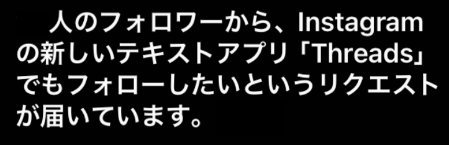
Threadsのフォローリクエストは、非公開プロフィールに対してのみ発生する承認制のフォロー申請機能です。
公開アカウントには原則として承認プロセスがなく、フォローボタンを押した時点でフォローが成立します。この違いを理解していないと、「なぜリクエストが届いたのか」「なぜ自分は承認待ちなのか」と混乱しやすくなります。
まず押さえるべきなのは、自分のアカウントが公開か非公開かで挙動が完全に変わるという点です。
公開アカウントの仕組み
公開アカウントは、誰でもフォローできる設定です。
フォローされた側は承認操作を行いません。通知は届きますが、「許可」という概念は存在しません。
現場でよくある誤解は、「通知が来た=フォローリクエストが来た」と思い込むことです。公開設定の場合、それは単なるフォロー通知です。承認も拒否もできません。非表示にしたい場合は、ブロックやフォロワー削除で対応します。
確認のコツは以下です。
- プロフィール画面を開く
- 設定から「プライバシー」項目を確認
- 「非公開プロフィール」がオフになっているかを見る
オフなら公開アカウントです。リクエストは原則発生しません。
非公開プロフィールの仕組み
非公開プロフィール、いわゆる鍵アカウントにすると、フォローには承認が必要になります。
このとき初めて「フォローリクエスト」という仕組みが動きます。
流れは明確です。
- 相手がフォローボタンを押す
- あなたのアクティビティにリクエストが届く
- 「承認」または「非表示」を選択
- 承認した場合のみ投稿閲覧が可能になる
承認前の段階では、相手はあなたの投稿を見ることができません。プロフィールの一部情報のみが表示されます。
ここで迷いやすいのが、「承認しないと相手に通知が行くのではないか」という不安です。承認しなくても自動通知で責められるような仕様ではありません。放置しても自動承認にはなりません。
Instagram連携による設計の影響
ThreadsはInstagramアカウントと連携して作成されます。
そのため、Instagram側のフォロワー関係がThreadsに影響します。
たとえば次のようなケースがあります。
- Instagramで相互フォローしている相手がThreadsを開始
- 相手が「Instagramと同じアカウントをフォロー」を選択
- あなたが非公開設定の場合、フォローリクエストとして表示される
このとき、相手が個別にあなたを探して申請したわけではない場合もあります。初期設定時の一括フォローが原因ということも多いです。
誤解しやすいポイントは、「勝手に送られたのではないか」という疑念です。自動送信機能はありませんが、初期設定の選択によって一括送信された可能性はあります。
公開・非公開の違いを判断する実務的チェック
トラブルを避けるために、最低限確認しておきたい項目があります。
- 自分は公開か非公開か
- 承認制にしている理由は明確か
- Instagramとのフォロー同期設定を理解しているか
特にビジネス利用や仕事用アカウントの場合、意図せず非公開になっていると拡散力が大きく落ちます。一方で、プライベート運用なら非公開のほうが安心です。
目的別の考え方は次の通りです。
- 情報発信重視 → 公開アカウント
- 身内中心の利用 → 非公開プロフィール
- 様子見段階 → 一時的に非公開で検証
設定はいつでも変更可能ですが、切り替え後のフォロワー状態は自動整理されません。公開から非公開に変更した場合、既存フォロワーはそのまま閲覧可能です。この点を見落とす人は少なくありません。
Threadsのフォローリクエストは単なる通知機能ではなく、公開範囲を制御するための仕組みです。公開・非公開の違いを理解していれば、不安の大半は解消できます。

フォローリクエストはトラブルの原因ではなく、公開範囲を自分でコントロールするためのブレーキだと考えると理解しやすいですよ
Threadsを使っていないのにフォローリクエスト通知が届く理由
Threads フォローリクエストという通知が、アプリを入れていない、登録した覚えもないのにInstagram側に表示される。ここで多くの人が「勝手にアカウントが作られたのでは」「自分が何か操作してしまったのでは」と不安になります。
結論から言えば、Threadsを使っていなくてもフォローリクエスト通知が届くことはあります。ただし、勝手に投稿されたり、無断でフォローが承認されたりする仕組みではありません。仕組みを分解すると、理由は大きく三つに整理できます。
Instagram連携型の設計による通知表示
ThreadsはMetaが提供するInstagram連携型SNSです。Threads単体で独立しているように見えても、アカウント基盤はInstagramと強く結びついています。
そのため、Instagram上のフォロワーがThreads側であなたをフォローしようとした場合、あなたがThreadsアプリを開いていなくても、Instagram側に「Threadsでフォローリクエストがあります」という通知が表示されることがあります。
ここで誤解しやすい点があります。
- 通知が来た=Threadsアカウントが完全に稼働している、とは限らない
- 通知が来た=自動でフォローが成立している、わけではない
通知はあくまで「Threads側であなた宛てのアクションがある」という情報表示です。実際に承認・拒否するまではフォロー関係は確定しません。
利用促進目的の通知設計
現場でよくある相談が、「何度も同じような通知が来る」というケースです。
これは相手が何度もリクエストを送っているとは限りません。Meta側がThreadsの利用を促す導線として通知を活用している設計が背景にあります。
特に以下の条件に当てはまると通知が表示されやすくなります。
- Instagramアカウントを長期間利用している
- フォロワー数が多い
- フォロワーの中にThreads利用者が増えている
通知は広告的な意味合いも含んでいます。ここを理解していないと、「誰かが執拗にフォローしてきている」と誤解してしまいます。
相手側の初期設定による一括フォロー
もう一つ見落とされがちなのが、相手側の操作です。
Threads登録時、以前は「Instagramと同じアカウントをフォローしますか?」という選択肢が表示される仕様がありました。ここで「すべてフォロー」を選択すると、Instagramでフォローしている人全員にフォローリクエストが送られます。
つまり、相手はあなた個人を狙って送ったつもりがなくても、まとめて送信された結果として通知が届く場合があります。
「自分はThreadsを使っていないのに、なぜ?」と感じるのは自然ですが、相手の自動一括設定が原因のケースは少なくありません。
登録前の日付でリクエストが表示される理由
登録直後に「◯週間前のフォローリクエスト」と表示されることがあります。これも混乱しやすいポイントです。
Threadsでは、Instagramでフォローしている相手がまだThreadsを始めていなくても、事前にフォローリクエストを送れる仕様があります。そのため、あなたが後からThreadsを確認したときに、過去日付のリクエストがまとめて表示されることがあります。
「登録前に送られている=不正アクセス」ではありません。設計上のタイムラグ表示です。
セキュリティ面で心配する必要はあるか
ITに不安がある方が一番気にするのはここです。
- 勝手にフォローが承認されることはありません
- 勝手に投稿が公開されることもありません
- パスワードが漏れたサインではありません
確認すべきは以下の二点だけです。
- Instagramのログイン履歴に不審な端末がないか
- InstagramとThreadsの連携設定がどうなっているか
この二つに異常がなければ、通知そのものを過度に恐れる必要はありません。
通知が気になる場合の実務的対処
放置しても実害はありませんが、通知がストレスになる場合は設定で整理できます。
Instagram側の通知設定からThreads関連通知のみをオフにできます。通知をオフにしてもフォローリクエスト自体は消えないため、必要であればアクティビティ画面から個別に非表示にします。
やりがちな失敗は、「通知を消した=リクエストも消えた」と思い込むことです。通知管理とリクエスト管理は別です。混同しないことが重要です。
放置しても相手に失礼にならない理由
「承認しないと失礼では?」と気にする方もいます。
Threadsのフォローリクエストは、放置しても相手に再通知が繰り返し送られる仕組みではありません。自動的に「拒否されました」と表示されることもありません。
そのため、無理に承認する必要はありません。公開範囲を守るほうが優先です。
Threads フォローリクエスト通知は、設計上発生する仕組みを理解すれば怖いものではありません。不安の正体は「構造を知らないこと」にあります。まずは通知の意味を分解し、自分の設定を確認することが最も実務的な対応です。
通知が来たときは焦らず、まずは仕組みを確認すること。それがSNSトラブルを防ぐ一番の近道です
フォローした覚えがないのに承認通知が来るケースの原因
Threadsを触った記憶がないのに、「フォローリクエストが承認されました」という通知が届くと、不正アクセスや自動送信を疑ってしまう人も少なくありません。
結論から言えば、Threadsが勝手にフォロー申請を送る仕組みはありません。ただし、設定や連携の流れを正確に理解していないと、自分でも気づかないうちにリクエストが送信されているケースはあります。
ここでは、現場で特に多い原因を具体的に整理します。
初期設定で一括フォローを選択していたケース
Threads登録直後の初期設定画面で、「Instagramと同じアカウントをフォローしますか」という選択肢が表示されることがあります。
ここで「すべてフォロー」や類似の一括選択をタップすると、Instagramでフォロー中の相手に対し、Threads側でもフォロー処理またはフォローリクエストがまとめて送信されます。
よくある流れは次の通りです。
- アプリをダウンロードし、流れに沿って登録を進める
- 知り合いをまとめてフォローする画面で深く考えずに次へ進む
- 数日後に「承認されました」という通知が届く
この場合、自分で操作しているため不正ではありませんが、記憶に残っていないことが多いのが特徴です。
特に、登録時に急いでスキップ操作を繰り返していると見落としやすいポイントです。
確認のコツは、プロフィール画面からフォロー一覧を開き、「待機中」や「フォロー中」タブをチェックすることです。意図しない相手がいないかを一覧で確認できます。
Instagram連携による自動同期の誤解
ThreadsはInstagramアカウントを基盤に動くSNSです。
そのため、Instagram上でフォロー関係にある相手がThreadsを始めると、関連通知が届くことがあります。
ここで混同されやすいのが次のパターンです。
- 相手があなたをフォロー
- あなたがThreads上で公開アカウントになっている
- 相互フォローが成立
- 「承認されました」通知が届く
この場合、あなたが新しくリクエストを送ったわけではありません。
Instagramの既存フォロー関係が影響しているだけです。
特に公開アカウントでは承認操作が不要なため、「自分が何かをした」という実感がなくてもフォローが成立します。
通知文面だけを見て判断すると誤解しやすい部分です。
相手がThreads未登録の状態で事前にリクエストしていたケース
意外と知られていない仕様として、Instagramでフォロー関係にある相手が、あなたのThreadsアカウント開設前にフォロー操作を行っている場合があります。
この場合の特徴は次の通りです。
- リクエストの日付が登録より前になっている
- アカウント開設直後に複数の承認通知が届く
これは、相手側が先にThreadsを始めており、あなたの参加を待っていた状態です。
あなたが登録したタイミングで一気に通知が反映されるため、「何もしていないのに承認通知が大量に来る」という現象が起きます。
不具合ではありませんが、時系列を見ないと混乱しやすい部分です。
複数アカウント切り替えによる誤操作
Threadsは複数アカウントの切り替えが可能です。
仕事用・趣味用などを使い分けている場合、アカウントを切り替えた状態でフォロー操作をしてしまうことがあります。
よくある失敗例です。
- Aアカウントで閲覧しているつもりがBアカウントになっている
- 無意識にフォローボタンを押す
- 数日後、承認通知が届いて混乱
確認方法としては、プロフィール左上のアカウント名を必ずチェックすることです。
色やアイコンだけで判断せず、ユーザー名を文字で確認する習慣をつけると誤送信を防げます。
第三者操作や不正ログインの可能性を疑う基準
ほとんどは設定や連携によるものですが、次のような症状がある場合は注意が必要です。
- フォロー履歴に見覚えのない大量アカウントがある
- プロフィール情報が変更されている
- ログイン通知が知らない端末になっている
この場合は、Instagram側でログインアクティビティを確認し、パスワード変更と二段階認証の有効化を行ってください。
単なる承認通知だけであれば過度に心配する必要はありませんが、履歴と端末情報を照合することが判断基準になります。
判断のためのチェック手順
不安になったときは、感覚ではなく次の順で確認します。
- プロフィール → フォロー一覧 → 待機中タブを確認
- フォロー中一覧に見覚えのない相手がいないか確認
- Instagramのログイン履歴をチェック
- 通知の日付とThreads登録日を比較
この4点を確認すれば、ほとんどのケースは原因を特定できます。
通知だけを見て「勝手に送られた」と判断するのは早計です。
ThreadsはInstagram連携型という前提を理解するだけで、多くの誤解は解消します。
通知の文面だけで判断せず、フォロー履歴とアカウント設定を確認すれば、ほとんどの不安はその場で解消できます
フォローリクエストの確認方法と承認・非承認の手順
Threads フォローリクエストが届いたときにまず確認すべきなのは、「どこから見ればよいのか」と「どの操作が承認にあたるのか」です。操作自体はシンプルですが、Instagram連携の影響で通知経由とアプリ内経由の2通りがあるため、迷いやすいポイントがあります。
ここでは、実際の画面操作に沿って、確認から承認・非承認までの流れを具体的に整理します。
アプリ内からフォローリクエストを確認する手順
Threadsアプリを開き、画面下部のメニューバーにあるハートアイコンをタップします。ここがアクティビティ一覧です。
アクティビティ内に「フォローリクエスト」や「リクエスト」という表示があれば、そこをタップすると申請中アカウントの一覧が表示されます。
表示される主な情報は以下のとおりです。
- アカウント名
- プロフィール画像
- 自己紹介文の一部
- 承認ボタンと非表示ボタン
一覧画面で慌てて承認ボタンを押してしまう人が多いですが、特に非公開アカウント運用の場合はワンクッション置いてプロフィールを確認するのが安全です。
プロフィール確認の具体的チェックポイント
承認前に最低限チェックしたいのは次の3点です。
- 投稿内容が極端に少ない、またはゼロではないか
- 外部リンクだけを並べた不自然なプロフィールではないか
- 共通のフォロワーがいるかどうか
特に、ビジネス系アカウントや副業系勧誘アカウントは、自己紹介文に外部誘導リンクが含まれていることが多いです。迷った場合は即承認せず、いったん保留にする判断も現実的です。
承認する場合の操作手順
相手をフォロー許可する場合は、一覧画面で「確認」または「承認」に相当するボタンをタップします。
操作後は次の状態になります。
- 相手はあなたの投稿を閲覧可能になる
- あなたのフォロワー数にカウントされる
- 通常のフォロー関係として表示される
承認後にやっぱりやめたい場合は、フォロワー一覧から個別に削除やブロックが必要になります。承認は取り消しワンタップでは戻せないため、この点は軽視しないほうがよいです。
非承認にする場合の操作手順
承認しない場合は「非表示にする」や「削除」に該当するボタンをタップします。
この操作を行うと、リクエスト一覧から該当アカウントが消えます。重要なのは、相手に「拒否されました」という通知は届かない仕様である点です。
そのため、
- 放置するのが気まずい
- 明確に拒否はしたくない
- でも承認もしたくない
というケースでは、非表示にするのがもっともストレスの少ない選択です。
通知から直接確認する場合の注意点
プッシュ通知がオンになっている場合、「〇〇さんからフォローリクエストが届いています」と表示されます。この通知をタップすると、直接リクエスト画面へ移動できます。
ただし、ここでよくある失敗があります。通知画面を急いで開き、そのまま流れで承認してしまうケースです。
特に仕事中や移動中に確認すると、誤タップが起こりやすくなります。通知から入った場合でも、一度プロフィール画面まで移動し、落ち着いて確認するのが無難です。
リクエストが大量にある場合の整理方法
フォローリクエストが10件以上たまっている場合、一覧をスクロールしながら順番に判断していくことになります。
効率的に処理するコツは次の順番です。
- 明らかにスパムと判断できるものを先に非表示
- 実在の知人・共通フォロワーありを優先確認
- 判断に迷うアカウントは一旦保留
一括承認機能が表示されることもありますが、非公開運用では安易に使わない方が安全です。公開範囲をコントロールするための機能であることを忘れないことが大切です。
承認・非承認を迷ったときの判断基準
迷った場合は、次の問いを自分に投げてみてください。
- この人に投稿内容をすべて見られて問題ないか
- 将来的にトラブルになりそうな要素はないか
- ビジネスアカウントとして戦略的にフォロワーを増やしたいのか
趣味アカウントなのか、仕事用アカウントなのかによって最適解は変わります。フォロワー数を増やすことよりも、タイムラインの質を保つほうが満足度は高くなりやすいです。
フォローリクエストは単なる通知ではなく、自分の公開範囲をどう設計するかの選択です。操作は簡単ですが、運用の考え方次第でSNS体験は大きく変わります。
承認ボタンは軽く押せますが、公開範囲は簡単には戻せません。迷ったら一呼吸置くのがいちばんの安全策です
自分が送ったフォローリクエストの確認と取り消し方法
Threads フォローリクエストで意外と見落としがちなのが、「自分が誰に申請を送っているか」です。
相手からの通知ばかり気にしていると、自分の送信履歴の確認が後回しになります。
とくにInstagram連携時に「同じアカウントをフォロー」を選んだ場合、自覚なく複数人へリクエストが送られているケースがあります。
承認通知が突然届いて慌てる人の多くは、ここを確認していません。
ここでは、今リクエスト中の相手を正確に把握する方法と、トラブルにならない取り消し手順を具体的に整理します。
自分が送ったフォローリクエストの確認手順
確認はThreadsアプリ内で完結します。通知一覧ではなく、プロフィール画面から入る点がポイントです。
手順
- 右下のプロフィールアイコンをタップ
- 「フォロワー◯人」と表示されている数字部分をタップ
- 画面上部の「待機中」タブを選択
この「待機中」に表示されているアカウントが、現在あなたがフォロー申請を出している相手です。
現場で迷いやすいのは、「フォロー中」との違いです。
すでに相手が承認済みの場合は「フォロー中」タブに移動します。待機中に表示されていなければ、承認済みか、すでにキャンセル済みのどちらかです。
日付が古いリクエストがある場合
Threadsでは、相手がアカウントを後から作成した場合でも、以前送った申請が反映されることがあります。
そのため、登録前の日付が表示されるケースもあります。バグではありません。
フォローリクエストを個別に取り消す方法
「間違えて送った」「関係性が変わった」「ビジネス用途で整理したい」
こうした場合は個別キャンセルが有効です。
個別キャンセル手順
- 「待機中」タブを開く
- 該当アカウントの横に表示されている「承認待ち」をタップ
これだけでキャンセル完了です。
重要なのは、キャンセルしても相手に通知は届かないという点です。
「リクエストを取り消しました」という通知やメッセージは送信されません。相手側の申請一覧から静かに消えるだけです。
人間関係の微妙な場面でも安心して操作できます。
すべてのフォローリクエストを一括キャンセルする方法
初期設定時に一括フォローを選択していた場合、数十件単位で送信していることがあります。
この場合、個別対応では時間がかかります。
一括キャンセル手順
- 「待機中」タブを開く
- 画面下部の「すべてをキャンセル」をタップ
一括処理後は、待機中リストが空になります。
ただし、次の点には注意が必要です。
- すでに承認済みの相手は対象外
- 再度フォローする場合は改めて申請が必要
整理目的で使う場合は、承認済みアカウントも合わせて「フォロー中」タブで確認しておくと安全です。
よくある勘違いと確認のコツ
勘違い1 フォローリクエストは自動送信される
Threadsに勝手に申請を送る機能はありません。
多くの場合は、Instagram連携時の「まとめてフォロー」設定が原因です。
勘違い2 キャンセルすると相手にバレる
通知は飛びません。
相手の承認一覧から消えるだけなので、基本的に気づかれにくい設計です。
確認のコツ
- 承認通知が来たら、まず待機中タブを確認
- 月1回はリクエスト整理を行う
- ビジネス用アカウントは送信履歴をスクリーンショット保存しておく
SNSトラブルの多くは「覚えていない操作」が原因です。
自分の送信履歴を可視化するだけで、不安はかなり減ります。
フォロー整理を怠らない運用が安心につながる
Threads フォローリクエストは、受信管理だけでなく送信管理も重要です。
特に非公開アカウントに対する申請は、相手との距離感に直結します。
放置しても問題は起きませんが、整理しておくと気持ちよく運用できます。
通知トラブルや「勝手に送った?」という不安をなくすためにも、定期確認を習慣化すると安心です。
自分が送ったリクエストを把握できていれば、SNSの不安はほとんど消えますよ
フォローリクエストを放置するとどうなる 相手にバレるのか
Threadsのフォローリクエストを承認せずにそのままにしておくと、どうなるのか。相手に通知が飛ぶのではないかと不安になる方は多いです。
結論から言うと、放置しても自動承認・自動拒否にはなりません。状態は「承認待ち」のまま維持されるだけです。一定期間が経過したからといって、システム側で勝手にフォローが成立することもありません。
放置した場合の具体的な挙動
放置したときの実際の動きは、次の通りです。
- リクエストは自分の一覧に残り続ける
- 相手側に「未承認です」という再通知は送られない
- 相手は自分の画面上で「承認待ち」と表示され続ける
- 承認しない限り投稿は見られない
重要なのは、相手に「無視された」という通知は届かない点です。
ThreadsやInstagram連携通知の仕様上、再三の催促通知が送られる仕組みにはなっていません。
現場でよくある誤解が、「何日も放置すると相手に“まだ承認していません”とバレるのでは」というものです。しかしそのような仕組みはありません。
相手にバレるケースとバレないケース
「バレる」という言葉には、2つの意味があります。
1. 放置したことが通知で伝わるか
これは伝わりません。
相手に届くのは「フォローリクエストを送信した」という事実のみです。その後あなたが何も操作しなければ、相手側は単に承認待ちと表示されるだけです。
2. 相手が状況を確認すれば分かるか
これは分かります。
相手が自分のプロフィール画面を開き、「承認待ち」と表示されていることを確認すれば、まだ許可されていないと分かります。ただし、これは通常のSNS仕様であり、特別な通知ではありません。
放置し続けたときの心理的な影響
ITサポートの現場でよく聞くのが、「承認しないと失礼では」という悩みです。
しかしThreadsのフォローリクエストは、初期設定時の一括フォロー機能によって送られているケースも多く、相手が強い意図を持って申請しているとは限りません。
特に以下のケースでは、放置しても問題になりにくいです。
- 相手がInstagramのフォロワーで、Threads開始時に自動フォロー設定を選んだだけ
- まだThreadsを本格的に使っていない
- 非公開アカウントを安全運用目的で設定している
むしろ、よく確認せずに承認してしまうほうが後からトラブルになりやすいです。
放置するか整理するかの判断基準
そのままにしておくか、非表示にするかは次の基準で考えると迷いません。
- 実在の知人で今後交流予定がある → 承認を検討
- アカウント情報が薄い、投稿ゼロ → 一旦放置または非表示
- ビジネス勧誘系、投資系アカウント → 承認しない
- 心理的に一覧表示が気になる → 非表示で整理
「一覧に残っているのがストレス」という場合は、非表示を使えば画面から消せます。拒否通知が相手に届くわけではありません。
放置と拒否の違い
放置と「非表示」は似ていますが、使い分けが可能です。
- 放置 → 何もしない。後から承認も可能
- 非表示 → 自分の一覧から消える。相手に通知は届かない
人間関係に配慮したい場合、いきなりブロックよりも非表示のほうが穏やかな対応になります。
長期間放置した場合の注意点
長期間放置すると、次のような状態になることがあります。
- リクエスト数が増えて管理しづらくなる
- 本当に承認したい相手が埋もれる
- 誤ってまとめて承認してしまうリスク
特に「すべて承認」をタップしてしまう誤操作は意外と多いです。
承認前にアカウント内容を必ず確認することが、安全運用の基本です。
フォローリクエストは急いで処理する必要はありません。ただし、定期的に整理する習慣をつけると、トラブル防止につながります。
フォローリクエストは無理に承認するものではありません。自分の公開範囲を守ることを最優先に判断してください
通知がうるさいと感じたときのオフ設定方法
Threadsのフォローリクエスト通知が何度も届くと、「設定を間違えたのでは」と不安になります。実際には自動承認や自動送信が行われているわけではなく、Instagram連携による通知設計が原因です。対処のポイントは「どこから通知が来ているか」を切り分けることです。
Threads単体の通知なのか、Instagram経由の通知なのかで設定画面が変わります。ここを間違えると、オフにしたつもりでも止まりません。
Instagram側でThreads関連通知だけをオフにする手順
多くの人が悩むのは、Instagramアプリに表示される「Threadsで〇〇からフォローリクエストが届いています」という通知です。この場合はInstagram側で制御します。
通知欄から直接オフにする方法
- Instagramを開き、右上のハートアイコンをタップ
- Threads関連のフォローリクエスト通知を探す
- 該当通知を左へスワイプ
- 表示されるメニューから三点アイコンをタップ
- このタイプのお知らせをオフにするを選択
この方法のメリットは、Threads関連だけを個別に止められる点です。Instagramの「いいね」やDM通知はそのまま維持できます。
やりがちな失敗は、アプリの通知を一括オフにしてしまうことです。そうすると大事な連絡まで見逃します。通知単位で止めるのがコツです。
設定メニューから細かく管理する方法
より確実に管理したい場合は、Instagramの設定から操作します。
- プロフィール画面右上の三本線をタップ
- 設定とプライバシーを開く
- お知らせを選択
- 関連アプリやフォロー関連通知の項目を確認
アプリのバージョンによって表示名が微妙に異なります。Threadsという表記が見つからない場合は、フォロー関連通知やアクティビティ通知の中を確認します。
仕事中に通知が集中する人は、特定時間帯だけ通知を止める「一時停止」機能も有効です。完全オフではなく、時間制限を使うと生活リズムを崩しません。
Threadsアプリ側でプッシュ通知を制御する方法
Threadsをすでに利用している場合は、アプリ内の通知設定も見直します。
Threadsアプリ内の設定手順
- Threadsアプリを開く
- 右下のプロフィールアイコンをタップ
- 右上の三本線をタップ
- お知らせを選択
- フォローリクエスト関連通知をオフ
ここで止められるのは、Threadsアプリからの直接通知です。Instagram側の通知とは別系統なので、両方確認するのが安全です。
現場で迷いやすいのは、「Threadsを消したのに通知が来る」ケースです。これはInstagram側の通知が生きていることが原因です。アプリ削除だけでは止まりません。
スマートフォン本体で通知を止める最終手段
アプリ単位で止まらない場合は、端末側の設定を確認します。
- iPhoneなら設定 → 通知 → InstagramまたはThreads
- Androidなら設定 → アプリ → 通知管理
ここで完全に通知をオフにできます。ただし、この方法は最終手段です。アプリ内の通知設定よりも影響範囲が広くなります。
通知を止めてもリクエストは消えない点に注意
通知をオフにしても、フォローリクエスト自体は消えません。アクティビティ欄に残り続けます。気になる場合は以下のどちらかを選びます。
- 承認する
- 非表示にする
放置しても相手に再通知が繰り返し届く仕組みではありません。心理的に焦る必要はありません。
通知管理で快適さを取り戻す判断基準
次の3点を基準に設定を見直すと迷いません。
- Threadsを積極的に使う予定があるか
- 仕事用アカウントか私用アカウントか
- Instagramの通知は残したいか
SNSは機能を全部オンにする前提で作られています。しかし利用者側が取捨選択しないと、通知に振り回されます。必要なものだけを残す運用に切り替えることが、ストレスを減らす一番の近道です。
通知は止めても人間関係は壊れません。自分の時間を守る設定こそ、賢いSNS運用です
トラブルを防ぐための安全な運用ポイント
Threads フォローリクエストに関する混乱の多くは、「通知の意味を誤解すること」と「Instagram連携の仕組みを把握していないこと」から起こります。安全に運用するためには、やみくもに承認・放置するのではなく、自分の公開範囲と連携設定を前提に判断することが重要です。
ここでは、実際に起こりやすいトラブルと、その具体的な回避策を整理します。
公開設定を先に確定させてからフォロー判断する
最初に確認すべきは、自分のアカウントが公開か非公開かです。ここが曖昧なままリクエストを処理すると、意図しない範囲に投稿が見られる可能性があります。
確認の流れは次の通りです。
- プロフィール画面から設定へ進む
- プライバシー項目で公開・非公開の状態を確認
- 投稿を誰に見せたいのかを明確にする
非公開にしている場合、承認=投稿閲覧の許可です。知人だけに見せたいのか、仕事関係は分けたいのか。目的によって判断基準は変わります。なんとなく承認するのが一番トラブルを招きます。
知らない相手はプロフィールを三点チェックする
知らないアカウントからフォローリクエストが届いたとき、すぐ承認する人は少ないでしょう。しかし、感覚だけで拒否や放置を繰り返すと、管理が煩雑になります。
最低限、次の三点は確認してください。
- 投稿数と内容に一貫性があるか
- プロフィール文が空欄や不自然な日本語になっていないか
- 外部リンクが怪しいサイトに誘導していないか
特に、自己紹介がなく投稿ゼロのアカウントは注意が必要です。ThreadsはInstagramと連携しているため、スパム的な拡散目的でフォローを増やすケースもあります。違和感がある場合は承認せず、必要であればブロックや制限機能を活用します。
初期設定時の一括フォローを見直す
「フォローした覚えがないのに承認通知が来る」というケースは、初期設定でInstagramのフォロー相手をまとめてフォローした可能性があります。
一度、送信済みリクエストを確認してください。
- プロフィール画面を開く
- フォロワー数表示をタップ
- 待機中タブを確認
ここに大量のアカウントが並んでいる場合、自分の意思とは無関係に広範囲へリクエストが送られている可能性があります。不要であれば個別キャンセル、もしくは全キャンセルで整理します。取り消しても相手に通知は届きません。
この確認を怠ると、「勝手にフォローされた」と誤解され、人間関係の摩擦につながることがあります。
通知管理を放置しない
Threads フォローリクエスト通知が何度も届くと、不安や苛立ちにつながります。通知を無視するのではなく、設定を整えることが安全運用の一部です。
Instagram側の通知設定から、Threads関連通知のみを個別にオフにできます。通知をオフにしてもリクエスト自体は残るため、定期的にアプリ内で整理する習慣をつけると安心です。
仕事用アカウントとプライベート用アカウントを分けている人は、通知の受信端末も分けると誤操作を防げます。現場で多いのは、業務中に通知を誤タップして承認してしまうケースです。
放置してよいケースと整理すべきケースを分ける
フォローリクエストは放置しても自動承認されません。再通知が相手に繰り返し届く仕様でもありません。つまり、急いで処理する必要はありません。
ただし、次のような場合は整理をおすすめします。
- リクエスト一覧が大量に溜まっている
- 同じアカウントから繰り返し届くように見える
- 業務用アカウントで不審な海外アカウントが増えている
一覧が煩雑になると、必要な承認を見落とします。非表示機能を使い、視認性を保つことも安全管理の一部です。
ブロックと非表示の使い分けを理解する
ThreadsはInstagramと連携しているため、ブロックがInstagram側にも影響する場合があります。衝動的にブロックすると、思わぬ関係断絶を生むことがあります。
判断基準は次の通りです。
- ただ関わりたくない → 非表示
- 明確に迷惑行為がある → ブロック
- 様子を見たい → 放置
機能の違いを理解して使い分けることが、後悔しない運用につながります。
定期的なフォロー棚卸しを習慣化する
安全運用は一度設定して終わりではありません。月に一度程度、次を確認してください。
- 公開・非公開設定の状態
- 承認待ちリスト
- 送信済みリクエスト
- 不要なフォロー中アカウント
SNSトラブルは「気づかないうちに広がる」ことが多いです。フォロー管理を定期的に見直すだけで、ほとんどの問題は未然に防げます。
Threads フォローリクエストは危険な機能ではありません。ただし、仕組みを理解せずに使うと誤解や人間関係の摩擦が起きやすい機能でもあります。設定確認、送信履歴確認、通知管理。この三点を押さえるだけで、安心して使い続けられます。
SNSは感情で操作すると失敗します。設定を理解してから動く、この順番を守るだけでトラブルはほぼ防げます