
本ページはプロモーションが含まれています。
目次
Google急上昇ワードとは検索画面に表示される仕組み
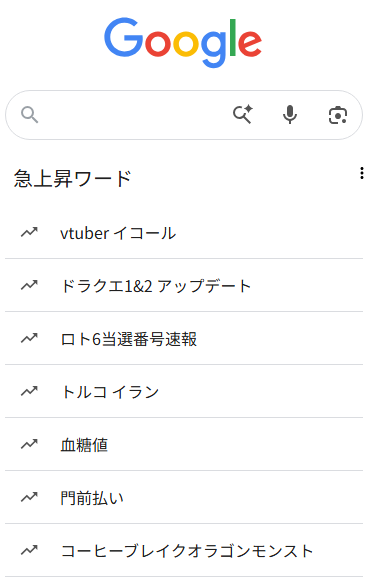
Google検索の画面で検索欄をタップすると、まだ何も入力していない状態でも複数のキーワードが表示されることがあります。これがいわゆる「急上昇ワード」です。
最近になって検索数が急激に増えている話題のキーワードをGoogleが自動的に抽出し、検索画面の候補として表示する機能です。
スマートフォンではGoogleアプリやChromeブラウザ、PCではGoogle検索ページの検索窓をクリックしたときなどに表示されることが多く、ニュース・芸能・スポーツ・社会問題など、その時点で多くの人が調べているテーマが並びます。
検索のきっかけを作る目的で導入されている機能ですが、目的の検索をしたい人にとっては関係のないワードが並ぶため、気になるという声も少なくありません。
検索欄に表示される急上昇ワードの基本動作
急上昇ワードは、ユーザーが文字を入力する前の段階で表示されます。これは検索を補助するための予測入力とは動きが異なります。
表示されるタイミングを整理すると、次のようになります。
- 検索ボックスをタップまたはクリックする
- まだ文字を入力していない状態でトレンドキーワードが表示される
- 文字を入力すると通常の検索候補に切り替わる
つまり、最初に表示されるトレンド一覧が急上昇ワードで、入力後に出てくる候補は別の仕組みで動いています。ここを混同すると「検索候補を消したのに急上昇ワードが消えない」という状況になりやすいです。
急上昇ワードが決まる仕組み
急上昇ワードは、単純に検索回数が多いキーワードではありません。Googleは「短時間で検索数が急増したキーワード」を検出して表示しています。
具体的には次のようなデータが組み合わされています。
- 短時間で急激に検索回数が増えたキーワード
- ニュースやイベントに関連する話題
- 地域ごとの検索トレンド
- 時間帯や言語設定
たとえば、スポーツ大会の結果や芸能ニュース、災害速報などは短時間で検索数が跳ね上がります。この変化を検知して、検索画面にトレンドとして表示されます。
地域によって表示内容が変わるのも特徴です。日本で表示される急上昇ワードと、海外で表示されるものは大きく異なります。
サジェストや検索候補との違い
急上昇ワードと混同されやすいのが、検索候補やサジェスト機能です。
両者は表示される理由がまったく異なります。
- 急上昇ワード
- 多くのユーザーが検索しているトレンド情報
- 文字を入力していない状態でも表示される
- 検索候補(サジェスト)
- 入力中のキーワードを補助する予測機能
- 過去の検索履歴や関連語をもとに表示される
例えば「スマホ」と入力し始めると「スマホ 料金」「スマホ おすすめ」などが出てきます。これはサジェストです。
一方、入力前に表示される「話題の人物名」や「ニュース関連ワード」は急上昇ワードになります。
この違いを理解しておくと、どの設定を変更すれば非表示にできるのか判断しやすくなります。
興味がない話題が表示される理由
急上昇ワードが「邪魔」「うざい」と感じられる理由の多くは、表示内容が個人の興味とは関係ないためです。トレンドベースの機能なので、個人の検索履歴よりも「社会全体の検索動向」が優先されます。
そのため、次のようなケースで違和感を持つ人が増えています。
- 仕事で検索するだけなのに芸能ニュースが並ぶ
- 家族と共有している端末で不必要な話題が表示される
- 検索画面を開くたびに余計なキーワードが目に入る
検索画面をシンプルに使いたい人にとっては、こうしたトレンド表示は情報ノイズになりやすいです。そのため「急上昇ワード 非表示」と検索して設定を変更する人が増えています。
特にスマートフォンでは検索ボックスをタップする回数が多いため、気になり始めるとかなりストレスになります。

急上昇ワードは便利な機能ですが、仕組みを理解すると“トレンド表示”と“検索補助”が別物だとわかり、非表示設定の判断もしやすくなります
Google急上昇ワードを非表示にしたい人の主な理由
Google検索を開いたとき、検索ボックスの下に表示される急上昇ワードは、リアルタイムのトレンドを知るための機能です。しかし実際には「便利」と感じる人だけでなく、「表示が邪魔」「不要な情報が多い」と感じる人も少なくありません。
検索意図を分析すると、「急上昇ワード 非表示」と検索する人の多くは、単に表示を消したいだけではなく、検索環境を自分の使い方に合わせて整理したいという目的を持っています。
その背景には、作業効率・プライバシー・端末利用環境など、いくつかの共通した理由があります。
検索画面を開くたびにトレンドが表示されて集中できない
スマートフォンやPCでGoogle検索を使うと、検索欄をタップしただけで急上昇ワードが一覧表示されます。
ニュースや芸能、事件、スポーツなど、その時点で検索数が急増している話題が並ぶため、意図せず目に入るケースが多いです。
特に次のような状況では「検索の邪魔」と感じやすくなります。
- 仕事中に資料や専門情報を調べているとき
- 勉強や調査で特定キーワードを素早く検索したいとき
- 検索欄を開くたびに関係ない話題が表示されるとき
目的のキーワードを入力するだけなのに、毎回トレンド一覧が表示されると視線が分散します。結果として、検索の操作回数が増えたり、別の話題に気を取られたりすることもあります。
検索を「作業ツール」として使う人ほど、画面をシンプルにしたいという需要が強くなります。
興味のないニュースや芸能ネタが表示される
急上昇ワードは「多く検索されているキーワード」をもとに生成されます。
そのため、自分の興味とは無関係なジャンルが表示されることも珍しくありません。例えば次のようなケースです。
- 芸能人のスキャンダル
- 炎上したSNS投稿
- 話題のドラマやスポーツ結果
- 社会事件や事故
こうしたワードは、検索窓を開くだけで目に入ります。
情報収集が目的ではなく、単純に「Google検索を使うだけ」のユーザーにとっては、ノイズ情報として感じられやすい部分です。
検索効率を重視する人ほど、「必要なキーワードだけ入力できればいい」と考える傾向があります。
職場や家族と共有している端末で表示内容が気になる
急上昇ワードを気にする理由の一つが、端末の共有環境です。
家庭用PCや職場のパソコン、タブレットなど、複数人で使う端末では検索画面が第三者に見られる可能性があります。
そのとき問題になりやすいのが、表示されるトレンドワードの内容です。
例えば次のような場面があります。
- 職場のPCで検索するとき
- 家族共用のタブレットを使うとき
- 会議や画面共有でブラウザを開くとき
意図せずセンシティブなニュースや不適切な話題が表示されると、気まずい状況になることもあります。
実際の現場では「検索画面を開いた瞬間に表示される内容をコントロールしたい」という理由で、急上昇ワードをオフにする人も多いです。
検索画面をシンプルにして目的のキーワードだけ入力したい
Google検索は本来、キーワードを入力して情報を探すシンプルなツールです。
しかし現在は、急上昇ワード・検索候補・ニュースカードなど、さまざまな情報が表示されるようになっています。
便利な機能ではありますが、必要ない人にとっては画面が複雑に感じられることもあります。
特に以下のようなユーザーは、検索画面のシンプル化を求める傾向があります。
- ITツールとして検索を使う人
- 仕事で大量の検索を行う人
- PCブラウザを長時間使う人
余計な候補が表示されない状態にすると、検索入力が早くなり、操作の迷いも減ります。
検索効率を高める目的で急上昇ワードを非表示にするケースは非常に多いです。
プライバシー意識の高まりで検索関連表示を減らしたい
近年は、検索履歴や閲覧履歴を気にするユーザーも増えています。
急上昇ワードそのものは個人履歴ではありませんが、検索候補や関連機能と混同されることも多く、「検索画面に表示される情報を減らしたい」という需要につながっています。
特に次のような設定をまとめて見直す人が多いです。
- 急上昇ワードの非表示
- 検索候補(サジェスト)のオフ
- 検索履歴の削除
- Googleアクティビティの管理
検索画面を整理することで、不要な表示を減らし、プライバシー管理もしやすくなります。
そのため「急上昇ワード 非表示」という検索の背景には、単なる表示の問題だけでなく、検索環境全体を整えたいというニーズが含まれていることが多いです。
検索の効率を上げたいなら、Googleの機能を減らす発想も大事です。急上昇ワードやサジェストを整理するだけで、検索のストレスはかなり減ります
Google急上昇ワードを非表示にする設定方法Androidスマホ
AndroidスマホでGoogle検索を使うと、検索ボックスをタップした瞬間に「急上昇ワード」や「話題の検索」が表示されることがあります。
この表示は設定でオフにできますが、AndroidではGoogleアプリとChromeブラウザで設定場所が違うため、片方だけ変更しても残るケースがあります。
まずは自分がどのアプリで検索しているかを確認し、それぞれの設定を変更します。
Googleアプリで急上昇ワードを非表示にする手順
多くのAndroidスマホでは、ホーム画面の検索バーやGoogleアプリから検索が行われています。この場合はGoogleアプリ側の設定を変更します。
手順は次の通りです。
- Googleアプリを開く
- 画面右上のプロフィールアイコンをタップ
- 「設定」を開く
- 「全般」を選択
- 「オートコンプリートの設定」または「予測入力」を開く
- 「急上昇ワードに基づく予測入力」をオフにする
この設定をオフにすると、検索窓をタップしたときに表示されていたトレンドキーワードが表示されなくなります。検索画面がシンプルになり、目的のキーワードをすぐ入力できる状態になります。
設定項目が見つからないときのチェックポイント
Androidは機種やアプリバージョンによって表示が微妙に違います。設定項目が見つからない場合は次の点を確認します。
- Googleアプリが古いバージョンのまま
- 「オートコンプリート」ではなく「予測入力」と表記されている
- Googleアカウント未ログイン状態で設定が表示されない
PlayストアでGoogleアプリを更新すると、設定メニューが正しく表示されるケースが多いです。
Chromeブラウザで急上昇ワードを非表示にする方法
ChromeからGoogle検索を使っている場合、Googleアプリの設定だけでは急上昇ワードが残ることがあります。
この場合はChromeの検索候補設定を変更します。
操作手順は次の通りです。
- Chromeを開く
- 右上の「︙」メニューをタップ
- 「設定」を開く
- 「Googleサービス」を選択
- 「検索候補やトレンドワードを表示」をオフにする
この設定をオフにすると、検索入力時に表示される候補やトレンドワードが減ります。
Androidで設定しても急上昇ワードが消えないとき
Androidでは設定を変更してもすぐ反映されないケースがあります。現場でよく起きる原因は次の3つです。
- アプリのキャッシュが残っている
- GoogleアプリとChromeの両方を設定していない
- アプリ更新後に再起動していない
対処方法として有効なのは次の順番です。
- Googleアプリを完全終了する
- Chromeも一度終了する
- スマホを再起動する
それでも表示が残る場合は、Androidの設定からアプリキャッシュを削除すると改善することがあります。
作業中に多い失敗と確認のコツ
Androidで急上昇ワードを消す作業では、次のようなミスがよく起こります。
- Chromeの設定だけ変更してGoogleアプリを触っていない
- Google検索ウィジェットを使っているのにChrome設定を変えている
- アカウントが複数あり、別アカウント側の設定を変更している
特にPixelやGalaxyでは、ホーム画面の検索バーはGoogleアプリ設定が優先されることが多いです。検索バーから急上昇ワードが出る場合は、ChromeではなくGoogleアプリ設定を見直します。
設定が正しくできていれば、検索バーをタップしてもトレンドキーワードは表示されず、入力欄だけのシンプルな画面になります。検索時のノイズが減るため、調べたい情報にすぐアクセスできるようになります。
Androidで急上昇ワードを消すときはGoogleアプリとChromeの両方を確認するのがコツです。片方だけだと消えないケースが多いので、検索に使っているアプリを見極めて設定しましょう
Google急上昇ワードを非表示にする設定方法iPhone
iPhoneでGoogle検索を使っていると、検索ボックスをタップした瞬間に「急上昇ワード」が表示されることがあります。話題のニュースや芸能トピックなどが並びますが、目的のキーワード入力を邪魔されると感じる人も少なくありません。
iPhoneの場合、この表示は主に次の2つの環境で出ます。
- Googleアプリ
- SafariブラウザでのGoogle検索
それぞれ設定方法が異なるため、利用しているアプリごとに非表示設定を行う必要があります。設定を1つだけ変更しても消えないケースが多いのは、この「アプリごとの仕組みの違い」が原因です。
Googleアプリで急上昇ワードを非表示にする手順
iPhoneでGoogle検索を最も多く使うのがGoogle公式アプリです。このアプリでは「急上昇ワードに基づく予測入力」をオフにすることで表示を止められます。
操作手順は次の通りです。
- Googleアプリを開く
- 画面右上のプロフィールアイコンをタップ
- 「設定」を開く
- 「全般」を選択
- 「オートコンプリート」を開く
- 「急上昇ワードに基づく予測入力」をオフにする
この設定をオフにすると、検索ボックスをタップしたときに表示されるトレンドワードの一覧が表示されなくなります。
現場で迷いやすいポイントは「オートコンプリート」という名前です。急上昇ワードの設定なのに、メニュー名が違うため見つけにくいことがあります。設定画面で迷った場合は「全般 → オートコンプリート」の順番を探すと見つかりやすいです。
SafariでGoogle検索を使う場合の設定
iPhoneユーザーの中には、GoogleアプリではなくSafariからGoogle検索を使っている人も多いです。この場合、急上昇ワードや検索候補はブラウザのサジェスト機能の影響を受けます。
Safari側の検索候補を減らすには、次の設定を確認します。
- iPhoneの「設定」アプリを開く
- 「Safari」を選択
- 「検索エンジン候補」をオフ
- 「Safariの候補」も必要に応じてオフ
これをオフにすると、検索入力時の候補表示が減り、トレンド系キーワードが表示される頻度も下がります。
ただしSafariでは「急上昇ワードのみ完全に消す」という細かい制御は難しく、検索候補全体の表示が減る形になります。
設定しても消えないときに確認するポイント
iPhoneで急上昇ワードをオフにしたのに表示される場合、設定ミスではなく環境要因のケースが多いです。特に次の3つは見落としやすいポイントです。
- GoogleアプリとSafariの両方で設定が必要
- Googleアカウント同期により設定が上書きされる
- アプリのキャッシュや旧設定が残っている
まず確認したいのは「どのアプリで検索しているか」です。Googleアプリで設定しても、Safariで検索すれば急上昇ワードが表示されることがあります。
次にチェックしたいのがGoogleアカウントのログイン状態です。複数端末でアカウントを同期している場合、別端末の設定が反映されて表示が戻るケースがあります。
設定変更後に表示が消えない場合は、次の操作を一度試してみてください。
- Googleアプリを完全終了して再起動
- iPhoneを再起動
- Googleアプリを最新バージョンに更新
アプリ再起動だけで解消するケースは実際に多く、設定が即時反映されないことも珍しくありません。
iPhoneで検索画面をよりシンプルにするコツ
急上昇ワードだけでなく、検索候補や履歴も減らすと検索画面はかなりすっきりします。特に共有端末や仕事用スマホでは、この設定が役立ちます。
次の管理もあわせて行うと効果的です。
- Google検索履歴の削除
- Safari履歴の削除
- シークレットモードの利用
検索履歴が残っていると、急上昇ワードとは別に「過去の検索候補」が表示されます。これをトレンドワードと勘違いしているケースも多く、履歴削除だけで問題が解決することもあります。
検索画面のノイズを減らすと、キーワード入力のスピードが上がり、情報検索の効率がかなり変わります。特に調べ物や業務でGoogleを頻繁に使う人は、最初に設定しておくと快適です。
iPhoneの急上昇ワードはGoogleアプリとSafariで設定場所が違うので、どのアプリで検索しているかを確認してから設定するのがトラブル回避のコツです
Google急上昇ワードを非表示にする方法PCブラウザ
PCでGoogle検索を使っていると、検索ボックスをクリックした瞬間に「急上昇ワード」や話題の検索キーワードが表示されることがあります。作業中に毎回表示されると気が散るため、非表示にしたいと考える人は少なくありません。
PCの場合、Google検索ページの設定から「急上昇ワードに基づく予測入力」をオフにすることで表示を止めることができます。ブラウザの種類に関係なく基本操作は共通で、Chrome・Edge・Safariなどの主要ブラウザで同じ方法が使えます。
Google検索設定から急上昇ワードをオフにする手順
PCブラウザでは、Google検索の設定画面から急上昇ワードの表示を変更します。操作自体は1分ほどで終わるシンプルな作業です。
- Googleのトップページを開く
- 画面右下にある「設定」をクリック
- 表示されたメニューから「検索設定」を選択
- 「急上昇ワードに基づく予測入力」の項目を探す
- 「表示しない(オフ)」を選択
- 画面下の「保存」を押して設定を確定
保存が完了すると、検索窓をクリックしても急上昇ワードの一覧が表示されなくなります。設定はGoogleアカウント単位で保存されるため、同じアカウントでログインしているPCでは同じ状態が反映されることがあります。
Chrome・Edge・SafariなどPCブラウザの違い
急上昇ワード自体はGoogle検索の機能なので、基本的にはブラウザの種類による大きな差はありません。ただし、検索候補や予測入力はブラウザ側の設定にも影響される場合があります。
代表的な違いを整理すると次の通りです。
- Chrome Google検索との連携が強く、予測入力や検索候補が表示されやすい。急上昇ワードはGoogle検索設定でオフにする
- Edge Bing機能とGoogle検索の設定が混在することがある。Google検索を使う場合はGoogle側の設定変更で対応
- Safari MacではSafari独自の検索候補機能がある。急上昇ワードとは別に「検索エンジン候補」の設定も確認しておくとよい
急上昇ワードと検索候補は別機能なので、完全にスッキリさせたい場合は「ブラウザの検索候補」設定も合わせて見直すと効果的です。
PCで急上昇ワードが消えないときのチェックポイント
設定をオフにしても表示が消えない場合、設定ミスではなくブラウザ側の状態が原因になっていることが多いです。特に次のケースは見落とされやすいポイントです。
- ブラウザのキャッシュが残っている
- Googleアカウントを複数使っている
- シークレットモードで検索している
- 別のブラウザでGoogle検索を開いている
対処のコツとしては、次の順番で確認すると原因を切り分けやすくなります。
- ブラウザを一度完全に閉じて再起動
- Googleからログアウトして再ログイン
- ブラウザのキャッシュとCookieを削除
- 別のブラウザで同じ設定を確認
とくに企業PCや共有PCでは、ブラウザのキャッシュが残っていることで古い表示設定が維持されることがあります。設定変更後にブラウザを再起動するだけで解決するケースも多いです。
共有PCで使う場合の実務的な注意点
職場や家庭で共用しているPCでは、Googleアカウントのログイン状態によって挙動が変わります。ログインしている場合、設定はアカウント単位で保存されるため、他のPCでも同じ設定が反映されることがあります。
共有環境では次の使い分けが安全です。
- 一時的に検索するだけならシークレットウィンドウ
- 個人設定を残したくない場合はログアウト状態で検索
- 自分専用PCならアカウントログイン+設定保存
こうした使い分けを理解しておくと、「設定したのに急上昇ワードが戻った」というトラブルを避けやすくなります。
急上昇ワードはGoogle検索設定の一か所をオフにするだけで消えますが、反映されないときはブラウザのキャッシュやログイン状態を確認するのが一番の近道です
急上昇ワードをオフにしても消えない原因
Google検索の急上昇ワードは、設定をオフにすれば基本的には表示されなくなります。しかし実際には「設定したのに消えない」「また表示された」というケースが少なくありません。
この問題の多くは設定ミスではなく、Googleの仕組み・端末環境・アプリ状態の違いが原因です。
どこに問題があるのかを判断できるよう、よくある原因を具体的に確認していきます。
キャッシュやCookieが残っている
最も多い原因が、ブラウザやアプリのキャッシュです。
Google検索の設定は変更しても、端末側に残っているキャッシュ情報によって以前の表示状態が一時的に維持されることがあります。とくに次の状況で発生しやすいです。
- ChromeやSafariを長期間使い続けている
- アプリを再起動せずに設定変更した
- 検索履歴やCookieが大量に残っている
この場合は以下の順番で確認すると改善しやすいです。
- ブラウザを完全に終了して再起動
- 検索履歴・キャッシュの削除
- Googleアプリの再起動
- 端末の再起動
設定変更直後はキャッシュの影響で数分〜数時間表示されることもあるため、まずはここを疑うと判断しやすくなります。
Googleアプリとブラウザで設定が分かれている
急上昇ワードが消えない原因として非常に多いのが、アプリとブラウザの設定が別になっているケースです。
たとえばスマホでは次のような状況がよくあります。
- Googleアプリ → 設定変更済み
- Chrome → 変更していない
- Safari → 変更していない
この状態だと、検索するアプリによって急上昇ワードが表示されることがあります。
特にスマホでは次の3つを確認することが重要です。
- Googleアプリ
- Chromeブラウザ
- Safariブラウザ(iPhone)
「Google検索=同じ設定」と思われがちですが、実際にはアプリごとに設定が存在するため、ここで混乱するユーザーが多いです。
複数のGoogleアカウントで設定がズレている
仕事用と個人用など、複数のGoogleアカウントを使っている場合も表示が消えない原因になります。
よくあるパターンは次の通りです。
- メインアカウントで設定変更
- 実際の検索は別アカウントでログイン
- 結果として設定が反映されない
Googleはアカウント単位で設定を管理しているため、ログインしているアカウントが違うと設定が適用されません。
確認ポイントは次の2つです。
- 右上プロフィールアイコンのアカウント
- 検索設定を変更したアカウント
会社PCや共有端末では、このズレが原因になることが非常に多いです。
アプリやブラウザのバージョンが古い
Googleの検索機能は頻繁に仕様が変わるため、古いアプリでは設定項目が正常に動作しない場合があります。
具体的には次のケースです。
- Googleアプリが古い
- Chromeブラウザが旧バージョン
- OSアップデート未実施
特にAndroidでは、Googleアプリのバージョン違いで「急上昇ワード」の設定項目が表示されないことがあります。
次の確認をしておくとトラブルを避けやすくなります。
- Googleアプリを最新版に更新
- Chromeを最新版に更新
- OSアップデート確認
設定項目が見つからない場合も、アップデートで解決することが多いです。
シークレットモードやプライベートブラウズの影響
意外に見落とされやすいのが、シークレットモードやプライベートブラウズです。
このモードでは通常の検索設定が反映されないことがあります。
たとえば次のような状況です。
- 通常ブラウザ → 非表示設定済み
- シークレットモード → 初期設定状態
そのため「消えたと思ったのにまた表示された」と感じることがあります。
シークレットモードを使っている場合は、通常モードで表示状態を確認すると原因が判断しやすくなります。
Google側の仕様変更や一時的な不具合
まれですが、Googleの仕様変更や一時的な不具合で設定が効かなくなることもあります。
実際に次のような事例が過去に報告されています。
- Googleアプリ更新後に急上昇ワード設定がリセット
- 一部地域でトレンド表示が強制表示
- Chromeの予測入力機能の仕様変更
この場合はユーザー側でできる対策が限られます。
対処の優先順位としては次の通りです。
- アプリ更新
- 再起動
- キャッシュ削除
- 数日待つ
検索機能はサーバー側で制御される部分も多いため、時間経過で解消するケースも珍しくありません。
急上昇ワードが消えない問題は、設定ミスよりも「環境の違い」が原因で起きることがほとんどです。アプリ、ブラウザ、アカウントの3つを整理して確認すると、多くの場合は原因を特定できます。
急上昇ワードが消えないときは設定ミスよりも「どのアプリで検索しているか」を確認すると、一気に原因が見えることが多いですよ
急上昇ワード以外の検索候補もまとめて非表示にする方法
急上昇ワードをオフにしても、検索画面にはまだ多くの候補が表示されます。代表的なのは「検索候補(サジェスト)」「過去の検索履歴」「関連ワード」「ニュースやおすすめ記事」です。
これらはそれぞれ仕組みが異なるため、1つの設定だけでは完全には消えません。検索画面をすっきりさせたい場合は、次の4つを組み合わせて整理するのが確実です。
- 検索候補(サジェスト)をオフにする
- 過去の検索履歴を削除する
- Googleアカウントの検索履歴保存を管理する
- Google Discoverやおすすめ記事を非表示にする
実際の設定では「どのアプリで検索しているか」を確認することが重要です。Googleアプリ、Chrome、Safariでは設定場所が異なるため、間違えると「設定したのに消えない」という状態になりやすいからです。
Google検索のサジェスト(検索候補)をオフにする
検索窓に文字を入力すると表示される候補は「オートコンプリート」と呼ばれる機能です。急上昇ワードとは別の仕組みで、過去の検索や関連キーワードを元に表示されます。
この機能をオフにすると、入力時に表示される候補が大幅に減ります。
スマホ(Googleアプリ)の設定手順
- Googleアプリを開く
- 右上のプロフィールアイコンをタップ
- 設定 → 全般
- オートコンプリート関連の設定をオフ
端末やアプリのバージョンによっては「検索候補」「予測入力」など表記が異なることがあります。設定項目が見つからない場合は、Googleアプリの更新を確認してください。
PCブラウザの設定手順
PCではGoogle検索ページから設定できます。
- Googleトップページを開く
- 画面右下の「設定」をクリック
- 検索設定を開く
- 予測入力や検索候補の表示設定を変更
設定変更後、ブラウザを一度再読み込みすると反映が確認しやすくなります。
検索履歴を削除して過去の候補表示を減らす
検索候補の中には、過去に自分が検索したキーワードが含まれています。
そのため、サジェストをオフにしても履歴が残っていると、入力時に候補として表示される場合があります。
特に次のような状況では履歴の影響が強く出ます。
- 同じ単語を何度も検索している
- Googleアカウントにログインしている
- 複数の端末で検索履歴を同期している
履歴削除の基本手順は次の通りです。
- Chrome メニュー → 履歴 → 閲覧履歴を削除
- Safari(iPhone) 設定 → Safari → 履歴とWebサイトデータを消去
- Edge 設定 → プライバシー → 閲覧データの削除
履歴削除後にブラウザを再起動すると、候補が減っているか確認しやすくなります。
GoogleのMy Activityで検索履歴を管理する
端末で履歴を削除しても、Googleアカウント側に履歴が残っている場合があります。
この場合はGoogleアカウントのアクティビティ管理から削除します。
主に確認する項目は次の2つです。
- ウェブとアプリのアクティビティ
- 検索履歴
履歴を削除すると、サジェストに表示される個人履歴が減ります。
さらにプライバシー重視の設定として、検索履歴の自動削除を有効にする方法もあります。
たとえば「3か月ごと」「18か月ごと」に履歴を自動削除する設定にしておくと、古い検索ワードが候補に出続ける問題を防げます。
Google Discoverやおすすめ記事を非表示にする
スマートフォンでは、検索画面の下にニュースやおすすめ記事が表示されることがあります。
これはGoogle Discoverという機能です。
検索候補とは別ですが、検索画面を開くたびに情報が表示されるため「検索画面がごちゃごちゃする」と感じる原因になります。
非表示にする方法は次の通りです。
- Googleアプリを開く
- 設定を開く
- Discoverをオフにする
特定のニュースだけ消したい場合は、記事のメニューから「この話題を表示しない」を選択する方法もあります。
検索候補が消えないときの確認ポイント
急上昇ワードや検索候補が消えない場合、多くは設定の場所を間違えています。
特に次のケースは見落としやすいポイントです。
- GoogleアプリとChromeの設定を混同している
- 別のGoogleアカウントでログインしている
- ブラウザのキャッシュが残っている
- アプリが古いバージョンのまま
「スマホでは消えたのにPCでは表示される」というケースも珍しくありません。これはデバイスごとに設定が独立しているためです。端末ごとに設定を確認すると解決することが多いです。
検索画面を本当にシンプルにしたい場合は、急上昇ワードだけでなく「検索候補」「履歴」「おすすめ記事」をまとめて整理することがポイントになります。設定を一度見直すだけで、検索画面の情報ノイズはかなり減らせます。
急上昇ワードだけ消しても検索候補は残るので、サジェスト・履歴・Discoverの3つも一緒に整理すると検索画面がかなりスッキリします
Google検索を快適に使うためのおすすめ設定
急上昇ワードを非表示にしたあと、検索環境をさらに整えておくと、Google検索の使い勝手は大きく変わります。
検索画面の情報量を整理し、履歴や候補表示を適切に管理することで、目的の情報にたどり着くまでの時間を短縮できます。
特に、急上昇ワードを非表示にした人の多くは「検索画面のノイズを減らしたい」「履歴や候補を整理したい」と感じているケースが多いため、以下の設定も一緒に見直しておくと効果的です。
検索履歴の自動削除設定でプライバシーを守る
Google検索では、過去の検索履歴がGoogleアカウントに保存されます。
この履歴は検索候補やおすすめ表示にも影響するため、放置していると不要なキーワードが表示される原因になります。
検索履歴は削除するだけでなく、自動削除を設定しておくと管理が楽になります。
主な設定の流れは次のとおりです。
- Googleアカウントのアクティビティ管理画面を開く
- 「ウェブとアプリのアクティビティ」を確認
- 自動削除を設定(3か月・18か月・36か月など)
自動削除を設定しておくと、古い検索履歴が定期的に消えるため、過去の検索内容が候補に残り続ける問題を防げます。
職場のPCや家族と共有している端末では、特に設定しておくと安心です。
シークレットモードを使うと履歴が残らない
検索履歴を残したくない場合は、ブラウザのシークレットモードを使う方法もあります。
シークレットモードでは次の情報が保存されません。
- 検索履歴
- 閲覧履歴
- Cookie
- フォーム入力履歴
たとえば、調べものを一時的に行うときや、他人の端末を借りて検索する場合には便利です。
Chromeの場合は、右上メニューから「新しいシークレットウィンドウ」を選ぶだけで利用できます。
SafariやEdgeにも同様のプライベートブラウズ機能があります。
ただし、Googleアカウントにログインした状態では検索履歴がアカウント側に残る場合があります。
完全に履歴を残したくない場合はログアウト状態で利用するのが確実です。
サジェストや予測入力を調整して検索効率を上げる
検索候補は便利な機能ですが、設定によっては情報量が増えすぎて入力しづらくなることがあります。
検索効率を重視する場合は、次のポイントを調整すると使いやすくなります。
- 急上昇ワードに基づく予測入力をオフ
- 検索候補表示を必要に応じてオフ
- 検索履歴を削除して候補を整理
たとえば、仕事で専門用語を調べることが多い人は、トレンドワードや一般向けキーワードが表示されると入力の邪魔になることがあります。
その場合は予測入力の表示を減らし、必要なキーワードだけ手入力する方が検索結果が安定します。
一方で、新しい情報を幅広く調べたい場合は、検索候補を残しておく方が便利です。
用途に合わせて設定を調整するのがコツです。
Google Discoverやおすすめ記事を整理する
スマートフォンのGoogleアプリでは、検索画面の下にニュースや記事が表示されることがあります。
この機能はGoogle Discoverと呼ばれ、興味関心に基づいた情報が自動表示されます。
便利な機能ですが、興味のないニュースが多いと画面が見づらくなることもあります。
不要な場合は次の方法で整理できます。
- 特定の話題を「表示しない」に設定
- 興味のないトピックを非表示
- Discover自体をオフ
Googleアプリの設定からDiscoverをオフにすると、検索画面がかなりシンプルになります。
検索をメインに使う人は、この設定を見直すだけでも画面がすっきりします。
検索画面をシンプルに保つカスタマイズのコツ
検索環境を整えるときは、すべての機能をオフにする必要はありません。
自分の検索スタイルに合わせて整理するのが重要です。
検索を快適にする基本の考え方は次の3つです。
- トレンド情報が不要なら急上昇ワードをオフ
- プライバシー重視なら履歴管理を強化
- 検索効率重視なら候補表示を整理
特に多い失敗は、「設定を一か所だけ変更して終わり」にしてしまうケースです。
Googleアプリ、ブラウザ、Googleアカウントの設定はそれぞれ別に管理されているため、必要に応じて複数の設定を確認すると検索環境が安定します。
急上昇ワードの非表示設定とあわせて検索環境を整えておくと、不要な情報に振り回されず、必要な情報に素早くたどり着けるようになります。
検索の快適さは機能を増やすより不要な表示を減らすことから始まります。急上昇ワードや履歴設定を整理するだけで、検索効率は驚くほど変わります