


本ページはプロモーションが含まれています。
目次
iPhoneでダウンロードしたファイルが見れない主な症状
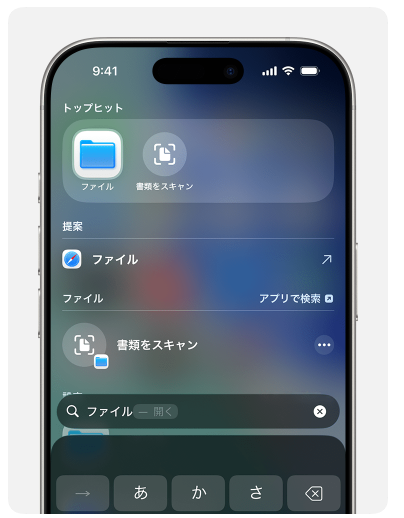
iPhoneでファイルをダウンロードしたのに見れない場合、原因を探る前に「どのような状態になっているか」を正確に把握することが重要です。
同じ「見れない」という表現でも、実際にはいくつか異なるトラブルパターンがあります。症状を切り分けることで、原因の特定と解決が早くなります。
ダウンロードしたはずのPDFや画像がどこにも見つからない
ダウンロード操作をした記憶があるのに、ファイルアプリや写真アプリを探しても見つからないケースです。iPhone初心者に特に多く、保存先の理解不足が原因になりやすい症状です。
よくある状況としては次のようなものがあります。
- Safariでダウンロードしたが保存先を確認していない
- 「ファイルに保存」を選ばずプレビューだけ見て閉じてしまった
- 画像を長押し保存したつもりが実際は保存されていない
- iCloud DriveとこのiPhone内の保存先を混同している
例えば、PDFをダウンロードした直後にSafariの画面を閉じてしまうと、保存場所を確認しないまま見失うケースがよくあります。
その場合、ユーザーは「ダウンロードしたのに消えた」と感じますが、実際にはファイルアプリのダウンロードフォルダに保存されていることが多いです。
ファイルが見つからない場合は、まずファイルアプリの検索バーに拡張子(pdf、zip、jpgなど)を入力して探すと見つかることがあります。
SafariやChromeで保存したのにファイルアプリに表示されない
ブラウザから保存したファイルが、ファイルアプリのダウンロードフォルダに表示されないという症状もよくあります。
このケースでは「保存先の違い」が原因になることが多いです。
iPhoneではブラウザによって保存場所が変わる場合があります。
- Safari → ファイルアプリのダウンロードフォルダ
- Chrome → Chromeフォルダまたは別の保存先
また、ダウンロード時に「このiPhone内」ではなく「iCloud Drive」に保存されていると、通信状態によって表示が遅れることもあります。
Wi-Fiが不安定な環境では、ファイル一覧に表示されるまで時間がかかることがあります。
現場でよくある失敗は、ファイルアプリの「ブラウズ」タブではなく「最近使った項目」だけを見て探してしまうことです。
最近使った項目には表示されない場合があるため、フォルダを直接確認する必要があります。
ファイルはあるがタップしても開けない・真っ白になる
ファイル自体は存在するものの、開こうとすると表示されない症状もあります。
この場合は保存場所ではなく「ファイルの状態」や「アプリの対応状況」が関係している可能性が高いです。
典型的な症状は次の通りです。
- タップしても画面が真っ白になる
- 読み込みマークが出たまま開かない
- 一瞬表示されてすぐ閉じる
- 「プレビューできません」と表示される
例えば、通信が不安定な状態で大きなPDFや動画をダウンロードすると、ファイルサイズだけ存在して中身が壊れていることがあります。
その状態ではファイル一覧には表示されますが、開くと真っ白になります。
また、古いiOSバージョンやアプリの不具合でも同じ症状が出ることがあります。
ZIPや動画など特定のファイルだけ開けない
すべてのファイルが見れないわけではなく、特定の形式だけ開けない場合もあります。
この症状は「ファイル形式とアプリの対応」が関係しているケースがほとんどです。
iPhoneでは標準アプリで開けない形式もあります。
例として次のようなものがあります。
- ZIPやRARなどの圧縮ファイル
- MKVやFLVなど特殊な動画形式
- Windows専用ファイル
- Android用アプリファイル
たとえば動画をダウンロードしたのに再生できない場合、動画形式がiPhone標準プレーヤーに対応していない可能性があります。
この場合は動画プレーヤーアプリを使うと正常に再生できることがあります。
同じように、ZIPファイルはダウンロードできても中身を見るには解凍操作が必要です。
ダウンロードしただけではファイル内容が表示されないため、「壊れている」と勘違いされやすいポイントです。
症状を正しく見分けることで、次に確認すべき場所が大きく変わります。
「見つからないのか」「開けないのか」「特定の形式だけなのか」を切り分けることが、トラブル解決の最初のステップになります。

iPhoneのトラブルは“保存場所・ファイル形式・アプリ対応”の3つを切り分けて考えると、原因がかなり見つけやすくなります
iPhoneでダウンロードしたファイルはどこに保存される
iPhoneでダウンロードしたファイルが見つからないとき、多くの場合は「保存場所の思い込み」が原因です。
iPhoneではダウンロードしたデータの保存先が1か所に固定されているわけではなく、使ったアプリやファイルの種類によって保存場所が変わります。
まず最初に確認すべき基本は「ファイル」アプリです。
ただし、画像・動画・音楽などは別のアプリに保存されることもあるため、保存先の仕組みを理解しておくと迷いにくくなります。
Safariやブラウザでダウンロードしたファイルの保存先
WebサイトからPDF・ZIP・書類などをダウンロードした場合、基本的にはファイルアプリのダウンロードフォルダに保存されます。
保存場所は次の2つのどちらかです。
- iCloud Drive
- このiPhone内
多くのiPhoneでは初期設定で「iCloud Drive」に保存されますが、設定によって「このiPhone内」に変更されていることもあります。
ファイルが見つからないときは、この2つを両方確認するのがコツです。
確認手順は次の通りです。
- ホーム画面から「ファイル」アプリを開く
- 画面下の「ブラウズ」をタップ
- 「iCloud Drive」または「このiPhone内」を選択
- 「ダウンロード」フォルダを開く
ダウンロード直後の場合は、Safariのアドレスバー横に表示されるダウンロードアイコンからも確認できます。
Chromeでダウンロードした場合
Google Chromeで保存したファイルは、ファイルアプリ内のChromeフォルダに保存されることがあります。
Safariの「ダウンロード」フォルダだけを探して見つからないケースは意外と多いポイントです。
写真や画像を保存した場合の保存場所
画像ファイルは保存方法によって保存先が変わります。
写真アプリに保存されるケース
次の操作をした場合は、写真アプリに保存されます。
- Web画像を長押しして「写真に追加」を選択
- SNSやメッセージアプリから画像を保存
この場合は「ファイル」アプリではなく、写真アプリのカメラロールに入ります。
ファイルアプリに保存されるケース
次の操作の場合はファイルアプリに保存されます。
- Safariで画像をダウンロード
- 「ファイルに保存」を選択
同じ画像でも保存方法によって場所が変わるため、「写真にない=ダウンロード失敗」と誤解する人が多いポイントです。
音楽や動画などメディアファイルの保存場所
音楽や動画は、ダウンロードしたサービスによって保存先が変わります。
主な保存先の例は次の通りです。
- 音楽 → ミュージックアプリ
- 映画・動画 → Apple TVアプリ
- Netflixなどの配信動画 → 各サービスアプリ内
- ファイルとして保存 → ファイルアプリ
たとえば動画配信サービスの「ダウンロード」は、ファイルとして保存されるのではなく、そのアプリ内に保存される仕組みです。
ファイルアプリを探しても見つからない理由はここにあります。
iCloud Driveと本体ストレージの違い
iPhoneのファイル保存場所で迷いやすいのが、次の2つのストレージです。
- iCloud Drive
- このiPhone内
それぞれの特徴は次の通りです。
- iCloud Drive*
- Appleのクラウドストレージ
- 同じApple IDのiPadやMacと同期される
- インターネット接続が必要な場合がある
- このiPhone内*
- iPhone本体に保存される
- オフラインでも閲覧できる
- 他のApple機器には自動同期されない
ファイルが見つからない場合は、片方だけでなく両方を確認することが重要です。
ダウンロードしたファイルを見つけるための実用的な探し方
保存場所が分からない場合、次の方法を使うと見つけやすくなります。
- ファイルアプリの検索バーでファイル名を入力
- 拡張子で検索(pdf、zip、jpgなど)
- Safariのダウンロード履歴を確認
- 「iCloud Drive」と「このiPhone内」を両方確認
特に効果的なのは拡張子検索です。
PDFが見つからない場合は「pdf」、圧縮ファイルなら「zip」と検索すると一覧表示されます。
「ダウンロードしたはずなのに見れない」というトラブルの多くは、ファイル自体が消えたのではなく、保存場所を勘違いしているだけというケースです。
iPhoneでダウンロードしたファイルが見つからないときは、まずファイルアプリのダウンロードフォルダと写真アプリ、この2つを確認するとほとんど解決します
ファイルアプリでダウンロードしたデータを確認する方法
iPhoneでダウンロードしたPDFやZIP、書類ファイルなどは、多くの場合「ファイル」アプリに保存されています。特にSafariやChromeなどのブラウザで「ダウンロード」や「ファイルに保存」を選択した場合、保存先はファイルアプリのフォルダです。
「ダウンロードしたはずなのに見つからない」という相談の多くは、保存場所の確認手順を知らないことが原因です。ファイルアプリの基本操作と、見つからないときの探し方を知っておくと、数秒で見つけられるようになります。
ファイルアプリからダウンロードフォルダを確認する手順
まずはiPhoneに標準搭載されているファイルアプリから保存場所を確認します。Safariで保存したPDFやZIP、書類データなどはこの場所に入っているケースが多いです。
操作手順は次の通りです。
- ホーム画面で「ファイル」アプリを開く
- 画面下の「ブラウズ」をタップ
- 「iCloud Drive」または「このiPhone内」を選択
- 「ダウンロード」フォルダを開く
この「ダウンロード」フォルダの中に、Safariなどから保存したファイルが表示されます。PDF、ZIP、画像、Word、Excelなどの書類が並びます。
もしホーム画面にファイルアプリが見当たらない場合は、ホーム画面を下にスワイプして検索を開き、「ファイル」と入力するとすぐ起動できます。
iCloud DriveとこのiPhone内の違い
ファイルが見つからない場合は、保存先の違いを疑う必要があります。ファイルアプリには主に次の2つの保存場所があります。
- iCloud Drive
- このiPhone内
Safariの設定によって、ダウンロード先がどちらかに分かれます。片方しか確認していないケースは非常に多いです。
「iCloud Driveのダウンロード」フォルダに無い場合は、「このiPhone内」も必ず確認してください。保存先の違いだけで見つかることがあります。
Chromeで保存した場合は別フォルダになることがある
SafariではなくChromeでファイルをダウンロードした場合、保存場所が少し異なることがあります。Chrome専用フォルダが作られているケースです。
確認する場所は次の通りです。
- ファイルアプリ
- このiPhone内
- Chromeフォルダ
ここにPDFやダウンロードデータが入っていることがあります。Safariと同じ場所にあると思い込むと見つからない原因になります。
ファイル名や拡張子で検索すると見つけやすい
フォルダを探しても見つからない場合は、ファイルアプリの検索機能を使う方が早いです。画面上部の検索バーからファイル名や拡張子を入力すると、端末内のデータを横断検索できます。
探すときのコツは、完全なファイル名ではなく「拡張子」で検索することです。
例
- zip
- jpg
- mp4
PDFなら「pdf」と入力するだけで、端末内にあるPDFが一覧表示されます。ファイル名を覚えていない場合でも見つけやすくなります。
ダウンロード直後のファイルはSafariから確認できる
ファイルをダウンロードした直後なら、Safariの履歴から確認する方法もあります。ブラウザのダウンロード履歴を開くと、保存したファイルにすぐアクセスできます。
確認方法は次の通りです。
- Safariを開く
- 検索バーの横にあるダウンロードアイコンをタップ
- ダウンロード履歴を開く
- ファイルをタップするとファイルアプリで表示される
ダウンロード直後に「どこに保存されたかわからない」という場合、この方法が最も早い確認方法です。
ファイルが見つからないときに多い操作ミス
実際のトラブル相談で多いのは、ファイルが消えたのではなく「保存先を勘違いしている」ケースです。特に次の状況では見つからないと感じやすくなります。
- iCloud DriveとこのiPhone内の確認漏れ
- Chrome保存なのにSafariの場所を探している
- ダウンロードではなく写真アプリに保存されている
- ZIPファイルの中にデータが入っている
ZIPファイルの場合は、タップすると自動で解凍フォルダが作られます。解凍後のフォルダの中にPDFや画像が入っているケースもあるため、フォルダ階層まで確認することが重要です。
こうしたポイントを知っておくだけで、「ダウンロードしたのに見れない」というトラブルの多くは解決できます。
ダウンロードしたファイルが見つからないときは、まずファイルアプリのiCloud DriveとこのiPhone内のダウンロードフォルダを両方確認するのが基本です
iPhoneでダウンロードしたのに見れない原因
iPhoneでファイルをダウンロードしたのに開けない、見つからない、タップしても表示されないといったトラブルは、いくつかの典型的な原因に分かれます。
多くの場合、保存場所・ファイル形式・ダウンロード状態・使用アプリのどこかに問題があります。
原因を正しく切り分けると、数分で解決できるケースも少なくありません。まずはどのパターンに当てはまるかを確認します。
iPhoneが対応していないファイル形式
ダウンロードしたファイル自体が、iPhone標準機能では開けない形式の場合があります。
この場合、ファイル自体は保存されていても、タップしても開けない・表示されないという状態になります。
特に次の形式は、iPhoneでは標準対応していないことが多いものです。
- exe
- apk
- msi
- bat
- rar
- 7z
- mkv
- flv
たとえば次のようなケースが典型例です。
- Windows用ソフト(.exe)をダウンロードした
- Androidアプリ(.apk)を保存した
- PC用動画(.mkv)を再生しようとした
- 圧縮ファイル(.rar、.7z)をそのまま開こうとした
この場合、ファイルが壊れているわけではありません。
対応する専用アプリを使うことで開ける可能性が高くなります。
ダウンロードが途中で失敗している
通信環境が不安定な状態でダウンロードすると、ファイルが途中までしか保存されないことがあります。
見た目は保存されているように見えても、実際には不完全なデータになっています。
現場でよくある状況は次のとおりです。
- 電車や地下など通信が不安定な場所でダウンロードした
- Wi-Fiが途中で切断された
- iPhoneのストレージ容量が不足していた
- ダウンロード中にブラウザを閉じた
不完全なファイルは次のような症状になります。
- タップしても真っ白画面になる
- 「ファイルを開けません」と表示される
- 動画やPDFの途中で止まる
この場合は、安定した通信環境で再ダウンロードするのが最も確実な解決方法です。
保存先フォルダを間違えている
iPhoneはアプリごとに保存場所が異なるため、保存されたのに見つからないというケースが非常に多いです。
代表的な保存先は次のとおりです。
- Safariダウンロード → ファイルアプリのダウンロードフォルダ
- Chromeダウンロード → Chromeフォルダ
- 画像保存 → 写真アプリ
- 動画保存 → 写真アプリまたは専用アプリ
- 書類保存 → ファイルアプリ
とくに迷いやすいポイントは「iCloud Drive」と「このiPhone内」の違いです。
ファイルアプリを開くと保存場所が分かれています。
- iCloud Drive
- このiPhone内
ダウンロード時の設定によって保存場所が変わるため、片方しか確認していないと見つからないことがあります。
間違ったアプリで開こうとしている
ファイル自体は問題なく保存されていても、対応していないアプリで開こうとしていると表示できません。
典型例を挙げると次のようになります。
- PDFを写真アプリで開こうとする
- Wordファイルをファイルビューアで開こうとする
- ZIPをそのままタップする
- 動画形式がプレーヤーに対応していない
この場合は、ファイルを長押しして「共有」から別のアプリで開くと解決することがあります。
実務的には次のアプリを使うと安定します。
- PDF → PDFリーダー系アプリ
- Word / Excel → Microsoft公式アプリ
- ZIP → 解凍アプリ
- 動画 → 汎用動画プレーヤー
「開くアプリ」を変えるだけで表示できるケースは意外と多いポイントです。
iCloud設定やストレージの影響
iPhoneの設定が原因でファイルが表示されないこともあります。
特に注意したいのが次の2つです。
iCloud Drive同期の影響
iCloud Driveを使っている場合、ファイルはクラウド上に保存されます。
通信が不安定なときは、ファイル一覧には表示されてもダウンロードが完了しておらず開けないことがあります。
確認ポイント
- ファイル横に雲マークがある
- タップすると読み込みが始まる
この場合はWi-Fi接続で再度開くと正常に表示されることがあります。
ストレージ容量不足
ストレージがほぼ満杯の状態では、ダウンロードが正常に保存されないことがあります。
確認手順
- 設定
- 一般
- iPhoneストレージ
空き容量が少ない場合は、不要な写真・動画・アプリを削除するとダウンロードが正常に動作するようになります。
ファイルが破損している
ダウンロード元のサイト側の問題で、ファイル自体が壊れていることもあります。
見分けるコツはシンプルです。
- 別の端末でも開けない
- AirDropでPCに送っても開けない
- 同じファイルを再ダウンロードすると開ける
この場合はiPhoneの問題ではなく、ダウンロードデータの破損が原因です。
再ダウンロードすることで解決することがほとんどです。
iPhoneでダウンロードしたファイルが見れないときは、まず保存場所・ファイル形式・ダウンロード状態の3つを確認すると原因をかなり絞り込めますよ
ファイル形式が原因で見れない場合の対処法
iPhoneでダウンロードしたファイルが開けないとき、保存場所や通信エラーではなくファイル形式(拡張子)の非対応が原因になっているケースは少なくありません。
iOSには標準で開ける形式と、専用アプリが必要な形式があります。ファイルがタップしても開かない、真っ白になる、何も起きない場合は、まず拡張子を確認することが重要です。
ファイル名の最後に表示される「.pdf」「.zip」「.mkv」などが拡張子です。ファイルアプリでファイル名を確認するか、長押しして「情報」を開くと形式を確認できます。
iPhone標準では開けないことが多いファイル形式
特にトラブルが多いのは、圧縮ファイルや特殊な動画形式、パソコン用の実行ファイルです。
.rar.7z圧縮ファイル。iPhone標準機能では解凍できない場合が多い.mkv.flv特殊動画形式。標準プレーヤーでは再生できないケースがある.exe.bat.msiWindows専用の実行ファイル。iPhoneでは開くこと自体できない.apkAndroidアプリ。iPhoneではインストール不可
こうしたファイルは、壊れているわけではなく対応アプリがないだけというケースがほとんどです。
判断のコツ
ファイルをタップしたときに以下の状態になる場合、形式非対応の可能性が高いです。
- ファイルアプリでタップしても反応しない
- 真っ白な画面になる
- 「表示できません」と表示される
- 別アプリを選択する画面が出ない
圧縮ファイル ZIP RAR 7z を開く方法
ZIP形式はiOSでも解凍できますが、RARや7zは標準では開けない場合があります。
対処方法は、解凍アプリを使うことです。
手順は次の通りです。
- ファイルアプリで対象ファイルを長押し
- 共有を選択
- 解凍アプリを選択して開く
- アプリ内で解凍する
圧縮ファイルは、中身のファイル形式がさらに非対応というケースもあります。
解凍後に開けない場合は、中のファイル形式も確認してください。
動画ファイル MKV FLV が再生できない場合
iPhone標準の再生アプリは、MP4やMOVなどの一般的な動画形式に最適化されています。
そのため、次の形式は再生できないことがあります。
- MKV
- FLV
- AVI
- WMV
この場合は、汎用動画プレーヤーアプリを使うと解決するケースが多いです。
現場でよくある失敗は「動画が壊れている」と思い込むことです。
実際には、プレーヤーが対応していないだけのことがほとんどです。
動画ファイルを長押しし、共有から別の動画プレーヤーアプリで開くと再生できることがあります。
Word Excel PowerPoint が開けない場合
ビジネス資料でよくあるトラブルです。
ファイルアプリのプレビューでは表示できても、編集や完全表示ができないことがあります。
特に次のファイルは専用アプリの方が安定します。
.doc.docx.xls.xlsx.ppt.pptx
対処方法は、公式アプリで開くことです。
実務でよくあるパターンは、
「資料をダウンロード → ファイルアプリで開く → レイアウト崩れ」です。
この場合は、共有メニューからOfficeアプリで開くと正常に表示されることが多いです。
別アプリで開く操作で解決するケース
iPhoneでダウンロードしたファイルが見れない場合、最も簡単な解決方法は別アプリで開く操作です。
手順は次の通りです。
- ファイルアプリを開く
- 対象ファイルを長押し
- 共有をタップ
- 「別のアプリで開く」を選択
この操作で対応アプリが表示されるため、形式に対応したアプリを選択できます。
現場で多い見落とし
ファイルをタップするだけで開こうとする人が多いですが、
- 長押し→共有*の操作を知らないと対応アプリを選択できません。
特に動画、圧縮ファイル、Officeファイルではこの方法が有効です。
それでも開けない場合の確認ポイント
形式対応のアプリを使っても開けない場合、ファイル自体に問題がある可能性があります。
チェックポイントは次の3つです。
- ダウンロードサイズが異常に小さい(途中失敗)
- ファイル名が途中で切れている
- 再ダウンロードすると開ける
通信が不安定な環境でダウンロードすると、破損ファイルになることがあります。
その場合は削除して再ダウンロードするのが最も確実です。
ファイルが開けないときは壊れているとは限りません。まず拡張子を確認して、対応アプリで開くことが解決の近道です
ダウンロードしたファイルが開けないときの基本対処法
iPhoneでダウンロードしたファイルが見れない場合、いきなり複雑な設定を疑う必要はありません。多くのケースは、通信環境・保存状態・アプリの対応状況など、基本的な要因で発生しています。
順番に確認していくことで、原因を短時間で特定できることが多いです。
「タップしても開かない」「白い画面になる」「エラー表示が出る」といった症状がある場合は、次のポイントから確認してください。
通信環境を確認してファイルを再ダウンロードする
ダウンロードが途中で失敗していると、ファイル自体は存在していても中身が壊れている状態になります。特に次のような状況で起きやすいトラブルです。
- 電波が弱い場所でダウンロードした
- 地下や建物内で通信が不安定だった
- ダウンロード中にアプリを閉じた
- Wi-Fiが途中で切断された
この場合、見た目では正常に保存されているように見えても、実際にはファイルサイズが不完全になっています。
確認方法はシンプルです。
- 問題のファイルを削除する
- 安定したWi-Fi環境で再ダウンロードする
- ダウンロード完了までアプリを閉じない
PDFや動画など容量が大きいファイルほど、この原因で開けないケースが多く見られます。
iPhoneのストレージ容量不足を解消する
iPhoneの保存容量が不足していると、ダウンロード処理が正常に完了しないことがあります。
ファイルが途中までしか保存されず、開こうとするとエラーになるパターンです。
容量不足の確認手順
- 設定を開く
- 一般をタップ
- iPhoneストレージを確認
空き容量が1GB未満の場合は、ダウンロード失敗が起きやすい状態です。次のようなデータ整理を行うと改善することがあります。
- 不要な写真や動画を削除
- 使っていないアプリを削除
- Safariのキャッシュを削除
- 大きなファイルをiCloudに移動
特に動画やスクリーン録画は容量を大きく消費するため、意外と見落とされがちな原因です。
iOSとアプリを最新バージョンに更新する
古いiOSやアプリでは、特定のファイル形式を正しく開けない場合があります。
新しいファイル仕様に対応していないケースです。
確認ポイント
- iOSが古い
- PDFリーダーなどのアプリが更新されていない
- ブラウザアプリが古い
更新方法
iOSの更新
設定 → 一般 → ソフトウェアアップデート
アプリ更新
App Store → 右上のアカウント → アプリ更新
OS更新で改善するケースは、特に次のようなファイルで起きやすいです。
- 新しいPDF仕様
- 高解像度動画
- 新しいOfficeファイル形式
更新後に再度ファイルを開くと、正常に表示されることがあります。
SafariやChromeのダウンロード履歴を確認する
ダウンロードは完了しているのに、実際には保存先が違うだけというケースも多くあります。
この場合は、ブラウザのダウンロード履歴を確認すると保存場所が分かります。
Safariの場合
- Safariを開く
- 検索バーの横にあるダウンロードアイコンをタップ
- ダウンロードリストからファイルを確認
ここからファイルを開ける場合、保存場所が分からなくなっているだけの可能性があります。
Chromeの場合は、次の場所を確認します。
- Chromeのダウンロード履歴
- ファイルアプリのChromeフォルダ
ダウンロード後すぐに開く場合は、履歴から直接アクセスする方が早く見つかります。
別アプリで開くを使って対応アプリを切り替える
ファイルは存在しているのに開けない場合、原因はアプリの対応形式です。
例えばPDFを画像ビューアで開こうとしても、正常に表示されません。
このような場合は「別アプリで開く」を試します。
手順
- ファイルアプリを開く
- 対象ファイルを長押し
- 共有をタップ
- 別のアプリを選択
実際の例
- PDF → PDFリーダー
- Wordファイル → Microsoft Word
- Excel → Microsoft Excel
- 動画 → VLCなどの動画プレーヤー
現場でよくある失敗は「とりあえず標準アプリで開く」ことです。
ファイル形式に合ったアプリを使うだけで、問題が一瞬で解決するケースも珍しくありません。
ファイル自体が破損していないか確認する
再ダウンロードしても開けない場合、元のファイル自体が破損している可能性があります。
特に次のようなケースです。
- ダウンロード元のサイトが不安定
- 送信されたファイルが壊れている
- メール添付の転送途中で破損
判断方法としては、次の方法が有効です。
- 同じファイルを再度ダウンロード
- 別のブラウザでダウンロード
- パソコンで開いてみる
パソコンでも開けない場合は、ファイルそのものが壊れている可能性が高いです。
iPhoneでダウンロードしたファイルが開けない場合は、通信・容量・対応アプリの3つを順番に確認すると原因をかなりの確率で特定できます
SafariやChromeでダウンロードしたファイルの確認方法
iPhoneでダウンロードしたはずのファイルが見つからない場合、まず確認すべきなのがブラウザのダウンロード履歴です。
SafariやChromeでは、ダウンロード直後に専用の履歴やアイコンからファイルへアクセスできます。ここを確認せずに「保存されていない」と判断してしまうケースは非常に多く、特にPDF・ZIP・画像などの書類ファイルでよく起こります。
ダウンロード直後はブラウザ内から直接開けることも多いため、まずはブラウザ側の履歴を確認し、その後に保存先フォルダを特定する流れで探すと効率的です。
Safariでダウンロードしたファイルを確認する手順
Safariでダウンロードしたファイルは、検索バー付近に表示されるダウンロード履歴からすぐに確認できます。ダウンロードが完了すると、画面上部のアドレスバー横に矢印アイコンが表示されます。
確認手順は次の通りです。
- Safariを開く
- アドレスバーの横にある「下向き矢印(ダウンロードアイコン)」をタップ
- ダウンロード履歴一覧が表示される
- 表示されたファイル名をタップして開く
ここで表示されるファイルは、実際にはファイルアプリ内のダウンロードフォルダに保存されています。履歴から開ける場合は、保存自体は正常に完了していると判断できます。
Safariの履歴に表示されない場合の確認ポイント
Safariのダウンロードアイコンが表示されない場合、次のような状況が考えられます。
- ダウンロード完了から時間が経ち履歴が消えている
- 別のアプリで「ファイルに保存」を選んでいる
- ダウンロード自体が途中で失敗している
履歴が見つからないときは、ファイルアプリのダウンロードフォルダを直接確認すると見つかることがあります。
Chromeでダウンロードしたファイルの確認方法
Chromeの場合、Safariと同じ保存先になるケースと、Chrome専用フォルダに保存されるケースがあります。
ブラウザ内のダウンロード履歴を確認すると、保存先のヒントが分かります。
Chromeでの確認手順は次の通りです。
- Chromeアプリを開く
- 画面右下または右上のメニュー(…)をタップ
- 「ダウンロード」を選択
- ダウンロード履歴からファイルをタップ
ここに表示されている場合、ファイル自体は保存されています。タップして開けない場合は、ファイル形式か対応アプリの問題の可能性があります。
ブラウザから保存されたファイルの実際の保存場所
SafariやChromeから保存されたファイルは、基本的に次のどちらかに保存されています。
- iCloud Drive内のダウンロードフォルダ
- このiPhone内のダウンロードフォルダ
確認手順は次の通りです。
- ファイルアプリを開く
- 「ブラウズ」をタップ
- 「iCloud Drive」または「このiPhone内」を選択
- 「ダウンロード」フォルダを開く
Chromeの場合は「Chrome」フォルダが作成されていることもあります。ここに保存されているケースもあるため、フォルダ一覧を一度確認しておくと探しやすくなります。
ファイル検索機能を使うと見つかりやすい
ダウンロードしたファイルが見つからないときは、フォルダを一つずつ探すより検索機能を使う方が早く見つかります。
ファイルアプリ上部の検索バーに次のような情報を入力します。
- ファイル名の一部
- 拡張子(pdf / zip / jpg など)
例えば次のような探し方が有効です。
- 「pdf」と入力してPDFだけ表示する
- 「zip」で圧縮ファイルを一覧表示する
- 「請求書」「契約書」などファイル名のキーワードで探す
特にPDFや書類ファイルは長い名前になりやすいため、拡張子検索を使うと見つけやすくなります。
現場で多いダウンロード確認の失敗パターン
iPhoneのダウンロードトラブルでは、次のような思い込みで探してしまうケースが多く見られます。
- 写真アプリに保存されていると思い込む
- Safariで保存したのにChromeの履歴を見ている
- ファイル名ではなくサイト名で探している
- iCloud Driveだけ見て本体ストレージを確認していない
特にPDFやZIPファイルは写真アプリには保存されないため、ファイルアプリを確認する習慣をつけるとトラブルを避けやすくなります。
iPhoneのダウンロードトラブルは保存されていないケースよりも保存場所を見失っているケースの方が多いので、まずブラウザ履歴とファイルアプリの検索を確認するのが最短ルートです
それでもiPhoneでダウンロードしたファイルが見れないとき
基本的な確認や設定をすべて試しても、iPhoneでダウンロードしたファイルが見れないケースは珍しくありません。
この段階では「保存場所」「対応アプリ」「ファイルの状態」のどこに問題があるかを切り分けて確認することが重要です。闇雲に設定を触るよりも、原因を順番に絞り込むほうが早く解決します。
現場でよくあるのは、次の3つです。
- ファイル自体が破損している
- iPhoneでは対応していない形式
- 保存はされているが、別アプリに紐づいている
以下の方法で原因を特定できます。
AirDropやパソコンに送って開けるか確認する
ファイルの問題なのか、iPhoneの問題なのかを見分ける一番確実な方法です。
AirDropやメール添付などでMacやWindowsに送って開いてみてください。ここで結果がはっきり分かれます。
パソコンで開ける場合
ファイル自体は正常です。
この場合は「iPhone側のアプリが対応していない」可能性が高い状態です。
具体例として次のようなケースがあります。
- MKV動画 → iPhone標準プレーヤーでは再生不可
- RAR / 7z → 標準では解凍不可
- Officeファイル → 専用アプリのほうが安定
App Storeで対応アプリを入れると解決することが多いです。
パソコンでも開けない場合
この場合はファイル破損の可能性が高い状態です。
途中で通信が切れていたり、ダウンロードが不完全だった可能性があります。
この場合は 再ダウンロードが最も確実な対処 です。
別アプリから開く
iPhoneでは、同じファイルでも開くアプリを変えるだけで表示できることがあります。
操作方法は次の通りです。
- ファイルアプリで該当ファイルを長押し
- 共有をタップ
- 別のアプリで開くを選択
例
- PDF → Adobe Acrobat Reader
- ZIP → Documents系アプリ
- 動画 → VLC系プレーヤー
特に動画・圧縮ファイルは、標準アプリよりも専用アプリのほうが対応形式が多い傾向があります。
ファイルが削除されている可能性を確認する
「確かにダウンロードしたはずなのに見つからない」という場合、実は削除されているケースも少なくありません。
よくあるパターンがあります。
- ファイルアプリで誤って削除
- 保存先がiCloudで同期の問題
- ダウンロード途中に失敗して保存されていない
確認しておきたい場所は次の2つです。
- ファイルアプリの「最近削除した項目」
- iCloud Driveのフォルダ
特にiCloudを使っている場合、別端末で削除するとiPhoneからも消えるため注意が必要です。
iOSやアプリの不具合を疑う
ごく稀ですが、OSやアプリの不具合でファイルが表示されないこともあります。
特に次の状況では起きやすいです。
- iOSの大型アップデート直後
- SafariやChromeの更新後
- ストレージ残量が少ない状態
確認しておくとよいポイントです。
- iOSを最新バージョンに更新
- 使用しているアプリをApp Storeで更新
- iPhoneを再起動
再起動だけで正常に表示されるケースもあります。
それでも解決しない場合の最終チェック
ここまで試してもiPhoneでダウンロードしたファイルが見れない場合、次の順番で再確認してください。
- ファイル形式がiPhone対応か
- ダウンロードが途中で失敗していないか
- 保存先フォルダが間違っていないか
- 別アプリで開けるか
- パソコンでは開けるか
この5つを確認すると、ほとんどのケースで原因が特定できます。
特に見落としやすいのが 拡張子(ファイル形式) です。
pdf、zip、mkvなど拡張子を見るだけで原因が分かることも多いため、まずはそこを確認する癖をつけるとトラブル対応が早くなります。
iPhoneのファイルトラブルは原因のほとんどが保存場所かファイル形式です。焦って設定を触るより、まず拡張子と保存先を確認すると解決が早いですよ

