

本ページはプロモーションが含まれています。
目次
iPhoneで表示されるアップデートを要求しましたとは何が起きている状態
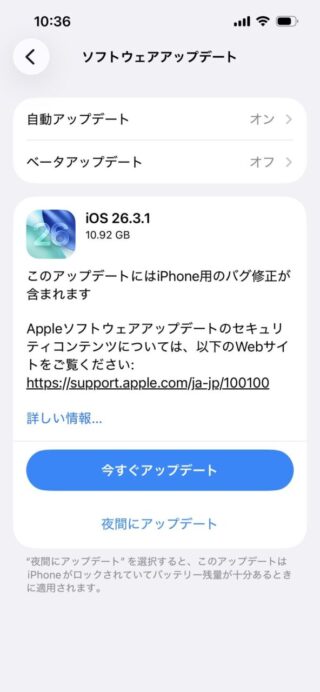
iPhoneのソフトウェアアップデート画面で「アップデートを要求しました」と表示されると、更新が止まったように見えて不安になります。この表示はエラーではなく、iOSアップデート処理の中で必ず通過する“準備段階”のメッセージです。
端末がAppleのサーバーに対して「アップデートファイルを取得させてほしい」とリクエストを送り、ダウンロード開始の許可を待っている状態を意味します。つまり、まだダウンロードが始まっていない段階です。
通常はこの表示のあと数秒から数分以内に「残り時間を計算中」や「ダウンロード中」に進みます。問題になるのは、この状態が長時間続く場合です。そのときは通信環境やサーバー側の混雑など、何らかの理由でリクエストが処理されていない可能性があります。
iOSアップデートの処理の流れ
iPhoneのアップデートは、実際にはいくつかの段階を経て進みます。流れを知っておくと、どこで止まっているのか判断しやすくなります。
- iPhoneがアップデートを確認
- Appleサーバーへ更新リクエスト送信
- アップデートを要求しましたと表示
- 更新ファイルのダウンロード開始
- 更新ファイルの検証
- iOSインストールと再起動
「アップデートを要求しました」は、上記の2〜3の段階にあたります。通信処理だけを行っている状態なので、端末側の画面はほぼ変化しません。
数分なら正常。長時間なら通信かサーバーの問題の可能性
多くのユーザーが迷うポイントは「どこまで待てば正常なのか」です。目安を知っておくと判断が簡単になります。
- 数秒〜2分程度 → 正常な処理の範囲
- 5分以上変化なし → 通信環境の問題の可能性
- 10分以上表示が変わらない → サーバー混雑や通信エラーの可能性
特にiOS公開直後は世界中で同時にアップデートが行われるため、Appleサーバーの順番待ちになるケースが珍しくありません。新しいiOSが公開された直後に更新すると、この状態が長く続くことがあります。
現場でよくある勘違い
この表示が出ると「iPhoneがフリーズしている」と思って強制再起動する人が少なくありません。実際には、まだ正常処理中ということも多いです。
よくある誤解として次のようなケースがあります。
- Wi-Fiが遅いとダウンロードが始まらない
- モバイル回線ではアップデートが許可されない場合がある
- テザリング環境では更新が進まないことがある
とくにホテルWi-Fiや公共Wi-Fiでは、通信制限や認証ページの影響でAppleサーバーへの接続が途中で止まることがあります。自宅Wi-Fiに切り替えた途端に更新が進むケースも珍しくありません。
表示だけでは異常か判断できない理由
このメッセージが厄介なのは、正常な待機状態でも、トラブルでも同じ表示になる点です。画面だけでは判断できません。
次の2つを確認すると状況が分かりやすくなります。
- Wi-Fiマークが安定して表示されているか
- 数分後にダウンロード表示へ変わるか
5分以上まったく変化がない場合は、通信や端末側の処理が止まっている可能性があります。その場合は再起動やネットワーク確認などの対処を検討すると改善することが多いです。

アップデートを要求しましたはエラーではなく、Appleサーバーに更新を取りに行く“順番待ちの状態”だと理解しておくと、トラブルかどうか冷静に判断できます
iOSアップデートは通常どのくらいの時間で終わる
iPhoneのiOSアップデートは、通常であれば20分〜1時間程度で完了するケースが多いです。ただし、これはあくまで一般的な目安であり、通信環境やアップデート内容、端末の状態によって大きく変わります。
特に「アップデートを要求しました」と表示された段階では、まだダウンロードが開始されていない場合もあります。そのため、通常のアップデート時間と比較して判断することが重要です。
iOSアップデートの基本的な処理の流れ
iOSアップデートは、単純にダウンロードして終わる仕組みではありません。大きく分けて次の4つの処理が順番に行われます。
- Appleサーバーへ接続してアップデート要求
- iOS更新ファイルのダウンロード
- ダウンロード後の検証と準備
- iPhone本体へのインストールと再起動
多くの人が「アップデートが遅い」と感じるのは、ダウンロード以外の処理にも時間がかかるためです。特にインストール段階ではiPhoneが再起動し、黒い画面にAppleロゴと進行バーが表示されるため、故障のように見えて不安になるケースも少なくありません。
通信環境別の目安時間
実際の所要時間は通信環境によって大きく変わります。代表的な目安は次の通りです。
- 高速Wi-Fi環境 約20〜30分程度で完了することが多い
- 一般的な家庭用Wi-Fi 約30〜60分程度
- 回線が混雑している場合 1時間以上かかることもある
ダウンロード時間だけを見ると10分前後で終わるケースもありますが、インストール処理が10〜20分程度かかるためトータル時間は長くなります。
iOS公開直後は数時間かかることもある
新しいiOSが公開された直後は、世界中のiPhoneユーザーが一斉にアップデートを開始します。
このタイミングではAppleサーバーへのアクセスが集中し、次のような現象が起きやすくなります。
- アップデート要求画面から進まない
- ダウンロード開始まで長時間待たされる
- 更新ファイルの取得速度が極端に遅くなる
この状態では、通常より数時間待たされるケースも珍しくありません。iOS公開当日に発生するアップデートトラブルの多くは、サーバー混雑が原因です。
異常かどうか判断する目安
アップデートが正常かトラブルかを判断するには、次の時間を一つの目安にすると分かりやすくなります。
- 10分以内 正常な待機状態の可能性が高い
- 30分以上変化なし 通信またはサーバー混雑の可能性
- 1時間以上進まない 一度中断して再試行を検討
特に「アップデートを要求しました」の表示が30分以上変わらない場合は、何らかの問題が起きている可能性が高い状態です。
長時間アップデートが終わらないときのチェック
実際の現場では、次のポイントを確認すると原因を切り分けやすくなります。
- Wi-Fi接続が安定しているか
- iPhoneのストレージ空き容量が十分か
- iOS公開直後でサーバーが混雑していないか
- iPhoneが発熱して処理速度が落ちていないか
特に見落とされがちなのがストレージ容量と通信の安定性です。容量不足や不安定なWi-Fiではダウンロードが途中で止まり、アップデート待機状態が続くことがあります。
iOSアップデートは20〜60分が目安ですが、30分以上まったく画面が変わらない場合は通信やサーバー混雑などのトラブルを疑って確認するのがポイントです
アップデートを要求しましたから進まない主な原因
「アップデートを要求しました」から先へ進まないときは、原因をひとつに決めつけないことが大切です。実際には、Apple側の混雑、Wi-Fiの不安定さ、iPhone内部の一時的不具合、途中で取得した更新データの不整合が重なって止まることがあります。Appleも、更新できないときの基本対処として、アップデートの削除と再取得を案内しています。(Appleサポート)
Appleサーバーが混雑していて要求がさばけない
いちばん起こりやすいのは、配信直後の集中です。新しいiOSが公開された直後は、世界中のiPhoneが一斉に更新を取りにいくため、端末側では問題がなくても待機が長引きます。とくに夜間や公開初日は、画面表示が変わらないまま数十分単位で止まったように見えることがあります。
見分けるコツは、自分のiPhoneだけでなく家族の端末やSNS上でも同じ声が出ているかどうかです。Wi-Fiは普通に使えていて、Safariの閲覧や動画再生に問題がないのに更新だけ進まないなら、端末故障より配信側の混雑を疑うほうが自然です。Appleのシステム状況で障害表示が出ていないかを見る価値もあります。(Apple)
Wi-Fi接続が不安定で更新の取得要求が完了しない
「ネットはつながっているから回線は大丈夫」と思い込みやすいのですが、iOSアップデートは通常のWeb閲覧より通信が安定していることが重要です。電波が弱い、ルーターが混雑している、中継器経由で遅延が出ている、公衆Wi-Fiで認証が不安定といった状態だと、更新要求のやり取りが途中で詰まることがあります。
現場で迷いやすいのは、Wi-Fiアイコンが表示されているだけで安心してしまう点です。実際には、アンテナが立っていても通信品質が悪いことがあります。自宅Wi-Fiで止まるなら、別の回線に切り替えて試すと切り分けしやすくなります。PCや別のスマホは普通に使えても、アップデートだけ失敗することは珍しくありません。Appleも更新時のネットワーク確認を重視しています。(Appleサポート)
iPhone側の一時的なシステム不具合
iPhone本体に大きな故障がなくても、メモリ使用状況や通信処理の食い違いでアップデート画面だけ固まったようになることがあります。長期間再起動していない端末、バックグラウンドで多くのアプリが動いている端末、VPNやセキュリティ系アプリを使っている端末では、この手の引っかかりが起きやすくなります。
やりがちな失敗は、何度も同じ画面を開き直して連打することです。これで改善することは少なく、かえって状態が分かりにくくなります。数分待っても変化がない、設定アプリの動き自体が重い、ほかの操作でも反応が鈍いという場合は、回線より先に端末側の一時不具合を疑うべき場面です。Appleも、反応しないiPhoneでは再起動や強制再起動を案内しています。(Appleサポート)
ダウンロード途中のアップデートファイルが壊れている
見落としやすい原因が、途中まで取得した更新データの不整合です。一度失敗したあとに再試行しても同じ場所で止まるなら、すでに保存されているアップデートファイルが正常でない可能性があります。こうなると、待っても自然復旧しないことがあります。
判断しやすいのは、再起動しても症状が変わらず、毎回ほぼ同じタイミングで止まるケースです。この場合は、設定のストレージ画面から更新ファイルを削除し、取り直したほうが早いことがあります。Apple公式でも、最新バージョンを入れられないときは更新データを削除して再ダウンロードする手順が示されています。(Appleサポート)
空き容量不足か空き容量がギリギリの状態
競合記事では「容量不足」が定番の原因として挙げられますが、実際には単純な不足だけでなく、空きが少なすぎて動作余裕がない状態も注意点です。写真や動画が多い端末、アプリのキャッシュが膨らんでいる端末では、表面上は少し空いていても更新処理が安定しないことがあります。
確認するときは、ただ総容量を見るだけでは不十分です。設定のiPhoneストレージで、空きがどれくらい残っているかに加え、極端に大きい動画アプリやSNSアプリがないかも見てください。容量不足が原因なら、ほかの動作も重くなっていることが多く、不要アプリの削除や写真整理の効果が出やすいです。Appleも更新できない場合の確認項目として、ストレージ内のアップデート管理を案内しています。(Appleサポート)
テザリングや特殊な通信環境が影響している
見逃されやすいのが、安定したWi-Fiに見えて実はテザリングや企業ネットワークを経由しているケースです。テザリングは普段の利用では問題なくても、大きな更新データの取得時に相性が出ることがあります。出先のホテルWi-Fi、会社の制限付きネットワーク、VPN接続中も要注意です。
「自宅以外では毎回止まる」「同じiPhoneでも場所を変えると進む」というときは、端末ではなく通信経路の問題を疑うべきです。ネットワーク設定のリセットが効くことがあるのは、この種の見えにくい通信条件が一度整理されるためです。PC経由の更新で進むなら、なおさら回線や通信設定の影響が濃厚です。(Appleサポート)
原因を早く絞り込むための見方
原因を最短で切り分けるなら、次の順番で確認すると迷いにくいです。
- 配信直後かどうかを確認し、Apple側の混雑を疑う
- Wi-Fiを別回線に変えて、通信環境の問題かを見る
- iPhoneを再起動して、一時不具合かを切り分ける
- 何度も同じ場所で止まるなら、更新ファイルの削除を検討する
- 空き容量が少ないなら、まずストレージ整理を優先する
「サーバー混雑なのか、端末の不具合なのか分からない」と感じたら、別のWi-Fiで試した結果がひとつの判断材料になります。回線を変えてすぐ進むなら通信側、回線を変えても同じなら更新ファイルやiPhone内部の状態を疑う、という見方が実用的です。
アップデートを要求しましたで止まるときは、原因をひとつに決め打ちせず、サーバー、回線、端末、更新ファイルの4つを順番に切り分けると、最短で解決しやすいです
まず試すべき基本対処 iPhoneを再起動する
iPhoneで「アップデートを要求しました」と表示されたまま進まないとき、最初に試すべき対処が端末の再起動です。
iOSのアップデート処理は、通信処理・メモリ・バックグラウンドサービスなど複数のシステムが同時に動いています。これらのどこかで一時的な不具合が発生すると、Appleサーバーへの接続要求が正常に処理されず、アップデート待機状態から進まないケースがあります。
再起動を行うことで次のような状態がリセットされます。
- 通信セッションの異常
- メモリに残った一時エラー
- ソフトウェアアップデート処理の停止状態
- Wi-Fi接続の一時的不具合
実際の現場でも、iPhoneの動作トラブルの多くは再起動で解消します。アップデートが止まったときも、最初に確認する基本操作として非常に有効です。
iPhoneを再起動する具体的な手順
機種によって電源オフの操作が異なります。自分のモデルに合わせて操作してください。
- Face ID搭載モデル(iPhone X以降)*
- 音量ボタン(上または下)とサイドボタンを同時に長押し
- 「スライドで電源オフ」が表示されたらスライド
- 電源が完全に切れたら30秒ほど待つ
- サイドボタンを長押しして起動
- ホームボタン搭載モデル(iPhone 8 / SE 第2・第3世代など)*
- サイドボタンを長押し
- 「スライドで電源オフ」をスライド
- 電源が切れたら30秒待つ
- サイドボタン長押しで起動
- 古いモデル(iPhone 5 / SE 第1世代など)*
- 本体上部の電源ボタンを長押し
- 電源オフ後、同じボタンで再起動
ポイントは完全に電源を落とすことです。
すぐに電源を入れ直すより、20〜30秒ほど待つとメモリや通信状態がより確実にリセットされます。
再起動後にアップデートを再実行する
再起動しただけではアップデートが自動再開されないことがあります。次の手順で再度確認します。
- 設定アプリを開く
- 一般
- ソフトウェアアップデート
- 「ダウンロードしてインストール」を選択
ここで通常どおりダウンロードが開始されれば正常な状態です。
「アップデートを要求しました」が再び表示される場合でも、数分以内にダウンロードへ進むケースが多く見られます。
再起動が効果的なケースの見分け方
次の状況では、再起動によって改善する可能性が高いと考えられます。
- 数十分以上「アップデートを要求しました」の表示から変化がない
- Wi-Fiは正常に接続できている
- 端末操作が少し重くなっている
- アップデート直前にアプリを多く起動していた
アップデート処理はメモリを多く使うため、バックグラウンドアプリが多い状態だと処理が不安定になることがあります。再起動はその状態を一度リセットできます。
よくある失敗と注意点
再起動を行うときに、次のミスが意外と多く見られます。
- 電源ボタンを短く押しただけで画面ロックしただけ
- 再起動直後にすぐアップデートを押してしまう
- Wi-Fi接続がまだ安定していない状態で更新を始める
再起動後はWi-Fi接続を確認してからアップデートを開始するのがコツです。特に公共Wi-Fiやテザリング環境では、再接続に数十秒かかることがあります。
iPhoneのアップデートが止まったときは、難しい操作を試す前に再起動。これだけで解決するケースは意外と多いですよ
ネットワーク設定リセットでアップデートが進むケース
「アップデートを要求しました」の表示から進まない場合、通信設定の不具合が原因になっているケースがあります。特に多いのが、Wi-Fi接続自体はできているものの、内部の通信設定が壊れている状態です。
このような場合は、iPhoneのネットワーク設定をリセットすると、通信関連の設定が初期状態に戻り、Appleのアップデートサーバーとの接続が正常化することがあります。再起動では改善しなかった更新トラブルでも、この方法でダウンロードが再開する例は少なくありません。
ネットワーク設定リセットが有効な典型パターン
次のような状況では、ネットワーク設定のリセットが効果を発揮する可能性が高いです。
- Wi-Fiには接続できているのにアップデートが始まらない
- 別のアプリは使えるがiOSアップデートだけ進まない
- テザリングや公共Wi-Fiを頻繁に切り替えている
- VPNやプロファイルを利用している
- iPhoneを長期間再起動していない
現場でよくあるケースとして、ホテルWi-FiやカフェWi-Fiを使ったあとに自宅Wi-Fiへ戻した際、通信設定が不整合を起こしてアップデートが止まることがあります。設定を初期化することで通信ルートが整理され、更新処理が正常に再開することがあります。
ネットワーク設定をリセットする手順
ネットワーク設定のリセットは数分で完了します。操作は次の順番で行います。
- 設定を開く
- 一般をタップ
- 転送またはiPhoneをリセットを選択
- リセットをタップ
- ネットワーク設定をリセットを選択
- パスコードを入力して実行
リセット後は自動的に再起動が行われ、通信設定が初期化されます。その後、Wi-Fiに再接続してから再度ソフトウェアアップデートを試します。
リセット前に必ず確認しておく注意点
ネットワーク設定のリセットでは、通信関連の情報がすべて削除されます。実行前に次の点を確認しておくと、作業後に慌てずに済みます。
- Wi-Fiのパスワードを控えておく
- VPN設定を使っている場合は設定内容を確認
- Bluetooth接続(イヤホンなど)が解除される
- モバイル通信設定が初期化される場合がある
特に家庭用ルーターのパスワードを覚えていない場合、Wi-Fiに再接続できなくなることがあります。ルーター本体のラベルや契約書類などで事前に確認しておくと安心です。
リセット後にアップデートを成功させるコツ
通信設定をリセットしたあと、すぐにアップデートを試すよりも、環境を整えてから実行した方が成功率が上がります。
- 安定したWi-Fi回線に接続する
- VPNやセキュリティアプリは一時的にオフにする
- iPhoneを一度再起動してから更新する
特にVPNはAppleサーバーとの通信経路を変えてしまうため、アップデートが途中で止まる原因になることがあります。更新中だけオフにするだけでも改善するケースがあります。
改善しない場合の見極めポイント
ネットワーク設定をリセットしても状況が変わらない場合、通信以外の原因が疑われます。判断の目安は次の通りです。
- Wi-Fiを別回線に変えても進まない
- 「アップデートを要求しました」のまま10分以上変化がない
- ダウンロードが始まる気配がない
この状態であれば、アップデートファイルの削除やPC経由の更新など、別の対処法を検討する段階です。
通信設定のリセットは影響範囲が広い操作ですが、iOSアップデートの停滞を解消できる確率が高い方法の一つです。再起動で改善しない場合に試す価値の高い対処として覚えておくと役立ちます。
iOSアップデートは通信処理が複雑なので、Wi-Fiがつながっているように見えても内部設定が壊れていることがあります。ネットワーク設定リセットは、そのズレを一度まっさらに戻す有効な手段なんです
アップデートファイル削除で解決する場合
iPhoneで「アップデートを要求しました」の表示から進まないとき、意外と多い原因が途中までダウンロードされたiOSアップデートファイルの不具合です。
iOSの更新は、まず端末に更新データをダウンロードし、その後インストール処理に進む仕組みになっています。通信が不安定な状態や一時的なシステムエラーが起きると、ダウンロードされたファイルが途中で壊れたり、更新データの管理情報がズレたりすることがあります。
この状態になると、iPhoneは「アップデートを要求しました」の段階でAppleサーバーと通信を続けますが、内部では正常なダウンロード処理に進めません。結果として、画面表示は変わらないまま長時間止まるケースが発生します。
そのようなときに有効なのが、一度アップデートファイルを削除してダウンロードをやり直す方法です。破損した更新データを消すことで、クリーンな状態からiOSアップデートを再取得できます。
アップデートファイルを削除する手順
実際の操作は数分で終わります。設定アプリから削除できます。
- 設定アプリを開く
- 「一般」をタップ
- 「iPhoneストレージ」を開く
- 一覧の中から「iOS ○○」と表示された項目を探す
- その項目をタップ
- 「アップデートを削除」を選択
削除が完了すると、端末内に保存されていた更新ファイルは完全に消えます。その後、もう一度「ソフトウェアアップデート」を開くと、新しいダウンロードが開始されます。
削除後は再起動してからアップデートを試す
ファイル削除だけでも改善する場合がありますが、現場でよく効果が出るのは削除→再起動→再アップデートの流れです。
一度再起動を挟むことで、以下の状態がリセットされます。
- ダウンロード管理プロセス
- 一時通信セッション
- メモリ上のアップデート処理
そのため、アップデートが正常に進む確率が上がります。
おすすめの手順は次の通りです。
- アップデートファイルを削除
- iPhoneを再起動
- Wi-Fiに接続し直す
- ソフトウェアアップデートを再実行
この順序で行うと、停止していた更新処理が再開するケースが多く報告されています。
削除してもiOSファイルが見つからない場合
iPhoneストレージを開いても「iOS ○○」の項目が見つからない場合があります。これは以下の状態の可能性があります。
- まだアップデートファイルがダウンロードされていない
- ダウンロードが開始前の状態
- 途中エラーでファイルが自動削除された
この場合はファイル削除は不要なので、次の点を確認します。
- Wi-Fi接続が安定しているか
- iPhoneの空き容量が十分か
- 再起動を行ったか
これらを確認した上で再度アップデートを試します。
削除しても改善しないときの判断ポイント
アップデートファイル削除は有効な対処ですが、すべてのケースで解決するわけではありません。次のような状況では、別の原因の可能性が高くなります。
- 削除後も「アップデートを要求しました」で10分以上進まない
- 別のWi-Fiに接続しても変化がない
- iPhoneストレージに十分な空き容量がある
この場合は、通信設定のリセットやPC経由アップデートなど、別の方法を試す必要があります。
なお、実際のトラブル対応では再起動・アップデートファイル削除・ネットワーク設定リセットの順で試すと解決率が高い傾向があります。途中でどれか一つが効くケースも多いため、順番に確認していくのが安全です。
アップデートが止まる原因の中でも、途中で壊れた更新ファイルは見落とされがちです。削除して再ダウンロードするだけで直るケースは意外と多いですよ
それでも進まない時に確認するべきポイント
再起動、ネットワーク設定のリセット、アップデートファイル削除などを試しても「アップデートを要求しました」の状態から動かない場合、端末以外の要因が関係しているケースが多くなります。
この段階では、iPhoneの設定だけでなく、Apple側の状況や通信環境、アップデート方法そのものを見直すことが重要です。
Appleサーバーの障害や混雑を確認する
iOSアップデートはAppleの配信サーバーから直接ダウンロードされます。
そのため、サーバー側に障害や過度なアクセス集中が起きていると、端末側でいくら操作しても進みません。
特に次のタイミングでは、待機状態が長くなる傾向があります。
- 新しいiOS公開直後(数時間〜半日程度)
- 大型アップデート配信直後
- Appleのシステム障害が発生している時
判断の目安は次の通りです。
- 数分ではなく30分以上同じ表示のまま
- 複数の端末で同じ症状が発生
- SNSや掲示板で同じ報告が増えている
この場合は端末側の問題ではない可能性が高く、時間を空けてから再度アップデートすると進むことがあります。
実際には数時間後や翌日に再試行すると正常にダウンロードが開始されるケースも珍しくありません。
Wi-Fi回線を変更して通信環境を確認する
見落とされやすいのがWi-Fi回線の相性や回線品質です。
接続はできていても、通信が不安定だとアップデート要求の状態から先に進まないことがあります。
確認しておきたいポイントは次の通りです。
- 公衆Wi-FiやホテルWi-Fiを使用していないか
- ルーターが古い機種で通信が不安定になっていないか
- 2.4GHz帯で速度低下が起きていないか
- VPN接続やセキュリティアプリが通信を制限していないか
実際の現場では、次の方法で改善するケースが多くあります。
- 別のWi-Fi回線に接続する
- ルーターの再起動を行う
- モバイル回線のテザリングで試す
自宅回線が原因のときは、スマホのテザリングや別ネットワークに切り替えた瞬間にダウンロードが開始されることもあります。
PC経由でiOSアップデートを行う
端末からのダウンロードがどうしても進まない場合、パソコン経由でアップデートする方法があります。
これはApple公式の更新方法で、通信経路が変わるためトラブル回避に効果があります。
手順は次の通りです。
- Macの場合はFinderを使用
- Windowsの場合はiTunesを使用
基本的な流れは以下です。
- iPhoneをUSBケーブルでPCに接続
- FinderまたはiTunesで端末を選択
- 「アップデートを確認」をクリック
- PC経由でiOSをダウンロードしてインストール
この方法は次のようなケースで特に有効です。
- iPhone側のダウンロード処理が停止する
- Wi-Fi回線で何度試しても進まない
- 更新ファイルの取得でエラーが出る
PC経由ではファームウェアを直接取得するため、端末単体のアップデートより安定することがあります。
iPhoneのストレージと更新条件を再確認する
アップデート開始前には警告が出ることが多いものの、空き容量がギリギリの場合は処理が止まりやすくなります。
確認しておきたい目安は次の通りです。
- 空き容量は最低5GB以上
- 写真や動画がストレージを圧迫していないか
- 古いアプリや不要データが残っていないか
特に注意したいのが、大型iOSアップデートです。
メジャーバージョン更新では一時ファイルが増えるため、見かけ以上の容量を使うことがあります。
不要なアプリや動画を整理してから再試行すると、ダウンロードが正常に始まる場合があります。
最終的に改善しない場合の判断基準
ここまで確認しても改善しない場合、次の可能性が考えられます。
- iOSの一時的な配信不具合
- iPhoneのシステムエラー
- ダウンロードファイルの破損
この場合は次の順番で試すと解決率が上がります。
- 数時間〜翌日まで待って再試行
- PC経由でアップデート
- Appleサポートに相談
急いで更新する必要がない場合は、配信直後の混雑が落ち着くまで待つのも現実的な対処です。
多くのiOS更新トラブルは、時間を空けて再試行するだけで解決することも少なくありません。
iOSアップデートは端末だけでなく通信環境やAppleサーバーの影響も受けるので、焦って操作を繰り返すより原因を切り分けて確認することが解決の近道です
アップデートトラブルを防ぐための事前対策
「アップデートを要求しました」の段階で止まりやすいiPhoneは、更新を押す前の準備が足りていないことが少なくありません。予防で効くのは、やみくもに設定を増やすことではなく、バックアップ、空き容量、通信環境、実行タイミングの4点を先に整えることです。Appleも、更新前のバックアップ作成、ストレージ確認、通常のソフトウェアアップデート手順を案内しています。 (Appleサポート)
先にバックアップを取ってから更新する
アップデートが途中で止まったときにいちばん困るのは、再試行そのものより、万一の復元に備えていない状態です。iCloudバックアップを使うなら「設定」から手動で最新バックアップを取っておく、パソコンがあるならFinderやWindowsのAppleデバイスアプリでバックアップを作っておくと、後でPC経由アップデートに切り替える判断もしやすくなります。5G対応モデルでは、環境によってはモバイル通信経由バックアップの選択肢が出ることもありますが、更新前の最終バックアップは安定した回線で済ませておく方が安全です。 (Appleサポート)
バックアップ前に見る場所
- iCloudバックアップの最終日時
- 写真やLINEなど消えると困るデータの保存先
- パソコンにバックアップを残せるか
- Apple Accountのパスワードをすぐ入力できるか
現場で見落としやすいのは、「自動バックアップされているはず」と思い込むことです。最終日時が数日前のままなら、更新前に手動で1回実行しておくべきです。端末容量ではなく、復元できる状態を作れているかで判断するのがコツです。 (Appleサポート)
iPhoneストレージの空きを事前に作る
空き容量は、足りるか足りないかだけでなく、ギリギリ運用を避けることが重要です。Appleは「設定」からiPhoneストレージを確認し、必要に応じて不要なアプリや書類を整理する方法を案内しています。更新ファイルの展開や一時ファイルの作成まで考えると、残り容量が少ない状態で始めるのは避けた方が無難です。競合記事では5GB以上確保とされがちですが、実務では写真・動画が多い端末ほど余裕を大きめに見ておく方が失敗しにくいです。 (Appleサポート)
削除候補を選ぶ順番
- オフライン動画や大型ダウンロード
- 使っていないゲームや容量の大きいSNSアプリ
- 写真・動画の重複データ
- すぐ再取得できる書類やキャッシュ系データ
アプリを片っ端から消すより、容量の大きいものから順に整理した方が早く終わります。「その他」やシステムデータが気になるときでも、まずはユーザー側で減らせる大物データから手を付ける方が現実的です。 (Appleサポート)
安定したWi-Fiで実行する
更新は、速い回線よりも切れにくい回線が向いています。Appleは自動アップデートが、iPhoneの充電中かつWi-Fi接続中にダウンロードとインストールされる仕組みを案内しています。つまり、アップデート処理はもともと安定したWi-Fi前提で設計されています。自宅Wi-Fiが不安定なら、混雑しやすい時間帯を避ける、ルーター近くで行う、VPNを切る、といった整え方が有効です。 (Appleサポート)
やりがちな失敗は、速度テストの数値だけ見て安心することです。動画視聴ができる回線でも、瞬断が多いWi-Fiでは更新要求の段階で引っかかることがあります。家の中で場所によって電波が弱いなら、寝室や廊下ではなく、普段もっとも安定する場所で実行してください。 (Appleサポート)
更新する時間帯をずらす
iOS公開直後は利用者が集中しやすく、配信開始直後にすぐ更新しようとして待たされることがあります。急いで最新機能が必要な事情がないなら、公開直後の混雑時間帯を少し外すだけでも無駄な待機を減らせます。自動アップデートを有効にしておけば、iPhoneが充電中でWi-Fiにつながっている間に処理されやすくなるため、手動で混雑時間に何度も押し直すより安定しやすいです。 (Appleサポート)
ここでの判断基準は単純です。仕事前や外出前の10分ではなく、失敗してもやり直せる時間に行うことです。朝の出発前に始めると、終わらないまま持ち出すことになりやすく、通信環境も電源も不安定になります。夜間に充電しながら実行する方が、条件をそろえやすいです。 (Appleサポート)
自動アップデート設定を見直しておく
更新忘れを防ぎたい人は、「設定」から自動アップデートを確認しておくと管理が楽になります。Appleは「iOSアップデート」の自動ダウンロードと自動インストールの設定手順を案内しています。毎回手動で触る運用だと、空き容量やWi-Fi状態のよいタイミングを逃しやすいため、更新トラブルの予防という意味でも、設定だけ先に整えておく価値があります。 (Appleサポート)
更新前の最終チェック
- 最新バックアップが取れている
- ストレージ残量に余裕がある
- 安定したWi-Fiにつながっている
- 充電しながら実行できる
- 外出直前ではない
- すぐ使う予定のアプリ作業を終えている
この6項目を満たしてから始めるだけで、「アップデートを要求しました」で長く止まる確率はかなり下げられます。更新後に不具合を疑う前に、更新前の条件を整えることが、いちばん手間の少ない対策です。 (Appleサポート)
アップデートは押してから対処するより、押す前に条件をそろえる方が圧倒的に楽です。バックアップとWi-Fi確認、この2つだけでも先に済ませておくと失敗が減ります