

本ページはプロモーションが含まれています。
目次
検索履歴で困る人が最初に知るべき基本知識
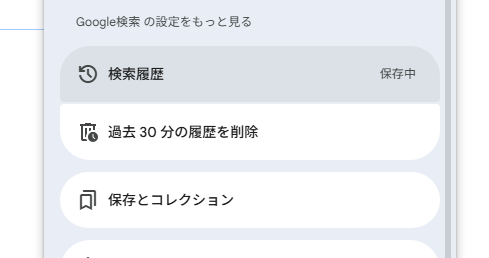
検索履歴で最初につまずきやすいのは、同じ「履歴」という言葉で、実際には保存場所も消し方も違う情報が混ざっている点です。ここを曖昧にしたまま操作すると、消したはずなのに候補が残る、スマホでは消えたのにPCでは見える、といった食い違いが起きやすくなります。検索履歴を正しく扱うには、まず何がどこに残るのかを切り分けて理解することが出発点です。
検索履歴と閲覧履歴は保存場所が違う
多くの人が混同するのが、検索窓に入れた言葉の記録と、実際に開いたページの記録です。前者はいわゆる検索履歴、後者は閲覧履歴です。たとえばGoogleで「スマホ 機種変更 手順」と調べ、そのあと複数の解説ページを開いた場合、検索したキーワードの記録と、訪問した各ページの記録は別々に扱われます。
この違いを理解していないと、ChromeやSafariで履歴を削除したのに、Googleの検索欄では過去の語句が候補表示されて戸惑います。逆に、Googleアカウント側の履歴だけ消しても、ブラウザには訪問ページの履歴が残っていることがあります。どちらを消したいのかを先に決めるだけで、操作ミスはかなり減ります。
Googleアカウントに残る記録と端末側に残る記録は別管理
検索履歴で迷いやすい本当の原因は、記録が一か所にまとまっていないことです。Googleアカウントにログインした状態で使っていれば、検索キーワードや一部の行動履歴はアカウント側に残ります。一方で、ChromeやSafariなどのブラウザには、その端末で見たページの履歴が保存されます。
このため、確認すべき場所は一つではありません。たとえば次のように整理すると分かりやすくなります。
- 過去に何を検索したか知りたい Googleアカウント側の履歴を確認する
- さっき開いたページをもう一度見たい ブラウザの閲覧履歴を確認する
- 家族に見られたくない アカウント側とブラウザ側の両方を確認する
- 端末をまたいで履歴が出てくる理由を知りたい 同じGoogleアカウントで同期していないか確認する
特に、PCで消したのにiPhoneで候補が出る、Androidで見た履歴が別の端末でも表示される、というケースでは、ブラウザではなくアカウント同期が原因になっていることが少なくありません。
目的によって必要な操作が変わる
検索履歴について調べる人は、全員が同じ悩みを抱えているわけではありません。再検索したい人と、履歴を隠したい人とでは、見るべき場所も優先順位も変わります。ここを分けて考えないと、必要以上に全部消してしまい、あとで困ることがあります。
もう一度探したい人が確認すべきこと
以前調べたキーワードや開いたページを見つけたい場合は、削除より先に絞り込み方を知ることが大切です。日付でたどるのか、キーワードで探すのか、ブラウザ履歴を見るのかで効率が大きく変わります。仕事で調べた比較表や、買い物前に見たレビュー記事を探したいときは、検索履歴より閲覧履歴のほうが早く見つかる場面もあります。
見られたくない人が先に確認すべきこと
共有PCや家族共用のスマホで気にすべきなのは、今その端末に何が残っているかです。ログアウトし忘れていないか、検索候補が出る状態になっていないか、ブラウザにページ履歴が残っていないかを順番に確認する必要があります。検索履歴の削除だけで安心すると、実際には閲覧履歴やオートコンプリート候補が残っていて、目的を果たせないことがあります。
PCとスマホでは操作の迷いどころが違う
PCは画面が広く、履歴一覧をまとめて見やすい反面、ブラウザ設定やGoogleアカウント設定が分かれていて、どこから入るべきか迷いやすい傾向があります。ショートカットで履歴を開けても、そこに出ているのが検索キーワードそのものではなく、訪問ページ一覧である点を見落としやすいです。
一方のスマホは、日常的に使うぶん確認頻度は高いものの、アプリごとに入口が違います。Safari、Chrome、Googleアプリでは導線がそろっていません。iPhoneではSafariの履歴とGoogleアカウントの検索履歴が別物ですし、AndroidではGoogleアプリとChromeアプリで見える情報が異なることもあります。スマホで迷う人ほど、使っているアプリ名まで意識して確認することが重要です。
最初にやるべきは自分の状況の切り分け
遠回りを避けるなら、いきなり削除画面を探すより、まず自分の状況を切り分けるほうが確実です。確認の順番はシンプルです。
- 知りたいのは検索した言葉か、開いたページか
- 使ったのはPCかスマホか
- 使ったアプリはChromeかSafariかGoogleアプリか
- 同じGoogleアカウントで他の端末と同期していないか
- 消したいのは一部だけか、全部か
この5点が整理できていれば、検索履歴の確認も削除もかなりスムーズになります。逆にここが曖昧なまま操作すると、必要な履歴まで消したり、消し残しが起きたりしやすくなります。検索履歴の問題は、操作の難しさより、最初の切り分け不足でこじれることが多いテーマです。

検索履歴は「どこに残るか」を先に整理すると、一気に迷いにくくなります
検索履歴を見る方法をPCでわかりやすく確認する
PCで検索履歴を確認したいときは、最初に「今見たいのが何の履歴なのか」を切り分けると迷いません。よくあるのは、前に開いたページをもう一度探したいケースと、Googleで自分がどんなキーワードを打ったか確認したいケースです。この2つは保存場所が違います。前者はChromeやEdgeなどブラウザ側の閲覧履歴、後者はGoogleアカウント側の検索アクティビティで確認するのが基本です。ここを混同すると、削除したはずなのに残っている、見たいのに出てこないというズレが起きやすくなります。
Chromeで閲覧履歴を開く最短手順
WindowsでChromeの履歴をすぐ開くなら、Ctrl + H が最短です。Macでは Command + Y で表示できます。メニューを何段階もたどる必要がないので、急いで探したいときほどショートカットを覚えておく価値があります。
履歴画面を開くと、過去に開いたページが日付順で並びます。ここで確認できるのは、あくまで「見たページの記録」です。Google検索結果ページを開いた履歴も含まれますが、検索窓に入力した語句だけが一覧で出るわけではありません。検索ワードそのものを見たい人は、後述するGoogleアカウント側の確認に進んだほうが早いです。
さっき見たページを探したいときの見つけ方
閲覧履歴の画面では、一覧を上から目で追うより、上部の検索欄を使ったほうが効率的です。たとえば、見たサイト名の一部、商品名、記事タイトルに入っていた語句を入れると絞り込みやすくなります。
実際に迷いやすいのは、検索した語句を入れるべきか、開いたページの内容を入れるべきかという点です。ここでは、検索した言葉そのものよりも、実際に開いたページに含まれていそうな単語を入れるほうがヒットしやすいことがあります。ニュース記事を探すなら媒体名、通販ページなら商品名、店舗ページなら会社名や地域名で試すと見つかりやすくなります。
Google検索をした記録をPCで確認する方法
Googleで何を検索したかを確認したい場合は、ブラウザ履歴だけでは不十分なことがあります。Googleアカウントにログインして検索していたなら、Googleアカウント側の記録を見たほうが正確です。
確認の流れはシンプルです。Googleを開き、右上のプロフィールアイコンからアカウント管理に進み、「データとプライバシー」からアクティビティ管理を開きます。そこで検索に関する履歴を時系列で確認できます。ここでは検索語句だけでなく、利用日時や関連する操作がまとまって表示されるため、「昨日の夜に何を調べたか」「仕事中にどのキーワードを打ったか」を振り返りやすいのが特徴です。
ブラウザの履歴と違って、複数端末で同じGoogleアカウントを使っていた場合は、PC以外で行った検索もまとまって出ることがあります。自宅のPCで確認しているのに、スマホで調べた内容まで見えることがあるのはこのためです。共有端末で使っている人は、この連動を知らずに驚くことが少なくありません。
ブラウザ履歴とGoogleアカウント履歴の使い分け
探したい内容ごとに、見る場所を分けると判断が速くなります。
- 開いたページをもう一度見たいときはブラウザ履歴
- 入力した検索キーワードを確認したいときはGoogleアカウントの記録
- どちらか分からないときは、まずブラウザ履歴、見つからなければGoogleアカウント側を確認
この順番にすると、無駄に設定画面を行き来しにくくなります。特に「検索したのは覚えているが、開いたページ名は思い出せない」という場面では、Googleアカウント側から探したほうが早いことが多いです。
Edgeや他のPCブラウザでも考え方は同じ
Chrome以外のブラウザを使っていても、考え方はほぼ同じです。Edgeでも履歴一覧はショートカットから開けますし、Googleアカウントにログインして検索していたなら、検索記録はブラウザではなくアカウント側で確認できます。
ここでありがちな失敗は、Edgeを使っているからGoogleの検索履歴は見られないと思い込むことです。実際には、Google検索をGoogleアカウントにログインした状態で使っていれば、Chromeでなくてもアカウント側に記録が残る場合があります。逆に、ログインしていない状態なら、Googleアカウント側には残らず、端末のブラウザ履歴だけに頼ることになります。
検索履歴がPCで見つからないときの確認ポイント
履歴が見つからないときは、操作ミスよりも条件の違いを疑ったほうが早いです。特に確認したいのは次の点です。
- Googleアカウントにログインしていたか
- シークレットモードやプライベートウィンドウを使っていなかったか
- 別のブラウザで検索していなかったか
- すでに履歴を削除していないか
- 同期設定が切れていないか
仕事用PCと私用PCを使い分けている人は、別アカウントでログインしていたケースも多いです。画面右上のアイコンを見て、想定しているGoogleアカウントかどうかを最初に確認しておくと、見つからない原因を切り分けやすくなります。
共有PCで確認するときの注意点
家族共用のパソコンや職場PCで履歴を確認するときは、自分以外の履歴が混ざって見える可能性があります。履歴を開いた時点で、表示されるサイトやキーワードに違和感があれば、別のユーザープロファイルや別アカウントで操作されていた可能性を考えるべきです。
特にChromeは、同じ端末内でもプロファイルごとに履歴が分かれます。自分のアイコンではなく共用プロファイルを開いていると、自分の履歴が見つからないだけでなく、他人の利用記録を見てしまうこともあります。確認前に右上のプロフィール表示を見て、自分の環境かどうかを確かめるのが安全です。
PCで素早く履歴確認したい人向けの実用的な見方
毎回「設定」や「アカウント管理」から入ると手間がかかります。再検索や再訪問が多い人は、次のように使い分けると効率が上がります。
- 直前に見たサイトを探すなら
Ctrl + H - 検索キーワード自体をたどりたいならGoogleアカウントの記録
- 日付で思い出せるなら、その日の行動順に追う
- 思い出せる語句が少ないなら、サイト名やジャンル名で絞る
検索履歴は、消すためだけのものではありません。以前調べた比較記事、予約サイト、地図、問い合わせ先を探し直すときにも役立ちます。履歴の保存先さえ整理できれば、「どこを見ればいいのか分からない」という状態から抜けやすくなります。
PCで検索履歴を見るときは、ブラウザの履歴とGoogleアカウントの記録を分けて考えるだけで、探す時間がかなり短くなります
検索履歴を見る方法をiPhoneとAndroid別に解説する
スマホで検索履歴を確認したいときに最初に整理したいのは、何を見たいのかです。iPhoneやAndroidでは、同じ「履歴」でも中身が違います。SafariやChromeに残るのは閲覧したページの記録、GoogleアプリやGoogleアカウント側に残るのは検索キーワードや検索行動の記録です。この違いを分けて考えるだけで、「消したのに残っている」「見たい履歴が出てこない」といった迷いがかなり減ります。競合記事でもこの切り分けが重視されており、本セクションでも手順をアプリ別に整理します。
iPhoneで検索履歴を見る手順
iPhoneはSafariを使っている人と、ChromeやGoogleアプリを使っている人で確認場所が変わります。普段どのアプリから検索しているかを先に思い出すと、探す場所を間違えにくくなります。
Safariで見たページの履歴を確認する方法
Safariで開いたページを見返したいなら、まずはブラウザ履歴を確認します。検索ワードそのものではなく、実際に開いたページの一覧を見たいときに向いています。
- Safariを開く
- 下部のブックマークアイコンをタップする
- 時計マークの履歴を開く
- 一覧から見たいページを探す
この方法は、「さっき見た通販ページをもう一度開きたい」「調べ物の途中で閉じたページを探したい」ときに便利です。反対に、入力した検索キーワード自体を見たい場合はSafari履歴だけでは足りないことがあります。その場合はGoogle側の履歴確認に進んだほうが早いです。
iPhoneのChromeアプリで履歴を見る方法
Chromeを使っている場合は、Safariとは別にChrome側へ履歴が保存されます。iPhoneを使っていても、検索や閲覧の多くをChromeで行っている人は少なくありません。
- Chromeアプリを開く
- 画面下または右下のメニューを開く
- 履歴を選ぶ
- 一覧からページを確認する
ChromeはGoogleアカウントと連携していることが多く、ほかの端末で見たページが同期表示される場合があります。自宅PCで開いたページがiPhoneにも見えることがあるため、「この履歴はどこで見たものだろう」と混乱しやすい点には注意が必要です。共有アカウントを使っている場合は、自分以外の操作が混ざることもあります。
Googleアプリで検索キーワードの履歴を見る方法
Googleアプリでは、ブラウザの閲覧履歴よりも、Google検索に関する履歴を確認しやすいのが特徴です。過去に何を検索したかを探したいなら、この方法が合っています。
- Googleアプリを開く
- 右上のプロフィールアイコンをタップする
- 検索履歴、またはマイアクティビティ関連の項目を開く
- 日付順に履歴を確認する
ここで見られるのは、Googleアカウントに保存された検索アクティビティです。Safariで開いたサイト一覧とは別なので、「ページは見つからないが、検索した語句は確認できる」ということもあります。検索語句から思い出したい人にはこちらの方が役立ちます。
Androidで検索履歴を見る手順
AndroidはChromeとGoogleアプリの利用率が高く、履歴確認もこの2つを押さえると迷いにくくなります。機種によってボタンの位置や文言は多少違っても、流れはほぼ共通です。
AndroidのChromeで履歴を確認する方法
AndroidスマホでWebページの閲覧履歴を見たいなら、Chromeの履歴画面を確認します。検索結果から開いたページをたどりたいときに向いています。
- Chromeを開く
- 右上のメニューをタップする
- 履歴を選ぶ
- 一覧から必要なページを探す
この画面では個別削除もしやすく、見たページ単位で整理できます。ただし、Google検索窓に入力したキーワードだけを一覧で見たい場合は、Chrome履歴だけだと探しにくいことがあります。検索ワード中心で確認したいときは、次のGoogleアプリやGoogleアカウント側の確認が適しています。
AndroidのGoogleアプリで検索履歴を確認する方法
AndroidではGoogleアプリから検索する人が多いため、検索履歴の確認先として最も実用的なのがこの方法です。検索語句の確認、削除、日付ごとの見直しまでしやすいのが利点です。
- Googleアプリを開く
- 右上のプロフィールアイコンをタップする
- 検索履歴を開く
- 保存されている検索履歴を確認する
過去の検索語句をそのまま見返したいときは、この画面が最短です。「昨日調べた店名をもう一度検索したい」「以前入力した症状名や製品名を確認したい」といった場面では、ブラウザ履歴よりこちらの方が探しやすいことが多いです。
iPhoneとAndroidで確認前に押さえたい見分け方
スマホで検索履歴を探すときは、次のように考えると失敗しにくくなります。
- 開いたページを見たいならSafariまたはChromeの履歴
- 入力した検索キーワードを見たいならGoogleアプリやGoogleアカウント側の履歴
- 別端末の履歴も見たいなら、同じGoogleアカウントで同期されているか確認
- 何も表示されないなら、シークレットモードやプライベートブラウズを使っていなかったか確認
特に迷いやすいのが、iPhoneでSafariを使っていた人がGoogleの検索履歴を探しにSafariの履歴だけを見てしまうケースです。逆に、AndroidでGoogleアプリから検索していたのにChrome履歴だけを見て「検索履歴が消えた」と感じることもあります。探したいものがページなのか、検索語句なのかを最初に決めるだけで、確認時間はかなり短くなります。
スマホで検索履歴が見つからないときの確認ポイント
手順通りに進めても履歴が表示されない場合は、操作ミスより設定の影響であることが少なくありません。次の順で確認すると原因を切り分けやすくなります。
- Googleアカウントにログインしているか
- 履歴保存設定がオフになっていないか
- シークレットモードやプライベートブラウズを使っていないか
- アプリが最新版か
- 同期設定が無効になっていないか
家族共用の端末や、仕事用と私用でアカウントを切り替えている端末では、別アカウントの履歴を見ていることもあります。画面右上のアイコンを開き、どのアカウントで今見ているかを最初に確認すると、無駄な遠回りを避けられます。
スマホの検索履歴は、どのアプリで検索したかを先に切り分けるだけで、一気に分かりやすくなります
検索履歴を削除する方法と一括で消す手順
検索履歴を消したいときに最初に押さえたいのは、削除する場所が1つではないという点です。ChromeやSafariに残る閲覧履歴を消しても、Googleアカウント側に検索キーワードが残っていれば、検索欄で過去の語句が再表示されることがあります。逆に、Googleアカウントの履歴だけ消しても、端末のブラウザ履歴には訪問したページの記録が残る場合があります。消したはずなのに残っていると感じやすいのは、この二重管理が原因です。履歴を確実に整理したいなら、ブラウザ側とGoogleアカウント側を分けて考えるのが近道です。
個別削除と一括削除の使い分け
削除方法は、大きく分けると「必要なものだけ消す方法」と「まとめて消す方法」の2通りです。使い分けを間違えると、残しておきたかった履歴まで消してしまいやすくなります。
- 個別削除が向いている場面
- 直前に検索した1件だけ消したい
- 家族に見られたくない語句だけ消したい
- 仕事用の履歴は残し、私用の履歴だけ整理したい
- 一括削除が向いている場面
- 共有PCを使ったあとでまとめて消したい
- スマホを人に貸す前に最近の履歴を整理したい
- 端末の履歴もGoogleアカウント側の履歴もまとめて見直したい
迷ったら、まずは個別削除で対象を減らし、共用端末や外出先の端末を使った直後だけ一括削除を使う流れが安全です。全部消す操作は早い反面、あとから「さっき見ていたページを探せない」という失敗につながりやすいためです。
PCで検索履歴を削除する手順
Chromeの閲覧履歴を個別に消す方法
PCでChromeの履歴を消すときは、まずブラウザに残っている閲覧履歴から確認します。消したいのが「見たページ」なのか「Googleで打ち込んだ検索語句」なのかで入口が変わるためです。
- Chromeを開く
- 履歴画面を開く
- 消したい項目の右側メニューを押す
- 履歴から削除を選ぶ
「ニュース記事のタイトルは覚えていないが、確かGoogle検索のあとに開いた」というときは、履歴一覧からそのページだけを消せます。履歴全体を消す必要はありません。
Chromeの閲覧履歴を一括で消す方法
最近の操作をまとめて消したい場合は、閲覧履歴データの削除画面を使います。ここで重要なのは、削除期間を先に決めることです。直近15分や1時間だけ消したいのに、全期間を選ぶと取り返しがつきません。
- Chromeの設定または履歴画面から「閲覧履歴データの削除」を開く
- 削除する期間を選ぶ
- 「閲覧履歴」にチェックが入っているか確認する
- 「データを削除」を押す
共有PCでは、作業後にこの画面を開いて「最近の履歴だけ消す」運用が実務的です。毎回全期間を削除すると、再訪したい業務ページまで消えてしまい、かえって不便になります。
Googleアカウント側の検索履歴を削除する手順
ブラウザ履歴を消したのに、Google検索の候補やマイアクティビティに過去の検索が残る場合は、Googleアカウント側の履歴を削除します。ここで消すのは、Googleに保存された検索アクティビティです。
個別に消す方法
- Googleアカウントの「マイアクティビティ」を開く
- 履歴一覧から消したい検索語句を探す
- 該当項目のメニューから削除する
「病院名だけ消したい」「プレゼント検索だけ消したい」といった場面では、個別削除のほうが向いています。必要な履歴を残したまま整理できるからです。
一括で消す方法
- マイアクティビティを開く
- 削除メニューを選ぶ
- 今日、直近、全期間など削除範囲を選ぶ
- 内容を確認して削除を実行する
ここで見落としやすいのが、削除範囲の選択です。最近だけ消したいなら「今日」や「過去1時間」など短い期間を選びます。過去の検索行動をまるごと整理したいときだけ、全期間を使うのが無難です。
iPhoneとAndroidで消すときの実務的な見方
スマホでは、使っているアプリによって削除場所が変わります。iPhoneならSafariとChrome、AndroidならChromeやGoogleアプリで導線が違うため、アプリをまたいで使っている人ほど消し残しが起きやすくなります。
iPhoneで消すときの注意点
iPhoneではSafariに残る履歴と、GoogleアプリやChromeに残る検索関連の履歴を分けて見ます。Safariだけ消して終わりにすると、Googleアカウント側の履歴が残って検索候補に出ることがあります。家族共用のiPhoneやiPadでは、この勘違いがかなり多いです。
Androidで消すときの注意点
AndroidはGoogleアカウント連携が強いため、Chromeで履歴を消しても、Googleアプリ側の検索アクティビティが残るケースがあります。検索ボックスに以前の語句が表示されるなら、ブラウザではなくGoogleアカウント側の削除まで確認したほうが確実です。アプリ更新不足や同期設定の影響で表示がズレることもあるため、削除後に一度アプリを開き直して確認すると判断しやすくなります。
検索候補だけ消したいときの対処
履歴そのものではなく、検索窓をタップしたときに出る候補だけが気になる場合もあります。その場合は、候補の右側にある削除ボタンや×印から個別に消せることがあります。全部の履歴を消す前に、この方法で十分なことも少なくありません。
たとえば、通販サイト名や地名など、他人に見られると気まずい候補だけを外したいなら、候補単位の削除が手早いです。検索作業全体の履歴を消すより影響が小さく、普段の使い勝手も落ちにくい方法です。
一括削除の前に確認したい失敗しやすいポイント
一括削除は便利ですが、やり方を誤ると後悔しやすい操作でもあります。特に迷いやすいのは次の3点です。
- 消したいのがブラウザ履歴なのかGoogle検索履歴なのかを切り分けていない
- 削除期間を確認せずに全期間を選んでしまう
- スマホのアプリ側だけ消して、Googleアカウント側を消していない
仕事用PCで調べ物をしたあと、Chromeの履歴だけ消して安心していたら、Google検索欄に過去の語句が残っていた、という失敗は珍しくありません。反対に、Googleアカウントの履歴だけ消して、Safariの閲覧履歴がそのまま残っていたというケースもあります。削除後は、検索窓の候補表示とブラウザ履歴の両方を軽く見直すと消し残しを減らせます。
今後は削除より残さない設定も検討する
毎回消すのが面倒なら、履歴を削除する運用だけでなく、そもそも残りにくくする設定も考えるべきです。Googleアカウントのアクティビティ保存をオフにしたり、必要な場面だけシークレットモードやプライベートブラウズを使ったりすると、削除作業そのものを減らせます。検索精度や利便性が少し下がる場合はありますが、共用端末ではこちらのほうが現実的です。
履歴削除は一回の操作で終わると思いがちですが、実際はブラウザとGoogleアカウントの両方を確認して初めて消し切れます
検索履歴が表示されない時の原因と対処法
検索履歴が出てこないときは、いきなり削除や再インストールを試すより、まず「どの履歴を見たいのか」を切り分けることが重要です。Googleアカウント側の検索履歴なのか、ChromeやSafariに残る閲覧履歴なのかで、確認場所も原因も変わります。特に多い原因として、未ログイン、履歴保存設定のオフ、シークレットモード利用中、同期エラー、アプリやブラウザの不具合が挙げられます。添付内容でも、Android・iPhone・PCそれぞれで確認すべきポイントとして、アカウント設定、履歴保存、アプリ更新、キャッシュ、同期状態が整理されています。
まず確認したい3つの切り分けポイント
履歴が表示されないと感じたときは、最初に次の3点を確認すると、遠回りを避けやすくなります。
- Googleアカウントにログインしているか
- 見ようとしているのが検索履歴か閲覧履歴か
- 直前までシークレットモードやプライベートブラウズを使っていなかったか
ここを飛ばしてしまうと、Googleアプリで探すべき履歴をSafari側で探したり、ブラウザ履歴は残っているのにGoogle検索履歴だけ見に行って「消えた」と誤解したりしやすくなります。現場で多いのは、家ではGoogleアプリ、職場ではChrome、iPhoneではSafariを使い分けていて、どこに何が残るのか分からなくなるケースです。
Googleアカウントにログインしていない
もっとも基本的で、見落としやすい原因です。Google検索履歴は、Googleアカウントにひもづいて保存されるため、ログアウト状態や別アカウントに切り替わっていると、履歴が空に見えることがあります。
対処の手順
- GoogleアプリやChromeの右上にあるプロフィールアイコンを確認する
- いつも使っているGoogleアカウントかを見る
- 複数アカウントがある場合は、仕事用と私用を切り替えて履歴を見比べる
- PCとスマホで同じアカウントに入っているか確認する
とくにGmailを複数使っている人は、メインとは別のアカウントで検索していた、というパターンがかなりあります。履歴が急に消えたように見えても、実際には保存先のアカウントが違うだけということは珍しくありません。
履歴保存の設定がオフになっている
Google検索履歴は、設定次第で保存しない状態にできます。履歴を残したくなくて過去にオフにしたまま忘れていたり、初期設定の見直し時に無効化していたりすると、検索しても一覧に出てきません。
確認する場所
Googleアカウントの「データとプライバシー」から「ウェブとアプリのアクティビティ」を開き、保存が有効か確認します。ここがオフなら、新しい検索はGoogleアカウント側に残りません。
ここで迷いやすいのは、「検索窓に候補が出るのに履歴が見えない」という状態です。この場合、端末側の入力候補やブラウザ側の履歴は残っていても、Googleアカウント側の検索履歴は保存されていないことがあります。見えている候補と保存されている履歴は、必ずしも同じではありません。
シークレットモードやプライベートブラウズを使っていた
検索した覚えがあるのに履歴が残っていないときは、この原因がかなり多いです。ChromeのシークレットモードやSafariのプライベートブラウズでは、そのセッションの履歴が通常どおり残らないため、後から探しても見つからないことがあります。
よくある勘違い
- 検索結果を見たから履歴にも残っていると思っていた
- 一時的にシークレットタブを使っただけのつもりだった
- 共有端末で履歴を残さないために使い、そのまま忘れていた
タブの色が暗い、もしくは「シークレット」「プライベート」と表示されていたなら、その可能性を疑ったほうが早いです。通常モードに戻してから再度検索し、履歴が記録されるかを確認すると切り分けやすくなります。
同期エラーやアプリ不具合が起きている
同じGoogleアカウントを使っているのに、PCでは見えるのにスマホでは出ない、その逆にスマホだけ空になる場合は、同期やアプリ側の不具合を疑います。添付内容でも、AndroidとiPhoneではアプリ更新やキャッシュ削除、同期設定の見直しが有効な対処として挙げられています。
先に試す対処
- GoogleアプリやChromeを再起動する
- アプリストアで最新版に更新する
- 端末を再起動する
- いったんログアウトして再ログインする
- 同期設定が有効か確認する
Androidではキャッシュの影響で表示が不安定になることがあります。iPhoneではGoogleアプリとSafariで見える履歴の範囲が違うため、同じ操作をしているつもりでも結果が変わることがあります。履歴を探すときは、普段検索に使っているアプリを先に開くのがコツです。
ブラウザやアプリの場所を間違えている
検索履歴が表示されないという相談の中には、実際には「確認場所が違う」だけのケースも少なくありません。たとえば、Googleの検索キーワードを見たいのにChromeの閲覧履歴を開いていたり、Safariで見たページをGoogleアクティビティで探していたりする状態です。
迷ったときの考え方
- 検索した言葉そのものを見たい → Googleアカウント側の検索履歴を確認する
- 開いたサイトの一覧を見たい → ChromeやSafariなどブラウザの閲覧履歴を確認する
この切り分けができるだけで、かなり解決しやすくなります。読者がつまずきやすいのは「検索履歴」と「閲覧履歴」を同じものとして扱ってしまう点なので、表示されないときほど、どちらを探しているかを言葉にして整理するのが有効です。
iPhoneで起こりやすい原因と対処
iPhoneでは、Googleアプリ、Chrome、Safariのどれで検索したかによって見方が変わります。Safari中心で使っている人がGoogleアプリで履歴を探して「何もない」と感じるのは典型例です。
iPhoneで確認したい点
- Googleアプリに正しいアカウントでログインしているか
- 「ウェブとアプリのアクティビティ」が有効か
- SafariではなくGoogleアプリやChromeで検索していなかったか
- 自動削除設定がオンになっていないか
- アプリの再起動や更新を試したか
「勝手に消えた」と感じる場合は、自動削除設定が原因のことがあります。数か月前までは見えていた履歴がなくなっているなら、誤作動より先に保存期間の設定を確認したほうが確実です。
Androidで起こりやすい原因と対処
AndroidはGoogleサービスとの連携が強い分、アカウント設定や同期状態の影響を受けやすい傾向があります。履歴が表示されないときは、アプリ不具合より先に、アカウントと保存設定を確認するのが基本です。
Androidで確認したい点
- Googleアカウントにログインしているか
- 履歴保存が有効か
- GoogleアプリやChromeが最新版か
- キャッシュ削除後に改善するか
- 同期がオフになっていないか
Androidでは、設定をいじった覚えがなくても、機種変更や再設定のタイミングで同期まわりが変わっていることがあります。前の端末では見えたのに新しい端末では出ない場合は、端末故障より設定の引き継ぎ漏れを疑うほうが現実的です。
PCで履歴が表示されない時に見るべきポイント
PCでは、Chromeの閲覧履歴、Googleアカウントの検索履歴、拡張機能の影響が混在しやすいのが特徴です。履歴画面自体が開かない場合と、開くけれど中身が空の場合で、見るべき場所が違います。
PCでの確認順
- Chromeで履歴画面を開いて一覧があるか確認する
- Googleアカウント側でマイアクティビティを確認する
- シークレットモードを使っていなかったか振り返る
- 広告ブロックやプライバシー系拡張機能を一時的に無効化する
- 別ブラウザでも同じ症状か試す
拡張機能が強く効いている環境では、表示項目がうまく読み込めないことがあります。業務用PCでセキュリティソフトやブラウザ制御が入っている場合もあるため、自宅のPCと同じ挙動を期待しないほうが安全です。
上から順に試せる簡易チェックリスト
原因を一気に考えると混乱しやすいので、次の順番で確認すると効率的です。
- 正しいGoogleアカウントにログインしているか
- 履歴保存設定がオンか
- シークレットモードやプライベートブラウズを使っていないか
- GoogleアプリやChromeが最新版か
- アプリや端末を再起動したか
- 同期設定がオンか
- Google側の検索履歴を探しているのか、ブラウザ履歴を探しているのか整理できているか
この順で見れば、多くのトラブルは途中で原因が見つかります。最初から削除や初期化に進むと、かえって状況が分かりにくくなるので避けたほうが無難です。
どうしても表示されない時の考え方
ここまで試しても表示されない場合は、そもそも保存されていなかった可能性があります。履歴は一度削除したものや、保存オフの期間に行った検索は基本的に後から復元しにくいからです。大事なのは、今見えない理由が「一時的不具合」なのか「保存されていない仕様」なのかを見極めることです。
今後も履歴を活用したいなら、保存設定を見直したうえで、検索に使うアプリをなるべく固定するのが有効です。Googleアプリ、Chrome、Safariを気分で使い分けるほど、どこに何が残るのか分かりづらくなります。確認手順を覚えるより、利用環境を揃えるほうが、結果的に迷いません。
検索履歴が表示されないときは、消えたと決めつけずに、ログイン状態と保存設定と使ったアプリの3点を順番に確認すると解決しやすいです
検索履歴を残さない設定と見られたくない時の対策
検索履歴を消しても、別の場所に記録が残っていて後から見つかることは珍しくありません。対策で大事なのは、ブラウザの閲覧履歴、Googleアカウントの検索アクティビティ、検索候補として表示される入力履歴を分けて考えることです。共有PCや家族共用スマホで見られたくない場合は、削除だけで済ませるより、最初から残りにくい使い方へ切り替えたほうが手間も少なく、消し忘れも防ぎやすくなります。
まず見直すべき設定は3つ
履歴を残したくないときに確認すべき設定は、実際にはかなり絞れます。あれこれ触る前に、次の3点から確認すると迷いません。
- Googleアカウントのアクティビティ保存がオンになっていないか
- ChromeやSafariなどブラウザ側に閲覧履歴が残る状態になっていないか
- 検索窓に過去のキーワード候補が出る設定や同期が有効になっていないか
ここを整理せずに操作すると、PCでは消えたのにスマホで候補が出る、Safariでは消したのにGoogleアプリで残る、といった混乱が起きやすくなります。
Googleアカウント側で検索履歴を残しにくくする
Google検索のキーワードそのものを残したくないなら、最優先で見直すべきなのはGoogleアカウント側の保存設定です。ブラウザ履歴だけ消しても、アカウント側の記録が残っていれば、別端末で同じワードが見えることがあります。
保存をオフにするべき人
毎回削除する運用が面倒な人、仕事用PCと私用スマホで同じGoogleアカウントを使っている人、検索内容にプライベートなテーマが多い人は、保存オフを検討したほうが現実的です。特に、症状名、転職、借入、プレゼント候補のように、家族や同僚に見られたくない検索が多い場合は有効です。
自動削除を選ぶほうが向いているケース
履歴を完全に残さないと不便な人もいます。過去の検索ワードをたまに見返す人や、Googleサービスの連携を活かしたい人は、保存オフではなく自動削除の設定が合います。一定期間だけ残して古いものを消す運用なら、利便性とプライバシーのバランスを取りやすくなります。
ブラウザ側の履歴対策を忘れない
Googleアカウント側を止めても、端末のブラウザには別で履歴が残ることがあります。ここを見落とすと、検索キーワードは出なくても、訪れたページのタイトルやURLから何を調べていたか推測されることがあります。
共有PCでは通常モードを使わない
家族共用のパソコン、社内の共用端末、学校や店舗の貸し出しPCでは、通常モードで検索しないのが基本です。履歴削除を後から行う前提にすると、閉じ忘れ、同期、ログアウト忘れが重なるだけで痕跡が残ります。最初からシークレットモードやプライベートブラウズを使ったほうが安全です。
消したつもりでも残りやすいポイント
見落とされやすいのは、検索結果そのものではなく、そこから開いたページの履歴です。たとえば、Googleで商品名を調べて比較サイトや病院ページを開いた場合、検索ワードを消しても閲覧履歴にサイト名が残れば、内容がかなり推測されます。見られたくない場面では、検索後に開くページまで含めて対策する必要があります。
シークレットモードとプライベートブラウズの正しい使い方
履歴を残したくない場面では便利ですが、過信は禁物です。シークレットモードは万能ではなく、残らない場所と残る場所を切り分けて理解しておく必要があります。
効果がある範囲
シークレットモードやプライベートブラウズは、主にその端末のローカル履歴、Cookie、フォーム入力の一部を残しにくくするための機能です。家族に後からブラウザ履歴を見られるリスクを下げるには有効です。
防げないもの
会社や学校のネットワーク管理者、利用先のサービス提供元、ログインした外部サイト側の記録まで消せるわけではありません。Googleアカウントにログインしたままの利用や、検索後に各種サービスへログインして行動した場合は、別の記録が残ることがあります。ここを誤解すると、完全に匿名で使えていると思い込んでしまいます。
見られたくない場面ごとの実践策
「履歴を残さない」という目的でも、使う端末や場面によって取るべき対策は変わります。一律で考えると抜け漏れが出ます。
家族共用スマホでの対策
家族で同じ端末を使う場合は、検索後に削除するより、そもそも自分専用のブラウザを分けるほうが管理しやすいです。ChromeとSafariを使い分ける、別プロフィールを作る、Googleアカウントを個別に分けるだけでも漏れにくくなります。検索窓に候補が出るのが不安な人は、検索前にログイン中アカウントを確認しておくと失敗しにくいです。
仕事用PCでの対策
業務端末では、私用検索をしないのが第一です。してしまう場合でも、会社アカウントと個人アカウントを混在させないことが重要です。Chromeのプロフィールが仕事用のままだと、同期で別端末にも痕跡が広がることがあります。プロフィール画像の表示、同期中の表示、保存されているパスワードの候補まで確認してから使うべきです。
貸し出し端末やネットカフェでの対策
このケースで多い失敗は、検索履歴よりログイン状態の放置です。履歴削除だけして安心し、GoogleやSNSからログアウトせず離席すると、後の利用者にアカウント情報を触られるおそれがあります。最後はブラウザを閉じる前に、履歴より先にログアウトを確認してください。
検索候補まで消したいときの考え方
見られたくないのは履歴そのものより、検索窓をタップした瞬間に過去ワードが並ぶ状態という人も多いはずです。この場合は、検索候補がどこから出ているかを見極める必要があります。
候補表示は、Googleアカウントの検索アクティビティ、ブラウザの入力履歴、アプリ固有の履歴が原因になることがあります。ひとつ消しても別の場所から再表示されるため、症状が残るときは「Googleアカウント」「ブラウザ」「使っているアプリ」の3か所を順に切り分けるのが近道です。特にスマホは、GoogleアプリとChromeアプリで挙動が違うことがあるので、同じ感覚で判断しないほうが安全です。
やりがちな失敗と確認のコツ
履歴対策で失敗しやすいのは、削除作業そのものより確認不足です。次のようなミスはよく起きます。
- 端末側の履歴だけ消して、Googleアカウント側の記録を残してしまう
- PCでは削除したが、同期中のスマホで候補が出たままになる
- シークレットモードを使ったのに、Googleアカウントへログインしたまま使っていた
- 履歴は消したが、ログイン状態や検索候補の表示までは確認していない
確認は、削除後に検索窓を一度タップして候補表示を見る、別端末でも同じアカウントで表示が残っていないか見る、この2段階で行うと精度が上がります。履歴管理は設定画面だけで完結させず、実際の表示結果まで見ることが大切です。
完全に残らない状態を目指すより、漏れにくい運用を作る
検索履歴対策は、完全に何も残らない状態を目指すより、見られやすい場所に残さない運用を作るほうが現実的です。検索内容によってブラウザを分ける、共有端末では通常モードを使わない、アカウント保存は自動削除にする、といった小さなルールを決めるだけでも、後から慌てて消す回数は大きく減ります。
特に、同じ端末を複数人で使う家庭や、私用と業務が混ざりやすい在宅ワーク環境では、設定より使い方の習慣が結果を左右します。見られたくない検索がある人ほど、削除方法だけでなく、残さない前提の操作に切り替えておくべきです。
履歴を見られたくないなら、消し方を覚えるだけでは足りません。どこに残るかを分けて考えて、最初から残りにくい使い方へ変えるのがいちばん実践的です
検索履歴とプライバシー管理で知っておくべき注意点
検索履歴は、ただの操作記録ではありません。何に興味を持っているか、どんな悩みを抱えているか、どのタイミングで何を調べたかまで読み取れる情報です。とくに医療、転職、お金、家族、住所周辺の検索は、本人にとっては何気ない操作でも、第三者から見るとかなり私的な情報になりやすいです。検索履歴を確認したり削除したりする時は、便利さだけでなく、見られた時に何が分かるかまで意識して管理する必要があります。
共有端末では削除より先にログイン状態を確認する
家族共用のPC、職場のパソコン、学校の端末で一番多いのは、履歴そのものよりもログインしっぱなしによる見られやすさです。ブラウザの履歴を消しても、Googleアカウントにログインしたままだと、検索候補やマイアクティビティ、YouTubeの再生履歴などから行動がたどられることがあります。
現場でよくあるのは、作業後にタブだけ閉じて安心してしまうケースです。これでは不十分です。使い終わったら、少なくとも次の順番で確認してください。
- Googleアカウントからログアウトしているか
- ブラウザに自分のプロフィールが残っていないか
- パスワード自動保存を許可していないか
- 同期が有効なままになっていないか
削除だけに意識が向くと、もっと大きい漏えいポイントを見落とします。共用端末では、消すことより残さないことの方が重要です。
履歴削除だけでは対策が完了しない理由
検索履歴を消したのに、検索窓に過去のキーワードが出る、別の端末で同じ履歴が見えると感じる人は少なくありません。これは、削除する場所が1つではないためです。ブラウザ側の閲覧履歴、Googleアカウント側の検索アクティビティ、検索候補、フォームの入力履歴は別々に残ることがあります。
この違いを理解していないと、消したつもりなのに残っている状態になりやすいです。逆に言えば、どこに何が残るかを分けて考えれば、対策はかなり正確になります。
見落としやすい残存ポイント
- ChromeやSafariに残る閲覧履歴
- Googleアカウントのマイアクティビティ
- 検索窓に出る過去の候補
- 同期中の別端末に残る履歴
- 家族が使うタブレットやPCブラウザのログイン状態
履歴管理で失敗しやすいのは、削除操作そのものではなく、保存先の切り分け不足です。
二段階認証とログイン履歴確認は最低限の防御になる
検索履歴を守るうえで、削除設定より優先度が高い場面があります。それがアカウント保護です。自分で消すつもりがなくても、他人にアカウントへ入られれば、検索履歴や閲覧傾向はそのまま見られます。履歴管理を考えるなら、Googleアカウントのセキュリティ設定は必ず確認しておくべきです。
最低限チェックしたいのは次の3点です。
- 二段階認証が有効になっているか
- 見覚えのない端末のログインがないか
- 再設定用のメールアドレスや電話番号が古くなっていないか
とくに機種変更後に古い端末が「ログイン済み端末」として残っていることは珍しくありません。スマホを売却した、家族に譲った、会社PCを使わなくなったという場合は、その端末からのアクセス権が残っていないかも確認した方が安全です。
シークレットモードは万能ではない
履歴を残したくない場面で便利なのがシークレットモードやプライベートブラウズですが、ここを誤解している人は多いです。確かに端末側の閲覧履歴は残りにくくなりますが、それで完全に匿名になるわけではありません。
たとえば、Googleアカウントにログインしたまま使えば、検索や一部の行動がアカウント側に結び付くことがあります。勤務先のネットワーク、学校の回線、アクセス先のサービス側での記録まで消えるわけでもありません。共有端末での簡易対策としては有効ですが、情報を完全に消せる機能だと思い込むのは危険です。
使いどころは、あくまで一時的な検索や、端末に痕跡を残しにくくしたい場面です。機密性が高い調べものでは、ログイン状態と保存設定まで合わせて見直す必要があります。
誤って消す前に残すべき履歴を決めておく
プライバシー重視で一括削除をすると、後から必要になる履歴まで消してしまうことがあります。仕事で調べた管理画面、比較検討していた商品のページ、病院や役所の案内ページなどは、履歴が残っていた方が助かることも多いです。
削除前に迷うなら、次のように仕分けすると失敗しにくくなります。
- 他人に見られたくない履歴は削除
- 今後また開く可能性が高いページはブックマーク
- 作業途中の比較ページはメモアプリやタブグループで保存
- 重要な検索キーワードは履歴ではなく別に控える
一括削除は速い反面、取り返しがつきにくい操作です。削除後は基本的に簡単に戻せない前提で考えた方が安全です。
自動削除設定は便利だが仕事用アカウントでは慎重に使う
履歴管理を楽にしたいなら、自動削除は有効です。一定期間が過ぎたアクティビティを自動で消せるため、放置による情報蓄積を防ぎやすくなります。ただし、仕事用アカウントや複数端末で使うアカウントでは注意が必要です。
あとで調査履歴を見返したい、同じ資料を再訪したい、問い合わせ前に以前の検索内容を確認したいという使い方をしている人は、短すぎる自動削除設定が逆に不便になります。安全性だけでなく、再利用性とのバランスで決めるのが実務的です。
自動削除が向いている人
- 共用端末を使う機会が多い人
- 検索履歴を見返すことが少ない人
- プライバシー優先で管理したい人
手動管理が向いている人
- 仕事や調査で過去の検索を再確認する人
- 比較検討の履歴を後で使う人
- 端末ごとに保存方針を分けたい人
検索履歴の管理は削除より運用ルールで差がつく
本当に役立つプライバシー対策は、毎回あわてて消すことではありません。検索する場所、ログインするアカウント、共用端末での使い方を決めておくことです。たとえば「私用検索はシークレットモード」「共用PCではログインしない」「重要な調べものは履歴頼みではなく保存先を分ける」といったルールがあるだけで、漏えいと誤削除の両方を減らせます。
検索履歴は便利だからこそ、無防備に放置すると弱点にもなります。確認方法や消し方を知るだけで終わらせず、どの端末でどう残すかまで決めておくと、あとで困りにくくなります。
検索履歴は消す技術より、残さない使い分けとアカウント管理を先に整える方が、実は失敗しにくいです
検索履歴を便利に活用する方法とよくある疑問
検索履歴は、消すためだけの機能ではありません。過去に調べたキーワードや開いたページをたどれるため、仕事で再確認したい情報、買い物比較で見返したい候補、トラブル対処で再検索したい手順を短時間で探し直せます。競合情報でも、このセクションでは日付やキーワードでの絞り込み、再訪問、復元可否、サジェスト削除、履歴オフ時の変化まで拾う構成が求められています。
日付とキーワードで絞り込むと探し直しが速い
履歴が多い人ほど、上から順番に目で追う探し方は非効率です。探したい情報があるなら、まず「いつ頃調べたか」と「どんな言葉で調べたか」をセットで思い出すのが近道です。
たとえば、数日前に見た転職サイトを探したいなら、日付を先に絞ってから「求人」「面接」「職務経歴書」のような関連語で検索すると見つけやすくなります。旅行予約なら「ホテル名」よりも「地域名」「航空券」「チェックイン」など、検索時に実際に打った語に近い言葉で探す方が引っかかりやすいです。
検索履歴が表示される画面では、日付指定とキーワード入力を組み合わせられることがあります。履歴が多すぎて見づらいと感じたら、最初に期間を狭め、その後に言葉で絞る順番にすると迷いにくくなります。
よく使う調べ物は消すより残す方が便利な場面もある
履歴はプライバシー面で気になる一方、残しておくメリットが大きい場面もあります。特に次のようなケースでは、履歴があるだけで手間をかなり減らせます。
- 比較検討中の商品ページを何度も見返したいとき
- 役所や銀行、学校など一時的に何度も確認するページがあるとき
- エラー解決で、前回試した対処法を再確認したいとき
- 学習や資格勉強で、同じテーマを継続して調べるとき
ここでありがちな失敗は、不要な履歴をまとめて消した後に、必要なページまで失うことです。共有端末でなければ、全部を即削除するより、まず個別削除で本当に見られたくないものだけ消す方が後悔しにくいです。
サジェストを消したいときは履歴本体との違いを理解する
「検索窓に昔のワードが出てきて困る」という相談は多いですが、これは履歴一覧の削除と、検索候補として出る表示の削除が別になっていることがあります。
検索候補だけを消したいなら、候補の横に出る削除マークから個別に消せる場合があります。逆に、候補が何度も出るなら、検索履歴そのものがアカウント側に残っている可能性があります。その場合は、ブラウザ履歴だけでなく、Googleアカウント側のアクティビティ設定まで見直した方が確実です。
サジェスト削除で迷いやすい点
よくあるのは、Chrome側の履歴だけ消して安心してしまうケースです。これだと検索候補が残ることがあります。検索窓に出る候補を止めたいなら、どこに保存されている履歴なのかを切り分けて確認する必要があります。
履歴をオフにすると便利さも一部減る
履歴保存をオフにすると、過去の検索を残したくない人には有効です。ただし、使い勝手が少し変わる点は事前に知っておくべきです。
履歴をオフにした後は、過去に調べた語句をたどりにくくなります。検索候補の精度が自分向けに最適化されにくくなったり、以前見たページを思い出しにくくなったりすることもあります。家族共用の端末や職場PCではオフの価値が高い一方、自分専用端末では自動削除設定を使う方がバランスがよい場合もあります。履歴を完全に残さない運用にしたいなら、保存オフだけでなくシークレットモードやログアウト確認までセットで考えるのが実務的です。
削除した履歴は復元できるのか
結論として、削除した履歴は基本的に元に戻せないと考えた方が安全です。これは「とりあえず全部消して、あとで必要なら戻せばいい」という使い方が通用しにくいことを意味します。
特に、仕事で調べたページ、申込途中のサービス、比較中の見積もりページなどは、削除前にブックマークやメモへ移しておくと安心です。履歴はあくまで補助的な記録であり、保存庫ではありません。再訪したい情報が明確なら、履歴に頼るより、自分で残す場所を決めた方が管理しやすくなります。
検索履歴を情報整理に使うコツ
履歴を単なる過去ログとして見るのではなく、自分の調べ方の傾向を見直す材料にすると価値が上がります。
たとえば、同じテーマを何度も検索しているなら、必要な情報源が散らばっている可能性があります。その場合は、よく見る公式ページをブックマークにまとめる、比較表を作る、メモアプリに残すといった整理に進めます。反対に、似た言葉で何度も空振りしているなら、検索語そのものを変えるべきです。履歴を見ると、自分がどの言い回しで探して失敗しやすいかも見えてきます。
よくある疑問
検索履歴と閲覧履歴は同じですか
同じではありません。検索窓に入れたキーワードの記録と、実際に開いたページの記録は保存場所が異なることがあります。片方だけ消しても、もう片方が残ることがあります。
履歴を消したのに候補が出るのはなぜですか
ブラウザ側ではなく、Googleアカウント側に履歴や候補データが残っている場合があります。候補の個別削除と、アクティビティ側の削除を切り分けて確認するのが基本です。
履歴を残さない方法はありますか
あります。Googleアカウント側の保存設定をオフにする方法や、ブラウザのシークレットモードを使う方法があります。ただし、どこにも一切残らないと誤解しないことが大切です。端末、アカウント、利用中のアプリで記録の残り方が異なるためです。
履歴を活用するなら何を残すべきですか
何度も見返す可能性がある調べ物です。比較検討中のサービス、申込手順、公式ヘルプ、業務マニュアルのように再訪率が高いものは、むやみに消さず整理対象として扱うと効率が上がります。
検索履歴は消すか残すかの二択ではなく、再訪したい情報だけ活かして、見られたくない履歴だけきちんと分けて管理するのがいちばん実用的です