
本ページはプロモーションが含まれています。
目次
YouTube字幕コピーを調べる人が最初に知りたい結論
YouTube字幕をコピーしたい人が最初に押さえるべき結論は、外部アプリを入れなくても、動画によってはYouTubeの標準機能だけで文字起こしを表示し、そのままコピーできるという点です。いちばん簡単なのはPCで行う方法で、スマホはできる場合もありますが、アプリではなくブラウザ表示への切り替えが必要になりやすく、途中でつまずきやすいです。
迷いやすいのは、どの動画でも同じように使えるわけではないことです。文字起こし表示が出る動画もあれば、表示されない動画もあります。検索している人の多くは、難しい設定や有料ツールの比較よりも、まず無料でコピペできるか、今すぐ使えるかを知りたいはずです。その意味では、最初に試す順番はかなりはっきりしています。PCで公式の文字起こし表示を確認し、だめならスマホのブラウザ版、そこでも難しければ外部ツールを検討、という流れです。
実際に判断するときは、次の3点で考えると早いです。
- すぐ全文を取り出したいなら、まずPCで動画ページの文字起こし表示を確認する
- スマホしか使えないなら、YouTubeアプリではなくブラウザ版で試す
- 文字起こし項目が見当たらないなら、その動画の仕様か表示環境の問題を疑う
特に見落としやすいのが、スマホでYouTubeアプリを開いたままコピーしようとしてしまうケースです。ここで止まる人はかなり多いです。スマホでは長押しで文字選択できても、そもそも文字起こし欄が出ていなければ先に進めません。操作そのものより、どの画面から入るかのほうが重要です。
もうひとつ先に知っておきたいのは、コピーできたとしても、そのまま完全に使えるとは限らないことです。自動生成の字幕は、固有名詞、専門用語、数字、聞き取りにくい部分でズレることがあります。学習メモや要点整理には便利ですが、記事化、引用、仕事の資料に使うなら、気になる箇所だけでも動画本編と見比べたほうが安全です。最初から完璧なテキストを期待するより、下書きを素早く作る手段として捉えたほうが失敗しません。
用途で考えると、YouTube字幕コピーが向いているのは、講義動画の復習、英語学習、長い解説動画の要点整理、話していた内容の下書き化です。逆に、1文字単位の正確さが必要な場面や、字幕自体が出ていない動画では、標準機能だけで済ませようとすると時間を無駄にしやすいです。最初に公式機能で確認し、無理なら別手段に切り替える。その判断を早くすることが、このテーマではいちばん実用的です。

最初はPCの公式文字起こしから試す、それだけで解決する人がいちばん多いです
YouTube字幕をコピーする基本手順。PCで一番簡単に行う方法
YouTube字幕をコピーしたいなら、PCでは外部ツールを使う前に、まず動画ページ内の文字起こし表示を試すのが最も手早い方法です。競合情報でも、PCでは動画ページのメニューから文字起こしを開き、そのまま必要な部分を選択してコピーする流れが基本になっています 。難しい設定が少なく、調べものや学習メモ、記事の下書き作成にも流用しやすいのが強みです。
特に初心者が迷いにくいのは、YouTubeそのものの画面だけで完結しやすい点です。拡張機能や別サイトは便利な場面もありますが、最初からそれに頼ると、ログイン要求や日本語精度、保存形式の違いでかえって混乱しやすくなります。まずは公式の文字起こし表示でできるかを確認し、足りない時だけ次の手段を考える順番のほうが失敗しにくいです。
PCで字幕をコピーする基本の流れ
PCでYouTube字幕をコピーする時は、次の順番で進めるとスムーズです。
- 字幕をコピーしたいYouTube動画を開く
- 動画ページ内のメニューから文字起こし表示を開く
- 表示されたテキストから必要な範囲を選択する
- WindowsはCtrl+C、Macはcommand+Cでコピーする
- メモ帳、Googleドキュメント、スプレッドシートなどに貼り付ける
この流れ自体は単純ですが、実際にはどこに文字起こしの入口が出るかで戸惑う人が多いです。動画によっては、メニュー内に表示される場合もあれば、概要欄の近くや説明欄の展開後に見つかることもあります。見つからないからといって、すぐに非対応と決めつけず、動画を少し再生してから画面を見直すと出てくることがあります。
最初に確認したい画面上のポイント
動画を少し再生してから探す
読み込み直後よりも、動画本編が再生された状態のほうが、文字起こし関連の項目が出やすいことがあります。広告の再生中や画面遷移直後は、必要なメニューがまだ揃っていないように見えることもあるためです。
メニューの位置は動画ごとに少し違う
YouTubeは表示UIが変わることがあり、いつも同じ場所に同じ名前で出るとは限りません。右側や下部のメニュー、説明欄まわりなど、複数の位置を確認するのが現実的です。ここで迷う人は多いので、見つからない時はページを一度更新し、動画を再生した状態で再確認すると通ることがあります。
タイムスタンプの扱いを先に決める
文字起こしには、発言時刻が一緒に表示されることがあります。あとで資料に貼るなら邪魔になる場合がある一方、講義動画や会議動画の見返しでは残しておくほうが便利です。要点メモに使うなら非表示寄り、確認用の記録にするなら表示維持という考え方で選ぶと迷いません。
実際にコピーする時のやり方
文字起こしが表示できたら、あとは普通のテキストと同じように範囲選択してコピーします。必要な部分だけ抜き出したいなら、冒頭から全部選ぶのではなく、見出しになりそうな話題のまとまりごとに区切って取るほうが、あとで整理しやすいです。
全文を取りたい場合は、タイムスタンプを消せるなら先に消してからまとめて選択したほうが、その後の整形がかなり楽になります。タイムコードが大量に残ると、要約ツールやメモアプリへ貼った時に読みにくくなり、余計な削除作業が増えます。
コピー操作は次の通りです。
- WindowsならCtrl+C
- Macならcommand+C
- ショートカットが不安なら右クリックからコピーでも可
貼り付け先は用途で変えるのがコツです。あとで整える前提ならメモ帳、文章にまとめるならGoogleドキュメント、発言ごとの整理や分類をしたいならスプレッドシートが向いています。作業を急ぐ人ほど、ここを適当に決めてしまい、後から再整理に時間がかかりがちです。
全文コピーと部分コピーの使い分け
全文コピーが向く場面
動画全体の要点を把握したい時、議事録のたたき台を作りたい時、AI要約にかけたい時は、まず全文を取るほうが効率的です。最初から細かく選び過ぎると、重要部分を取りこぼしやすくなります。
部分コピーが向く場面
記事作成の引用候補、学習動画の重要フレーズ、商品レビュー動画の比較ポイントなど、欲しい箇所が明確なら部分コピーのほうが無駄がありません。必要な段落だけ抜き出せば、貼り付け後のノイズが少なく、整理も速いです。
迷ったら先に全文を保存する
迷う場合は、先に全文を別ファイルへ保存し、その後に必要部分だけ抜き出す流れが安全です。一度ページを閉じると、どこまで見ていたか分からなくなることがあります。特に長尺動画では、元データを先に確保しておくと作業が安定します。
PCで作業する時によくある失敗
字幕コピー自体は簡単ですが、実際には次のようなところで詰まりやすいです。
- 広告中にメニューを探してしまい、文字起こし表示が見つからない
- 動画を開いただけで探し始め、少し再生する手順を飛ばしている
- タイムスタンプ付きのまま全文コピーしてしまい、後処理が面倒になる
- コピー後に貼り付け先を決めておらず、テキストがどこかへ消える
- 自動文字起こしをそのまま信用し、固有名詞や数字の誤変換を見落とす
この中でも多いのは、コピーできた時点で作業完了と考えてしまうことです。YouTubeの自動文字起こしは便利ですが、専門用語、人名、製品名、数値はズレやすい傾向があります。公開用の文章や仕事のメモに使うなら、重要部分だけでも動画と照合しておくほうが安全です。
コピー後にそのまま使いやすくする整え方
コピーしたテキストは、貼り付けて終わりにせず、最初に軽く整えると使い勝手が大きく変わります。おすすめは、冒頭で次の3点だけ確認することです。
- タイムスタンプが混ざっていないか
- 改行が不自然に細かくなっていないか
- 固有名詞と数字に明らかな誤りがないか
たとえば講義動画なら、章ごとに段落を分けるだけで読み返しやすくなります。商品比較動画なら、製品名ごとに箇条書きへ直すと後の執筆や比較表作成が楽です。コピーすること自体より、コピー後にどう整えるかまで見据えたほうが、この手順は実務で役立ちます。
PCで一番簡単に進めるための結論
PCでYouTube字幕をコピーする一番簡単な方法は、動画ページ内の文字起こし表示を開き、必要な範囲をそのまま選択してコピーするやり方です。操作自体は難しくありませんが、実際の使いやすさは、文字起こしの入口を見つけること、タイムスタンプの扱いを決めること、貼り付け後に軽く整えることの3つで大きく変わります。
単にコピペできるかだけでなく、あとで読み返しやすい形にできるかまで意識すると、学習、情報収集、記事下書きの効率がかなり上がります。公式機能だけで足りるケースは多いので、まずはPCでこの基本手順から試すのが堅実です。
PCでは文字起こしを開いた後の整え方まで意識すると、単なるコピペ作業がそのまま使える情報整理に変わります
スマホでYouTube字幕をコピーする方法。アプリではなくブラウザが重要
スマホでYouTube字幕をコピーしたいなら、最初に押さえるべきポイントはひとつです。YouTubeアプリではなく、ブラウザ版YouTubeで操作することが近道です。競合情報でも、スマホではブラウザ版を開き、必要に応じてデスクトップ用Webサイト表示へ切り替えてから文字起こしを表示する流れが紹介されています。
ここでつまずく人はかなり多いです。検索結果や共有リンクから動画を開いた瞬間にアプリへ飛んでしまい、そのまま「字幕は見えるのにコピーできない」「文字起こしメニューが出てこない」と感じて止まります。スマホでYouTube字幕をコピペしたいときは、最初からSafariやChromeなどのブラウザで開き、アプリ誘導を避けるところまでが手順の一部と考えたほうが実務的です。
スマホで字幕をコピーする基本手順
スマホでの操作は、単に動画を再生するだけでは足りません。文字起こしを表示しやすい画面に切り替える必要があります。
- SafariやChromeでYouTubeを開く
- コピーしたい動画ページをブラウザ上で表示する
- 必要に応じてメニューからデスクトップ用Webサイト表示に切り替える
- 動画ページのメニューから文字起こし表示を探す
- 表示されたテキストの必要部分を長押しして選択する
- コピーしたテキストをメモアプリやドキュメントに貼り付ける
この流れ自体はシンプルです。ただ、スマホではPCよりも操作の癖が強いため、実際には「どこで表示を切り替えるか」「どこを長押しするか」で迷いやすくなります。
iPhoneで詰まりやすいポイント
iPhoneでは、SafariでYouTubeを開いても自動的にアプリへ移動しそうになることがあります。この場合は、アプリで開かずそのままブラウザ上に残ることが重要です。さらに、モバイル表示のままだと文字起こし関連のメニューが見つけにくいことがあるため、Safariの表示切替からデスクトップ用Webサイトを試すと改善しやすいです。
テキスト選択の場面でも注意が必要です。iPhoneは長押し後に選択ハンドルを動かせますが、画面が狭いため一気に全文を取ろうとするとずれやすく、意図しない位置まで選択しがちです。こういうときは、最初から全文を狙わず、必要な数行ずつ抜き出すほうが失敗しにくくなります。
iPhoneで確認したいこと
- Safariで開いているか
- 動画がアプリではなくブラウザ内で表示されているか
- デスクトップ用Webサイト表示に切り替えたか
- 長押しでテキスト選択ができる位置を押しているか
- コピー後の貼り付け先を先に用意しているか
メモアプリを先に開いておくと、コピー後に貼り付けミスをしてもすぐ確認できるため、地味ですが実用的です。
Androidで詰まりやすいポイント
Androidは機種やブラウザによって見え方が変わりやすいです。Chromeで開いた場合でも、端末によってはメニュー位置や長押し時の挙動が微妙に違います。文字起こし表示までは進めても、選択したい場所を押した瞬間に動画のリンク扱いになったり、ページ全体がスクロールしてしまったりすることがあります。
この場合は、画面倍率を少し上げる、横向き表示をやめる、別のブラウザに変える、といった小さな調整が効きます。操作そのものより、文字を選びやすい表示に整えることが成功率を左右します。
Androidで失敗しやすい場面
- Chromeで開いたが、YouTubeアプリに切り替わってしまう
- 文字起こしは見えるが、テキスト選択モードに入れない
- 長押ししてもコピーではなく共有やページ操作になる
- 広告表示や読み込み途中でメニューが安定しない
- 機種依存で表示位置が変わり、案内通りに見つからない
こうしたときは、動画を少し再読み込みしてからやり直す、別ブラウザで開く、表示をPC向けに切り替えるという順で試すと整理しやすいです。
スマホで全文コピーより部分コピーを優先したほうがいい理由
スマホでYouTube字幕をコピーする方法を探す人の多くは、最初は「全部まとめて取りたい」と考えます。ただ、実際の使い方まで考えると、全文コピーが最適とは限りません。
理由は三つあります。ひとつ目は、スマホでは選択範囲の調整が難しいこと。二つ目は、タイムスタンプや不要な行まで一緒に入ってしまいやすいこと。三つ目は、あとで要点整理するなら必要部分だけのほうがむしろ扱いやすいことです。
たとえば、学習用なら知らない表現が出た箇所だけ抜く、仕事用なら会議動画の結論部分だけメモする、記事の下書き用なら引用したい一節だけ控える。この使い方なら、スマホでも十分実用になります。全部を一度で完璧に取ろうとするより、用途に合わせて抜き出す範囲を絞るほうが現実的です。
コピーしたあとの使い方まで決めておくと迷いにくい
スマホで字幕をコピーできても、貼り付け先が曖昧だと作業が止まりやすいです。操作前にどこへ貼るかを決めておくと、無駄が減ります。
- すぐ見返したいならメモアプリ
- 箇条書きで整理したいならドキュメントアプリ
- 後でPCでも触りたいならクラウドメモ
- 翻訳したいなら翻訳サービスに貼り付け
- 要約したいなら要約ツールに貼り付け
このひと手間で、単なるコピペ作業が「使える情報の保存」に変わります。検索ユーザーが本当に欲しいのは操作説明だけではなく、コピーした字幕をその後どう活かせるかです。そこまで見えていると、スマホでも十分価値があります。
スマホでできない時は何を疑うべきか
うまくいかないときに、いきなり外部アプリを入れる必要はありません。まず確認したいのは、操作環境そのものです。
先に見直したい順番
- YouTubeアプリで開いていないか
- ブラウザ版で開いているか
- デスクトップ用Webサイト表示に切り替えたか
- 動画本編が読み込まれているか
- 一時的な表示不具合がないか
- その動画自体に文字起こし表示が用意されているか
特に多いのが、アプリで見ているつもりはなくても、実際にはアプリ側の画面に切り替わっているケースです。見た目が似ているため気づきにくいですが、ここが違うだけで操作性は大きく変わります。
アプリよりブラウザを優先すべき人
スマホでYouTube字幕をコピーしたい人の中でも、ブラウザ版が特に向いているのは次のようなケースです。
- 学習動画の一部をノート化したい人
- セミナー動画の要点だけ抜き出したい人
- 英語動画の表現をあとで見返したい人
- 記事やSNS投稿の下書き材料を整理したい人
- PCを使わず、外出先でさっと文字を取りたい人
反対に、長尺動画を何本も連続で全文処理したいなら、スマホだけで完結させるよりPCや専用ツールのほうが効率的です。スマホは手軽さに強く、量の処理には限界があります。この線引きを最初に知っておくと、無理な期待で時間を失いにくくなります。
スマホでYouTube字幕をコピーする方法を探している人ほど、操作の難しさより「どの画面でやるべきか」で損をしがちです。アプリで粘るより、ブラウザで開き、必要ならデスクトップ表示に変える。この順番を知っているだけで、作業の通りやすさは大きく変わります。
スマホでYouTube字幕をコピーしたいなら、操作テクニックより先にアプリではなくブラウザで開いているかを確認するのがいちばん大事です
YouTube字幕をコピーできない時によくある原因と対処法
YouTube字幕をコピーしようとしてもうまくいかない時は、やみくもに設定を触るより、まず「どこで止まっているのか」を切り分けることが大切です。競合記事でも、広告再生中、一時的な不具合、スマホではアプリ利用そのものが原因になりやすい点が押さえられており、このセクションでも実際に詰まりやすい順に整理しておきます。
最初に確認したい症状別の見分け方
YouTube字幕コピーで困る場面は、ほぼ次のどれかに分かれます。
- そもそも「文字起こしを表示」が出てこない
- 文字起こしは表示されたのに、テキスト選択やコピーがしにくい
- スマホで同じ手順を試しても再現できない
- 日本語にならない、内容の精度が低い
- 何度やっても表示が不安定で、毎回挙動が変わる
この切り分けをせずに、いきなり拡張機能や外部ツールへ進むと、実は公式機能で解決できる問題まで遠回りになります。まずは標準機能で直せるかを確認し、それでも難しい場合だけ別手段を考える流れが失敗しにくいです。
文字起こしメニューが出ない時に多い原因
広告再生中で本編に入っていない
かなり多いのがこのケースです。動画右下のメニューを開いても「文字起こしを表示」がなく、別の項目しか出ない時は、広告の途中で操作している可能性があります。競合情報でも、広告中は「報告」のみが表示される場合があるとされており、再読み込み後に本編再生が始まってから再度開く流れが有効です。
見分け方は単純で、動画タイトルではなく広告主の表示やスキップボタンが出ているかを確認します。広告が終わる前に何度メニューを開いても改善しにくいため、ここで粘らないのがコツです。
その動画に文字起こし機能が十分に用意されていない
YouTubeの動画はすべて同じ仕様ではありません。競合情報でも、動画によっては文字起こし表示がないこと、ライブ配信のオンデマンドなど一部例外があることが示されています。
この場合は、端末やブラウザの問題ではなく、動画側の条件に近いです。別の動画では表示されるのに、特定の動画だけ出ないなら、まずその可能性を疑ったほうが早いです。
一時的な不具合や読み込み不良が起きている
「さっきまで出ていたのに急に出ない」「別タブでは動くのに今の画面だけ変」という時は、一時的な不具合が典型です。競合でも、PC・スマホ・ブラウザ版YouTube側の一時的な不具合が原因になりうると整理されています。
こういう時は、原因を深掘りするより順番に潰したほうが早いです。
- ページを再読み込みする
- ブラウザを閉じて開き直す
- 端末を再起動する
- 別ブラウザで同じ動画を開く
ここで改善するなら、YouTubeの仕様というよりセッション不良や一時的な表示崩れだった可能性が高いです。
スマホでコピーできない時はアプリ利用を疑う
スマホで詰まりやすい最大のポイントは、操作ミスではなく環境選びです。競合情報でも、スマホはYouTubeアプリではなくブラウザ版YouTubeを使ったほうが文字起こし表示に進みやすく、さらにデスクトップ用Webサイト表示への切り替えが重要とされています。
スマホでできない時は、手順の途中よりも入口を見直してください。よくある失敗は、SafariやChromeで開いたつもりでも途中でYouTubeアプリに飛ばされていることです。この状態だと、PC向けの説明どおりに進まず、メニュー構成も変わります。
スマホで確認したい順番
- ブラウザでYouTubeを開いているか
- 自動でアプリに切り替わっていないか
- デスクトップ用Webサイト表示にしているか
- 文字起こし表示後に長押し選択できるか
スマホは全文を一気にきれいに抜くより、必要な箇所だけをコピーしてメモアプリに貼るほうが実用的です。選択範囲の調整で時間を取られやすいため、長文を丸ごと抜きたいならPCへ切り替えたほうが早い場面も少なくありません。
表示はされたのにコピーしにくい時の対処法
文字起こしが見えているのに使いにくい時は、機能が壊れているのではなく、表示形式が作業に向いていないだけのことがあります。
タイムスタンプが邪魔でそのまま使いにくい
競合記事では、タイムスタンプを非表示にできる場合は消してからコピーすると、そのままメモや資料へ貼りやすいとされています。
実際、タイムコードが大量に残ると、あとで整形する手間が一気に増えます。学習メモや記事下書きに使うなら、先に表示を整えてからコピーしたほうが効率的です。
スマホで範囲選択が暴れる
これは不具合というより端末特有の弱点です。選択ハンドルが動かしづらく、狙った一文だけ取れないことがあります。こういう時は、無理に全文を扱わず、必要な段落ごとに小分けでコピーしてください。長文一括より、短い単位で抜くほうが失敗が少ないです。
ショートカットや右クリック操作を使っていない
PCなら操作はかなり安定します。競合情報でも、WindowsはCtrl+C、Macはcommand+C、右クリックのコピーでもよいと整理されています。
地味ですが、ドラッグ後に別の場所をクリックして選択を解除してしまう人は少なくありません。選択したらすぐコピーする。この順番を崩さないだけで成功率が上がります。
日本語にならない時は翻訳と文字起こしを分けて考える
YouTube字幕をコピーできても、日本語にならないと困る人は多いです。ただし、ここで混同しやすいのが「コピーできない」のか「日本語化できない」のかという点です。競合情報では、英語音声などは元言語のまま文字起こしされることがあり、YouTube内の機能だけで自由に日本語へ翻訳した文字起こしを取れるわけではないと整理されています。
つまり、文字起こし機能は動いていても、期待している出力形式と違うだけのことがあります。
こう判断すると迷いにくいです
- 英語のままでも文章が出ている → 文字起こし自体は成功しています
- 日本語字幕が動画側で用意されていない → YouTube内だけで完結しない場合があります
- 専門用語や固有名詞だけ崩れる → 機能停止ではなく認識精度の問題です
日本語で使いたいなら、まずテキストをコピーし、その後で翻訳や要約に回す流れのほうが現実的です。競合でも、コピペ後に翻訳サービスへかける方法が紹介されていました。
精度が低い時はコピー前提を変える
文字起こしの精度が低い時にありがちなのは、「完璧な原稿としてそのまま使おう」としてしまうことです。競合情報でも、数値や基本的な固有名詞は比較的拾えても、不明な部分は動画を見直しながら確認する前提が示されています。
特に修正が必要になりやすいのは次の部分です。
- 人名
- 商品名
- 専門用語
- 数字
- 日付
- 日本語と英語が混ざる箇所
学習メモや要点整理なら多少の誤変換は許容できますが、記事化や業務資料に使うなら、引用部分だけでも元動画で再確認したほうが安全です。精度の問題を「使えない」と切り捨てるより、どこまで自動化できて、どこから目視確認が必要かを分けて考えるのが実務向きです。
何を試してもだめな時に考えたい次の手
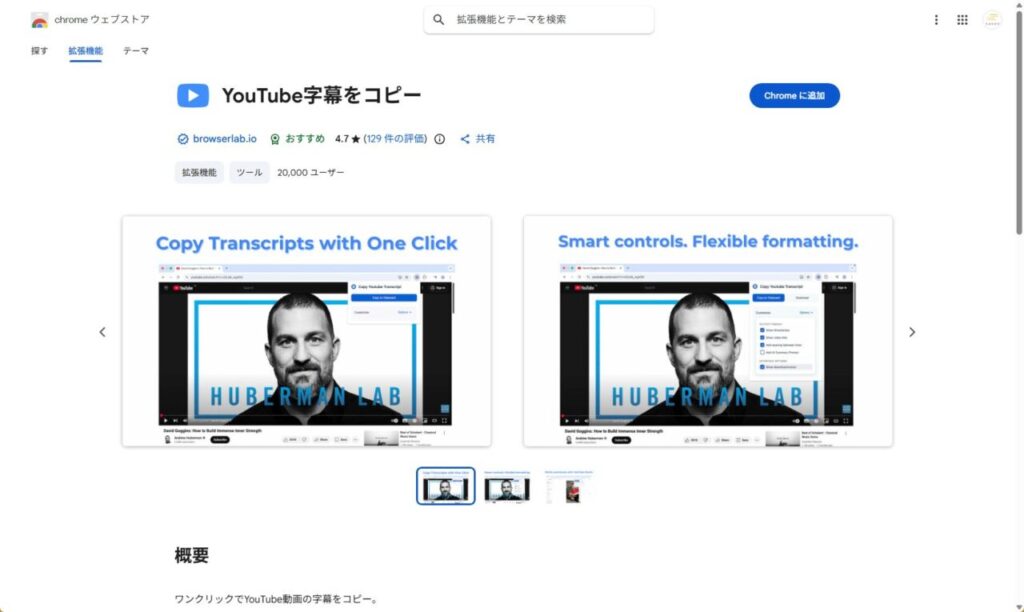
再読み込み、ブラウザ変更、再起動、スマホならブラウザ版への切り替えまで試しても難しいなら、公式機能だけで進めることにこだわりすぎないほうが効率的です。競合情報では、Chrome拡張でその場でテキスト化できるものや、URL貼り付け型の文字起こしツールも整理されていました。
ただし、ここで大事なのは、外部ツールを使う前に用途を決めることです。全文を早く抜きたいのか、要約したいのか、翻訳したいのかで向く手段が変わります。単なるコピペなら拡張機能、長尺動画の整理なら要約対応ツールというように、目的から逆算したほうが無駄がありません。
迷った時に実行しやすい確認手順
最後に、YouTube字幕をコピーできない時の確認順を短くまとめます。
- 広告中ではないか確認する
- ページを再読み込みする
- 別の動画でも同じ症状か確認する
- スマホならアプリではなくブラウザ版に切り替える
- デスクトップ用Webサイト表示にする
- タイムスタンプ表示を整えてからコピーする
- 日本語化の問題なら、コピー後に翻訳へ回す
- それでも難しければ外部ツールを検討する
この順番なら、原因の切り分けと対処が一度に進みます。最初から難しい方法へ行かず、表示環境、動画の状態、コピー方法の3つを順に確認するのが、いちばん再現性の高いやり方です。
YouTube字幕コピーで詰まった時は、機能がないのか、広告中なのか、スマホでアプリを使っているのかを分けて考えるだけで、かなり解決しやすくなります
日本語にならない時と精度が低い時に確認したいポイント
YouTube字幕をコピーしたのに日本語にならない、あるいは文字起こしの精度が低くて使いづらいと感じる場面はかなり多いです。特に英語動画、話すスピードが速い動画、専門用語が多い動画では起きやすく、検索している人が本当に知りたいのは「なぜそうなるのか」と「今すぐ何を確認すれば改善しやすいか」です。ここでは、PCとスマホのどちらでも判断しやすいように、確認の順番が分かる形で整理します。
まず切り分けたいのは 元の音声の言語 と 字幕の種類
日本語にならない時は、最初に動画そのものが日本語音声なのか、日本語字幕が用意されているのかを分けて考えることが重要です。ここを曖昧にすると、設定をいくら触っても解決しません。
元の音声が日本語ではない場合
英語や他言語の動画では、文字起こしは基本的に元の話し言葉に引っ張られます。つまり、英語で話している動画を開けば、文字起こしも英語のまま表示されることがあります。この場合、YouTube上で常に日本語テキストへ自動変換できるとは限りません。
確認したいのは次の3点です。
- 字幕メニューに日本語字幕や自動翻訳の選択肢があるか
- 文字起こし画面で表示言語を変えられるか
- そもそも投稿者が複数言語字幕を設定しているか
日本語化できない動画は珍しくありません。日本語表示の選択肢がない場合は、YouTube内だけで完結しようとせず、いったん文字起こしをコピーして翻訳サービスや要約ツールに渡すほうが早いです。
元の音声は日本語なのに 日本語として認識されていない場合
厄介なのはこのケースです。日本語動画なのに単語が崩れる、漢字が妙に変換される、ところどころ別の言語のようになる場合、設定よりも音声認識の条件が原因になっていることが多いです。
たとえば次のような動画は精度が落ちやすいです。
- BGMが大きく、声が埋もれている
- 複数人が同時に話している
- 方言や早口が強い
- マイク音質が悪い
- 商品名、人名、業界用語が多い
この場合は、字幕の見た目だけを直そうとしても限界があります。コピー後に手直しする前提で、誤変換されやすい箇所を重点的に見直すほうが実務的です。
精度が低い時に優先して見直すべき箇所
全部を最初から修正しようとすると時間がかかります。精度が低い字幕は、崩れやすいポイントに当たりをつけて確認すると効率が上がります。
人名 固有名詞 商品名
YouTubeの自動字幕は、一般的な会話文にはある程度対応できても、人名やブランド名、サービス名には弱いことがあります。日本語では特に、同音異義語やカタカナ語の取り違えが起きやすいです。
たとえば、企業名やアプリ名が別の単語に置き換わっていると、そのままメモや記事下書きに使った時に信頼性が落ちます。動画の概要欄、チャンネル名、画面内テロップ、公式サイト表記と見比べながら直すのが安全です。
数字 日付 金額 回数
数字の誤認識は見落とされやすいのに、影響が大きい部分です。1万と10万、15分と50分、2024年と2025年のようなズレは、内容理解を大きく狂わせます。
数字が出てくる場面では、字幕だけで判断せず、該当の再生位置に戻って耳で確認するのが基本です。タイムスタンプ付きの文字起こしなら、その箇所に直接ジャンプして見直せるため、先にタイムスタンプを消さず、確認後にコピーするほうが作業しやすいこともあります。
専門用語 略語 英語混じりの表現
IT系、医療系、投資系、学術系の動画は、日常会話より誤変換が増えやすいです。略語や専門語が多いと、自動字幕は音の近い日本語へ置き換えてしまうことがあります。
こうした動画では、先に次の資料を見ておくと修正が早くなります。
- 動画タイトル
- 概要欄
- 目次
- 発表スライド
- コメント欄で視聴者が言及している用語
話している内容をゼロから当てにいくのではなく、候補語を先に持っておくと、誤変換の修正精度が上がります。
日本語表示にこだわる前に確認したい 設定と操作の見落とし
日本語にならないとき、実際には機能不足ではなく、操作の見落としで詰まっていることもあります。
字幕設定と文字起こし表示を混同していないか
動画上に出る字幕と、右側や下側に表示される文字起こしは、似ていても使い勝手が違います。字幕は視聴補助、文字起こしはコピー前提で見るもの、と考えたほうが整理しやすいです。
動画プレーヤー上の字幕を日本語に切り替えられても、文字起こし側が同じ表示になるとは限りません。字幕設定を変えたのにコピー用テキストが期待通りにならない時は、字幕の言語設定だけでなく、文字起こし画面側で表示内容がどうなっているかまで確認してください。
スマホでアプリのまま作業していないか
スマホでは、YouTubeアプリからだと文字起こしの表示やコピーがやりにくい場面があります。日本語化やテキスト抽出で詰まったら、ブラウザ版に切り替え、必要に応じてデスクトップ用Webサイト表示で試すほうが改善しやすいです。
ここでありがちなのは、アプリでできないことを設定不足だと誤解してしまうことです。操作環境を変えるだけで解決するケースは少なくありません。
そのまま使わないほうがいいケース
字幕が一応コピーできても、そのまま記事、メモ、議事録に貼ると危ないケースがあります。
要点整理や引用に使う場合
要約や引用に使うなら、全文の精度よりも、重要文の正確さが大切です。結論部分、定義、数字、比較ポイントだけは元動画を見返して合わせたほうが安全です。
とくに、発言のニュアンスが重要な動画では、一語の違いで意味が変わることがあります。語尾や否定表現の誤変換は見落としやすいため、断定的に使う箇所ほど再確認が必要です。
SEO記事や業務資料の下書きに使う場合
下書き用途なら便利ですが、一次情報としてそのまま信用しない姿勢が必要です。自動字幕をベースに構成を組み、固有名詞や数値だけを重点チェックする流れなら、時短と正確性の両立がしやすくなります。
現場では、全文を完璧に直すより、使う箇所だけ精査するほうが実用的です。長尺動画ほどこの考え方が効きます。
どうしても改善しない時の現実的な対処法
YouTubeの標準機能だけでは限界がある動画もあります。そういう時に無理に粘るより、次の順で対処すると無駄が少ないです。
- 字幕設定と文字起こし表示の有無を確認する
- スマホならブラウザ版、必要ならデスクトップ表示で試す
- 固有名詞と数字だけ先に見直す
- コピー後に翻訳サービスやAI要約ツールで日本語化する
- 長尺動画や専門動画は文字起こしツールの利用も検討する
特に、英語動画を日本語で読みたい人は、YouTube上で完璧な日本語化を期待しすぎないほうがスムーズです。まず元言語の文字起こしを確保し、その後に翻訳や要約へ回す流れのほうが、結果的に早く、内容も整えやすくなります。
困った時に最後に見るべき判断基準
日本語にならない時も、精度が低い時も、重要なのは「設定で直る問題か」「動画自体の条件で限界がある問題か」を見分けることです。設定で直るのは、字幕の言語選択、表示方法、利用環境の違いまでが中心です。音質、話者数、専門用語の多さが原因なら、完全自動での改善は難しくなります。
迷ったら、次の基準で判断すると整理しやすいです。表示言語が選べないなら翻訳工程を足す、誤変換が多いなら重要箇所だけ動画で再確認する、長くて修正が重いなら外部の文字起こしツールを使う。この切り分けができると、無駄に設定画面を探し回らずに済みます。
日本語化に失敗した時は設定を疑い、精度に不満がある時は音声条件を疑うと、対処の順番を間違えにくいです
公式機能だけでは足りない時に使える字幕コピー・文字起こしツール
YouTube字幕をコピーする方法を調べている人の中には、公式の文字起こし表示までは使えたものの、全文をもっと楽に抜き出したい、要約まで一気に済ませたい、日本語以外の動画も整理したい、といった次の壁にぶつかる人が少なくありません。そうした場面では、用途に合った外部ツールを使い分けると作業効率が大きく変わります。競合情報でも、URL貼り付け型、Chrome拡張型、要約対応型、翻訳対応型などに分けて比較されており、この切り分けは読者が選びやすくなる実務的な整理です
まず分けて考えたい3つの使い方
外部ツールを探し始める前に、最初に決めたいのは「何を一番ラクにしたいか」です。ここが曖昧なまま選ぶと、必要ない高機能ツールに登録したり、逆に欲しい機能が足りず二度手間になったりします。
その場で字幕をコピーしたい人
動画ページを見ながら必要な部分だけ素早くコピペしたいなら、Chrome拡張のようなブラウザ上で動くタイプが向いています。ページを開いたまま使えるため、講義動画の一節だけ抜き出す、発言の言い回しを確認する、SNS投稿やメモの下書きに使う、といった軽い用途と相性が良いです。
動画全体を文字起こしして整理したい人
長尺のセミナー、解説動画、対談動画をまとめてテキスト化したい場合は、YouTubeのURLを貼るだけで処理できるWebサービス型が使いやすいです。話者分離、翻訳、SRTやテキスト書き出しに対応しているものもあり、議事録化や記事制作の下準備がかなり楽になります。
要約や翻訳まで一気に済ませたい人
単なる字幕コピーではなく、内容理解を速めたい人には、要点抽出や要約、質問応答までできるAI系ツールが向いています。1時間超の動画を全部読むのは重いですが、先に要約を見てから必要箇所だけ本文を確認する流れにすると、情報収集の速度が上がります。
用途別に見た選び方の基準
外部ツールは名前で選ぶより、次の判断軸で見たほうが失敗しにくいです。
- URLを貼るだけで使えるか
- 日本語の文字起こし精度が実用レベルか
- 話者分離に対応しているか
- 要約や翻訳が付いているか
- テキスト以外にSRTやDOCXなどで保存できるか
- 無料枠だけで足りるか
- 機密情報を含む動画でも使いやすい設計か
この中で見落とされやすいのが、話者分離と保存形式です。たとえば対談動画を記事の材料にしたいのに話者が分かれないと、誰の発言か後から確認しにくくなります。字幕ファイルとして使いたいのにSRT出力がないサービスを選ぶと、動画編集ソフトに流し込むときに手間が増えます。
使い方別に相性がよいツールの考え方
軽くコピペしたいなら拡張機能型
Chrome拡張型は、インストール後にYouTubeページ上でそのまま使えるものが多く、操作が単純です。テキストを選択し直さずにコピーできるタイプなら、公式機能でありがちな選択範囲のズレも減らせます。
向いているのは、調べもの、英語学習、短い発言の抜き出し、メモ作成です。反対に、長尺動画を大量処理したい人や、ファイル保存や高度な要約まで必要な人には物足りないことがあります。
長尺動画や記事制作ならURL貼り付け型
URLを貼るだけで文字起こしできるWebサービス型は、動画全体をまとめて処理したいときに便利です。特に、講義、インタビュー、ウェビナー、製品説明動画のように情報量が多いコンテンツでは、全文の取得しやすさが重要になります。
記事制作や資料化に使うなら、要約機能だけでなく、見出しごとの整理やエクスポート形式も見ておくべきです。コピーしたテキストをそのまま下書きに回せるか、翻訳して別言語の内容確認までできるかで、後工程の負担が変わります。
会議や機密性を重視するなら録音系も候補
YouTube専用というより、再生音声を録音して文字起こしするタイプは、公開URLの取り込みに依存しない点が強みです。限定公開動画や社内共有動画など、URL連携型では扱いにくいケースでも使えることがあります。
ただし、このタイプはデバイス連携や録音環境に左右されやすく、手軽さではURL貼り付け型に劣ることがあります。公開動画の字幕コピーが目的なら、まずはURL対応型か拡張機能型から試すほうが現実的です。
ツール選びで失敗しやすいポイント
無料と書かれていても実用範囲が狭いことがある
無料プランありと表記されていても、文字数制限、日次上限、書き出し制限、要約回数制限が付いていることがあります。試しに数本使うだけなら問題なくても、毎週複数本の動画を処理したい人には足りない場合があります。
登録前には、無料でできる範囲が「試用」なのか「継続利用」なのかを見ておくと判断しやすいです。月額料金だけでなく、従量課金かどうかも要確認です。
日本語対応と日本語精度は別物
対応言語に日本語が入っていても、実際には固有名詞、専門用語、数字、商品名で崩れることがあります。特にIT系、医療系、投資系の動画では、誤変換がそのまま要約に反映されると内容理解を誤る原因になります。
最初の確認方法としては、冒頭3分だけ処理してみて、人名、製品名、数値、専門用語がどれくらい正確かを見るのが有効です。ここで崩れるツールは、全文処理しても後からの修正コストが重くなりやすいです。
要約機能が便利でも原文確認は必要
AI要約対応のツールは便利ですが、重要な箇所を省略したり、話者のニュアンスを丸めたりすることがあります。特に「比較」「注意点」「条件付きの結論」が多い動画では、要約だけ読んで判断すると抜けが出やすいです。
実務では、先に要約で全体像をつかみ、その後に検索機能やタイムコードで原文の該当箇所を確認する流れが安全です。要約だけで記事化や社内共有を進めると、元動画の意図とズレることがあります。
迷った時の選び方
どれを使うべきか迷うなら、次の基準で決めると整理しやすいです。
- まず無料で試したいなら、Chrome拡張か無料枠付きのURL型
- 長い動画をまとめて処理したいなら、URL貼り付け型
- 要点整理まで短時間で済ませたいなら、要約対応型
- 翻訳も必要なら、多言語対応と翻訳機能付き
- 発言者ごとに整理したいなら、話者分離対応型
- 外部アップロードに不安があるなら、録音系や取り扱い条件を確認できるもの
無料で簡単に始めたい人ほど、機能の多さより「すぐ使えるか」「コピペまでの手数が少ないか」を優先したほうが満足しやすいです。逆に、学習用に毎日使う、記事制作の下書きに回す、長尺セミナーを継続的に整理する、といった人は、要約や書き出しまで含めて考えたほうが後で楽になります。
安全に使うために確認したいこと
外部ツールは便利ですが、動画内容を外部サービスに渡す以上、使い方には線引きが必要です。社内会議、限定配信、個人情報を含む内容を扱う場合は、利用規約、保存期間、学習利用の有無を確認してから使うべきです。
公開されているYouTube動画でも、字幕や文字起こしをそのまま転載したり、大量に再配布したりするのは避けたほうが安全です。自分用のメモ、学習、要点整理、引用の補助として使い、公開用途では必要最小限の扱いにとどめる意識が重要です。
公式機能で足りないと感じたら、まずは自分が欲しいのがコピーのしやすさなのか、要約なのか、翻訳なのかを決めると、ツール選びで失敗しにくくなります
YouTube字幕コピーが役立つ場面。学習・仕事・情報収集での活用法
YouTube字幕コピーは、単に動画の内容を文字にするための操作ではありません。動画を見返す回数を減らし、必要な情報だけを早く取り出したい人にとって、学習・仕事・情報収集の効率を上げる実用的な手段です。特に、長い動画の中から要点だけを拾いたいとき、聞き取りにくい表現を確認したいとき、あとで使える形に整理したいときに効果を発揮します。競合情報でも、学習・講義・記事下書き・要点整理への活用需要が強く、検索ユーザーは操作方法だけでなく、コピーした字幕をどう使うと便利なのかまで知りたがっていることが読み取れます。
英語学習で復習効率を上げたいときに使いやすい
英語学習でYouTube字幕コピーが役立つのは、聞き流しで終わらせず、あとから言い回しを確認できるからです。英語の解説動画やインタビュー動画では、その場では意味が分かったつもりでも、数分後には表現を忘れてしまうことが少なくありません。そこで字幕をコピーしてメモアプリやノートに貼っておくと、気になった表現だけを見返しやすくなります。
学習で使うときの具体的な使い方
たとえば、次のような形にすると復習しやすくなります。
- 聞き取れなかった一文だけを抜き出して和訳を付ける
- よく出る表現を単語帳アプリやスプレッドシートに保存する
- シャドーイングしたい部分だけを数行コピーして繰り返す
- 発音とつづりが一致しなかった単語を一覧化する
ここでやりがちなのが、動画全体を丸ごとコピーして満足してしまうことです。実際には、全部を保存しても読み返さないケースが多いため、学習用途では「復習する一節だけを取る」ほうが定着しやすいです。特に英語ニュースや解説動画では、冒頭の要約部分、結論部分、例示部分だけを抜くと、使いやすいメモになります。
講義動画やビジネス動画の要点整理に向いている
仕事や勉強で長尺の動画を見る場面では、最初から最後まで丁寧に見直す時間が取れないことがあります。YouTube字幕コピーを使えば、講義動画、セミナー、解説動画の内容を文字ベースで追えるため、重要ポイントの抽出がしやすくなります。競合情報でも、長時間動画の内容把握を短時間で進めたい需要や、議事録・資料化・内容理解の効率化が強調されています。
仕事で役立つ場面
業務では、次のような使い方が現実的です。
- 社内共有用に、動画の結論だけを3〜5行で抜き出す
- ウェビナーの重要発言を会議メモのたたき台にする
- 商品紹介動画の訴求ポイントを整理する
- マーケティング解説動画から施策の候補だけ拾う
現場で迷いやすいのは、どこまでをそのまま使ってよいかという点です。実務では、コピーした字幕をそのまま配布文に貼るのではなく、まず自分用メモとして整理し、そのうえで要点を言い換えて社内資料に落とす流れが安全です。数字、固有名詞、商品名、担当者名のような誤りが起きやすい部分は、該当の再生位置に戻って確認してから使うほうが精度が安定します。
情報収集やリサーチで動画を検索しやすくなる
情報収集の場面では、YouTube動画は内容が豊富な反面、必要な情報にたどり着くまで時間がかかるのが弱点です。字幕をコピーできると、動画内の内容をテキストで検索しやすくなり、複数動画の比較も進めやすくなります。競合情報でも、動画内容の理解促進、要点把握、キーワード確認、リサーチ効率の向上といった活用法が示されています。
たとえば、複数のレビュー動画を見ているとき、各動画の字幕から「価格」「欠点」「設定方法」「おすすめしない人」といった部分だけを抜き出して並べると、動画を何本も再生し直さなくても違いが見えます。これは、ガジェット比較、サービス比較、業界ニュースの整理で特に便利です。
情報収集で失敗しにくい整理のコツ
情報収集目的なら、コピーした字幕を次の順で整理すると混乱しにくくなります。
- 動画タイトルとURLではなく、まず動画の主張を一文でメモする
- そのあとで根拠になっている発言部分だけを貼る
- 数字や日付を別行で抜き出す
- 自分の意見と動画内の発言を混ぜないように分ける
この分け方をしておくと、あとで記事を書くときやSNS投稿の下書きを作るときに、どこまでが動画の内容で、どこからが自分の整理なのかが見えやすくなります。検索ユーザーはコピペそのものより、コピペ後にどう扱えばラクになるかで満足度が変わるため、この整理のひと手間が実用性を大きく左右します。
記事作成やSNS投稿の下書きにも使いやすい
YouTube字幕コピーは、記事制作やSNS発信の下準備にも向いています。動画を見ながら手打ちで要点をまとめるより、字幕を先にテキスト化してから必要部分を削るほうが、構成を考えやすいからです。競合情報でも、記事下書き、SEOコンテンツ化、要約作成、構成作りへの応用が挙げられており、実際に需要の高い使い道だと分かります。
ただし、ここで注意したいのは、字幕をそのまま記事本文に流し込むと読みづらくなりやすいことです。話し言葉には重複、言い直し、途中で切れた文が多く含まれるため、下書き用途では次の視点で整える必要があります。
- 結論から先に並べ替える
- 重複表現を削る
- 口語を文章向けに直す
- 数字や固有名詞を再確認する
この作業を前提にすれば、解説動画から記事の骨組みを作る、レビュー動画から比較表の材料を拾う、インタビュー動画から印象的な発言候補を探すといった使い方がしやすくなります。特に、動画を見た直後にコピーしておくと、あとで「あの場面で何と言っていたか」を探す手間が減ります。
活用しやすい人と相性が出やすい人の違い
YouTube字幕コピーが向いているのは、動画を視聴するだけでなく、あとから内容を再利用したい人です。たとえば、勉強の復習をしたい人、講義や解説をメモ化したい人、比較情報を集めたい人、動画をもとに文章を作りたい人には相性がよいです。反対に、映像そのもののニュアンスが重要な動画、図解や実演が中心の動画では、字幕だけを見ても十分に理解できないことがあります。
判断に迷ったら、次の基準で考えると使い分けしやすいです。
- 話している内容が中心の動画なら、字幕コピーの効果が高い
- 操作画面や実演が中心の動画なら、字幕だけでは不足しやすい
- 長尺で要点を拾いたい動画なら、先に字幕を見る価値がある
- 正確な引用が必要な場面では、字幕だけでなく再生箇所も確認する
便利なのは事実ですが、万能ではありません。だからこそ、学習なら復習用、仕事なら要点整理用、情報収集なら比較用というように、使い道を先に決めてからコピーするのが失敗しにくい方法です。
YouTube字幕コピーは、ただコピペする機能ではなく、動画の情報を自分で使える形に変える入口として使うと、一気に価値が上がります
YouTube字幕コピーで注意したい著作権と安全な使い方
YouTube字幕コピーは、学習メモや要点整理、内容確認には便利です。ただ、コピーできることと、そのまま自由に使ってよいことは別です。特に他人の動画の字幕や文字起こしを、ほぼそのまま記事・SNS・配布資料に流用する使い方は、思わぬトラブルにつながりやすいため、最初に線引きを理解しておくことが大切です。
そのまま転載が危険になりやすい場面
よくある失敗が、動画の内容を文字で取り出せたことで、自分で書いた文章のように扱ってしまうことです。たとえば、YouTubeの字幕を長文のままブログ本文に載せる、動画の要点として大量に貼り付ける、SNS投稿で連続して公開する、といった使い方は注意が必要です。
とくにリスクが高いのは、次のようなケースです。
- 動画内の発言を長いまとまりでそのまま掲載する
- 字幕全文や文字起こし全文を公開ページに載せる
- 会員限定動画、有料講座、限定配信の内容をテキスト化して共有する
- 元動画を見なくても内容が分かるほど詳しく転載する
このあたりは、読者目線では親切に見えても、権利者目線では本文の代替になりやすい使い方です。検索流入を狙って動画内容を文字化し、大量に載せる構成は特に危険です。
引用として使うなら守りたい判断基準
字幕コピーを完全に避ける必要はありません。問題は使い方です。引用として扱うなら、必要最小限に絞り、自分の説明が主である状態を崩さないことが重要です。
引用として成立しやすい使い方
- 自分の解説や感想が本文の中心になっている
- 発言の一部だけを、確認のために最小限引用している
- 引用部分と自分の文章が読んですぐ区別できる
- どの動画のどの発言を参照したのか整理できる状態にしている
逆に、引用の形を取っていても、本文の大半がコピーした字幕で埋まっている状態では安全とは言いにくいです。現場では「引用した量」より「自分の文章が主役かどうか」で判断したほうが迷いにくくなります。
記事作成や要約で使うときの安全な進め方
YouTube字幕コピーを記事の下書きや情報整理に使う人は多いですが、そのときは「コピペして終わり」にしないことが重要です。安全に使うなら、動画内容をそのまま再配布するのではなく、内容を理解したうえで再構成する流れに切り替える必要があります。
おすすめの順番は次の通りです。
- まず字幕を確認して、必要な箇所だけを抜き出す
- 固有名詞、数字、日付、商品名を動画本編でもう一度確認する
- 抜き出した文をそのまま載せず、自分の言葉で整理する
- どうしても元表現が必要な一文だけを限定的に引用する
- 公開前に、引用部分が長すぎないか見直す
この流れなら、情報整理の効率を上げつつ、転載寄りの構成にもなりにくいです。とくに商品レビュー、解説動画、インタビュー動画は、話し言葉のまま載せると引用量が膨らみやすいため、公開前の見直しが欠かせません。
外部ツールに入れる前に確認したい情報漏えいリスク
YouTube字幕コピーは、公式機能だけでなく外部ツールや拡張機能でもできます。ただし、便利さだけで選ぶと、別のリスクが出てきます。URLを貼るだけの文字起こしサービスや要約ツールは手軽ですが、入力した内容がどこまで保存されるか分からないまま使うのは危険です。
業務利用で特に慎重に見たい確認点
- 社内会議、研修、限定公開動画などを扱っていないか
- 動画内に氏名、メールアドレス、顧客情報が含まれていないか
- 入力データの保存期間や再利用条件を確認したか
- 利用後にテキストや履歴を削除できるか
- 会社の情報管理ルール上、外部アップロードが許可されているか
仕事で使う場合は、動画URLを貼るだけのサービスでも「外部に渡している」という意識を持つべきです。社内セミナー、商談録画、限定配信のアーカイブを安易に入れると、著作権だけでなく機密管理の問題にも広がります。
自動字幕は正確とは限らない前提で扱う
安全な使い方というと著作権だけに目が向きがちですが、実務では精度の確認も同じくらい重要です。YouTubeの自動字幕は便利な一方で、専門用語、人名、数字、固有名詞で誤変換が出やすい場面があります。誤った字幕をそのまま転載すると、権利以前に内容の信頼性でつまずきます。
特に確認を後回しにしないほうがよいのは、次のような箇所です。
- 金額、年号、日付、割合
- 型番、サービス名、会社名
- 医療、法律、投資など誤記が致命的になりやすい分野
- 日本語と英語が混ざる動画
- 話者が早口、複数人、雑音ありの動画
見出し化や要約に使う場合ほど、元動画の該当部分を一度見返したほうが安全です。文章として自然でも、元発言とズレていれば読者の誤解につながります。
迷ったときに使える安全ライン
YouTube字幕コピーで判断に迷ったら、「自分だけのメモか」「外に出す公開物か」で分けて考えると整理しやすいです。自分の学習メモや一時的な下書きとして使うのと、記事・SNS・配布資料として公開するのとでは、求められる慎重さが大きく変わります。
公開を前提にするなら、次の3点を最低ラインとして意識すると失敗しにくいです。
- 長文コピペではなく、必要部分だけを扱う
- 自分の解説や整理を主体にする
- 機密性や個人情報がある内容は外部ツールに入れない
YouTube字幕コピーは、うまく使えば調査や学習の効率をかなり上げられます。だからこそ、便利だから使うではなく、どこまでなら安全かを先に決めておくことが、結果的に一番実用的です。
字幕はコピーできても、そのまま公開してよいとは限りません。自分用メモと公開用コンテンツを分けて考えると、判断ミスをかなり減らせます