
本ページはプロモーションが含まれています。
目次
Googleブロック崩しができない人が急増している理由
Googleブロック崩しが急にできなくなったと感じる人が増えている最大の要因は、「不具合」ではなく「仕様の変化」にあります。過去のやり方を前提に操作していると、現在の環境では再現できないケースが多く、結果として「壊れた」「動かない」と誤認されやすい状態です。
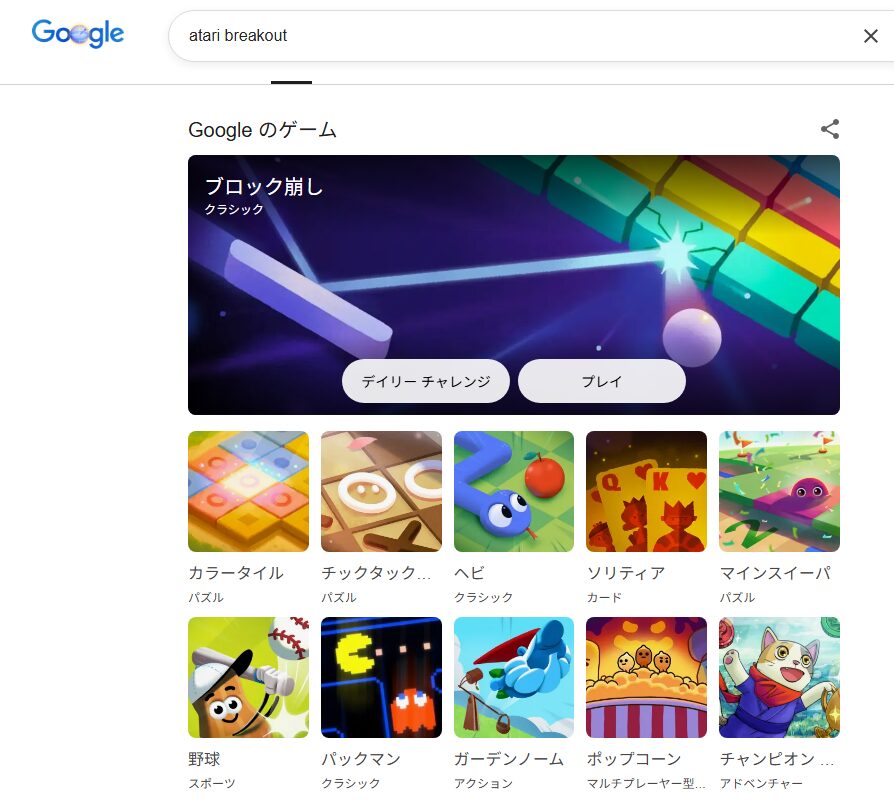
特に影響が大きいのは、検索から直接起動できていた時代の情報が、今もそのまま拡散され続けている点です。検索で「Atari Breakout」と入力すれば遊べた仕組みは、現在は同じ挙動をしません。このズレが、利用者の混乱を生んでいます。
検索から起動できない仕様変更が混乱を招いている
以前は画像検索と連動したイースターエッグとして動作していましたが、この仕組みはすでに終了または非表示化されています。そのため、同じ検索キーワードを入力しても何も起きません。
ここで迷いやすいポイントは「検索結果に問題がある」と判断してしまうことです。実際には以下のような状態が起きています。
- Google側の提供機能が停止または隠し要素として無効化
- 検索結果は正常だがゲームは起動しない
- 旧仕様を前提とした解説がそのまま残っている
この状態では、いくら検索方法を変えても解決しません。検索手順ではなく「起動経路そのものが変わっている」と認識する必要があります。
スマホ環境ではさらに制限が多い
スマートフォンでは、もともと制限が多い設計でした。ブラウザの種類や端末性能によって、ゲームの表示や動作が制御されていたためです。
現在はその傾向がさらに強くなり、以下のような状況が発生しています。
- Safariなど一部ブラウザではそもそも動作対象外
- タッチ操作非対応のページを開いてしまう
- 画面サイズや向きによって操作できない
PCでは動く方法をそのままスマホで試して失敗するケースが多く、「できない人が増えた」印象につながっています。
ブラウザや拡張機能の影響が顕在化している
現在主流の復刻版や外部サイトのゲームは、JavaScriptベースで動作します。このため、ユーザー環境の影響を受けやすくなっています。
現場でよくある見落としは以下です。
- 広告ブロックがゲームの読み込みを止めている
- JavaScriptが無効になっている
- キャッシュが古く表示が崩れている
特に広告ブロックは気づきにくく、「ページは開くのに操作できない」という状態を引き起こします。こうした環境依存の問題が、単純な「不具合」と誤解されやすい原因です。
「できない=エラー」という誤解が広がっている
最も重要なポイントは、「動かない理由の多くが仕様側にある」という点です。ユーザーの操作ミスや端末故障ではないケースがほとんどです。
判断の基準としては以下が有効です。
- 検索だけで起動しようとしている → 現在は不可
- 複数のサイトで同じ症状 → 環境設定の可能性
- 特定の端末だけ動かない → ブラウザ・OS依存
このように切り分けると、「何を変えればいいか」が明確になります。

検索で動かないときは壊れたのではなく、仕組みが変わったと疑うのが最短ルートです
Googleブロック崩しの正しい起動方法
Googleブロック崩し(Atari Breakout)は、以前のように「検索するだけ」で起動する仕様ではなくなっています。そのため、現在は“起動方法そのもの”を理解していないと「できない」と感じやすい状態です。ここでは、2026年時点で確実に遊べる現実的な起動手順を、端末別・状況別に整理します。
現在の前提:検索から直接は起動しない
過去は「Atari Breakout」と画像検索するだけでゲームが始まりましたが、現在はこの方法では起動しません。これは不具合ではなく仕様変更です。
そのため、以下のように考え方を切り替える必要があります。
- Google検索=ゲーム起動ではない
- 外部の復刻版・Webゲームを使うのが基本
- 端末ごとに最適な方法を選ぶ必要がある
この前提を理解していないと、何度検索しても「できない状態」から抜け出せません。
PCでの正しい起動手順
PCは最も安定してプレイできる環境です。以下の流れで進めると失敗しにくくなります。
手順
- ブラウザ(ChromeまたはEdge)を開く
- 検索欄に以下のいずれかを入力
- Atari Breakout
- ブロック崩し Web
- breakout game online
- 表示されたサイトの中から「即プレイ可能」なページを選択
- ページを開き、数秒待ってゲームが表示されるか確認
判断ポイント(重要)
- 「画像一覧」や「ニュース記事」は外れ
- 「Play」「Start」ボタンがあるページを選ぶ
- 画面内にゲームキャンバスが表示されているか確認
ここで多い失敗は「検索結果の一番上をそのままクリックすること」です。記事ページではなく、ゲームが埋め込まれているページを選ぶ必要があります。
スマホでの正しい起動手順
スマホは制限が多く、PCと同じやり方では失敗しやすいです。
手順
- Chrome(推奨)を開く
- 「ブロック崩し 無料」「Atari Breakout Web」で検索
- タッチ操作対応と書かれたサイトを選ぶ
- 横画面にしてプレイ
スマホ特有のチェックポイント
- タッチ対応かどうか(非対応だと操作できない)
- 横画面対応か(縦だと操作不能になるケースあり)
- Safariは動かないことがあるため避ける
よくある誤解
- 「画面が表示された=プレイできる」ではない → 実際はタッチ非対応で操作できないケースが多い
起動できないときの分岐チェック
起動できない場合は、原因ごとに切り分けると早く解決できます。
① ページが表示されない
- 別のサイトを開く
- ブラウザを変更する
② ゲームが始まらない
- ページを再読み込み
- JavaScriptが有効か確認
③ 操作できない
- スマホ:タッチ対応サイトに変更
- PC:マウス・キーボード操作を確認
④ 動作が重い
- タブを閉じる
- 再起動する
安全に起動するための注意点
外部サイトを使うため、最低限の安全対策は必要です。
- ダウンロードを求めるサイトは避ける
- 個人情報入力が出たら即離脱
- 広告だらけのページは使わない
- シンプルに「ブラウザで即プレイ」できるものを選ぶ
現場で迷いやすいポイント
実際に詰まりやすいのは以下の3つです。
- 「昔のやり方に固執している」
- 「ゲームページではなく解説記事を開いている」
- 「スマホで非対応サイトを選んでいる」
この3つを外すだけで、ほとんどのケースは解決します。
最短で起動するコツ(結論)
時間をかけずに遊びたい場合は、次の選び方が最も効率的です。
- PC → Chromeで「Breakout game online」検索
- スマホ → Chromeで「ブロック崩し 無料 タッチ」検索
- 「開いてすぐ遊べるサイト」だけ選ぶ
この条件に絞ると、無駄な試行錯誤をほぼ回避できます。
昔の検索起動が使えない今は「どのサイトを選ぶか」が最大の分岐ポイントです。
PCでできない時の原因とチェックポイント
Googleブロック崩し(Atari Breakout)がPCでできない場合、単なる不具合ではなく「ブラウザ環境」や「設定の干渉」が原因になっているケースが大半です。表面的に「起動しない」と感じても、実際は複数の要因が重なっていることが多いため、順番に切り分けて確認することが重要です。
ブラウザのバージョンと互換性を確認する
WebゲームはJavaScriptで動作しているため、ブラウザの状態がそのまま動作可否に直結します。
特に見落としやすいポイントは以下です。
- 古いブラウザを使っている(数年前のChromeやEdge)
- 自動更新がOFFになっている
- 企業PCなどでアップデート制限がかかっている
最新版でない場合、ゲーム画面自体が表示されない・クリックしても反応しないといった症状が出やすくなります。まずはブラウザの設定画面からバージョンを確認し、更新を実行するのが最優先です。
拡張機能・広告ブロックの干渉を疑う
「ページは開くのにゲームだけ動かない」場合は、拡張機能の影響が濃厚です。
特に影響が出やすいのは以下です。
- 広告ブロック系(AdBlockなど)
- スクリプト制御系(NoScriptなど)
- セキュリティ強化系の拡張
これらはゲームのJavaScriptや読み込みファイルをブロックするため、画面が止まる原因になります。
対処はシンプルで、拡張機能を一時的にOFFにして再読み込みするだけです。
一つずつOFFにして原因を特定すると、今後の再発も防げます。
キャッシュ・Cookieの不整合をリセットする
「前はできたのに急に動かない」という場合、キャッシュの破損が典型的な原因です。
具体的には、古いデータが残っていることで正常な読み込みができなくなります。
確認手順は以下です。
- ブラウザ設定からキャッシュとCookieを削除
- ブラウザを完全に再起動
- 再度ゲームページにアクセス
この操作だけで解決するケースは非常に多く、最短で効果が出る対処の一つです。
タブ・メモリ負荷による動作不良を見極める
PC環境では「開きすぎ」が原因になることもあります。
例えば以下の状態です。
- タブを20〜30個以上開いている
- 動画や重いサイトを同時に表示している
- メモリ使用率が高い状態
この状態だと、ゲームの描画や操作処理が追いつかず、カクつきや無反応が発生します。
対処としては、
- 不要なタブを閉じる
- 一度ブラウザを再起動する
- タスクマネージャーでメモリ使用量を確認する
といったシンプルな整理で十分改善します。
JavaScript設定が無効になっていないか確認
意外と気づかないのが「JavaScript無効化」です。
セキュリティ意識の高い設定や拡張機能によって、JavaScriptがOFFになっているとゲームは一切動作しません。
チェック方法の目安:
- ブラウザ設定 → プライバシーとセキュリティ
- JavaScriptの項目が「許可」になっているか確認
ここがOFFの場合、画面は表示されてもゲーム部分だけ反応しない状態になります。
ブラウザ切り替えで一発解決するケース
上記をすべて確認しても改善しない場合、環境依存の可能性が高いです。
その場合は、別ブラウザで試すのが最短です。
- Chrome → Edgeに変更
- Edge → Firefoxに変更
この切り替えだけで正常に動くケースは珍しくありません。
特に企業PCやセキュリティ設定が強い環境では効果が出やすい対処です。
PCでGoogleブロック崩しができない場合は、「壊れている」のではなく「環境が合っていない」ことがほとんどです。チェック項目を順番に潰していけば、原因はほぼ特定できます。
動かないときは焦らず原因を1つずつ切り分けると、ほぼ確実に解決できます
スマホでできない時に多い落とし穴
スマホでGoogleブロック崩しができない場合、単純な「不具合」ではなく、端末特有の制限や仕様の違いに引っかかっているケースがほとんどです。特にPCと同じ手順をそのまま試して失敗するパターンが多く、ここを見誤ると何度やっても解決しません。
ブラウザ判定による非対応(Safari・一部Androidブラウザ)
スマホで最も見落とされがちなのが「ブラウザの判定」です。
Google側はアクセス元のブラウザを識別しており、スマホブラウザではゲーム自体を表示しない仕様が過去から存在しています。
特に注意すべきケースは以下です。
- iPhoneのSafariで検索しても何も起きない
- Android標準ブラウザで反応しない
- 検索結果は出るがゲーム画面にならない
この場合、操作ミスではなく「最初から対象外」です。
判断のコツ
「検索しても変化がゼロ」なら設定ではなく仕様制限の可能性が高いです。
実務的な対処
- Chromeなど別ブラウザに切り替える
- PC版サイト表示に変更して再読み込み
- それでも不可ならWeb復刻版に切り替える
タッチ操作非対応サイトを開いている
検索結果から適当に開いたサイトが「スマホ未対応」なことも多いです。
よくある誤解は「ゲームが壊れている」という判断ですが、実際はこうです。
- マウス操作前提で設計されている
- タッチ入力が反映されない
- 画面は出るがパドルが動かない
見分け方
画面は表示されるのに操作できない場合は、ほぼこのパターンです。
対処
- 「スマホ対応」「モバイル対応」と書かれているサイトを選ぶ
- 反応が悪い場合は即サイトを変える(粘る意味はない)
画面サイズ・向きによる操作不能
スマホ特有の落とし穴として、画面レイアウトの問題があります。
- 縦画面だと操作エリアが狭すぎる
- ボタンが画面外に隠れる
- パドルが見切れている
この状態だと正常でも操作不能になります。
現場でよくあるミス
「画面が小さいまま無理にプレイしようとする」
解決手順
- 画面回転をONにする
- 横向きに変更
- フルスクリーン表示にする
これだけで操作性が大きく改善します。
JavaScript・通信環境の影響を軽視している
ブロック崩しは見た目がシンプルでも、内部はJavaScriptで動くWebアプリです。
そのため、以下の条件で動かなくなります。
- JavaScriptが無効
- 通信が不安定
- ページ読み込みが途中で止まる
チェックポイント
- ページが途中までしか表示されていない
- ローディングで止まる
- 操作がワンテンポ遅れる
対処
- Wi-Fiに切り替える
- ページを再読み込み
- ブラウザを再起動
「昔のやり方」に固執している
スマホユーザーで多いのがこれです。
- 「Atari Breakout」と検索する
- 画像検索に切り替える
- 何も起きない
この手順は現在ほぼ使えません。
それでも繰り返してしまうのは、古い情報をそのまま試しているためです。
判断基準
検索だけで起動しようとしている時点で非効率です。
現実的な選択
- Web版ゲームサイトを使う
- アプリ版に切り替える
端末スペック・バックグラウンド負荷
意外に見落とされるのが「スマホ自体の負荷」です。
- タブを大量に開いている
- 他アプリが動いている
- 古い端末で処理が追いつかない
症状
- 動きがカクつく
- タッチ反応が遅れる
- ボールの挙動が不安定
解決
- 不要なアプリを閉じる
- タブを減らす
- 端末を一度再起動
スマホで安定して遊ぶための実践チェックリスト
最後に、スマホで確実にプレイするための判断基準を整理します。
- Chromeなど主要ブラウザを使用しているか
- タッチ対応サイトを選んでいるか
- 横画面・フルスクリーンになっているか
- 通信環境が安定しているか
- 古い検索手順に依存していないか
この5つを満たせば、ほとんどのケースは解消できます。
スマホでできない原因の多くは不具合ではなく“環境のミスマッチ”なので、設定より先に使っている方法そのものを見直すのが近道です
今すぐ試せる具体的な解決方法
Googleブロック崩しができない場合、多くは「設定・環境・アクセス方法」のどこかで詰まっています。順番に切り分けていくと、ほぼ確実に解決できます。ここでは実際に効果が出やすい順に、具体的な操作レベルで解説します。
ブラウザを変えるだけで直るケース
最も即効性が高いのがブラウザ変更です。特にスマホや古いPCでは顕著です。
- ChromeでダメならEdgeやFirefoxで開く
- Safariで動かない場合はChromeアプリに切り替える
- 会社PCなど制限がある環境は個人端末で試す
ブラウザごとにJavaScriptの処理や表示仕様が異なるため、同じサイトでも「動く・動かない」が分かれます。実務的には“2つ以上のブラウザで試す”のが最短ルートです。
キャッシュ削除と再読み込みの正しい手順
「再読み込みしたのに変わらない」というケースは、キャッシュが残っていることが多いです。単なる更新では不十分です。
PCの場合
- Ctrl + Shift + Delete を押す
- 「キャッシュされた画像とファイル」にチェック
- 削除後、ブラウザを一度閉じて再起動
- 再度サイトを開く
スマホの場合
- Chrome:設定 → プライバシー → 閲覧履歴データ削除
- Safari:設定アプリ → Safari → 履歴とWebサイトデータを消去
この手順を踏むことで、古い読み込み情報が原因のフリーズや未表示を解消できます。
拡張機能・広告ブロックの干渉を止める
意外と多いのが「広告ブロック系ツールがゲームを止めている」パターンです。
- AdBlock系は一時的にOFF
- セキュリティ拡張(スクリプト制御系)も停止
- シークレットモードで開く
シークレットモードは拡張機能の影響を受けにくいため、原因切り分けに使えます。ここで動けば「拡張機能が原因」と判断できます。
JavaScriptが無効になっていないか確認
ブロック崩しはWebゲームなので、JavaScriptが必須です。無効だと画面すら表示されません。
- Chrome:設定 → プライバシーとセキュリティ → サイト設定 → JavaScript → 許可
- 企業PCやセキュリティ強化環境ではOFFになっていることがある
「画面が真っ白」「ボタンが反応しない」はこのケースが多いです。
スマホ特有の詰まりポイントを解消
スマホはPCと違い、仕様制限で動かないことがあります。ここを見落とすと無駄に時間を使います。
- 横画面にする(縦だと操作不能なサイトあり)
- タッチ非対応サイトは避ける
- SafariでダメならChromeアプリを使う
- バックグラウンドアプリを閉じて動作を軽くする
特に「タップしても動かない」は“非対応サイト”を開いている可能性が高いです。
そもそも起動方法を見直す
ここが最も重要です。「検索して遊ぶ」は現在ほぼ通用しません。
Googleの仕様変更により、検索から直接起動する機能は非表示・終了状態です。そのため、
- 「Atari Breakout」で検索しても出ないのは正常
- 外部の復刻版サイトやWebゲームを使う必要がある
この前提を理解していないと、何をしても解決しません。
最短で解決したい人向けチェックリスト
時間をかけたくない場合は、以下だけ実行すれば十分です。
- Chromeで開く
- キャッシュ削除 → 再起動
- シークレットモードで開く
- 別サイトのブロック崩しを試す
この4つで解決しない場合は「環境制限(会社PC・古い端末)」の可能性が高く、端末を変えるのが現実的です。
原因の9割は“仕様変更を知らずに古い方法を試していること”なので、起動方法を切り替えるだけで一気に解決します
どうしてもできない場合の代替手段
Googleブロック崩しがどうしてもできない場合、前提として「Google検索から直接遊ぶ方法は現在ほぼ使えない」という仕様を受け入れたうえで、別ルートに切り替える判断が必要です。
ここでは、実際に迷わず行動できるように「選び方」「具体的な使い分け」「失敗しやすいポイント」まで踏み込んで整理します。
Web版の復刻・類似ゲームを使う
最も手軽なのは、ブラウザで遊べるブロック崩し系ゲームに切り替える方法です。ダウンロード不要で、PC・スマホどちらでもすぐ試せます。
選ぶときの基準は以下です。
- 「HTML5対応」と書かれている(古いFlash系は動かない)
- 操作方法が「マウス・タッチ対応」と明記されている
- 初回アクセスでポップアップや強制ダウンロードが出ない
現場で多い失敗は「検索上位=安全」と思い込むことです。広告が多すぎるサイトや、スタートボタンが偽物のケースもあるため、ゲーム画面がすぐ表示されるかを最初に確認してください。
向いている人
短時間でサクッと遊びたい人、PC利用が中心の人
向いていない人
広告や操作遅延が気になる人
スマホアプリ版に切り替える
安定性を重視するなら、アプリ版が最も確実です。特にスマホはブラウザ制限が多く、Web版よりアプリの方が操作性が明らかに良いケースが多いです。
選び方の具体基準は次の通りです。
- 評価★4.0以上かつレビュー数1万件以上
- 最終更新日が1年以内(放置アプリは不具合が多い)
- スクリーンショットで操作画面が確認できる
ありがちなミスは「評価が高いが広告だらけのアプリ」を選んでしまうことです。レビュー欄で「広告が多い」「課金しないと遊べない」というコメントが目立つものは避けるのが無難です。
向いている人
スマホで快適に遊びたい人、通信環境に左右されたくない人
向いていない人
インストール自体に抵抗がある人
Googleの別ミニゲームで代替する
「Googleで手軽に遊びたい」という目的自体を満たすなら、他のミニゲームに切り替えるのも合理的です。
代表的な代替候補は以下です。
- Chromeの恐竜ゲーム(オフラインでも動く)
- パックマン(検索から起動できる場合あり)
- ソリティア(ブラウザで安定動作)
ブロック崩しにこだわらない場合、この選択は最もトラブルが少ないです。
判断基準
- 手軽さ重視 → Googleミニゲーム
- 操作性重視 → アプリ
- インストール不要 → Web版
動かない環境を切り替えて試す
見落とされがちですが、環境を変えるだけで解決するケースもあります。
特に効果が出やすい切り替えは以下です。
- PC → スマホ(または逆)
- Chrome → Edge / Safari
- 通常モード → シークレットモード
これはブラウザや端末ごとの制限差が原因です。特にスマホは制限が強いため、PCで試すとあっさり動くことがあります。
最終的な判断の考え方
無理に「Googleブロック崩し」にこだわるより、目的に合わせて選び直す方が効率的です。
- とにかく今すぐ遊びたい → アプリ
- 軽く試したい → Web版
- Google内で完結したい → 別ミニゲーム
「できない原因を潰し続ける」より「代替に切り替える」方が時間効率は高く、実務的な判断としては合理的です。
できない状態にこだわるより、遊べる環境に切り替えるほうが早くて確実ですよ
安全に遊ぶための注意点
Googleブロック崩しができない状態で外部サイトを探すとき、最も見落とされやすいのが「安全性の確認」です。現在は公式の検索起動が使えないため、復刻版や類似サイトに頼る場面が増えていますが、ここで判断を誤るとウイルス感染や個人情報漏洩のリスクが発生します。
単に「遊べるか」ではなく、「安全に遊べるか」を基準に選ぶことが重要です。
怪しいサイトを見抜く具体チェックポイント
検索結果に出てくるサイトはすべて安全とは限りません。見た目がゲームサイトでも、実際は広告収益目的や不正プログラムを含むケースがあります。
特に以下のポイントは必ず確認します。
- 初回アクセス時に「ダウンロード」や「許可」を強制してくる
- ゲーム開始前にメールアドレスや電話番号の入力を求める
- 画面全体にポップアップ広告が連続表示される
- URLが意味不明な文字列や海外ドメインで構成されている
- 「ウイルス検出」など不安を煽る表示が突然出る
この中で1つでも該当する場合、そのサイトは避ける判断が安全です。ゲーム自体はシンプルなWebアプリなので、個人情報入力は本来不要です。
ダウンロード型とWeb版のリスクの違い
同じブロック崩しでも、提供形式によって安全性は大きく変わります。
Webブラウザ版
- インストール不要
- ブラウザ上で完結
- 不正ファイル混入リスクが低い
ダウンロード型(アプリ・exe)
- 端末に直接インストールされる
- 権限要求が多い場合がある
- 不正プログラム混入リスクがある
迷った場合は「ブラウザだけで遊べるWeb版」を優先するとリスクを抑えられます。特にPCでは、exeファイルの実行は慎重に判断すべきです。
スマホ利用時に注意すべき落とし穴
スマホの場合、PCよりも誤タップによるリスクが高くなります。現場でよくあるトラブルとして、広告とゲーム画面の区別がつかないケースがあります。
具体的には以下のような状況です。
- 「PLAY」ボタンを押したつもりが広告リンクだった
- 全画面広告から戻れず別サイトに遷移した
- 「アプリをインストール」と誤認させる誘導ボタン
対策としては、ボタンを押す前に以下を確認します。
- ボタンの周囲に「広告」「Ad」表示がないか
- URLが変わっていないか
- 画面が急に別ページに切り替わっていないか
特に無料ゲームサイトは広告依存のため、操作ミスが起きやすい設計になっています。
安全性を担保する現実的な選び方
安全に遊ぶためには、抽象的な「信頼できそう」ではなく、判断基準を持つことが重要です。
実際に使える選び方は以下です。
- 検索結果の上位でも「大手運営か」を確認する
- レビューやプレイ実績があるサイトを優先する
- JavaScriptだけで動くシンプルな構成を選ぶ
- HTTPS(鍵マーク)付きサイトを使う
- 不要な権限要求が一切ないものを選ぶ
加えて、ブラウザのセキュリティ設定(ポップアップブロック・警告表示)をONにしておくと、不審サイトの検知精度が上がります。
よくある失敗パターンと回避策
実際のトラブルは「ちょっとした油断」で起きるケースが多いです。
- 検索1位だから安全だと思い込む
- 広告をゲームの開始ボタンと誤認する
- 「無料」に釣られてアプリを安易に入れる
- スマホで何度もタップして意図せず遷移する
これらはすべて、事前に判断基準を持つことで回避できます。
「起動できるかどうか」だけで探すと危険なサイトに当たりやすくなります。安全性を軸に絞り込むことで、結果的にトラブルのない快適なプレイ環境にたどり着きます。
ゲームは軽く遊べるからこそ、インストールや個人情報を求められた時点で一度止まるのが正解です
今後また遊べるようになる可能性はあるのか
結論から言うと、Googleブロック崩しが「検索からそのまま遊べる形で復活する可能性」はゼロではありませんが、期待しすぎるのは現実的ではありません。判断するうえで重要なのは「Googleの仕様」と「過去の変遷」です。
Googleのイースターエッグは復活と終了を繰り返す仕様
Googleのミニゲームや隠し機能は、恒久的なサービスではなく「遊び要素」として提供されています。過去にも表示されたり消えたりを繰り返しており、ブロック崩しも同様の扱いです。
実際に押さえておきたいポイントは次の通りです。
- 検索結果のUI変更や画像検索の仕様変更で突然使えなくなる
- モバイル対応やパフォーマンス問題で非表示になるケースがある
- 特定のブラウザや環境だけで動いていた時期もある
「不具合で消えた」のではなく、「仕様変更で見えなくなった」と考えるのが正確です。
復活の可能性があるパターン
完全終了ではない理由として、過去のGoogleの傾向からいくつかの再登場パターンが考えられます。
- 記念イベント(周年・企画)で限定復活
- 別の検索機能やUI内に統合される
- 新しいミニゲームとしてリメイクされる
特にGoogleは遊び心のある機能を定期的に追加するため、「別の形で再登場」は十分あり得ます。
ただし、以前と同じ「Atari Breakoutと検索→即プレイ」という形に戻る保証はありません。
今後の現実的な遊び方の選び方
今後も確実に遊びたい場合は、Google依存の方法は避けた方が安全です。現場で迷いやすいポイントとして、以下の判断基準を持っておくと失敗しません。
- 検索で直接起動できるか → できないのが前提で考える
- 外部サイト → 動作安定・広告の少なさで選ぶ
- アプリ版 → 操作性を優先するなら最も安定
とくに「またそのうち復活するだろう」と待ち続けるのは非効率です。現時点では、復刻版や類似ゲームを使う方が時間のロスがありません。
やりがちな誤解と注意点
検索しても遊べないときに、次のような勘違いをしてしまうケースが多く見られます。
- 自分のスマホやPCが壊れていると思い込む
- ブラウザ設定を過剰にいじってしまう
- 怪しいサイトを試してしまう
原因の多くは「環境」ではなく「提供側の仕様」です。この認識があるだけで無駄なトラブルを避けられます。
結論としての最適な判断
- 公式の完全復活は不定期で読めない
- 同じ形で戻る可能性は低い
- 外部サービス前提で考えるのが最適解
「待つ」より「代替手段を使う」が、もっとも確実に解決できる行動です。
Googleのミニゲームはいつでも遊べるサービスではなく“消える前提の遊び機能”なので、再現環境を自分で持つのが一番安定します