
本ページはプロモーションが含まれています。
目次
Xの年齢制限の仕組みと対象範囲
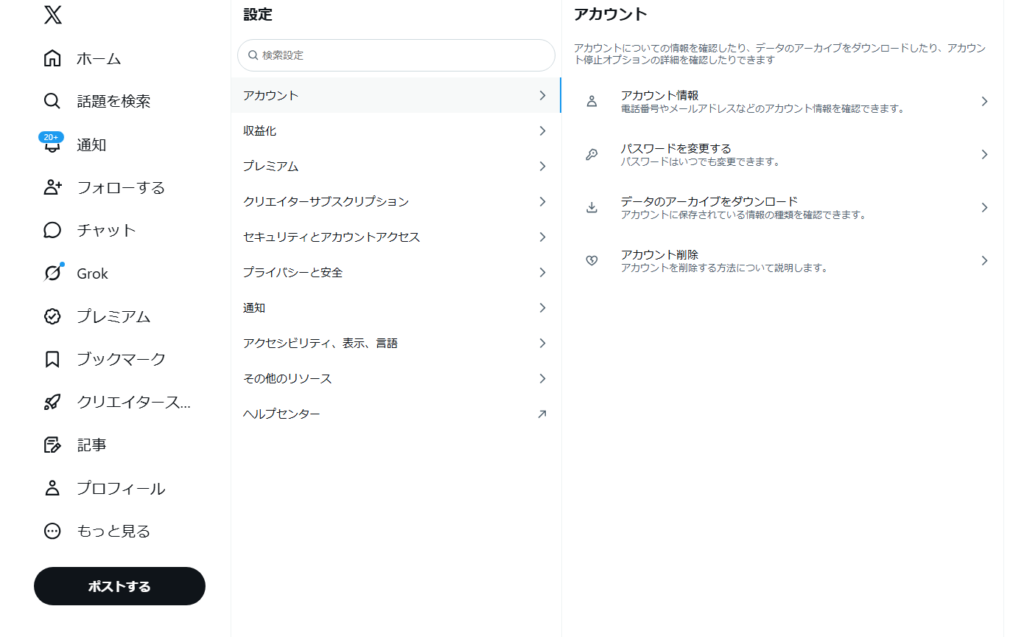
X(旧Twitter)の年齢制限は、単なる閲覧制限ではなく「アカウントの利用可否」「表示されるコンテンツ」「端末側の制御」が重なって決まる仕組みです。ここを切り分けて理解できていないと、「制限されているのに原因が分からない」状態になりやすいポイントです。
利用そのものに関わる最低年齢ルール
Xの利用には最低年齢が設定されており、基準を下回ると即座に制限対象になります。
- 13歳未満はアカウント作成・利用が不可
- 生年月日の入力によって自動判定される
- 条件を満たさない場合はほぼリアルタイムでロックされる
特に注意したいのは、登録後に誕生日を変更したケースです。後から13歳未満と判定されると、それまで正常に使えていたアカウントでも突然ロックされることがあります。ここは「登録時だけでなく変更時もチェックされる」という点が見落とされやすい部分です。
18歳以上のみ対象となるコンテンツ制限
利用できていても、すべての投稿が見られるわけではありません。年齢に応じて表示内容が変わります。
- 成人向け・暴力的な内容は18歳以上のみ表示
- 年齢条件を満たしていても設定がオフだと表示されない
- 検索結果やメディア表示にも影響する
現場で混乱しやすいのが、「年齢制限」と「センシティブ表示設定」を同じものと考えてしまうケースです。年齢条件を満たしても、表示設定がオフのままだと「制限されている」と誤認します。原因切り分けでは、まずこの2つを分離して確認する必要があります。
iPhone・Androidのアプリ側制限との違い
アカウントとは別に、端末側でも制限がかかる場合があります。
- iPhoneではApp Store基準で17歳以上の制限
- スクリーンタイムやファミリー管理の影響を受ける
- Androidでも保護者制限アプリでブロックされることがある
たとえば、アカウント上は問題なくても「アプリ自体が起動できない」「一部機能が使えない」場合は、端末側の制限が原因です。この場合、Xの設定をいくら変更しても改善しません。設定場所が違うため、確認の順番を間違えないことが重要です。
年齢情報は自己申告だがリスクは高い
Xの年齢判定は基本的に自己申告ベースで行われます。
- 登録時に証明書の提出は不要
- ただし不整合があると審査対象になる
- 問題が発生すると本人確認を求められる
「とりあえず適当に入力しておく」という対応は、短期的には問題なくても後からリスクになります。特にロック後の復旧では、身分証と一致しない場合に解除できないケースがあるため注意が必要です。
年齢制限の対象範囲を正しく判断するチェックポイント
実際に制限の原因を切り分ける際は、次の順で確認すると判断が速くなります。
- アカウントの生年月日が正しいか
- 13歳未満判定になっていないか
- センシティブ表示設定がオンか
- 端末のスクリーンタイム・保護者制限が有効になっていないか
この順番で見ることで、「アカウント問題なのか」「表示設定なのか」「端末制限なのか」を短時間で特定できます。
年齢制限は一つの仕組みではなく、複数の層で構成されています。どこで制限されているのかを正確に見極めることが、無駄な操作や誤った対処を避ける近道です。

制限の正体は1つじゃない、だから原因を切り分ける視点が一番大事なんだよ
年齢制限がかかる主な原因
X(旧Twitter)で年齢制限が発生する原因は一つではなく、「アカウント情報」「表示設定」「端末制限」の3つが絡み合って起こるケースが多いです。表面的には同じ「見られない」状態でも、原因が違えば対処法も変わるため、まずは切り分けが重要です。
生年月日の入力ミスで未成年判定になる
最も多い原因がプロフィールの生年月日の誤入力です。特に以下のようなミスは頻発します。
- 年を1桁ずらして入力してしまう(例:2000→2020)
- 月日を逆に入力する(海外形式との混同)
- アカウント作成後に軽い気持ちで変更した
Xは入力された生年月日をそのまま基準として判定します。13歳未満と判断された場合、ほぼ即時でアカウントロックがかかる仕組みです。
現場で迷いやすいポイントは「変更すれば戻る」と思ってしまう点です。一度未成年判定が入ると、通常の編集だけでは解除できず、本人確認が必要になるケースが多くなります。
13歳未満と判定された場合の即時ロック
Xの利用規約では、13歳未満の利用は禁止されています。ここで注意すべきは「実年齢」ではなく「登録情報ベースで判断される」という点です。
具体的には以下の流れで制限されます。
- 生年月日入力
- 自動判定
- 条件未満なら即ロック
この処理は非常に速く、入力直後にアクセス不能になることもあります。誤入力でも例外はなく、審査が必要になります。
センシティブ表示設定がオフのままになっている
「年齢制限がかかった」と感じる原因の中には、実際には制限ではなく設定の問題も含まれます。
典型的な例が以下です。
- センシティブな内容の表示がオフ
- 検索結果でフィルターが有効
- 一部の投稿だけ見えない
この場合、アカウント自体に制限はありません。設定を変更すればすぐに解決します。
判断のコツは「アカウント全体が使えないのか」「一部の投稿だけ見えないのか」を確認することです。後者なら設定問題の可能性が高いです。
iPhoneやAndroidの端末側制限
アカウントに問題がなくても、スマホ側の制限で閲覧できないケースがあります。
代表例は以下です。
- iPhoneのスクリーンタイム制限
- 年齢制限付きアプリ設定(17+など)
- Androidのファミリーリンクや保護者制限
特にiPhoneでは、App Storeの年齢区分(17+)とXのルール(13歳以上)が混在するため、混乱しやすいポイントです。
確認手順としては、
- 他の端末やPCでログインしてみる
- 同じアカウントで表示差があるか確認する
これで差が出る場合は、端末側の制限と判断できます。
年齢変更時の不審挙動による制限
あまり知られていませんが、年齢情報を大きく変更した場合も制限対象になります。
例えば以下のケースです。
- 未成年→成人へ急に変更
- 作成直後に生年月日を大幅修正
- 過去の登録履歴と矛盾する変更
このような変更は「不正利用の可能性」として扱われ、確認フローに入ることがあります。結果として一時的なロックや制限が発生します。
原因を切り分けるためのチェックリスト
実際のトラブル対応では、次の順番で確認すると無駄がありません。
- プロフィールの生年月日が正しいか
- アカウントがログインできる状態か(完全ロックかどうか)
- センシティブ表示設定が有効か
- 別端末で同じ現象が出るか
- 最近プロフィール情報を変更していないか
この順で確認すると、原因の特定が短時間でできます。
年齢制限は“アカウント・設定・端末”のどこで起きているかを見極めるだけで、ほとんどのケースは正しく解決できます
プロフィールの生年月日を正しく修正して年齢制限を解除する手順
X(twitter)の年齢制限は、プロフィールに登録された生年月日を基準に自動判定されています。そのため、誤入力の修正だけで解除できるケースが最も多いのが実情です。
単純な入力ミスでも即制限がかかる仕組みのため、まずはプロフィール情報の見直しから着手します。
生年月日を修正する具体的な手順
操作自体はシンプルですが、途中でつまずく人が多いポイントがあります。実際の流れを確認します。
- Xにログイン後、プロフィール画面を開く
- 「プロフィールを編集」をタップ
- 生年月日欄を確認し、正しい日付に修正
- 保存して変更を反映
- アプリ再起動またはログアウト→再ログインで確認
ここで重要なのは「保存しただけで安心しない」点です。
キャッシュの影響で反映が遅れるケースがあるため、再起動まで行うのが確実です。
修正しても解除されない場合の判断基準
単純な修正で解決するケースと、審査対象になるケースは明確に分かれます。
即解除されやすいケース
- 日付の打ち間違い(例:2000→2010など)
- 月日だけの誤入力
- 一時的な設定ミス
審査対象になりやすいケース
- 未成年 → 成人への変更
- 13歳未満と判定された履歴がある
- アカウントロック状態での変更
特に「未成年から18歳以上へ変更」は、システム上フラグが立ちやすく、自動解除されない可能性が高いです。
現場でよくある失敗と回避ポイント
プロフィール修正は簡単に見えますが、実際には以下のようなミスが頻発します。
- 年齢を“盛る”形で変更してしまう
- 登録情報と実際の年齢が一致しない
- 一度ロックされた後に何度も変更を繰り返す
これらはすべて審査リスクを高めます。特に繰り返し変更は「不正な操作」と判断されやすく、解除が遠のきます。
安全に進めるためのチェックポイントは以下です。
- 入力する生年月日は正確か
- 修正は1回で完了させているか
- ロック状態の場合は無理に変更していないか
センシティブ表示と混同しないことが重要
ここで混同が多いのが「年齢制限」と「センシティブ設定」です。
- 年齢制限 → アカウントの属性問題
- センシティブ表示 → 表示設定の問題
プロフィール修正で解除されても、設定がオフのままだと内容は表示されません。
「解除されたのに見れない」という状態はここで起きます。
修正で解決できるケースは最優先で対応
本人確認や新規アカウント作成と比べて、プロフィール修正は負担が最も少ない手段です。
- 時間がかからない
- 書類提出が不要
- 成功すれば即復旧
そのため、まず最初に試すべき対処として位置付けられます。
ただし、年齢制限は規約に基づく厳格な管理対象です。
無理な変更や虚偽入力は、結果的にアカウント停止リスクを高めるため避ける必要があります。
生年月日の修正は最も簡単な解決策ですが、ここで正確に対応できるかどうかがその後の復旧スピードを大きく左右します
本人確認で年齢制限を解除する具体手順
プロフィール修正だけで解決しない場合、X側の審査による「本人確認」が必要になります。この手続きは最も確実性が高い反面、入力ミスや書類不備で差し戻されるケースも多く、流れとチェックポイントを押さえて進めることが重要です。
事前に準備する本人確認書類と条件
まずは提出する書類を整えます。ここでの不備が最も多い失敗ポイントです。
- 運転免許証(表面・裏面)
- パスポート(顔写真ページ)
- マイナンバーカード(顔写真付き)
有効期限内であることは前提です。加えて、以下を必ず確認してください。
- 名前・生年月日がアカウント情報と一致しているか
- 画像が鮮明で、四隅が切れていないか
- 反射や影で文字が読めなくなっていないか
スマホ撮影の場合、机に置いて真上から撮ると失敗しにくいです。斜め撮影は却下されやすい傾向があります。
解除申請フォームからの送信手順
本人確認は、Xのサポートフォームから申請します。
手順は以下の通りです。
- ロック通知画面またはサポートページから申請フォームにアクセス
- ユーザー名・メールアドレス・氏名を入力
- 生年月日を正確に入力(ここでの誤入力は再ロックの原因)
- 本人確認書類の画像をアップロード
- 注意事項に同意して送信
入力項目はシンプルですが、「アカウント情報との一致」が審査の軸です。ニックネームと本名が大きく異なる場合は、補足説明を記載しておくと通りやすくなります。
審査期間と進行中の注意点
申請後は即時解除されることはありません。通常は数日程度かかります。
この間にやりがちなミスがあります。
- 何度も再申請する
- 異なる書類を連続提出する
- 別アカウントから問い合わせる
これらは審査遅延の原因になります。一度送信したら、返信メールを待つのが基本です。
また、迷惑メールフォルダに返信が入るケースもあるため、必ず確認してください。
却下される典型パターンと回避策
審査が通らない場合、ほぼ共通した原因があります。
- 生年月日がアカウント登録時と矛盾している
- 書類の画像が不鮮明
- 他人名義の書類を提出している
- 未成年であることが確認された
特に多いのは「誕生日の不一致」です。過去に誤入力していた場合、修正履歴と矛盾が生じるため、慎重に扱う必要があります。
対処のコツは、以下の順で見直すことです。
- 登録情報(プロフィール)を先に確認
- 書類の記載内容と一致させる
- 画像を撮り直して再提出
スムーズに解除するための現場判断ポイント
実際の運用で差が出るのは、以下の判断です。
- 免許証があるなら優先的に使用(審査通過率が高い)
- 名前表記が違う場合は補足説明を書く
- 書類は1種類に絞る(複数提出は混乱の原因)
特に「複数書類を同時提出」は逆効果になりやすく、審査側での整合性チェックが厳しくなります。
必要最小限で、正確に提出することが最短ルートです。
本人確認は書類の質と情報一致がすべてなので、急がず正確に整えるほうが結果的に早く解除されます
センシティブコンテンツ表示の設定方法
Xの年齢制限が解除されていても、センシティブコンテンツは「表示設定」をオンにしない限り閲覧できません。ここでつまずく人が多く、年齢制限が残っていると誤解しやすいポイントです。設定はアカウント状態とは別管理のため、確実に確認しておく必要があります。
Web版でセンシティブ表示を有効にする手順
ブラウザ版は設定項目が最も分かりやすく、確実に反映されるため優先的に操作するのが安全です。
- Xにログインする
- 左メニューから「設定とプライバシー」を開く
- 「プライバシーと安全」を選択
- 「表示するコンテンツ」に進む
- 「センシティブな内容を含む可能性のあるメディアを表示する」をオンにする
設定後は、必ず一度タイムラインを再読み込みしてください。反映が遅れる場合があるため、ログアウト→再ログインまで行うと確実です。
見落としやすい確認ポイント
- チェックを入れても「検索結果」に反映されない場合がある
- ブラウザのキャッシュが古いと表示が変わらない
- ログイン状態が切れていると設定が保存されない
アプリ版(iPhone・Android)での設定手順
スマホアプリではメニュー階層が分かりにくく、設定場所を探せずに離脱するケースが多いです。操作の順番を固定して覚えると迷いません。
- アプリを開く
- プロフィールアイコンをタップ
- 「設定とプライバシー」を選択
- 「プライバシーと安全」へ進む
- 「表示するコンテンツ」を開く
- 「センシティブな内容を含む可能性のあるメディアを表示」をオン
アプリ特有の注意点
- iOSはApp Store側の年齢制限(17+)の影響を受けることがある
- Androidはファミリーリンクなどの制限が優先される場合がある
- アプリ単体では設定が反映されず、Web版での変更が必要になるケースもある
設定しても表示されないときの切り分け
現場で混乱しやすいのは「設定したのに見れない」ケースです。この場合、原因はほぼ以下のどれかに絞られます。
- アカウントの年齢が18歳未満として扱われている
- センシティブ設定はオンだが検索フィルターが有効のまま
- 端末側の制限(スクリーンタイムなど)が優先されている
- 投稿側が「センシティブ指定」されており、個別表示が必要
実務的なチェック手順
- まずWeb版で設定を確認
- 次に検索設定のフィルターを解除
- それでもダメなら端末制限を確認
- 最後に別アカウントで同じ投稿が見えるか検証
この順番で確認すると、無駄な試行錯誤を減らせます。
よくある誤解と失敗例
センシティブ設定は単純に見えて、誤解が多い領域です。
- 年齢制限解除=表示されると思い込む
- アプリだけ設定して満足する
- 一度オンにしたら永続的に有効だと勘違いする
- アカウントごとに設定が必要なことを知らない
特に複数アカウントを使っている場合、片方だけ設定して「見れない」と判断してしまうケースが多く見られます。
安全に利用するための判断基準
センシティブ表示は利便性とリスクが同時に存在します。設定するかどうかは以下で判断するとブレません。
- 情報収集目的か、娯楽目的かを分ける
- 公共の場で閲覧する可能性があるか
- 家族共有端末かどうか
- アカウントを他人に見られる環境か
用途が明確でないままオンにすると、意図しないトラブルにつながるため注意が必要です。
センシティブ設定は“解除の最後の仕上げ”なので、ここを忘れると一生見れないままになります
iPhoneやAndroidの端末制限を解除する方法
Xの年齢制限が解除されない場合、アカウント設定ではなく「端末側の制限」が原因になっているケースがあります。特にiPhoneのスクリーンタイムやAndroidのファミリー制限は見落としやすく、ここを確認しないまま対処を進めても解決しません。
端末制限は「アプリの年齢レーティング」「Webコンテンツ制限」「アカウント管理」の3つに分かれているため、それぞれを切り分けて確認することが重要です。
iPhoneのスクリーンタイム制限を解除する手順
iPhoneでは、App Storeの年齢制限(17+)に加えて、スクリーンタイムによる制限がかかるとXが正常に表示されません。
操作手順
- 設定アプリを開く
- 「スクリーンタイム」をタップ
- 「コンテンツとプライバシーの制限」を選択
- 「コンテンツ制限」→「App」を開く
- 「すべてのAppを許可」に変更
この設定により、年齢制限付きアプリの利用が可能になります。
現場でよくある見落とし
- 「コンテンツとプライバシーの制限」がオンのままになっている
- App制限ではなく「Webコンテンツ制限」が原因で表示されない
- スクリーンタイムのパスコードを忘れて変更できない
特にパスコードが不明な場合、設定変更ができず詰まるケースが多いです。この場合は「家族共有の管理者に確認する」「Apple IDの管理画面で制限状況を確認する」といった別ルートでの対応が必要になります。
Androidの端末制限を解除する方法
Androidは機種やOSによって表示が異なりますが、主に以下の2つを確認します。
ファミリーリンクや保護者制限の確認
- Googleファミリーリンクで年齢制限がかかっていないか
- 保護者アカウントでアプリ利用制限が設定されていないか
Google Playの年齢制限設定
- Google Playストアを開く
- 右上のプロフィール → 設定
- 「ファミリー」→「ペアレンタルコントロール」
- アプリの年齢制限を確認・変更
ここが制限されたままだと、Xアプリ自体の機能が制限されることがあります。
解除しても表示されない場合のチェックポイント
端末制限を解除しても改善しない場合は、次の順で確認すると原因を特定しやすくなります。
- Xアプリを一度ログアウト→再ログイン
- アプリを削除して再インストール
- ブラウザ版でログインして同じ症状が出るか確認
- Wi-Fiとモバイル通信を切り替えて再読み込み
この順番で確認すると「端末の問題なのか」「アカウントの問題なのか」を切り分けできます。
やりがちな失敗と対処のコツ
- アカウント設定ばかり見て端末設定を確認していない
- iPhoneとAndroidで設定場所が違うのに同じ操作をしようとする
- 一部だけ解除して他の制限が残っている
特に多いのが「アプリ制限だけ解除してWeb制限が残っている」ケースです。Xはアプリとブラウザで挙動が変わるため、両方の設定を確認するのが安全です。
端末制限は複数の設定が連動しているため、1箇所だけ変更しても解決しないことがあります。原因を1つずつ切り分けることが、最短での解決につながります。
端末制限は“アカウントとは別の問題”として切り分けると、解決スピードが一気に上がります
解除できない場合の現実的な対処法
年齢制限の解除がうまくいかない場合、原因は「アカウント側の制限」「端末側の制限」「審査待ち」のいずれかに分かれます。この切り分けを誤ると、無駄な操作を繰り返して時間だけがかかります。まずは現状を正確に把握し、取れる手段を現実的に選ぶことが重要です。
サポート対応が進まないときの判断ライン
本人確認を提出しても進展がないケースは珍しくありません。目安として、以下の状況に当てはまる場合は「待つ」以外の選択も検討します。
- 3〜5日以上ステータスが変わらない
- 追加書類の要求がなく、進捗メールも来ない
- ログイン時の表示が同じまま固定されている
この状態では、再申請しても優先度は上がりにくいです。むしろ同一内容の連続申請は審査遅延の原因になります。
新規アカウント作成を検討すべきケース
完全復旧が難しい場合、現実的な回避策として「新規アカウント作成」があります。ただし無条件でおすすめできる方法ではありません。以下の条件で判断します。
作成を検討すべき状況
- フォロワーが少なく資産価値が低い
- 投稿履歴に重要なデータがない
- すぐに利用再開したい(仕事・連絡用途など)
作成を避けた方がよい状況
- フォロワー数が多い(収益・信用に影響)
- 長期間運用しているアカウント
- 凍結理由が未解決のまま(再発リスクあり)
現場でよくある失敗は「焦って新規作成→また制限」というパターンです。端末制限やIP制限が残っていると、新アカウントも同様に制限される可能性があります。
端末・アプリ側の制限を再チェック
アカウントの問題と誤認されやすいのが「端末側の制限」です。特にiPhoneやAndroidでは、以下の項目が影響します。
- スクリーンタイム(iPhone)での年齢制限
- ファミリーリンク(Android)による利用制限
- アプリ年齢レーティングによる制御
確認のコツは「ブラウザ版で同じアカウントにログインする」ことです。ブラウザで問題なく表示されるなら、原因はアプリまたは端末設定にあります。
センシティブ設定との混同を排除
「年齢制限が解除されない」と感じているだけで、実際は表示設定の問題というケースも多いです。特に以下の状態は誤解を招きます。
- センシティブ表示がオフのまま
- 検索結果で非表示フィルターが有効
- Web版とアプリ版で設定が異なる
この場合、年齢制限そのものは解除済みでもコンテンツが見えません。設定変更後はログアウト→再ログインまで行うと反映確認が確実です。
最終手段としての放置と再設計
どうしても解除できない場合、無理に復旧を追い続けるより「運用を再設計する」方が現実的です。
- 新アカウント+過去アカウントは保留
- 重要な連絡先は別手段へ移行
- プロフィール情報は最初から正確に入力
特にビジネス用途の場合、アカウント依存を避ける設計が重要になります。SNS単体に依存すると、今回のような制限で業務が止まるリスクがあるためです。
よくある誤った対処と注意点
解除できない状況でやりがちなミスも押さえておきます。
- 生年月日を何度も変更する
- 不正確な情報で再申請する
- 非公式ツールに頼る
これらはアカウントの信頼性を下げ、復旧難易度を上げる原因になります。特に情報不一致は審査で即却下される典型パターンです。
解除できない場合は「原因の切り分け」「現実的な選択」「再発防止」の3点で判断するのが最短ルートです。感覚的に操作を続けるのではなく、状態ごとに戦略を変えることが結果的に最も効率的です。
解除できないときほど焦らず原因を切り分けるのが一番の近道ですよ
年齢制限で失敗しないための注意点
Xの年齢制限は一度ミスすると「表示制限」だけでなく「アカウントロック」まで進むことがあります。解除手順を知るだけでは不十分で、事前に防ぐ視点が重要です。現場でつまずきやすいポイントを具体的に整理します。
生年月日の入力ミスは最優先で防ぐべきリスク
プロフィールの生年月日は軽く扱われがちですが、最も事故が多い箇所です。とくに以下のケースで問題が発生します。
- 年を打ち間違えて13歳未満扱いになる
- 月日を逆に入力して未成年判定になる
- 後から年齢を変更して審査対象になる
一度「13歳未満」と判定されると、即ロックされる仕様です。修正よりも“最初に正確に入力する”ほうが圧倒的に安全です。
確認のコツ
入力後すぐにプロフィール画面で表示年齢を確認し、違和感があればその場で修正することが重要です。後回しにするとロックリスクが上がります。
センシティブ設定と年齢制限を混同しない
「見れない=年齢制限」と判断してしまうケースが多いですが、実際は別問題です。
- 年齢制限:アカウント自体の利用条件
- センシティブ設定:表示のON/OFF
年齢条件を満たしていても、設定がオフなら表示されません。この切り分けができないと、無駄にアカウント修正や申請をしてしまいます。
判断基準
- ログインできる → 設定問題の可能性が高い
- ログイン時に制限表示 → 年齢制限の可能性が高い
端末側の制限を見落とさない
特にiPhoneでは、アプリ側ではなく端末側でブロックされていることがあります。
- スクリーンタイムの「コンテンツ制限」
- アプリ年齢制限(17+)
- ファミリー共有の制限
この状態だと、アカウントが正常でも閲覧できません。設定を確認せずにアカウントをいじるのは典型的な失敗パターンです。
実務的な確認順
- 端末設定(スクリーンタイム)
- アプリ設定
- アカウント設定
この順番で切り分けると無駄が減ります。
本人確認は「一発で通す」前提で準備する
本人確認で失敗する原因はほぼ共通しています。
- 名前・生年月日がアカウントと不一致
- 画像が不鮮明
- 有効期限切れの書類
再提出になると数日単位で遅れます。事前に以下をチェックしておくべきです。
- 書類の氏名とアカウント名の整合性
- 四隅まで写っているか
- 文字が読み取れる解像度か
「通ればラッキー」ではなく「落ちない前提」で準備するのが現実的です。
新規アカウント作成は最終手段にする
解除できない場合の回避策として新規作成がありますが、デメリットが明確です。
- フォロワー・投稿履歴が消える
- 信頼性がリセットされる
- 再度同じミスをすると繰り返す
短期的には有効でも、長期的には非効率です。まずは既存アカウントの復旧を優先するべきです。
やりがちなNG行動を避ける
現場で多い失敗をまとめると以下です。
- 適当に年齢を変更してしまう
- 複数回申請を送る(審査が遅れる)
- 非公式ツールに頼る
- 原因を切り分けずに操作を繰り返す
特に「とりあえず変更」は最も危険で、復旧不能になるケースもあります。
迷ったときの判断フロー
状況ごとに対応を切り替えると、無駄な操作を防げます。
- 表示だけ見れない → センシティブ設定確認
- アプリだけ見れない → 端末制限確認
- ログイン時に制限表示 → 年齢情報 or 本人確認
この3パターンで整理すると、ほぼ全ケースをカバーできます。
年齢制限トラブルは“設定ミスを直す問題”ではなく“原因を切り分ける問題”として考えると、一気に解決しやすくなります