
本ページはプロモーションが含まれています。
目次
インスタのいいね履歴とは仕組みとできること
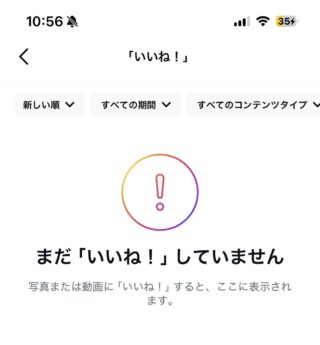
インスタの「いいね履歴」は、自分が過去にハートを押した投稿を一覧で確認できる記録機能です。単なる履歴ではなく、使い方次第で情報管理や投稿整理にも活用できます。
いいね履歴の基本的な仕組み
いいね履歴は「アクティビティ」内に保存され、以下の特徴があります。
- 自分がいいねした投稿のみが記録される
- フィード投稿・リール動画が対象
- 一覧は時系列で管理され、後から見返し可能
- 他人には一覧として見られない非公開データ
この仕組みにより、検索機能とは別に「自分専用の閲覧履歴」として機能します。気になった投稿を後から探す手段として使われるケースが増えています。
履歴に残るもの残らないものの違い
ここでつまずきやすいのが「全部のいいねが残るわけではない」という点です。
履歴に残る
- 通常のフィード投稿(画像・動画)
- リール動画
履歴に残らない
- ストーリーへのいいね(24時間で消える仕組み)
- DM内のいいね(メッセージリアクション扱い)
「いいねしたのに履歴にない」と感じる場合、この仕様の違いが原因になっていることが多いです。
いいね履歴でできること
いいね履歴は単なる確認機能にとどまりません。実際の使い方としては以下のような活用が現実的です。
- 過去に気になった投稿を再確認できる
- 情報収集のログとして使える(投資・ガジェット・旅行など)
- 投稿の傾向を見て自分の興味を整理できる
- 不要な「いいね」をまとめて解除して整理できる
特に「保存ボタンを押し忘れた投稿」を探す用途で使う人が多く、ブックマーク代わりとして運用されるケースもあります。
現場で迷いやすいポイントと注意点
実際に利用する中で混乱しやすいポイントを整理します。
- 「保存」と「いいね」を混同している → ブックマークは右下、いいねはハート。用途が異なる
- 投稿が消えて履歴からも消える → 投稿削除・アーカイブ・非公開化で見えなくなる
- 相手の状況で表示が変わる → 非公開化やブロックで履歴から消える場合がある
- 時間が経って見つけにくい → 並び替えやフィルターを使わないと探しにくい
単純な履歴と考えると使いづらくなりますが、「投稿の保管場所」として理解すると活用しやすくなります。
いいね履歴はどこまで安全か
いいね履歴は完全に自分専用のデータです。一覧として第三者に見られることはありません。
ただし注意点として、投稿単位では「誰がいいねしたか」は表示されます。
つまり、履歴は非公開でも「いいねした事実」自体は公開される仕様です。
この違いを理解しておくと、プライバシー面での誤解を防げます。

いいね履歴は“ただの履歴”ではなく、自分の興味ログとして使うと一気に便利になります
いいね履歴の確認方法スマホ版iPhoneAndroid
Instagramでいいね履歴を確認する操作は、iPhoneとAndroidでほぼ共通です。メニュー構造が統一されているため、端末による違いで迷うケースは少ないですが、「どこから入るか」でつまずく人が多いのが実態です。最短ルートで辿ることが重要です。
基本手順(iPhone・Android共通)
まずは、いいね履歴に到達するための正しい順序を押さえます。途中で別メニューに入ってしまうと見つからない原因になります。
- Instagramアプリを開く
- 画面右下のプロフィールアイコンをタップ
- 右上の三本線メニューをタップ
- 「アクティビティ」を選択
- 「インタラクション」をタップ
- 「いいね」を選択
この手順で、過去にいいねした投稿が一覧表示されます。表示形式はグリッドになっており、画像ベースで直感的に探せる設計です。
迷いやすいポイントと回避方法
実際に操作する際、以下の点でつまずくケースが多く見られます。
「設定」ではなく「アクティビティ」を選ぶ
メニューを開いたときに「設定とプライバシー」に入ってしまう人が多いですが、いいね履歴はそこにはありません。
「アクティビティ」を選ぶことが最短ルートです。
「インタラクション」配下にあることを見落とす
アクティビティ内には複数の項目があります。
「時間」「アカウント履歴」などではなく、「インタラクション」を選ぶ必要があります。
表示されない場合はスクロール
アクティビティ画面は縦に長く、下にスクロールしないと「いいね」が表示されないことがあります。
特に画面サイズが小さい端末では見逃しやすい部分です。
履歴画面でできること
いいね履歴は単なる一覧ではなく、効率的に探すための機能が用意されています。
- 新しい順・古い順の並び替え
- 期間指定での絞り込み
- 投稿者ごとのフィルター
- コンテンツタイプ(投稿・リール)での分類
たとえば「数ヶ月前にいいねした投稿を探したい場合」は、期間指定を使うと一気に絞り込めます。逆に「直近の保存候補を見たい場合」は新しい順に切り替えると効率的です。
現場で多い勘違いと対処
操作自体はシンプルでも、「見つからない」と感じる原因は別のところにあります。
- ストーリーやDMのいいねは表示されない
- 投稿が削除・アーカイブされると一覧から消える
- 相手が非公開アカウントに変更すると表示されない
このため、「操作は正しいのに見つからない」場合は、手順ではなく仕様を疑う必要があります。
また、「いいねしたはずなのにない」という場合、実際にはブックマーク(保存)を押しているケースも多いです。右下のアイコンの違いを確認すると切り分けできます。
効率よく使うための運用のコツ
いいね履歴は探すための機能ですが、使い方次第で情報管理ツールとしても機能します。
- 後で見返す前提の投稿は意識的にいいねを押す
- 重要な投稿は保存機能と併用する
- 定期的に不要ないいねを整理する
特に情報収集用途では、「いいね=簡易ブックマーク」として使うと探しやすさが大きく変わります。
いいね履歴は操作よりも場所を知っているかが重要で、迷ったらアクティビティ→インタラクションを思い出すだけで解決できるケースがほとんどです
PC版Instagramでいいね履歴を見る方法
PC版Instagramでも、過去にいいねした投稿は一覧で確認できます。スマホと比べて操作経路はやや異なりますが、構造を理解すれば迷うポイントは限られます。特に「どこからアクティビティに入るか」でつまずくケースが多いため、手順を具体的に押さえておくことが重要です。
ブラウザ版での基本手順
PCではアプリではなくブラウザ版を利用するのが前提です。ログイン後、左側メニューを起点に操作します。
- Instagramにログインする
- 画面左下の「≡(メニュー)」をクリック
- 「アクティビティ」を選択
- 「インタラクション」をクリック
- 上部タブから「いいね!」を選択
この流れで、自分が過去にいいねした投稿一覧が表示されます。
スマホ版との違いで迷いやすいポイント
PC版はシンプルな構成ですが、以下の違いで操作に迷うことがあります。
- 「プロフィール」からではなく「メニュー」起点になる
- 「アクティビティ」が左下メニュー内にある
- タブ切り替え(いいね・コメントなど)が上部に並ぶ
スマホ版に慣れていると「プロフィール→設定」と進みたくなりますが、PCでは入口が完全に別ルートです。この認識を持つだけで操作ミスを減らせます。
並び替え・フィルターの実用的な使い方
PC版では一覧表示後に「並び替えとフィルター」が使えます。単に見るだけでなく、目的の投稿を探す際に活用すると効率が大きく変わります。
- 新しい順/古い順の切り替え
- 特定期間だけに絞り込み
- 投稿タイプ(フィード・リール)で分類
- 特定ユーザーの投稿のみ抽出
例えば「数ヶ月前に保存代わりにいいねした投稿を探す」場合は、期間フィルターを先に設定すると無駄なスクロールを避けられます。逆に最近の投稿を振り返るなら並び替えだけで十分です。
現場でよくある見落としと対処
実際に操作して「表示されない」と感じるケースは、操作ミスよりも仕様理解不足が原因になりやすいです。
- ストーリーやDMのいいねは表示されない
- 投稿が削除・アーカイブされると履歴から消える
- 相手が非公開化すると表示されない場合がある
特に多いのが「いいねしたはずなのに出てこない」というケースです。いいねではなく「保存(ブックマーク)」を押しているケースも頻出なので、該当投稿の右下アイコンを確認する習慣を持つと判断が早くなります。
PC版を使うメリットと向いている使い方
PCで履歴を見る利点は、一覧性と操作のしやすさにあります。
- 大画面で過去投稿をまとめて確認できる
- マウス操作で複数投稿を効率的にチェックできる
- 作業中に別タブで管理できる
リサーチ用途や情報収集で「いいねをブックマーク代わりに使っている人」は、PC版のほうが整理しやすくなります。逆に、日常的な軽い確認だけならスマホのほうが手軽です。
PC版は“探す作業”に強いので、いいね履歴はスマホで見るよりPCで整理したほうが効率が上がります
いいね履歴を並び替えや検索で効率的に使うコツ
いいね履歴は単なる一覧ではなく、「後から探すためのデータベース」として使うと価値が大きく変わります。並び替え・フィルター・検索の使い方を理解しておくと、数百件規模の履歴でも迷わず目的の投稿に到達できます。
並び替えは「探す目的」で使い分ける
履歴画面では新しい順・古い順の切り替えが可能ですが、選び方にコツがあります。
- 直近で見た投稿を探す → 新しい順
- 過去に保存代わりで使った投稿を掘り起こす → 古い順
- 特定の時期の情報(旅行・イベントなど)を探す → 日付フィルター併用
ありがちな失敗は、常に新しい順のままスクロールし続けることです。投稿数が多い場合、目的の位置まで到達する前に見失いやすくなります。日付や順序を切り替えるだけで、検索時間は大きく短縮できます。
期間フィルターで「記憶ベース検索」を再現する
Instagramのいいね履歴はキーワード検索が弱いため、「いつ頃見たか」を手がかりに絞り込むのが実用的です。
- 「先月見たカフェ」→ 期間を1ヶ月以内に設定
- 「去年の旅行前に見たホテル」→ 年単位で絞る
- 「イベント直前に参考にした投稿」→ 数日単位で絞る
記憶は「内容」より「タイミング」で残りやすいため、この方法が最も再現性が高い探し方になります。
投稿者フィルターで情報源を固定する
投稿者(アカウント)でのフィルターは、リサーチ用途で特に有効です。
- 信頼している発信者の情報だけ見返す
- 同じジャンル(投資・美容・旅行など)を一括で確認
- 複数回いいねしているアカウントを見つける
複数回いいねしているアカウントは、自分の興味関心と一致している可能性が高い指標になります。フォロー判断にも使えるため、単なる履歴以上の価値があります。
コンテンツタイプで無駄スクロールを防ぐ
フィード投稿・リールなどで絞り込むと、視覚的なノイズを減らせます。
- ノウハウや画像を見返したい → フィード投稿のみ
- 短時間で内容を確認したい → リール中心
- 商品やサービス比較 → フィード投稿優先
特にリールは情報量が多く流れやすいため、目的が明確なときは除外したほうが効率的です。
「いいね前提」で使うと履歴の質が上がる
いいね履歴を活用するには、日常の使い方を少し変える必要があります。
実用的な運用ルール
- 後で見返す可能性がある投稿だけにいいねする
- 一時的な興味(暇つぶし)はいいねしない
- 本当に重要な情報は「保存」と併用する
この運用をしない場合、履歴がノイズだらけになり、検索性が大きく低下します。逆にルールを決めると、いいね履歴は「自分専用のリサーチデータ」として機能します。
一括解除で「見やすさ」を定期メンテナンスする
履歴が増えすぎると、並び替えやフィルターの効果も落ちます。不要なものは定期的に整理するのが前提です。
- 明らかに不要な投稿は一括でいいね解除
- 古い情報(キャンペーン・終了イベントなど)は削除
- 興味が変わったジャンルはまとめて整理
履歴を「残すもの」と「消すもの」で分ける意識を持つと、常に検索しやすい状態を維持できます。
保存機能との役割分担を明確にする
いいねと保存を混同すると管理が破綻します。
- いいね → 軽いブックマーク(あとで見る可能性あり)
- 保存 → 確実に再利用する情報(ノウハウ・商品・資料)
いいね履歴に出てこない原因として「実は保存していた」というケースも多く、探す場所を間違えると時間を無駄にします。履歴にない場合は保存済みも必ず確認するのが基本です。
よくある迷いと判断基準
実際の操作で迷いやすいポイントを整理します。
- 投稿が見つからない → 期間フィルターを先に使う
- 見覚えはあるが曖昧 → 投稿者フィルターで絞る
- 履歴が多すぎる → 一括解除で母数を減らす
- いいねしたはず → 保存済みとの混同を疑う
この順番で対処すると、無駄なスクロールや探し直しを避けられます。
いいね履歴は「並び替え」と「期間」でほぼ解決できるから、まずはそこを使いこなすのが最短ルートだよ
いいね履歴に表示されない原因とよくある勘違い
インスタのいいね履歴は便利な機能ですが、「いいねしたのに表示されない」というケースは珍しくありません。多くは不具合ではなく、仕様や操作の誤認が原因です。ここでは、実際に起きやすいパターンを具体的に切り分けます。
ストーリーやDMのいいねはそもそも履歴に残らない
最も多い見落としが、いいねの対象の違いです。
- フィード投稿・リール → 履歴に残る
- ストーリー → 残らない
- DM内のメッセージ・画像 → 残らない
ストーリーは24時間で消える仕組みのため、いいねも履歴管理の対象外です。ハイライトに残っていても、履歴には反映されません。
DMのダブルタップによるいいねも同様で、「履歴に出ないのが正常」です。ここを理解していないと、「消えた」と誤認しやすくなります。
投稿自体が削除・アーカイブされている
いいね履歴は「投稿が存在していること」が前提です。投稿側に変更があると表示されません。
具体的なケースは以下です。
- 投稿者が削除した
- 投稿者がアーカイブした(非公開保存)
- 一時的に非表示状態になっている
特にアーカイブは見落としやすく、「投稿はあるのに見えない」状態になります。投稿者が再公開すれば、履歴に戻ることがあります。
アカウントの公開設定やブロックの影響
相手のアカウント状態も履歴表示に影響します。
よくあるケース
- 相手が非公開アカウントに変更した
- フォローしていない状態で鍵垢化された
- 自分がブロックされた
- 相手がアカウント削除した
非公開化の場合は、フォローしていなければ履歴から消えます。
ブロックの場合はさらに厳しく、解除されても履歴に戻らないことがあります。
判断のコツとして、「同じ人の投稿だけ大量に消えたか」を確認すると原因を特定しやすくなります。
いいねではなく「保存」を押している誤操作
操作ミスも非常に多い原因です。
- ハート → いいね
- 右下のブックマーク → 保存
この2つは見た目が似ており、特にスクロール中に誤タップしやすい位置にあります。
「いいねしたはず」と感じている投稿が見つからない場合は、保存済み(コレクション)を確認すると見つかることが多いです。
一部機能や特殊コンテンツは履歴対象外
通常の投稿以外は、履歴に反映されないことがあります。
- まとめ機能へのいいね(旧機能)
- 一部の実験機能や限定UI
- バージョン差による未対応表示
特にアプリのバージョンが古い場合、表示仕様が異なり「見えない」状態になることがあります。端末やアプリ更新の有無も確認対象です。
一時的な不具合や表示遅延
最後に、技術的な要因も切り分けておく必要があります。
- アプリの一時バグ
- 通信不安定
- サーバー側の障害
この場合の特徴は「時間を置くと戻る」点です。
操作ミスや仕様と違い、継続的ではなく一時的に発生します。
履歴が見つからないときは、以下の順で確認すると効率的です。
- 投稿の種類(ストーリー・DMではないか)
- 投稿が削除・非公開になっていないか
- アカウントの状態(鍵・ブロック)
- 保存といいねの取り違え
- アプリ・OSのバージョン
この順番で見ていくと、ほとんどのケースは数分で原因が特定できます。
履歴が消えたときは焦らず“仕様か環境か”を分けて考えるのが一番早いです
いいね履歴が見れないときの具体的な対処法
インスタのいいね履歴が表示されない場合、原因は「設定ミス」よりも「環境や一時的不具合」であるケースが多いです。順番を間違えると無駄に時間を使うため、現場で有効な確認手順に沿って対処していきます。
まず確認するべき前提条件
対処を始める前に、そもそも履歴が表示される対象かを切り分けます。
以下に該当する場合は、対処しても表示されません。
- ストーリー・DMに付けたいいね
- 削除された投稿
- 非公開化された未フォローアカウントの投稿
- ブロックされている相手の投稿
ここを見落としてアプリを何度も再起動するケースが多いです。対象外でないことを確認してから次に進みます。
アプリとOSのアップデートを最優先で実施
もっとも再現性が高い解決策です。
古いバージョンでは以下の問題が起きやすくなります。
- 「アクティビティ」が表示されない
- 「いいね」が空になる
- 並び替え・フィルターが機能しない
確認ポイントは2つです。
- Instagramアプリが最新か
- スマホOS(iOS/Android)が最新か
特にOSが古いままだと、アプリだけ更新しても不具合が残るケースがあります。
ログアウト→再ログインで表示データを再取得
表示バグの多くはセッションの不整合で起きます。
手順はシンプルです。
- Instagramからログアウト
- アプリを完全終了
- 再起動してログイン
この操作でサーバーから履歴データを再取得するため、表示が復旧することがあります。
複数アカウントを切り替えている場合は特に有効です。
通信環境を切り替えて再読み込み
読み込み失敗が原因で「履歴がないように見える」ケースもあります。
チェックの順番は以下です。
- Wi-Fi → モバイル通信に切り替え
- 通信速度が安定している場所に移動
- 機内モードON→OFFで再接続
動画や画像が多い画面のため、通信が不安定だと途中で読み込みが止まりやすい点に注意が必要です。
キャッシュ削除で表示不具合をリセット
特にAndroidで効果が出やすい対処です。
キャッシュが破損していると、古い表示状態が残ります。
Androidの場合
- 設定 → アプリ → Instagram → ストレージ → キャッシュ削除
iPhoneの場合
直接削除ができないため、以下で代替します。
- アプリを削除 → 再インストール
再インストール後はログイン情報の再入力が必要になるため、事前に確認しておくとスムーズです。
時間を置いて再確認する判断基準
インスタ側の障害やバグの場合、ユーザー側では解決できません。
判断の目安は以下です。
- 他のユーザーでも同様の不具合が発生している
- フィードやリール自体も不安定
- エラー表示や読み込み停止が頻発
この場合は30分〜数時間程度待つのが現実的です。無理に操作を繰り返すと、ログイン制限がかかることもあります。
よくある見落としと誤操作のチェック
対処しても解決しない場合、操作ミスの可能性を切り分けます。
- いいねではなく「保存(ブックマーク)」している
- 別アカウントでいいねしている
- 古い投稿を探していてフィルター設定がかかっている
特に「保存」との混同は頻発します。ハートではなく右下のアイコンを押しているケースです。
最短で復旧させる実務的な手順まとめ
迷った場合はこの順で進めると効率的です。
- 表示対象か確認(ストーリー・削除投稿でないか)
- アプリ・OSをアップデート
- ログアウト→再ログイン
- 通信環境を変更
- キャッシュ削除または再インストール
- 一時的な障害を疑って待機
無駄な操作を減らすためにも、上から順に処理することが重要です。
不具合は設定より“環境と状態”を疑うのが早い、原因の切り分け順を守るだけでほとんど解決できます
他人のいいね履歴は見れるかとプライバシーの仕組み
Instagramの「いいね履歴」は、自分専用の管理機能として設計されています。結論から言うと、他人がどの投稿にいいねしたかを一覧で確認する方法は用意されていません。これは仕様として明確に制限されており、外部ツールや設定変更でも例外はありません。
一方で、「完全に見えない」というわけでもありません。投稿単位では、いいねしたユーザーの一部情報が確認できる仕組みが残されています。この違いを理解しておくことが、誤解やトラブルを防ぐポイントです。
一覧で見れない理由と仕組み
他人のいいね履歴が一覧で見れないのは、以下のような設計思想によるものです。
- 個人の興味・関心が第三者に分析されるリスクを防ぐため
- ストーキングや監視行為を抑止するため
- 安心して「いいね」を押せる環境を維持するため
つまり、いいね履歴は「検索される情報」ではなく、「自分が振り返るためのログ」として扱われています。
投稿単位なら誰がいいねしたかは確認できる
一覧では見れませんが、個別の投稿に対しては誰がいいねしたかを確認できます。
確認できる具体的な場面
- フィード投稿の「いいね数」をタップすると、ユーザー一覧が表示される
- リール動画でも同様に、いいねしたアカウントの一部が確認できる
- 自分の投稿であれば、より詳細なユーザー一覧が確認できる
この仕様により、「誰が反応したか」は見える一方で、「その人の行動履歴全体」は見えない構造になっています。
現場でよくある誤解として、「フォロワーなら相手のいいね履歴が見れるのでは」という認識がありますが、これは誤りです。フォロー関係に関係なく、一覧閲覧はできません。
自分のいいね履歴も他人からは見られない
自分が過去にいいねした投稿一覧は、他人から閲覧されることはありません。プロフィール画面を見られても、いいね履歴そのものが表示されることはない仕様です。
ただし注意点があります。以下のようなケースでは、いいねの事実自体は間接的に伝わる可能性があります。
- 投稿のいいね一覧に自分のアカウントが表示される
- 共通のフォロワーにより「おすすめ投稿」として表示される
- アクティビティ通知で相手に伝わる
完全に匿名でいいねできるわけではないため、「誰に見られる可能性があるか」を意識した使い方が重要です。
プライバシーを強化する具体的な設定
いいねの露出をさらに抑えたい場合は、アカウント設定の見直しが有効です。
- 非公開アカウントに切り替える
- フォロワーを整理する(知らないユーザーを外す)
- 投稿ごとにいいね数を非表示にする
- 不要な投稿のいいねを取り消す
特に非公開設定は効果が大きく、承認したフォロワー以外には投稿やいいね情報が見えなくなります。
やりがちな失敗と確認のコツ
いいねに関するプライバシーで混乱しやすいポイントを整理します。
- 「履歴=公開情報」と誤解する
- 保存機能といいねを混同する
- 相手のアクティビティが見れると勘違いする
確認のコツとしては、「一覧で見れるか」「投稿単位で見れるか」を分けて考えることです。この2つを混同しなければ、仕様を正しく理解できます。
Instagramは利便性とプライバシーのバランスを重視しており、「見える範囲」を意図的に制限しています。仕組みを理解しておくことで、無用な不安や誤解を避けられます。
インスタのいいねは“完全非公開ではないが一覧公開でもない”という中間設計なので、投稿単位で見える範囲を意識して使うのがポイントです
いいね履歴の活用術と便利な使い方
インスタのいいね履歴は「過去の反応ログ」ではなく、使い方次第で情報管理ツールとして機能します。単に見返すだけではなく、目的別に使い分けることで効率が大きく変わります。
後で見返す前提でいいねを使うコツ
いいねを「感情的なリアクション」だけで使っていると、履歴が雑多になり探しにくくなります。運用ルールを決めるだけで、検索性が一気に上がります。
具体的には次のように使い分けると整理しやすくなります。
- すぐ再確認したい投稿だけにいいねを付ける
- 長期的に保存したいものは「保存機能」に分離する
- 興味はあるが優先度が低い投稿にはいいねを付けない
「いいね=短期メモ」「保存=長期ストック」と役割を分けると、履歴のノイズが減り、目的の投稿にすぐ辿り着けます。
情報収集・リサーチとしての使い方
いいね履歴は、実質的に自分専用の「閲覧ログ」です。特に以下の用途で効果を発揮します。
- ビジネスアカウントの投稿分析(伸びている投稿の傾向確認)
- 商品・サービスの比較検討(複数候補を一時的にストック)
- トレンド把握(同ジャンル投稿の共通点を抽出)
現場で迷いやすいのは「どの投稿を残すか」の基準です。
判断基準としては「後で誰かに説明できる内容か」で切り分けると精度が上がります。曖昧にいいねを付けると、後から見ても価値が判断できません。
並び替え・フィルターを前提にした活用
いいね履歴は並び替えや期間指定ができるため、検索機能としても使えます。
例えば以下のような使い方が現実的です。
- 直近1週間だけを抽出してトレンドを確認
- 古い順に並べて過去の興味変化を把握
- 特定の投稿者に絞って比較分析
「いつ・誰の投稿か」を意識していいねを付けておくと、後からフィルター検索したときに精度が上がります。無計画にいいねを押すと、この機能が活かせません。
一括解除で履歴を定期的に整理する
いいね履歴は放置すると蓄積され続け、検索性が低下します。定期的な整理が必要です。
実務的な運用としては以下が目安です。
- 月1回、不要な投稿のいいねを一括解除
- 目的が終わった投稿(購入済み・閲覧済み)は削除
- 情報価値が薄い投稿は残さない
一括解除機能を使えば短時間で整理できます。放置していると「探せない履歴」になるため、定期的なメンテナンスが重要です。
保存機能との併用で管理精度を上げる
いいねだけで管理しようとすると限界があります。保存機能と組み合わせることで、用途別に整理できます。
実務での使い分けは次の通りです。
- いいね:一時的なチェック、軽い興味
- 保存:確実に残したい情報、再利用前提の投稿
特にコレクション機能を使えば、ジャンル別に分類できるため、あとからの検索効率が大幅に向上します。
よくある失敗と回避ポイント
実際に多いのは「いいねと保存の混同」と「押しすぎ」です。
- ハートではなくブックマークを押すべき場面で誤操作
- 無意識にいいねを増やして履歴が機能しなくなる
- 整理せず放置して検索性が崩壊する
操作ミスを防ぐためには、投稿を見るときに「これは残すべきか」を1秒だけ考える習慣を持つことが有効です。
いいね履歴は“反応の記録”じゃなくて“情報の入口”として使うと一気に価値が上がります