
本ページはプロモーションが含まれています。
目次
Amazonアカウント削除を検討する人の主な理由
Amazonアカウント削除を考えるきっかけは、「使っていないから」だけではありません。実際には、日常的な不便や不安、料金面の違和感など、具体的な理由が積み重なって判断に至るケースが多いです。表面的な理由だけで決めると後悔しやすいため、どういう状況で削除を検討する人が多いのかを整理しておくことが重要です。
使わなくなったことで管理コストが無駄に感じる
数年前に作ったまま放置しているアカウントは珍しくありません。ログイン情報の管理、登録クレジットカードの放置、メール通知など、使っていなくても管理負担は残ります。
特に以下のような状態は削除検討に直結しやすいです。
- 最後の購入が1年以上前で今後も使う予定がない
- メール配信やおすすめ通知だけが届き続けている
- 他のECサイトに完全に移行している
この状態で放置すると、不要な個人情報を残し続けるだけになるため、整理の一環として削除が選ばれます。
個人情報や購入履歴を完全に消したい
単なる退会ではなく「データを残したくない」という動機も強いです。住所、支払い情報、購入履歴、閲覧履歴などが長期間残ることに抵抗を感じるケースです。
具体的には次のような場面です。
- 家族共有端末で履歴を見られたくない
- 過去の購入履歴をリセットしたい
- セキュリティ意識の高まりでアカウントを整理したい
このタイプは「放置」や「プライム解約」では目的を達成できないため、削除という選択になります。
プライム料金やサブスクを根本的に止めたい
プライム会員や定期購入は解約すれば止まりますが、「うっかり再登録してしまう」「無料体験で再開してしまう」など、継続リスクを断ちたい人も一定数います。
よくある判断基準は以下です。
- 年会費・月額費の見直しをしたい
- サブスク管理を一括で減らしたい
- 支出を強制的に止めたい
アカウントごと削除することで、再開のハードルを上げる意図があります。
アカウントを作り直したい、トラブルをリセットしたい
意外と多いのが「再スタート目的」です。ログイン問題やアカウント制限、住所や名義の整理など、設定が複雑になった結果、作り直した方が早いと判断されるケースです。
典型的な例は次の通りです。
- 複数アカウントを作ってしまい整理したい
- ログインできない・認証が通らない状態が続いている
- 古いメールアドレスや電話番号を使い続けている
ただし、この理由は削除後に再登録制限がかかる可能性があるため、事前確認が重要になります。
衝動的な削除を防ぐための見極めポイント
削除理由が曖昧なまま進めると、後から困るケースが多いです。判断前に最低限確認すべきポイントを押さえておくと失敗を避けられます。
- 「使っていない」だけなら削除ではなく放置でも問題ないか
- データを消したいのか、料金を止めたいだけなのか
- 今後同じアカウントで再利用する可能性はあるか
この切り分けをせずに削除すると、「履歴を確認したくなった」「再登録できない」といった典型的な後悔につながります。

削除理由がはっきりしていない状態で消すのが一番危ないので、「何を解決したいのか」を先に言語化してから判断するのがコツです
Amazonアカウント削除で起きる重要な変化
Amazonアカウント削除は「使えなくなる」ではなく、「すべての紐づきが消える」という性質です。影響は想像以上に広く、削除後に気づいても取り戻せないケースが多いため、具体的にどこまで変わるのかを把握しておく必要があります。
注文履歴と領収書は完全に消える
削除後は過去の注文履歴、領収書、配送状況の確認が一切できなくなります。
ここで見落としが多いのが「後から必要になるケース」です。
例えば
- 確定申告での経費証明
- 保証期間内の修理申請
- 同じ商品の再購入
これらは注文履歴がないと対応できません。Amazonに問い合わせても復元や再発行は基本的に不可です。
必要な領収書がある場合は、削除前にPDF保存しておくのが実務的な対策です。
デジタルコンテンツはすべて消失する
物理商品と違い、電子コンテンツはアカウントに紐づいているため、削除と同時にアクセス権も消えます。
主な対象は以下です。
- Kindle本(購入・メモ・ハイライト含む)
- Prime Videoの購入作品
- Amazon Musicの購入曲・プレイリスト
- Audibleのオーディオブック
- Amazon Photosの保存データ
「購入済みだから残る」と誤解されやすいですが、実態は“利用権の管理”なのでアカウントが消えればすべて消失します。
特にKindleのメモや学習用途データは復元不能なため、重要データはエクスポートを検討するべきです。
ポイント・ギフト券残高は即時失効
Amazonポイントやギフト券残高は、削除と同時に消滅します。
他アカウントへの移行や払い戻しはできません。
見落としやすいポイントとして
- キャンペーン付与予定ポイント
- クレジットカード連携の還元
- チャージ残高
これらもすべて対象です。残高確認だけでなく「今後付与予定の分」も含めて判断しないと損失が出ます。
支払い手段としてのAmazon Payも停止
Amazon Payを利用している場合、影響はAmazon外にも及びます。
具体例
- ECサイトの決済
- サブスクの支払い
- チケット購入や予約サービス
削除後はこれらが使えなくなるため、別の支払い方法への切り替えが必要です。
特に定期課金は放置すると「決済エラー→サービス停止」になるため、事前に移行しておくべきです。
デバイス連携が解除され使えなくなる
以下のようなAmazon連携デバイスは、アカウント削除で機能が制限または停止します。
- Fire TV Stick
- Kindle端末
- Echo(Alexa)
- Fireタブレット
ログイン前提のサービスはすべて利用不可になります。
初期化して別アカウントに移すことは可能ですが、コンテンツは引き継がれません。
返品・返金・未発送注文の扱いが変わる
削除時点で未処理の注文があると、実務的なトラブルになりやすいポイントです。
- 未発送商品 → 自動キャンセルされる
- 返品予定商品 → 手続き不可になる
- 返金処理中 → 状況確認ができなくなる
「あとでやろう」と思って削除すると、そのまま対応不能になります。
削除前に注文履歴を見て、未完了の取引がないかを必ず確認する必要があります。
関連サービスもまとめて使えなくなる
Amazonアカウントは複数サービスの共通IDです。削除すると、以下も同時に利用できなくなります。
- Amazonプライム特典全般
- Amazon Pay
- セラーアカウント(出品者)
- アソシエイト(アフィリエイト)
- AWS(該当する場合)
特に副業やビジネス用途で使っている場合は影響範囲が大きく、単純な「個人利用の停止」とは別問題になります。
一度削除すると復元は不可能
もっとも重要なのはここです。
削除後はアカウント情報・購入履歴・コンテンツすべてが復元不可です。
再登録は可能ですが
- データは引き継がれない
- 同じメールで再登録まで時間がかかる場合がある
という制約があります。
迷っている段階なら「削除」ではなく
- プライム解約
- 通知停止
- 放置
という選択肢の方が現実的です。
アカウント削除は“サービス停止”じゃなく“資産と履歴の消去”だから、消す前に“後で必要になるもの”を具体的に想像できる人だけが進めるべきだよ
削除前に必ずやるべき準備
Amazonアカウント削除は手続き自体は数分で終わりますが、準備不足のまま進めると「後から取り返せない損失」が発生します。削除後は注文履歴・デジタルコンテンツ・残高すべてにアクセスできなくなるため、事前整理が最も重要です。
未処理の注文・返品を完全に終わらせる
注文履歴を開き、以下の状態が残っていないか確認します。
- 未発送の商品(配送待ち)
- 返品申請中・返金処理中
- 定期おトク便の次回配送予定
未発送の商品は削除時に強制キャンセルされます。返品や返金は削除後に対応できないため、「届いてから判断」ではなく削除前にすべて決着させる必要があります。
現場で多いミスは「返品期限ギリギリで削除してしまうケース」です。返品予定がある場合は、削除を後ろにずらす判断が安全です。
サブスクと定期課金をすべて解約する
アカウント削除でプライムなどは自動的に終了しますが、事前に解約しておく方がトラブルを防げます。理由は「課金タイミング」と「返金条件」が絡むためです。
確認対象の例:
- Amazonプライム
- Kindle Unlimited
- Audible
- Prime Videoチャンネル
- 定期おトク便
特にプライムは「更新直後」に削除すると、返金条件によっては損になるケースがあります。解約画面で「いつまで使えるか」を確認してから削除日を決めるのが現実的です。
ポイント・ギフト券残高を使い切る
Amazonポイントとギフト券は削除と同時に失効し、移行も復元もできません。
確認手順のコツは以下です。
- ポイント残高を確認(マイポイント)
- ギフト券残高を確認(アカウントサービス)
- 少額でも使い切る(端数は日用品で消化)
ありがちな失敗は「数百円だから放置」です。削除直前になるほど判断が雑になりやすいため、早めに処理しておくと確実です。
注文履歴・領収書・購入データを保存する
削除後は注文履歴の閲覧や領収書の再発行が一切できません。仕事や確定申告で使う人は特に重要です。
最低限やっておくべき保存:
- 領収書のPDFダウンロード
- 注文履歴のスクリーンショット
- 定期購入履歴の確認
法人利用や経費精算に使っている場合、「あとから取りたい」が通用しません。必要な期間(例:直近1〜3年)を基準にまとめて保存します。
デジタルコンテンツと端末の影響を整理する
削除すると以下がすべて利用不可になります。
- Kindle本・メモ・ハイライト
- Prime Videoの購入・レンタル作品
- Amazon Music・Audibleのコンテンツ
- Fire TV・Echo・Kindle端末のアカウント連携
特に見落としやすいのが「端末」です。Fire TVやEchoはログインが外れ、機能制限や初期化が必要になる場合があります。家族が使っているケースでは事前共有が必要です。
情報配信メールと外部連携を止める
アカウント削除後でも、設定によってはメールがしばらく届くケースがあります。事前に停止しておくと混乱を防げます。
確認ポイント:
- メール配信設定(セール・おすすめ)
- Amazon Payの支払い連携
- 外部サービスのログイン連携
Amazon Payを使っているサービス(動画配信・ECサイトなど)は、削除後に決済エラーになります。支払い方法を事前に切り替えておく必要があります。
出品者・ビジネス・特殊アカウントの確認
通常アカウントと違い、以下は別手続きが必要です。
- 出品者アカウント(セラーセントラル)
- Kindle出版(KDP)
- ビジネスアカウント
これらは専用窓口での閉鎖が必要になるため、「削除できない原因」になりやすいポイントです。該当する場合は先に個別対応を終わらせます。
削除は一度実行すると取り消せません。判断に迷う場合は「削除せず放置+サブスク解約」という選択肢も現実的です。完全削除は、すべてのデータと紐付きを失う最終手段として扱うべきです。
削除操作は簡単ですが、準備を1つでも飛ばすと確実に後悔するので、チェックリストとして一つずつ潰してから進めるのが安全です
Amazonアカウント削除の具体的な手順
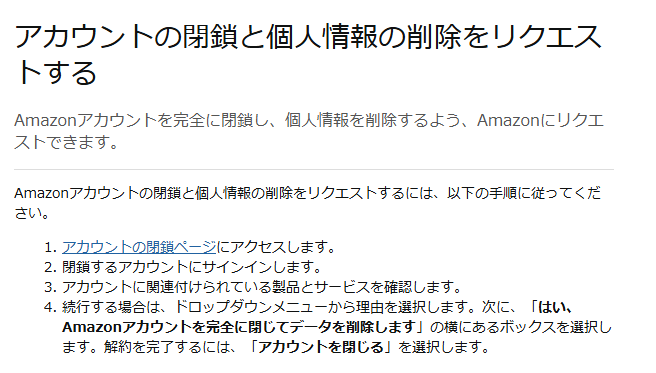
Amazonアカウントの削除は、設定画面から直接行うのではなく、専用の「アカウント閉鎖ページ」経由で進めます。操作自体は数分で終わりますが、途中の確認や認証でつまずくケースが多いため、流れを正確に把握しておくことが重要です。
基本の削除フロー
以下の順番で進めると、迷わず完了できます。
- Amazonにログインした状態で「アカウント閉鎖ページ」にアクセス
- 表示される注意事項を最後まで確認
- 「個人データの削除を希望する」にチェックを入れる
- 「アカウントを閉鎖する」をタップ
- 登録メールまたはSMSに届く確認リンクを開く
- 最終確認を行い、削除手続き完了
操作自体は単純ですが、途中の「確認リンク」を見落として完了していないケースが多く見られます。リンクを押して初めて削除申請が確定します。
実務で迷いやすいポイント
削除手順そのものよりも、途中の細かい挙動で混乱することが多いです。
確認メールが届かないケース
迷惑メールフォルダに振り分けられることがあります。特にキャリアメール(docomo、au、SoftBank)は受信制限に引っかかりやすいです。数分待っても届かない場合は、再送よりも受信設定の見直しが優先です。
ログイン状態が残る現象
削除完了後もブラウザやアプリにログイン状態が一時的に残ることがあります。これはセッションの問題で、実際には削除処理が進んでいます。必ず手動でログアウトし、再ログインできないことを確認します。
スマホアプリで進めた場合の注意
アプリ経由でも削除可能ですが、画面遷移が分かりにくく途中で戻ってしまうことがあります。安定して進めるならPCまたはスマホのブラウザ版が適しています。
削除完了までの時間と確認方法
手続き自体は即時完了表示になりますが、内部処理は別です。
- 表示上の完了:数分以内
- 完全削除:通常24〜48時間程度
- 完了通知:メールで届く
確実に削除されたか確認するには、一度ログアウト後に同じアカウントでログインを試します。ログインできなければ削除済みです。
電話で削除するケース
ログインできない、メールが受信できない場合は、カスタマーサポート経由で削除依頼が可能です。
具体的には、
- 「今すぐ電話がほしい」から発信リクエスト
- 本人確認(名前・登録情報)
- オペレーターが削除手続きを代行
パスワード忘れや二段階認証トラブルで進めない場合は、最初から電話対応の方が早いこともあります。
よくある失敗パターン
現場で実際に多いミスを挙げます。
- 確認リンクを押さずに終了したと思い込む
- 削除後もログイン画面が出て「削除されていない」と誤解する
- アプリで操作して途中離脱する
- 通信が不安定な状態で手続きを進めてエラーになる
特に「削除できていない」と感じるケースの大半は、確認リンク未処理かセッション残りです。ここを疑うと解決が早くなります。
Amazonの削除は操作自体より“確認リンクの押し忘れ”が一番多いミスなので、そこだけは確実にチェックしておくと失敗しません
スマホアプリとブラウザの違いと注意点
Amazonアカウント削除はスマホアプリからも実行できますが、実務的にはブラウザ利用のほうがトラブルが少なく、手順も明確です。どちらでも削除申請自体は可能ですが、「どの画面にたどり着けるか」「途中で失敗しないか」に差があります。
アプリで削除する場合に起きやすい問題
スマホアプリは日常利用には最適ですが、アカウント削除のような重要操作では制限が目立ちます。
- 削除ページが直接表示されず、ヘルプ経由で深い階層に入る必要がある
- アプリ内ブラウザに遷移し、途中でログイン状態がリセットされることがある
- 操作途中で戻ると、最初からやり直しになるケースがある
特に多いのが「削除ボタンまで行けない」「確認リンクを押しても完了しない」というケースです。アプリはセッション管理が簡略化されているため、重要な処理で不整合が起きやすい傾向があります。
ブラウザを使うべき具体的な理由
ブラウザ(ChromeやSafariなど)から操作する場合、削除フローがそのまま表示されるため迷いにくくなります。
- 削除専用ページに直接アクセスできる
- ログイン状態が安定し、途中で切れにくい
- 確認メールやSMSのリンクと連携しやすい
実際の操作では、「削除ページ→チェック→申請→確認リンク」の一連の流れを一画面で追えるかどうかが重要です。ブラウザはこの流れが途切れにくく、結果として失敗率が下がります。
ログイン状態が原因で起きる見落とし
削除後に「まだアカウントが残っているように見える」ケースがあります。これは多くの場合、ログイン状態が維持されているだけです。
- アプリを閉じてもセッションが残る
- ブラウザでもキャッシュで表示が残る
- 削除完了メールを確認していない
削除完了の判断は、見た目ではなく「ログインできないこと」で確認します。一度ログアウトし、再ログインを試みて弾かれれば正常に削除されています。
通信環境とタイミングで失敗するパターン
意外に多いのが通信環境による失敗です。
- 地下や電波の弱い場所で操作して途中失敗
- Wi-Fi切替時にセッションが切断
- 確認リンクを押す前に通信が不安定になる
削除処理は短時間で終わりますが、途中で中断すると再申請が必要になる場合があります。安定した回線で一気に完了させるのが基本です。
確実に削除を完了させる手順の組み立て方
実務的には、以下の順番で進めると失敗を避けやすくなります。
- ブラウザでログインする
- 削除ページに直接アクセスする
- 途中で別タブやアプリに移動しない
- 確認メールまたはSMSをすぐ開く
- 完了後はログアウトして再ログイン確認
この流れを崩さなければ、ほぼ確実に一度で完了します。逆に、アプリとブラウザを行き来する操作はトラブルの原因になります。
アカウント削除はできるかどうかより“途中で失敗しないか”が重要で、ブラウザで一気に終わらせるのが一番安全です
削除できないときの原因と対処法
Amazonアカウント削除が進まないケースは、単純な操作ミスよりも「内部状態」と「未処理データ」によるブロックが大半です。エラー表示が出ないまま手続きが戻る場合も多く、原因を切り分けて対処する必要があります。
未発送・未完了の注文が残っている
削除申請時点で、発送待ち・返品処理中・返金待ちの注文が1件でも残っているとブロックされます。特に見落としやすいのが「定期おトク便」と「マーケットプレイス出品者の商品」です。
確認手順は以下の通りです。
- 注文履歴で「未発送」「返品中」をすべて確認
- 定期おトク便のスケジュールを停止
- 返品ラベル発行済みの場合は返送完了まで待つ
判断の目安として、注文履歴がすべて「配達完了」かつ「返金済み」になっている状態であれば次に進めます。
サブスクや関連サービスが紐づいたまま
プライム会員だけでなく、Kindle Unlimited、Music、Audibleなどのサブスクが残っていると削除処理が止まります。さらに見落とされがちなのが「Amazon Pay」や外部サイトとの決済連携です。
実務的には次の順で確認すると効率的です。
- プライム会員の解約
- サブスク一覧(デジタルコンテンツ含む)を全停止
- Amazon Payの支払い設定を削除
サブスクは解約直後でも「有効期間中」と表示されることがあるため、即時削除できない場合は数時間〜1日待つのが現実的です。
データリクエストや内部処理が進行中
Amazonにデータ開示請求(アカウントデータのダウンロード)を行っている場合、その処理が完了するまで削除できません。この状態は画面上で明示されないこともあり、原因特定が遅れるポイントです。
チェック方法としては、以下が有効です。
- 「データリクエスト」履歴の有無を確認
- 過去にリクエストした記憶があれば完了メールを探す
- 数日〜数週間待機する
実例として、複数リクエストを出したうち1件だけ未完了のまま残り、削除できないケースがあります。この場合、ユーザー側でキャンセルできないため待つしかありません。
ログインや認証の問題で手続きが止まる
削除申請は最終的にメールまたはSMS認証が必要です。ここで止まるケースも多いです。
- 登録メールが使えない
- SMSが届かない
- 二段階認証で詰まる
この場合は通常の削除手順では解決しません。対処は以下です。
- パスワード再設定でログイン復旧
- 認証コードの再送を複数回試す
- 端末・ブラウザを変更する
どうしてもログインできない場合は、次のサポート対応に進みます。
アプリ・通信環境による手続き失敗
スマホアプリ経由だとセッション切れや通信エラーで処理が途中終了することがあります。削除ボタンを押しても完了しない場合は環境を疑うべきです。
再実行のポイントは以下です。
- PCブラウザから操作する
- Wi-Fiなど安定した回線を使う
- ログインし直してから手続きする
特に長時間ログイン状態のままだと、内部的に認証が失効しているケースがあります。
出品者アカウントや特殊アカウントの影響
一般ユーザーではなく、以下に該当する場合は通常手順では削除できません。
- Amazon出品者(セラーアカウント)
- Kindle出版(KDP)
- AWSなどの関連サービス
これらは個別に閉鎖手続きが必要です。セラーアカウントを閉じていない状態で削除申請すると確実に失敗します。
最終手段はカスタマーサービス
原因が特定できない場合、最短で解決するのはサポート経由です。特に以下に該当する場合は迷わず連絡します。
- エラー表示が出ないまま進めない
- データリクエストの状態が不明
- ログイン不可で操作できない
電話またはチャットで「アカウント閉鎖希望」と伝えると、内部状況を確認したうえで処理してもらえます。削除完了の可否確認も含めてここが最も確実です。
削除できない原因はほぼ“未処理データか内部処理”なので、操作を繰り返すより一度状態を整理してから進めるのが最短ルートです
削除後の再登録と復元のルール
Amazonアカウントは「削除=完全消去」です。ここを曖昧に理解したまま手続きを進めると、再登録時に想定外のトラブルが発生します。再び使う可能性が少しでもある場合は、削除後の挙動を具体的に把握しておく必要があります。
まず押さえておくべきは、同じメールアドレスの再利用には“待機期間”がある点です。削除直後はシステム上の処理が完全に終わっていないため、新規登録時に「すでに使用されています」と表示されるケースがあります。一般的には数日〜数週間で再利用可能になりますが、個別のアカウント状態や内部処理によってばらつきがあります。急いで再登録したい場合は、別のメールアドレスを使う方が確実です。
削除完了の判断も重要です。操作直後にログインできなくなっただけでは不十分で、正式な削除は別タイミングで確定します。目安は以下です。
- 削除完了の通知メールが届いている
- ログイン画面で「アカウントが見つからない」と表示される
- パスワードリセットができない
これらが揃っていれば、再登録に進める状態と判断できます。逆に、途中状態のまま再登録を試みるとエラーになりやすく、原因が分かりにくくなります。
次に、復元についてです。ここは誤解が多いポイントですが、一度削除したアカウントは復元できません。具体的には以下のデータが完全に失われます。
- 注文履歴や領収書
- KindleやPrime Videoなどの購入済みコンテンツ
- ポイントやギフト券残高
- レビューやプロフィール情報
サポートに問い合わせても復元は不可です。削除は「初期化」ではなく「消去」に近い処理と考えると理解しやすいです。
再登録後の挙動にも注意が必要です。同じメールアドレスで新規作成できたとしても、以前のアカウントとは完全に別物になります。住所や支払い方法、配送先、設定などはすべて手動で再設定が必要です。特に見落としやすいのがAmazon Payの連携や外部サービスのログイン情報で、再登録後に決済エラーやログイン不具合が起きる原因になります。
現場でよくある失敗は「一度削除して作り直せば整理できる」という判断です。実際には、以下のようなケースで削除しない方が合理的です。
- プライムだけ解約したい
- メール配信や通知を止めたい
- 支払い方法や住所を整理したい
この場合はアカウントを残したまま設定変更で対応できます。削除は最終手段として位置づけた方が無難です。
再登録前に確認しておくと判断が安定します。
- 同じメールアドレスを使いたいか
- 過去データが完全に不要か
- すぐ再利用する予定があるか
これらが曖昧なまま削除すると、再登録時に不便さが顕在化します。削除は「戻せない操作」である前提で判断することが重要です。
削除はやり直しではなく“切り捨て”に近い操作なので、再登録前提なら消さない判断の方が合理的なケースも多いですよ
アカウント削除と解約の違いを理解する
Amazonをやめたいと考えたとき、多くの人が迷うのが「削除」と「解約」の違いです。ここを曖昧なまま進めると、データ消失や再登録トラブルにつながります。判断はシンプルですが、影響範囲が大きく異なります。
削除は完全消去、解約は利用停止に近い
アカウント削除は、Amazonに紐づく情報そのものを消す操作です。ログイン情報、注文履歴、支払い情報、デジタルコンテンツまで一括で消えます。削除後はログイン自体ができなくなり、同じメールアドレスでの再登録も一定期間できないケースがあります。
一方、解約は特定サービスだけを止める処理です。代表例がAmazonプライムの解約で、会費課金や特典が停止するだけで、アカウント本体や購入履歴は残ります。再開も簡単で、再ログインすればそのまま利用できます。
判断を分ける具体的な基準
迷った場合は、次の観点で整理すると判断しやすくなります。
- 過去の注文履歴や領収書を今後も確認する可能性がある → 解約
- Kindle本やPrime Videoなどの購入コンテンツを残したい → 解約
- 個人情報や購買履歴を完全に消したい → 削除
- アカウントを作り直したい、トラブルをリセットしたい → 削除
「使っていない=削除」ではありません。履歴やデータを将来参照する可能性があるなら、解約に留める方が実務的です。
現場で多い失敗パターン
実際に多いのは、プライム料金を止めたいだけなのにアカウント削除まで実行してしまうケースです。この場合、以下の問題が発生します。
- 領収書が出せず経費精算で困る
- 過去に買ったデジタルコンテンツが全消失
- ギフト券残高やポイントが戻らない
逆に「削除すべきだったのに解約で済ませた」ケースでは、個人情報や購買履歴が残り続けます。目的が「データ削除」なのか「課金停止」なのかを最初に明確にすることが重要です。
判断に迷ったときの安全な進め方
いきなり削除する必要はありません。段階的に進めるとリスクを抑えられます。
- まずプライムやサブスクを解約する
- 数週間使わずに不便がないか確認する
- 必要なデータ(領収書・履歴)を保存する
- 問題なければ最終的にアカウント削除
この手順なら「やっぱり必要だった」という後悔を防げます。削除は不可逆の操作なので、試せる選択肢を先に消化するのが合理的です。
削除はリセットボタン、解約は一時停止ボタンだと考えると判断を間違えにくいです