
本ページはプロモーションが含まれています。
目次
LINEのパスワードは確認できる?
LINEのパスワードがわからないとき、最初に確認しておきたいのは、LINEアプリの設定画面を開いても、現在登録されているパスワードそのものは表示されないという点です。
確認できるのは、パスワードが設定されているかどうかだけです。すでに登録している場合は登録済み、設定していない場合は未登録と表示されます。文字列を伏せ字で表示したり、一時的に見える状態に切り替えたりする機能はありません。
これは、スマートフォンを一時的に他人に操作された場合でも、パスワードを簡単に盗み見られないようにするためです。本人がLINEを利用できている状態でも、登録済みの文字列を読み出すことはできません。
登録済みかどうかは設定画面で確認できる
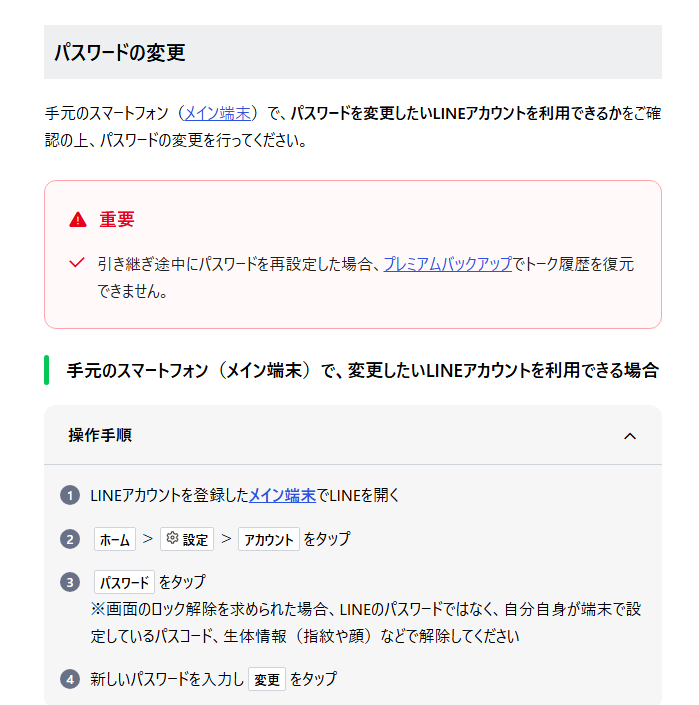
現在使っているスマートフォンでLINEを開ける場合は、次の順番でパスワードの登録状況を確認できます。
- LINEのホーム画面を開く
- 右上にある歯車の形をした設定をタップする
- アカウントをタップする
- パスワードの項目を確認する
パスワードの項目に登録済みと表示されていれば、過去にパスワードを設定しています。ただし、何を設定したかまでは確認できません。
未登録と表示されている場合は、忘れたのではなく、そもそもパスワードを設定していない可能性があります。長く同じLINEアカウントを利用している人や、以前のバージョンから使い続けている人は、未登録のままになっていることがあります。
未登録の場合は、その画面から新しいパスワードを設定できます。機種変更の直前になって慌てないよう、現在の端末を問題なく操作できるうちに登録しておくことが重要です。
パスワードをタップした際に、顔認証、指紋認証、端末のPINなどを求められることがあります。この画面で入力するのはLINEのパスワードではありません。スマートフォン本体の画面ロックを解除するときに使っている認証情報です。
ここを混同すると、覚えているLINEのパスワードを端末のPIN入力欄に何度も入れてしまうことがあります。表示されている案内に、端末のロック解除や本人確認と書かれている場合は、普段スマートフォンを開くときの数字や生体認証を使ってください。
思い当たるパスワードを何度も試さない
パスワードに心当たりがある場合、PC版LINEなどのログイン画面で試せば、正しいかどうかを確認できる可能性はあります。しかし、候補を次々に入力する方法はおすすめできません。
入力を繰り返し間違えると、不正アクセス対策によって一時的にログイン操作が制限されることがあります。具体的に何回まで間違えられるかは明確に案内されていないため、名前や生年月日を組み合わせた候補を片っ端から試すのは危険です。
特に機種変更中は、旧端末が使えなくなる前に引き継ぎを終えたいという焦りから、何度も入力してしまいがちです。1回か2回試して確信が持てない場合は、現在使える端末から変更するか、ログイン画面の再設定手続きを利用するほうが安全です。
現在のスマートフォンでLINEを使えているなら、以前のパスワードを入力せずに新しいものへ変更できます。ホーム、設定、アカウント、パスワードの順に進み、端末の認証を行ってから、新しいパスワードを登録します。
変更後は、PC版LINEや関連サービスで以前のパスワードを入力してもログインできません。複数の端末でLINEを利用している場合は、新しいパスワードへ切り替えたことを忘れないようにしてください。
パスワード管理機能に保存されている場合もある
LINEアプリでは確認できませんが、過去に自分で保存していれば、スマートフォンやブラウザのパスワード管理機能に記録が残っている可能性があります。
iPhoneではパスワードアプリや設定内のパスワード管理機能、AndroidではGoogleパスワードマネージャーなどを確認します。検索欄にLINEや関連するログイン先の名称を入力すると、保存済みの情報が見つかる場合があります。
ただし、保存されている文字列が現在も有効とは限りません。過去にパスワードを変更した後、古い情報が残っていることもあります。見つかったパスワードを何度も試すのではなく、登録日時や更新日時を確認し、古そうな場合は再設定を選ぶのが確実です。
スマートフォンのメモ帳や写真フォルダを探す場合も注意が必要です。パスワードをそのまま記録したスクリーンショットは、端末を紛失したときに第三者へ見られる危険があります。見つけた後は、安全なパスワード管理機能へ移し、不要な画像やメモを削除しておくとよいでしょう。

LINEの設定画面で確認できるのは登録の有無だけです。文字列に自信がなければ、何度も試すより再設定を選びましょう
LINEのパスワードが必要になる場面
LINEのパスワードは、毎日のトークや通話で入力するものではありません。普段はアプリを開くだけで利用できるため、数年間一度も入力せず、設定したこと自体を忘れている人もいます。
必要になるのは、別の端末や関連サービスからLINEアカウントへログインするときです。スマートフォンを買い替える予定がある人や、パソコンでもLINEを利用したい人は、どの場面で求められるのかを事前に把握しておく必要があります。
機種変更後にアカウントを引き継ぐとき
LINEのパスワードが必要になりやすいのは、機種変更後のスマートフォンへアカウントを引き継ぐ場面です。
新しい端末で電話番号やメールアドレスを使ってログインすると、本人確認のためにパスワードの入力を求められることがあります。正しいパスワードを入力できないと、その方法では引き継ぎを先へ進められません。
ここで注意したいのは、スマートフォンのデータ移行機能を使っただけでは、LINEアカウントの引き継ぎが完了するとは限らないことです。iPhoneのクイックスタートやAndroidのデータコピーでLINEアプリが新端末へ移っていても、初回起動時にアカウントのログインが必要になる場合があります。
機種変更前には、少なくとも次の項目を旧端末で確認しておくと安心です。
- LINEを現在の端末で正常に開けるか
- 電話番号が最新のものになっているか
- 利用できるメールアドレスが登録されているか
- パスワードが登録済みになっているか
- トーク履歴のバックアップが完了しているか
旧端末と新端末の両方を操作できる場合は、かんたん引き継ぎQRコードなど、パスワードを直接入力しない方法を利用できることもあります。ただし、旧端末が故障して画面を開けない、初期化してしまった、下取りに出して手元にないといった状況では使えません。
パスワードが曖昧なまま旧端末を初期化するのは避けてください。新端末でログインできること、友だちや購入済みスタンプなどの情報が表示されることを確認してから、旧端末を消去するのが安全です。
PC版LINEやサブ端末へログインするとき
パソコン版LINEへメールアドレスでログインする場合は、LINEアカウントに登録したメールアドレスとパスワードを入力します。
仕事用のパソコンを買い替えたとき、LINEを再インストールしたとき、ログアウト後に再び利用するときなどに必要です。普段から自動ログインを有効にしている人は、ログイン画面を見る機会が少なく、突然入力を求められて困ることがあります。
PC版LINEでは、QRコードを使ってスマートフォンからログインできる場合もあります。そのため、パスワードがわからなくても、メイン端末のLINEを正常に操作できれば利用を再開できる可能性があります。
ただし、スマートフォンが故障している場合や、LINEアプリを開けない場合は、QRコード認証を利用できません。パソコンを日常的に使っている人でも、メイン端末が使えるうちにメールアドレスとパスワードの登録状況を確認しておく必要があります。
スマートフォンをサブ端末として利用する機能や、対応するタブレットなどへログインする際にも、本人確認としてパスワードを求められることがあります。表示された画面によって認証方法は異なるため、パスワード入力欄があるのか、QRコードを読み取る画面なのかを確認して進めてください。
会社や学校などの共用パソコンでログインする場合は、ログイン状態を保存しないことも重要です。利用後はウィンドウを閉じるだけでなく、LINEから明示的にログアウトします。ブラウザやOSからパスワード保存を提案されても、共用端末では保存しないようにしてください。
LINE STOREなどの関連サービスを利用するとき
LINE STOREをはじめ、LINEアカウントを使ってログインする関連サービスでもパスワードが必要になる場合があります。
スマートフォン版LINEでスタンプを購入するときは、アプリストアの決済認証だけで進められることがあります。一方、ブラウザからLINE STOREへアクセスする場合は、LINEアカウントへのログインが必要です。
この違いに気付かず、スマートフォンではスタンプを買えるのに、ブラウザではログインできないと困るケースがあります。アプリ内購入時に入力するApple AccountやGoogleアカウントのパスワードと、LINEのパスワードは別物です。
入力画面に表示されているサービス名を確認すると、どの情報を求められているか判断しやすくなります。
LINEアカウントへのログイン画面なら、LINEに登録したメールアドレスとLINEのパスワードを使います。App StoreやGoogle Playの購入確認画面なら、端末に設定しているApple Account、Googleアカウント、生体認証などを使用します。
普段のアプリ利用では入力する機会が少ない
スマートフォンでLINEのトーク、通話、友だち追加などを行うだけなら、パスワードを入力する機会はほとんどありません。
LINEアプリを開くときに4桁の数字を求められる場合がありますが、それはLINEのパスコードロックです。アカウント引き継ぎなどに使うパスワードとは用途が異なります。
スマートフォン本体を再起動した直後に求められる数字は、端末のPINや画面ロック用パスコードです。SIMカードを入れ替えた後に求められる数字は、SIM PINである可能性もあります。
似た名称の認証情報が複数あるため、わからなくなったときは、まず入力画面の位置を確認してください。
LINEアプリを開く直前ならパスコードロック、ホーム、設定、アカウント内で設定するものならLINEのパスワード、スマートフォンのロック画面なら端末のPINと判断できます。
日常的に入力しない情報だからこそ、機種変更当日に思い出そうとするのではなく、旧端末が使える段階で登録状況を確認することが重要です。特に、解約予定のキャリアメールをLINEへ登録している人は、メールを受信できなくなる前に別のアドレスへ変更しておく必要があります。
LINEのパスワードは毎日のトークではなく、機種変更や別端末へのログインで必要になります。旧端末が使えるうちの確認が重要です
現在のスマートフォンでLINEを使える場合の再設定方法
LINEのパスワードがわからない場合でも、普段使っているスマートフォンでLINEを開けるなら、現在のパスワードを入力せずに新しいものへ変更できます。思い当たる文字列を何度も試す必要はありません。アカウントを引き継ぐ前に再設定しておけば、機種変更後のログインで慌てずに済みます。
操作を始める前に、変更対象のアカウントであることを確認してください。仕事用と個人用など複数のLINEアカウントを使い分けている場合、別のアカウントのパスワードを変更しても目的の端末では使えません。ホーム画面に表示されるプロフィール名やアイコンを見て、引き継ぎたいアカウントか確かめておくと安全です。
LINEアプリ内で新しいパスワードを設定する手順
iPhoneとAndroidでは画面の細かな表示が異なる場合がありますが、基本的な進み方は同じです。
- 現在使用しているスマートフォンでLINEを開く
- 画面下部または上部にある「ホーム」を選ぶ
- 歯車の形をした「設定」を開く
- 「アカウント」を選ぶ
- 「パスワード」をタップする
- 端末の画面ロックを解除する
- 新しいパスワードを入力する
- 確認用として同じパスワードをもう一度入力する
- 「変更」などのボタンを押して保存する
途中で顔認証、指紋認証、PIN、端末のパスコードを求められることがあります。ここで入力するのは、忘れてしまったLINEのパスワードではありません。スマートフォン本体のロックを解除するときに使っている番号や生体認証です。
たとえば、iPhoneの画面を開くときに6桁の数字を使っているなら、その数字を入力します。Androidで指紋認証を設定している場合は、登録済みの指をセンサーに当てます。この場面をLINEの本人確認用パスワードだと勘違いし、何度も異なる文字列を入力してしまうケースがあるため注意してください。
変更後は、LINE公式アカウントなどからパスワードが変更された旨の通知が届く場合があります。自分で操作した直後の通知であれば問題ありません。操作していないのに変更通知が届いたときは、第三者にアカウントを操作された可能性も考え、ログイン中の端末や連携情報を確認してください。
パスワードが未登録と表示される場合
アカウント画面のパスワード欄に「未登録」と表示される場合は、忘れたのではなく、そもそもパスワードが設定されていない状態です。そのままパスワード欄を開き、新しいものを登録してください。
LINEを長く利用している人は、過去の登録方法や利用状況によってパスワードを設定していないことがあります。普段のメッセージ送受信にはパスワード入力が不要なので、未登録のままでも気づきにくい点が落とし穴です。
機種変更の当日に初めて未登録だと判明すると、バックアップや本人確認を並行して行うことになり、操作ミスが起きやすくなります。新しい端末を購入する前に、設定画面で次の項目を確認しておくと安心です。
- パスワードが登録済みになっているか
- 現在受信できるメールアドレスが登録されているか
- 電話番号が古い番号のままになっていないか
- AppleアカウントまたはGoogleアカウントを連携しているか
- トーク履歴のバックアップが完了しているか
特に確認したいのがメールアドレスです。携帯電話会社を変更したことで使えなくなったキャリアメールが残っていると、機種変更後に再設定メールを受け取れません。現在もログインできるうちに、継続して利用できるメールアドレスへ変更しておく必要があります。
変更できないときに確認するポイント
正しい画面まで進んでも、メールアドレスやパスワードを変更できないことがあります。代表的なのは、LINEアカウントを引き継いだ直後です。引き継ぎ完了後24時間以内は、セキュリティ上の理由からパスワードやメールアドレスを変更できない場合があります。
この状態で何度も設定画面を開き直したり、アプリを削除したりしても解決しません。まず引き継ぎを完了した時刻を思い出し、24時間が経過してから再度操作してください。急いでいる場合でも、別のアカウントを新規作成するのは避けたほうが安全です。電話番号とアカウントの紐付けが変わり、以前の友だちや購入済みアイテムを引き継げなくなるおそれがあります。
パスワードの入力欄でエラーになる場合は、文字数と組み合わせを確認します。LINEのパスワードは、半角の英大文字、英小文字、数字、記号のうち3種類以上を含む8~20文字で設定します。全角英数字や全角記号が混ざっていると、見た目が似ていても登録できません。
スマートフォンの予測変換によって、入力した文字の末尾に空白が入ることもあります。コピーして貼り付けるより、入力欄の表示を確認しながら手入力したほうが原因を見つけやすい場合があります。大文字を1文字だけ使う場合は、その位置も記録しておきましょう。
再設定したパスワードは、機種変更後だけでなく、パソコン版LINEや関連サービスへのログインにも使用します。生年月日、電話番号、名前だけを組み合わせた文字列は避け、ほかのサービスとは異なるものを設定してください。スクリーンショットとして保存すると、写真の同期先や共有アルバムから見られる可能性があります。端末の標準パスワード管理機能など、ロック付きの保存方法が適しています。
今のスマートフォンでLINEを開けるなら、古いパスワードを思い出すより、設定画面から新しいパスワードへ変更するのが確実です
機種変更後にパスワードがわからない場合の対処法
すでに機種変更を済ませ、古いスマートフォンでLINEを使えない場合は、現在の状況によって対処方法が変わります。重要なのは、焦って新規登録を選ばないことです。新しいアカウントを作成すると、以前の友だち、グループ、購入済みスタンプ、トーク履歴などを引き継げなくなる可能性があります。
最初に確認したいのは、以前のスマートフォンが手元にあり、LINEを開けるかどうかです。画面が割れていても操作できる、Wi-Fiにつなげば通信できる、SIMカードを抜いた後でもアプリが起動するという状態なら、旧端末を使った引き継ぎを試せます。
登録メールアドレスを使ってパスワードを再設定する手順
古い端末を利用できず、LINEに受信可能なメールアドレスを登録している場合は、新しい端末のログイン操作中にパスワードを再設定できます。
- 新しいスマートフォンでLINEを起動する
- 「ログイン」を選ぶ
- 電話番号を使ったログイン方法へ進む
- 国と電話番号を入力する
- SMSで届いた認証番号を入力する
- 表示されたアカウントが自分のものか確認する
- パスワード入力画面で「パスワードを忘れた場合」を選ぶ
- LINEに登録していたメールアドレスを入力する
- 届いた案内メールを開く
- 新しいパスワードを登録し、LINEアプリへ戻って操作を続ける
画面にプロフィール画像や名前が表示されたら、必ず自分のアカウントか確認してください。家族から譲り受けた電話番号や、解約後に別の人へ割り当てられた番号では、別人のアカウント情報が候補として表示される可能性があります。名前や画像に心当たりがない場合は、「自分のアカウントです」といった選択肢を押さず、別のログイン方法を検討してください。
メールアドレスを入力した際に、登録されていないというメッセージが表示されることがあります。その場合は、メールアドレスを忘れた人向けの案内を開くと、登録済みアドレスの一部が表示される場合があります。
たとえば「t****@g****.com」のように表示されたなら、普段使っているGmailなどを候補にして確認します。携帯電話会社を変更した経験がある人は、以前のキャリアメールを登録していなかったかも思い出してください。ただし、すでに受信できないメールアドレスだった場合、表示内容が判明しても再設定メールを受け取れません。
PC版LINEにログインしたままのパソコンがある場合は、設定画面のプロフィール情報から登録メールアドレスを確認できることがあります。新しい端末だけで判断せず、手元のパソコンやタブレットにログイン状態が残っていないか確認するのが実務的な探し方です。
古いスマートフォンが使えるならQRコード引き継ぎを優先する
機種変更前のスマートフォンでLINEを開ける場合は、かんたん引き継ぎQRコードを利用できる可能性があります。この方法では、LINEのパスワードを入力せずにアカウントを移行できます。
新しいスマートフォンでLINEを起動し、「ログイン」「QRコードでログイン」「QRコードをスキャン」の順に進みます。続いて古いスマートフォンでLINEを開き、「ホーム」「設定」「かんたん引き継ぎQRコード」からQRコードを表示します。新しいスマートフォンで読み取り、古い端末側で顔認証や指紋認証などの本人確認を行います。
ここで使う認証情報は、LINEのパスワードではなく古いスマートフォンの画面ロック情報です。古い端末のパスコードを覚えており、LINEを開けるなら、登録メールアドレスが不明でも移行できる可能性があります。
QRコードには有効時間があります。表示したまま長時間経過すると読み取れなくなるため、新旧2台の端末を並べて操作してください。画面が暗くて読み取れないときは、古い端末の明るさを上げ、QRコード全体が新しい端末の枠内に収まる距離へ調整します。
トーク履歴を失わないための注意点
アカウントへのログインとトーク履歴の復元は、同じ作業ではありません。ログインできても、事前のバックアップがなければ過去のトークをすべて戻せない場合があります。
特に注意したいのが、アカウント引き継ぎの途中でパスワードを再設定する場面です。LINEの案内では、引き継ぎ途中にパスワードを再設定すると、プレミアムバックアップを利用したトーク履歴の復元ができなくなる場合があるとされています。画面にバックアップや復元に関する警告が表示されたら、内容を読まずに進めないでください。
古いスマートフォンが使えるなら、先にトーク履歴のバックアップ状況を確認します。バックアップの日時が機種変更よりかなり前になっている場合、それ以降のトークが復元対象に含まれない可能性があります。大切な写真、仕事上の連絡、予約情報などは、個別に保存してから引き継ぐと損失を減らせます。
再設定後に引き継ぎを途中で中断すると、もう一度パスワードの再設定を求められる場合もあります。電話がかかってきた、アプリを閉じてしまった、通信が切れたといった事情で中断した場合は、同じ操作を何度も繰り返す前に、Wi-Fiやモバイル通信が安定した場所へ移動してください。
メールアドレスを登録していない場合の選択肢
LINEにメールアドレスを登録しておらず、古いスマートフォンも使えない場合、パスワード再設定の案内を受け取れません。ただし、事前にAppleアカウントやGoogleアカウントを連携していれば、それらを使ってログインできる場合があります。
ログイン方法の選択画面に「Appleで続ける」または「Googleで続ける」が表示されたら、以前連携したアカウントを選びます。複数のGoogleアカウントを使っている人は、現在Playストアで使っているものではなく、LINEと連携したアカウントを選ぶ必要があります。
古い端末がない、登録メールアドレスを受信できない、外部アカウントも連携していないという状況では、アカウントの引き継ぎが難しくなります。この段階で新規登録へ進むと、旧アカウントのデータを後から復元できない可能性があります。画面に表示されたアカウント情報やエラーメッセージを記録し、LINEの問い合わせ窓口で確認してから判断するほうが安全です。
機種変更後は、旧端末、登録メールアドレス、AppleまたはGoogleとの連携という順番で、使える本人確認手段を一つずつ確認してください
再設定メールが届かないときの確認ポイント
LINEのパスワード再設定メールが届かない場合、何度も送信ボタンを押す前に、入力したメールアドレスと受信環境を順番に確認することが重要です。原因を切り分けずに再送を繰り返すと、同じ間違った宛先へ送信し続けたり、複数の再設定メールが届いて有効な案内を判断しにくくなったりします。
入力したメールアドレスが登録情報と一致しているか確認する
最初に確認したいのは、再設定画面に入力したメールアドレスです。普段使っているアドレスではなく、LINEに登録した時点のアドレスを入力する必要があります。
入力欄では、次の部分を一文字ずつ確認してください。
- アットマークより前の文字列
- アットマークより後ろのメールサービス名
- ピリオド、ハイフン、アンダーバーの位置
- 半角文字と全角文字の違い
- コピー時に入った先頭や末尾の空白
- 数字の0と英字のO、数字の1と英字のlの取り違え
スマートフォンの予測変換でメールアドレスを入力すると、以前使っていたアドレスが自動挿入されることがあります。入力後はそのまま送信せず、画面に表示された文字列を登録した記憶と照らし合わせましょう。
「入力されたメールアドレスはLINEアカウントに登録されていません」と表示される場合は、メールの受信不良ではなく、登録情報と一致していない可能性が高い状態です。画面上で登録アドレスの一部が表示される場合は、先頭文字や末尾、メールサービス名を手掛かりに、過去に使っていたアドレスを探します。
以前のスマートフォンでLINEを開けるなら、ホーム画面から設定、アカウント、メールアドレスの順に進むと、登録状況を確認できます。パソコン版LINEへログインしたままの場合も、設定内のプロフィール情報から登録メールアドレスを確認できる場合があります。
携帯電話会社を乗り換えた人は、以前のキャリアメールを登録したままにしていないか確認してください。現在利用できないメールアドレスが登録されている場合、正しい宛先を入力してもメールを受け取れません。
迷惑メールや自動振り分け設定を確認する
メールが届いていないように見えても、受信トレイ以外へ移動していることがあります。迷惑メールフォルダだけでなく、ゴミ箱、プロモーション、通知、ソーシャル、自動作成された振り分けフォルダも確認してください。
メールアプリの検索欄に「LINE」「パスワード」「再設定」などを入力すると、振り分け先が分からなくても見つけやすくなります。スマートフォンのメールアプリに表示されないときは、ブラウザ版のメールサービスへログインして確認する方法もあります。アプリ側の同期が止まっているだけなら、ブラウザ版には届いていることがあるためです。
受信拒否設定では、次の項目を確認します。
- パソコンから送信されたメールを一律で拒否していないか
- URLが含まれるメールを拒否していないか
- 登録した連絡先以外からのメールを拒否していないか
- LINE関連の送信元を拒否リストへ入れていないか
- なりすましメール対策が強すぎる設定になっていないか
携帯電話会社の迷惑メール対策は、機種変更後も以前の設定が引き継がれている場合があります。メールアプリ内だけでなく、通信会社の会員ページにある受信設定も確認しましょう。
メールボックスの容量不足にも注意が必要です。写真や添付ファイルを大量に保存していると、新しいメールを受信できないことがあります。不要なメールを削除しただけでは容量が空かず、ゴミ箱を空にする必要があるサービスもあります。
再送するときは時間を空けて最新メールを使う
入力内容と受信設定に問題がなければ、通信状況を確認してから再送します。Wi-Fiが不安定な場合はモバイル通信へ切り替えるなど、接続環境を変えて試してください。
送信直後に届かなくても、メールサービス側の混雑や迷惑メール判定によって遅延することがあります。数分程度待ち、受信画面を更新してから再送する方が安全です。短時間に何度も操作しても、到着が早くなるとは限りません。
複数の再設定メールが届いた場合は、原則として最も新しいメールから手続きを進めます。古いメールの案内は、再送によって使えなくなっている可能性があります。再設定画面を途中で閉じたり、引き継ぎ操作を中断したりした場合も、改めて再設定が必要になることがあります。
受信したメールが本物か迷うときは、メール内の案内から突然手続きを始めず、先にLINEアプリのログイン画面から再設定操作を開始してください。自分で操作していないタイミングに届いた変更案内へ、パスワードや認証番号を入力してはいけません。
再設定メールが届かないときは、再送を繰り返すより、登録アドレス、振り分け先、受信拒否、メール容量の順で確認すると原因を見つけやすくなります
メールアドレスを登録していない場合の対処法
LINEにメールアドレスを登録していない場合、新しいスマートフォンの「パスワードを忘れた場合」から再設定メールを受け取ることはできません。ただし、以前の端末でLINEを開けるか、外部アカウントを連携済みかによって、利用できる対処法は変わります。
慌てて新規登録へ進む前に、旧端末の状態と連携情報を確認してください。操作の順番を間違えると、利用できていた旧アカウントへ戻れなくなる可能性があります。
以前のスマートフォンでLINEを開ける場合
機種変更前のスマートフォンでLINEを通常どおり開けるなら、旧端末を使って準備するのが最も確実です。電話回線を解約していても、Wi-Fiへ接続してLINEを起動できる場合があります。
まず、ホーム画面から設定、アカウントの順に進み、メールアドレスの登録状況を確認します。未登録であれば、現在受信できるメールアドレスを登録し、届いた認証案内に従って登録を完了させてください。
メールアドレスを入力しただけでは登録完了にならない場合があります。認証メールを開いて必要な操作を終えた後、アカウント設定画面へ戻り、登録済みになっていることまで確認しましょう。
続いて、同じアカウント設定画面からパスワードを登録または変更します。端末のロック解除を求められた場合に入力するのは、LINEのパスワードではありません。スマートフォン本体の暗証番号、指紋認証、顔認証などを使います。
旧端末と新端末の両方を操作できる場合は、かんたん引き継ぎQRコードを使う方法もあります。旧端末で引き継ぎ用QRコードを表示し、新端末で読み取って本人確認を行えば、パスワードを入力せずに移行できる可能性があります。
旧端末が使えるうちに、次の項目を確認しておくと安全です。
- 登録電話番号が現在の番号と一致しているか
- メールアドレスが受信可能なものになっているか
- パスワードが登録済みになっているか
- AppleアカウントまたはGoogleアカウントが連携されているか
- トーク履歴のバックアップが完了しているか
- バックアップ日時が機種変更直前になっているか
旧端末では、LINEアプリの削除、端末の初期化、アプリデータの消去をしないでください。「新端末でログインできるか試してから旧端末を消そう」と考えていても、初期化を先に済ませると確認手段がなくなります。新しい端末で友だち、購入済みアイテム、トーク履歴などを確認してから旧端末を処分する方が安全です。
以前の端末を操作できない場合
旧端末が故障、紛失、初期化済みなどの理由で操作できない場合は、メールアドレス以外のログイン手段が残っているか確認します。
事前にAppleアカウントやGoogleアカウントをLINEへ連携していた場合は、新端末のログイン画面に表示される外部アカウントの選択肢から引き継げる可能性があります。ただし、新端末でAppleやGoogleへログインできるだけでは不十分です。旧LINEアカウント側で、機種変更前に連携設定が完了している必要があります。
連携した記憶が曖昧でも、新端末の画面に該当するログイン方法が表示されているなら、案内を確認する価値はあります。途中で表示されたアカウント名やプロフィールが自分のものと異なる場合は、そのまま進めないでください。
画面が割れているだけで旧端末の電源が入る場合は、修理や一時的な画面交換によってLINEを開ける状態へ戻す方法も検討できます。新規アカウントを作成して過去の情報を失うより、旧端末の操作環境を復旧した方が負担を抑えられることがあります。
引き継ぎ手段が一つも残っていない場合
次の条件がすべて当てはまると、旧アカウントの引き継ぎは難しくなります。
- 旧端末でLINEを開けない
- メールアドレスを登録していない
- パスワードが分からない
- AppleアカウントやGoogleアカウントを連携していない
- かんたん引き継ぎQRコードを表示できない
本人が申し出たとしても、第三者による乗っ取りを防ぐため、本人確認に使える登録情報が不足している状態では簡単に復旧できません。LINEの問い合わせ窓口で状況を確認する選択肢はありますが、友だち、トーク履歴、購入履歴などが必ず戻るとは限りません。
新規登録を行うときは、旧アカウントを復旧できないことを十分に確認してから進めてください。同じ電話番号を新しいアカウントへ登録することで、旧アカウントとの関連付けに影響する可能性があります。トーク履歴のバックアップが残っていても、異なるアカウントとして新規登録すると、そのまま復元できるとは限りません。
故障した旧端末が残っている場合は、初期化や廃棄を急がないことが重要です。電源が入る、通知が表示される、パソコンと接続できるといった状態なら、修理後に登録情報を変更できる可能性が残っています。
メールアドレス未登録でも、旧端末、引き継ぎQRコード、外部アカウントのどれかが使えれば復旧の可能性があるため、新規登録は最後の手段として判断しましょう
LINEのパスワードとパスコードの違い
「ラインのパスワードがわからない」と困っているときは、最初に入力を求められている情報の種類を確認する必要があります。LINEには、名前が似た「パスワード」と「パスコード」があり、スマートフォン本体にも暗証番号やPINが設定されています。
それぞれ用途も変更方法も異なります。入力画面を見分けないまま操作すると、LINEのパスワードを再設定したのに問題が解決しない、端末の暗証番号をLINEに入力し続けてしまう、といった混乱が起こります。
LINEのパスワードはアカウントの本人確認に使う
LINEのパスワードは、LINEアカウントが本人のものであることを確認するためのログイン情報です。普段、同じスマートフォンでLINEを開くだけなら入力する機会はほとんどありません。
主に次のような場面で必要になります。
- 機種変更後のスマートフォンへLINEアカウントを引き継ぐ
- パソコン版LINEへメールアドレスでログインする
- サブ端末からLINEアカウントへログインする
- LINE STOREなどの関連サービスを利用する
- アカウント情報の確認や変更を行う
LINEアプリのホーム画面から設定、アカウントへ進むと、パスワードが登録されているかどうかを確認できます。ただし、表示されるのは「登録済み」や「未登録」といった登録状況だけです。現在設定されている文字列を画面に表示する機能はありません。
思い当たる文字列をPC版LINEなどで試す方法もありますが、何度も間違えて入力するのは避けたほうが安全です。現在のスマートフォンでLINEを利用できるなら、古いパスワードを特定しようとするより、設定画面から新しいパスワードへ変更するほうが確実です。
LINEのパスコードはアプリを開くための4桁の番号
LINEのパスコードは、スマートフォン上でLINEアプリを開くときに使用する数字4桁のロック番号です。LINEアカウントへのログインではなく、端末を手にした第三者にトーク画面を見られないようにする目的があります。
パスコードロックを有効にしている場合、LINEアプリを起動した直後に数字の入力画面が表示されます。端末によっては、指紋認証や顔認証で解除できることもあります。
設定場所は、LINEのホーム画面から設定、プライバシー管理、パスコードロックの順です。ここで設定する4桁の番号は、LINEアカウントのパスワードとは連動していません。
そのため、LINEのパスワードを再設定しても、アプリ起動時のパスコードは変わりません。反対に、パスコードを変更しても、パソコン版LINEや機種変更時に入力するパスワードには影響しません。
見分ける際は、入力欄の形を見るのが簡単です。数字を4つ入力する画面ならLINEのパスコードである可能性が高く、英字や数字を組み合わせた文字列を求められているならLINEのパスワードと判断できます。
端末の暗証番号やPINも別の情報
iPhoneやAndroidスマートフォンには、画面ロックを解除するためのパスコード、PIN、パターン、生体認証などがあります。これらはスマートフォン本体を保護する情報であり、LINEが管理しているパスワードやパスコードとは別です。
特に迷いやすいのが、LINEの設定画面からパスワードを変更するときです。「パスワード」をタップした直後に、画面ロックの解除を求められる場合があります。このとき入力するのは、変更前のLINEパスワードではありません。スマートフォンのロック解除に普段使っている番号、指紋認証、顔認証などです。
どの情報を求められているかは、表示されている場面から判断できます。
- LINEを起動した直後の数字4桁は、LINEのパスコード
- LINEの引き継ぎやPC版へのログイン時は、LINEのパスワード
- スマートフォンのロック解除や設定変更時の認証は、端末の暗証番号や生体認証
- SMSで届いた数字は、一定時間だけ使用する認証番号
SMS認証番号もパスワードではありません。認証番号を新しいパスワードの入力欄へ入れても設定できず、パスワードをSMS認証番号の入力欄へ入れても認証は通りません。
入力画面に「パスワード」「パスコード」「認証番号」「端末のロックを解除」など、何と表示されているかを一度確認してください。画面の名称を正確に読むだけで、再設定すべき情報をかなり絞り込めます。
先生の一言:数字4桁だからといって、すべて同じ暗証番号ではありません。入力画面の名称と、どの操作中に表示されたかをセットで確認しましょう
再設定するパスワードの条件と安全な管理方法
LINEのパスワードを再設定するときは、文字数の条件を満たすだけでなく、第三者に推測されにくく、ほかのサービスから情報が漏れた場合にも被害が広がらない文字列を作る必要があります。
条件を満たしていないパスワードは登録できません。一方、登録できたからといって、安全性が十分とは限りません。「Line1234」や自分の生年月日を含む文字列は、形式上登録できても推測されやすいため避けるべきです。
LINEに登録できるパスワードの条件
LINEのパスワードは、半角の英大文字、英小文字、数字、記号のうち、3種類以上を含む8文字から20文字で設定します。
例えば、英小文字と数字だけを組み合わせた文字列は、文字数が足りていても種類が2つしかないため条件を満たしません。英大文字、英小文字、数字を混ぜるか、そこへ記号を加える必要があります。
設定前には、次の点を確認します。
- 文字数が8文字以上20文字以下になっている
- 半角の英大文字を含んでいる
- 半角の英小文字を含んでいる
- 半角数字を含んでいる
- 必要に応じて半角記号を含んでいる
- 4種類のうち少なくとも3種類を使用している
- 同じ文字や数字を単純に連続させていない
- 入力欄の先頭や末尾に不要な空白が入っていない
スマートフォンの日本語入力が有効になっていると、英字や数字が全角で入力されることがあります。見た目が似ていても、全角文字は条件判定で弾かれる可能性があります。設定できない場合は、キーボードを半角英数字へ切り替え、最初から入力し直すと確認しやすくなります。
大文字と小文字も区別されます。再入力欄で一致しないと表示された場合は、先頭だけ自動的に大文字になっていないか、キーボードの大文字固定が有効になっていないかを確認してください。
推測されにくく使い回さない文字列を作る
名前、生年月日、電話番号、メールアドレス、LINEの表示名など、本人の情報から推測できる文字列は避けます。SNSで公開しているペットの名前、子どもの名前、勤務先、好きなスポーツチームも、組み合わせによっては候補を絞られる材料になります。
安全性を高めるには、意味のない短い文字列を無理に暗記するより、関係のない複数の単語や文字を組み合わせ、途中に数字や記号を入れる方法が現実的です。ただし、実在する例文をそのまま使用したり、インターネット上で紹介されているサンプルをコピーしたりしてはいけません。
LINE専用のパスワードにすることも重要です。メール、通販サイト、SNS、ネットバンキングなどと同じパスワードを使い回していると、どれか1つのサービスから情報が漏れた際、同じメールアドレスとパスワードでLINEへのログインを試される可能性があります。
末尾の数字だけを変える方法も、十分な使い分けとはいえません。たとえば、サービス名と西暦を組み合わせた規則的なパスワードは、1つ判明するとほかのサービスの文字列も推測されやすくなります。
再設定したパスワードは、家族や友人にも送らないでください。LINEのサポート担当者を名乗る相手から聞かれた場合でも、パスワードやSMS認証番号を伝える必要はありません。
パスワード管理アプリと機種変更前の確認
複雑なパスワードを正確に管理するには、スマートフォンやブラウザに搭載されているパスワード管理機能、または信頼できるパスワード管理アプリを利用する方法があります。サービスごとに異なる長い文字列を保存できるため、使い回しを防ぎやすくなります。
保存するときは、登録名を「LINE」など自分で判別できる名称にし、登録メールアドレスも一緒に確認できる状態にしておくと便利です。LINEのパスワード再設定では、パスワードそのものだけでなく、現在受信できる登録メールアドレスも重要になります。
次のような保存方法は避けてください。
- パスワード入力画面をスクリーンショットで保存する
- スマートフォンの通常のメモ帳へそのまま記録する
- 自分宛てのメールやLINEメッセージで送信する
- 紙に書いてスマートフォンケースへ入れる
- ファイル名を「LINEパスワード」にして保存する
スクリーンショットや通常のメモは、写真アプリの共有、クラウド同期、端末の紛失などを通じて第三者に見られるおそれがあります。やむを得ず紙に記録する場合は、LINE用だと分かる情報や登録メールアドレスを同じ場所に書かず、端末とは別の安全な場所で保管します。
機種変更を予定している場合は、直前になってからパスワードを確認するのではなく、現在の端末でLINEを利用できるうちに準備します。LINEの設定からパスワードの登録状況とメールアドレスを確認し、必要なら新しいパスワードへ変更します。登録メールアドレスへ実際にログインできるかも確認しておくと、再設定メールを受け取れない事態を防げます。
携帯電話会社から提供されたメールアドレスを登録している場合は注意が必要です。乗り換え後にそのアドレスを利用できなくなると、パスワード再設定用のメールを受け取れないことがあります。通信会社を変更する前に、今後も利用できるメールアドレスへ変更しておくほうが安全です。
なお、LINEアカウントの引き継ぎ後24時間以内は、メールアドレスやパスワードを変更できない場合があります。機種変更当日に慌てて変更するのではなく、旧端末が正常に動いている段階で登録情報を整えておくことが重要です。
安全なパスワードは、複雑さだけでなく、使い回さないことと、登録メールアドレスを失わないことまで含めて管理するのが基本です