
本ページはプロモーションが含まれています。
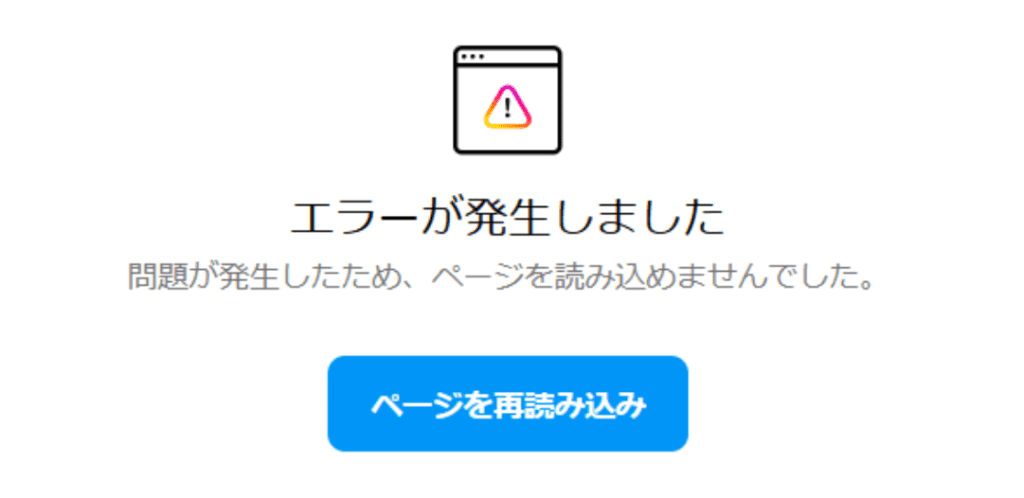
「突然インスタが見られなくなった」「投稿しようとしたら『エラーが発生しました』と出て焦った」——Instagramは私たちの日常やビジネスに欠かせないツールだからこそ、予期せぬエラー画面に遭遇すると大きなストレスを感じるものです。
特に「何が原因なのか」「自分のスマホが壊れたのか、アカウントが消えたのか」が分からない状態では、やみくもに操作してしまい、かえって状況を悪化させてしまう(アカウントロックなど)ケースも少なくありません。
この記事では、Instagramで「エラーが発生しました」と表示される根本的な原因を徹底的に解明し、現場でよくある具体的な状況に応じた解決策をステップバイステップで解説します。初心者の方でも迷わず「今すぐやるべきこと」が分かる実践的なトラブル対応ガイドとして、ぜひブックマークしてご活用ください。

まずは深呼吸!インスタのエラーは、君のスマホが壊れたわけじゃなく、インスタ側の問題ってことも多いんだ。焦ってログアウトやパスワード変更を連発するとスパム扱いされる危険があるから、これから紹介する原因と対処法を、落ち着いて上から順に試してみてね。
目次
インスタで「エラーが発生しました」と表示される主な原因
1. Instagramのシステム障害
最も疑うべきは、Instagram(Meta社)側のサーバーやシステムに大規模な障害が発生しているケースです。
実は、エラーの半数近くはこれに該当します。自分のスマホやアカウントには一切問題がなく、世界中(または日本国内)のユーザーが一斉に同じエラーに直面している状態です。
この状況かどうかを素早く見極めるには、以下の方法が確実です。
- X(旧Twitter)でリアルタイム検索:「インスタ 不具合」「インスタ 落ちた」「インスタ エラー」などで検索し、直近10分以内に多数の報告があればシステム障害でほぼ確定です。
- DownDetectorなどの外部サービスを活用:ネット障害の報告をリアルタイムでグラフ化しているサイトをチェックし、Instagramの項目でエラー報告が急増していないか確認します。
システム障害が原因であると分かった場合、利用者側で無理に直そうとするのは逆効果。焦らず復旧を待つのが唯一かつ最善の選択です。
2. 通信環境の問題
次に多いのが、手元のインターネット接続が不安定になっているパターンです。
ブラウザで文字を見るだけなら問題なくても、画像や動画の読み込みが多いInstagramでは、少しの回線遅延が即座にエラーを引き起こします。特に以下のような「電波の切り替わり」のタイミングは要注意です。
- Wi-Fiとモバイル通信の境界線:自宅から外出する際や、カフェの無料Wi-Fiの電波を拾ってしまった直後など。
- 通信速度制限(ギガ不足):月末などでキャリアの速度制限に引っかかっている場合。
- 混雑エリアでのパケ詰まり:満員電車やイベント会場など、アンテナが立っていてもデータが流れない状態。
対処方法
- Wi-Fi設定のオン/オフ切り替え:一番手軽で効果的です。Wi-Fiを切って4G/5Gのモバイル通信のみで接続を試してください。
- 機内モードの活用:スマホの「機内モード」を一度オンにし、数秒待ってからオフにすると、電波をつかみ直して通信が安定することがよくあります。
3. アプリやOSの不具合
Instagramのアプリ自体が古い、またはスマホのOSアップデートを長期間サボっていると、内部で処理が追いつかずエラーを吐き出すことがあります。
また、アプリを毎日長時間使っていると「キャッシュ(一時保存データ)」が限界まで溜まり、動作が極端に重くなる・強制終了するといった現象に繋がります。
対処方法
- ストアでアップデート確認:App StoreまたはGoogle Playを開き、Instagramの「更新」ボタンが出ていないかチェックします。
- キャッシュの削除または再起動:Androidは設定からキャッシュ削除が可能です。iOSの場合は、スマホ本体の電源を一度切って再起動するだけでもメモリが解放されて改善しやすくなります。
- アプリの再インストール:どうしても直らない場合の最終手段。アカウント情報は消えないので、ログインIDとパスワードが分かる状態なら一度アプリを消して入れ直すのが確実です。
4. アカウントや設定の問題
ログインセッションが切れていたり、別端末でパスワードを変更した影響で、現在使っている端末側がエラーを起こすケースです。
また、ごく稀にですが、Instagram側のセキュリティチェックに引っかかり、本人確認が完了するまで機能が一時停止されている状態(実質的なエラー表示)になることもあります。
対処方法
- ログアウト&再ログイン:一度設定画面からログアウトし、正しいメールアドレスとパスワードで入り直してみてください。
- 二段階認証や警告の確認:ログイン時にSMSで認証コードが求められたり、ガイドラインの同意画面が出た場合は、画面の指示に従って手続きを完了させます。
- 規約違反の心当たりを探る:暴言を含むコメントや、著作権に引っかかる音楽を使った動画投稿などが原因で機能制限を受けていないか確認します。
5. コミュニティガイドライン違反(過度なアクション)
短時間での不自然な「いいね」や「フォロー」、または「フォローチェックアプリ」などの外部ツールの使用は、Instagram側から「bot(自動プログラム)によるスパム行為」と判定されます。
これにより、アカウントの操作権限が剥奪され、「後ほどもう一度実行してください」といったエラーメッセージが表示されます。現在、Instagramのスパム判定は非常に厳格化されています。
対処方法
- 24〜48時間アプリを放置する:焦って何度も「いいね」を試すと、永久凍結のリスクが高まります。丸1〜2日程度、何もアクションを起こさずに冷却期間を置いてください。
- 外部連携アプリの即時削除:「誰にフォローを外されたか分かるアプリ」などを連携している場合は、Instagramのセキュリティ設定から即座にアクセス権を取り消し、パスワードを変更してください。
6. デバイスのストレージ不足
スマートフォン自体の空き容量(ストレージ)が1GBを切るような状態だと、アプリが画像や動画を処理するための「作業スペース」がなくなり、クラッシュやエラーが頻発します。
Instagramは閲覧するだけで膨大なメディアデータを読み込むため、ストレージの余裕は必須条件です。
対処方法
- 不要な動画や大容量アプリの削除:スマホの「設定」>「ストレージ」を確認し、長期間使っていないゲームアプリや、長時間の不要な動画ファイルを削除して、最低でも2〜3GBの空き容量を確保してください。
- クラウドサービスの活用:写真はGoogleフォトやiCloudにバックアップを取り、端末本体からは削除する運用を心がけましょう。
7. デバイスやアプリの互換性の問題
5年以上前の古いスマートフォンや、極端に古いOS(例:iOS 12以前など)を使い続けている場合、Instagramの最新アップデートに対応できず、レイアウト崩れや原因不明のエラーが起きやすくなります。
Meta社はセキュリティ上の観点から、定期的に古いOSのサポートを打ち切っています。
対処方法
- OSのバージョン確認:設定画面からソフトウェアアップデートが可能か確認し、最新のOSに書き換えます。
- 機種変更の検討:OSのアップデートすら提供されていない古い機種の場合は、ブラウザ版を使用するか、本体の買い替えを検討するタイミングかもしれません。
8. ウイルスやマルウェアの影響
特にAndroid端末において、公式ストア以外から野良アプリをインストールした結果、バックグラウンドで悪意あるプログラムが動き、Instagramの通信を妨害・傍受しているケースです。
対処方法
- セキュリティアプリでのスキャン:信頼できるウイルス対策アプリを利用して、端末内をフルスキャンします。
- 不審なアプリの即時削除:身に覚えのないアプリや、バッテリーを異常に消費している不審なアプリを見つけたら、すぐにアンインストールしてください。
9. アクションブロック(スパム検出)
前述のガイドライン違反と似ていますが、悪意がなくても「新しくアカウントを作ってテンションが上がり、数分間で何十人にもフォロー申請を送った」といった人間らしい行動でも、システムは機械的にスパム(アクションブロック)と判定します。
「エラーが発生しました。後ほどもう一度実行してください」という警告は、このブロックの典型的なサインです。
対処方法
- おとなしく解除を待つ:ペナルティの重さにより、数時間で解除されることもあれば、1週間程度制限が続くこともあります。この間は「いいね」などのテスト操作も控えてください。
- 「問題を報告」を利用する:もし全く身に覚えがない誤検知であれば、エラー画面の「問題を報告」からInstagramのサポートへ異議申し立てを行うことも可能です。
10. ネットワークプロバイダーや地域制限の問題
学校や企業の社内Wi-Fi、またはホテルなどの公共Wi-Fiに接続している場合、セキュリティの一環として「SNSへのアクセス自体がブロック」されていることがあります。
また、海外旅行中で、SNSの利用を国境レベルで制限している地域(中国など)に滞在している場合もエラーになります。
対処方法
- Wi-Fiを切って4G/5Gを使う:施設側のネットワーク制限が原因であれば、ご自身のモバイルデータ通信に切り替えるだけで一発で解決します。
- VPNサービスの導入(海外など):地域制限を回避する必要がある場合は、信頼性の高いVPNアプリを経由して日本のサーバーからアクセスする手法が有効です。
11. 不正アクセスによるアカウント制限
第三者があなたのアカウントに不正ログインし、大量のスパムDMを送信するなどした結果、Instagram側が緊急措置としてアカウントをロック(凍結)しているケースです。
急に言語設定が英語になったり、覚えのない投稿がある場合は、この危険性が極めて高いと判断してください。
対処方法
- パスワードの強制リセット:ログイン画面の「パスワードを忘れた場合」から、登録しているメールアドレス宛てにリセットリンクを送り、即座に新しい複雑なパスワードに変更します。
- 二段階認証をオンにする:アカウントを取り戻せたら、設定の「セキュリティ」から二段階認証(SMSや認証アプリ)を必ず有効化し、二度目の乗っ取りを防ぎます。
- サポートへ身分証の提出:完全にロックされて自力で復旧できない場合は、ヘルプセンターの指示に従って顔写真や身分証を送るなど、本人確認プロセスを踏む必要があります。
12. 使用中のブラウザやアプリが不適切
Instagram公式アプリではなく、「サードパーティ製アプリ(足跡追跡、一括フォロー解除ツールなど)」からログインしようとしたり、機能が制限されたマイナーなブラウザからアクセスすると、APIの仕様変更に弾かれてエラーになります。
こうした非公式ツールは、エラーを引き起こすだけでなくアカウント停止の引き金になるため非常に危険です。
対処方法
- 公式アプリのみを使用する:各種ストアから配信されている純正のInstagramアプリを利用することを大前提としてください。
- 標準ブラウザを利用する:ブラウザで見る場合は、Safari(iPhone)やGoogle Chrome(Android/PC)など、動作が保証されているメジャーなブラウザを使用します。
原因がたくさんあって驚いたかもしれないね。でも大丈夫!実務や現場でよくあるのは『一時的な通信不良』か『インスタ自体のサーバーダウン』が圧倒的に多いんだ。だからこそ、まずはこの2つから疑ってチェックするのが、プロも実践している解決への最短ルートだよ。
インスタエラー発生原因別:具体的な解決方法
1. Instagramのシステム障害の場合
サーバーダウンやシステム障害は、あなただけでなく大規模なユーザーに影響を与えています。この状態では、ログアウトや再インストールなど「アプリ側」をいじっても全く意味がありません。
解決方法
- 障害情報の客観的な確認
- DownDetector や Is The Service Down を開き、Instagramのスパイク(報告の急増)を確認します。
- X(Twitter)での情報収集は、「#InstagramDown」や「インスタ 不具合」で検索し、「最新」タブを見て現在の状況を把握します。
- 静観して復旧を待つ
- 無理に何度もログイン試行をすると、不審なアクセスとみなされロックされる危険性があります。半日ほどはアプリを開かず、公式の対応を待ちましょう。
2. 通信環境の問題の場合
スマホの上部アイコンでは電波が立っているように見えても、実際にはパケット通信が滞っている「パケ詰まり」がよく起こります。
解決方法
- Wi-Fiとモバイルデータの切り替えによるリセット
- コントロールセンター(または設定)からWi-Fiをオフにし、モバイルデータ通信(4G/5G)単独でフィードを更新してみてください。
- 通信速度の計測
- ブラウザで「Fast.com」などの速度測定サイトを開き、1Mbpsを下回るような遅さであれば、通信制限にかかっているかルーターの不調です。自宅ならルーターのコンセントを抜き差しして再起動しましょう。
- スマホ本体の再起動
- 内部の通信モジュールをリフレッシュするため、スマホ本体の電源を切り、再度立ち上げます。
3. アプリやOSの不具合の場合
Instagramの内部ファイルが破損していたり、古いバージョンを使い続けてバグが蓄積している場合へのアプローチです。
解決方法
- アプリのアップデート状況を確認
- アプリストアを開き、最新バージョンがあれば「アップデート」をタップします。
- キャッシュの削除(Android)とAppを取り除く(iOS)
- Android:設定 → アプリ → Instagram → 「キャッシュを削除」を実行。
- iOS:設定 → 一般 → iPhoneストレージ → Instagram → 「Appを取り除く」を実行後、再インストール(データは保持されたままアプリのシステムだけクリーンになります)。
- アプリの完全再インストール
- 上記でも直らない場合、アプリを完全に削除してからストアで入れ直します。下書き保存していたリールやストーリーズは消える点に注意してください。
4. アカウントや設定の問題の場合
アプリの動作自体は正常でも、アカウントとサーバー間の認証情報のズレがエラーを引き起こすケースです。
解決方法
- ログインセッションの再構築
- プロフィール画面の右上メニューから「設定」に進み、一番下の「ログアウト」をタップ。再度ログインIDとパスワードを入力して入り直します。
- 別デバイスでの確認
- PCのブラウザやタブレットなど、別の端末から同じアカウントにログインできるか試します。ログインできればスマホ側の問題、できなければアカウント自体の制限と切り分けられます。
- アカウントステータスのチェック
- 設定 > アカウント > アカウントステータス を確認し、コミュニティガイドラインに違反して機能制限を受けていないかチェックします。
5. アクションブロック(スパム検出)の場合
急激なフォロワー増やツール利用により、AIからスパム認定されているデリケートな状態です。
解決方法
- 一切のアクションをストップする
- 「直ったかな?」と頻繁に「いいね」を押して試すのは厳禁です。ブロック期間が延長されるだけなので、最低でも24時間は何もしないでください。
- 異議申し立て(誤検知の場合)
- エラーポップアップに「問題を報告」というボタンがあれば、そこから「ツールは使っておらず、手動で操作している」旨を簡潔に送信します。
6. ストレージ不足の場合
見落としがちですが、スマホの「残り容量1GB未満」はInstagramにとって致命的です。
解決方法
- 大物データの断捨離
- ストレージ管理画面を開き、容量を圧迫している原因(多くは動画ファイルや、数ヶ月起動していないゲームアプリ)を特定して削除します。
- クラウド移行で本体を空ける
- iPhoneならiCloud、AndroidならGoogle Driveなどを活用し、本体に溜まった過去のメディアデータを逃がして、空き容量を3GB以上確保してください。
7. ウイルスやマルウェアが原因の場合
特にAndroidユーザーは、ブラウザ閲覧中にうっかりインストールしてしまった悪意あるアプリが影響している可能性があります。
解決方法
- 信頼できるスキャンツールの実行
- 大手セキュリティベンダー(ノートンやマカフィーなど)のアプリで端末をスキャンし、異常がないか確かめます。
- 不審なアプリの駆除とパスワード変更
- 怪しいアプリは即削除。その後、念のためInstagramをはじめとする主要なSNSのパスワードを変更しておくと安全です。
8. 地域制限やネットワークプロバイダーの問題の場合
学校やオフィスのWi-Fiでは、業務や学業に無関係なSNSへのアクセスをシステム側で意図的に遮断しているケースがよくあります。
解決方法
- キャリア回線(4G/5G)への切り替え
- 施設側のWi-Fi設定の問題かどうかを切り分けるため、まずは自身のスマホのモバイル通信を使います。
- 海外滞在時はVPNを活用
- 国レベルで規制されている場合は、日本のサーバーを経由できるVPNサービス(NordVPNやExpressVPNなど)を導入して接続を試みます。
9. 不正アクセスによるアカウントロックの場合
第三者のログイン試行を防ぐため、Instagramがアカウントに強固なロックをかけた状態です。放置するとアカウントを完全に乗っ取られる危険があります。
解決方法
- 不審なログイン履歴の確認と排除
- 設定 > セキュリティ > 「ログインアクティビティ」を確認し、知らない地域や端末からのアクセスがあれば、そのセッションを強制的にログアウト(削除)させます。
- パスワード変更と二段階認証の徹底
- すぐに推測されにくいパスワードに変更し、必ずSMS等を用いた二段階認証を設定して防御力を高めてください。
焦って適当に触るのではなく、まずは「通信状況」と「システム障害」を疑い、それでもダメならアプリの整理や設定を見直す。この原因別のステップを踏むことで、ほとんどのInstagramエラーは自己解決が可能です。
インスタエラー発生を未然に防ぐためのポイント
キャッシュの定期的な削除とメンテナンス
Instagramは「画像のキャッシュ(一度見た画像を素早く表示するための隠しデータ)」を大量に保存する仕組みになっています。
これを数ヶ月〜数年放置すると、アプリの動作が非常に重くなり、予期せぬエラーの温床となります。スマホの定期的な大掃除として、キャッシュ管理を意識しましょう。
削除手順のポイント
- Androidの場合: 「設定」 > 「アプリ」 > 「Instagram」 > 「ストレージ」から「キャッシュを削除」をタップします。
- iOSの場合: キャッシュの個別削除ボタンがないため、「設定」 > 「一般」 > 「iPhoneストレージ」 > 「Instagram」から「Appを取り除く」を選びます。これで書類データは残したまま、重くなったアプリ本体だけをクリーンにできます。
画像や動画のデータサイズを最適化(アップロード対策)
「投稿時にエラーが出る」という場合、ほとんどがスマホの高画質すぎるカメラ(4K動画など)が原因でタイムアウトを起こしています。
無駄に重いデータをアップロードしようとすると、通信環境によっては途中で弾かれてしまいます。
具体的な対策
- 画像: 推奨サイズ(1080×1080または1080×1350)に近い形で事前にトリミングしておく。
- 動画: 4K 60fpsでのアップロードは避け、1080p程度に設定して書き出す。長すぎる無駄なシーンはスマホの編集機能でカットしておくとスムーズです。
アクション制限(最新の安全基準)を理解しておく
以前は緩かったInstagramの制限ですが、現在は非常にシビアにbot対策が行われています。昔のネット情報を信じて「1日1000件いいね」などを実行すると、即座にアカウントが凍結されます。
安全に運用するための目安
- いいね: 1日あたり合計100〜200件程度まで。また、数秒おきに機械のように連打するのは絶対に避けてください。
- フォロー: 1日数十件程度、多くても100件未満に留める。1時間に一気にフォローするのは極めて危険です。
- コメント: 同じ宣伝文句のコピペ連投は、たった数件でもスパム判定されることがあります。
インターネット接続環境の安定化
エラーを防ぐためには、動画の視聴や投稿を行う際の「土台」となる通信環境への配慮が不可欠です。
推奨環境の整備
- Wi-Fi設定の見直し: 不安定な公衆フリーWi-Fiの「自動接続設定」はオフにしておく。
- ギガ残量の把握: 通信速度制限下ではエラーが頻発するため、月末は特に注意する。
- 投稿時の工夫: 重いリール動画を投稿する際は、移動中の電車内などを避け、自宅の安定したWi-Fi下で行う。
最新バージョンのアプリを利用(自動更新設定)
不具合の修正(バグフィックス)はアップデートによってのみ提供されます。
古いバージョンを放置していると、ある日突然APIの互換性がなくなりエラーが頻発するため、自動更新をオンにしておくのが鉄則です。
自動更新の設定方法
- Android: Google Play > プロフィールアイコン > 設定 > ネットワーク設定 > 「アプリの自動更新」をWi-Fi経由のみに設定。
- iOS: 設定 > App Store > 「アプリのアップデート」のスイッチをオン(緑色)にする。
不正アクセス対策(セキュリティ強化)
乗っ取りやスパム認定によるアカウント制限エラーは、事前のセキュリティ設定でほぼ100%防ぐことができます。
具体的な対策
- 二段階認証の必須化: Instagram設定 > セキュリティ > 「二段階認証」から、認証アプリ(Google Authenticator等)またはSMSでの認証を有効化します。
- サードパーティアプリの排除: 「フォロワー管理アプリ」などの非公式ツールには絶対にパスワードを入力しないでください。
エラー予防の基本は『スマホの余裕』と『インスタへの配慮』だね。不要なデータを消してストレージを空け、機械的な連続「いいね」や怪しい外部アプリを使わない。これだけで、理不尽なトラブルに巻き込まれる確率は劇的に減るはずだよ!
トラブル時の代替案:ブラウザ版Instagramの活用方法

ブラウザ版Instagram
ブラウザ版Instagramの利用が有効な理由
「アプリではエラーが出て開けないのに、ブラウザ(SafariやChrome)からなら普通に見られる」という現象は頻繁に起きます。これは、アプリ固有のバグやキャッシュの不具合が原因の場合、ウェブサイトのシステムには影響が及ばないためです。
どうしてもすぐにDMの返信をしたい、クライアントの投稿を確認しなければならないといった緊急時には、ブラウザ版が最強の「避難所」として機能します。
ブラウザ版Instagramでできること
- フィード投稿・ストーリーズの閲覧
タイムラインのスクロールや、フォローしている人のストーリーを通常通り閲覧できます。 - いいね・コメントなどのリアクション
投稿へのいいね、コメントの書き込みもアプリ版と同様に行えます。 - DM(ダイレクトメッセージ)の利用
右上の紙飛行機(またはフキダシ)アイコンから、メッセージの送受信が可能です。 - プロフィール・設定の編集
自己紹介文の変更、アイコン画像の差し替え、一時的なアカウントの利用停止などの管理作業ができます。 - 通常投稿(フィード)のアップロード
ブラウザ版からも画像や動画を選択してフィードに投稿できます(ただし細かいフィルター編集などは制限されます)。
ブラウザ版Instagramの利用方法
- ブラウザを起動する
スマホのSafari、またはGoogle Chromeなどを開きます。 - 公式サイトへアクセス
- 検索窓で「Instagram ウェブ」と検索するか、直接 Instagramの公式サイト にアクセスします。※勝手にアプリが立ち上がってしまう場合は、リンクを「長押し」して「新しいタブで開く」を選択してください。
- ログイン情報の入力
- ユーザーネーム(または電話番号・メールアドレス)とパスワードを入力してログインします。
- ショートカットの作成(おすすめ)
ブラウザのメニューから「ホーム画面に追加」を選んでおくと、次回からアプリアイコンのようにワンタップでブラウザ版を開けて非常に便利です。
ブラウザ版Instagramの制限点(注意点)
非常に便利なブラウザ版ですが、アプリと完全に同じ機能が使えるわけではありません。以下の機能は制限されているため、最終的にはアプリの復旧を待つ必要があります。
- ストーリーズ・リールの高度な作成機能
閲覧は可能ですが、スマホのブラウザからスタンプや音楽を使った凝ったストーリーズを作ったり、リール動画を編集・投稿することはできません(機能が大きく制限されます)。 - 複数アカウントのシームレスな切り替え
アプリのようにワンタップでの切り替えができず、一度ログアウトして入り直す必要があります。 - 操作感のモッサリ感
ブラウザ経由で読み込むため、アプリに比べるとスワイプや画面遷移の動きが若干重く感じることがあります。
ブラウザ版を活用するメリットまとめ
- アプリ側のバグ(強制終了など)の影響を受けずに緊急対応ができる。
- 「アカウントが凍結されたのか?アプリが壊れたのか?」という原因の切り分け・テストに使える。
- ログインさえできれば、顧客対応や急ぎの連絡(DM)を取りこぼさない。
アプリが復旧するまでの「強力なつなぎ」として、ブラウザ版へのアクセス方法はぜひ覚えておいてください。特にビジネスでInstagramを運用している方にとっては、危機管理の必須スキルです。
まとめ
Instagramで「エラーが発生しました」というメッセージに直面した際の原因特定から、今すぐできる解決方法、そして二度と同じ状況に陥らないための予防策について詳しく解説しました。
最後に、本記事で押さえておくべき重要な対応フローをリストアップします。エラーが出た際は、焦らずこの順番でチェックを進めてください。
主な原因と対処法の要約(トラブル解決フロー)
- 全体障害の確認(まずはここから)
- X(Twitter)で「インスタ 不具合」と検索。他人も困っていれば、アプリをいじらず復旧を待つのが正解。
- 通信とデバイスの状況確認
- Wi-Fiのオン/オフ切り替え、スマホの再起動を実施。
- スマホのストレージに空き容量(2〜3GB)があるかチェックする。
- アプリ側のメンテナンス
- ストアで最新版にアップデート。直らなければキャッシュの削除(またはAppを取り除く・再インストール)を行う。
- アカウント関連の制限への対応
- 過度な「いいね」や「フォロー」が原因のスパムブロックなら、24時間〜48時間おとなしく放置する。
- 不正アクセスが疑われる場合や、外部のフォロワーチェックアプリを入れている場合は、即座にパスワードを変更する。
エラーを未然に防ぐ日々の運用ポイント
- スマホの余裕を保つ:定期的に不要な写真や動画を削除し、アプリが快適に動く環境を作る。
- 無理なアクションを控える:1日の安全なフォロー・いいね数の目安を守り、botと疑われるような連続操作をしない。
- 公式にこだわる:非公式の連携ツールは排除し、二段階認証でセキュリティを固める。
緊急時の切り札
- どうしてもアプリが起動しない、急ぎでDMを返したいときは、ブラウザ(SafariやChrome)からブラウザ版Instagramにログインして対応する。
Instagramのエラーは、仕組みを知っていれば冷静に対処できるものがほとんどです。いざという時の「お守り」として本記事の対応策を活用し、快適なSNSライフにお役立てください。