
本ページはプロモーションが含まれています。
目次
Googleマップのピン留めとは?できることを最初に整理
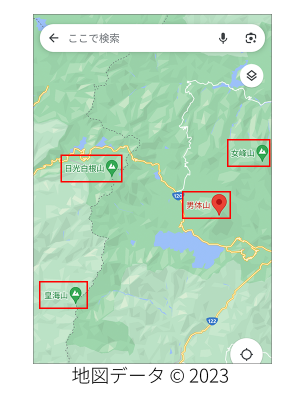
Googleマップのピン留めとは、地図上の特定の場所に目印を付けて、あとからすぐ呼び出せるようにする使い方です。住所が完全にわからない場所でも、地図を見ながらその地点を指定しやすく、検索だけでは見つけにくい場所を記録したいときに役立ちます。待ち合わせ場所、駐車した位置、営業先の入口付近など、名前より場所そのものを覚えておきたい場面で特に便利です。
初めて使う人が混同しやすいのは、「地図上に一時的に表示されるピン」と「保存してあとから見返せる状態」は少し意味が違うことです。地図を長押しすると指定した地点としてピンは立てられますが、そのまま閉じるだけでは次回すぐ見つけにくいことがあります。よく使う場所や再訪したい場所は、保存やラベル追加まで行ってはじめて管理しやすくなります。
Googleマップのピン留めでできること
ピン留めを使うと、単に場所を覚えるだけでなく、その地点を起点に必要な操作へすぐ進めます。
- 場所の位置を正確に記録する
- 住所や店名があいまいでも、地図上から直接指定する
- 保存してお気に入りや旅行候補として整理する
- 家族や友人、同僚に場所を共有する
- そのまま経路検索やナビを始める
- 口コミ、営業時間、写真などの確認につなげる
この流れを知っておくと、Googleマップのピン留めは「目印を付ける機能」というより、「場所を記録して、調べて、使い回すための入口」と考えたほうが実態に近いです。紙のメモに住所を書くだけでは、移動手段の比較や周辺確認まではすぐできません。Googleマップ上で残しておけば、その場で徒歩ルート、電車移動、周辺の店探しまでつなげやすくなります。
検索して見つける方法と地図を直接押す方法の違い
Googleマップのピン留めには、大きく分けて2つの入口があります。店名や施設名がわかっているなら検索して開く方法、よくわからない空き地や建物の前、イベント会場の一角のように名前で出しにくい場所なら地図上を直接指定する方法です。
店名や住所がわかる場所に向いている使い方
飲食店、病院、駅、ホテルのように正式名称がある場所は、検索して正しい施設ページを開いてから保存したほうが失敗しにくいです。営業時間、電話番号、口コミもまとまって見られるため、あとで見返したときの情報量が多くなります。
同じチェーン店が近くに複数ある地域では、地図だけでざっくり押すと別店舗を保存してしまうことがあります。店舗名と住所を確認してから保存するほうが安全です。
名前がない場所や細かい位置を残したい時に向いている使い方
一方で、川沿いの集合場所、公園の特定の入口、花火大会の観覧予定地点、現場仕事の搬入口のように、施設名だけでは目的の場所を表しきれないケースもあります。こういう時は地図を直接長押ししてピンを落とす使い方が合っています。
「駅前」だけでは広すぎる場面でも、「この出口を出て横断歩道を渡った角」といった実際の位置で共有しやすくなるのが強みです。
ピン留めが役立つ場面を先に知っておくと使い方がぶれにくい
Googleマップのピン留めは、機能だけ見ると単純ですが、使う場面を想定すると便利さがかなり変わります。
日常で使いやすい場面
日常では、気になるカフェを仮保存しておく、病院やATMの場所をまとめる、コインパーキングの位置を忘れないようにする、といった小さな使い方が定着しやすいです。
特に車で慣れない場所へ行った日は、停めた駐車場をその場で残しておくと、帰りに周辺を歩き回る無駄を減らせます。
旅行や外出で差が出る場面
旅行では、観光地だけでなく、ホテル、朝食候補、雨の日の代替スポットまでピン留めしておくと判断が早くなります。現地で検索し直す回数が減るため、移動中に通信が不安定でも行動しやすいです。
地図上に候補を並べて見ると、行きたい場所同士の距離感もわかるので、「人気だから行く」ではなく「移動しやすい順で回る」という現実的な組み立てがしやすくなります。
仕事で便利な場面
仕事では、訪問先、現場、納品先、取引先のビル入口などを整理しておくと、移動ミスを防ぎやすくなります。
同じ住所でも入口が複数ある大型施設では、受付のある側をピン留めしておくだけで当日のロスが変わります。担当者に「どちら側の入口ですか」「搬入口は地図でいう東側ですか」と事前に確認しておくと、保存する位置の精度も上がります。
ピン留めをただ増やすだけでは使いにくくなる
便利だからといって無計画に保存すると、あとで見返したときに目的地が埋もれやすくなります。行ってみたい店、仕事で使う場所、一時的なメモを同じ保存先に入れると、地図が散らかって判断しにくくなります。
迷いにくくするコツは、最初から細かく分類しすぎないことです。まずは「すぐ行く場所」「候補として残す場所」「人に共有する予定がある場所」くらいの分け方で十分です。細かい整理は増えてから考えたほうが失敗しません。最初からリストを増やしすぎると、保存先を選ぶ段階で面倒になり、結局その場限りで終わりやすくなります。
ピン留めは単なるメモではなく行動を早くするための機能
Googleマップのピン留めを使う価値は、場所を残せること自体より、その後の動きが速くなる点にあります。保存した場所から経路を出す、同行者に送る、営業時間を確かめる、近くの別候補を探す。この一連の流れが地図の中で完結するため、場所に関する判断が早くなります。
場所を覚えるだけならスクリーンショットでも代用できますが、それでは経路検索や共有、一覧管理にはつながりません。Googleマップのピン留めは、思いついた場所をその場で記録し、必要になった時に迷わず使える状態へ変えるための機能だと押さえておくと、後の保存・共有・削除の操作も理解しやすくなります。

Googleマップのピン留めは、場所を覚えるための印ではなく、その場所をあとで迷わず使うための準備だと考えると理解しやすいです
スマホでGoogleマップにピン留めするやり方
スマホでGoogleマップにピン留めしたいときは、まず「場所の名前や住所が分かっているか」「地図上の位置だけ分かっているか」で操作を分けると迷いません。iPhoneでもAndroidでも基本の流れはほぼ同じで、地図上を長押しして地点を指定し、必要に応じて保存や共有へ進む形です。待ち合わせ場所、訪問先、駐車位置、旅行先の候補地など、住所が曖昧な場面ほどこの操作が役立ちます。
店名や住所が分かっている場合の手順
店名や施設名、住所が分かっているなら、先に検索してから保存するほうが取り違えを防ぎやすいです。特に、同じ名前の店舗が複数あるチェーン店、似た住所が並ぶオフィス街、建物名が複数ある商業施設では、地図を直接長押しするより検索経由のほうが安全です。
手順はシンプルです。
- Googleマップアプリを開く
- 上部の検索欄に店名、施設名、住所を入力する
- 候補から正しい場所を選ぶ
- 画面下に表示される場所の詳細を開く
- 必要に応じて「保存」をタップしてリストに追加する
- 共有したい場合は「共有」をタップする
検索して表示された場所は、営業時間、口コミ、写真、電話番号、経路案内までそのまま確認できます。あとで見返す可能性がある場所なら、その場で保存まで済ませておくと再検索の手間が減ります。
検索してから保存したほうがよい場面
地図の長押しは便利ですが、建物の裏手や道路上を誤って指定することがあります。次のようなケースでは、検索から入るほうが失敗しにくいです。
- 飲食店や病院など、正式な施設情報を確認したいとき
- ナビを正確に開始したいとき
- 相手に場所を送る前に、名称や住所を明確にしたいとき
- 営業時間や定休日もあわせて見たいとき
現地で急いでいると、似た施設をそのまま保存してしまうことがあります。保存前に店名と住所の両方を一度見る。このひと手間で、待ち合わせや訪問のミスをかなり減らせます。
地図上の場所を直接ピン留めする手順
住所や施設名が分からない場所に目印を付けたいなら、地図上を長押しする方法が向いています。たとえば、広い公園の集合地点、イベント会場の入口、コインパーキングに停めた位置、工事現場の仮設入口のように、検索しにくい場所で特に便利です。
基本手順は次の通りです。
- Googleマップアプリを開く
- 地図を動かして、ピン留めしたい位置を表示する
- その地点を長押しする
- 赤いピン、または指定した地点の表示を確認する
- 下部の詳細パネルを上に引き上げる
- 保存、共有、経路案内など必要な操作を選ぶ
この方法で表示されるのは、施設名ではなく「指定した地点」になることがあります。名前のない地点でも共有や経路案内はできますが、あとで見返したときに分かりにくくなりやすいため、必要ならラベルや保存先リストを工夫しておくと管理しやすくなります。
保存までしておくと後から探しやすい
ピンを立てただけの状態は、その場では見つけやすくても、時間がたつと埋もれやすいです。よく使う場所や後日行く予定の場所は、保存まで済ませておくのが基本です。
保存時は、目的に応じて分けると地図が散らかりにくくなります。
- すぐ行きたい場所は「お気に入り」
- 気になる候補は「行ってみたい」
- 旅行用は旅先ごとのリスト
- 仕事用は「訪問先」「現場」「取引先」など自分用リスト
スマホでGoogleマップを使う人がつまずきやすいのは、保存先を増やしすぎることです。最初から細かく分けすぎると、どこに入れたか分からなくなります。まずは2〜4個程度の分かりやすいリストで始め、増やすのは使いながらで十分です。
ラベルとリストの使い分け
ピン留め後の管理では、ラベルとリストの違いを知っておくと便利です。
- ラベルは、自宅、取引先、現場入口など、個別に名前を付けて覚えたい地点向き
- リストは、旅行候補、食べたい店、営業先一覧など、複数地点をまとめたいとき向き
一時的な目印ならラベル、あとで比較したい候補地ならリスト。この使い分けを覚えると、保存した場所が増えても探しやすさを保てます。
現地で使う時に失敗しやすいポイント
スマホでピン留めするときは簡単に見えて、現場では意外とミスが起きます。特に多いのは次の3つです。
- 長押しが短く、地図移動だけで終わっている
- 建物ではなく道路や隣接地を指定している
- ピンを立てただけで保存せず、あとで場所が分からなくなる
高層ビルや大型商業施設、駅周辺では、同じ住所内に入口が複数あることも少なくありません。相手に送る前に、航空写真やストリートビューに切り替えて「本当にこの入口か」を確認しておくと、待ち合わせの食い違いを防ぎやすくなります。
駐車場所の記録でも同じです。施設名だけ保存すると、広い駐車場のどこに停めたかまでは分かりません。車を降りた位置を長押しして指定した地点として残すほうが、戻るときに役立ちます。
iPhoneとAndroidで意識したい違い
基本操作は共通ですが、画面表示やメニューの出方は端末によって少し異なります。ボタンの位置や表示名が微妙に違うことがあるため、見つからない場合は詳細画面を上まで開いて確認すると見つけやすいです。
迷ったときは、次の順番で探すと操作を見失いにくくなります。
- まず地図上を長押しして地点を出す
- 画面下の場所情報を上に引き上げる
- 保存、共有、経路の順に確認する
- 見当たらない場合は右上のメニューも確認する
古い機種やアプリ未更新の状態では、表示が少し異なることがあります。ボタンが見つかりにくいときは、操作ミスを疑う前にアプリの更新状況も確認しておくと安心です。
ピン留めした直後にやっておくと便利な操作
ピンを立てたあと、そのまま閉じてしまう人は多いですが、実用性が上がるのはここからです。次の操作まで一気に進めておくと、あとでかなり楽になります。
- 保存してリスト化する
- 家族や友人、同僚に共有する
- 経路を開いて移動時間を確認する
- 営業時間や口コミを確認する
- ラベルを付けて自分だけ分かる名前で残す
待ち合わせで使うなら共有、旅行候補なら保存、訪問先なら経路確認まで進める。このように、用途ごとに次の一手を変えるのが、Googleマップを使いこなすコツです。
スマホのGoogleマップは長押しでピンを立てるだけでも便利ですが、保存先の分け方まで考えると一気に使いやすくなります
保存したピンをリストやラベルで見やすく管理する方法
Googleマップでピン留めした場所は、ただ保存するだけではすぐに埋もれます。見やすく管理したいなら、最初に「複数の候補地をまとめたいのか」「1地点に自分だけの目印を付けたいのか」を分けて考えるのが近道です。競合情報でも、リスト保存とラベル付けは別機能として扱われており、リストには複数地点をまとめられる一方、ラベルは特定場所を自分用に識別しやすくする使い方が軸になっています。
先に結論。リストとラベルの使い分けを決める
迷ったら、まずは次の基準で分けると整理しやすいです。
- 行き先候補をまとめたいならリスト
- 自宅、職場、取引先、月極駐車場のように、何度も見返す1地点ならラベル
- 家族旅行、出張、引っ越し検討のように、複数人で共有する前提があるならリスト
- 共有せず、自分だけで分かればよい場所ならラベル
ここを曖昧にすると、同じ店を複数の保存先に入れてしまったり、あとから「どこに入れたか分からない」という状態になりがちです。とくにITが苦手な方ほど、保存先を増やす前に運用ルールを1つ決めておくと失敗しにくくなります。
リストは目的別に分けると探しやすい
リストは、気になる場所を束で管理したい時に向いています。Googleマップでは「お気に入り」「行ってみたい」「旅行プラン」などの既存リストに加えて、自分で新しいリストも作れます。競合情報でも、複数地点の一括管理や用途別の分類が重要な使い方として整理されています。
分け方は、場所の種類ではなく使う場面で分けると見返しやすくなります。
失敗しにくいリスト名の付け方
「カフェ」「病院」「店」だけだと、あとから見た時に判断できません。次のように、利用場面まで入れた名前にすると実用的です。
- 週末に行きたい店
- 〇月の大阪出張
- 引っ越し候補駅周辺
- 子どもと行く公園
- 営業訪問先 今週分
この付け方の利点は、地図を開かなくても保存済み一覧だけで中身を想像できることです。旅行、営業、物件探しなど、競合が押さえている主要な利用シーンとも相性がよく、読者の検索意図にも合っています。
ラベルは日常で何度も使う場所に絞る
ラベルは、地図上でその場所をすぐ識別したい時に便利です。たとえば自宅、実家、職場、取引先、よく使う駐車場など、「候補」ではなく「固定で覚えておきたい場所」に向いています。競合情報でも、ラベルを付けた場所は他デバイスでも確認しやすく、検索候補や地図上の目印として機能する点が強調されています。
実際には、次のような使い方が分かりやすいです。
- 自宅はラベル
- 旅行先の候補はリスト
- 毎週行く取引先はラベル
- 出張で一時的に回る訪問先はリスト
この切り分けができると、地図上に必要な目印だけを残しつつ、候補地の比較も別管理できます。何でもラベルにすると地図がうるさくなり、何でもリストにすると日常でよく使う場所が埋もれます。
保存したピンを増やしすぎない整理ルール
Googleマップは便利ですが、保存先を細かく作りすぎると逆に見づらくなります。とくに「お気に入り」「行きたい」「旅行候補」「気になる店」「そのうち行く店」など、似た意味のリストを増やすと、保存時の判断が毎回ぶれます。
最初は次の3つ程度で十分です。
- よく使う場所
- 近いうちに行く候補
- 特定イベントや旅行用
この3本で回し、増やすのは「1つのリストに30件以上たまって探しにくい」と感じた時だけで構いません。最初から完璧な分類を目指すより、あとで削る前提のほうが続きます。
こんな状態なら整理し直すべき
- 同じ店や施設が複数リストに入っている
- 保存済みを開いても、どのリストを見るべきか迷う
- ラベル名が「あとで行く」「候補」など曖昧
- 旅行が終わったのに古いリストが残ったまま
- 家族や同僚に共有したいのに、私用の場所まで混ざっている
この状態なら、使っていないリストを統合するだけでもかなり見やすくなります。
現場で迷いやすい場面別の管理例
保存したピンの管理は、場面ごとに考えると判断しやすいです。
旅行で使う場合
観光地、ホテル、飲食店を1つの旅行リストにまとめます。ホテルだけラベルにしてしまうと、旅程全体の中で見返しにくくなるため、旅行中に使う場所はまず同じリストに入れるほうが効率的です。旅行終了後は残す場所だけ別リストに移し、期間限定の候補は消すと地図が散らかりません。
引っ越しや物件探しで使う場合
駅、スーパー、病院、保育園、ドラッグストアを1つの生活圏リストにまとめると比較しやすいです。この時、リスト名を「〇〇駅周辺 比較用」のようにすると、別エリアとの混同を防げます。気に入った物件の最寄り駅だけはラベルにしてもよいですが、比較検討中はリスト中心のほうが向いています。
仕事で使う場合
営業先や訪問先は、週ごとや案件ごとにリスト化すると実務で使いやすくなります。たとえば「4月第4週 訪問先」「A社案件 関連拠点」のように分ける方法です。毎月訪問する固定先だけラベルにすると、通常業務とスポット対応を切り分けやすくなります。
共有を前提にするならラベルよりリストが扱いやすい
家族や同僚と情報を共有する予定があるなら、最初からリストで作るほうが無難です。競合情報では、特定のスポットだけでなく作成したリスト自体を共有できる一方、スター付きやラベル付きの共有には制限がある点も触れられています。
ここでやりがちな失敗は、自分用のラベルで整理した後に「これをそのまま送れないのか」と気づくことです。共有の可能性が少しでもあるなら、最初からリスト保存に寄せておくとやり直しが減ります。
スマホとPCを分けて使うと管理が楽になる
保存自体はスマホが速いです。現地で長押ししてその場で保存できます。一方で、まとめ直しや見直しはPCのほうが楽な場面が多くあります。競合情報でも、スマホとPCで自動同期しながら管理する流れが整理されています。
おすすめの流れは単純です。
- 外出中はスマホで保存
- 帰宅後にPCで不要なものを整理
- リスト名を付け直す
- 共有が必要なものだけ分ける
この使い方なら、その場で取りこぼさず、あとで見やすく整えられます。保存時に完璧を目指さないほうが、結果として続きます。
見やすい管理にするための最終チェック
最後に、保存したピンが見やすく管理できているかは、次の3点で判断できます。
- 保存先を見ただけで用途が分かる
- 1つの場所を探すのに迷わない
- 共有した時に不要な場所が混ざらない
この3つを満たしていれば、Googleマップのピン留めは単なる保存機能ではなく、予定管理や行動整理に使える実用的なツールになります。反対に、保存件数だけ増えて探しにくいなら、機能不足ではなく分け方が曖昧なことが原因のことが多いです。最初は少ないリストで始め、固定地点はラベル、候補地はリストという基本だけ押さえると、地図がかなり見やすくなります。
リストは候補地をまとめる箱、ラベルはよく使う1地点の名札と考えると、Googleマップの整理は一気に分かりやすくなります
Googleマップのピン留めを共有する方法と便利な使い方
Googleマップのピン留め共有は、待ち合わせ場所を1か所だけ送る使い方と、複数の候補地をリストごと渡す使い方で便利さが大きく変わります。競合情報でも、場所単体の共有とリスト共有の使い分け、共有前の公開範囲や編集可否の確認、スター付きやラベル付きリストは共有できない点が重要な論点になっていました。
場所を1か所だけ共有する時の手順と向いている場面
待ち合わせ、納品先、初めて行く店の案内のように、相手に伝えたい地点が1つだけなら、場所単体の共有が最も手早いです。地図上で該当の場所を開き、共有を選んでメッセージアプリやメールに送れば済みます。住所を手で打つより位置ズレが起きにくく、相手もそのまま経路検索に進めます。
この使い方が向いているのは、相手に判断を任せず、まず迷わず着いてもらいたい場面です。たとえば駅の南口ではなく、実際に集まりたい改札前や駐車場入口を送ると、現地での行き違いを減らしやすくなります。店名だけ送ると別店舗を開いてしまうことがあるため、チェーン店や大型施設では、共有前に地図の地点名と周辺表示を一度見直すのが安全です。
待ち合わせで失敗しにくい共有のコツ
待ち合わせ用途では、地図リンクだけを送るより、短い補足を添えたほうが実務的です。
- 改札名や出口番号まで書く
- 建物名ではなく集合地点そのものを送る
- 車で来る相手には入口か駐車場を共有する
- 徒歩の相手には最寄り出口を先に伝える
「渋谷駅で集合」のような共有は広すぎて迷いやすくなります。「ハチ公前」でも時間帯によって人が多く、合流に手間がかかります。地図上で実際に立ってほしい地点を指定して送るほうが、連絡の往復が減ります。
複数の場所をまとめて共有したい時はリスト共有が便利
旅行プラン、物件探し、営業訪問、家族での外出候補の整理では、場所単体ではなくリスト共有のほうが圧倒的に使いやすいです。保存済みから対象リストを開き、共有を選べば、候補地をまとめて渡せます。相手は1件ずつURLを受け取る必要がなく、全体像を地図で見ながら比較できます。
特に便利なのは、会話の順番と検討の順番を分けられることです。たとえば旅行なら、観光地、ホテル、飲食店を別々にチャットで送ると流れてしまいますが、リスト共有なら「この中から昼食候補を選ぶ」といった進め方がしやすくなります。営業でも、訪問先を日付順ではなくエリア順で見直せるため、移動効率の改善につながります。
リスト共有が向いている具体例
- 家族旅行で観光地と食事候補をまとめて見せたい時
- 引っ越し候補地の周辺施設を家族と確認したい時
- 複数のカフェや会食先から候補を絞りたい時
- 営業先や現地調査先をチームで共有したい時
ここで迷いやすいのが、ラベルとリストの使い分けです。一時的に自分だけで見分けたい場所にはラベルが便利ですが、他人と共有したいなら最初からリストでまとめておくほうが後工程が楽です。自宅、実家、取引先のような個人管理向けの付け方をそのまま共有前提で作ると、あとで共有できない、見せたくない情報が混ざる、といった問題が起きやすくなります。
共有時に必ず確認したい公開範囲と編集権限
Googleマップの共有で見落としやすいのが、相手に見せるだけでよいのか、編集まで許可するのかという設定です。候補地を一緒に追加したい旅行計画なら編集可が役立ちますが、社外の相手や一時的な案内では閲覧のみのほうが無難です。
編集を許可すると、相手が場所を追加したり削除したりできるため、便利な反面、元の整理が崩れることがあります。特に、家族全員や複数の同僚が触るリストでは、誰かが善意で並び替えた結果、作成者の意図と違う見え方になることがあります。共有前に「このリストは見るだけ」「追加してよい」など、運用ルールを一言添えるだけでも混乱をかなり防げます。
共有前の確認項目
- その場所は単体共有で足りるか
- リスト全体を見せる必要があるか
- 相手に編集を許可する必要があるか
- 個人的な保存先が混ざっていないか
- 共有相手が使うGoogleアカウントを想定できているか
仕事で使う場合は、リスト名にも注意が必要です。自分用のメモ感覚で付けた名称をそのまま共有すると、相手に意図が伝わりにくいことがあります。「候補」「仮」だけでは中身がわかりません。「5月大阪出張 訪問候補」「週末ランチ候補 渋谷周辺」のように、第三者が見ても意味がわかる名前にしておくと実用性が上がります。
共有できないものと見せたくない情報の整理方法
共有前提で使うなら、何が共有しやすく、何が共有に向かないかを知っておくことが重要です。自分だけで使うラベルや、共有できない種類の保存先に情報を溜めていると、いざ送ろうとした時に手間取ります。
よくあるのは、自宅周辺のメモ、通院先、職場近くの個人的な保存場所が、旅行や家族向けのリスト整理と混ざるケースです。共有リンクを送る前に、相手に見せる必要がない場所が含まれていないか確認してください。特に、生活圏が推測できる情報や、行動パターンが見える保存先は、便利さより先に整理が必要です。
共有前に分けておくと管理しやすいリスト
- 家族共有用
- 旅行計画用
- 仕事用
- 自分専用のメモ用
この分け方をしておくと、共有のたびに不要な場所を外す手間が減ります。地図が散らかりにくくなるだけでなく、どのリストを他人に見せても問題ないか判断しやすくなります。
Googleマップの共有をもっと便利にする使い方
共有は単に場所を送る機能ではありません。やり取りを減らし、判断を早くするために使うと効果が出ます。便利なのは、相手が見た瞬間に次の行動へ移りやすい形で送ることです。
たとえば旅行なら、観光地だけでなく、近くの昼食候補、駐車場、ホテルも同じリストに入れておくと、現地での検索回数が減ります。物件探しなら、駅、スーパー、病院、保育園を一緒に保存して共有すれば、家族が生活動線をイメージしやすくなります。営業なら、訪問先に加えて駐車場や最寄り駅を入れておくと、同行者や後任への引き継ぎが楽になります。
共有の便利さを高める実践例
- 旅行リストはエリア別に分ける
- 営業先リストは訪問日ではなく地域別でも作る
- 店候補は「昼」「夜」「予約済み」で分ける
- 引っ越し比較は生活施設を同じ条件で入れる
読者が実際に使って便利だと感じやすいのは、機能そのものより、判断材料が地図上にまとまることです。共有相手に「どこにする?」と聞くだけの状態から、「この3か所なら移動しやすい」と話せる状態に変わると、Googleマップのピン留めは単なる保存機能ではなく、意思決定の道具になります。
共有はただ送るだけでなく、相手がすぐ動ける形に整えてから渡すと、Googleマップの便利さが一段上がります
Googleマップのピン留めを消す方法と非表示にする方法の違い
Googleマップのピン留めを整理したいときは、まず「完全に消す」のか、「地図上だけ見えなくする」のかを分けて考えると迷いません。削除は保存先のリストやラベルから外す操作で、今後その場所を見返す前提がないときに向いています。非表示は保存情報を残したまま地図上の表示だけを減らす使い方で、旅行後の候補地整理や、一時的に地図を見やすくしたい場面で便利です。操作の意味を取り違えると、必要な場所まで消してしまいやすいため、先に目的を決めてから触るのが安全です。
まず判断したいのは削除と非表示のどちらか
削除が向いているのは、次のようなケースです。
- 予定が終わって二度と使わない待ち合わせ場所
- 行くのをやめた店や施設
- 間違って保存した地点
- 複数の似た場所を保存してしまい、重複を整理したいとき
一方で、非表示が向いているのは次のようなケースです。
- 旅行プランの候補地は残したいが、普段の地図では邪魔になる
- 営業先や訪問先のリストは必要だが、常時表示すると見づらい
- 家族共有用の保存先を残しつつ、自分の画面だけすっきりさせたい
- 季節限定で使う場所を、時期が来るまで目立たせたくない
ここを曖昧にすると、あとで「ピンが消えた」と感じやすくなります。実際には削除ではなく、リスト表示の切り替えやアカウント違いが原因のこともあるため、思い切って消す前に一度立ち止まるのが得策です。
保存したピンをリストから削除する手順
保存済みの場所を消したい場合は、地図上の赤い目印だけを閉じるのではなく、保存先のリストから外す必要があります。スマホでは、保存済み一覧から対象のリストを開き、消したい場所を選んで編集し、削除します。地図上で場所の詳細を開いたあと、保存状態を解除する流れになることもあります。
削除前に確認したいポイント
削除の前に、次の3点を確認しておくと失敗しにくくなります。
- その場所がどのリストに入っているか
- 自分で作ったリストなのか、お気に入りや行ってみたい場所など既存リストなのか
- 家族や同僚と共有しているリストではないか
共有リストで編集権限がある状態だと、自分の整理のつもりで消した場所が、他の人の画面でも消えることがあります。待ち合わせ候補、出張先、物件比較リストなどを共同管理している場合は、削除ではなく非表示や別リストへの移動で対応したほうが安全です。
地図上のピンを非表示にして見やすくする方法
Googleマップは、保存した情報を残したまま、特定のリストのピンを地図上に出さない使い方もできます。場所データそのものは維持しつつ、表示だけを抑えられるため、地図がごちゃついて見える人にはこちらのほうが実用的です。
特に、保存件数が増えてくると、駅周辺や観光地でアイコンが重なり、どこを見ているのか分かりにくくなります。その場合は、不要なピンを一つずつ消すより、リスト単位で表示を切り替えるほうが早く、後戻りもしやすいです。
非表示が役立つ具体例
たとえば旅行後、ホテル、飲食店、観光地をまとめたリストをそのまま残しておくと、次回の計画時に再利用できます。ただ、日常使いの地図で常に表示されると邪魔です。こうしたときに非表示へ切り替えておけば、情報は残しつつ、普段の検索や経路確認をしやすくできます。
引っ越し検討中に駅、スーパー、病院、学校を大量保存したケースでも同じです。比較が終わったあとに全部消す必要はありません。候補地の見直しや家族との再相談が起きるなら、まず非表示にして様子を見るほうが管理しやすいです。
消したつもりなのに残る時に見直す場所
削除したのに地図上に残って見える場合は、別の保存先に同じ場所が入っていることがあります。Googleマップでは、一つの場所を複数リストに入れられるため、片方だけ消しても別のリストから表示され続けることがあります。
見直したいのは次の点です。
- お気に入り、行ってみたい場所、スター付きなど他の保存先に重複していないか
- ラベルを付けた場所として残っていないか
- 別のGoogleアカウントで保存した情報を見ていないか
- アプリの表示更新が遅れていないか
現場でよくあるのは、仕事用と私用のGoogleアカウントを切り替えて使っていて、「削除したはずなのに別アカウント側で見えていた」というケースです。特にスマホでは、地図アプリは個人アカウント、ブラウザは会社アカウントでログインしていることがあるため、保存先の確認は意外に重要です。
消す前にやっておくと後悔しにくい整理のコツ
ピンが増えすぎて困っている場合、いきなり削除を始めると必要な地点まで消しやすくなります。おすすめは、先に「今後も使う」「迷っている」「もう不要」の3つに分けることです。場所を仕分けしてから操作すると、削除と非表示を使い分けやすくなります。
迷ったらこの順番で整理する
- まずは用途の終わったリストを確認する
- 次に、再利用する可能性があるものは非表示にする
- 明らかな重複や誤保存だけを削除する
- 最後に共有リストへの影響がないか確認する
この順番にすると、地図の見やすさを改善しつつ、必要なデータを失いにくくなります。削除は一瞬ですが、後から思い出して探し直す手間は意外と大きいです。場所の名前が曖昧な公園、現地で見つけた駐車場、住所で出にくい待ち合わせ地点などは、消すと再発見しにくいため慎重に扱ったほうが安心です。
非表示と削除を使い分けるとGoogleマップはかなり使いやすくなる
Googleマップのピン留め整理で大切なのは、不要な情報を減らすことそのものではなく、自分が必要な場面ですぐ使える状態を保つことです。今後使わない場所は削除、まだ判断がつかない場所や将来また使うかもしれない場所は非表示。この基準を持っておくと、保存・共有・再確認のすべてが楽になります。
地図が見づらいからといって全部消す必要はありません。まずはリスト単位で整え、それでも不要なものだけを削除する。こうした整理のしかたが、旅行、営業、引っ越し準備、日常の待ち合わせまで、Googleマップを長く使いやすくするコツです。
消すか残すかで迷ったら、まず非表示で様子を見ると失敗しにくいですよ
Googleマップでピン留めできない時の原因と対処法
Googleマップでピン留めできない時は、いきなり難しい設定変更に進むより、反応しない場面を切り分けるほうが早く解決しやすいです。長押ししても赤いピンが出ないのか、ピンは出るのに保存できないのか、保存したのに後で見つからないのかで、見るべき箇所が変わります。ここを分けずに操作を繰り返すと、同じ原因を見落としたまま時間だけかかりがちです。競合情報でも、アプリ不具合、通信状態、アカウント違い、更新不足、キャッシュなどが主な原因として挙げられており、まず基本確認から入る流れが重要です
まず確認したい3つの切り分けポイント
最初に見るべきなのは、次の3点です。
- 地図上を長押しした時に、指定した地点のピン自体が出るか
- ピンは出るが、保存やラベル追加ができないのか
- 保存したはずの場所が、別端末や後から開いた時に見つからないのか
この3つを分けるだけで、原因の当たりがかなり絞れます。たとえば、赤いピン自体が出ないなら操作方法やアプリ動作の問題が濃く、保存だけできないならGoogleアカウントや同期周りの確認が先です。保存後に消えたように見えるなら、非表示設定やアカウント違いを疑うべきです。
長押ししてもピンが立たない時の原因
地点を長押しできていない
スマホでは、地図を少し触れただけでは場所選択にならず、地図を動かした扱いになることがあります。特に片手操作や移動中は、長押しのつもりでもドラッグになっているケースが多いです。
対処は単純で、地図をいったん止めてから、目的の場所を1秒ほどしっかり押します。道路や建物名の文字の上ではなく、地図の空いている位置を狙うと反応しやすいことがあります。施設名が表示されている場所なら、その名称をタップして詳細画面から保存したほうが取り違えも防げます。
アプリや端末の一時的不具合
Googleマップは日常的に使うアプリなので、裏で長時間起動したままになっている端末も多いです。その状態だと、長押しの反応が鈍い、画面下の詳細カードが出ない、保存ボタンが押せないといった一時不具合が起きることがあります。
この場合は、次の順で試すと効率的です。
- Googleマップを完全に終了して開き直す
- 端末を再起動する
- アプリを最新バージョンに更新する
設定をいじる前にここまで試すだけで直ることは珍しくありません。旅行当日や訪問直前に慌てないためにも、普段使う端末で一度保存まで試しておくと安心です。
通信が不安定で地図情報の読み込みが止まっている
地下、駅構内、ビルの奥、フリーWi-Fiの切り替え中などでは、地図が表示されていても内部では読み込みが不安定なことがあります。見た目は地図が出ているので気づきにくいのですが、ピン留めや保存の反応だけ鈍くなる典型例です。
Wi-Fiを切ってモバイル通信に変える、あるいはその逆を試すだけで改善することがあります。電波表示が弱い時は、その場で何度も操作するより、通信が安定した場所で再度開くほうが早いです。
ピンは出るのに保存できない時の原因
ログインしているGoogleアカウントが違う
保存やリスト、ラベルはGoogleアカウントにひもづいています。仕事用と個人用で複数アカウントを使い分けている人は、ここでつまずきやすいです。保存したつもりでも、実際には別アカウント側に入っていて、あとから見つからないというパターンはかなり多くあります。
確認する時は、画面右上のプロフィール画像から今どのアカウントで使っているかを見ます。特に次の場面は要注意です。
- スマホでは個人用、PCでは仕事用でログインしている
- Androidで複数Googleアカウントを切り替えている
- 家族の端末を借りて一時的に操作した
保存先のリストが見当たらない時は、機能の不具合より先にアカウントの一致を確認したほうが確実です。
保存先のリストや表示設定を見落としている
保存できないと思っていても、実際には別のリストに入っているだけということがあります。お気に入り、行ってみたい、旅行プラン、自作リストなど、保存先が分かれていると後から探しにくくなります。
よくある見落としは次の通りです。
- いつものリストではなく別リストに保存していた
- 地図上でリストの表示がオフになっている
- リストは残っているが地図に表示しない設定になっている
保存済みから対象リストを開き、地図に表示する設定になっているかを見直すと、消えたと思っていたピンが見つかることがあります。削除と非表示は別なので、地図上に見えないだけでデータ自体は残っていることもあります。
保存したピンが見つからない時の原因
同期の遅れが起きている
スマホで保存した直後にPCで確認すると、反映まで少し時間がかかることがあります。特に通信が不安定だった直後や、端末を長くスリープ状態で使っていた場合は同期が遅れやすいです。
対処としては、アプリやブラウザを開き直し、同じアカウントで再読み込みします。急ぎなら、保存した端末側で一度その場所の詳細画面を開き直し、保存先リストを再確認すると状況が把握しやすいです。
キャッシュの影響で表示がおかしい
Googleマップは便利な反面、古い表示情報が残っていると、実際の保存状態と画面表示がずれることがあります。症状としては、保存済みなのに保存ボタンの表示が不自然、リストを開いても最新の場所が見えない、地図上だけ表示されないなどです。
こうした時は、アプリの再起動だけで直らなければキャッシュ削除が有効です。特にAndroidでは、他の不具合と合わせて改善することが多いです。iPhoneではアプリの再インストールが実質的な整理手段になる場合もありますが、まずは再起動と更新確認から始めるのが無難です。
iPhoneとAndroidで確認しておきたい違い
機種によって細かな表示やメニュー位置が違うことがあります。同じGoogleマップでも、保存ボタンの位置、その他メニューの開き方、権限設定画面までの導線が少し異なります。
iPhoneで見直したい点
iPhoneでは、位置情報の許可やバックグラウンド動作の影響で、現在地連動の挙動が不安定に見えることがあります。ピン留め自体は現在地オン必須ではありませんが、地図の読み込みや周辺表示との兼ね合いで違和感が出ることがあります。設定アプリからGoogleマップの権限を開き、位置情報やモバイル通信が制限されていないか確認しておくと安心です。
Androidで見直したい点
Androidは機種ごとの差が出やすく、省電力設定やバックグラウンド制限の影響を受けることがあります。キャッシュ削除がしやすい一方で、端末メーカー独自の最適化が強い機種では、地図アプリの動作が不安定になることもあります。Google Playから更新できるか、端末の省電力設定でGoogleマップが制限対象になっていないかを見ておくと改善につながります。
仕事や旅行の直前に困らないための確認手順
待ち合わせ、営業訪問、旅行中の移動では、現地でピン留めできないと意外に困ります。そこで、使う前に次の順で確認しておくと失敗しにくいです。
- 普段使うGoogleアカウントでログインしているか確認する
- 試しに1か所だけ保存して、保存済み一覧に出るか見る
- 地図上でそのリストが表示されるか確認する
- 共有予定があるなら、自分宛てに一度送って開けるか試す
- スマホとPCの両方で反映されるか、必要なら前日までに確認する
この事前確認をしておくと、当日に「保存したはずの場所が出ない」「共有リンクを送ったのに相手が見られない」といったトラブルをかなり減らせます。
それでも直らない時に試す順番
原因がはっきりしない時は、闇雲に設定を変えるより、順番を決めて試したほうが安全です。
- Googleマップを閉じて再起動する
- 端末を再起動する
- 通信をWi-Fiとモバイルで切り替える
- Googleアカウントが正しいか確認する
- アプリを更新する
- リストの表示設定と保存先を確認する
- キャッシュ削除や再インストールを検討する
この順なら、手間が少ないものから進められます。特に再インストールは最後で十分です。先にアカウント違いや非表示設定を見落としていないか確認するほうが、実際には解決が早いことが多いです。
ピン留めできない時は故障と決めつけず、反応しない、保存できない、見つからないのどれかに分けて見ると、かなり早く原因を絞れます
パソコン版Googleマップでピン留めする時のポイント
パソコン版Googleマップでピン留めを使う強みは、広い画面で周辺施設を見比べながら保存先を整理しやすいことです。スマホのようにその場で素早く記録する使い方よりも、旅行前の候補地整理、営業先の順番確認、引っ越し先の生活圏チェックのように、複数地点を比較して判断したい場面で差が出ます。とくに検索して保存するだけでなく、地図を動かしながら「駅からの距離」「近くの駐車場」「周辺の店の密集具合」まで同時に見られる点が、PC版を使う大きな理由です。
クリックで仮指定してから保存先を決める流れが失敗しにくい
パソコンでは、地図上の場所をクリックすると地点情報が表示されます。住所や施設名がはっきり出る場所なら、その詳細を開いて保存すれば十分です。いっぽうで、建物の裏口、待ち合わせしやすい交差点、現地集合の目印のように名称が出にくい場所は、地図を拡大してからクリックし、位置のズレがないか確認してから保存したほうが安全です。
PC版でよくある失敗は、地図を十分に拡大しないまま保存してしまい、実際には道路の反対側や別棟を選んでいたというケースです。訪問先や集合場所として使うなら、保存前に次の3点を見ておくと精度が上がります。
- ピンが建物本体ではなく道路上に落ちていないか
- 入口が複数ある施設で、使う入口側を選べているか
- 最寄り駅や駐車場との位置関係が想定どおりか
保存より前に周辺比較を済ませると後の整理が楽になる
PC版の利点は、保存作業そのものより、保存する前の比較検討がしやすいことにあります。飲食店を候補で並べたいときも、検索結果を順番に開きながら口コミ、営業時間、混雑しやすい時間帯、徒歩距離を見て、候補を絞ったうえで保存できます。スマホだと画面の切り替えが多くなりがちな作業でも、パソコンなら地図と情報を往復しやすいため、雑にピンを増やしにくくなります。
旅行計画なら、観光地だけを先に保存するより、ホテル、駅、昼食候補、雨天時の代替スポットまで含めて並べて見るほうが実用的です。営業用途なら、訪問先単体の保存ではなく、近隣のコインパーキングやコンビニも一緒に確認しておくと、当日の移動がかなり楽になります。
リストとラベルの使い分けをPCで決めておくと散らかりにくい
パソコン版でピン留めを続けていくと、どこに保存したのか分からなくなることがあります。これを防ぐには、保存前に「一時メモなのか」「複数地点をまとめたいのか」を決めておくことが重要です。
一時的に覚えておきたい場所はラベル向き
自宅、取引先、引き取り場所のように、自分だけが後からすぐ見返せればよい地点はラベルのほうが向いています。名称を自分用に付けられるため、検索し直す手間が減ります。PCで住所を確認しながら正確に登録しておくと、スマホ側でも迷いにくくなります。
候補地をまとめたい時はリスト向き
旅行候補、内見候補、営業先一覧のように、複数地点をまとめて扱うならリスト保存のほうが管理しやすいです。とくにPC版は、候補を次々開いて同じリストへ追加していく作業がしやすいため、計画段階との相性が良いです。リスト名は曖昧にせず、「大阪出張 1日目」「内見候補 駅徒歩10分以内」のように条件が分かる名前にすると、後から見返した時に混乱しません。
スマホと連携する前提でPC側の整理をしておく
パソコンで保存した場所は、同じGoogleアカウントでログインしていればスマホでも見返しやすくなります。ただし、ここで迷いやすいのがアカウント違いです。会社用と私用、古いアカウントと現在のアカウントを使い分けている人は、PCで保存したのにスマホで出てこないという状態が起きやすくなります。
保存後は、次の順番で確認すると無駄がありません。
- PCで保存先のリスト名を確認する
- 画面右上のGoogleアカウントが想定どおりか確認する
- スマホ側で同じアカウントに切り替わっているか見る
- 保存済み一覧に反映されているか確認する
この確認を旅行当日や訪問直前にやると焦りやすいため、PCで整理した直後にスマホでも一度開いておくのが安全です。
共有前は公開範囲と編集可否を必ず見る
パソコン版は共有設定の確認もしやすいため、家族旅行や社内共有の前に見直しておきたい場面があります。場所単体を送るのか、リスト全体を共有するのかで、相手が受け取る情報量が大きく変わります。待ち合わせ場所なら単体共有で足りますが、旅行候補や訪問先一覧ならリスト共有のほうがやり取りが減ります。
気をつけたいのは、共同編集を許可するかどうかです。複数人で便利に使える反面、意図せず候補地が消えたり、並び順が変わったりすることがあります。仕事用の一覧や下見前の候補地は、まず閲覧のみで共有し、編集が必要な相手だけ権限を広げるほうが無難です。
PC版で見やすくしても地図上に出しすぎるとかえって使いにくい
保存機能が便利になるほど、気になった場所を何でも入れてしまいがちです。すると地図上の情報量が増え、どれが本命でどれが仮候補なのか分からなくなります。PCで整理するなら、保存の数を増やすことより、残す基準を決めることのほうが大切です。
たとえば旅行なら「今回行く可能性が高い場所だけ残す」、営業なら「今月訪問する先だけを表示対象にする」といった基準があると、スマホで見た時にも使いやすくなります。不要になった候補は削除まではしなくても、見直しのタイミングで整理しておくと地図が散らかりません。
My Mapsを使うべき場面と通常の保存で十分な場面を分ける
パソコンで複数地点をしっかり管理したい人ほど、通常の保存機能だけで足りるか迷いやすいです。日常使い、旅行候補、待ち合わせ、気になる店の管理なら、通常のリスト保存で十分なことが多いです。操作が軽く、スマホとの連携も分かりやすいからです。
いっぽうで、営業エリアを色分けしたい、訪問順に地図を作り込みたい、社内資料として見せたいという用途なら、My Mapsのような別機能を検討したほうが整理しやすい場面もあります。普段のGoogleマップ保存で無理に何でも管理しようとすると、かえって運用が複雑になります。まずは通常の保存で回るかどうかを基準に考えるのが現実的です。
パソコン版は保存そのものより、比較して選び、スマホで迷わず使える形に整えるところに価値があります
Googleマップのピン留めが役立つ場面別の活用術
Googleマップのピン留めは、ただ場所を保存するだけの機能ではありません。使い方を場面ごとに変えると、移動の迷いを減らし、共有の手間を省き、判断も速くなります。特に便利なのは、単発で保存して終わらせず、リストやラベルと組み合わせて目的別に整理する使い方です。場所の名前を覚えていない時でも地図上から直接記録でき、口コミや営業時間、経路確認までつなげやすい点が強みです。
旅行前の下調べと現地移動をまとめて楽にする使い方
旅行でGoogleマップのピン留めを使うなら、観光地だけを保存しても不十分です。ホテル、朝食候補、昼食候補、雨の日に回せる屋内施設、最寄り駅や駐車場まで分けて保存しておくと、現地で予定が崩れても立て直しやすくなります。
旅行では場所を種類別に分けて保存する
ありがちな失敗は、行きたい場所を一つのリストに全部入れてしまうことです。これだと地図上が見づらくなり、今必要な候補が探しにくくなります。旅行では、少なくとも次のように分けると実用性が上がります。
- 観光スポット
- 飲食店
- 宿泊先
- 交通拠点
- 予備候補
この分け方にしておくと、昼食場所を決めたいのか、次に向かう観光地を探したいのかが一目で分かります。同行者と共有する時も、候補の意図が伝わりやすくなります。
現地では営業時間と移動手段まで確認してから動く
ピン留めしただけで満足してしまう人は少なくありません。実際には、現地で困る原因の多くが、営業時間の見落とし、定休日の勘違い、徒歩で行けると思ったら坂道が多かった、といった細かい確認不足です。
保存した場所を開いたら、出発前に見ておきたいのは次の3点です。
- 営業時間や休業日
- 口コミの新しい投稿内容
- 現在地からの移動手段と所要時間
地図に保存しておけば、検索し直さずそのまま経路確認に進めます。土地勘がない場所ほど、この流れが効きます。
引っ越しや物件探しで生活しやすさを見極める使い方
物件情報だけ見て決めると、住み始めてから不便さが出やすくなります。Googleマップのピン留めは、家賃や間取りでは見えにくい生活動線を可視化するのに向いています。
生活に必要な施設を比較用にピン留めする
物件探しで本当に見るべきなのは、駅までの距離だけではありません。日常生活で繰り返し使う施設を保存して、候補ごとに見比べることが重要です。
優先して見たい施設は次の通りです。
- 最寄り駅
- スーパー
- コンビニ
- 病院
- ドラッグストア
- 保育園や学校
- 銀行やATM
- 駐車場や駐輪場
ここでのコツは、物件そのものを中心に見るのではなく、平日に何度も行く場所との往復を意識することです。駅近でも、スーパーが遠いと毎日の負担は大きくなります。
徒歩分数より実際の動線で判断する
不動産情報の徒歩分数だけで判断すると、坂道、信号待ち、夜道の暗さ、踏切の有無などが抜け落ちます。Googleマップでピン留めした施設同士の経路を開けば、実際のルート感覚がかなりつかめます。
内見前に確認しておくと判断しやすいポイントは、駅から家までの道の明るさ、帰宅時間帯に通る道の安全性、雨の日に歩きにくい区間がないか、生活施設が一方向に集まっているかどうかです。数字だけでなく、地図上のまとまりを見ると暮らしやすさが見えてきます。
営業や訪問仕事で移動ロスを減らす使い方
営業、ルート訪問、現地確認の仕事では、Googleマップのピン留めは単なる記録ではなく移動効率の改善ツールになります。訪問先をその都度検索していると、時間も集中力も削られます。
訪問先を日付やエリアごとにまとめる
仕事で使う場合は、訪問先をただ保存するのではなく、日付単位かエリア単位でリストを分けると運用しやすくなります。たとえば、火曜の訪問先、都内西側の取引先、月次巡回先といった形です。
この分け方にしておくと、当日に地図を開いた時点で行く場所が整理されており、順番の組み直しも簡単です。急な訪問追加があっても、近くの予定に差し込みやすくなります。
訪問前に入口や駐車場所まで確認しておく
現場で迷いやすいのは、建物の所在地そのものより、入口の位置や車を止める場所です。特にオフィスビル、商業施設、工場、住宅街の現場では、地図上の表示地点と実際の出入り口がずれることがあります。
そのため、訪問先をピン留めしたら、次の順で確認すると失敗が減ります。
- 建物名と住所が一致しているか
- ストリートビューや写真で入口の向きを確認できるか
- 近隣のコインパーキングや搬入口がどこにあるか
- 担当者に確認すべき事項があるか
電話で聞くなら、「来客入口は正面ですか」「車は近くに止められますか」「ナビだと裏手に出ることがありますか」といった聞き方をすると、現場での迷いをかなり防げます。
日常のちょっとした場面で便利さを実感しやすい使い方
Googleマップのピン留めは、旅行や仕事のような大きな予定だけでなく、日常の小さな不便を減らすのにも向いています。むしろ、頻度が高い分だけ効果を実感しやすい使い方です。
待ち合わせ場所は店名ではなく具体的な地点で送る
待ち合わせで「駅前」「改札近く」「このカフェ前」と送るだけだと、認識がずれることがあります。駅が大きい場所や出口が複数ある場所では特に起こりやすいです。
そんな時は、Googleマップで実際の立ち位置に近い場所へピン留めして共有すると、相手はそのまま経路案内を開けます。建物名を送るより、地図上の一点を送ったほうが迷いにくい場面は多いです。人が多い場所では、「南口の階段を下りた広場側」など、テキストの補足を添えるとさらに伝わりやすくなります。
駐車場所や一時的な立ち寄り先の記録にも向く
大型商業施設、観光地、知らない街で車を止めた時に、戻る場所が曖昧になることがあります。そんな時に現在地や駐車位置付近をピン留めしておくと、帰る時の不安がかなり減ります。
一時利用の場所は増えすぎると地図が散らかるため、長期保存用のリストと混ぜないことが大切です。仮の保存先を一つ作っておき、用事が終わったら削除する運用にすると、地図の見やすさを保てます。
気になる店の仮保存で比較しやすくする
店名を覚えておこうとして忘れる人は多いです。見かけたカフェ、美容室、病院、修理店などは、その場で仮保存しておくと、あとで比較しやすくなります。
ここで役立つのは、保存した直後に見返すことではなく、後日まとめて整理する前提で使うことです。仮保存リストを週末に開き、口コミ、営業時間、最寄り駅、支払い方法を見て、本当に使う場所だけを残すと、なんとなく保存した情報が使える情報に変わります。
共有する時に便利さが落ちない管理のコツ
Googleマップのピン留めは、保存した後の管理で使いやすさが決まります。役立つ場面が増えるほど、共有設定や整理方法まで意識したほうが失敗しません。
単体共有とリスト共有を使い分ける
一つの場所だけ伝えたいなら単体共有、候補をまとめて見せたいならリスト共有が向いています。ここを混同すると、相手に余計な情報まで見せてしまったり、逆に必要な候補が伝わらなかったりします。
判断の目安は明確です。待ち合わせや一回限りの案内は単体共有、旅行計画や物件比較、チームでの訪問管理はリスト共有が基本です。
編集権限は安易に開放しない
共有時に見落としやすいのが、相手に編集を許可するかどうかです。共同で旅行計画を作るなら便利ですが、仕事用リストや個人的な保存先まで編集可能にすると、意図せず内容が変わることがあります。
共有前には、誰に見せるのか、閲覧だけで十分か、後からリンクを停止したくなる可能性があるかを先に決めておくと安全です。便利さだけでなく、見せたくない場所を含んでいないかも確認してから共有したほうが安心です。
Googleマップのピン留めは、場所を覚えるための機能というより、迷わないための準備に使うと一気に便利になります