
本ページはプロモーションが含まれています。
目次
LINE(ライン)の背景が黒くなる主な原因
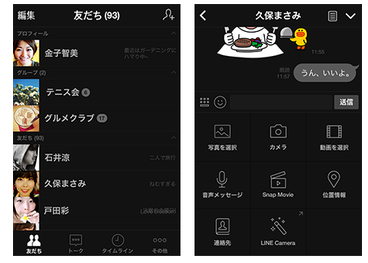
LINEの背景が黒いときは、LINEアプリだけの不具合ではなく、スマホ本体の表示設定が反映されているケースが多いです。特にiPhoneやAndroidでダークモード、ダークテーマ、夜間の自動切り替えを使っていると、LINEの画面も黒基調に変わることがあります。
まず確認したいのは、LINEを開いたときだけ黒いのか、スマホ全体の設定画面や他のアプリも黒っぽいのかです。設定画面、通知パネル、ブラウザなども黒い場合は、スマホ本体のダークモードが原因と考えやすくなります。反対に、他のアプリは白いのにLINEだけ黒い場合は、LINEの着せかえやアプリ側の表示設定を疑う流れになります。
スマホ本体のダークモードがLINEに反映されている
iPhoneでは「画面表示と明るさ」でダークが選ばれていると、LINEも黒背景になることがあります。Androidでも「ダークテーマ」「ダークモード」「ダーク設定」などがオンになっていると、LINEの見た目が黒基調に変わる場合があります。
この場合、LINE側でトーク背景を変更しても、ホーム画面や設定画面、友だちリストなどの黒さは戻らないことがあります。トークルームの壁紙だけを白っぽく変えても、LINE全体の表示モードまでは変わらないためです。
確認するときは、LINEアプリ内から探すより先に、スマホ本体の設定を見たほうが早いです。
- iPhoneは「設定」から「画面表示と明るさ」を確認する
- Androidは「設定」から「ディスプレイ」や「画面設定」を確認する
- 「ダーク」「ダークモード」「ダークテーマ」がオンなら、LINEにも影響している可能性が高い
- 白に戻したい場合は、端末側を「ライト」またはダークテーマオフに切り替える
「LINEだけ急に壊れた」と考える前に、スマホ全体の見た目が変わっていないかを見るのが切り分けの近道です。
夜だけ黒くなる場合は自動切り替え設定が原因になりやすい
日中は白いのに、夕方や夜になるとLINEの背景が黒くなる場合は、自動切り替え設定が有効になっている可能性があります。iPhoneでは「自動」がオンになっていると、日没後や指定した時間にダークモードへ切り替わることがあります。Androidでも、スケジュール設定やおやすみ時間、バッテリー関連の設定と連動して画面が暗くなることがあります。
このタイプは、朝になると勝手に白へ戻ることもあるため、不具合と勘違いしやすいです。昨日までは白だったのに夜だけ黒い、何も操作していないのに時間帯で変わる、という場合は自動設定を優先して確認してください。
特に見落としやすいのは、家族や店頭スタッフに初期設定をしてもらったスマホです。購入時に「夜は目にやさしい設定」にしていると、本人が設定した覚えがなくてもLINEの背景が黒くなることがあります。
Androidではブラックの着せかえが自動適用されることがある
Android版LINEでは、端末のダークテーマに合わせて「ブラック」の着せかえが自動で適用され、LINEだけ黒く見えることがあります。スマホ本体の設定をライトに戻してもLINEが黒いままの場合は、着せかえ設定が残っていないか確認が必要です。
見るべき場所は、LINEの「ホーム」から入る「着せかえ」や「マイ着せかえ」です。ここで「ブラック」が適用されていると、端末側の表示設定とは別にLINEの見た目が黒くなります。
やりがちな失敗は、スマホのダークモードだけを何度もオン・オフして、LINEの着せかえを見ないまま悩むことです。LINEだけ黒い、スタンプやメニューの色合いだけが不自然、他のアプリは白い。このような状態なら、端末設定より着せかえの影響を疑ったほうが自然です。
トーク背景の変更とLINE全体の黒背景は別物
LINEの背景が黒いと感じたとき、トークルームの壁紙を変更しようとする人もいます。ただし、トーク背景とダークモードは別の設定です。トーク背景は、特定のトーク画面の壁紙を変える機能です。一方でダークモードや着せかえは、LINE全体のメニュー、友だち一覧、設定画面、ボタン類の色にも影響します。
たとえば、トーク画面の壁紙だけ白い画像に変更しても、LINEのホーム画面や設定画面が黒いままなら、原因はトーク背景ではありません。逆に、LINE全体は白いのに特定のトークだけ黒っぽい場合は、そのトークルームの背景画像が黒系になっている可能性があります。
見分けるときは、次の順番で確認すると迷いにくいです。
- スマホの設定画面や他のアプリも黒いか見る
- LINEのホーム画面や設定画面も黒いか見る
- 特定のトークルームだけ黒いか見る
- LINEの着せかえがブラックになっていないか見る
この順番で確認すれば、スマホ本体、LINEの着せかえ、トーク背景のどこに原因があるか整理しやすくなります。
PC版LINEはパソコン側の表示設定と同期している場合がある
スマホ版は白いのにPC版LINEだけ黒い場合は、パソコン版LINEの表示設定が原因になっていることがあります。PC版LINEにはライトモード、ダークモード、システム設定との同期があります。システム設定と同期している場合、WindowsやMacをダーク表示にしていると、LINEも黒背景になります。
スマホで設定を直してもPC版LINEが白に戻らないのは、スマホ版とPC版の表示設定が別管理だからです。スマホのLINEを白に戻したあともパソコンだけ黒いなら、PC版LINEの設定画面を確認してください。
特に仕事用パソコンでは、WindowsやMac側で最初からダークモードが選ばれていることがあります。会社支給のパソコン、共有PC、以前に誰かが使っていた端末では、LINE側ではなくパソコン本体の外観設定が影響している場合もあります。
原因を早く見分けるチェックポイント
LINEの背景が黒くなった原因は、次のように切り分けると判断しやすいです。
- スマホ全体も黒い場合:端末のダークモードが原因の可能性が高い
- 夜だけ黒くなる場合:自動切り替えやスケジュール設定が原因になりやすい
- LINEだけ黒い場合:着せかえの「ブラック」やLINE側の表示設定を確認する
- 特定のトークだけ黒い場合:トーク背景画像が黒系になっている可能性がある
- PC版だけ黒い場合:PC版LINEまたはWindows・Macの外観設定を確認する
原因を探すときは、いきなりLINEを再インストールしないほうが安全です。再ログインやバックアップ確認が必要になることがあり、かえって手間が増える場合があります。まずは表示設定、着せかえ、自動切り替えの3つを見るだけで、多くのケースは原因を絞れます。

LINEの背景が黒いときは、まずスマホ本体のダークモード、次にLINEの着せかえ、最後にトーク背景の順番で見ると、原因をかなり早く切り分けられます
iPhoneでLINE(ライン)の黒い背景を白に戻す方法
iPhoneでLINEの背景が黒い場合は、LINEアプリ内を探すより先に、iPhone本体の外観モードを確認するのが近道です。iPhoneのダークモードがオンになっていると、LINEもそれに合わせて黒い背景に切り替わることがあります。LINEだけが壊れた、トーク履歴に異常が出た、という状態ではないケースがほとんどです。
白い背景に戻す基本手順は、次の通りです。
- iPhoneの「設定」アプリを開く
- 「画面表示と明るさ」をタップする
- 外観モードで「ライト」を選ぶ
- LINEを開き直して、背景が白に戻ったか確認する
この操作でiPhone全体がライトモードになり、LINEのホーム画面やトーク一覧、設定画面なども白基調に戻りやすくなります。LINEを開いたまま設定を変えた場合は、すぐに反映されないこともあるため、一度LINEを閉じてから開き直すと確認しやすいです。
夜だけLINEの背景が黒くなるときは自動設定を見る
昼間は白いのに、夕方や夜になるとLINEの背景が黒くなる場合は、「自動」がオンになっている可能性があります。iPhoneには、時間帯に合わせてライトモードとダークモードを切り替える機能があります。
確認する場所は、「設定」から「画面表示と明るさ」を開いた画面です。外観モードの下にある「自動」がオンになっている場合、指定した時間や日の入りに合わせてダークモードへ切り替わります。
常に白い背景で使いたいなら、「自動」をオフにしてください。特に「日の入から日の出まで」に設定されていると、本人が操作していなくても夜にLINEが黒くなるため、「勝手にLINEの背景が黒くなった」と感じやすいです。
LINEだけ白くしたいときは着せかえも確認する
iPhone全体はダークモードのまま使いたいけれど、LINEだけ白い背景にしたい場合は、LINEの着せかえを確認します。LINEでは、端末の外観モードとは別に、着せかえのデザインが表示に影響することがあります。
確認手順は、次の通りです。
- LINEを開く
- 「ホーム」をタップする
- 右上の歯車マークから設定を開く
- 「着せかえ」を選ぶ
- 「マイ着せかえ」を開く
- 「基本」または白系の着せかえを適用する
黒系の着せかえや「ブラック」が適用されていると、iPhone側をライトモードにしてもLINEだけ暗く見える場合があります。反対に、白系の着せかえを使えば、iPhone本体がダークモードでもLINEだけ白っぽい見た目に寄せられます。ただし、これは完全な本体ライトモードと同じ表示ではなく、着せかえによる見た目の変更です。
設定を変えても白に戻らないときの確認ポイント
「ライト」を選んでもLINEの背景が黒いままなら、設定の反映が遅れているか、別の表示設定が優先されている可能性があります。まずはLINEアプリを終了して、もう一度開き直してください。それでも変わらない場合は、iPhone本体を再起動します。
あわせて、App StoreでLINEアプリが最新版になっているかも確認しておきます。iOSのバージョンが古い場合も、外観モードの反映が不安定になることがあるため、「設定」から「一般」、「ソフトウェアアップデート」の順に進み、更新がないか見てください。
家族と共用しているiPhoneや、子どもに一時的に貸した端末では、知らないうちに外観モードや自動切り替えが変更されていることもあります。急にLINEの背景が黒くなったときは、LINEの不具合と決めつけず、「画面表示と明るさ」「自動」「着せかえ」の3点を順番に見ると原因を絞り込みやすいです。
iPhoneのLINE背景を白に戻すときは、LINEアプリ内だけで迷わず、まず本体のライトモード、自動切り替え、着せかえの順に確認すると早く解決できます
AndroidでLINE(ライン)の黒い背景を解除する方法
AndroidでLINE(ライン)の背景が黒い場合は、まずスマホ本体のダークテーマをオフにします。Android版LINEは端末側の表示設定と連動しやすく、LINEだけを操作しても白背景に戻らないことがあるためです。特に、急にLINEの画面が黒くなった、夜だけ黒くなる、機種変更後から黒背景になったという場合は、本体設定から確認すると原因を切り分けやすくなります。
Androidの基本的な確認手順は、次の通りです。
- スマホの「設定」を開く
- 「ディスプレイ」「画面設定」「表示」などの項目を開く
- 「ダークテーマ」「ダークモード」「ダーク表示」などを探す
- スイッチをオフにする
- LINEを開き直して、背景が白に戻ったか確認する
Androidはメーカーによって項目名が少し違います。Pixelでは「ダークテーマ」、Galaxyでは「ダークモード」、XperiaやAQUOSでは「画面設定」や「ディスプレイ」内に近い項目があることが多いです。見つからない場合は、設定アプリ上部の検索欄に「ダーク」「テーマ」「画面」などと入力すると早く探せます。
Android 10以降のスマホでは、本体のダークテーマをオンにすると、対応アプリの表示も暗い配色へ切り替わることがあります。LINEの場合は、端末のダークテーマに連動して「ブラック」系の見た目になるケースがあるため、LINEの不具合と決めつけず、本体側の表示モードを先に確認してください。
夜だけ黒くなるときはスケジュール設定を確認する
昼間は白いのに夜になるとLINEの背景が黒い場合は、ダークテーマのスケジュール設定が有効になっている可能性があります。Androidでは、指定した時間、日の入りから日の出まで、おやすみ時間に合わせて、ダークテーマを自動でオンにできる機種があります。
確認する場所は、主に「設定」内の「ディスプレイ」または「Digital Wellbeing」「おやすみ時間モード」です。ダークテーマの項目をタップすると、単なるオンオフだけでなく、スケジュールの設定画面が表示されることがあります。
次のような設定が入っていると、LINEの背景も自動で黒くなる場合があります。
- 「指定した時間にON」
- 「日の入りから日の出までON」
- 「おやすみ時間にON」
- 「就寝モード中にダークテーマを使う」
- 「バッテリーセーバー中にダークテーマを使う」
「勝手に黒くなる」と感じるときは、LINEアプリを何度も再起動するより、まずこの自動切り替えを止めたほうが早く解決できます。毎晩同じ時間帯に黒くなるなら、ほぼスケジュール設定が原因です。
省電力モードで黒背景になることもある
Androidでは、バッテリー残量が少なくなったときに省電力モードやバッテリーセーバーが働き、画面表示が暗い設定に切り替わる場合があります。特に、有機ELディスプレイ搭載の機種では、黒表示によって消費電力を抑える考え方があるため、節電系の設定とダークテーマが連動していることがあります。
確認する場所は「設定」から「バッテリー」「電池」「省電力モード」などです。バッテリーセーバーをオフにした状態でLINEを開き、背景が白に戻るか確認してください。充電中は白いのに、外出先でバッテリーが減ると黒くなる場合は、省電力設定が関係している可能性があります。
ただし、省電力モードを完全にオフにすると電池持ちに影響します。白背景を優先したい場合は、ダークテーマとの連動だけを外せないか確認し、難しければ必要な場面だけ手動でライト表示に戻すのが現実的です。
端末設定を変えても戻らない場合はLINEの着せかえを見る
スマホ本体のダークテーマをオフにしてもLINEの背景が黒いままなら、LINEアプリ内の着せかえが原因かもしれません。Android版LINEでは、黒系の着せかえが適用されていると、本体設定をライト表示にしてもLINEだけ黒っぽく見えることがあります。
LINEの着せかえは、次の手順で確認できます。
- LINEを開く
- 「ホーム」をタップする
- 右上の歯車マークから設定を開く
- 「着せかえ」をタップする
- 「マイ着せかえ」を開く
- 「基本」または白系の着せかえを適用する
「ブラック」や黒系デザインの着せかえを使っている場合は、「基本」に戻すとLINE本来の白い画面に近づきます。完全なライトモードに戻したい人は、無料の「ホワイト」系着せかえではなく、まず「基本」に戻して確認するのがおすすめです。ホワイト着せかえは白く見せる方法として便利ですが、ボタンや一部デザインが通常表示と少し違って見えることがあります。
ブラック着せかえの自動適用をオフにする
Android版LINEでは、端末のダークモードに合わせて「ブラック」着せかえが自動的に適用される設定が入っている場合があります。この設定がオンのままだと、スマホ全体をダークテーマにしたときにLINEも黒背景へ戻りやすくなります。
LINEだけ白い背景で使いたい場合は、LINEの「着せかえ」設定内にある「ダークモードではブラック着せかえを適用」のような項目を確認してください。このスイッチをオフにすると、端末側がダークテーマでも、LINEだけブラック着せかえに自動変更されにくくなります。
ここで注意したいのは、「スマホ全体のダークテーマを解除したい」のか、「スマホは黒いままでLINEだけ白くしたい」のかで見る場所が変わる点です。前者ならAndroidのディスプレイ設定、後者ならLINEの着せかえ設定を確認します。この順番を間違えると、設定を変えたのに直らないと感じやすくなります。
設定を変えた直後はLINEを開き直す
ダークテーマや着せかえを変更しても、LINEの画面がすぐに切り替わらないことがあります。その場合は、LINEをいったん終了してから開き直してください。改善しない場合は、スマホ本体を再起動すると表示設定が読み込み直されます。
それでも黒背景が残る場合は、次の点も確認します。
- LINEアプリが古いままになっていないか
- Android OSの更新が止まっていないか
- 通信環境が悪く、着せかえの反映が遅れていないか
- 複数端末でLINEを使っており、別端末の表示と混同していないか
- 保護者設定や会社支給スマホの管理設定で表示変更が制限されていないか
特に会社用スマホや家族が管理している端末では、設定項目が表示されない、変更しても元に戻ることがあります。その場合はLINE側の問題ではなく、端末管理の制限を確認する必要があります。
AndroidでLINEの黒い背景を解除するときは、「本体のダークテーマ」「自動スケジュール」「省電力モード」「LINEの着せかえ」の順に見ると、原因を無駄なく絞れます。黒背景そのものは故障ではないことが多いため、慌ててアプリを削除せず、表示設定から落ち着いて確認してください。
AndroidでLINEの背景が黒いときは、LINEだけを見るより先にスマホ本体のダークテーマと着せかえ設定を分けて確認するのが近道です
LINE(ライン)だけ黒背景にする方法と解除する方法
スマホ全体の画面は白いまま、LINE(ライン)だけ黒背景にしたい場合は、LINEの「着せかえ」を使うのがもっとも分かりやすい方法です。iPhoneやAndroidの本体設定をダークモードにすると、LINE以外のアプリや設定画面まで暗くなることがありますが、着せかえならLINEアプリ内の見た目だけを調整できます。
LINEだけ黒くしたいときは、無料の「ブラック」着せかえを適用します。反対に、LINEだけ白っぽい背景に戻したいときは「ホワイト」や「基本」の着せかえに変更します。端末のダークモードを触らずに調整できるため、家族のスマホ設定を変えたくない場合や、仕事用アプリは白背景のまま使いたい場合にも向いています。
LINEだけ黒背景にする手順
LINEだけを黒背景にしたい場合は、次の順番で確認してください。
- LINEアプリを開く
- 画面下の「ホーム」をタップする
- 「着せかえ」を開く
- 「着せかえショップ」または「マイ着せかえ」を開く
- 「ブラック」を選ぶ
- 「適用」をタップする
「ブラック」が見つからない場合は、着せかえショップ内の検索やおすすめ欄を確認します。すでに購入済み・ダウンロード済みの場合は、「マイ着せかえ」に入っていることがあります。
ここで注意したいのは、トークルームごとの背景画像と、LINE全体の黒背景は別設定という点です。トーク画面だけ写真や単色背景に変えても、ホーム画面、設定画面、友だち一覧まで黒くなるわけではありません。LINE全体を黒基調にしたいなら、トーク背景ではなく「着せかえ」を変更します。
LINEだけ黒背景を解除する手順
LINEだけ黒くなっていて、スマホ本体は白いままの場合は、LINEの着せかえが「ブラック」になっている可能性があります。解除したいときは、次の手順で戻します。
- LINEアプリを開く
- 「ホーム」をタップする
- 「着せかえ」を開く
- 「マイ着せかえ」を開く
- 「基本」または「ホワイト」を選ぶ
- 「適用」をタップする
白背景に近い見た目へ戻したいなら「ホワイト」、LINE標準の見た目に戻したいなら「基本」を選ぶと判断しやすいです。黒背景が苦手な人は、まず「基本」に戻してから、必要に応じて別の明るい着せかえを試すと失敗しにくくなります。
Androidで勝手にブラック着せかえになる場合
Androidでは、端末のダークテーマをオンにしたときに、LINE側で「ブラック」着せかえが自動的に適用される場合があります。スマホ全体はダークモードで使いたいが、LINEだけは白背景にしたい人は、この自動適用設定を確認してください。
確認する場所は、LINEの「ホーム」から「着せかえ」を開き、着せかえ関連の設定画面に進む流れです。「ダークモードではブラック着せかえを適用」のような項目がオンになっている場合は、オフにするとLINEだけ黒くなる状態を防ぎやすくなります。
この設定を見落とすと、ホワイトや基本の着せかえに戻しても、端末側のダークテーマに合わせて再び黒背景になることがあります。「直したはずなのに、また黒くなった」と感じるときは、着せかえの自動適用と端末のダークテーマをセットで確認するのが近道です。
iPhoneでLINEだけ白くしたい場合
iPhone全体はダークモードのまま、LINEだけ白っぽく使いたい場合も、まずは「ホワイト」着せかえを試すのが簡単です。LINE内の見た目を疑似的にライト表示へ近づけられるため、端末全体の外観モードを変えずに済みます。
より細かく制御したい場合は、iPhoneの「ショートカット」アプリで、LINEを開いたときだけ外観モードをライトにする設定も使えます。ただし、これはLINEの設定というよりiPhone側の自動操作です。設定に慣れていない人は、まず着せかえで解決できるかを確認したほうが安全です。
特に注意したいのは、ショートカットで「LINEを開いたときだけライト」にした場合、LINEを閉じたあとに元のダークモードへ戻す設定も必要になることです。戻す設定を作っていないと、LINEを閉じたあともスマホ全体がライト表示のままになることがあります。
LINEだけ表示が違うときの切り分け方
LINEだけ黒い、LINEだけ白い、ほかのアプリと見た目が違うという場合は、端末の故障ではなく、設定の優先順位が原因になっていることが多いです。確認する順番を間違えると、何度も同じ設定画面を行き来することになります。
まず見るべき場所は、LINEの「マイ着せかえ」です。ここで「ブラック」「ホワイト」「基本」のどれが適用されているかを確認します。次に、スマホ本体のダークモードや自動切り替え設定を見ます。最後に、Androidなら「ブラック」着せかえの自動適用、iPhoneならショートカットのオートメーションを確認すると、原因を絞り込みやすくなります。
判断の目安は次のとおりです。
- LINEだけ黒い場合は、ブラック着せかえが原因の可能性が高い
- 夜だけLINEが黒くなる場合は、スマホ本体の自動ダークモード設定を確認する
- Androidで戻しても黒くなる場合は、ブラック着せかえの自動適用を確認する
- iPhoneでLINEを開くたびに表示が変わる場合は、ショートカット設定を確認する
- トーク画面だけ暗い場合は、着せかえではなくトーク背景設定を確認する
LINEの背景設定で迷いやすいのは、「スマホ本体のダークモード」「LINEの着せかえ」「トークルーム背景」が別々に存在する点です。LINE全体を黒くするなら着せかえ、スマホ全体を黒くするなら本体設定、特定のトークだけ変えるならトーク背景、と分けて考えると整理しやすくなります。
LINEだけ黒背景にしたいなら着せかえ、勝手に黒くなる原因を止めたいなら端末設定と自動適用を確認するのがポイントです
LINE(ライン)の背景が勝手に黒くなるときの確認ポイント
LINEの背景が黒い状態に勝手に変わる場合、まず見るべき場所はLINEアプリ内ではなく、スマホ本体やパソコン側の表示設定です。LINEは端末のダークモードや着せかえ設定に連動することがあるため、アプリの不具合だと思って再インストールする前に、自動切り替えの設定を順番に確認したほうが安全です。
夜だけ黒くなるなら端末の自動切り替えを確認する
夕方や夜になるとLINEの背景だけ急に黒く見える場合は、スマホ本体のダークモードが時間指定で切り替わっている可能性があります。iPhoneなら「設定」から「画面表示と明るさ」を開き、「自動」がオンになっていないか確認します。
「日の入から日の出まで」や「カスタムスケジュール」が設定されていると、昼は白背景、夜は黒背景のように自動で変わります。自分で設定した覚えがなくても、初期設定や過去の操作でオンになっていることがあります。LINEだけが勝手に変わったように見えても、実際にはiPhone全体の外観モードにLINEが追従しているだけ、というケースは多いです。
Androidでは「設定」内の「ディスプレイ」「画面設定」「ダークテーマ」などを確認します。機種によって名称は違いますが、見るべきポイントは「スケジュール」「指定した時間にON」「日の入りから日の出までON」「おやすみ時間にON」などの項目です。ここが有効だと、LINEを開いたタイミングで黒背景に切り替わったように感じます。
バッテリーセーバーや省電力モードも原因になる
AndroidでLINEの背景が急に黒くなった場合、ダークテーマのスケジュールだけでなく、バッテリーセーバーや省電力モードも確認してください。バッテリー残量が少なくなったときに省電力設定が働き、画面全体を暗い表示に切り替える機種があります。
特に「充電が少ないときだけ黒くなる」「外出先では黒くなるのに家で充電すると戻る」という場合は、LINE側ではなくバッテリー関連の設定が影響している可能性があります。画面表示の設定を見ても原因が分からないときは、次の順番で確認すると切り分けやすいです。
- バッテリーセーバーがオンになっていないか
- 低電力モードや省電力モードが自動で有効になる設定がないか
- おやすみ時間モードやDigital Wellbeingと連動していないか
- 端末のダークテーマにスケジュールが設定されていないか
ここで注意したいのは、クイック設定パネルだけ見て判断しないことです。表面上はダークテーマがオフでも、省電力時だけ自動で切り替わる設定が別に残っている場合があります。
LINEだけ黒いなら着せかえを確認する
スマホの設定は白背景なのにLINEだけ黒い場合は、LINEの着せかえが「ブラック」になっている可能性があります。LINEでは、スマホ本体の外観設定とは別に、アプリ内のデザインを着せかえで変更できます。
確認する場所は、LINEの「ホーム」から「設定」を開き、「着せかえ」または「マイ着せかえ」です。ここで「ブラック」が適用されていると、端末側をライトモードにしてもLINEだけ黒っぽい画面のままになります。白に戻したい場合は「基本」や「ホワイト」など、明るいデザインに変更して表示を確認します。
Androidでは「ダークモードでは『ブラック』着せかえを適用」の設定にも注意が必要です。この設定がオンになっていると、端末がダークテーマになったタイミングでLINEにブラック着せかえが自動適用されることがあります。勝手に黒くなったように見える原因になりやすいため、LINEだけ白背景で使いたい人はオフにしておくと安定します。
PC版LINEはパソコン側の表示モードに連動する
スマホのLINEは白いのに、PC版LINEだけ黒い場合は、PC版LINEの設定を確認します。PC版LINEには「ライトモード」「ダークモード」「システム設定と同期」のような表示設定があり、同期が有効になっているとWindowsやMacの外観設定に合わせてLINEの背景も変わります。
Windowsなら「個人用設定」や「色」、Macなら「外観」や「アピアランス」にある表示モードを確認します。パソコン自体がダークモードになっていれば、PC版LINEも黒背景になることがあります。
LINEだけ白くしたい場合は、PC版LINEの設定でシステム同期を外し、ライトモードを選びます。スマホ版とPC版は設定が別なので、スマホで白に戻してもパソコン側まで自動で直るとは限りません。
サブ端末は1台目と同じ見た目にならない
2台目のスマホやタブレットでLINEを使っている場合、メイン端末とサブ端末で背景色が違うことがあります。これは、LINEの表示がアカウント全体で完全に統一されるのではなく、端末ごとの外観設定や着せかえ設定に影響されるためです。
たとえば、メインのiPhoneではライトモード、サブのAndroidではダークテーマがオンになっている場合、同じLINEアカウントでも見た目が変わります。機種変更後に「前のスマホとLINEの色が違う」と感じる場合も、新しい端末側の表示設定が原因になっていることがあります。
複数端末でLINEを使っている人は、黒くなっている端末だけを確認してください。1台目のLINE設定を変えても、2台目の端末側でダークモードがオンのままだと、黒背景は戻らない場合があります。
勝手に戻る場合は一時的な反映遅れも疑う
LINEの背景が黒くなったり白に戻ったりを繰り返すときは、自動設定だけでなく、アプリや着せかえの反映遅れも確認します。通信状態が不安定なときや、LINEアプリを長時間起動したままにしていると、着せかえや外観設定の反映が遅れることがあります。
この場合は、設定を何度も変更するより、まずLINEアプリを完全に終了して再起動します。それでも変わらない場合は、スマホ本体を再起動します。OSやLINEアプリが古いままだと表示設定がうまく反映されないこともあるため、アップデートの有無も確認しておくと安心です。
やりがちな失敗は、原因を見ないままLINEを削除してしまうことです。LINEを再インストールするとトーク履歴の扱いで手間が増えるため、背景色の問題だけなら、端末設定、着せかえ、PC版の同期設定、アプリ再起動の順に確認するほうが現実的です。
LINEの背景が勝手に黒くなるときは、LINEだけを疑うより、端末の自動設定、着せかえ、PC版の同期設定を順番に見ると原因をかなり絞れます
PC版LINE(ライン)の黒い背景を設定・解除する方法
PC版LINE(ライン)の背景が黒い場合は、スマホ版とは別にPC版LINEの表示設定を確認します。スマホのLINEを白背景に戻しても、パソコン側のLINEが黒いまま残ることがあります。PC版LINEは、Windows版・Mac版ともに、LINE内の設定とパソコン本体の外観設定が影響します。
PC版LINEで黒い背景を解除したいときは、まずLINEを開き、画面左下にあるメニューから設定に進みます。設定画面で基本設定を開き、画面表示モードの項目を確認してください。ここでライトモードを選べば、PC版LINEの背景を白系の表示に戻せます。反対に、黒い背景で使いたい場合はダークモードを選びます。
注意したいのは、システム設定と同期が有効になっている場合です。この状態では、LINE側でライトモードやダークモードを選ぶというより、WindowsやMacの外観設定に合わせて自動で切り替わります。たとえば、Windowsをダークモードにしていると、PC版LINEも黒い背景になりやすくなります。Macでも外観モードをダークにしていれば、LINEの画面も暗い配色に連動することがあります。
LINEだけ白背景にしたい場合は、システム設定と同期を外してから、ライトモードを選ぶのが確実です。パソコン全体は黒基調のまま使いたいけれど、LINEのトーク一覧や設定画面だけは白くしたい、という人はこの方法で切り分けると迷いにくくなります。
Windows側の設定も確認するなら、設定から個人用設定へ進み、色の項目を見ます。モードの選択や色を選択する項目がダークになっていると、対応アプリが黒基調に切り替わります。PC版LINEでシステム設定と同期を使うなら、このWindows側の設定がLINEにも反映されると考えてください。
Macの場合は、システム設定から外観を開きます。外観モードがダークになっていると、PC版LINEも黒い背景に切り替わることがあります。自動を選んでいる場合は、時間帯によってライトとダークが切り替わるため、昼は白いのに夜だけLINEが黒くなるように見えることもあります。
PC版LINEの黒背景で迷いやすいのは、スマホ版と設定が連動していると思い込むケースです。iPhoneやAndroidでLINEを白背景に戻しても、PC版LINEの画面表示モードまでは変更されません。逆に、PC版LINEをライトモードにしても、スマホ版LINEの着せかえや端末のダークモード設定はそのままです。
確認する順番は、次の流れが実用的です。
- PC版LINEの設定で画面表示モードを確認する
- システム設定と同期がオンかオフかを見る
- LINEだけ白くしたいなら同期を外してライトモードを選ぶ
- PC全体も白くしたいならWindowsやMacの外観設定をライトにする
- 夜だけ黒くなる場合は、パソコン側の自動切り替え設定を確認する
会社や学校のパソコンでは、WindowsやMacの外観設定を自由に変更できないことがあります。その場合でも、PC版LINE側でシステム設定と同期を外せるなら、LINEだけライトモードにできる可能性があります。設定項目が見当たらない、変更しても反映されないという場合は、PC版LINEのバージョンが古いこともあるため、アプリの更新も確認しておくとよいです。
黒背景が解除できないときは、設定を変えたあとにPC版LINEを一度終了し、再起動してみてください。表示設定はすぐ反映されることもありますが、画面の一部だけ前の配色が残る場合があります。ログインし直す必要まではないケースが多いものの、設定変更後に画面が変わらないときは、LINEアプリの再起動、パソコンの再起動、アプリ更新の順に試すと原因を絞りやすくなります。
PC版LINEで黒い背景を使うか白い背景に戻すかは、作業環境で決めると失敗しにくいです。夜に暗い部屋で使うならダークモードのほうが見やすいことがあります。一方で、日中の明るいオフィスやノートパソコンの画面では、白背景のほうが文字やスタンプを確認しやすい場合もあります。見た目の好みだけでなく、使う時間帯、画面の明るさ、周囲の照明まで含めて調整すると、LINEの見づらさを減らせます。
PC版LINEの背景が黒いときは、スマホではなくPC版LINEの画面表示モードとパソコン本体の外観設定を分けて確認するのが近道です
LINE(ライン)の黒い背景が戻らないときの対処法
LINE(ライン)の背景が黒いまま戻らないときは、LINEアプリだけを何度も操作するより、端末設定、着せかえ、アプリの状態を順番に切り分けるほうが早く解決しやすいです。特に、スマホ本体のダークモードをオフにしたのにLINEだけ黒い場合は、LINE内の着せかえやAndroidの自動適用設定が残っている可能性があります。
まずLINEアプリとスマホを再起動する
設定を変更した直後に画面が白へ戻らない場合は、反映が遅れているだけのことがあります。LINEを完全に終了してから開き直し、それでも変わらなければスマホ本体を再起動してください。
ホーム画面に戻るだけではLINEが裏側で動いたままになる場合があります。アプリ履歴画面からLINEを終了し、数秒おいてから再起動すると、表示設定を読み込み直せます。特に、端末のライトモードへ切り替えた直後や、着せかえを変更した直後は、この操作で直ることがあります。
LINEアプリとスマホOSを最新版にする
LINEの黒い背景が戻らない原因が、アプリやOSの不具合であるケースもあります。古いバージョンのままだと、端末の外観モードとLINEの表示がうまく連動しないことがあるためです。
iPhoneならApp Store、AndroidならGoogle PlayでLINEの更新がないか確認してください。あわせて、スマホ本体のソフトウェアアップデートも見ておくと安心です。LINEだけ更新しても、iOSやAndroid側が古いままだと、表示モードの切り替えが正しく反映されない場合があります。
確認する順番は、次の流れが無駄がありません。
- LINEアプリを最新版に更新する
- スマホ本体のOSアップデートを確認する
- 更新後にLINEを再起動する
- まだ戻らなければスマホ本体も再起動する
更新後すぐに見た目が変わらないときもあるため、再起動まで含めて確認するのがポイントです。
着せかえがブラックになっていないか確認する
スマホ本体をライトモードにしているのにLINEだけ黒い場合は、LINEの着せかえが原因になりやすいです。LINEでは、着せかえに「ブラック」が適用されていると、端末側の設定とは別に黒基調の画面になります。
LINEのホーム画面から設定を開き、「着せかえ」または「マイ着せかえ」を確認してください。ブラックが選ばれている場合は、「基本」や「ホワイト」に変更します。無料のホワイト着せかえを使えば、スマホ全体をダークモードにしたまま、LINEだけ白っぽい表示に近づけることもできます。
注意したいのは、トークルームごとの背景画像と、LINE全体の着せかえは別物だという点です。トーク画面の壁紙だけを白にしても、ホーム、設定、友だち一覧などの画面が黒いままなら、原因はトーク背景ではなく着せかえや端末側の表示設定にあります。
Androidはブラック着せかえの自動適用を確認する
Androidでは、端末のダークテーマに合わせてLINEの「ブラック」着せかえが自動で適用される設定があります。この設定がオンになっていると、スマホ側でダークテーマを使ったタイミングで、LINEだけ黒背景に戻ったように見えることがあります。
確認する場所は、LINEの「ホーム」から「着せかえ」へ進み、着せかえショップや設定画面内にある「ダークモードではブラック着せかえを適用」に近い項目です。これがオンになっている場合は、オフにしてから「基本」または「ホワイト」を適用してください。
Androidは機種によって設定名が少し異なります。「ダークモード」「ダークテーマ」「夜間モード」「おやすみ時間」「バッテリーセーバー」などの名称で連動していることもあります。夜だけLINEが黒くなる、充電が少ないときだけ黒くなる場合は、LINEではなく本体側の自動切り替えも確認してください。
通信環境を変えて着せかえを反映し直す
着せかえを変更したのに画面が変わらない場合は、通信状態が不安定で反映が止まっていることがあります。特に、地下、移動中、フリーWi-Fi接続中、電波が弱い場所では、着せかえの読み込みが遅れる場合があります。
一度Wi-Fiをオフにしてモバイル通信へ切り替える、または安定したWi-Fiに接続し直してから、LINEを再起動してください。着せかえ画面で「適用する」を押したあとに反応が鈍い場合も、通信を切り替えると改善しやすいです。
単にLINEのトーク送受信ができているだけでは、着せかえの反映まで安定しているとは限りません。画像やスタンプの読み込みが遅い、プロフィール画像が表示されにくいといった症状があるなら、通信環境も疑う価値があります。
PC版LINEはスマホとは別に設定する
スマホ版LINEを白に戻しても、PC版LINEの背景が黒いままになることがあります。スマホとPCでは表示設定が別管理になっているためです。
PC版LINEでは、設定画面の基本設定から画面表示モードを確認します。「システム設定と同期」がオンになっている場合、WindowsやMacの外観設定に合わせてLINEも黒くなることがあります。PC版LINEだけ白くしたいなら、システム同期を外してライトモードを選んでください。
会社や学校のパソコンを使っている場合は、OS側の外観設定を自分で変更できないこともあります。その場合でも、PC版LINE側にライトモードの選択肢があれば、LINEだけ白表示にできる可能性があります。
それでも直らないときは原因を分けて確認する
すべて試してもLINEの黒い背景が戻らない場合は、どの画面が黒いのかを分けて確認してください。ここを曖昧にすると、不要な設定変更を繰り返しやすくなります。
- LINE全体が黒い場合は、端末のダークモードかLINEの着せかえを確認する
- トークルームだけ黒い場合は、トーク背景画像や個別の背景設定を確認する
- 夜だけ黒くなる場合は、自動切り替えやスケジュール設定を確認する
- バッテリー残量が少ないときだけ黒くなる場合は、省電力モードを確認する
- PC版だけ黒い場合は、PC版LINEとWindows・Macの外観設定を確認する
最終的には、LINEの設定画面からヘルプセンターを確認し、同じ症状が案内されていないか見るのも現実的です。アプリ側の一時的な不具合であれば、時間をおいて更新や修正を待つ必要がある場合もあります。すぐに直したいときは、ホワイト着せかえを適用して、見た目だけ先に白へ近づける方法が使いやすいです。
LINEの黒い背景が戻らないときは、スマホ本体、LINEの着せかえ、PC版設定を分けて見ると、原因をかなり絞り込めます
LINE(ライン)を黒背景で使うメリットと注意点
LINEの背景が黒い状態は、必ずしも不具合ではありません。ダークモードやブラックの着せかえを意図的に使えば、夜間のまぶしさを抑えたり、スマホ全体の見た目を落ち着かせたりできます。ただし、常に黒背景が最適とは限らず、使う時間帯、スマホの画面方式、スタンプの見え方によって向き不向きがあります。
夜にLINEを見る人は黒背景のほうがまぶしさを抑えやすい
寝る前や暗い部屋でLINEを確認することが多い人は、黒背景のほうが画面の白さを感じにくくなります。白背景のトーク画面は明るさを下げてもまぶしく感じることがあり、通知を開いた瞬間に目が疲れる原因になります。
特に、夜中に家族や仕事相手からの連絡だけ確認したいときは、黒背景のほうが画面全体の光が抑えられます。スマホの明るさをかなり下げても文字が読みにくい場合は、ダークモードと画面輝度の調整を組み合わせると使いやすくなります。
ただし、ダークモードにしたからといって、就寝前のスマホ利用そのものが完全に負担ゼロになるわけではありません。長時間トークを読み返したり、動画や画像を見続けたりする使い方では、黒背景でも目は疲れます。夜は「黒背景にすれば安心」ではなく、短時間で確認を終える使い方が現実的です。
有機ELスマホではバッテリー節約につながる場合がある
有機ELディスプレイを搭載したスマホでは、黒い部分の表示に使う電力が少なくなるため、LINEを黒背景で使うとバッテリー消費を抑えられる可能性があります。iPhoneの一部モデルや、Galaxy、Xperia、AQUOSなどのAndroidスマホには有機ELモデルがあります。
確認するなら、スマホの製品仕様で「有機EL」「OLED」「AMOLED」といった表記を見ます。液晶ディスプレイのスマホでは、黒背景にしても有機ELほどの節電効果は期待しにくいため、バッテリー目的だけで設定するより、見やすさで判断したほうが無難です。
LINEだけで劇的に電池持ちが変わると考えるより、SNS、ブラウザ、動画アプリなども含めて黒背景の表示が多い人ほど差が出やすい、と考えると判断しやすくなります。
明るい屋外では白背景のほうが見やすいことがある
黒背景は暗い場所では見やすい一方、日中の屋外や明るい店内では文字が沈んで見えることがあります。特に、日差しの下で通知内容を確認するときや、駅のホームでトークを急いで読む場面では、白背景のほうが視認性が高い場合があります。
画面保護フィルムを貼っている人も注意が必要です。ブルーライトカットや覗き見防止タイプのフィルムは、画面を少し暗く見せることがあります。その状態でLINEを黒背景にすると、文字や画像の細部が見づらくなるケースがあります。
見えにくいと感じたときは、背景色だけでなく次の点も確認してください。
- 画面の明るさが低すぎないか
- 自動輝度調整で暗くなりすぎていないか
- 覗き見防止フィルムで画面が暗く見えていないか
- 文字サイズが小さすぎないか
- 屋外ではライトモードのほうが読みやすくないか
黒背景が便利でも、外出中の確認が多い人はライトモード固定、夜だけダークモード、自宅ではブラック着せかえなど、場所で使い分けるほうが実用的です。
スタンプや画像の見え方が変わる点に注意する
LINEを黒背景で使うと、トーク本文だけでなくスタンプ、絵文字、画像の見え方も変わります。白っぽいスタンプや淡い色の文字入りスタンプは、黒背景で輪郭がぼやけたり、文字だけ浮いて見えたりすることがあります。
特に見づらくなりやすいのは、次のような表示です。
- 白いキャラクターのスタンプ
- 薄いグレーや淡いピンクの文字入りスタンプ
- 背景透過タイプの画像
- 黒い線だけで描かれたイラスト
- スクリーンショット内の細かい文字
仕事や学校の連絡で画像を確認することが多い人は、黒背景のまま重要な内容を見落とさないよう注意が必要です。たとえば、提出書類のスクリーンショット、地図画像、QRコード、予約画面などは、背景色よりも明るさと拡大表示を優先して確認したほうが安全です。
LINEだけ黒くするかスマホ全体を黒くするかで使い勝手が変わる
LINEの黒背景には、スマホ本体のダークモードに連動させる方法と、LINEの着せかえで黒くする方法があります。使い勝手は少し違います。
スマホ全体をダークモードにすると、LINE以外の対応アプリも暗い表示になります。夜にスマホ全体を落ち着いた見た目で使いたい人には向いています。一方で、ブラウザや地図、買い物アプリまで黒基調になるため、アプリによっては見づらく感じることがあります。
LINEだけ黒くしたい場合は、ブラックの着せかえを使う方法が分かりやすいです。スマホ本体は白背景のまま、LINEだけ落ち着いた見た目にできます。ただし、着せかえが優先されると、本体側でライトモードに戻してもLINEだけ黒いままに見える場合があります。
黒背景を使い続けるなら、「本体のダークモードで黒いのか」「LINEの着せかえで黒いのか」を覚えておくと、あとで白に戻したいときに迷いにくくなります。
黒背景が合う人と白背景に戻したほうがいい人
LINEを黒背景で使うのが向いているのは、夜間の利用が多い人、画面のまぶしさが気になる人、スマホ全体を落ち着いた見た目にしたい人です。有機ELスマホを使っていて、少しでも電池持ちを意識したい人にも選択肢になります。
反対に、日中の屋外でLINEを見ることが多い人、スタンプや画像をよく使う人、家族に操作方法を説明する機会が多い人は、白背景のほうが扱いやすい場合があります。操作説明では「白い画面の右上にある歯車」など、一般的な説明が白背景を前提にしていることもあるためです。
迷う場合は、常時黒背景に固定するより、まず夜だけ使ってみるのが失敗しにくい方法です。見づらい場面が多ければ白背景に戻し、夜だけまぶしいなら自動切り替えを使うと、メリットだけを取り入れやすくなります。
LINEの黒背景は便利な設定ですが、見やすさは人によって違うので、夜は黒、日中は白のように使う場面で分けるのがいちばん実用的です