
本ページはプロモーションが含まれています。
目次
LINEトーク削除の基本仕組みとできること
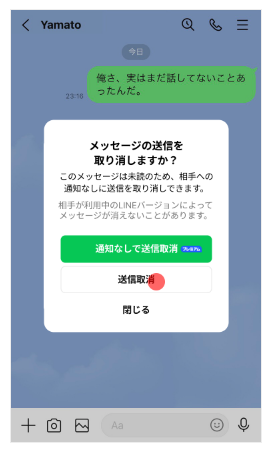
LINEのトーク削除は一見シンプルに見えますが、実際は「どこまで消えるのか」「誰の画面に影響するのか」で挙動が大きく変わります。ここを曖昧に理解したまま操作すると、「消したつもりが残っていた」「必要な履歴まで消えた」といったトラブルにつながります。
まず押さえるべきは、削除操作には性質の異なる2つの仕組みがある点です。
削除と送信取消の違いを正しく理解する
同じ「消す」操作でも、結果はまったく異なります。
- 削除 自分のトーク画面からのみ消える
相手の画面にはそのまま残る 通知や表示も変わらない - 送信取消 自分と相手の両方の画面からメッセージが消える
ただし「取り消しました」と表示が残る 時間制限があり、古いメッセージは対象外
現場でよくある失敗は、「削除した=相手からも消えた」と思い込むケースです。実際には相手側には完全に残っているため、後から内容を見返される可能性があります。
トーク削除で実際にできる操作の範囲
LINEでは、削除の対象も複数パターンに分かれています。用途によって使い分けが必要です。
個別メッセージを消す
特定の発言だけを削除できます。
誤字修正や一時的な整理に向いていますが、相手側には残る点は変わりません。
トークルーム内の履歴を整理する
長押しで複数メッセージをまとめて削除できます。
容量不足や検索性改善のために使われることが多い操作です。
トークルームごと削除する
一覧画面から丸ごと削除する方法です。
過去の会話を一括で消せますが、以下の特徴があります。
- 相手側には履歴がそのまま残る
- 再度メッセージが来るとトークが復活する
- 削除した内容は基本的に戻らない
特に「完全に関係を切りたい」という意図で使うと誤解が起きやすく、実際には相手には何も影響しません。
削除後のデータの扱いと復元可否
削除前に最も確認すべきポイントが「復元できるかどうか」です。
LINEの仕様上、削除したトークは以下の扱いになります。
- 通常削除したデータは復元不可
- バックアップがある場合のみ復旧の可能性あり
- 写真やファイルは別管理されているケースあり
やりがちなミスとして、「あとで戻せるだろう」と軽く削除してしまうケースがあります。特に業務連絡や住所・契約情報などは、一度消えると再取得が面倒になるため注意が必要です。
削除操作で迷いやすい判断ポイント
実際の利用シーンでは、どの操作を選ぶべきか迷う場面が多くあります。判断基準を整理しておくとミスを防げます。
- 相手に見られたくない → 送信取消(時間制限内のみ)
- 自分の画面だけ整理したい → 削除
- 会話を丸ごと整理したい → トークルーム削除
- 重要な情報が含まれる → 事前にバックアップ
特に「送信取消が使えない時間帯のメッセージ」は取り扱いが難しく、削除しても相手側には残るため、対応を誤ると誤解やトラブルの原因になります。
操作前に確認すべき実務的チェック
削除前に一度立ち止まって、以下を確認するだけで失敗を防げます。
- 本当に相手からも消す必要があるか
- そのメッセージはバックアップ済みか
- 仕事・契約・住所など再取得が難しい内容ではないか
- 相手がすでに既読している可能性はないか
単純な機能に見えて、実際は「誰の画面にどう影響するか」を判断するツールです。ここを理解して使い分けることが、トラブル回避のポイントになります。

LINEのトーク削除は“消す機能”ではなく“表示をどう制御するかの機能”だと理解すると、判断ミスが一気に減ります
相手の画面からも消す裏ワザは送信取消のみ
LINEのトーク削除で最も誤解されやすいポイントは、「相手側の画面からも消せる方法があるのか」という点です。結論として、相手のトーク画面からメッセージを消す手段は「送信取消」しか存在しません。通常の削除では自分の画面からしか消えず、相手にはそのまま残ります。
送信取消でできることと限界
送信取消を実行すると、自分と相手のトーク画面から該当メッセージが削除されます。見た目上は消えますが、完全に痕跡が消えるわけではありません。
特に重要なポイントは次の通りです。
- 相手の画面に「メッセージの送信を取り消しました」と表示される
- 既読後であれば内容を読まれている可能性が高い
- 通知で内容が一部表示されているケースがある
- 取り消し後は復元できない
「消せる=なかったことにできる」と考えるのは危険です。実際の運用では“痕跡は残るが内容は消える”という認識が現実に近いです。
送信取消の具体的な手順と操作のコツ
操作自体はシンプルですが、現場ではミスが起きやすいポイントがあります。
基本手順(iPhone・Android共通)
- トーク画面を開く
- 消したいメッセージを長押し
- 「送信取消」を選択
- 確認画面で実行
現場でよくある失敗
- 「削除」と「送信取消」を押し間違える
- 取り消し対象を複数選択できると勘違いする
- 時間制限を過ぎてから気づく
特に「削除」を選んでしまうと、自分の画面だけ消えて相手には残るため、意図と逆の結果になります。長押し後の選択画面は必ず確認してください。
時間制限は最重要チェック項目
送信取消には時間制限があります。仕様変更により条件が変わることがあるため、最新状態の確認が必要です。
判断の基準としては以下です。
- 送信直後に気づいた場合 → 即対応すれば成功率が高い
- 数時間後に気づいた場合 → 制限内か要確認
- 翌日以降 → 基本的に不可と考える
誤送信に気づいた時点で「あとで対応」はリスクが高く、即操作が前提です。
バレるかどうかの判断基準
送信取消は「相手にバレない裏ワザ」と誤認されがちですが、実際は条件によって結果が変わります。
バレにくいケース
- 相手が未読状態
- 通知をオフにしている
- 即時に取り消した
バレる可能性が高いケース
- 既読がついている
- プッシュ通知で内容が表示されている
- 会話の流れが不自然になる
特にビジネスや重要なやり取りでは、「取り消し=なかったことにする」ではなく、「必要なら補足・訂正を送る」という判断が安全です。
よくある誤解と正しい理解
LINEトーク削除の相談で頻出する誤解を整理します。
- 「削除すれば相手も消える」→誤り
- 「裏ワザアプリで完全削除できる」→基本的に不可能
- 「取り消しすればバレない」→条件次第でバレる
この3つを誤解したまま操作すると、トラブルや信頼低下につながります。仕様を前提に判断することが重要です。
実務での使い分けの判断軸
どの操作を選ぶかは目的で決まります。
- 誤送信を取り消したい → 送信取消
- 自分の履歴だけ整理したい → 削除
- 会話全体を消したい → トークルーム削除
「誰の画面から消したいのか」を最初に決めると判断ミスが減ります。
送信取消は唯一の方法ですが、完全に痕跡を消せるわけではないので“消える範囲”を理解して使うのが重要です
自分だけトークを削除する方法と使うべき場面
LINEのトーク削除にはいくつか種類がありますが、「自分の画面だけから消す」操作は最も安全に使える基本機能です。相手側の表示には一切影響が出ないため、トラブル回避という観点でも優先的に使われる方法です。
自分だけトークを削除する具体手順
個別メッセージ単位で削除する場合は、操作自体はシンプルです。
- トーク画面を開く
- 削除したいメッセージを長押し
- 「削除」をタップ
- 確認画面で「削除」を選択
この操作で、そのメッセージは自分のトーク画面からのみ消えます。相手の画面にはそのまま残るため、やり取りの履歴を整理したいときに向いています。
一方、トークルームごと削除する場合は、一覧画面から対象のトークをスワイプまたは長押しして削除します。これにより、過去のやり取りをまとめて消すことができます。
使うべき場面を判断するチェックポイント
「削除」と「送信取消」を混同して操作ミスが起きるケースが多いため、用途ごとに判断基準を持つことが重要です。
- 自分の画面だけ整理したい → 削除
- 相手にも見せたくない → 送信取消
- 古いトークをまとめて消したい → トークルーム削除
- 誤送信にすぐ気づいた → 送信取消(時間制限あり)
特に仕事のやり取りや複数のグループを使っている場合、不要な履歴を削除するだけで検索性が大きく改善します。トーク一覧が整理されることで、重要なメッセージを見逃しにくくなるのが実務上のメリットです。
現場で迷いやすいポイントと対処
削除操作は簡単ですが、実際には判断を誤りやすいポイントがあります。
送信取消と間違えて削除してしまう
長押しメニューには「削除」と「送信取消」が並ぶため、急いで操作すると選択ミスが起きやすいです。特に誤送信直後は焦りやすく、削除を押してしまうと相手には残ったままになります。
対策としては、以下を意識するとミスを防げます。
- 「相手にも消す必要があるか」を先に判断する
- 長押し後すぐ押さず、表示メニューを一度確認する
- 誤送信時はまず深呼吸して操作を落ち着いて行う
写真やファイルが完全に消えていない
トークを削除しても、アルバムやノートに保存された写真・動画は残るケースがあります。プライバシー目的で削除したつもりでも、別の場所にデータが残っていることがあるため注意が必要です。
確認すべきポイントは以下です。
- アルバムに同じ画像が残っていないか
- ノート投稿に共有されていないか
- 端末の保存フォルダにコピーが残っていないか
削除後に復元できない
削除は基本的に取り消し不可です。バックアップがない場合、後から内容を確認することはできません。
実務でよくある失敗は以下です。
- 契約内容や住所などを削除してしまう
- 仕事の指示履歴を消してしまう
- スクリーンショットを取らずに削除する
重要なトークを扱う場合は、削除前に最低限これを確認しておくと安全です。
- 必要な情報はメモまたはスクショ保存
- LINEバックアップが最新か確認
- 後から参照する可能性があるかを考える
自分だけ削除が有効な具体シーン
実際の利用シーンに落とすと、使いどころが明確になります。
- スマホ容量を圧迫している古いトーク整理
- 仕事用とプライベートのトークを整理したいとき
- 検索しやすくするために不要な会話を削除
- 一時的なやり取り(予約・確認など)の削除
特に「トーク検索をよく使う人」は、削除の効果が大きく出ます。ノイズとなる会話が減ることで、必要な情報にすぐアクセスできるようになります。
安全に使うための最終チェック
削除操作を行う前に、最低限この3点を確認しておくと失敗を防げます。
- 相手側に影響を出したいかどうか
- 後から必要になる情報が含まれていないか
- バックアップや保存を済ませているか
この3つを押さえておけば、「消したのに相手に残っていた」「必要な情報を失った」といった典型的なトラブルはほぼ回避できます。
削除は便利な整理機能ですが、“相手に残るかどうか”を先に判断するだけで失敗の大半は防げます
トークルームごと削除する裏ワザ的整理術
LINEのトーク削除を効率化したい場合、1メッセージずつ消すのではなく「トークルーム単位で削除」する方法が実務的です。履歴が膨大になっている人ほど、この方法で一気に整理できます。
トークルーム削除の具体手順(iPhone・Android共通の考え方)
操作自体は非常にシンプルですが、削除範囲が広いため誤操作しやすいポイントでもあります。
- トーク一覧画面を開く
- 削除したい相手のトークを探す
- 左スワイプ(iPhone)または長押し(Android)
- 「削除」を選択して確定
この操作で、そのトークルーム内のメッセージ・画像・ファイル履歴がまとめて消えます。
トークルーム削除が有効な場面
単なる削除ではなく「整理術」として機能するのは、以下のようなケースです。
- 過去のやり取りが多すぎて検索性が落ちている
- 仕事用・プライベート用のトークを切り分けたい
- 容量圧迫の原因になっている古い履歴を一掃したい
- 一時的な連絡用の相手との履歴をリセットしたい
特に「検索で見つからない」「スクロールが重い」と感じる場合は、部分削除よりトークルーム削除の方が効果が高いです。
削除後に起きる挙動を正確に理解する
現場で誤解が多いのが「削除後どうなるか」です。判断を誤るとトラブルになります。
- 相手のトーク履歴は消えない
- 自分のLINEから完全に履歴が消える
- 相手からメッセージが来ると新規トークとして復活
- 過去ログは戻らない
「削除=会話自体が消える」と思っている人が多いですが、あくまで自分の端末だけの整理です。
見落としやすいデータの残り方
トークルームを削除しても、すべてが完全消去されるわけではありません。
- アルバムに保存された写真 → 残る
- ノートに投稿した内容 → 残る
- 相手側の保存データ → 当然残る
特にアルバムは盲点になりやすく、「消したつもり」が成立しない原因になります。完全に整理したい場合は、アルバムとノートも個別に確認する必要があります。
削除前に確認すべきチェックポイント
実際に多い失敗は「重要な情報を消してしまった」ケースです。削除前に最低限ここを確認してください。
- 契約内容・住所・口座情報などが含まれていないか
- 仕事の指示や履歴として後で必要にならないか
- 写真・ファイルを別途保存しているか
- スクショで代替できる内容か
判断に迷う場合は、削除前に一度「Keep」や端末保存に逃がしておくのが安全です。
効率よく整理するための実践テクニック
単発で削除するより、ルールを決めて運用するとストレスが減ります。
- 月1回など定期的に古いトークを一括削除
- 「用件完了した相手は削除」とルール化
- 仕事用は削除せず、個人用のみ整理
- ピン留めしている重要トークは対象外にする
削除基準を曖昧にすると、必要なトークまで消しやすくなります。
「バレるかどうか」の現実的な判断
トークルーム削除は相手に通知されません。見た目上は何も変化しないため、基本的に気づかれることはありません。
ただし注意点があります。
- 相手が同じ内容を話題にしたときに履歴がないと違和感が出る
- スクショや保存済みの内容は当然残る
- 既読済みのやり取りは記憶として残る
「完全に痕跡ゼロ」にはならないため、過信しない方が安全です。
トークルーム削除は最も手軽で強力な整理手段ですが、同時に取り返しがつかない操作でもあります。削除するか迷う内容は、必ず一度保存してから実行するという習慣が重要です。
トークルーム削除は便利ですが“戻せない操作”なので、削除前に保存するかどうかの判断が一番大事です
削除したトークは復元できるのか現実的な対処
結論から言うと、LINEのトークを削除した後に「元に戻す」のは、ほぼ不可能と考えるべきです。特にバックアップを取っていない状態で削除した場合、公式機能だけでの復元はできません。ここを誤解して操作すると、取り返しがつかなくなるケースが多いです。
ただし、条件が揃えば一部復元できる可能性もあります。実際に判断するための基準と対処を整理します。
復元できるかどうかの判断基準
削除後に復元できるかは、次の3点でほぼ決まります。
- 削除前にバックアップを取っていたか
- バックアップの保存日時が削除前かどうか
- 機種変更や再インストールを伴う操作ができるか
この3つのどれかが欠けると、復元は現実的ではありません。
よくある勘違いとして「削除した直後なら戻せる」という認識がありますが、LINEには“ゴミ箱”のような機能は存在しません。削除した時点でローカルデータは消去されています。
バックアップがある場合の復元手順と注意点
バックアップがある場合のみ、復元は可能です。ただし条件付きです。
復元の基本フロー
- LINEを再インストールする
- ログイン後に「トーク履歴を復元」を選択
- 指定したバックアップデータを読み込む
現場で迷いやすいポイント
- バックアップ時点以降のトークはすべて消える
- GoogleドライブやiCloudの保存先を間違えると復元できない
- 異なるアカウントでログインするとデータは戻らない
たとえば「昨日削除したトークを戻したいが、バックアップは1週間前」という場合、戻るのは1週間前までの状態です。削除前の完全復元ではありません。
バックアップなしで復元できる可能性
結論としては、ほぼ期待できません。ただし例外的に検討できる方法があります。
可能性がわずかにあるケース
- PC用の専用ツールで過去データを読み取る
- 端末内のキャッシュや未上書き領域を解析する
ただし、これらは以下のリスクがあります。
- 成功率が低い
- 有料ツールが多い
- 最新のLINE仕様では復元できないケースが増えている
実務的には「確実に戻せる手段ではない」と認識しておくべきです。重要な業務連絡や証拠になるトークをこれに頼るのは危険です。
写真・ファイルは別扱いになる点に注意
トークを削除しても、すべてのデータが同時に消えるわけではありません。
- アルバムに保存された写真 → 残る
- ノートに投稿された内容 → 残る
- トーク内のみの画像 → 消える
この違いを理解していないと、「消したはずのデータが残っている」「逆に必要なデータだけ消えた」という状況になります。
削除前に確認するべき具体ポイントとしては、
- アルバムに保存されているか
- ノートに投稿しているか
- 端末の写真フォルダに保存済みか
ここをチェックするだけで、復元できないリスクをかなり減らせます。
削除後にやるべき現実的な対処
復元が難しい前提で、現実的な対応は次の3つです。
- 相手に再送を依頼する
- スクリーンショットや別保存の有無を確認する
- 今後のためにバックアップ設定を見直す
特に仕事や重要なやり取りの場合、「再送依頼の伝え方」が重要になります。
例としては「履歴が消えてしまったので、再度共有いただけますか」と具体的に伝えるとスムーズです。
失敗を防ぐための実践チェック
削除前に以下を確認しておくと、後悔を防げます。
- 本当に削除して問題ない内容か
- 代替データ(スクショ・メモ)はあるか
- バックアップは最新状態か
- 復元できない前提で判断しているか
この4点を満たしていれば、大きなトラブルはほぼ避けられます。
LINEのトーク削除は簡単ですが、データ管理の視点で見るとリスクの高い操作です。操作前の一手間が、その後の安心につながります。
削除は一瞬ですが、復元はほぼ不可能なので「消す前に残す」が鉄則です
削除しても相手にバレるケースとバレないケース
LINEトーク削除の裏ワザを調べている人が最も気にするのが「相手に気づかれるかどうか」です。ここは操作の種類とタイミングによって結果が大きく変わるため、曖昧に理解したままだとトラブルの原因になります。
送信取消は高確率で気づかれる理由
メッセージの「送信取消」を使うと、相手のトーク画面からも内容は消えます。ただし完全に痕跡が消えるわけではありません。
バレる典型パターン
- トーク画面に「メッセージの送信を取り消しました」と表示される
- 通知で内容の一部を既に見られている
- 既読後に取り消している
特に見落とされがちなのが通知です。スマホのロック画面や通知バーには、取り消し前のメッセージが一時的に表示されるため、内容を把握されている可能性があります。
現場で迷いやすいポイント
- 深夜に送ったメッセージでも、朝に通知を見られるケースがある
- グループトークでは誰か1人でも見ていれば情報は共有されやすい
- スタンプや画像も取り消し表示は残るため違和感が出る
「相手からも消える=バレない」という認識は危険です。消えるのは“内容”だけで、“操作した事実”は残ります。
自分だけ削除は基本バレないが例外あり
トーク内の「削除」やトークルーム削除は、自分の画面からのみ消える操作です。相手側には通知も表示も出ません。
バレないケース
- 個別メッセージを削除した場合
- トーク履歴をまとめて削除した場合
- トークルームごと削除した場合
この操作は「整理目的」で使われることが多く、相手に影響を与えないため安全性は高いです。
ただし注意すべき例外
- 会話の流れが不自然になる(話題が飛ぶ)
- 削除後に同じ内容を聞き直す
- 仕事のやり取りで履歴確認ができない
相手の画面には履歴が残っているため、会話の整合性が崩れると違和感を持たれることがあります。
バレるかどうかは「操作」より「タイミング」で決まる
同じ送信取消でも、タイミング次第でリスクは大きく変わります。
リスクが高いタイミング
- 既読が付いた後
- 相手がオンライン状態のとき
- 通知が届いてすぐの時間帯
リスクが低いタイミング
- 未読のまま即取り消した場合
- 相手が長時間LINEを開いていないとき
- 深夜や業務外時間帯
削除方法だけでなく、「いつ実行するか」まで含めて判断することが重要です。
見落としがちなデータの残り方
削除や取消をしても、すべてのデータが消えるわけではありません。
- アルバムに保存された写真は残る
- ノート機能に投稿した内容は別管理
- バックアップを取られている場合は復元される可能性
このように、トーク以外の保存領域にデータが残っているケースは多く、完全に消したつもりでも情報が残ることがあります。
判断に迷ったときの実務的なチェック基準
削除操作をする前に、以下を確認しておくと判断ミスを防げます。
- 相手はすでにメッセージを見ているか
- 通知で内容が表示されていないか
- 削除後の会話に違和感が出ないか
- 消したいのは「内容」か「履歴」か
目的が曖昧なまま操作すると、意図しない結果になりやすいです。特にビジネス利用や重要なやり取りでは、削除よりも訂正メッセージの方が安全な場合もあります。
送信取消は“消す操作”ではなく“履歴に痕跡を残す操作”だと理解しておくと判断ミスが減ります
削除前に絶対確認すべき注意点と失敗パターン
LINEのトーク削除は操作自体は簡単ですが、判断を誤ると取り返しがつかないケースが多い機能です。特に「裏ワザ」として使おうとする場面ほど、事前確認の精度が重要になります。
ここでは、実際に起きやすい失敗と、それを防ぐための具体的なチェックポイントを整理します。
削除後は基本復元できないという前提を持つ
トーク削除において最も多い後悔は「あとで必要になったのに戻せない」というケースです。
バックアップを取っていない状態で削除した場合、以下のような状況でも復元は極めて困難です。
- 仕事のやり取り(日時・約束・金額)
- 取引履歴や証拠として必要な会話
- パスワードや住所などのメモ代わりの内容
特に注意したいのは、「あとでスクショすればいい」と思って削除してしまうパターンです。削除操作は即時反映されるため、後からの対応は間に合いません。
判断に迷う場合は、削除ではなく一旦保存してから整理する方が安全です。
写真・動画・ファイルは完全に消えていないケースがある
トーク内のメッセージを削除しても、関連データが別の場所に残ることがあります。
具体的には以下のような構造です。
- トーク削除 → メッセージ表示は消える
- アルバム → そのまま残る
- ノート → そのまま残る
- 保存済みファイル → 端末内に残る
この仕組みを理解していないと、「消したはずなのに残っている」という状態になります。
削除の目的が「完全に痕跡を消すこと」であれば、以下を個別に確認する必要があります。
- アルバム内の画像
- ノート投稿
- ダウンロード済みファイル
単純なトーク削除だけでは不十分です。
送信取消の時間制限と既読タイミングの誤解
「相手にバレずに消したい」という目的で失敗する典型例が、送信取消のタイミングミスです。
現場で起きやすいのは次のパターンです。
- 気づいたときには時間制限を過ぎている
- 既に既読がついている
- 通知で内容が表示されている
送信取消は万能ではなく、以下の制約があります。
- 時間制限がある(仕様変更の影響も受ける)
- 「取り消しました」と表示される
- 内容自体は既に見られている可能性がある
つまり、「完全にバレない削除」は現実的には存在しません。この前提を持たずに操作すると、意図と結果がズレます。
トークルーム削除による誤消去のリスク
トーク単体ではなく、トークルームごと削除する場合は影響範囲が大きくなります。
よくある失敗は次の通りです。
- 間違った相手のトークを削除する
- 長年の履歴を一括で消してしまう
- グループトークを削除して情報共有が断絶する
特に注意したいのは「スワイプ操作の誤タップ」です。スマホ操作では意図しない削除が起きやすく、確認画面を流してしまうケースも多いです。
削除前に最低限確認すべきポイントは以下です。
- 相手の名前・アイコンは合っているか
- 削除対象が個別メッセージかトーク全体か
- 復元手段(バックアップ)があるか
操作前に3秒確認するだけで防げるミスが大半です。
削除目的が曖昧なまま実行する失敗
削除トラブルの根本原因は「目的の不明確さ」にあります。
例えば以下のようなケースです。
- なんとなく不要だから消す
- バレたくないからとりあえず削除する
- 容量を減らしたいが方法を誤る
この状態で操作すると、最適な手段を選べません。
削除前に必ず整理すべき判断軸は3つです。
- 相手にも消したいのか
- 自分の画面だけ整理したいのか
- データとして残す必要があるのか
この切り分けができていれば、「削除」「送信取消」「保存」のどれを選ぶべきかが明確になります。
実務的に安全な削除前チェックリスト
削除前に以下を確認しておくと、大きな失敗はほぼ防げます。
- バックアップは取っているか
- スクショやメモ保存は済んでいるか
- 削除対象は本当に不要か
- 相手側に残る影響を理解しているか
- 時間制限内の操作か
この5点を満たしていない状態での削除はリスクが高いです。
削除は「簡単にできる操作」ですが、「元に戻せない操作」でもあります。軽い操作ほど慎重に扱う必要があります。
削除はワンタップでできるけど、判断ミスは取り消せないから“操作前に一度止まる”のが一番の裏ワザだよ
LINEトーク削除を安全に使うための実践チェック
LINEトーク削除の裏ワザは便利ですが、使い方を誤ると「消えたと思っていたのに残っていた」「重要データを失った」といったトラブルにつながります。実際の運用で失敗しないためには、操作前に判断基準を持つことが重要です。
ここでは、削除前・削除中・削除後の3段階で確認すべきポイントを具体的に整理します。
削除前に確認すべき判断ポイント
操作前の判断でほぼ結果が決まります。特に迷いやすいのが「削除か送信取消か」の選択です。
- 相手にも消したいか → YESなら送信取消、NOなら削除
- 送信からどれくらい経過しているか → 制限時間を超えている場合は取消不可
- 既読が付いているか → 内容を見られている可能性が高い
- 相手との関係性(仕事・プライベート) → 取消表示が出ることで違和感を与えないか
現場でよくあるミスは「とりあえず削除してしまう」ことです。この場合、相手側にはそのまま残るため、意図と逆の結果になります。
データ消失を防ぐバックアップの具体手順
削除トラブルの大半は「保存していなかった」ことが原因です。テキスト・画像・ファイルで対応が異なります。
テキスト履歴の保存
- 重要な会話はスクショではなくテキスト保存を優先
- PCにバックアップを取ると復元可能性が上がる
画像・動画・ファイルの保存
- トーク削除ではアルバムが残るケースあり
- ただし端末変更や期間経過で消えることがある
- 必要なデータは個別にダウンロード保存
実務でのチェック例
- 契約内容や住所などは削除前にメモアプリへ転記
- 仕事のやり取りはCSVやPC保存を習慣化
「あとで見返すかもしれない情報」は削除対象から除外する判断が重要です。
操作ミスを防ぐ具体的な手順確認
削除操作はシンプルですが、誤タップが起きやすい領域です。
個別メッセージ削除時
- 長押し → 削除を選択
- 複数選択時は範囲を再確認
- 直前のメッセージと間違えやすい
トークルーム削除時
- スワイプ削除前に相手名を確認
- グループと個別トークの見間違いに注意
- 削除後は完全復元不可
特にグループトークは一度消すと履歴確認が困難になるため、慎重に判断する必要があります。
バレるリスクを下げるタイミング判断
削除そのものより「いつやるか」で結果が変わります。
- 送信直後 → 通知が表示される前なら気づかれにくい
- 既読前 → 内容未確認の可能性あり
- 既読後 → 内容は見られている前提で対応
送信取消は「取り消しました」という表示が残るため、完全に痕跡を消すことはできません。この点を理解せずに使うと、逆に違和感を与えます。
よくある失敗パターンと回避策
実際のトラブル事例から見ると、次のパターンが多いです。
- 削除したのに相手に残っていた → 取消ではなく削除を選択していた
- 必要な情報まで消してしまった → バックアップ未実施
- 写真は消えたと思ったがアルバムに残っていた → データ保存場所の理解不足
- 時間制限を過ぎて取消できなかった → 気づいた時点で即対応しなかった
回避のコツは「操作前に10秒考えること」です。削除は一瞬ですが、復元はほぼ不可能です。
実践チェックリスト
最後に、削除前に確認すべきポイントを整理します。
- 削除か送信取消か目的に合っているか
- 既読・未読の状況を確認したか
- 重要な情報のバックアップは取ったか
- 削除対象のトーク・メッセージは正しいか
- タイミング的に問題ないか
- 削除後の影響(相手側の表示)を理解しているか
このチェックを習慣化するだけで、LINEトーク削除に関する失敗は大きく減ります。
LINEのトーク削除は操作より判断が重要で、削除前の確認を徹底できる人ほどトラブルを防げます