
本ページはプロモーションが含まれています。
目次
LINEで自分のIDを確認する方法
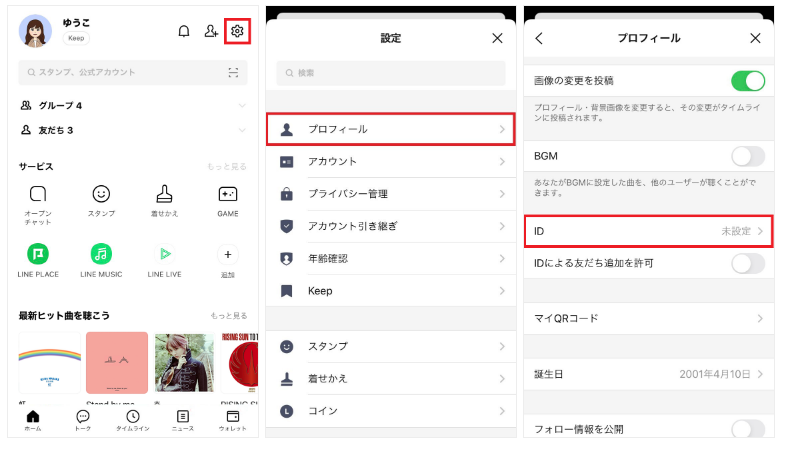
LINEで自分のIDを確認したいときは、プロフィール画面のID欄を見るのが基本です。トーク画面や友だち一覧から探すのではなく、自分のアカウント設定の中にあるプロフィール情報を確認します。LINEの表示名はホーム画面やトーク上に出ますが、LINEIDは別の項目です。名前を見てもIDは分からないため、「自分の名前が表示されているからIDも設定済み」と考えないようにしてください。
確認手順は、LINEアプリを開いてホーム画面に進み、右上などにある設定アイコンをタップします。設定画面が開いたらプロフィールを選び、画面内のIDという項目を確認します。ここに英数字の文字列が表示されていれば、それが自分のLINEIDです。まだ登録していない場合は、ID欄に未設定と表示されます。
未設定と出ている場合、自分のLINEIDはまだ存在していません。相手に「LINEのIDを教えて」と言われても、伝えられるIDがない状態です。この場合は、IDを新しく登録するか、QRコードや招待リンクなど別の方法で友だち追加してもらう必要があります。IDを使わなくてもLINE自体は使えるため、未設定だからといってトークや通話ができなくなるわけではありません。
プロフィール画面で見るべき場所
LINEの設定画面にはアカウント、プライバシー管理、通知、友だちなど多くの項目があります。自分のIDを確認するときに見る場所は、アカウントではなくプロフィールです。メールアドレスや電話番号の登録状態を確認する画面とは違うため、慣れていない人は少し迷いやすい部分です。
プロフィール画面に入ったら、表示名、プロフィール画像、ステータスメッセージなどの近くにあるID欄を探します。IDが設定されている場合は、そこに半角英数字の文字列が表示されます。ID欄が見つからない、または未設定と出る場合は、まだLINEIDを登録していない可能性が高いです。
確認するときに間違えやすいのが、プロフィール名をLINEIDだと思い込むケースです。たとえば表示名が「Takuya」になっていても、それがIDとは限りません。表示名はあとから変更でき、友だちの画面にも表示される名前です。一方、LINEIDは友だち追加の検索に使う文字列で、設定後は変更や削除ができない扱いです。似ているようで役割が違います。
IDが表示されない場合の考え方
ID欄に未設定と表示されている場合、自分のLINEIDはまだ作成されていません。LINEアカウントを作った時点で自動的にIDが割り当てられるわけではないため、使いたい人が自分で設定する必要があります。スマホを長く使っていても、IDを設定したことがなければ未設定のままです。
未設定の状態で相手にIDを教えることはできません。どうしてもIDで追加してもらいたい場合は、プロフィール画面のID欄から希望するIDを入力し、使用できるか確認して保存します。ただし、LINEIDは一度保存すると変更できないため、適当に決めるのは避けたほうが無難です。本名、生年月日、電話番号の一部など、個人情報を推測されやすい文字列も避けるべきです。
「相手のLINEIDを自分のアプリから確認したい」と考える人もいますが、LINEでは友だちのIDをこちら側の画面から見ることはできません。相手のプロフィールを開いても、相手が設定しているLINEIDが表示されるわけではありません。相手をID検索で追加したい場合は、相手本人からIDを教えてもらう必要があります。
相手に伝える前に確認したいこと
自分のLINEIDが表示されていても、それを相手に伝えれば必ず検索してもらえるとは限りません。ID検索で友だち追加してもらうには、自分側でIDによる友だち追加を許可している必要があります。この設定がオフになっていると、正しいIDを入力しても相手の検索結果に自分のアカウントが出ないことがあります。
IDを伝えるときは、画面に表示された文字列をそのままコピーして送るのが確実です。口頭で伝えると、英字の大文字・小文字、数字の0とアルファベットのO、数字の1と小文字のlなどを聞き間違えることがあります。短いIDでも、1文字違うだけで検索できません。SMSやメール、SNSのDMなどに貼り付けて送るほうが入力ミスを減らせます。
近くにいる相手とLINEを交換するだけなら、IDよりQRコードのほうが早い場合もあります。特に、相手が年齢確認を済ませていない、格安SIMを使っていてID検索が使えない、検索しても出てこないといった場面では、QRコードや招待リンクに切り替えたほうがスムーズです。LINEIDは便利ですが、すべての状況で最短の方法とは限りません。

LINEの自分のIDはホームの設定からプロフィールを開いて確認できますが、表示名とは別物なので、ID欄に英数字が出ているかを見て判断するのが大切です
LINEIDとは何に使うものなのか
LINEIDとは、LINEで友だち追加をするときに使う識別用の文字列です。名前にIDという言葉が付いているため、ログインに使うものだと考える人もいますが、LINEIDはログイン用のIDではありません。LINEアプリに入るための情報ではなく、相手に自分のアカウントを検索してもらうための目印に近いものです。
たとえば、電話番号を知らない相手とLINEを交換したいとき、相手に自分のLINEIDを伝えると、相手はID検索からあなたのアカウントを探せます。遠くにいる相手、仕事やイベントで知り合った相手、SNSやメールでやり取りしている相手など、電話番号を交換しなくてもLINEでつながりたい場面で使われます。
ただし、LINEIDはアカウントの名前そのものではありません。LINE上に表示される名前、登録している電話番号、メールアドレス、LINEIDはそれぞれ役割が違います。この違いを理解しておくと、「LINEのIDを教えて」と言われたときに何を伝えればよいのか迷いにくくなります。
LINEIDは友だち追加のための検索用文字列
LINEIDの主な使い道は、ID検索による友だち追加です。相手があなたのLINEIDを入力して検索し、表示されたアカウントを追加することで、LINE上でつながれる仕組みです。電話番号検索や連絡先連携とは違い、スマホの電話帳に相手の番号が入っていなくても使える点が特徴です。
たとえば、仕事の打ち合わせ後に「あとで資料をLINEで送ります」と言われた場合、電話番号を交換するほどではないものの、LINEだけつながりたいことがあります。このような場面では、LINEIDを伝えることで相手に検索してもらえます。オンライン上の知人や、離れた場所にいる相手とLINEを交換する場合にも使われます。
一方で、LINEIDを教えたからといって、相手が必ずあなたを追加できるとは限りません。ID検索には年齢確認や許可設定が関係します。検索する側がID検索を使えない状態だったり、検索される側がIDによる友だち追加を許可していなかったりすると、正しいIDでも見つからないことがあります。IDは入口のひとつであり、友だち追加を保証するものではありません。
表示名や電話番号との違い
LINEの表示名は、トーク画面や友だち一覧に表示される名前です。ニックネームでも本名でも設定でき、あとから変更できます。相手の画面でどう見えるかに関わる項目であり、友だち検索用の固定IDではありません。同じ表示名の人は何人もいるため、表示名だけで確実に相手を探すことはできません。
電話番号は、LINEアカウントの登録や友だち追加に使われることがあります。相手の電話番号をスマホの連絡先に登録している場合、設定によっては自動で友だち追加されたり、電話番号検索で見つけられたりすることがあります。ただし、電話番号は個人情報としての意味合いが強いため、LINE交換のためだけに教えたくない人も少なくありません。
メールアドレスは、ログインやアカウント管理に関係する情報です。LINEIDとは使い道が違い、友だち追加のために相手へメールアドレスを伝える必要は通常ありません。「ID」という言葉で混同しやすいですが、LINEIDは検索用、メールアドレスはアカウント管理用と分けて考えると理解しやすくなります。
LINEIDは、電話番号やメールアドレスほど直接的な個人情報ではない一方で、公開範囲には注意が必要です。一度設定すると変更できないため、ネット上に広く載せてしまうと、知らない人から追加されるきっかけになることがあります。
LINEのIDを教えてと言われたときの判断
相手から「LINEのIDを教えて」と言われた場合、基本的にはプロフィール画面のID欄に表示されている文字列を伝えます。表示名や電話番号ではありません。IDが未設定なら、まだLINEIDはないと伝えたうえで、QRコードや招待リンクで追加してもらう方法に切り替えるのが現実的です。
仕事相手や知人に教える場合は、コピーして送るのが安全です。口頭で伝えると入力ミスが起こりやすく、相手が何度も検索して見つからない原因になります。IDに数字や似た形の英字が含まれている場合は、特に間違えやすくなります。メッセージで送れば、相手はそのままコピーして検索できます。
知らない人や不特定多数が見られる場所にLINEIDを載せるのは慎重に考える必要があります。LINEIDは気軽に伝えられる反面、変更できない情報です。SNSのプロフィール、掲示板、コメント欄などに書くと、自分が意図しない相手から友だち追加される可能性があります。必要な相手にだけ個別に伝え、用が済んだらIDによる友だち追加の許可をオフにする使い方もあります。
LINEIDは便利な連絡交換の手段ですが、使わなくてもLINEは利用できます。身近な相手ならQRコード、離れた相手なら招待リンク、電話番号を知っている相手なら連絡先連携など、状況に合わせて方法を選べます。IDはあくまで選択肢のひとつとして考えると、無理に設定したり広く公開したりせずに済みます。
LINEIDはログイン情報ではなく友だち追加の検索に使う文字列なので、相手に教えるときは表示名や電話番号ではなくプロフィールのID欄を確認して伝えましょう
LINEIDをまだ設定していない場合の登録手順
LINEで自分のIDを確認したときに「未設定」と表示されている場合は、まだLINEIDが登録されていない状態です。LINEIDは、友だち追加でID検索を使うための文字列なので、未設定のままでもトーク、通話、スタンプ、グループ参加などの基本機能は使えます。ただし、相手から「LINEのIDを教えて」と言われたとき、ID検索で追加してもらうことはできません。
登録する場合は、ホーム画面から設定を開き、プロフィール内のID欄へ進みます。IDが未設定であれば、その欄から新しいLINEIDを入力できます。入力後にすぐ保存されるわけではなく、まず「使用可能か確認」を押して、他のユーザーが同じIDを使っていないかを確認する流れになります。
LINEIDを登録する基本手順
LINEIDを登録する流れは、画面の場所さえ分かれば難しくありません。迷いやすいのは、プロフィール名を変更する画面とLINEIDを設定する画面を混同してしまうことです。表示名はあとから変更できますが、LINEIDは一度保存すると変更できないため、同じプロフィール画面内にあっても扱いがまったく違います。
手順は次の通りです。
- LINEアプリを開き、ホーム画面を表示する
- 右上などにある設定アイコンをタップする
- 「プロフィール」を開く
- 「ID」欄をタップする
- 希望するLINEIDを半角英数字で入力する
- 「使用可能か確認」を押す
- 利用可能と表示されたら、内容を確認して保存する
保存後にプロフィール画面へ戻り、ID欄に設定した文字列が表示されていれば登録は完了です。ここで「未設定」のままになっている場合は、保存まで進んでいない、通信状態が不安定だった、入力したIDが使用不可だった、といった可能性があります。
使えるIDと使えないIDの違い
LINEIDは、自分で好きな文字列を入力できますが、何でも登録できるわけではありません。すでに他の人が使っているIDは登録できません。LINEIDはアカウントごとに重複しない識別用の文字列として扱われるため、短くて分かりやすいIDほど先に使われている可能性があります。
たとえば、自分の名前だけ、よくある英単語だけ、短い数字だけのIDは、すでに使用済みになっていることがあります。その場合は、数字を足す、単語を組み合わせる、区切りのない別表記にするなど、別の候補を試す必要があります。
ただし、覚えやすさだけで決めるのは避けたほうが安全です。本名、生年月日、電話番号、勤務先名、学校名などをそのまま入れると、IDを見た相手に個人情報を推測される可能性があります。特に、SNSのユーザー名と同じ文字列をLINEIDにも使うと、複数のアカウントが結び付けられやすくなります。
使いやすいIDにしたい場合は、次のような考え方が現実的です。
- 口頭で伝えても聞き間違いが少ない
- 長すぎず、入力しやすい
- 本名や誕生日を直接入れない
- 他のSNSやメールアドレスと完全に同じにしない
- あとから人に見られても困りにくい文字列にする
「覚えやすいけれど、個人情報を直接出しすぎない」というバランスが重要です。
保存前に必ず確認したい注意点
LINEIDの登録で最も注意したいのは、一度設定したLINEIDはあとから変更や削除ができない点です。表示名のように気軽に変えられるものではありません。入力ミスをしたまま保存してしまった場合でも、通常はそのIDを修正できません。
たとえば、英字の「l」と数字の「1」、英字の「o」と数字の「0」は見間違いが起こりやすい文字です。自分では分かっていても、相手に口頭で伝えるときに混乱しやすくなります。保存前には、実際に相手へ伝える場面を想像して、読み上げやすいか、打ち間違えられにくいかを確認しておくと安心です。
また、LINEIDを設定しただけでは、必ず相手がID検索で見つけられるとは限りません。ID検索で友だち追加してもらうには、「IDによる友だち追加を許可」の設定や年齢確認が関係する場合があります。つまり、LINEIDの登録は準備の一部であり、検索されるための条件が別にあるということです。
今すぐID検索を使う予定がないなら、無理に登録しなくても問題ありません。友だち追加はQRコードや招待リンクでもできます。LINEIDは便利な反面、変えられない情報として残るため、「とりあえず適当に作る」よりも、必要になったタイミングで慎重に決めるほうが失敗しにくいです。
LINEIDは一度決めると戻せないので、登録画面ではスピードよりも確認を優先したほうが安全です
自分のLINEIDを相手に教える方法
自分のLINEIDを相手に教えるときは、まずプロフィール画面で正しいIDを確認します。LINEの表示名やアカウント名を伝えても、相手がID検索で見つけられるとは限りません。ID検索に使うのは、プロフィール内の「ID」欄に表示されている半角英数字の文字列です。
相手がまだ友だちに追加されていない場合、LINEアプリ上で相手があなたのLINEIDを勝手に確認することはできません。自分からSMS、メール、SNSのDM、メモ、口頭などで伝える必要があります。ここを勘違いすると、「プロフィールに書いてあるから相手にも見えているはず」と思ってしまい、友だち追加が進まない原因になります。
コピーして送るのが一番間違いにくい
もっとも確実なのは、プロフィール画面で確認したLINEIDをコピーして、SMSやメール、SNSのDMなどに貼り付けて送る方法です。手入力で打ち直すと、1文字だけ違う、英数字の大文字・小文字を見間違える、不要なスペースが入るといったミスが起こりやすくなります。
LINEIDは短い文字列に見えても、相手側はそのまま検索欄に入力します。1文字でも違えば、検索結果に出なかったり、別の人のIDと勘違いしたりする可能性があります。特に、仕事の相手や初対面に近い相手へ送る場合は、文章内にIDだけを分かりやすく書くと親切です。
たとえば、次のような伝え方なら相手が迷いにくくなります。
「LINEIDは、xxxx1234です。LINEの友だち追加画面でID検索してみてください。」
このとき、前後に句読点や記号を付けすぎると、どこまでがIDなのか分かりにくくなる場合があります。ID部分だけを改行して送る、半角スペースを混ぜない、余計な装飾を入れない、といった小さな配慮で入力ミスを減らせます。
口頭やメモで伝えるときの注意点
口頭でLINEIDを伝える場合は、聞き間違いが起こりやすい点に注意が必要です。電話越しや騒がしい場所では、英字の「b」と「d」、「m」と「n」、数字の「1」と英字の「l」などが特に間違われやすくなります。相手がその場で入力できるなら、入力後に検索結果の表示名やアイコンを確認してもらうと安全です。
メモや名刺にLINEIDを書く場合は、渡す相手と公開範囲を考える必要があります。紙に書いたIDは、相手の手元に残ります。さらに、名刺やチラシのように複数人へ配るものに載せると、自分が想定していない人にもIDが伝わる可能性があります。
仕事用としてLINEを使っている場合でも、個人アカウントのLINEIDを広く配るのは慎重に判断したほうがよいです。問い合わせ対応や集客でLINEを使いたい場合は、個人のLINEIDではなく、LINE公式アカウントやQRコードの利用を検討したほうが管理しやすい場面もあります。
LINEIDを教える前には、次の点を確認しておくと安心です。
- 相手は本当に友だち追加したい相手か
- IDを送る場所が第三者にも見える場所ではないか
- SNSの投稿や掲示板など、不特定多数が見る場所ではないか
- 追加されたくない期間は「IDによる友だち追加を許可」をオフにできるか
- 個人用アカウントと仕事用アカウントを混同していないか
特に、SNSの公開投稿やコメント欄にLINEIDを書くのは避けたほうが無難です。一度広がったIDはあとから回収できません。
近くにいる相手ならQRコードのほうが早い場合がある
相手が目の前にいる場合は、LINEIDを伝えるよりもQRコードを使ったほうが早く、入力ミスも起こりにくいです。自分のQRコードを表示して相手に読み取ってもらえば、英数字を打ち込む必要がありません。学校、職場、イベント、店舗など、その場でLINEを交換する場面では、ID検索よりQRコードのほうが実用的です。
一方、相手が離れた場所にいる場合は、LINEIDを送る方法のほかに、招待リンクを送る方法もあります。相手がID検索を使えない場合や、年齢確認の関係で検索できない場合は、LINEIDを教えても追加できないことがあります。そのときは、無理にID検索にこだわらず、QRコード画像や招待URLを送ったほうが解決しやすいです。
自分のLINEIDを相手に教えたのに検索できないと言われた場合は、IDの入力ミスだけでなく、自分側の「IDによる友だち追加を許可」がオフになっていないかも確認します。LINEIDを伝えることと、検索で表示される状態にしておくことは別です。必要なときだけ許可をオンにし、追加が終わったらオフに戻す使い方もできます。
LINEIDは、遠くにいる相手へ文字だけで伝えられる便利な方法です。ただし、便利だからこそ、送る相手と送る場所を選ぶ必要があります。相手が近くにいるならQRコード、遠くにいるならコピーしたLINEIDや招待リンクというように、状況に合わせて使い分けると、ミスもトラブルも減らせます。
LINEIDを教えるときは、相手が検索できる状態まで確認しておくと、送ったのに追加できないという行き違いを防げます
LINEIDで友だち追加してもらうために必要な設定
LINEIDで友だち追加してもらうには、自分のIDを相手に伝えるだけでは不十分です。相手が正しく入力しても、自分側の設定がオフになっていると検索結果に表示されません。つまり、LINEIDは「存在していること」と「検索を許可していること」が別の話になります。
自分のIDを確認できているのに相手から「検索しても出てこない」と言われる場合、まず確認したいのは「IDによる友だち追加を許可」の設定です。この設定がオフのままだと、相手はあなたのLINEIDを知っていても、ID検索からアカウントを見つけられません。IDを設定した直後でも、この許可設定をオンにしていなければ検索対象にはならないため、LINEIDを教える前に一度チェックしておくと安心です。
IDによる友だち追加を許可する設定を確認する
LINEアプリで設定を確認する場合は、ホーム画面から右上の歯車アイコンを開き、プロフィール画面に進みます。プロフィール内にLINEIDの項目があり、その周辺に「IDによる友だち追加を許可」という設定が表示されます。ここがオフになっている場合は、オンに切り替えることで、相手があなたのIDを検索できる状態になります。
端末やアプリのバージョンによって表示位置が少し違うことがあります。プロフィール画面で見つからない場合は、設定内の「プライバシー管理」も確認してください。LINEは設定項目が細かく分かれているため、「IDは設定済みなのに検索されない」という相談では、プロフィールとプライバシー管理のどちらか片方だけ見て終わってしまうケースがあります。
確認する順番は、次の流れがわかりやすいです。
- ホーム画面から設定を開く
- プロフィールで自分のLINEIDが表示されているか確認する
- 「IDによる友だち追加を許可」がオンか確認する
- 見つからない場合はプライバシー管理も確認する
- 設定変更後、相手にもう一度ID検索してもらう
ここで注意したいのは、相手に伝えた文字列がプロフィール名ではなくLINEIDであるかどうかです。LINEの表示名は自由に変えられる名前で、友だちやトーク画面に表示されるものです。一方、LINEIDはID検索に使う専用の文字列です。相手に「この名前で検索して」と伝えても、それが表示名であればID検索では見つかりません。英数字のIDをコピーして送るほうが、入力ミスを避けやすくなります。
必要なときだけオンにする使い方もある
「IDによる友だち追加を許可」は、常にオンにしておけば便利ですが、安全面では注意が必要です。LINEIDは一度設定すると変更や削除ができないため、どこかで知られてしまうと、あとから別のIDに変えることができません。知らない人から検索されたくない場合は、友だち追加してもらうタイミングだけオンにし、追加が終わったらオフに戻す使い方も現実的です。
たとえば、仕事の打ち合わせで初対面の相手にLINEを教える、イベントで一時的に連絡先を交換する、SNSのDMでIDを送って友だち追加してもらう、といった場面では、必要な短時間だけオンにする方法が向いています。相手が追加できたことを確認したら、すぐオフに戻せば、知らない人から検索される機会を減らせます。
特に避けたいのは、LINEIDを不特定多数が見られる場所に載せたまま、友だち追加許可をオンにし続けることです。SNSのプロフィール、掲示板、コメント欄、公開ブログ、動画の概要欄などにIDを書いてしまうと、相手を選ばずに検索される可能性があります。LINEIDは電話番号ほど直接的ではありませんが、個人にひもづく連絡先の一種として扱うべきです。
相手に検索してもらう前に確認したいこと
LINEIDで友だち追加してもらうときは、自分側だけでなく相手側の状態も影響します。自分が許可設定をオンにしていても、検索する側が年齢確認を完了していない場合、ID検索そのものが使えないことがあります。相手の画面でID検索の入力欄が出ない、検索ボタンが押せない、年齢確認を求められる、といった場合は、自分の設定ではなく相手側の制限が原因です。
うまくいかないときは、相手に次の点を確認してもらうと原因を切り分けやすくなります。
- 入力しているのが表示名ではなくLINEIDか
- 大文字、小文字、数字、記号を間違えていないか
- 検索する側の年齢確認が済んでいるか
- 自分側の「IDによる友だち追加を許可」がオンになっているか
- 短時間に何度も検索して一時制限がかかっていないか
口頭でIDを伝える場合は、聞き間違いが起きやすいです。小文字のエルと数字の1、大文字のオーと数字の0、ハイフンやアンダーバーの有無などは、特に間違えやすい部分です。可能であれば、プロフィール画面からIDをコピーして、SMS、メール、SNSのDMなどで送るほうが確実です。
近くにいる相手なら、LINEIDよりQRコードのほうが早いこともあります。ID検索は年齢確認や許可設定が関係しますが、QRコードなら相手に読み取ってもらうだけで友だち追加できる場面が多いため、設定で迷う時間を減らせます。離れている相手には招待URLを送る方法も使えます。LINEIDにこだわらず、その場に合う方法を選ぶことが、結果的に一番スムーズです。
LINEIDは教えるだけでは検索されないことがあるので、自分の許可設定と相手の検索条件をセットで確認するのがポイントです
LINEID検索ができない主な原因
LINEID検索ができないときは、IDの入力ミスだけが原因とは限りません。LINEID検索には、検索する側、検索される側、年齢確認、通信事業者、アプリの状態など、いくつかの条件が関係します。どれか1つでも満たしていないと、正しいLINEIDを入力しても相手が表示されないことがあります。
よくあるのは、「IDは合っているはずなのに出てこない」「相手に検索してもらっても見つからない」「ID検索の画面自体が使えない」というケースです。この3つは似ていますが、原因の場所が違います。検索結果に出ないなら検索される側の許可設定、検索機能が使えないなら検索する側の年齢確認や回線契約、何度も試してエラーになるなら一時制限を疑う、というように分けて考えると整理しやすくなります。
年齢確認が完了していない
LINEID検索で特に多い原因が、年齢確認の未完了です。LINEでは、青少年保護の観点から、ID検索を使うために年齢確認が必要になる場合があります。検索する側だけでなく、検索される側にも年齢確認が関係するため、片方だけ準備できていても検索できないことがあります。
検索する側が年齢確認を済ませていない場合、ID検索機能が利用できなかったり、検索時に年齢確認を求められたりします。検索される側が年齢確認を済ませていない場合は、「IDによる友だち追加を許可」をオンにできない、または検索対象として表示されないことがあります。
年齢確認は、LINEアプリ内だけで完結するというより、契約している携帯電話会社の情報と連携して確認されます。そのため、18歳以上であっても、利用している回線が年齢確認に対応していない場合は、ID検索を使えないことがあります。大手キャリアや一部のサブブランド、対応している格安SIMでは確認できることがありますが、すべての格安SIMで対応しているわけではありません。
格安SIMを使っている人がつまずきやすいのは、年齢そのものではなく「年齢確認の仕組みに対応していない」点です。本人が成人していても、LINE側で確認できなければID検索が使えない場合があります。この場合、何度設定を見直しても解決しないことがあるため、QRコードや招待URLなど別の友だち追加方法に切り替えたほうが早いです。
相手側の許可設定がオフになっている
相手のLINEIDを正しく入力しているのに検索結果に出ない場合、検索される側の「IDによる友だち追加を許可」がオフになっている可能性があります。この設定がオフだと、LINEID自体が存在していても、他の人がID検索で見つけることはできません。
この原因は、検索する側からは判断しにくいです。自分の画面には「該当するユーザーがいない」「検索できない」といった結果しか出ないため、IDが間違っているのか、相手が許可していないのか、年齢確認が原因なのかがわかりません。相手に確認できる関係であれば、「IDによる友だち追加を許可がオンになっているか」を直接聞くのが一番早いです。
確認してもらうときは、「LINEIDは設定してある?」だけでは不十分です。IDが設定されていても、許可設定がオフなら検索できないためです。聞くなら、「プロフィールかプライバシー管理で、IDによる友だち追加を許可がオンになっているか見てもらえる?」のように、確認箇所まで伝えると誤解が減ります。
ただし、相手があえてオフにしている場合もあります。知らない人から追加されたくない、迷惑メッセージを避けたい、過去にIDを公開してしまったことがある、といった理由でオフにしている人もいます。相手に無理にオンにしてもらうより、QRコードや招待URLで追加するほうが自然な場面もあります。
入力ミスや検索制限が起きている
LINEID検索では、入力ミスもよく起こります。LINEIDは半角英数字で構成されるため、見た目が似ている文字を間違えやすいです。特に、数字の0と英字のO、数字の1と小文字のl、ハイフンとアンダーバー、ドットの有無などは見落としやすい部分です。手入力で何度も失敗している場合は、相手にIDをコピーして送ってもらうのが確実です。
相手から送られてきたIDをコピーする場合も、余計な空白が入っていないか確認してください。メッセージの前後にスペースが入っていたり、改行ごとコピーしていたりすると、正しく検索できないことがあります。スマホの自動変換で全角文字になっている場合もあるため、手入力よりコピーのほうが確実とはいえ、貼り付け後の文字列は一度見直したほうが安全です。
短時間に何度もID検索を繰り返した場合、一時的に検索が制限されることもあります。入力ミスが続いて何回も検索すると、エラーが表示されたり、しばらく検索できなくなったりする場合があります。この状態になったら、すぐに何度も試すより、時間をおいてから再検索するほうがよいです。焦って連続検索すると、原因が入力ミスなのか制限なのか、さらに分かりにくくなります。
LINEID検索ができないときの確認順は、次の流れにすると無駄が少ないです。
- 相手のLINEIDをコピーで送ってもらう
- 自分がID検索を使える状態か確認する
- 自分と相手の年齢確認の状況を確認する
- 相手の「IDによる友だち追加を許可」がオンか確認する
- 何度も検索した場合は時間をおいて試す
- 解決しなければQRコードや招待URLに切り替える
LINEID検索は便利ですが、条件がそろっていないと使いにくい方法でもあります。特に、相手が近くにいるならQRコード、離れているなら招待URLのほうが手間が少ないことがあります。ID検索にこだわって何度も失敗するより、別の追加方法を使ったほうが早く解決できる場面は多いです。
LINEID検索ができないときは、IDの間違いだけでなく、年齢確認・許可設定・検索制限を順番に切り分けると原因を見つけやすくなります
LINEIDを設定するときの注意点
LINEで自分のIDを設定するときは、「あとから直せない情報を作る」という意識で決めることが大切です。LINEIDは、プロフィール名のように気軽に変更できるものではありません。一度保存すると変更も削除もできず、同じアカウントで複数作ることもできません。思いつきで本名や誕生日を入れてしまうと、あとから不便に感じてもIDだけを変えることはできないため、登録前に慎重に確認しておく必要があります。
特に多い失敗は、「覚えやすさ」だけを優先して、個人情報に近い文字列にしてしまうことです。たとえば、名前、名字、誕生日、電話番号の一部、勤務先名、学校名、SNSで使っているユーザー名などを組み合わせると、相手に自分を見つけてもらいやすい反面、知らない人にも推測されやすくなります。LINEIDはログイン用のIDではありませんが、友だち追加に使われる識別情報です。検索される前提の情報だと考えると、公開しても困りにくい文字列にする判断がしやすくなります。
変更できない前提で決める
LINEIDを設定する前に最初に確認したいのは、「数年後も使っていて違和感がないか」です。学生時代のあだ名、交際相手の名前、推しの名前、年齢を連想させる数字などは、その時点では自然でも、あとから変えたくなる可能性があります。仕事関係の人とLINEを交換する機会がある人は、内輪向けすぎる文字列も避けたほうが無難です。
ID候補を考えるときは、次のような観点で確認すると失敗を減らせます。
- 本名、誕生日、電話番号などをそのまま入れていないか
- SNSや掲示板で使っている名前と完全一致していないか
- 仕事関係の相手に見られても困らないか
- 口頭で伝えるときに読み間違えられにくいか
- 5年後、10年後も使い続けられる文字列か
短すぎるIDや単純すぎるIDは、すでに他の人に使われていることもあります。その場合、末尾に数字を足して登録したくなりますが、誕生日や記念日を安易に入れるのは避けたほうが安全です。どうしても数字を使うなら、自分の個人情報と直接結びつかないものにするほうがよいです。
個人情報を推測される文字列は避ける
LINEIDに本名や生年月日を含めると、IDを見た相手に個人情報を推測される可能性があります。たとえば「taro1998」のような形だと、名前と生年が想像されやすくなります。「yamada0315」のようなIDも、名字と誕生日の組み合わせに見えます。本人にとっては覚えやすい文字列でも、相手にとっても推測しやすい情報になる点に注意が必要です。
特に、SNSのアカウント名と同じ文字列をLINEIDにする場合は慎重に考えたほうがよいです。X、Instagram、TikTok、ゲームアカウントなどで同じIDを使っていると、LINEIDを知った人が他のアカウントまで探せる可能性があります。反対に、SNS上で見かけたIDからLINEを検索されることもあります。ネット上で活動している名前と、身近な連絡先であるLINEIDを完全に同じにしないほうが、余計なつながりを避けやすくなります。
電話番号の下4桁、住所の一部、勤務先の略称、学校名、部活名なども注意が必要です。自分では分かりやすい目印のつもりでも、知っている人が見ればすぐに本人だと分かることがあります。LINEは家族、友人、職場、取引先など幅広い相手と使うことがあるため、特定のコミュニティだけで通じる情報をIDに入れると、あとから使いにくくなる場合があります。
不特定多数に公開しない
LINEIDは、友だち追加のために相手へ伝える情報です。ただし、不特定多数が見られる場所に載せるのは避けたほうが安全です。掲示板、SNSのプロフィール、コメント欄、オープンチャット、動画配信のチャット欄などに書き込むと、誰が検索するか分かりません。自分では短時間だけ公開したつもりでも、スクリーンショットや転載で残る可能性があります。
知らない人から追加されたくない場合は、「IDによる友だち追加を許可」をオフにしておく方法があります。この設定をオフにすると、相手が自分のLINEIDを入力しても検索で表示されにくくなります。必要なときだけオンにし、友だち追加が終わったらオフに戻す使い方も現実的です。たとえば、仕事の打ち合わせで一時的にID検索を使う場合や、離れた場所にいる知人にIDを伝える場合は、そのタイミングだけ許可するほうが安心です。
IDを相手に送るときも、送信先を間違えないように確認してください。SMSやメール、SNSのDMで送る場合、似た名前の相手に誤送信することがあります。特に仕事用と私用の連絡先が混ざっている人は、送る前に相手の表示名、アイコン、過去のやり取りを確認したほうがよいです。口頭で伝える場合は、英字の大文字小文字、数字の0とアルファベットのO、数字の1と小文字のlなどが間違われやすいため、可能ならコピーして送るほうが確実です。
LINEIDは便利ですが、設定した瞬間から長く使う情報になります。覚えやすさ、伝えやすさ、安全性のバランスを見て、「他人に見られても困りにくいID」にしておくことが後悔を減らすポイントです。
LINEIDは一度決めると変えられないので、今の自分だけでなく、数年後の自分が使っても困らない文字列かどうかを基準に考えると失敗しにくいです
LINEID以外で友だち追加する方法
LINEで自分のIDが分からない場合や、ID検索が使えない場合でも、友だち追加の方法は複数あります。LINEIDは便利な手段のひとつですが、年齢確認が必要だったり、相手側の設定がオフだと検索できなかったりします。そのため、実際にはQRコード、招待リンク、電話番号検索、連絡先連携などを使ったほうが早い場面もあります。
特に、格安SIMを使っていて年齢確認ができない人、18歳未満の人、IDを他人に教えたくない人は、LINEID以外の追加方法を知っておくと困りません。相手が目の前にいるのか、離れた場所にいるのか、電話番号を知っているのかによって、選ぶ方法を変えるのがコツです。
近くにいる相手ならQRコードが早い
相手が目の前にいる場合は、QRコードで友だち追加する方法がもっとも分かりやすいです。LINEアプリの友だち追加画面からQRコードを表示し、相手に読み取ってもらえば追加できます。IDを入力する必要がないため、英数字の打ち間違いが起こりません。口頭でIDを伝えるよりも早く、スマホ操作に慣れていない人にも説明しやすい方法です。
QRコードは、対面でのLINE交換に向いています。たとえば、友人、同僚、イベントで会った人、店舗スタッフ、取引先など、その場でスマホを見せられる相手ならスムーズです。相手が自分のQRコードを読み取るだけで済むため、ID検索の年齢確認ができない場合でも使いやすいです。
ただし、QRコードも扱いには注意が必要です。自分のQRコード画像をSNSやWebサイトにそのまま載せると、不特定多数から追加される可能性があります。必要な相手にだけ見せる、送る相手を限定する、知らない人から追加が増えたらQRコードを更新する、といった対策を考えておくと安心です。
QRコードを使う場面では、相手に読み取ってもらったあと、自分側でも相手を追加したか確認してください。LINEでは、相手が自分を追加しただけでは、自分の友だち一覧に相手が入っていない状態になることがあります。「知り合いかも?」に表示された相手を確認し、問題なければ自分も追加しておくと、メッセージのやり取りがスムーズになります。
離れている相手には招待リンクが使いやすい
相手が遠くにいる場合や、電話番号を知らない相手にLINEを教えたい場合は、招待リンクが便利です。友だち追加用のURLをメール、SMS、SNSのDM、チャットツールなどで送れば、相手はリンクから友だち追加できます。LINEIDを教える必要がないため、IDを設定していない人や、IDを知られたくない人にも向いています。
招待リンクは、オンライン上でやり取りしている相手とLINEを交換したいときに使いやすい方法です。たとえば、メールで連絡している相手、SNSでつながっている知人、仕事の関係者、家族にスマホ操作を案内したい場合などです。文字列を手入力してもらう必要がないため、入力ミスによる「検索しても出てこない」というトラブルを避けやすくなります。
送るときは、相手が本当に本人かを確認してから送信してください。SNSのDMでは、なりすましアカウントや似た名前のアカウントに誤って送る可能性があります。メールの場合も、宛先の入力間違いに注意が必要です。招待リンクは相手がタップしやすい反面、転送されると別の人にも届く可能性があります。信頼できる相手にだけ送ることが基本です。
仕事で使う場合は、本文に一言添えると相手も判断しやすくなります。「打ち合わせ用にLINEを共有します」「必要な連絡だけこちらでお願いします」のように目的を書いておくと、相手が不審なリンクと勘違いしにくくなります。家族やスマホに慣れていない人へ送る場合は、「このURLを押して、表示された画面で追加を押してください」と短く案内すると迷いにくいです。
電話番号検索と連絡先連携は相手との関係性を確認して使う
相手の電話番号を知っている場合は、電話番号検索やスマホの連絡先連携で友だち追加できることがあります。すでに家族、友人、職場の同僚などの電話番号をスマホの連絡先に登録している場合は、LINE側の設定によって自動で候補に表示されることがあります。IDを使わずに探せるため、相手のLINEIDを聞く必要がありません。
ただし、電話番号を使った追加は、便利な一方で慎重に扱うべき方法です。スマホの連絡先には、仕事関係、過去の知人、店舗、病院、学校、取引先など、LINEでつながるつもりがない相手が含まれていることがあります。連絡先連携をオンにすると、意図しない相手が候補に出たり、相手側に「知り合いかも?」として表示されたりする可能性があります。プライベートと仕事を分けたい人は、設定を確認してから使うほうがよいです。
電話番号検索を使う場合も、相手側が電話番号による友だち追加を許可していないと見つからないことがあります。検索できないからといって、相手がLINEを使っていないとは限りません。設定で許可していない、登録している電話番号が違う、法人携帯や古い番号を使っているなど、原因はいくつか考えられます。見つからないときは、QRコードや招待リンクに切り替えるほうが早いです。
LINEID以外の方法を選ぶときは、状況に合わせて考えると迷いません。目の前にいる相手ならQRコード、離れている相手なら招待リンク、電話番号を知っている家族や親しい相手なら電話番号検索や連絡先連携が候補になります。知らない人にIDを教えたくない場合も、QRコードや招待リンクを必要な相手にだけ送る方法なら、公開範囲を絞りやすくなります。
友だち追加でうまくいかないときは、LINEIDだけにこだわらないことが大切です。検索できない原因を調べ続けるより、相手との距離や連絡手段に合った方法へ切り替えたほうが早く解決することがあります。
LINEIDが使えないときは不具合と決めつけず、近くならQRコード、遠くなら招待リンクというように、相手との状況で方法を選ぶのが一番スムーズです
LINEIDを設定するときの注意点
LINEで自分のIDを設定するときは、「あとから直せない情報を作る」という意識で決めることが大切です。LINEIDは、プロフィール名のように気軽に変更できるものではありません。一度保存すると変更も削除もできず、同じアカウントで複数作ることもできません。思いつきで本名や誕生日を入れてしまうと、あとから不便に感じてもIDだけを変えることはできないため、登録前に慎重に確認しておく必要があります。
特に多い失敗は、「覚えやすさ」だけを優先して、個人情報に近い文字列にしてしまうことです。たとえば、名前、名字、誕生日、電話番号の一部、勤務先名、学校名、SNSで使っているユーザー名などを組み合わせると、相手に自分を見つけてもらいやすい反面、知らない人にも推測されやすくなります。LINEIDはログイン用のIDではありませんが、友だち追加に使われる識別情報です。検索される前提の情報だと考えると、公開しても困りにくい文字列にする判断がしやすくなります。
変更できない前提で決める
LINEIDを設定する前に最初に確認したいのは、「数年後も使っていて違和感がないか」です。学生時代のあだ名、交際相手の名前、推しの名前、年齢を連想させる数字などは、その時点では自然でも、あとから変えたくなる可能性があります。仕事関係の人とLINEを交換する機会がある人は、内輪向けすぎる文字列も避けたほうが無難です。
ID候補を考えるときは、次のような観点で確認すると失敗を減らせます。
- 本名、誕生日、電話番号などをそのまま入れていないか
- SNSや掲示板で使っている名前と完全一致していないか
- 仕事関係の相手に見られても困らないか
- 口頭で伝えるときに読み間違えられにくいか
- 5年後、10年後も使い続けられる文字列か
短すぎるIDや単純すぎるIDは、すでに他の人に使われていることもあります。その場合、末尾に数字を足して登録したくなりますが、誕生日や記念日を安易に入れるのは避けたほうが安全です。どうしても数字を使うなら、自分の個人情報と直接結びつかないものにするほうがよいです。
個人情報を推測される文字列は避ける
LINEIDに本名や生年月日を含めると、IDを見た相手に個人情報を推測される可能性があります。たとえば「taro1998」のような形だと、名前と生年が想像されやすくなります。「yamada0315」のようなIDも、名字と誕生日の組み合わせに見えます。本人にとっては覚えやすい文字列でも、相手にとっても推測しやすい情報になる点に注意が必要です。
特に、SNSのアカウント名と同じ文字列をLINEIDにする場合は慎重に考えたほうがよいです。X、Instagram、TikTok、ゲームアカウントなどで同じIDを使っていると、LINEIDを知った人が他のアカウントまで探せる可能性があります。反対に、SNS上で見かけたIDからLINEを検索されることもあります。ネット上で活動している名前と、身近な連絡先であるLINEIDを完全に同じにしないほうが、余計なつながりを避けやすくなります。
電話番号の下4桁、住所の一部、勤務先の略称、学校名、部活名なども注意が必要です。自分では分かりやすい目印のつもりでも、知っている人が見ればすぐに本人だと分かることがあります。LINEは家族、友人、職場、取引先など幅広い相手と使うことがあるため、特定のコミュニティだけで通じる情報をIDに入れると、あとから使いにくくなる場合があります。
不特定多数に公開しない
LINEIDは、友だち追加のために相手へ伝える情報です。ただし、不特定多数が見られる場所に載せるのは避けたほうが安全です。掲示板、SNSのプロフィール、コメント欄、オープンチャット、動画配信のチャット欄などに書き込むと、誰が検索するか分かりません。自分では短時間だけ公開したつもりでも、スクリーンショットや転載で残る可能性があります。
知らない人から追加されたくない場合は、「IDによる友だち追加を許可」をオフにしておく方法があります。この設定をオフにすると、相手が自分のLINEIDを入力しても検索で表示されにくくなります。必要なときだけオンにし、友だち追加が終わったらオフに戻す使い方も現実的です。たとえば、仕事の打ち合わせで一時的にID検索を使う場合や、離れた場所にいる知人にIDを伝える場合は、そのタイミングだけ許可するほうが安心です。
IDを相手に送るときも、送信先を間違えないように確認してください。SMSやメール、SNSのDMで送る場合、似た名前の相手に誤送信することがあります。特に仕事用と私用の連絡先が混ざっている人は、送る前に相手の表示名、アイコン、過去のやり取りを確認したほうがよいです。口頭で伝える場合は、英字の大文字小文字、数字の0とアルファベットのO、数字の1と小文字のlなどが間違われやすいため、可能ならコピーして送るほうが確実です。
LINEIDは便利ですが、設定した瞬間から長く使う情報になります。覚えやすさ、伝えやすさ、安全性のバランスを見て、「他人に見られても困りにくいID」にしておくことが後悔を減らすポイントです。
LINEIDは一度決めると変えられないので、今の自分だけでなく、数年後の自分が使っても困らない文字列かどうかを基準に考えると失敗しにくいです
LINEID以外で友だち追加する方法
LINEで自分のIDが分からない場合や、ID検索が使えない場合でも、友だち追加の方法は複数あります。LINEIDは便利な手段のひとつですが、年齢確認が必要だったり、相手側の設定がオフだと検索できなかったりします。そのため、実際にはQRコード、招待リンク、電話番号検索、連絡先連携などを使ったほうが早い場面もあります。
特に、格安SIMを使っていて年齢確認ができない人、18歳未満の人、IDを他人に教えたくない人は、LINEID以外の追加方法を知っておくと困りません。相手が目の前にいるのか、離れた場所にいるのか、電話番号を知っているのかによって、選ぶ方法を変えるのがコツです。
近くにいる相手ならQRコードが早い
相手が目の前にいる場合は、QRコードで友だち追加する方法がもっとも分かりやすいです。LINEアプリの友だち追加画面からQRコードを表示し、相手に読み取ってもらえば追加できます。IDを入力する必要がないため、英数字の打ち間違いが起こりません。口頭でIDを伝えるよりも早く、スマホ操作に慣れていない人にも説明しやすい方法です。
QRコードは、対面でのLINE交換に向いています。たとえば、友人、同僚、イベントで会った人、店舗スタッフ、取引先など、その場でスマホを見せられる相手ならスムーズです。相手が自分のQRコードを読み取るだけで済むため、ID検索の年齢確認ができない場合でも使いやすいです。
ただし、QRコードも扱いには注意が必要です。自分のQRコード画像をSNSやWebサイトにそのまま載せると、不特定多数から追加される可能性があります。必要な相手にだけ見せる、送る相手を限定する、知らない人から追加が増えたらQRコードを更新する、といった対策を考えておくと安心です。
QRコードを使う場面では、相手に読み取ってもらったあと、自分側でも相手を追加したか確認してください。LINEでは、相手が自分を追加しただけでは、自分の友だち一覧に相手が入っていない状態になることがあります。「知り合いかも?」に表示された相手を確認し、問題なければ自分も追加しておくと、メッセージのやり取りがスムーズになります。
離れている相手には招待リンクが使いやすい
相手が遠くにいる場合や、電話番号を知らない相手にLINEを教えたい場合は、招待リンクが便利です。友だち追加用のURLをメール、SMS、SNSのDM、チャットツールなどで送れば、相手はリンクから友だち追加できます。LINEIDを教える必要がないため、IDを設定していない人や、IDを知られたくない人にも向いています。
招待リンクは、オンライン上でやり取りしている相手とLINEを交換したいときに使いやすい方法です。たとえば、メールで連絡している相手、SNSでつながっている知人、仕事の関係者、家族にスマホ操作を案内したい場合などです。文字列を手入力してもらう必要がないため、入力ミスによる「検索しても出てこない」というトラブルを避けやすくなります。
送るときは、相手が本当に本人かを確認してから送信してください。SNSのDMでは、なりすましアカウントや似た名前のアカウントに誤って送る可能性があります。メールの場合も、宛先の入力間違いに注意が必要です。招待リンクは相手がタップしやすい反面、転送されると別の人にも届く可能性があります。信頼できる相手にだけ送ることが基本です。
仕事で使う場合は、本文に一言添えると相手も判断しやすくなります。「打ち合わせ用にLINEを共有します」「必要な連絡だけこちらでお願いします」のように目的を書いておくと、相手が不審なリンクと勘違いしにくくなります。家族やスマホに慣れていない人へ送る場合は、「このURLを押して、表示された画面で追加を押してください」と短く案内すると迷いにくいです。
電話番号検索と連絡先連携は相手との関係性を確認して使う
相手の電話番号を知っている場合は、電話番号検索やスマホの連絡先連携で友だち追加できることがあります。すでに家族、友人、職場の同僚などの電話番号をスマホの連絡先に登録している場合は、LINE側の設定によって自動で候補に表示されることがあります。IDを使わずに探せるため、相手のLINEIDを聞く必要がありません。
ただし、電話番号を使った追加は、便利な一方で慎重に扱うべき方法です。スマホの連絡先には、仕事関係、過去の知人、店舗、病院、学校、取引先など、LINEでつながるつもりがない相手が含まれていることがあります。連絡先連携をオンにすると、意図しない相手が候補に出たり、相手側に「知り合いかも?」として表示されたりする可能性があります。プライベートと仕事を分けたい人は、設定を確認してから使うほうがよいです。
電話番号検索を使う場合も、相手側が電話番号による友だち追加を許可していないと見つからないことがあります。検索できないからといって、相手がLINEを使っていないとは限りません。設定で許可していない、登録している電話番号が違う、法人携帯や古い番号を使っているなど、原因はいくつか考えられます。見つからないときは、QRコードや招待リンクに切り替えるほうが早いです。
LINEID以外の方法を選ぶときは、状況に合わせて考えると迷いません。目の前にいる相手ならQRコード、離れている相手なら招待リンク、電話番号を知っている家族や親しい相手なら電話番号検索や連絡先連携が候補になります。知らない人にIDを教えたくない場合も、QRコードや招待リンクを必要な相手にだけ送る方法なら、公開範囲を絞りやすくなります。
友だち追加でうまくいかないときは、LINEIDだけにこだわらないことが大切です。検索できない原因を調べ続けるより、相手との距離や連絡手段に合った方法へ切り替えたほうが早く解決することがあります。
LINEIDが使えないときは不具合と決めつけず、近くならQRコード、遠くなら招待リンクというように、相手との状況で方法を選ぶのが一番スムーズです