
本ページはプロモーションが含まれています。
目次
スマホの単語登録でできること
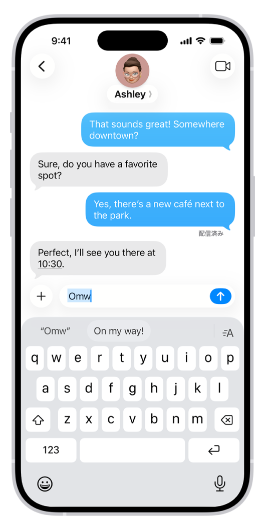
スマホの単語登録とは、よく使う言葉や文章を短い読みで呼び出せるようにする設定です。iPhoneではユーザ辞書、Androidでは単語リスト、ユーザー辞書、個人辞書、よく使うフレーズなど、機種やキーボードアプリによって名前が変わります。呼び方は違っても、基本的な役割は同じです。自分で決めた読みを入力すると、登録した単語や文章が変換候補に出てきます。
たとえば、メールアドレスを毎回1文字ずつ入力していると、ドットやハイフン、数字の打ち間違いが起きやすくなります。単語登録しておけば、「めーる」と入力するだけで自分のメールアドレスを候補に出せます。住所、会社名、部署名、よく使うあいさつ文なども同じです。長い文字列ほど、登録しておく効果が大きくなります。
スマホの入力に慣れていない人ほど、単語登録は便利です。フリック入力が苦手でも、数文字だけ打てば候補から選べるため、文章を作る負担が減ります。特に、申込フォーム、ネット通販、問い合わせフォーム、仕事のメール返信など、間違えると困る入力で役立ちます。
長い言葉や文章を短い読みで呼び出せる
単語登録の一番わかりやすい使い方は、長い言葉を短く出すことです。毎回同じ文章を入力しているなら、その文章は登録候補になります。
たとえば、「お世話になっております。株式会社〇〇の〇〇です。」のような文章を、毎回スマホで打つのは手間がかかります。急いでいると、「お世話になっております」の変換が途中で崩れたり、会社名の漢字を間違えたりすることもあります。これを「おせわ」や「あいさつ」などの読みで登録しておけば、数文字の入力で呼び出せます。
登録する読みは、短ければよいわけではありません。「あ」や「お」だけにすると、普段の入力でも候補に出すぎて邪魔になります。よく使う言葉ほど、少しだけ工夫した読みを付けると使いやすくなります。
たとえば、以下のような考え方です。
- 仕事用の定型文は「びじおせ」「しごおせ」のように用途が分かる読みにする
- 自宅住所は「じたくじゅうしょ」ではなく「じゅうしょ1」などにして区別する
- 会社住所と自宅住所を両方登録する場合は「かいしゃじゅうしょ」「いえじゅうしょ」に分ける
- メールアドレスは「めーる」だけでなく「めーるじぶん」「めーるしごと」と分ける
読みの付け方を決めておくと、あとから単語が増えても混乱しにくくなります。最初は便利でも、登録数が増えると「どの読みで登録したか忘れた」という状態になりがちです。単語登録は、登録する内容だけでなく、呼び出す読みの設計も大切です。
変換で出にくい名前や専門用語を正しく出せる
スマホの変換は便利ですが、人名、地名、会社名、商品名、専門用語は思った通りに出ないことがあります。特に、珍しい名字、旧字体を含む名前、英数字が混ざるサービス名、カタカナ表記が決まっている商品名は、毎回修正する手間が出やすい部分です。
たとえば、取引先の担当者名が一度で変換できない場合、メールやチャットのたびに漢字を選び直す必要があります。名前の誤字は相手に失礼な印象を与えやすいため、よく連絡する相手の名前は単語登録しておくと安心です。
会社名も同じです。「株式会社」を前に付けるのか後ろに付けるのか、アルファベットを大文字にするのか小文字にするのか、表記ルールがある場合は登録しておくと揺れを防げます。仕事で使うスマホなら、社名、部署名、役職名、プロジェクト名、商品名などを登録しておくと入力が安定します。
注意したいのは、間違った表記のまま登録しないことです。登録前に、名刺、メール署名、公式サイト、社内資料などで正しい表記を確認してから入れるのが安全です。一度登録すると、候補に出るたびにその表記を選びやすくなります。誤字を便利に呼び出してしまう状態になると、かえってミスが増えます。
入力ミスを減らしながらスマホ操作を早くできる
単語登録は、単に入力を速くするだけの機能ではありません。打ち間違いを減らすための機能としても使えます。
メールアドレス、電話番号、郵便番号、住所、URLなどは、1文字違うだけで正しく届かなかったり、別のページにアクセスしてしまったりします。スマホの小さな画面では、数字や記号の入力ミスに気づきにくいことがあります。単語登録しておけば、手入力する文字数が減るため、ミスの発生場所も減らせます。
ただし、個人情報を登録する場合は注意が必要です。住所や電話番号を登録すると便利ですが、SNSやチャットで誤って候補を選んでしまう可能性があります。特に、「じゅうしょ」「でんわ」のような普通の読みで登録すると、何気ない入力中に候補へ出てくることがあります。
安全に使うなら、普段の文章では使わない読みを付ける方法があります。たとえば、住所なら「じゅうしょzz」、電話番号なら「でんわzz」のように、自分だけが分かる文字を足しておくと、うっかり候補に出る場面を減らせます。仕事用スマホや家族と共有する端末では、個人情報の登録自体を避け、あいさつ文や会社名などから使い始めるほうが無難です。
iPhoneとAndroidでは、設定場所や機能名が違います。iPhoneならユーザ辞書、AndroidならGboardの単語リストやSamsungキーボードのよく使うフレーズなど、使っているキーボードによって登録画面が変わります。単語登録が見つからないときは、スマホ本体の設定だけでなく、文字入力時に出てくるキーボードの設定も確認すると探しやすくなります。

スマホの単語登録は、長い言葉を短くするだけでなく、名前や住所などの入力ミスを減らすための設定として使うと効果が分かりやすいです
単語登録しておくと便利な言葉の例
単語登録は、何を登録するかで使いやすさが大きく変わります。便利そうな言葉を何でも入れるより、スマホで何度も入力している言葉、間違えると困る言葉、変換に時間がかかる言葉から登録するのが現実的です。
最初から大量に登録する必要はありません。まずはメールアドレス、住所、名前、あいさつ文のように、使う場面がはっきりしているものから始めると失敗しにくいです。登録したあとに一度メモアプリなどで試し打ちし、候補に出るか、誤字がないか、読みが使いやすいかを確認しておくと安心です。
メールアドレスや住所などフォーム入力で使う言葉
通販サイト、会員登録、問い合わせフォーム、予約サイトなどでよく入力する情報は、単語登録との相性がよいです。特にメールアドレスは、英字、数字、記号が混ざるため、スマホでは打ち間違いが起きやすい項目です。
メールアドレスを登録するなら、読みは「めーる」だけでも使えます。ただし、仕事用と個人用を使い分けている場合は、「めーるしごと」「めーるこじん」のように分けると選び間違いを防ぎやすくなります。家族用、学校用、副業用など複数ある人も、用途名を読みの中に入れておくと整理しやすいです。
住所も登録しておくと便利です。郵便番号から建物名まで毎回入力するのは時間がかかります。マンション名や部屋番号まで含める場合は、誤送信や誤入力に注意が必要ですが、通販や各種申込をスマホで行うことが多い人には効果があります。
登録例は次のような形です。
- 「めーるしごと」から仕事用メールアドレスを出す
- 「めーるこじん」から個人用メールアドレスを出す
- 「じゅうしょ」から自宅住所を出す
- 「ゆうびん」から郵便番号を出す
- 「でんわ」から電話番号を出す
個人情報を登録する場合は、読みを少し複雑にする方法もあります。「じゅうしょ」ではなく「じゅうしょm」「いえじゅうしょ」などにすると、日常会話の入力で候補に出にくくなります。スマホを人に貸すことがある場合や、仕事用端末で管理者がいる場合は、登録内容を見られる可能性も考えておく必要があります。
仕事や連絡でよく使う定型文
仕事の連絡をスマホで返すことが多い人は、定型文を登録しておくと返信がかなり楽になります。短い文章でも、毎日何度も打つなら登録する価値があります。
たとえば、「お世話になっております。」「よろしくお願いいたします。」「承知いたしました。」「確認いたします。」などは、ビジネスチャットやメールで使う頻度が高い言葉です。毎回打つより、読みを決めて候補から選ぶほうが速く、表記も安定します。
ただし、長すぎる文章をそのまま登録すると、場面に合わない文面を送ってしまうことがあります。「お世話になっております。株式会社〇〇の〇〇です。」のように固定で使える文章は便利ですが、相手名や内容を入れ替える必要がある文章は、途中までの登録にしておくほうが安全です。
たとえば、「ご確認のほど、よろしくお願いいたします。」はそのまま登録しやすい文です。一方で、「先ほどお送りいただいた資料を確認しました。〇〇について回答いたします。」のような文章は、案件ごとに内容が変わります。全文登録より、「確認いたしました」「回答いたします」など、部品として使える形で登録すると使い回しやすくなります。
登録例としては、次のようなものがあります。
- 「おせわ」から「お世話になっております。」を出す
- 「よろ」から「よろしくお願いいたします。」を出す
- 「しょうち」から「承知いたしました。」を出す
- 「かくにん」から「確認いたします。」を出す
- 「おつ」から「お疲れさまです。」を出す
読みを短くしすぎると、普段の変換候補に頻繁に出て邪魔になることがあります。「よろ」は便利ですが、日常的に「よろしく」と打つ人なら問題ありません。一方で、「お」だけで「お世話になっております。」が出るようにすると、関係ない文章でも候補が目立ちます。よく使う定型文ほど、邪魔にならない読みを選ぶことが大切です。
変換しにくい名前やSNSで使う言葉
人名、会社名、部署名、学校名、病院名、商品名などは、スマホの変換でうまく出ないことがあります。何度も変換候補を探している言葉があるなら、単語登録しておくと入力のストレスが減ります。
特に人名は、正しい漢字で入力することが重要です。同じ読みでも漢字が複数ある名前は多く、変換候補から毎回選ぶのは手間がかかります。家族、友人、取引先、先生、担当者など、よく入力する名前は登録しておくと便利です。読みはフルネームで登録するほか、名字だけ、名前だけで出せるようにしておく方法もあります。
会社名やサービス名は、大文字と小文字、スペースの有無、記号の有無で表記が変わります。SNSやブログ、仕事の資料で同じ表記を使いたい場合は、正式名称で登録しておくと表記揺れを防げます。たとえば、英語のサービス名や商品名は、スマホの自動変換で勝手に小文字になったり、不要なスペースが入ったりすることがあります。登録しておけば、正しい表記を選びやすくなります。
SNSをよく使う人は、ハッシュタグや定型コメントも登録候補になります。毎回使うハッシュタグ、イベント名、店舗名、アカウント名などを登録しておけば、投稿作業が早くなります。ただし、古いキャンペーン名や終了したイベント名を登録したままにしておくと、誤って使うことがあります。SNS用の単語は、定期的に見直すほうが安全です。
顔文字や記号も登録できます。よく使う顔文字を「かお」「にこ」などで出せるようにすると便利ですが、登録しすぎると変換候補が散らかります。最初は本当に使うものだけに絞るのがおすすめです。
単語登録しておくと便利な言葉は、あとから増やしていけます。スマホで入力中に「またこれを打っているな」「毎回この漢字を探しているな」と感じた言葉があれば、それが登録候補です。反対に、ほとんど使わない言葉を先回りして登録しても、読みを忘れて使わなくなることが多いです。実際に困った言葉から追加するほうが、使える辞書になります。
単語登録は、よく使う言葉を一気に増やすより、メールアドレス、住所、定型文、変換しにくい名前から少しずつ登録すると使いやすくなります
iPhone(アイフォーン)で単語登録する方法
iPhone(アイフォーン)でスマホの単語登録をする場合は、設定アプリのユーザ辞書を使います。よく使う言葉を短い読みで呼び出せるようにする機能で、メールアドレス、住所、会社名、名前、定型文などを登録しておくと、入力の手間を減らせます。
たとえば「めーる」と入力して自分のメールアドレスを出す、「じゅうしょ」と入力して住所を出す、「おせわ」と入力して「お世話になっております。」を出す、といった使い方です。iPhoneでは「単語」と「よみ」をセットで登録するため、どの文字を入力したら何を表示させるかを自分で決められます。
設定アプリからユーザ辞書を開く手順
iPhoneで単語登録をする基本の流れは、設定アプリからユーザ辞書を開く方法です。操作する場所さえ分かれば、登録自体は短時間で終わります。
- 設定アプリを開く
- 一般をタップする
- キーボードをタップする
- ユーザ辞書をタップする
- 右上の追加ボタンをタップする
- 単語に登録したい言葉や文章を入力する
- よみに呼び出すための短い文字を入力する
- 保存をタップする
登録後は、メモアプリやLINE、メールなどの文字入力画面で「よみ」に入れた文字を入力すると、変換候補に登録した単語が表示されます。
入力例としては、単語に「東京都〇〇区〇〇1-2-3」、よみに「じゅうしょ」と入れます。次回から「じゅうしょ」と入力すれば、住所が候補に出ます。メールアドレスなら、単語にメールアドレス、よみに「めーる」や「あど」と入れる形です。
ここで迷いやすいのは、「単語」と「よみ」の入力欄を逆にしてしまうことです。出したい言葉を単語に入れ、呼び出す合図になる文字をよみに入れます。うまく表示されないときは、まずこの2つが逆になっていないか確認してください。
入力画面からキーボード設定を開く方法
iPhoneでは、設定アプリを探さなくても、文字入力中のキーボードからユーザ辞書へ進める場合があります。メモアプリやメッセージアプリなど、キーボードが表示される画面で操作します。
キーボード左下にある絵文字ボタン、または地球儀のようなキーボード切り替えキーを長押しします。表示されたメニューからキーボード設定を選び、ユーザ辞書へ進みます。そこから追加ボタンを押して、単語とよみを登録します。
この方法は、入力中に「この言葉、毎回打つのが面倒だな」と気づいたときに便利です。たとえば仕事のチャットで毎回使う挨拶文、SNSでよく使うハッシュタグ、問い合わせフォームで何度も入力する会社名などは、その場で登録しておくと次回から楽になります。
ただし、アプリやキーボードの状態によっては、長押ししても同じ画面が出ないことがあります。その場合は、設定アプリから開く方法に戻れば問題ありません。iPhoneの操作に慣れていない人は、まず設定アプリから進めるほうが迷いにくいです。
登録するときに失敗しにくい読みの決め方
単語登録で大切なのは、登録する言葉そのものよりも「よみ」の決め方です。よみが普段の入力と重なりすぎると、関係ない場面でも変換候補に出てきて邪魔になります。逆に、分かりにくすぎるよみにすると、登録したことを忘れて使わなくなります。
使いやすいよみの例は、次のようなものです。
- メールアドレスは「めーる」「めあど」
- 住所は「じゅうしょ」「じたく」
- 電話番号は「でんわ」「けいたい」
- 会社名は「かいしゃ」
- お世話になっております。は「おせわ」
- よろしくお願いいたします。は「よろ」
- 自分の氏名は「なまえ」
- SNSの定型タグは「たぐ」
個人情報を登録する場合は、少し注意が必要です。「あ」や「ん」など短すぎる読みを使うと、予測変換に頻繁に出てしまい、SNSやチャットで誤って確定する可能性があります。住所や電話番号を登録するなら、「じゅうしょ1」「めーる1」のように、普段の文章では使いにくい読み方にするのも一つの方法です。
また、仕事用と私用で使う言葉が混ざる人は、よみの先頭に区別できる文字を入れると整理しやすくなります。たとえば仕事用の定型文は「しごとおせわ」、自宅情報は「じたくじゅうしょ」のようにしておくと、後から見直すときにも分かりやすいです。
登録した単語が出てこないときの確認ポイント
ユーザ辞書に登録したのに変換候補に出てこない場合は、いくつかの原因が考えられます。まず確認したいのは、入力している文字と登録したよみが完全に一致しているかどうかです。「めーる」で登録したのに「メール」と入力していると、候補に出ないことがあります。ひらがな、カタカナ、長音の違いも見落としやすい点です。
日本語キーボードではなく英字キーボードで入力している場合も、候補が出にくくなります。メールアドレスやURLを入力するときは英字入力に切り替えていることが多いため、登録した読みを日本語入力で打っているか確認してください。
iCloudを使っている場合、同じApple(アップル)IDでサインインしているiPhoneやiPad(アイパッド)にユーザ辞書が反映されることがあります。ただし、すぐに同期されないこともあります。別端末で登録した単語が表示されないときは、少し時間を置く、iCloud Driveの設定を確認する、端末を再起動する、といった順番で見直すと原因を切り分けやすいです。
不要な単語を消したい場合は、ユーザ辞書の一覧から該当する単語を選び、削除します。昔の住所、使わなくなったメールアドレス、退職した会社名などが残っていると、誤入力の原因になります。便利な機能ほど、定期的に整理しておくことが大切です。
iPhoneの単語登録は、単語に出したい内容、よみに呼び出す文字を入れるだけなので、まずはメールアドレスや定型文など失敗しても困りにくいものから登録すると使い方を覚えやすいです
Android(アンドロイド)で単語登録する方法
Android(アンドロイド)でスマホの単語登録をする場合は、使っているキーボードアプリによって手順が変わります。iPhoneのように「ここを開けば全員同じ」とは限らず、Google(グーグル)のGboard(ジーボード)、Samsung(サムスン)キーボード、S-Shoin(エスショイン)、ATOK(エイトック)などで名称や画面が異なります。
そのため、Androidで単語登録を始めるときは、最初に自分のスマホでどのキーボードを使っているかを確認するのが近道です。Pixel(ピクセル)や多くのAndroidではGboardが使われることが多く、Galaxy(ギャラクシー)ではSamsungキーボードが標準になっている場合があります。AQUOS(アクオス)やarrows(アローズ)などは、機種や発売時期によって搭載されているキーボードが変わります。
まず使っているキーボードアプリを確認する
Androidで単語登録の場所が見つからないときは、設定名を探す前に、入力画面でキーボードの種類を確認してください。メモアプリや検索画面などを開いて文字入力欄をタップすると、キーボードが表示されます。歯車の設定アイコン、メニューアイコン、またはキーボード切り替えボタンがあれば、そこから現在のキーボード設定へ進めることがあります。
設定アプリから確認する場合は、一般的に次のような流れになります。ただし、機種によって項目名は少し変わります。
- 設定アプリを開く
- システム、一般管理、または言語と入力に近い項目を開く
- キーボード、画面キーボード、またはキーボードリストを開く
- 現在選ばれているキーボードアプリ名を確認する
ここでGboardと表示されていれば、単語リストから登録するのが基本です。Samsungキーボードなら、よく使うフレーズという項目を探します。ユーザー辞書、単語リスト、個人辞書、辞書ユーティリティなど、名前が違っても役割は近いです。
Androidでよくある失敗は、Gboardに単語を登録したのに、実際の入力では別のキーボードを使っているケースです。複数のキーボードアプリを入れている人は、登録先と使用中のキーボードが一致しているか確認してください。
Gboard(ジーボード)で単語登録する手順
Gboardは、多くのAndroidで使われているGoogleのキーボードアプリです。Gboardで単語登録をする場合は、単語リストに登録します。
基本的な手順は次の通りです。
- 文字入力画面でキーボードを表示する
- 歯車の設定アイコンをタップする
- 単語リストをタップする
- もう一度、単語リストをタップする
- 日本語など登録したい言語を選ぶ
- 追加ボタンをタップする
- 単語に登録したい言葉や文章を入力する
- よみに呼び出すための文字を入力する
- 戻る操作をして登録を完了する
たとえば、単語に「よろしくお願いいたします。」、よみに「よろ」と入れておけば、「よろ」と入力したときに候補へ表示されます。会社名や商品名のように変換ミスしやすい言葉は、正式表記で登録しておくと便利です。アルファベットの大文字小文字、全角半角、記号の有無まで含めて登録しておくと、毎回の表記ゆれを減らせます。
Gboardで注意したいのは、言語の選択です。日本語の入力で使いたい単語なら、日本語の単語リストに登録します。別の言語側に登録すると、いつもの日本語入力で候補に出ないことがあります。登録したのに表示されない場合は、単語リスト内の言語が合っているか確認してください。
削除したいときは、同じ単語リストから登録済みの単語を開き、ゴミ箱アイコンで削除します。古い情報を放置すると、候補に不要な言葉が残り続けます。特に住所、電話番号、メールアドレスは、変更後に古いものを消しておかないと入力ミスにつながります。
GalaxyやAQUOSなど機種ごとの違い
GalaxyでSamsungキーボードを使っている場合は、Gboardの単語リストではなく、よく使うフレーズを探します。読みとして入力する文字と、変換候補として出したいフレーズを組み合わせて登録する形です。ビジネス用の挨拶文、署名、よく使う返信文などを入れておくと、短い入力で長い文章を呼び出せます。
Samsungキーボードでは、項目名が「単語」や「よみ」ではなく、「入力文字」「変換フレーズ」のように表示される場合があります。入力文字が呼び出すための短い言葉、変換フレーズが実際に出したい文章です。ここを逆にすると、思った通りに候補が出ません。
AQUOSでは、機種によってGboardのみの場合もあれば、S-Shoinが使われている場合もあります。S-Shoinでは、キーボードのメニューから辞書を開き、日本語辞書などを選んで登録する流れになります。arrowsなど一部の機種ではATOKが使われていることがあり、その場合は辞書ユーティリティから新規登録します。
このようにAndroidは機種差があるため、画面の項目名が説明と完全に一致しないことがあります。見つからないときは、次の言葉を手がかりに探すと近い項目にたどり着きやすいです。
- 単語リスト
- ユーザー辞書
- 個人辞書
- 辞書
- よく使うフレーズ
- 辞書ユーティリティ
- テキストの修正
- 入力補助
同じAndroidでも、OSのバージョンやメーカーの独自画面によって設定の階層が変わります。手順通りの名前がない場合は、設定アプリ内の検索欄で「辞書」「単語」「キーボード」と検索すると早いです。
登録した単語を使いやすくするコツ
Androidの単語登録は、登録数を増やせば便利になるわけではありません。大切なのは、すぐ思い出せる読みで、誤入力しにくい形にすることです。
たとえば、メールアドレスを「あ」で登録すると、普通の文章入力でも候補に出すぎて邪魔になります。住所を「じゅうしょ」で登録するのは分かりやすいですが、誤送信が心配なら「じゅうしょ1」「じたくあど」のように少しだけ特殊にすると安全です。
仕事で使う定型文は、短すぎる読みよりも意味が分かる読みのほうが長く使えます。「おせわ」で「お世話になっております。」、「かくにん」で「ご確認のほどよろしくお願いいたします。」のように、入力する場面を思い出せる言葉にしておくと実用的です。
登録後は、必ずメモアプリなどでテストしてください。LINEやメールでいきなり使うと、登録ミスに気づかないまま送信してしまうことがあります。単語、よみ、候補表示、確定後の文章を一度確認してから使うと安心です。
候補に出てこないときは、登録先のキーボード、入力中のキーボード、登録した言語、よみの文字を順番に確認します。特にAndroidでは、キーボードを切り替えたことに気づかないまま使っているケースがあります。昨日まで出ていた単語が急に出ない場合は、入力画面のキーボード切り替えボタンを見て、別のキーボードになっていないか確認してください。
Androidの単語登録は機種ごとの差が大きいので、最初にキーボード名を確認し、Gboardなら単語リスト、Galaxyならよく使うフレーズを探すと迷いにくいです
Gboard(ジーボード)で単語登録する手順
Android(アンドロイド)スマホでGoogle(グーグル)のGboard(ジーボード)を使っている場合は、キーボード内の「単語リスト」から単語登録できます。Pixel(ピクセル)など一部のAndroidではGboardが最初から使われていますが、Galaxy(ギャラクシー)やAQUOS(アクオス)などでは、別のキーボードアプリが標準になっていることもあります。
まず確認したいのは、いま文字入力に使っているキーボードがGboardかどうかです。LINE、メール、検索窓、メモアプリなど、文字を入力できる画面を開き、キーボード上に歯車の設定アイコンが表示されるか見てください。設定アイコンを押したときにGboardの設定画面が開けば、Gboardで単語登録を進められます。
キーボード画面から単語リストを開く
Gboardの単語登録は、スマホ本体の設定アプリから探すより、キーボード画面から入るほうが迷いにくいです。Androidは機種によって設定画面の名前が少し変わるため、キーボード上の設定アイコンから進むと、使っている入力アプリの設定に直接入れます。
基本の流れは以下です。
- メモアプリや検索画面など、文字を入力できる画面を開く
- キーボードを表示する
- Gboard上の歯車アイコンをタップする
- 「単語リスト」をタップする
- もう一度「単語リスト」をタップする
- 「日本語」を選ぶ
- 右上の追加ボタンをタップする
- 「単語」に登録したい言葉を入力する
- 「よみ」に呼び出すための文字を入力する
- 戻るボタンで画面を戻る
たとえば、「お世話になっております。」を登録したい場合は、「単語」に「お世話になっております。」と入力し、「よみ」に「おせわ」と入れます。これで、文字入力中に「おせわ」と打ったとき、変換候補に登録した文章が出やすくなります。
メールアドレスを登録するなら、「単語」に自分のメールアドレス、「よみ」に「めーる」や「めあど」と入れる使い方ができます。ただし、普段の文章でよく使う読みを設定すると、関係ない場面でも候補に出て邪魔になることがあります。仕事用なら「しごめ」、個人用なら「こめる」など、自分だけが分かる少し変わった読みを使うと誤入力を減らせます。
単語とよみの入れ方で使いやすさが変わる
単語登録は、登録する内容よりも「よみ」の付け方で使いやすさが大きく変わります。短ければ呼び出しやすい反面、普段の入力とぶつかりやすくなります。長すぎると、結局入力の手間が残ります。
迷ったときは、以下のように用途ごとに読みを分けると管理しやすいです。
- メールアドレスは「めーる」「めあど」ではなく「じぶめ」「しごめ」
- 住所は「じゅうしょ」ではなく「じたく」「かいしゃじゅ」
- 挨拶文は「おせわ」「よろ」など短めにする
- 会社名やサービス名は、正式名称の頭文字に寄せる
- SNS用のハッシュタグは「たぐ」でまとめず、投稿ジャンルごとに分ける
たとえば「株式会社サンプルテクノロジー」を何度も入力するなら、「かぶ」だけで登録すると候補が多くなりすぎます。「さんぷる」「かぶさん」など、ほかの変換と混ざりにくい読みのほうが実用的です。
人名の登録では、読みと漢字のズレにも注意します。「渡邊」「渡邉」「齋藤」「齊藤」のように、変換候補が複数ある名前は、正しい表記を単語欄に登録しておくとミスを減らせます。取引先名、部署名、商品名、アプリ名なども同じです。正式な表記が決まっているものほど、単語登録の効果が出やすいです。
登録した単語を削除・修正する方法
登録した内容を間違えた場合や、古い住所・使わなくなったメールアドレスを消したい場合は、Gboardの単語リストから削除できます。候補に古い情報が出る状態を放置すると、通販フォームや仕事の連絡で誤入力しやすくなるため、不要になった単語は早めに整理しておくと安全です。
削除の手順は以下です。
- 文字入力画面でGboardを表示する
- 歯車アイコンをタップする
- 「単語リスト」を開く
- もう一度「単語リスト」をタップする
- 「日本語」を選ぶ
- 削除したい単語をタップする
- ゴミ箱アイコンをタップする
修正したい場合は、登録済みの単語を開いて内容を直せる場合もあります。うまく編集できないときは、いったん削除してから登録し直すほうが確実です。とくにメールアドレスや電話番号は、1文字の違いでも別の宛先や番号になってしまいます。登録後は、メモアプリなどで実際に読みを入力し、候補に出る内容が正しいか確認しておくと安心です。
Gboardでは、言語ごとに単語リストが分かれています。日本語入力で使いたい単語は「日本語」に登録するのが基本です。英語側に登録してしまうと、日本語入力中に候補が出にくいことがあります。登録画面でどの言語を選んでいるかは、地味ですが重要な確認ポイントです。
Gboardの単語登録は、単語そのものよりも「よみ」をどう付けるかで使いやすさが決まります
登録した単語が出てこないときの確認ポイント
スマホで単語登録したのに変換候補に出てこない場合、登録が失敗しているとは限りません。多くは、入力している「よみ」が違う、使っているキーボードが違う、入力モードが合っていない、登録先の言語が違うといった設定のズレで起きます。
まずは、登録内容を消してやり直す前に、どこで止まっているのかを切り分けることが大切です。原因を見ないまま何度も同じ単語を登録すると、あとで似た候補が複数出てきて、かえって使いにくくなることがあります。
入力しているよみと登録したよみを見直す
最初に見るべきなのは、登録時に入れた「よみ」と、実際に入力している文字が一致しているかです。スマホの単語登録は、登録した読みを手がかりに候補を出します。そのため、「めーる」で登録したのに「メール」とカタカナで入力している、「じゅうしょ」で登録したのに「じゆうしよ」のように小文字がずれている、といった違いがあると候補に出ないことがあります。
特に間違いやすいのは、以下のような文字です。
- ー と –
- っ と つ
- ゃ ゅ ょ と や ゆ よ
- じ と ぢ
- ず と づ
- ひらがな と カタカナ
- 全角文字 と 半角文字
たとえば「おせわ」で登録したつもりが、実際には「おせわです」で登録していた場合、「おせわ」だけでは候補が出にくいことがあります。逆に、「しごめ」でメールアドレスを登録したのに「しごとめーる」と入力している場合も、別の読みとして扱われます。
確認するときは、単語リストを開いて登録済みの「よみ」をそのまま見ます。記憶に頼らず、画面上の文字を確認してください。1文字違うだけでも候補に出ないことがあるため、メモアプリで登録した読みをそのまま入力し、変換候補に出るか試すのが確実です。
使っているキーボードアプリが違わないか確認する
Androidでは、Gboardで登録した単語が、SamsungキーボードやATOKなど別のキーボードに自動で反映されるとは限りません。スマホ本体には複数のキーボードアプリを入れられるため、登録した場所と実際に入力している場所が違うと、登録した単語が出てこない状態になります。
たとえば、Gboardの単語リストにメールアドレスを登録したあと、文字入力画面ではSamsungキーボードを使っている場合、Gboard側の登録内容は候補に出ません。機種変更後やキーボードアプリを入れ替えたあとに起きやすいパターンです。
確認するポイントは次の通りです。
- 文字入力中のキーボードにGboardの歯車アイコンが出ているか
- キーボード切り替えボタンで別の入力アプリになっていないか
- スマホの標準キーボード設定がGboardになっているか
- アプリごとに別のキーボードが表示されていないか
文字入力画面の左下や右下にキーボード切り替えのアイコンがある場合、そこから現在のキーボードを変更できます。Gboardを使いたいなら、入力中のキーボードをGboardに切り替えてから、登録した読みを試してください。
iPhone(アイフォーン)のユーザ辞書で登録した単語をAndroidのGboardで使いたい場合も、そのまま出てくるとは限りません。Apple(アップル)IDやiCloudで共有されるのは、基本的にApple製品側のユーザ辞書です。Android側ではGboardの単語リストに登録し直す必要があります。
入力モード・アプリ・反映タイミングを確認する
登録した単語が出てこないときは、日本語入力モードになっているかも見てください。英数字入力のまま「osewa」と打っている場合、日本語の「おせわ」として登録した候補は出にくくなります。ローマ字入力を使っている場合でも、最終的に日本語の読みとして認識されているかが重要です。
ブラウザの検索窓、パスワード入力欄、アプリ内の特殊な入力フォームでは、予測変換やユーザー辞書の候補が制限されることがあります。特にパスワード欄や認証コード欄では、セキュリティ上の理由で候補が出ない場合があります。出ない場所が一部のアプリだけなのか、メモアプリでも出ないのかを分けて確認すると、原因を絞り込めます。
確認の順番は、次のようにすると無駄が少ないです。
- メモアプリで登録した読みを入力する
- 日本語入力モードになっているか見る
- Gboardで入力しているか確認する
- 単語リストの登録先が「日本語」になっているか見る
- 登録した単語とよみに誤字がないか確認する
- キーボードアプリを一度閉じて、もう一度入力画面を開く
- 改善しなければスマホを再起動する
反映が遅いと感じる場合は、入力しているアプリを閉じて開き直すだけで候補が出ることがあります。Gboard自体の動作が不安定なときは、スマホの再起動も有効です。ただし、再起動の前に登録内容を確認しておくほうが安全です。登録できていない状態で再起動しても、候補は出ません。
登録済みの単語が多すぎる場合も、目的の候補がすぐ見えないことがあります。候補欄の最初に出ないだけで、横にスクロールすると表示されているケースもあります。メールアドレスや住所など長い文字列は、候補欄で途中までしか見えないことがあるため、候補を長押ししたり、候補一覧を広げたりして確認してください。
どうしても出てこない場合は、同じ単語を別の読みで登録し直すのも現実的です。「めーる」で出ないなら「じぶめ」、「じゅうしょ」で出ないなら「じたく」など、普段の変換候補と重なりにくい読みへ変更すると表示されやすくなります。単語登録は一度決めた読みを使い続ける必要はありません。実際に使ってみて、出しにくい・邪魔になると感じたら、早めに直すほうが長く使いやすくなります。
単語が出てこないときは、登録ミスよりも「読み・キーボード・入力モード」のズレを先に確認すると原因を見つけやすいです
単語登録で注意したい個人情報と誤送信
スマホの単語登録は、住所やメールアドレスをすぐ入力できる便利な機能です。ただし、便利な言葉ほど個人情報を含みやすく、使い方を間違えるとSNS、チャット、問い合わせフォームなどに思わぬ内容を入力してしまうことがあります。特に「じゅうしょ」「めーる」「でんわ」のような分かりやすい読みで登録している場合、普段の文章入力中に変換候補へ出てきやすくなります。
単語登録で気をつけたいのは、登録そのものよりも「どの画面で候補に出るかを自分で完全に選べない」点です。メモ帳では便利でも、LINEの返信中、SNSのコメント欄、仕事用チャット、検索窓などでも同じように候補が表示されます。入力したつもりがなくても、変換候補をタップしてしまえば、その内容は本文に入ります。
住所や電話番号は読みの付け方でリスクが変わる
自宅住所、電話番号、メールアドレス、勤務先名、子どもの学校名などは、単語登録すると入力ミスを減らせます。しかし、読みを短くしすぎると誤入力の原因になります。
たとえば「め」でメールアドレス、「じ」で住所、「で」で電話番号を出すようにすると、日常の文章でも候補に出る場面が増えます。「今日は」「電話します」「メールしました」などの文章を打つ途中で、不要な個人情報候補が目に入る状態になります。急いでいるときは、候補欄をよく見ずにタップしてしまうこともあります。
個人情報を登録する場合は、普段の文章で使わない読みを選ぶのが安全です。
- メールアドレスは「めーる」ではなく「myめーる」「あどれす01」
- 自宅住所は「じゅうしょ」ではなく「じたくじゅうしょ」「あどじたく」
- 電話番号は「でんわ」ではなく「じぶんでんわ」「telじぶん」
- 会社名は「かいしゃ」ではなく「きんむさき」「しゃめい01」
少し長くしても、毎回すべて手入力するよりは十分に楽です。単語登録は「最短で出すこと」だけを目的にすると危険です。安全に使うなら、他の文章と被らない読みを作ることが重要です。
SNSやチャットでは送信前に入力欄を見る
誤送信が起こりやすいのは、入力してすぐ送るアプリです。LINE、Instagram(インスタグラム)のDM、X(エックス)の投稿、仕事用のチャット、SMSなどは、文章を見直す前に送信ボタンを押しやすい画面です。
特に注意したいのは、短い返信をしているときです。「了解です」「後で送ります」「住所送ります」と入力するつもりが、登録した住所やメールアドレスが本文に入っていることがあります。候補を間違えて確定したあと、送信前に気づけば問題ありません。しかし、送ったあとに気づくと、相手に削除を依頼したり、メッセージを取り消したりする必要が出てきます。
送信前は、画面全体ではなく入力欄の末尾を見るのがコツです。長い住所やメールアドレスは、文章の途中ではなく末尾に入っていることもあります。スマホの画面では途中が隠れて見えにくい場合があるため、送信前に一度カーソル位置と本文全体を確認すると安心です。
仕事用スマホでは、個人の住所やプライベート用メールアドレスを登録しないほうが無難です。逆に、個人用スマホに会社の定型文や社外秘に近い表現を入れるのも注意が必要です。端末を家族に貸したり、画面共有をしたり、修理に出したりする場面では、登録内容を完全に隠せない場合があります。
共有端末や家族利用のスマホでは登録内容を絞る
家族で使うタブレット、店舗用スマホ、会社から支給された端末では、単語登録の内容を見られる可能性があります。入力候補に出るだけでなく、設定画面のユーザ辞書や単語リストを開けば、登録済みの内容が一覧で確認できる場合があります。
共有端末に登録しても比較的問題が少ないのは、次のような情報です。
- よく使う挨拶文
- 店舗名やサービス名
- 公開している会社名
- 公開用の問い合わせメールアドレス
- SNSで使う定型ハッシュタグ
- 住所ではなく都道府県名や市区町村名だけ
反対に、登録を避けたいのは、自宅の番地まで含む住所、個人の携帯番号、ログインID、パスワード、クレジットカード情報、マイナンバー、認証コードなどです。パスワードや認証コードは、入力が面倒でも単語登録には向きません。候補に表示された時点で、第三者に見られるリスクが出ます。
単語登録を安全に使うなら、「漏れて困るものは登録しない」「送信しても問題が小さいものから登録する」という順番が現実的です。最初は挨拶文、会社名、変換しにくい人名、よく使う商品名などから始めると失敗しにくくなります。
単語登録は便利さだけで選ばず、見られて困る内容か、間違って送って困る内容かを先に判断してから登録するのが安全です
単語登録を削除・リセットする方法
スマホの単語登録は、一度設定するとそのまま残り続けることがあります。昔の住所、使わなくなったメールアドレス、退職した会社名、変更前の部署名、古いSNSアカウント名などが残っていると、入力ミスや誤送信につながります。登録したときは便利でも、時間が経つと不要になる言葉は少なくありません。
削除やリセットを考えるタイミングは、単語が出てこないときだけではありません。むしろ、候補に出てほしくない言葉が出る、古い情報を選びそうになる、スマホを家族や同僚に一時的に貸す予定がある、といった場面で見直すほうが実用的です。
iPhone(アイフォーン)はユーザ辞書から個別削除する
iPhoneで登録した単語は、基本的にユーザ辞書から確認できます。不要な単語だけを消したい場合は、個別削除を使います。
操作の流れは次の通りです。
- 設定アプリを開く
- 一般をタップする
- キーボードをタップする
- ユーザ辞書を開く
- 削除したい単語を探す
- 編集または左スワイプで削除する
機種やiOSの表示によって細かな見え方は変わることがありますが、確認する場所は「設定」「一般」「キーボード」「ユーザ辞書」の流れです。登録数が多い場合は、画面をスクロールしながら古い住所、古いメールアドレス、不要な定型文を探します。
iCloudを使っている場合、同じApple(アップル)IDで使っているiPadや別のiPhoneにもユーザ辞書が反映されることがあります。1台で消したつもりでも、別端末との同期状態によって見え方が変わる場合があります。仕事用と私用で端末を分けている人は、どちらの端末にも同じ単語が残っていないか確認しておくと安心です。
iPhoneの変換学習リセットは最後の手段にする
iPhoneには、キーボードの変換学習をリセットする方法もあります。これは、登録した単語だけでなく、キーボードが学習した変換候補を初期状態に近づけたいときに使う操作です。
操作の流れは次の通りです。
- 設定アプリを開く
- 一般をタップする
- 転送またはiPhoneをリセットをタップする
- リセットをタップする
- キーボードの変換学習をリセットを選ぶ
リセットは便利ですが、不要な候補だけをきれいに消す操作とは少し違います。よく使っていた変換候補や、入力しやすくなっていた言葉もリセットされる可能性があります。そのため、まずはユーザ辞書から不要な単語を個別に削除し、それでも変換候補の違和感が残る場合にリセットを検討する順番がよいです。
「変な候補が出るから全部消したい」と思ったときでも、原因がユーザ辞書なのか、変換学習なのかで操作が変わります。登録した覚えがある言葉ならユーザ辞書を確認します。登録した覚えがないのに、過去によく入力した言葉が候補に出るなら、変換学習の影響を疑います。
Android(アンドロイド)はキーボードアプリごとに削除場所が違う
Androidは、使っているキーボードアプリによって削除方法が変わります。Google(グーグル)のGboard(ジーボード)、Samsung(サムスン)キーボード、S-Shoin、ATOKなどで、項目名や画面の進み方が異なります。
Gboardの場合は、文字入力画面のキーボード設定から単語リストを開き、登録済みの単語を削除する流れが基本です。日本語で登録している場合は、日本語の単語リストを開かないと見つからないことがあります。英語側のリストを見て「登録がない」と判断しないように注意してください。
Androidで削除場所が分からないときは、まず現在使っているキーボード名を確認します。設定アプリから「システム」「キーボード」「画面キーボード」などに進むと、利用中のキーボードを確認できる場合があります。Galaxyでは「一般管理」内にキーボード関連の項目があることもあります。
削除前に確認したいポイントは次の通りです。
- 今使っているキーボードアプリ名
- 登録した言語が日本語か英語か
- 削除したいのが登録単語か変換学習か
- 端末独自のキーボードを使っていないか
- 仕事用プロファイルや別ユーザー側に登録していないか
古い住所やメールアドレスは、スマホの機種変更後にも引き継がれている場合があります。新しいスマホなのに昔の候補が出る場合は、クラウド同期やバックアップ復元でユーザ辞書が引き継がれた可能性があります。機種変更直後は、便利な設定が残っている一方で、不要な情報まで残っていることがあるため、一度見直す価値があります。
単語登録の整理は、スマホの大掃除に近い作業です。毎週行う必要はありませんが、引っ越し、転職、メールアドレス変更、スマホ買い替え、家族への端末譲渡の前後では確認しておくと安心です。
単語登録を削除するときは、いきなりリセットするより、まず古い住所や使わない連絡先を個別に消すほうが失敗しにくいです