

本ページはプロモーションが含まれています。
目次
このアクセサリは電力使用量が大きすぎますと表示される意味
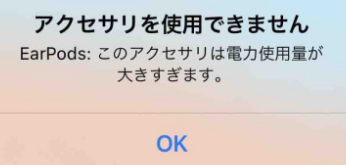
iPhoneで「このアクセサリは電力使用量が大きすぎます」と表示されると、突然USB機器が切断されたり、写真や動画の転送が止まったりします。特にLightning – USB 3カメラアダプタや外付けSSDを接続した場面で出やすく、「故障したのでは」と不安になる人も少なくありません。
この警告は、iPhoneが接続機器へ十分な電力を供給できない、または安全上問題がある可能性を検知したときに表示されます。単純に「充電しすぎ」という意味ではなく、接続機器・アダプタ・ケーブル・電源の組み合わせに異常や不足がある場合に出るエラーメッセージです。
iPhoneが接続を止める理由
iPhoneは、接続されたUSB機器に対して必要な電力を判断し、安全に使えないと判断した場合は自動で通信を停止します。
例えば、次のような状況です。
- 外付けSSDが想定以上の電力を要求している
- USB-A充電器で給電不足になっている
- 非純正ケーブルで電圧が不安定になっている
- アダプタ経由で複数機器を接続している
- iPhone側がアクセサリを正常認識できていない
見落とされやすいのが、「充電はできるのにデータ通信だけ失敗する」ケースです。
普段使っているLightningケーブルでiPhoneは普通に充電できても、USBメモリやSSD接続時は別問題になります。データ転送では、電力供給と通信安定性の両方が必要だからです。
特に動画ファイルを大量に扱うときは消費電力が上がりやすく、数GB以上の動画コピー中に突然エラーが出ることもあります。
アクセサリ本体が壊れているとは限らない
「電力使用量が大きすぎます」と表示されても、USB機器そのものが故障しているとは限りません。
実際には、以下の組み合わせ変更だけで改善するケースがかなりあります。
- USB-A充電器 → USB-C PD対応20W充電器へ変更
- 非純正ケーブル → Apple純正ケーブルへ変更
- 古いLightningアダプタ → USB 3対応版へ変更
- 電源なし接続 → 外部給電あり接続へ変更
Appleコミュニティでも、「USB-C – Lightningケーブル」と「20W以上のUSB-C電源アダプタ」に変えたことで改善した報告が複数あります。
ここで勘違いされやすいのが、「ワット数が高ければ高いほどよい」という考え方です。
実際には、iPhone側とUSB機器側が適切に電力交渉できることが重要です。100W充電器を使えば必ず安定するわけではありません。
写真・動画転送で起きやすい理由
このエラーは、iPhoneからUSBメモリやSSDへ写真を移動するときに特に発生しやすい傾向があります。
理由は、保存処理中に一時的な消費電力増加が起きるためです。
例えば4K動画や大量のLive Photosを転送すると、SSD側の読み書き負荷が高くなります。小型SSDでも内部ではかなり電力を消費しており、iPhone単体では支えきれないケースがあります。
「最初は認識するのに、コピー開始後にエラーが出る」という現象は典型例です。
また、YouTubeやSNSで紹介されている接続方法をそのまま真似してもうまくいかないことがあります。同じSSDでも、iPhoneのモデル、iOSバージョン、充電器の規格によって結果が変わるためです。
Lightning環境で起きやすい給電不足
iPhone 14以前のLightning端子モデルでは、USB-Cモデルより給電制限が厳しい傾向があります。
特に次の環境は要注意です。
- USB-A充電器
- 古い5Wアダプタ
- 安価な変換アダプタ
- 長すぎるケーブル
- PD非対応モバイルバッテリー
見た目では分からなくても、内部仕様が古いと十分な電流を供給できません。
「今まで普通に充電できていたから問題ない」と考えがちですが、USB機器接続時は条件が大きく変わります。
iPhone充電だけなら問題ない機器でも、SSD接続では不足することがあります。
エラーが一時的な場合もある
毎回必ず故障とは限りません。
以下のようなケースでは、一時的な認識エラーだけの可能性もあります。
- iOSアップデート直後
- 長時間使用後
- バッテリー残量が少ない状態
- 高温状態での接続
- スリープ復帰直後
特にiPhone本体が熱を持っているときは、電力制御が厳しくなる傾向があります。
夏場の車内や充電しながらの動画編集後は、正常なUSB機器でもエラーが出ることがあります。
そのため、すぐ故障判断するより、まずは接続環境を順番に切り分けることが重要です。

「壊れた」と決めつける前に、“給電不足なのか”“接続の相性なのか”を分けて考えると原因がかなり見えやすくなります
よくある原因はUSB機器の消費電力が大きいこと
「このアクセサリは電力使用量が大きすぎます」が出る最大の原因は、iPhone側がUSB機器へ十分な電力を供給できないことです。
特に最近の高速SSDやUSB 3.1対応機器は、小型でも消費電力が高くなっています。
見た目がコンパクトなので「USBメモリ程度」と思われがちですが、実際にはiPhone側の供給上限を超えているケースがあります。
外付けSSDは特に電力を消費しやすい
最もトラブルが多いのがポータブルSSDです。
動画編集用途やバックアップ用途で人気ですが、以下の条件ではかなり電力を消費します。
- 高速転送モデル
- USB 3.1 Gen2対応
- 大容量2TB以上
- NVMe SSD採用
- 発熱しやすいモデル
特にSanDiskやSamsungなどの高速SSDは、PCでは問題なく動いてもiPhone単体では不安定になることがあります。
実際、Appleコミュニティでも「SSD→iPhoneは認識するが、iPhone→SSDは失敗する」という報告があります。
これは、書き込み時の消費電力増加が関係している可能性があります。
認識だけ成功するケースに注意
初心者が混乱しやすいのが、「ファイルアプリに一瞬表示されたのに途中で切れる」パターンです。
この場合、完全な非対応ではなく、転送時だけ電力不足になっていることがあります。
例えば以下のような状況です。
- フォルダ閲覧は可能
- 小さい画像はコピー可能
- 動画だけ失敗する
- 長時間転送で切断される
こうしたケースでは、SSD交換より給電環境改善のほうが効果的です。
USB-A充電器では不足しやすい
かなり多いのが、USB-Aアダプタ使用による給電不足です。
Lightning – USB 3カメラアダプタには給電端子がありますが、ここへ古いUSB-A充電器を接続している人が少なくありません。
しかしUSB-Aは供給能力が低く、SSD接続には不足する場合があります。
特に以下は不安定になりやすいです。
- 5W充電器
- 古いiPhone付属アダプタ
- 格安USBハブ
- PD非対応アダプタ
一方で、20W以上のUSB-C PD対応アダプタへ変更すると改善する事例は非常に多いです。
重要なのは「USB-C形状」ではなく、「PD対応」であることです。
USB-Cでも低出力製品は存在します。
ケーブル相性も意外と大きい
見落とされやすいのがケーブル問題です。
充電できるから正常とは限りません。
以下のケーブルは不安定要因になりやすいです。
- 100均ケーブル
- 極端に長いケーブル
- 断線しかけのケーブル
- データ通信非対応ケーブル
特に「充電専用ケーブル」は、電源は通ってもデータ通信が不安定になります。
外見だけでは判別しにくいため、Apple純正またはMFi認証品で確認するのが安全です。
USBメモリでも発生する
SSDほどではありませんが、USBメモリでもエラーは発生します。
特に次のような製品は注意が必要です。
- 高速USB 3.2モデル
- セキュリティ暗号化搭載
- LED常時点灯型
- 多機能カードリーダー一体型
逆に、シンプルな低容量USBメモリは認識しやすい傾向があります。
原因切り分けでは、まず小容量USBメモリで動作確認すると判断しやすくなります。
電力不足と非対応は別問題
ここは非常に重要です。
「電力使用量が大きすぎます」が出ても、必ずしも電力だけが原因ではありません。
実際には以下も関係します。
- フォーマット形式
- ファイルシステム
- iOSバージョン
- アクセサリの互換性
- USBコントローラ相性
例えばexFAT非対応設定や特殊フォーマットでは、給電改善しても認識しません。
そのため、原因確認は次の順番がおすすめです。
- 別ケーブルを試す
- 20W以上のPD充電器へ変更
- 小容量USBメモリで確認
- iPhone再起動
- SSDフォーマット確認
順番に切り分けることで、無駄な買い替えを避けやすくなります。
SSDやUSBメモリは“容量”より“必要電力”で相性が決まることが多いので、小さいから安心とは限りません
Lightning・USBカメラアダプタで起きやすい接続トラブル
iPhoneで「このアクセサリは電力使用量が大きすぎます」と表示される場面として特に多いのが、Lightning・USBカメラアダプタを使った接続です。
写真や動画をUSBメモリやSSDへ移したいときに購入する人が多いアクセサリですが、実際には「接続すればそのまま使える」とは限りません。充電器・ケーブル・USB機器の組み合わせによっては、iPhone側が給電不足と判断し、接続を遮断することがあります。
USB-A充電器で失敗しやすい理由
現場でかなり多いのが、古いUSB-A充電器をそのまま使っているケースです。
たとえば以前のiPhone付属品に多かった5W充電器や、USB-Aポートだけの電源アダプタでは、USBメモリ程度なら動いても、SSDや高速カードリーダーでは必要電力が足りないことがあります。
特に動画データを扱う場面では、ストレージ側の消費電力が一時的に上がりやすく、接続直後だけ認識してすぐ切れることもあります。
「一瞬だけファイルアプリに表示されたあと消える」
「接続音は鳴るのに開けない」
「読み込み中のまま止まる」
このような症状も、実際は給電不足が原因になっているケースがあります。
USB-A接続で見落とされやすいのは、見た目では性能差が分かりにくい点です。同じ形状でも、出力が5Wのものもあれば20W以上対応のものもあります。
確認したいポイント
- 充電器に「20W」「PD」などの表記があるか
- USB-Cポート搭載か
- ケーブルがUSB-C – Lightningか
- 充電器がかなり古くないか
- 百円ショップ系の簡易アダプタを使っていないか
特に「充電できるから問題ない」と思い込みやすいですが、充電とデータ転送では必要条件が異なります。
SSDで起きやすい認識エラー
USBメモリでは問題ないのに、SSDだけエラーが出るケースも少なくありません。
これはSSD側が必要とする電力が大きいためです。
小型SSDでも内部では高速チップが動作しており、iPhone単体では安定供給できないことがあります。動画編集向けや高速転送対応モデルほど、この問題が起きやすくなります。
実際には、SSD自体が故障していなくても、iPhone側が安全保護で停止しているだけの場合もあります。
SSD接続で迷いやすい点
- MacやWindowsでは普通に動く
- Androidスマホでは認識する
- iPhoneだけエラーになる
- 同じSSDでも別ケーブルでは動く
この違いがあるため、「SSD不良」と誤解しやすいのですが、実際には給電経路やケーブル相性の問題であることが多いです。
特に注意したいのが、USBハブ経由の接続です。
USBハブを追加すると便利に見えますが、セルフパワー型ではない場合、さらに電力不足を悪化させることがあります。
純正ではない変換アダプタの落とし穴
価格重視で購入した変換アダプタが原因になることもあります。
Lightning・USBカメラアダプタは外見が似ていても、中の制御チップ品質に差があります。非認証品では、iPhone側が安全性を判定できず、過剰電力エラー扱いになるケースがあります。
特に起きやすいのが次のような状態です。
- 接続するたびに症状が変わる
- iPhone再起動後だけ成功する
- 少し動かすと切断される
- 発熱が強い
- 「このアクセサリは使用できません」に変わる
この場合、iOSアップデートだけでは改善しないことがあります。
安価な変換アダプタは、充電用途だけを想定して作られている場合もあり、写真転送やSSD接続まで安定対応していないことがあります。
ケーブル交換だけで改善するケース
意外と多いのが、ケーブル交換だけで改善するパターンです。
特にUSB-C – Lightningケーブルは、充電専用タイプとデータ通信対応タイプが混在しています。
「昨日まで使えたのに急にエラーが出た」
「別のiPhoneでは認識する」
この場合、内部断線が始まっている可能性があります。
ケーブルは見た目が正常でも、内部抵抗が増えると電圧低下が発生しやすくなります。結果として、iPhone側が「必要電力を安定供給できない」と判断することがあります。
長く使っているケーブルほど注意が必要です。
特に以下の状態がある場合は交換候補になります。
- 根元が柔らかくなっている
- 曲げると接続が変わる
- 充電速度が以前より遅い
- 発熱しやすい
- 被膜に変色がある
ケーブルは「通電するか」だけでなく、「安定した電圧を維持できるか」が重要です。
USB-C充電器と純正に近い品質のケーブルへ替えるだけで改善するケースはかなり多いので、“本体故障かも”と決めつける前に接続構成を一度整理してみてください
まず試したい基本の対処法
「このアクセサリは電力使用量が大きすぎます」と表示されると、すぐにアクセサリ買い替えを考える人もいます。
ただ、実際には接続順や一時的な認識エラーだけで発生している場合もあります。
最初から高額なSSDやiPhone修理を疑うより、まずは基本確認を順番に進めたほうが原因を切り分けやすくなります。
いったん全部外して接続し直す
もっとも基本ですが、効果が出やすい方法です。
接続したまま抜き差しを繰り返すと、iPhone側でUSB認識状態が不安定になることがあります。
そのため、次の順番でやり直すと改善する場合があります。
接続し直す手順
- iPhoneからすべてのアクセサリを外す
- 数十秒待つ
- 充電器を先に接続する
- Lightning・USBカメラアダプタを接続する
- 最後にUSB機器をつなぐ
SSDやカードリーダーは、最後につなぐほうが安定しやすいケースがあります。
逆順で接続すると、iPhoneが「先に高負荷アクセサリが来た」と判断し、即座に遮断することがあります。
iPhone再起動で改善する理由
一時的なUSB制御エラーなら、再起動だけで直ることがあります。
特にiOS更新直後や、長時間スリープ復帰を繰り返したあとに発生するケースでは、バックグラウンド側の認識不整合が影響していることがあります。
再起動後に改善する場合は、物理故障ではない可能性が高くなります。
再起動前に確認したい点
- ファイルアプリを閉じる
- 不要なアプリを終了する
- 充電をいったん止める
- 本体温度が高くないか確認する
iPhone本体が高温状態だと、給電制限が厳しくなることがあります。
夏場の車内や、動画撮影直後は特に注意が必要です。
iOS更新を確認する
iOSの不具合でUSB関連トラブルが起きることもあります。
特定バージョンでSSD認識問題や、Lightningアダプタ関連の不具合報告が増えるケースもあります。
更新確認の手順
- 設定
- 一般
- ソフトウェアアップデート
ここで最新版があるなら適用を検討します。
ただし、更新直後に逆に不安定化する例もあるため、SNSやAppleコミュニティの報告も参考になります。
「急に使えなくなった」場合、実はiOS更新タイミングと一致していることがあります。
端子の汚れを軽視しない
かなり多いのに見落とされやすいのが、Lightning端子の汚れです。
ポケットやバッグ内のホコリが圧縮され、端子奥に詰まっていることがあります。
充電だけなら問題なくても、データ通信や給電制御では接触不良になるケースがあります。
確認時の注意点
- 金属ピンを使わない
- 強く押し込まない
- エアダスターを近距離で吹かない
- 木製つまようじ程度で軽く確認する
無理に掃除すると端子破損につながります。
「最近ケーブルが緩い」
「少し角度を変えると反応する」
この状態なら、汚れや摩耗の可能性があります。
原因切り分けは“一つずつ”が重要
焦って複数を同時交換すると、原因が分からなくなります。
たとえば、
- ケーブル交換
- 充電器交換
- SSD交換
- アダプタ交換
を一気に行うと、どこが問題だったか判断できません。
おすすめは、1つずつ変更して比較する方法です。
優先順位の例
- ケーブル変更
- 充電器変更
- 別USB機器で確認
- 別iPhoneで確認
- アダプタ交換
この順番なら費用を抑えながら原因特定しやすくなります。
特に別のUSBメモリで認識するなら、iPhone本体よりSSD側との相性問題を疑いやすくなります。
どうしても安定しない場合の考え方
写真や動画バックアップ目的なら、無理にSSD直結へこだわらない方法もあります。
大容量動画では転送途中に切断されやすく、データ破損リスクもあります。
安定性を優先するなら、
- iCloud
- Googleフォト
- パソコン経由
- NAS保存
のほうが結果的に安全な場合もあります。
「iPhoneだけで完結したい」と考えやすいですが、長時間転送ではクラウド経由のほうが失敗しにくいケースもあります。
“アクセサリが悪い”“iPhoneが壊れた”と決め打ちせず、ケーブル→電源→USB機器の順で一つずつ切り分けると、かなりの確率で原因にたどり着けます
USB-C電源アダプタとケーブルを確認するポイント
iPhoneで「このアクセサリは電力使用量が大きすぎます」と表示される場合、実際にはUSBメモリやSSD本体よりも、給電まわりの組み合わせが原因になっているケースが少なくありません。特にLightning – USB 3カメラアダプタを使っている場合は、充電器・ケーブル・変換アダプタのどれか1つでも条件が合わないと、iPhone側が安全のため接続を止めます。
20W以上のUSB-C電源アダプタを優先する
見落とされやすいのが、USB-A充電器をそのまま使っているパターンです。
古いiPhone用充電器にはUSB-A端子の5Wタイプが多く、見た目は普通に充電できていても、USB機器へ追加給電するには電力が足りません。とくにSSDや高速USBメモリを接続した瞬間にエラーが出る場合、このケースがかなり多いです。
確認したいのは、充電器本体に書かれている出力表示です。
たとえば以下のような表記があります。
- 5V=1A → 古い低出力タイプ
- 5V=3A / 9V=2.22A → 20Wクラス
- PD対応 → USB Power Delivery対応
「PD対応」「20W」「USB-C」の3つが揃っているかが重要です。
USB-Cポート搭載でも、実際には15Wしか出ない製品もあります。通販サイトで「急速充電対応」とだけ書かれている製品は仕様が曖昧なことがあるため、W数表記まで確認したほうが安全です。
USB-Cケーブルでも性能差がある
「USB-Cだから大丈夫」と思われがちですが、ケーブル側にも違いがあります。
実際には、以下のように用途が分かれています。
- 充電専用ケーブル
- データ転送対応ケーブル
- PD急速充電対応ケーブル
- 映像出力対応ケーブル
見た目では判別しにくく、安価なケーブルほど内部仕様が省略されていることがあります。
特に注意したいのが、100円ショップやノーブランド製品です。iPhoneの充電だけなら問題なく見えても、USBカメラアダプタ経由でSSDをつないだ途端、電力不足扱いになることがあります。
「充電できる=安定して給電できる」ではありません。
Apple純正または信頼できるメーカーを試す
原因切り分けでは、まず純正構成を1回試すのが効率的です。
たとえば以下の組み合わせです。
- Apple純正20W USB-C電源アダプタ
- Apple純正USB-C – Lightningケーブル
- Apple純正Lightning – USB 3カメラアダプタ
この構成で改善するなら、相性問題の可能性がかなり高くなります。
逆に、ここで改善しない場合はUSBメモリやSSD側を疑いやすくなります。
現場では「充電器はAnker、ケーブルは無名メーカー、アダプタだけ純正」のように混在しているケースが多く、どこに問題があるのか分からなくなりがちです。
一度、構成を最小限にそろえて確認すると切り分けしやすくなります。
モバイルバッテリー利用時の落とし穴
外出先でUSBメモリへ写真を移したい場合、モバイルバッテリー経由で給電する人も多いです。
ただし、ここでもPD対応かどうかが重要になります。
容量が大きいモバイルバッテリーでも、
- USB-Aしかない
- PD非対応
- 出力が10W前後
という製品では、SSD接続時に不安定になることがあります。
「20000mAhだから大丈夫」とは限りません。
むしろ、USB-C PD出力に対応しているかを優先して確認したほうが失敗しにくいです。
ケーブルの長さでも不安定になることがある
意外と見落とされるのがケーブル長です。
2m以上の長いケーブルや巻き癖が強いケーブルは、電圧降下が起きやすく、給電不足判定になる場合があります。
とくに、
- 延長ケーブルを追加している
- 変換アダプタを複数挟んでいる
- USBハブを経由している
という構成は不安定になりやすいです。
写真や動画を転送するときだけエラーになる場合、データ通信時に必要電力が増えている可能性があります。
接続順でも認識結果が変わる
iPhone関連のUSB機器は、接続順で認識が変わることがあります。
安定しやすい手順は以下です。
- 電源アダプタをコンセントへ接続
- Lightning – USB 3カメラアダプタへ給電
- USBメモリやSSDを接続
- 最後にiPhoneへ接続
先にiPhoneへ全部まとめて接続すると、初期認識時に電力不足判定されることがあります。
接続直後にエラーが出る人は、この順番も試す価値があります。
「USB-Cだから全部同じ」と思われやすいですが、実際は充電器の出力とケーブルの仕様でかなり結果が変わります
USBメモリやSSDが対応しているか確認する方法
「このアクセサリは電力使用量が大きすぎます」と表示されると、iPhoneや変換アダプタの故障を疑いがちですが、実際にはUSBメモリやSSD側の仕様が原因になっているケースも多くあります。特に外付けSSDは、パソコンでは問題なく動いていても、iPhone接続では条件不足になることがあります。
外付けSSDは消費電力が大きい
まず理解したいのが、SSDは想像以上に電力を使うことです。
最近の高速SSDは小型でも性能が高く、読み書き速度を優先しているモデルほど消費電力が増える傾向があります。
特に以下のタイプは注意が必要です。
- USB 3.2 Gen2対応SSD
- NVMe SSDケース利用
- 動画編集向け高速SSD
- 2TB以上の大容量モデル
iPhone側から見ると「電力要求が大きすぎる」と判断されやすくなります。
一方、USBメモリは比較的低消費電力なので、同じ環境でも認識する場合があります。
そのため、まず小容量USBメモリで試すと原因を切り分けやすいです。
ファイル形式が対応しているか確認する
電力不足に見えて、実はフォーマット形式が原因というケースもあります。
iPhoneの「ファイル」アプリで認識しやすい代表的な形式は以下です。
- exFAT
- FAT32
- APFS(一部環境)
逆にNTFS形式は、読み込みのみになったり、正常動作しない場合があります。
Windows用SSDをそのまま使っていると、認識が不安定になることがあります。
確認方法はシンプルです。
Windowsならエクスプローラーでドライブ右クリック→「プロパティ」を開くとファイルシステムが表示されます。
Macならディスクユーティリティから確認できます。
iPhone対応表を確認する
メーカー公式サイトの対応情報も重要です。
とくにSSDは、
- iPhone対応
- iPad対応
- Android対応
が分かれていることがあります。
「USB-C接続可能」と書かれていても、実際にはPC専用設計の場合があります。
現場でよくあるのが、「YouTubeで使えていたから自分もできると思った」というケースです。
しかし動画投稿者は、
- セルフパワーUSBハブ使用
- 特定iOSバージョン
- 高出力電源利用
など、条件が異なることがあります。
同じ型番でも環境差で結果が変わります。
セルフパワーUSBハブで改善する場合がある
SSD利用時は、セルフパワー型USBハブが有効な場合があります。
これはUSBハブ自体がAC電源を持っており、SSDへ直接電力供給できるタイプです。
iPhone単体でSSDを動かすのではなく、外部電源でSSDを支えるイメージです。
特に以下の症状がある場合は有効です。
- 接続直後にエラー
- 一瞬だけ認識して消える
- 動画コピー時に切断される
- 大容量ファイルだけ失敗する
写真数枚なら動くのに、4K動画転送で失敗する場合は、消費電力不足を疑いやすいです。
ファイルアプリに表示されるか確認する
接続後、「ファイル」アプリの“場所”欄にストレージ名が表示されるか確認します。
ここに何も出ない場合、
- 電力不足
- 非対応フォーマット
- ケーブル不良
- SSD相性問題
のどれかが疑われます。
一方、「表示はされるがコピー失敗する」場合は、容量不足や発熱の可能性もあります。
SSDは高温になると自動制御が入ることがあり、長時間転送で不安定になる場合があります。
転送前に少量テストを行う
最初から数百GBの動画を移そうとすると、原因切り分けが難しくなります。
まずは以下を試すと安全です。
- 写真1枚コピー
- 10秒動画コピー
- コピー後に再生確認
- 削除と再保存確認
ここで安定するなら、基本構成は動いています。
逆に少量でも失敗する場合は、接続環境を見直したほうが早いです。
iPhone専用USBメモリのほうが安定する場合もある
PC向けSSDにこだわるより、iPhone対応USBメモリのほうが安定することがあります。
Lightning端子一体型や、専用アプリ対応製品は、iPhone向けに最適化されているためです。
特に、
- パソコンを持っていない
- 写真バックアップ目的
- 動画を一時保存したい
という用途なら、専用USBメモリのほうがトラブルは少ない傾向があります。
大容量SSDは便利ですが、iPhone単体運用では構成が複雑になりやすいです。
SSDは「容量」より「iPhoneで安定動作するか」を優先したほうが、結果的に失敗しにくいです
iPhoneからUSBに写真や動画を移せないときの代替方法
Lightning – USB 3カメラアダプタや外付けSSDを使っていると、「このアクセサリは電力使用量が大きすぎます」と表示され、写真や動画の転送が途中で止まることがあります。特に4K動画や長時間撮影したデータは容量が大きく、iPhone側の給電だけでは安定しないケースが少なくありません。
無理に接続を繰り返すより、別の保存方法へ切り替えたほうが早く解決する場合があります。重要なのは、「iPhoneから直接SSDへ移す」ことにこだわりすぎないことです。
パソコン経由で移動する方法が最も安定しやすい
WindowsやMacが使えるなら、いったんパソコンへ保存してからUSBメモリやSSDへ移す方法が安定しています。
iPhoneと外付けSSDを同時接続する必要がないため、電力不足エラーを避けやすくなります。
Windowsの場合は、iPhoneを接続するとエクスプローラー内に「Apple iPhone」と表示されるので、DCIMフォルダから写真や動画をコピーできます。途中で認識しない場合は、iPhone側に「このコンピュータを信頼しますか」が表示されていないか確認してください。
Macでは「写真」アプリや「イメージキャプチャ」を使う方法が一般的です。大量データを扱うときは、写真アプリ経由よりもフォルダコピーのほうが速いことがあります。
現場でよくあるのが、「SSDへ直接移したいからパソコンを使わない」というケースです。ただ、何度も接続失敗を繰り返して写真データが壊れるほうがリスクは大きくなります。旅行写真や子どもの動画など消したくないデータほど、安定性を優先したほうが安全です。
クラウド保存を使うと接続エラーを回避しやすい
iCloud、Googleフォト、Dropboxなどのクラウドサービスを使えば、物理的なUSB接続を使わずにバックアップできます。
特に「このアクセサリは電力使用量が大きすぎます」というエラーは、Lightning端子経由で外部機器へ給電するときに起きやすいため、Wi-Fi経由の保存は相性問題を避けやすい方法です。
Googleフォトなら、自動バックアップを有効にしておけば、Wi-Fi接続時に写真や動画が順次アップロードされます。あとから別のスマホやパソコンでダウンロードできるので、外付けSSDを急いで接続する必要がありません。
ただし、動画容量が大きい場合はアップロードに時間がかかります。特に4K動画は数GBになることもあるため、モバイル回線ではなくWi-Fi環境で行ったほうが失敗しにくいです。
やりがちな失敗として、「iCloud写真」をオンにした直後に本体から削除してしまうケースがあります。アップロード完了前に削除すると、バックアップ自体が残っていない可能性があります。
写真アプリ内で同期状態を確認してから削除するようにしてください。
iPhone対応USBメモリなら変換アダプタ不要で使える場合がある
Lightning端子対応のUSBメモリには、iPhone専用アプリ経由でデータ転送できる製品があります。
こうした製品はiPhone向けに設計されているため、一般的なSSDより消費電力が低く、エラーが出にくい傾向があります。
特に以下のようなケースでは有効です。
- パソコンを持っていない
- 数十GB程度の写真を保存したい
- 動画編集までは行わない
- 外出先でバックアップしたい
一方で、すべてのUSBメモリが安定するわけではありません。専用アプリの出来によって転送速度や認識率に差があります。
レビューで「途中で接続が切れる」「動画が保存できない」という報告が多い製品は避けたほうが無難です。
容量だけで選ぶ人もいますが、重要なのは「iPhone対応」「MFi認証」「専用アプリの更新状況」です。
Wi-Fi転送アプリを使う方法もある
家庭内Wi-Fiが安定しているなら、Wi-Fi転送アプリを使う方法もあります。
たとえば、パソコンとiPhoneを同じWi-Fiに接続し、ブラウザ経由で写真を取り込むタイプのアプリなら、ケーブル接続自体が不要です。
特にLightning端子が劣化しているiPhoneでは、物理接触が少ない方法のほうが安定しやすいことがあります。
ただし、通信途中でスリープになると転送が止まる場合があります。大量動画を送るときは、自動ロックを一時的に長めに設定しておくと失敗しにくくなります。
保存先を複数用意しておく考え方も重要
「USBへ移せれば安心」と考えがちですが、保存先が1つだけだと故障時に復旧できません。
特に外付けSSDは突然認識しなくなることがあります。
重要データほど、
- iCloud
- パソコン
- 外付けSSD
のように複数保存しておくほうが安全です。
旅行中や子どものイベント後など、「今すぐ空き容量を増やしたい」と焦っているときほど、接続エラーに振り回されやすくなります。まずは安全にデータを逃がす方法を優先してください。
SSDへ直接移せないときは、方法を変えるだけで解決することも多いです。無理に同じ接続を繰り返さないのがポイントですよ
それでも直らないときに確認すべきこと
充電器を変えても、USB-Cケーブルを使っても、「このアクセサリは電力使用量が大きすぎます」が消えない場合があります。
この段階では、単純な給電不足ではなく、アクセサリの相性やiPhone本体側の問題まで含めて切り分ける必要があります。
同じ機器を何度も挿し直す前に、確認順を整理しておくと原因を特定しやすくなります。
アダプタ・ケーブル・SSDのどれが原因か切り分ける
最初に行いたいのは、「どの機器でエラーが出るのか」を分離する作業です。
例えば以下のように確認すると、問題箇所を絞り込みやすくなります。
| 確認項目 | 判断の目安 |
| — | – |
| 別のUSBメモリは認識するか | SSD側の消費電力が大きい可能性 |
| 別ケーブルで改善するか | ケーブル不良や相性問題 |
| 他のiPhoneで使えるか | iPhone本体側の可能性 |
| 別の電源アダプタで変わるか | 給電不足やPD非対応の可能性 |
特に多いのが、「充電はできるケーブルだから大丈夫」という思い込みです。
充電専用ケーブルではデータ転送が不安定になることがあります。見た目だけでは区別できない製品も多く、安価なケーブルほど仕様が曖昧なケースがあります。
USB-A充電器では電力不足になりやすい
Appleコミュニティでも報告が多いのが、USB-A充電器を使っていたケースです。
Lightning – USB 3カメラアダプタは、接続機器へ追加給電する設計ですが、USB-A側の出力では足りない場合があります。
特に外付けSSDは起動時に瞬間的に大きな電力を必要とするため、
- USB-C PD対応
- 20W以上
- 信頼できるメーカー
という条件を満たした充電器のほうが安定しやすくなります。
現場で意外と多いのが、「古いiPad用充電器なら大丈夫だろう」というケースです。出力仕様が現在のUSB-C PDとは異なり、うまく給電できない場合があります。
SSDやUSB機器自体がiPhone非対応の場合もある
パソコンで正常に使えていても、iPhoneでは使えないUSB機器があります。
特に注意したいのが外付けSSDです。
SSDは製品によって必要電力が異なり、iPhone側が安全制御で停止するケースがあります。
Appleコミュニティでも、「SSD→iPhoneは認識するが、iPhone→SSDへのコピーは不安定」という報告があります。
また、フォーマット形式によっても認識可否が変わります。
| フォーマット | iPhone対応状況 |
| | |
| exFAT | 比較的対応しやすい |
| FAT32 | 小容量向け |
| NTFS | 読み込み中心で不安定な場合あり |
| APFS | 一部環境で非対応あり |
購入直後のSSDでも、初期設定のままだと認識しないケースがあります。
Lightning端子の汚れや接触不良も見落とされやすい
意外に多いのが、端子内部のホコリ詰まりです。
ポケットやバッグに入れていると、Lightning端子の奥に細かいゴミが溜まり、接触不良を起こします。
この状態だと、
- 充電はできる
- でもデータ転送は不安定
という症状になりやすく、「電力使用量が大きすぎます」と表示されることがあります。
金属ピンなどで無理に掃除すると端子を傷つけるため、エアダスターや柔らかいブラシ程度に留めたほうが安全です。
iOSアップデート直後の不具合もある
iOS更新後から急に認識しなくなるケースもあります。
特にUSB機器関連は、アップデート直後に不安定になることがあります。
その場合は、
- iPhone再起動
- 数日後の追加アップデート待ち
- アクセサリ側ファーム更新
で改善することがあります。
SNSやAppleコミュニティで同じ症状が増えているか確認すると、自分だけの故障なのか判断しやすくなります。
改善しないなら無理に使い続けない
何度も接続を繰り返すと、端子側へ負荷がかかります。
特にLightning端子は摩耗しやすく、ぐらつきが出始めると修理対象になることがあります。
以下の状態なら、Appleサポートや購入店へ相談したほうが安全です。
- 純正アダプタでも改善しない
- 別iPhoneでも同じ症状
- 接続時に異常発熱する
- 焦げ臭さがある
- 端子がぐらつく
購入直後なら返品交換対象になるケースもあります。
「設定でどうにかなる」と思って長く悩むより、機器相性を疑ったほうが早い場合も少なくありません。
何を替えても改善しないときは、iPhoneではなくアクセサリ側の相性問題というケースもかなり多いですよ