
本ページはプロモーションが含まれています。
目次
スマホでGoogleフォームを作る前に知っておきたいこと
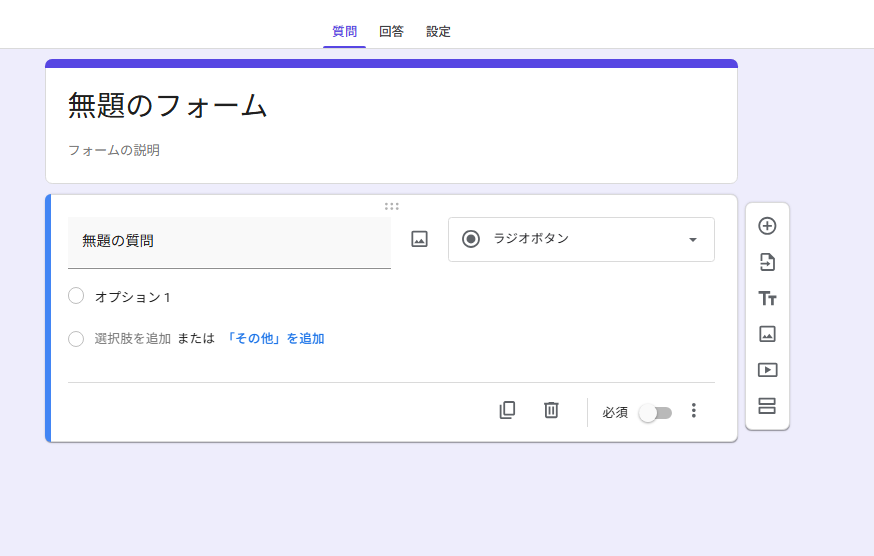
スマホでGoogleフォームを作る場合、専用アプリを探す必要はありません。AndroidではChrome、iPhoneではSafariやChromeなどのブラウザを使い、Googleフォームの作成画面を開きます。フォームを編集するにはGoogleアカウントへのログインが必要です。AndroidとiPhoneでボタンの位置やブラウザの表示に多少の違いはありますが、作成の流れはほぼ共通しています。
スマホだけでも、アンケート、イベントの出欠確認、申し込み受付、問い合わせ、簡単なテストなどを作成できます。ただし、質問数が多いフォームや複雑な条件分岐を含むフォームは、画面の狭いスマホでは設定ミスが起こりやすくなります。作成前に必要な情報を整理しておくことが、やり直しを減らすポイントです。
専用アプリではなくブラウザから作成する
Googleフォームには、GoogleドライブやGoogleスプレッドシートのような一般利用者向けの専用スマホアプリがありません。アプリストアで似た名前のアプリを見つけても、Googleが提供する公式のフォーム作成アプリとは限らないため注意が必要です。
作成するときは、普段使っているブラウザからGoogleフォームを開きます。すでにGoogleアカウントへログインしていれば、そのアカウントのGoogleドライブ内にフォームが保存されます。仕事用と個人用など複数のGoogleアカウントを登録している人は、作成を始める前に画面右上のプロフィール画像を確認してください。
アカウントを間違えると、完成後に目的のGoogleドライブでフォームを見つけられなかったり、会社の担当者へ編集権限を渡しにくくなったりします。会社のイベント受付を個人アカウントで作ってしまうと、担当変更時の引き継ぎにも支障が出ます。
学校や会社から発行されたGoogle Workspaceのアカウントでは、管理者の設定により、組織外への公開や一部の機能が制限されることがあります。不特定多数に回答してもらう予定なら、公開範囲を設定できるアカウントか事前に確認しておくと安全です。
作成目的と集める情報を先に決める
作成画面を開く前に、フォームを使って何を集めるのかを一文で決めておきます。例えば、イベント参加者の人数を把握する、商品購入者から満足度を集める、問い合わせ内容を担当部署へ振り分ける、といった形です。
目的が決まったら、回答後にどのような作業をするのかも考えます。イベント申込者へ連絡するならメールアドレスが必要です。配送を行うなら住所や電話番号が必要になる場合があります。一方、匿名アンケートで氏名やメールアドレスを求めると、回答者が本音を書きにくくなる可能性があります。
入力項目は、あると便利な情報ではなく、回答後の処理に本当に必要な情報から選びます。初めて作る場合は、次のようにメモアプリへ下書きしておくと作業が止まりません。
- フォームのタイトル
- 回答者に伝える説明文
- 質問文と選択肢
- 必須にする質問
- 回答期限
- 問い合わせ先
- 個人情報を集める目的
例えば、交流会の参加確認なら、氏名、参加または欠席、参加人数、食物アレルギー、連絡事項などが候補になります。参加可否だけを知りたいのに住所や生年月日まで入力させると、回答の負担が増えて離脱につながります。
自由記述を増やしすぎるのも避けたいところです。年代、参加希望日、満足度など、候補をあらかじめ用意できる質問は選択式にすると、回答する側の負担が減り、集計もしやすくなります。
スマホ作成で起こりやすい失敗を防ぐ
スマホでは画面が縦長になるため、現在どの質問を編集しているのか分かりにくくなることがあります。似た質問を連続して作ると、別の質問の選択肢を書き換えたり、必要な項目を削除したりするケースもあります。
長い文章を入力するときは、先にメモアプリで作成してから貼り付ける方法が有効です。ブラウザの戻る操作や画面の再読み込みを誤って行っても、元の文章を失わずに済みます。特にフォームの説明文、同意事項、個人情報の利用目的は、入力欄へ直接書き始めるより下書きを用意したほうが確実です。
通信状態にも注意してください。Googleフォームは編集内容が自動保存されますが、電波が不安定な場所では反映に時間がかかることがあります。入力直後にブラウザを閉じず、画面上部に保存完了を示す表示が出たことを確認します。
スマホで表示が窮屈なときは、端末を横向きにすると操作しやすくなる場合があります。ブラウザのPC版サイト表示も利用できますが、文字やボタンが小さくなり、かえって操作しにくくなることがあります。まず通常表示で作成し、見つからない機能がある場合に限ってPC版表示を試すのが無難です。
個人情報を集めるフォームでは、質問を作る前に管理方法も決めておきます。誰が回答を閲覧するのか、いつ削除するのか、何の目的で使うのかが曖昧なままでは、必要以上の情報を集めてしまいます。住所や電話番号などを求める場合は、フォームの説明欄に利用目的や問い合わせ先を記載しておくと、回答者も判断しやすくなります。

スマホでのフォーム作成は、画面を開いてから考えるより、質問文と必要な情報を先にメモしておくほうが、短時間で正確に仕上げられます
スマホでGoogleフォームを新規作成する手順
スマホでGoogleフォームを新しく作るときは、ブラウザで作成画面を開き、空白のフォームまたはテンプレートを選びます。編集内容はGoogleドライブへ自動保存されるため、一般的な文書作成アプリのような保存ボタンを押す必要はありません。
初めて作る人は、いきなり質問を増やすのではなく、フォーム名、説明文、最初の質問という順番で進めると迷いにくくなります。ここでは、イベント参加申込フォームを作る場合を例に、スマホでの基本操作を確認します。
Googleフォームを開いて空白のフォームを選ぶ
AndroidではChrome、iPhoneではSafariまたはChromeを起動します。Googleフォームの作成ページを開き、フォームを保存したいGoogleアカウントへログインしてください。
ログイン後に新規作成画面が表示されたら、最初から作成する場合は空白のフォームを選びます。用途に合うテンプレートが表示されている場合は、既存の質問を編集して使う方法もあります。
テンプレートは、イベント出欠確認、連絡先情報、アンケートなど、作りたい内容と質問構成が近い場合に便利です。ただし、不要な質問や説明文が残っていると、回答者を混乱させます。テンプレートを利用したときは、質問を追加するだけでなく、不要な項目がないか上から順番に確認してください。
作成ページが正常に表示されない場合は、次の順番で対処します。
- ブラウザのページを再読み込みする
- Googleアカウントへログインし直す
- 別のブラウザで開く
- ブラウザを最新版へ更新する
- Googleドライブから新規作成を試す
- 必要に応じてPC版サイト表示へ切り替える
回答者用の画面を開いている場合、質問を編集するボタンは表示されません。すでに作成したフォームを編集したいときは、送信済みの回答用リンクではなく、Googleドライブに保存されているフォームを開きます。
フォーム名と説明文を入力する
空白のフォームを選ぶと、無題のフォームという仮の名前が表示されます。ここをタップし、回答者が目的を判断できる名称へ変更します。
例えば、イベント申込だけでは対象が分かりにくいため、8月開催初心者向けスマホ講座参加申込のように、開催時期や内容を含めると見分けやすくなります。回答者が複数のフォームを受け取る可能性がある場合は、主催者名も入れておくと安心です。
タイトルの下には説明文を入力できます。説明文には、フォームの目的、回答期限、回答に必要な時間、問い合わせ先などを記載します。イベント申込であれば、次のような情報が候補になります。
- 開催日時と会場
- 参加費
- 申込期限
- 申込後の連絡方法
- キャンセル時の連絡先
- 入力した個人情報の利用目的
説明文が長すぎると、回答者が質問へ進む前に離脱することがあります。重要な情報を先に置き、補足事項は必要に応じて質問の説明欄へ分けます。回答期限や料金など、間違えると影響が大きい情報は文章の途中に埋め込まず、短い段落で示すと見落とされにくくなります。
フォーム上部に表示される名前と、Googleドライブ上のファイル名が別々に扱われる場合があります。回答者には分かりやすいタイトルを付け、管理用のファイル名には開催日や用途を加えておくと、後から探しやすくなります。
最初の質問を作成して自動保存を確認する
空白のフォームには、最初の質問欄が用意されています。質問と書かれた部分をタップし、質問文を入力します。イベント申込フォームなら、最初に氏名を尋ねる形が分かりやすいでしょう。
質問内容を入力すると、Googleフォームが内容に応じて回答形式を自動的に推測することがあります。意図した形式になっているとは限らないため、質問欄に表示されている回答形式も確認してください。
氏名を入力してもらう場合は記述式、参加または欠席のどちらかを選んでもらう場合はラジオボタン、参加可能な日を複数選んでもらう場合はチェックボックスが向いています。
回答が欠けると受付処理ができない質問は、質問欄の下部にある必須をオンにします。ただし、すべての質問を必須にすると回答者の負担が大きくなります。自由な意見や任意の連絡事項など、未入力でも処理できる項目は必須にしないほうが回答しやすくなります。
新しい質問を追加するときは、プラス記号のボタンをタップします。既存の質問と似た内容を作る場合は、複製機能を使うと回答形式や必須設定を引き継げます。質問を削除したい場合はゴミ箱のボタンを使います。削除後に元へ戻せないこともあるため、似た質問が並んでいるときは質問文を確認してから操作してください。
作成したフォームには専用の保存ボタンがなく、編集内容は自動的に保存されます。画面上部に変更内容が保存されたことを示す表示が出るまで、ブラウザを閉じないようにします。
一度保存されたフォームは、Googleドライブから開き直せます。作成途中で中断するときは、フォーム名を分かりやすく変更してから閉じてください。無題のフォームのまま複数作ると、どれが最新のデータなのか判断しにくくなります。
最後に、フォームの先頭から質問文を読み返します。作成者は質問の意図を理解しているため、説明不足に気づきにくいものです。初めて見る人が、誰を対象としたフォームなのか、いつまでに何を回答すればよいのか判断できるかという視点で確認します。
フォーム名と説明文を最初に整えてから質問を追加すると、作成途中でも目的を見失いにくく、必要な項目だけを順番に配置できます
質問項目と回答形式をスマホで設定する方法
スマホでGoogleフォームを作るときは、質問文を先に入力し、その内容に合う回答形式へ変更します。編集画面で既存の質問カードをタップするか、画面右側または下部に表示されるプラスのアイコンを押すと、新しい質問を追加できます。
質問カードを選択した状態で、質問文の近くにある回答形式の欄をタップしてください。記述式、ラジオボタン、チェックボックス、プルダウンなどの候補が表示されます。回答者が入力しやすい形式だけでなく、フォーム作成後に集計しやすい形式を選ぶことが重要です。Googleフォームでは、質問ごとに回答形式を選び、必要に応じて必須設定や説明文を追加できます。
質問内容に合う回答形式を選ぶ
氏名や会社名、メールアドレスなど、短い文字を入力してもらう質問には記述式が適しています。質問文は「氏名」だけでも伝わりますが、「氏名をフルネームで入力してください」のように入力方法まで示すと、名字だけの回答や表記のばらつきを減らせます。
問い合わせ内容や感想、応募理由など、数行以上の文章を想定する場合は段落を選びます。記述式のまま長文を求めると入力欄が小さく見えるため、回答者が「短く書けばよい質問」と誤解することがあります。文章量を求める質問には、回答形式だけでなく「100文字程度で入力してください」などの目安も添えると親切です。
複数の候補から1つだけ選んでもらう場合はラジオボタンを使います。参加または不参加、希望する連絡方法、年代などが代表例です。ラジオボタンでは一度に1つしか選択できないため、回答の重複を防げます。
複数の候補を同時に選べるようにするならチェックボックスです。「利用している端末をすべて選んでください」「興味のあるサービスを選んでください」といった質問に向いています。ただし、質問文に「複数選択可」と書いておかないと、回答者が1つしか選べないと思い込むことがあります。
選択肢が10個以上になる場合は、プルダウンを検討してください。都道府県、所属部署、希望店舗など、候補が多い質問をラジオボタンにすると、スマホ画面で長いスクロールが発生します。選択肢を一覧で比較してほしい場合はラジオボタン、場所を取らずに1つ選ばせたい場合はプルダウンという基準で選ぶと迷いません。
用途別の基本的な選び方は次のとおりです。
- 氏名、電話番号、メールアドレスは記述式
- 感想、要望、問い合わせ内容は段落
- 参加可否、年代、希望時間帯はラジオボタン
- 興味のある分野、所有している機器はチェックボックス
- 都道府県、店舗名、部署名など候補が多い項目はプルダウン
- 満足度や評価を数値で集める場合は均等目盛や評価
- 予約日や生年月日は日付
- 希望時刻や作業時間は時刻
表形式で複数項目を評価させる選択式グリッドやチェックボックスグリッドもあります。ただし、列数が多いグリッドはスマホで横方向に見づらくなります。「接客」「料金」「使いやすさ」をそれぞれ5段階で評価する程度なら使えますが、項目や選択肢が多い場合は質問を分けたほうが回答ミスを防げます。
必須設定と回答ルールを整える
必ず回答してほしい質問は、質問カード下部の必須をオンにします。氏名、連絡先、申し込み内容など、受付後の対応に欠かせない項目が対象です。一方、自由な感想や補足事項まで必須にすると、書く内容がない回答者も文字を入力しなければならず、途中離脱につながります。
必須にするか迷ったときは、「この回答が空欄だと受付や集計ができないか」で判断してください。なくても処理できる情報は任意にし、「差し支えなければ入力してください」と説明を添える方法があります。
記述式や段落では、質問カード右下のメニューから回答の検証を設定できる場合があります。たとえば、数値のみを受け付ける、文字数の上限や下限を決める、指定した形式に合わない回答を拒否するといった設定です。年齢欄に文字が入力されたり、会員番号の桁数が不足したりするミスを減らせます。
ただし、入力制限を厳しくしすぎると正しい回答まで拒否することがあります。電話番号を数字だけに限定すると、ハイフンを入れた回答がエラーになることがあります。郵便番号や電話番号では「ハイフンなしで入力してください」と質問文に明記し、設定内容と案内を一致させてください。
チェックボックスでは、選択数の条件を設定できる場合があります。「第3希望まで選択してください」という質問なら、最大3個に制限するだけでなく、質問文にも選択数を書きます。画面上の制限だけに頼ると、回答者は送信時に初めてエラーへ気づくためです。
質問の追加・複製・並べ替えを効率化する
似た質問を続けて作る場合は、質問カード下部の複製アイコンを使うと入力時間を短縮できます。「第1希望日」「第2希望日」「第3希望日」や、同じ選択肢を使う評価質問などに便利です。複製後は質問文だけを変更し、必須設定や選択肢が正しいかを確認してください。
不要な質問はゴミ箱のアイコンで削除できます。スマホではアイコン同士の間隔が狭く、複製するつもりで削除を押すことがあります。誤って消した直後なら、画面上部の元に戻す操作を確認しましょう。
質問の順番を変えるときは、質問カード上部のドラッグ用ハンドルを押しながら移動します。スマホではスクロールと並べ替えの操作がぶつかりやすいため、カードを軽くタップして選択してから、ハンドル部分を長めに押すのがコツです。うまく移動できない場合は、スマホを横向きにするか、ブラウザのPC版サイト表示を試してください。
質問は、回答者が考えやすい順番に並べます。イベント申し込みなら、氏名、連絡先、参加希望日、人数、要望の順が自然です。最初から長い自由記述を置くより、短く答えられる質問から始めたほうが心理的な負担を抑えられます。
作成者の画面だけで完成と判断せず、プレビューで実際に回答してみてください。必須項目を空欄にした場合の表示、チェックボックスの選択数、長い選択肢の折り返し方まで確認すると、公開後の修正を減らせます。
質問形式は見た目だけで選ばず、回答者の入力しやすさと作成後の集計方法をセットで考えるのがポイントです
画像・セクション・デザインをスマホで編集する方法
Googleフォームでは、質問だけを並べるのではなく、画像やセクションを追加して内容を整理できます。テーマカラー、背景色、ヘッダー画像、フォントも変更できるため、イベント申し込み、社内アンケート、商品調査など、用途に合う見た目へ調整できます。
ただし、スマホで閲覧する回答者を想定するなら、装飾を増やすことよりも、質問の区切りと読みやすさを優先してください。画像が多いフォームや色の強いデザインは、通信環境によって表示に時間がかかり、質問文より装飾が目立つことがあります。
質問画像と説明用画像を使い分ける
画像を追加する方法は、大きく分けて2種類あります。1つ目は、フォーム内に単独の画像を配置する方法です。画面右側または下部にある画像追加のアイコンをタップし、スマホ内の写真、Googleドライブなどから画像を選びます。
単独の画像は、会場の地図、商品の説明図、イベントの注意事項、操作手順など、複数の質問に共通する情報を見せたいときに向いています。画像の直後に「上の画像を確認して回答してください」と質問を置くと、何を見ればよいか伝わりやすくなります。
2つ目は、質問文や回答の選択肢に画像を付ける方法です。対象の質問や選択肢をタップし、表示される画像追加アイコンから登録します。ラジオボタンやチェックボックスでは、商品写真やデザイン案を見せながら選んでもらう使い方ができます。Googleフォームでは、質問への画像追加に加え、ラジオボタンやチェックボックスの回答選択肢にも画像を設定できます。
たとえば、3種類のパッケージデザインから好みを選んでもらう場合、画像を単独で3枚並べるより、各選択肢へ画像を付けたほうが回答との対応関係が明確です。画像だけでは内容を判別しにくいため、「案1 青を基調としたデザイン」のように文字の選択肢も付けてください。
画像を追加する前には、不要な余白を切り取り、文字が小さすぎないか確認します。パソコンで読める文字でも、スマホでは判読できないことがあります。細かな説明を画像内へ詰め込まず、重要な内容はフォームの説明文として入力したほうが、画面サイズに合わせて表示されます。
縦に長い画像を何枚も配置すると、回答者は質問へ到達するまで何度もスクロールしなければなりません。画像は「回答に必要か」「文章より早く伝わるか」という基準で絞ってください。単なる飾りであれば、ヘッダー画像1枚にまとめる方法があります。
セクションで質問を分割して条件分岐を設定する
質問数が多いフォームは、セクションでページを分けます。編集画面のセクション追加アイコンをタップすると、新しい区切りが作成されるため、セクション名と説明文を入力してください。
イベント申し込みなら、「申込者情報」「参加内容」「連絡事項」「入力内容の確認」という分け方が考えられます。商品アンケートなら、「利用状況」「満足度」「改善してほしい点」のように話題ごとに分けると、回答者が現在の質問の目的を理解しやすくなります。
1つのセクションに質問を詰め込みすぎると、ページを分けた効果が薄れます。スマホ向けでは、1セクション当たり3問から7問程度を目安にし、自由記述や画像を含む場合は少なめにすると読みやすくなります。ただし、質問が1問しかないセクションを大量に作ると、次へ進む操作が増えるため、細かく分けすぎる必要はありません。
回答内容によって表示する質問を変えたい場合は、条件分岐を使います。先に移動先となるセクションを作成し、分岐の基準にする質問の右下にあるメニューから、回答に応じてセクションに移動する設定を選びます。各選択肢に対して、移動先のセクションまたはフォーム送信を指定してください。
たとえば、「イベントに参加しますか」という質問で、「参加する」を選んだ人は希望日時のセクションへ、「参加しない」を選んだ人はアンケート終了へ移動させられます。関係のない質問を表示しないため、回答時間を短縮できます。
条件分岐に利用できるのは、基本的にラジオボタンとプルダウンの質問です。チェックボックスで複数の回答を選ばせ、その組み合わせによって移動先を変える設定には向きません。分岐を使う場合は、質問形式を決める段階から設計しておく必要があります。
分岐設定で起こりやすい失敗は、移動先のセクションから再び不要なセクションへ進んでしまうことです。各セクションの末尾には、回答後にどのセクションへ進むかを指定する欄があります。条件分岐の入口だけでなく、分岐した後の出口も確認してください。
公開前には、すべての選択肢を1回ずつ選んでテストします。「参加する」だけを試して公開すると、「参加しない」を選んだときに無関係な質問が表示されるミスを見逃します。分岐が3通りあるなら、3通りすべてを実際に送信直前まで進めてください。
テーマカラーとフォントを読みやすく整える
フォーム全体の見た目は、画面上部のテーマをカスタマイズするアイコンから変更します。テーマカラー、背景色、ヘッダー画像を選び、見出し、質問、本文などのフォントや文字サイズを調整できます。
会社や店舗のフォームでは、ロゴやブランドカラーに合わせると公式の案内であることが伝わりやすくなります。ただし、濃い色を多用する必要はありません。背景は薄い色、テーマカラーは見出しやボタンが判別できる色にすると、スマホでも内容を追いやすくなります。
ヘッダー画像には、フォームの用途が一目で分かる画像を使います。イベント名、店舗の外観、商品写真などが候補です。画像内に受付期間や注意事項を入れる場合は、フォーム本文にも同じ情報を文字で記載してください。画像が読み込まれない状況や、文字が小さく表示される端末でも内容を確認できるようにするためです。
フォントは、個性的な見た目より読みやすさを優先します。質問文が長いフォームで装飾性の高いフォントを選ぶと、文字の形に意識が向き、入力内容を読み取りにくくなります。公的な申し込み、社内手続き、問い合わせ受付では、癖の少ないフォントが無難です。
文字サイズを大きくすると読みやすくなりますが、質問文が何行にも折り返されることがあります。設定後はプレビューを開き、長い質問、選択肢、説明文がスマホ画面でどのように表示されるか確認してください。特に、選択肢の先頭部分だけが似ている場合は、末尾まで読まなければ違いが分かりません。重要な違いを選択肢の前半へ移すと選びやすくなります。
デザインの完成度は、装飾の数ではなく、回答者が迷わず送信できるかで判断します。ヘッダー画像、テーマカラー、フォントを設定した後は、通信速度が遅い環境でも画像が重すぎないか、屋外で画面を見たときに文字と背景の差が十分か、片手操作で選択肢を押しやすいかを確認してください。
画像は説明を補うため、セクションは迷いを減らすため、デザインは読みやすくするために使うと、スマホでも回答しやすいフォームになります
回答受付とメールアドレスなどの設定方法
スマホでGoogleフォームを作成したら、公開する前に回答の受け付け方を整えます。質問項目が正しくても、ログイン制限やメールアドレスの収集方法が目的に合っていないと、回答者がフォームを開けなかったり、同じ人から複数の申し込みが届いたりします。特にスマホでは設定項目が画面下に隠れやすいため、設定画面を最後までスクロールして確認することが重要です。
メールアドレスの収集方法を目的に合わせて選ぶ
フォーム編集画面上部にある設定を開き、回答に関する項目からメールアドレスの収集方法を指定します。画面幅によって設定が見つからないときは、スマホを横向きにするか、ブラウザのメニューからPC版サイトを表示すると操作しやすくなります。
メールアドレスの集め方には、主に次のような考え方があります。
- Googleアカウントで確認されたアドレスを取得する
- 回答者自身にメールアドレスを入力してもらう
- メールアドレスを収集しない
本人確認を重視する社内アンケートや会員向けの受付では、Googleアカウントで確認されたメールアドレスを集める方法が適しています。ただし、回答者にGoogleアカウントへのログインを求めることになるため、不特定多数を対象としたアンケートやイベント申し込みでは回答のハードルが上がります。
一般のお客様を対象にする場合は、質問項目としてメールアドレスを入力してもらう方法もあります。この方法ならGoogleアカウントを持っていない人でも回答できますが、入力間違いが起こる可能性があります。記述式の質問に回答の検証を設定し、メールアドレスの形式になっていない文字列を送信できないようにすると、入力ミスを減らせます。
問い合わせへの返信や参加案内の送信が必要ないアンケートでは、無理にメールアドレスを集める必要はありません。個人情報を増やすほど管理の負担も大きくなるため、フォームの運営に必要な情報だけを取得するのが基本です。
メールアドレスを収集する場合は、フォーム冒頭の説明文に利用目的を記載します。「イベントの参加案内に使用します」「お問い合わせへの回答以外には使用しません」など、用途を具体的に示すと回答者が判断しやすくなります。
回答のコピー送信や回答回数を設定する
メールアドレスの収集を有効にすると、回答者へ入力内容のコピーを送る設定を利用できます。申し込みフォームや問い合わせフォームでは、送信内容を本人が確認できるため便利です。
回答のコピーは、常に送信する方法と、回答者が希望した場合だけ送信する方法があります。イベント申し込みや予約希望の受け付けでは常時送信が分かりやすく、匿名性を重視する簡単なアンケートでは無効のままでも問題ありません。
注意したいのは、回答のコピーを送信する設定が、受付完了メールや予約確定メールの代わりになるとは限らない点です。Googleフォームから送られるコピーは、基本的に回答内容を知らせるためのものです。「申し込みを受け付けましたが、参加はまだ確定していません」などの条件がある場合は、フォームの説明文や送信後のメッセージにも明記します。
回答後に内容を修正してもらう必要がある場合は、回答の編集を許可します。日程変更が起こりやすい出欠確認には便利ですが、申込期限後も内容を書き換えられると集計結果が変わる可能性があります。締め切り時点の回答を確定させたい場合は、編集を許可しないほうが管理しやすくなります。
1人につき1回だけ回答させたい場合は、回答回数を1回に制限します。この設定を使うと、回答者は原則としてGoogleアカウントへのログインが必要です。地域住民向けアンケートや店頭キャンペーンのように、Googleアカウントを持っていない人も想定される場面では、回答数の制限を付けない判断も必要です。
重複申し込みを避けたいだけであれば、氏名、電話番号、受付番号などを確認し、運営側で重複を整理する方法もあります。ログインを必須にすることで回答者が大きく減りそうな場合は、利便性とのバランスを考えます。
公開範囲と回答受付の状態を確認する
学校や会社のGoogle Workspaceアカウントでフォームを作ると、同じ組織に所属するユーザーだけが回答できる設定になっている場合があります。外部のお客様や取引先に共有するフォームでは、組織内限定の設定が有効になっていないか確認してください。
設定を間違えたまま共有すると、回答者には権限を求める画面やログイン画面が表示されます。作成者本人はログイン済みなので問題なく開けますが、外部の人だけが回答できないという状況になりやすい点に注意が必要です。
確認するときは、編集画面のプレビューだけで終わらせず、回答者用リンクをコピーしてシークレットモードで開きます。別のGoogleアカウントを使うか、ログアウトした状態で確認すると、一般の回答者に近い条件でテストできます。
回答の受け付けを開始するときは、回答タブにある受付状態を確認します。回答受付がオフになっているフォームを共有しても、回答者は送信できません。受付期間が終了したら同じ場所からオフにし、締め切り後に表示するメッセージを設定します。
締め切りメッセージは「回答を受け付けていません」だけでなく、「7月31日で受付を終了しました。変更の連絡は担当者へお願いします」のように、終了日や連絡方法まで書くと問い合わせを減らせます。
テストやクイズとして利用する場合は、設定からテスト機能を有効にし、各質問に正解、配点、回答へのフィードバックを登録します。氏名だけを聞く質問や自由記述欄に誤って点数を設定していないか、公開前に一度自分で回答して採点結果を確かめてください。
メールアドレスの収集と1回限りの回答設定はログイン条件に直結するので、公開前にログアウトした状態で試すのが確実です
作成したGoogleフォームをスマホから共有する方法
Googleフォームの共有では、回答してもらうためのリンクと、フォームを編集してもらうための権限を区別する必要があります。どちらも共有という言葉が使われますが、送る場所を間違えると、相手が回答画面を開けなかったり、フォームの質問を変更できる状態になったりします。
回答者用リンクを取得する前に動作確認する
フォームが完成したら、画面上部のプレビューを開き、実際の回答画面を確認します。スマホで作成している場合でも、編集画面と回答画面では見え方が異なります。
公開前には、少なくとも次の項目を確認します。
- フォーム名と説明文が目的に合っているか
- 必須にする質問と任意の質問が正しいか
- 選択肢に重複や誤字がないか
- 日付や時刻の入力形式が分かりやすいか
- 条件分岐が正しいセクションへ移動するか
- 送信後に表示される案内が適切か
- 外部ユーザーがログインなしで開けるか
出欠確認で「参加しない」を選んだ人に、参加者向けの食事選択を表示してしまうなど、条件分岐のミスは編集画面を眺めるだけでは気付きにくいものです。選択肢ごとに回答を試し、想定した画面へ進むか確認します。
回答テストを行った後は、回答タブにテストデータが残ります。本番の集計に混ざると回答数を数え間違えるため、公開前にテスト回答を削除するか、内容がテストだと分かる名前を入力しておきます。
Googleフォームの画面に公開操作が表示される場合は、先に公開範囲を設定します。未公開の状態では、リンクを知っている相手でも回答画面へアクセスできないことがあります。画面に送信ボタンが表示される形式では、送信画面から共有方法を選びます。
Googleアカウントの種類や画面表示によってボタン名や位置が異なることがありますが、確認するポイントは同じです。回答者がアクセスできる状態にしたうえで、回答者用のリンクを取得します。
LINEやメールで回答者用URLを送る
回答者用リンクは、リンクのマークが付いた共有項目からコピーします。URLを短くする設定が表示される場合は、短縮したリンクを使用すると、LINEやメールの本文が読みやすくなります。
リンクだけを送ると、受け取った人が目的や締め切りを判断できません。共有メッセージには、最低限、フォームの用途、回答期限、所要時間、対象者を入れます。
たとえばイベントの出欠確認なら、「8月10日の交流会に関する出欠確認です。7月25日までに回答してください。入力は1分程度です」のように伝えます。家族や同僚へ転送してよいフォームなのか、本人だけが回答するフォームなのかも明記すると、重複回答を防ぎやすくなります。
LINEで送る場合は、トーク画面にURLを貼り付け、送信前にリンクとして認識されているか確認します。URLの直後に文章を続けると、端末によってリンク範囲が分かりにくくなることがあるため、URLは独立した行に置くと安全です。
グループLINEでは、後から参加した人が過去の投稿を見落とすことがあります。締め切りが近づいたら再度案内するか、ノートやアナウンス機能を利用して見つけやすくします。ただし、氏名や連絡先を入力するフォームを公開範囲の広いSNSへ掲載すると、想定外の人から回答が届く可能性があります。
メールで共有する場合は、件名だけで用件が分かるようにします。「アンケートのお願い」よりも「7月25日締切 交流会出欠確認」のような件名が適しています。会社の一斉メールでは、宛先のメールアドレスが回答者同士に見えないよう、配信方法やBCCの扱いにも注意が必要です。
SNSやWebサイトで不特定多数へ公開する場合は、回答回数の制限、個人情報の取得項目、いたずら回答への対応を事前に決めておきます。誰でもアクセスできるリンクは第三者へ転載される可能性があるため、住所や生年月日など、目的に不要な情報まで入力させない設計が重要です。
QRコードと共同編集者の共有を使い分ける
紙のチラシ、店頭ポスター、会議資料などから回答してもらう場合は、回答者用URLをQRコードに変換すると便利です。Googleフォーム自体にQRコード作成機能が表示されない場合は、Chromeの共有機能やQRコード作成機能を利用します。
QRコードを作成したら、そのまま印刷せず、別のスマホで読み取って確認してください。編集画面のURLを誤ってQRコードにしたり、画像が小さすぎて読み取れなかったりする失敗があります。
印刷物では、QRコードの近くにフォームの目的と回答期限を書きます。コードだけでは、読み取った先で何を求められるのか分かりません。短い回答者用URLも併記しておくと、カメラで読み取れない端末から手入力できます。
フォームを同僚や家族と一緒に作る場合は、回答者用リンクではなく共同編集者の追加機能を使います。共同編集者には質問の追加や削除、設定変更、回答内容の確認ができる権限が与えられるため、回答してほしいだけの相手を追加してはいけません。
共同編集者を設定するときは、相手のGoogleアカウントのメールアドレスを確認します。似た名前のアカウントや個人用アドレスへ誤って権限を与えないよう、送信前に宛先を見直します。作業が終わった人や外部委託先については、必要がなくなった時点で編集権限を削除します。
共有後は、回答が実際に届くかを確認します。別端末から1件送信し、フォームの回答タブに反映されること、回答者にコピーが届くこと、送信後のメッセージが表示されることまで試せば、リンクだけが正しくても受付設定が間違っている状況を防げます。
回答用リンクと編集権限はまったく別物なので、相手に回答だけを頼むときは必ずプレビュー画面につながるURLを送りましょう
スマホで回答結果を確認・集計する方法
Googleフォームをスマホで作成した後は、同じブラウザの編集画面から回答数や回答内容を確認できます。専用アプリを入れる必要はありません。ChromeやSafariで対象のフォームを開き、画面上部にある「回答」をタップすると、現在までに届いた回答が表示されます。
回答が届いているはずなのに「0件」と表示される場合は、別のGoogleアカウントでログインしていないか確認してください。仕事用と個人用のアカウントをスマホで使い分けていると、同じ名前のフォームを別々に作成してしまうことがあります。Googleドライブでフォームの保存場所や更新日時を確認すると、目的のフォームを見つけやすくなります。
要約・質問・個別を目的に応じて切り替える
「回答」画面では、主に「要約」「質問」「個別」の3つの方法で結果を確認できます。それぞれ表示する情報が異なるため、知りたい内容に合わせて切り替えることが大切です。
「要約」では、すべての回答をまとめた集計結果を確認できます。ラジオボタンやプルダウンで作成した質問は円グラフや棒グラフで表示されるため、アンケート全体の傾向を短時間で把握したい場合に便利です。たとえばイベント後の満足度調査であれば、「満足」と回答した人の割合や、参加者が多かった年代などをスマホ画面で確認できます。
ただし、回答数が少ない段階で割合だけを見ると判断を誤りやすくなります。「満足が80%」と表示されていても、回答者が5人であれば4人分にすぎません。グラフだけでなく、画面上部の回答件数も一緒に確認してください。
「質問」では、1つの質問を選び、その質問に対する回答をまとめて確認できます。「希望日時を選んでください」「利用したサービスを教えてください」など、特定項目の結果だけを詳しく見たいときに向いています。自由記述の回答も質問ごとに並ぶため、感想や要望を読み比べる場合に使いやすい表示です。
「個別」では、回答者ごとの回答内容を1件ずつ確認できます。申し込みフォームで氏名、連絡先、希望プランをまとめて確認したい場合や、回答内容に応じて個別に連絡する場合に役立ちます。左右の矢印や回答番号を操作すれば、前後の回答へ移動できます。
個人情報を含むフォームを外出先で確認するときは、画面を開いたままスマホを置かないよう注意してください。氏名や電話番号、メールアドレスが表示された状態で通知画面へ切り替えると、周囲から内容が見えることがあります。
Googleスプレッドシートに回答を保存する
回答数が増えてきたら、Googleスプレッドシートと連携すると管理しやすくなります。「回答」画面にあるスプレッドシートのアイコンをタップし、新しいスプレッドシートを作成するか、既存のファイルを選択します。連携後に届いた回答は、基本的に1件ずつ新しい行へ追加されます。
スプレッドシートでは、フォーム上のグラフを見るだけでは難しい作業も行えます。たとえば、参加希望日で並べ替える、特定の回答だけを絞り込む、回答数を条件別に数えるといった集計が可能です。
スマホで一覧表を確認するときは、横方向へスクロールしなければすべての項目が見えないことがあります。氏名と連絡先が離れた列にある場合は、対応関係を取り違えないようにしてください。回答者へ連絡する作業では、個別表示で内容を確認してからスプレッドシートへ移るとミスを減らせます。
スプレッドシートの行を手作業で並べ替えたり削除したりしても、Googleフォーム側の回答が同じように並び替えられるわけではありません。フォームの回答データと、集計用に加工した表は別々に扱われます。元データを残したい場合は、シートを複製してから編集すると安全です。
ファイルのアップロードを受け付けているフォームでは、回答者が送信した画像やPDFなどがGoogleドライブに保存されます。回答一覧に表示されたファイル名だけで判断せず、提出者名や受付日時も確認してください。同じ「申込書.pdf」という名前のファイルが複数届くことがあるためです。
新着通知と回答受付の終了を設定する
回答をすぐに確認したい場合は、新しい回答が届いたときのメール通知を有効にします。「回答」画面のメニューを開き、「新しい回答についてのメール通知を受け取る」に該当する項目を選択します。
この通知は、回答内容の全文をメール本文に表示する機能ではありません。通常は回答が届いたことを知らせるための通知なので、詳細はフォームやスプレッドシートを開いて確認します。通知メールだけを見て処理を終えたつもりになると、自由記述の要望や重要な連絡事項を見落とすことがあります。
受付期限を過ぎたフォームは、「回答を受け付ける」をオフにします。リンクを削除しただけでは、過去にURLを保存した人がフォームへアクセスできる場合があります。受付設定を停止し、必要に応じて「受付は終了しました」「申し込み期限を過ぎています」などのメッセージを表示してください。
締め切り直前にフォームを停止する場合は、回答件数だけでなく、最後の回答時刻も確認します。担当者が複数いると、片方が集計を始めている間に新しい回答が追加されることがあります。受付をオフにしてから最終件数を記録すると、集計対象が途中で変わりません。
回答結果を削除する操作は、表示を整理するための操作ではなく、保存されている回答そのものを消す操作です。誤って削除すると元に戻せない場合があるため、不要に見えるテスト回答であっても、先にスプレッドシートへ保存するか内容を確認してから処理してください。
回答は要約で傾向をつかみ、個別表示で内容を確認し、件数が増えたらスプレッドシートで整理すると迷いにくくなります
スマホでGoogleフォームを作れない時の原因と対処法
スマホでGoogleフォームを作れないときは、画面を何度もタップするより、どの段階で止まっているかを切り分けることが重要です。「ページが開かない」「編集できない」「共有相手が回答できない」では、確認する設定が異なります。
最初に、通信状態とログイン中のGoogleアカウントを確認してください。Google検索から開いた画面が回答者用ページだったり、学校や会社から指定されたアカウントとは別のアカウントでログインしていたりすると、作成や編集のボタンは表示されません。
作成画面が開かない・表示が崩れる場合
Googleフォームのページが真っ白になる、読み込みが終わらない、ボタンの一部が表示されない場合は、ブラウザ側の問題が考えられます。まずページを再読み込みし、改善しなければブラウザを完全に終了してから開き直します。
通信が不安定な状態では、フォームの一部だけが読み込まれ、操作できるように見えても編集内容が反映されないことがあります。Wi-Fiとモバイル通信を切り替え、別のページが正常に開くか確認してください。フリーWi-Fiでは、利用規約への同意画面を完了しないとインターネットへ接続できない場合もあります。
改善しないときは、次の項目を順番に確認します。
- ChromeまたはSafariを最新版へ更新する
- シークレットモードやプライベートブラウズを解除する
- 広告ブロックやコンテンツ制限を一時的に無効にする
- ブラウザのキャッシュとCookieを削除する
- Googleアカウントからログアウトし、再度ログインする
- スマホを再起動する
キャッシュやCookieを削除すると、ほかのWebサービスからもログアウトすることがあります。Googleアカウントのパスワードを確認してから実行してください。複数アカウントを利用している場合は、どのアカウントでフォームを作成したかも控えておくと安心です。
スマホ画面ではメニューが省略されることがあります。編集画面が狭く、質問形式の選択肢や設定項目を押せない場合は、スマホを横向きにしてください。ブラウザのメニューからPC版サイトを表示すると操作しやすくなることもあります。
ただし、PC版表示では文字やボタンが小さくなります。拡大した状態で横にスクロールすると、別の質問の削除ボタンを誤って押すことがあるため、複雑な編集を行う前にフォームを複製しておくと安全です。
編集できない・変更内容が保存されない場合
フォームは開けるものの編集できない場合は、回答者用リンクを開いていないか確認します。回答者用ページには質問への入力欄が表示されますが、質問の追加や編集を行うボタンはありません。作成者用のフォームは、Googleドライブから対象ファイルを開くと見つけやすくなります。
共同編集しているフォームでは、自分に編集権限が付与されているかも確認が必要です。「閲覧者」や回答者としてリンクを受け取っただけでは、質問内容を変更できません。管理者に連絡するときは、「フォームが開けない」とだけ伝えるのではなく、「回答画面は開けるが、質問を編集するボタンが表示されない」と状況を伝えると確認が早く進みます。
学校や会社のGoogleアカウントでは、管理者がGoogleフォームの作成や外部共有を制限している場合があります。個人の設定画面を探しても解除できないため、管理者や情報システム担当者へ確認してください。
確認時には、次の情報を伝えると原因を絞り込みやすくなります。
- 使用しているGoogleアカウント
- スマホの機種とOS
- 使用しているブラウザ
- 表示されたエラーメッセージ
- 新規作成と既存フォーム編集のどちらで起きるか
- 個人アカウントでは操作できるか
Googleフォームには通常の保存ボタンがなく、編集内容は自動保存されます。画面上部に保存中を示す表示が長く残る場合は、通信が切れている可能性があります。保存が完了する前にブラウザを閉じると、直前の入力が反映されないことがあります。
長い質問文を入力する場合は、スマホのメモアプリで文章を作ってから貼り付けると安全です。ただし、装飾付きの文章をコピーすると不要な改行や記号が入る場合があります。貼り付け後はプレビューを開き、回答者側の表示を確認してください。
共有相手が回答できない場合
作成者のスマホでは正常に開けるのに、共有相手から「権限が必要」「ログインを求められる」「回答できない」と言われる場合は、フォームの公開設定を確認します。
よくある原因は、回答できる人を学校や会社の組織内に限定していることです。社外の顧客や個人のGoogleアカウントへ共有する場合は、組織内ユーザーだけに制限する設定が有効になっていないか確認してください。
「回答を1回に制限する」を有効にすると、回答者はGoogleアカウントへのログインを求められます。重複回答を防げる一方で、Googleアカウントを持っていない人や、ログインしたくない人は回答できません。不特定多数を対象としたアンケートでは、本当に回数制限が必要かを検討します。
回答受付がオフになっている場合も、共有リンクは開けますが送信できません。テスト中に受付を停止し、そのまま公開してしまうケースがあります。共有前には自分の編集画面を見るだけでなく、プレビューや別ブラウザから実際に1件送信してください。
共有するURLを間違えているケースもあります。共同編集者を招待するためのリンクと、回答者に送るリンクは目的が異なります。相手が質問を編集できてしまう場合は、編集用の権限を渡している可能性があります。逆に、共同編集を依頼した相手が回答画面しか開けない場合は、回答者用URLを送っている可能性があります。
原因が分からないときは、フォームのリンクを別のブラウザやログアウト状態で開くと、回答者に近い条件で確認できます。自分のスマホではログイン情報や編集権限が残っているため、公開範囲の問題に気づきにくいからです。
質問数が多いフォームや複雑な条件分岐を設定したフォームは、スマホだけで最終確認を終えないほうが安全です。スマホで質問を下書きし、パソコンで分岐先、必須設定、公開範囲を確認すると、回答者が途中で進めなくなるトラブルを防ぎやすくなります。
作れない原因は、通信、アカウント、権限、公開設定の順に確認すると、無関係な設定を何度も変更せずに解決できます