

本ページはプロモーションが含まれています。
目次
Apple IDを新規作成できない主な原因
Apple IDを新規作成できないときは、画面に出たエラーだけで原因を決めつけず、登録情報、本人確認、通信環境、端末側、Apple側の順に切り分けることが重要です。なお、Apple IDは現在Apple Accountという名称に変わっていますが、従来と同じメールアドレスや電話番号、パスワードで利用する同一のアカウントです。検索画面や古い端末ではApple IDと表示されることもあるため、名称の違いを別サービスだと誤解しないようにしてください。
メールアドレスや電話番号がすでに使われている
作成画面でメールアドレスまたは電話番号を使用できないと表示される場合、その連絡先を使ったApple Accountがすでに存在する可能性があります。以前iPhoneを使っていた、家族に初期設定を手伝ってもらった、App Storeだけ利用したことがある場合は、本人が新規作成した記憶を持っていなくても登録済みになっていることがあります。
この状態で別のアカウントを作ると、購入履歴、iCloudの写真、連絡先、サブスクリプションが別々に分かれるおそれがあります。まず、現在使用中のiPhoneやiPadの設定画面、App Storeのアカウント画面、Appleから届いた過去のメールを確認してください。見覚えのあるアカウントが見つかった場合は、新規作成ではなくパスワードのリセットを選ぶのが基本です。
入力ミスも見落としやすい原因です。メールアドレスの末尾、ドットの位置、数字の打ち間違いを一文字ずつ確認します。コピーして貼り付けた場合は、先頭や末尾に不要な空白が入っていないかも確認してください。
電話番号を入力するときは、選択した国や地域と番号の形式が合っている必要があります。日本の番号を登録するのに別の国や地域を選んでいないか、国番号を自分で入力した結果、同じ番号が重複していないかを見直します。
すでに使われている連絡先、入力条件の不一致、通信や端末の問題は、Apple IDを新規作成できないときに確認すべき代表的な原因です。
パスワードや生年月日などの条件を満たしていない
Apple Accountのパスワードは8文字以上で、英字と数字の両方を含める必要があります。Appleは大文字と小文字の使用も求めており、同じ文字を3文字以上続けたものや、よく使われる単純なパスワードは受け付けられない場合があります。
条件を満たしているように見えても、全角英数字が混ざっていたり、入力欄に空白が入っていたりすると登録できません。スマートフォンの自動入力でパスワードを設定した場合は、目の形をした表示ボタンなどを使い、文字数と使用文字を一度確認すると判断しやすくなります。
氏名の入力では、姓と名を逆にしても直ちに作成エラーになるとは限りませんが、後の本人確認や支払い情報との照合で混乱します。普段使用している正式な氏名を入力し、架空の名前や一時的なニックネームで登録するのは避けてください。
生年月日は年齢判定やアカウント復旧に使われる重要な情報です。作成を通すために実際と異なる年月日を入力すると、後から年齢情報を確認するときや、子ども向け機能を設定するときに問題が生じます。
日本では13歳未満の子どものApple Accountは、保護者がファミリー共有から作成する必要があります。子ども本人が通常の新規作成画面で年齢を変更して登録する方法ではありません。国や地域によって年齢条件が異なる点にも注意してください。
国や地域も、現在住んでいる場所や利用する支払い方法に合わせます。海外向けのアプリを入れたいという理由だけで別の国を設定すると、電話番号、請求先住所、支払い方法の登録で進めなくなることがあります。
通信環境や端末の状態で登録処理が止まっている
入力内容に問題がなくても、通信が途中で切れると作成処理は完了しません。公共Wi-Fiでは、利用規約への同意画面が未完了だったり、認証に必要な通信の一部が制限されていたりします。Webページが一応開けるだけでは、回線が安定しているとは判断できません。
自宅のWi-Fiとモバイルデータ通信を切り替え、複数のWebページが問題なく表示されるか確認してください。Wi-Fiの電波表示が強くても、インターネット回線そのものに障害が起きているケースがあります。
VPNやプロキシを使っている場合、接続元の国やIPアドレスが通常と異なる状態になります。登録時だけ一時的に無効にし、普段使用している回線で試すと原因を切り分けられます。会社や学校が管理する端末では、勝手に設定を変更せず、管理担当者へ確認してください。
古いiOS、iPadOS、macOS、Windows、Android、Apple製アプリも原因の候補です。更新後は端末を再起動し、途中まで入力した古い作成画面をそのまま使わず、最初から操作し直します。
短時間に送信ボタンを何度も押したり、同じ端末で複数アカウントの作成を続けたりすると、不正利用防止の仕組みによって処理が一時的に通らなくなることがあります。こうした状況では入力を繰り返しても改善しにくく、操作を止めて時間を空ける必要があります。
Apple側でシステム障害やメンテナンスが発生している場合は、端末を再起動しても解決しません。複数の端末や回線で同時に失敗するなら、利用者側の設定だけでなく、サービスの稼働状況も確認してください。

先生から一言:最初にメールアドレスの登録済み確認を行い、その後に入力条件、通信、端末の順で調べると、無駄な再作成を避けられます
現在アカウントを作成できませんと表示されたときの対処法
「現在アカウントを作成できません」という表示は、パスワードの一文字だけが間違っている場合のように、原因を直接示すエラーではありません。通信の一時的な失敗、端末やブラウザの状態、短時間の連続操作、Appleのサービス側の問題など、複数の要因で表示されます。
同じ操作を何度も繰り返すのではなく、時間を置く、通信環境を変更する、別の端末や作成方法を試すという順番で対処します。Appleも、時間を空けた再試行や、別の作成方法への切り替えを案内しています。
いったん操作を止めてエラーの状況を記録する
最初に、表示されたエラーメッセージ、発生時刻、使用した端末、接続していた回線をメモします。スクリーンショットを保存できる場合は残してください。Appleサポートへ相談するときだけでなく、同じ条件でエラーが再発しているかを判断する材料になります。
作成ボタンや確認コードの再送信を短時間に何度も押した直後なら、いったん操作を止めます。Appleはすべてのケースに共通する待機時間を公表していないため、24時間待てば必ず解除されるとは限りません。
数分おきに同じ操作を繰り返すより、しばらく時間を空け、通信環境や作成方法を整理してから再開する方が安全です。翌日再試行する場合も、エラーが出た画面を開きっぱなしにせず、アプリやブラウザを終了して最初から操作します。
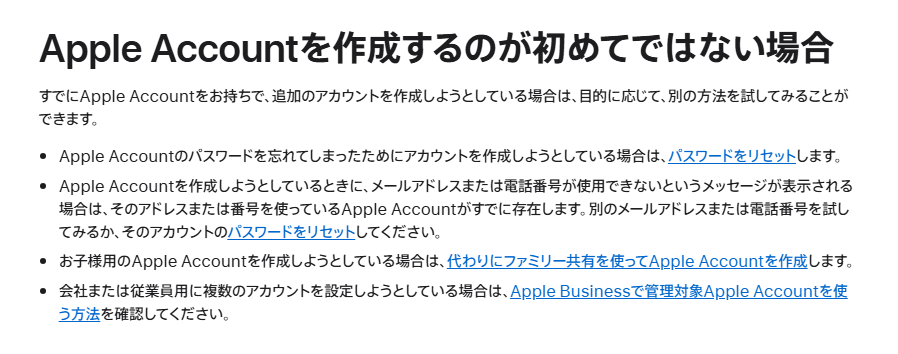
待っている間に、すでにApple Accountを持っていないか確認してください。メールアドレスや電話番号が使用できないと表示されている場合は、時間を置くだけでは解決しません。既存アカウントを確認し、必要に応じてパスワードのリセットへ切り替えます。
家族が管理しているメールアドレスや、以前契約していた携帯電話番号を入力しているケースもあります。確認コードを確実に受け取れる、自分が継続して管理できる連絡先を使ってください。
回線と端末を一つずつ変更して原因を切り分ける
最初にブラウザで複数のWebページを開き、通信が安定しているか確認します。Wi-Fiを使用しているならモバイルデータ通信へ、モバイル通信なら信頼できる自宅Wi-Fiへ切り替えます。Appleも、別のWi-Fiやモバイルデータ通信への変更を対処法として案内しています。
ホテル、駅、空港、店舗などの公共Wi-Fiでは、接続後に認証ページを開かないと外部通信が完全に始まらないことがあります。Wi-Fiのマークが表示されているだけで、インターネットへ正常に接続できているとは限りません。
VPN、プロキシ、通信を監視するセキュリティアプリを使用している場合は、一時的に停止して試します。ただし、会社や学校の管理端末では設定を勝手に変更せず、管理担当者にAppleのアカウント作成が制限されていないか確認してください。
仕事用端末で個人アカウントを作ること自体が、社内ルールで禁止されている場合もあります。従業員用のアカウントを複数用意する目的なら、個人向けApple Accountを一つずつ作成するのではなく、組織向けの管理対象Apple Accountが適しています。
端末側では、OSとApple製アプリを最新の状態へ更新し、再起動します。更新が保留されている端末では、アカウント作成画面とApple側の認証方式がうまく連携しない可能性があります。
Webブラウザから作成している場合は、Cookieやキャッシュの影響を避けるためシークレットモードを使用するか、Safari、Chrome、Edgeなど別のブラウザで試します。一度に回線、端末、ブラウザをすべて変えると原因が分からなくなるため、変更は一項目ずつ行うのが確認のコツです。
別の作成方法とAppleの稼働状況を確認する
iPhoneやiPadの設定画面で失敗する場合は、App Storeからの作成を試します。App Storeで進まない場合は、設定画面や別のApple製デバイスへ切り替えてください。
WindowsパソコンやAndroid端末しかない場合でも、WebブラウザからApple Accountを作成できます。Apple製デバイスでは設定またはシステム設定、WindowsやAndroidではWebから試す方法が公式に案内されています。
別の端末へ変えるときは、登録する氏名、生年月日、国や地域、メールアドレスを途中で変更しないでください。入力情報まで同時に変えると、端末の問題だったのか、登録内容の問題だったのか判断できなくなります。
Appleのシステム状況も確認します。アカウント関連のサービスに障害が出ているときは、端末を初期化したり、パスワードを何度も変更したりしても改善しません。障害が表示されている場合は、復旧後に新しい画面から再試行してください。
システムが正常で、別回線、別端末、最新OS、別ブラウザでも同じエラーになるなら、利用者側だけでは解除できない制限がかかっている可能性があります。
Appleサポートへ相談するときは、次の情報を整理して伝えます。
- 表示されたエラーメッセージ
- エラーが発生した日時
- 使用した端末名
- OSやブラウザのバージョン
- 使用したWi-Fiやモバイル回線
- 設定、App Store、Webのうち試した方法
- 使用したメールアドレスや電話番号が登録済みと表示されたか
「すべて試した」とだけ説明するより、どの作成方法のどの画面で止まったかを伝えた方が、原因を特定しやすくなります。
中古端末で以前の所有者のアカウントが残っている場合や、アクティベーションロックが表示されている場合は、新規作成の問題ではありません。新しいApple Accountを作っても解除できないため、以前の所有者による解除や、購入証明を使った手続きが必要な別のトラブルとして扱ってください。
先生から一言:同じ画面で繰り返すより、時間、回線、端末、作成経路の順に一つずつ変える方が、原因を早く特定できます
メールアドレスや電話番号を使用できない場合の確認事項
Apple IDを新規作成しようとして「このメールアドレスは使用できません」「この電話番号は利用できません」と表示された場合、入力形式の問題だけとは限りません。すでに同じ連絡先を使ったApple Accountが存在している可能性があります。Appleも、使用できないと表示されるメールアドレスや電話番号について、既存アカウントで利用されている場合があると案内しています。
新しいメールアドレスをすぐに用意する前に、既存アカウントの有無、入力ミス、受信可能な連絡先かどうかを順番に確認しましょう。
既存のApple IDに登録されていないか確認する
以前にiPhone、iPad、Mac、iTunes、iCloudなどを利用したことがある場合、本人が忘れているだけでApple IDを作成済みのケースがあります。機種変更時に携帯電話会社のスタッフや家族が設定したアカウントも見落としやすい例です。
まず、現在使用しているiPhoneやiPadで設定アプリを開き、画面上部に名前やメールアドレスが表示されていないか確認します。App Storeを開き、右上のアカウントアイコンからサインイン状況を見る方法もあります。
パソコンや過去の端末を利用できる場合は、次の場所も確認してください。
- iCloudやAppleから届いた過去のメール
- App Storeでアプリを購入した際の領収書メール
- iPhoneの設定に保存されているパスワード
- ブラウザのパスワード管理機能
- 家族が管理しているファミリー共有のメンバー情報
登録済みのアカウントが見つかった場合、新規作成を続けるのではなく、パスワードのリセットを行います。同じメールアドレスで別のApple IDを重ねて作ることはできません。
特に注意したいのが、Gmailなどで使える別名アドレスです。ドットの位置を変えたアドレスや、プラス記号を付けたアドレスは、メールサービス上では同じ受信箱に届くことがありますが、登録サービス側での扱いが異なる場合があります。普段の受信先が同じだから未使用とは限らないため、過去にどの表記で登録したかを確認してください。
携帯電話番号も同様です。現在の番号を以前のApple IDに登録していた場合や、電話番号を変更した後も古いアカウントに情報が残っている場合があります。家族の番号を一時的に借りて登録した経験がある人も、既存アカウントを確認した方が安全です。
入力形式と受信可能な連絡先かを見直す
既存アカウントが見つからない場合は、登録画面に入力した文字を一文字ずつ確認します。スマートフォンでは自動修正や予測変換により、本人が気づかないまま別の文字が入ることがあります。
メールアドレスでは、次のような間違いがよくあります。
- アットマークの前後に空白が入っている
- ドメイン名の一部を打ち間違えている
- ピリオドとカンマを間違えている
- 全角の英数字や記号が混ざっている
- コピー時に末尾の空白まで貼り付けている
登録画面で一度すべて削除し、コピーではなく手入力すると判断しやすくなります。入力後は、同じメールアドレス宛てに別の端末からテストメールを送り、実際に受信できるか確認してください。
携帯電話会社のメールアドレスを使う場合は、パソコンからのメールや特定ドメインからのメールを拒否する設定にも注意が必要です。登録自体が通っても、後から確認メールを受け取れず、作成を完了できないことがあります。メールボックスの保存容量が上限に達している場合も、新しいメールは届きません。
電話番号は、SMSを受信できる携帯電話番号を使用します。固定電話、データ通信専用SIM、一部のIP電話番号では、確認コードを受け取れない可能性があります。
国番号として日本のプラス81が選択されている入力欄では、携帯電話番号の先頭にある0を外して入力する形式が一般的です。たとえば090から始まる番号なら、国番号の後は90から入力します。ただし、画面側が日本国内形式の入力を求めている場合は、090から入力します。国番号が別欄になっているかを見て判断してください。
別のメールアドレスや電話番号へ変更する場合は、今後も継続して利用できる連絡先を選びます。退職後に使えなくなる会社のメールアドレス、解約予定の携帯電話番号、家族名義の番号は、パスワードを忘れた際の本人確認で困る原因になります。
何度入力しても使用できない場合は、短時間に別の連絡先を次々と試すのではなく、一度操作を止めてください。連続した登録操作によって、一時的に手続きが進みにくくなることがあります。入力内容を記録し、時間を空けてから同じ情報でやり直す方が原因を切り分けやすくなります。
メールアドレスや電話番号が拒否されたときは、別の連絡先を用意する前に、既存アカウントと入力形式の二点を確認するのが解決への近道です
確認コードが届かずApple IDを作成できないときの対処法
Apple IDの登録情報を入力できても、メールやSMSで送られる確認コードを受け取れなければ作成は完了しません。届かない原因は、入力間違いだけでなく、メールの自動振り分け、携帯電話会社の迷惑メッセージ対策、通信状態、再送信の繰り返しなどさまざまです。
確認コードが見当たらないときは、再送信ボタンを連打するのではなく、どの連絡先に、どの方法で送られたコードなのかを先に確認します。
メールの確認コードが届かない場合
受信トレイにメールがない場合は、迷惑メールフォルダだけでなく、すべてのメール、プロモーション、通知、ゴミ箱なども確認します。メールアプリによっては、Appleからの自動送信メールが通常の受信トレイ以外へ分類されることがあります。
検索欄がある場合は、Appleや確認コードなどの語句でメール全体を検索してください。受信日時順に見ているだけでは、同時刻に届いた広告メールに埋もれて見落とすことがあります。
それでも見つからない場合は、次の項目を確認します。
- 登録画面に表示されている送信先が自分のメールアドレスと一致しているか
- メールボックスの空き容量が残っているか
- 受信拒否リストにApple関連の送信元が入っていないか
- 自動転送や振り分けルールで別のフォルダへ移動していないか
- 携帯電話会社の迷惑メールフィルターが強く設定されていないか
登録画面では、メールアドレスの一部が伏せ字で表示されることがあります。先頭や末尾の文字、ドメイン名を見て、入力したアドレスと一致しているか確認してください。よく似た別のアドレスへ送信されている場合は、待っていても届きません。登録画面へ戻り、正しい内容に修正します。
ブラウザでメールを確認できるサービスなら、メールアプリだけでなくWeb版の受信箱も確認するとよいでしょう。メールアプリの同期が停止しているだけで、サーバーには届いていることがあります。アプリを更新しても表示されない場合は、アカウントの再読み込みや端末の再起動も有効です。
会社や学校のメールアドレスでは、組織側のセキュリティ設定によって自動送信メールが遮断されることがあります。迷惑メールフォルダにも表示されない場合は、管理担当者へ外部からの認証メールを受信できる設定か確認してください。個人で長期間使えるメールアドレスへ変更する方法もあります。
SMSの確認コードが届かない場合
SMSが届かないときは、最初にアンテナ表示と機内モードを確認します。Wi-Fiへ接続できていても、携帯電話回線が圏外になっていればSMSを受信できません。機内モードを一度オンにしてからオフにする、端末を再起動する、電波の入りやすい場所へ移動するなどの操作を試します。
デュアルSIMを使用している場合は、登録した電話番号の回線が有効になっているか確認してください。普段使っている回線とは別の番号を入力していると、確認しているメッセージアプリや端末を間違えることがあります。
迷惑メッセージ対策も見直します。知らない送信元を自動で振り分ける機能や、海外からのSMSを拒否する設定が有効になっていると、確認コードが通常の一覧に表示されないことがあります。携帯電話会社が提供している迷惑SMS対策サービスを利用している場合は、会員ページや専用アプリの設定も確認してください。
SMSを受信できる番号か不明な場合は、家族などに通常のSMSを送ってもらい、受信テストを行います。通常のSMSも届かなければ、Apple IDの問題ではなく、回線契約や端末設定の問題である可能性が高くなります。データ通信専用プランでは、SMS機能が契約に含まれていないこともあります。
海外滞在中やローミング中は、現地の通信状況や契約内容によってSMSの受信が遅れる場合があります。圏外が続くときは、利用中の携帯電話会社へ、海外で認証用SMSを受け取れる契約か確認してください。
コードを再送信するときの注意点
確認コードの再送信は、一度押したら数分待ちます。届かないからと短時間に何度も再送信すると、複数のコードが時間差で届き、どれが最新なのか分からなくなります。古いコードを入力してエラーになった後、さらに再送信を重ねる失敗も少なくありません。
複数のコードが届いた場合は、最も新しく届いたものを使用します。以前のコードは使わず、入力画面を開いたまま最新のメッセージを確認してください。コードをコピーするときは、前後の空白まで含めないよう注意します。
一定時間待っても届かない場合は、次の順番で切り分けます。
- 登録画面の送信先を確認する
- メールまたはSMSの受信設定を確認する
- 通信を切り替えるか端末を再起動する
- 一度だけ確認コードを再送信する
- 別のメールアドレスやSMS対応番号を試す
- 別の端末やWebブラウザから作成する
別の端末を使う場合も、最初に入力したメールアドレスや電話番号と同じものを使い、条件を一つずつ変えてください。端末、回線、連絡先を同時に変更すると、何が原因だったのか分からなくなります。
解決しない場合は、表示されたエラーメッセージ、操作した日時、利用端末、OSのバージョン、確認コードの送信方法、試した対処を記録してからAppleサポートへ相談します。「コードが届かない」とだけ伝えるより、メールは届かず通常メールは受信可能、SMSは別サービスから受信できる、といった状況を整理すると原因を絞り込みやすくなります。
確認コードが届かないときは、再送信を繰り返すより、送信先、受信設定、通信状態の順で一つずつ確認する方が確実です
iPhoneやiPadでApple IDを新規作成する方法
iPhoneやiPadでは、初期設定画面または設定アプリからApple IDを作成できます。現在は画面上でApple Accountと表示される場合がありますが、従来のApple IDと同じアカウントを指します。
作成前に、受信できるメールアドレスとSMSを受信できる電話番号を用意してください。登録途中で確認コードが送信されるため、家族のメールアドレスや解約予定の電話番号を使うと、パスワードを忘れたときに本人確認が難しくなります。
設定アプリから作成する手順
すでにiPhoneやiPadの初期設定が終わっている場合は、設定アプリから手続きを進めます。
- 設定アプリを開きます
- 画面上部にあるApple Accountへのサインイン項目をタップします
- アカウントを持っていない場合の選択肢をタップします
- 新しいApple Accountを作成する項目を選びます
- 氏名と生年月日を入力します
- 登録するメールアドレスを指定します
- 条件を満たすパスワードを設定します
- SMSを受信できる電話番号を入力します
- メールやSMSで届いた確認コードを入力します
- 利用規約を確認して作成を完了します
氏名と生年月日は、後から本人確認が必要になったときにも使われます。入力を早く終わらせるために、適当な生年月日や家族の名前を登録するのは避けてください。特に子どもの年齢を成人として登録すると、ファミリー共有による利用制限や購入管理が正しく機能しない可能性があります。
メールアドレスは、現在利用しているものを登録する方法と、新しいiCloudメールアドレスを取得する方法があります。仕事やプロバイダーの変更で使えなくなる可能性があるメールよりも、長期間利用する予定のアドレスを選ぶほうが管理しやすくなります。
パスワードは、画面に表示される文字数や文字種の条件をすべて満たす必要があります。氏名、生年月日、電話番号の一部など、推測されやすい文字列は避けてください。確認欄へコピーして貼り付けると、最初の入力ミスにも気づかないことがあります。一度は文字を表示して、2つの欄が一致しているか確認すると確実です。
Appleの案内でも、Apple製デバイスでは設定画面からアカウントを作成し、作成できない場合はソフトウェアや通信環境を確認する方法が示されています。
初期設定中に作成する手順
新品や初期化後のiPhoneを設定している場合は、Apple Accountへのサインイン画面で新規作成できます。
サインイン画面に表示される、パスワードを忘れた場合またはアカウントを持っていない場合の項目を選び、新規作成へ進みます。その後の入力内容は、設定アプリから作成する場合とほぼ同じです。
初期設定中は、Wi-Fi接続が不安定だと確認コードの送信や規約の読み込みで止まることがあります。読み込み中の表示が長く続く場合は、同じボタンを何度も押さず、Wi-Fiの接続状態を確認してください。自宅のWi-Fiで進まない場合は、利用可能であればモバイルデータ通信へ切り替える方法もあります。
アカウント作成を後回しにして初期設定を完了し、ホーム画面から設定アプリを開いて作成することも可能です。通信が不安定な場所で無理に登録を続けるより、安定した回線へ移動してから手続きしたほうがエラーを切り分けやすくなります。
作成画面が表示されない場合の確認事項
設定アプリの上部に氏名やプロフィール画像が表示されている場合、その端末はすでに別のApple Accountへサインインしている可能性があります。新しいアカウントを作るためだけに、現在のアカウントからすぐサインアウトするのは避けてください。
サインアウトすると、iCloud写真、連絡先、メモ、バックアップなどの扱いを確認する画面が表示されます。仕組みを理解せずに進めると、端末上で必要なデータが見えなくなることがあります。仕事用と個人用を分けたい場合は、まず現在使用中のアカウントと保存データを確認し、新しいアカウントはWebブラウザから作成するほうが安全です。
App Storeから作成する方法もありますが、すでにアカウントへサインインしている端末では新規作成の項目が表示されない場合があります。設定アプリとApp Storeの両方で作成できないときは、次の順番で確認します。
- iOSまたはiPadOSを更新する
- 端末を再起動する
- VPNやプロキシを一時的に無効にする
- Wi-Fiとモバイルデータ通信を切り替える
- 日付と時刻が自動設定になっているか確認する
- パソコンやAndroidのブラウザから作成する
現在アカウントを作成できませんと表示された直後に、氏名やメールアドレスを少し変えて何度も送信するのは逆効果です。連続操作が一時的な制限につながることがあるため、入力内容に問題がなければ時間を空け、別の端末や回線から一度だけ試してください。
若い男性の先生から一言。iPhoneで進まないときは、入力を繰り返すより、設定アプリ、通信環境、Web作成の順に切り分けるほうが早く解決できます
パソコンやAndroidからApple IDを作成する方法
Apple製品を持っていなくても、Windowsパソコン、Mac、AndroidスマートフォンのWebブラウザからApple IDを新規作成できます。iPhoneの設定画面でエラーが続く場合も、ブラウザから作成すると正常に完了することがあります。
利用するのはAppleのアカウント管理ページです。検索結果から開く場合は、広告や似た名称のページではなく、運営元がAppleであることを確認してください。メールアドレス、パスワード、確認コードを入力するため、第三者が作成した非公式ページを利用してはいけません。
Webブラウザから新規作成する手順
パソコンとAndroidのどちらでも、基本的な流れは同じです。
- Safari、Chrome、Edgeなどのブラウザを開きます
- Appleの公式アカウント管理ページを表示します
- Apple Accountを作成する項目を選びます
- 氏名と国または地域を入力します
- 生年月日を入力します
- アカウントとして使用するメールアドレスを入力します
- パスワードを設定します
- SMSを受信できる電話番号を登録します
- 画面に表示された認証項目を完了します
- メールとSMSに届いた確認コードを入力します
国または地域は、実際に利用する場所に合わせます。日本を選択した場合は、電話番号欄の国番号や入力例を確認し、画面が自動的に付けている国番号を重ねて入力しないようにしてください。番号の先頭を含めるかどうかは入力欄の形式によって異なるため、表示例に合わせるのが確実です。
メールアドレスの確認コードと電話番号の確認コードは、別々に送られることがあります。メールだけ確認して画面が進まない場合は、SMSにもコードが届いていないか見てください。コードには有効時間があるため、古いコードと新しく再送信したコードを取り違えないことも重要です。
作成画面を閉じて最初から操作し直すと、先ほど届いたコードが使えなくなる場合があります。メールアプリを確認するときは、作成画面を閉じずに別のタブや別の端末で確認すると、入力途中の内容が消えにくくなります。
ブラウザで登録処理が進まないときの対処法
作成ボタンを押しても反応しない、同じ画面へ戻る、確認コード入力後にエラーが出る場合は、ブラウザに保存されたCookieやキャッシュが影響している可能性があります。
最初に試したいのは、シークレットモードやプライベートブラウズです。通常の閲覧データを利用せずにページを開けるため、古いログイン情報や途中で止まった登録データの影響を受けにくくなります。
改善しない場合は、次の項目を順番に試します。
- ブラウザを完全に終了して開き直す
- ChromeからEdgeなど、別のブラウザへ変更する
- ブラウザとOSを最新の状態に更新する
- JavaScriptとCookieを許可する
- 広告ブロック機能を一時的に停止する
- VPNやプロキシを無効にする
- 公共Wi-Fiから自宅回線やモバイル通信へ切り替える
- パソコンやスマートフォンを再起動する
すべてを同時に変更すると、何が原因だったのか分からなくなります。まずシークレットモード、次に別のブラウザ、その後に通信回線の変更という順番で試すと、原因を判断しやすくなります。
会社や学校のパソコンでは、管理者がCookie、JavaScript、特定の通信先を制限していることがあります。通常のWebサイトは表示できても、アカウント登録に必要な通信だけ遮断されるケースがあります。その場合は設定を勝手に変更せず、個人所有の端末と回線を使ってください。
メールアドレスを使用できないと表示された場合
入力したメールアドレスを使用できないと表示される場合は、そのアドレスですでにApple Accountが作成されている可能性があります。昔使っていたiPhone、iTunes、Apple Music、iCloudなどで登録したことがないか思い出してください。
この状態で別のパスワードを考えても、新規作成は完了しません。新しいアカウントを増やす前に、既存アカウントのパスワード再設定を試すほうが適切です。購入済みアプリ、写真、連絡先、サブスクリプションが以前のアカウントに残っている可能性もあります。
別のメールアドレスで作成する場合は、その場で新しく取得したアドレスを使うだけでなく、次の点も確認してください。
- 確認メールをすぐ受信できる
- 迷惑メール設定を確認できる
- 将来も継続して利用できる
- 家族や勤務先と共有していない
- パスワード再設定時にアクセスできる
Web上で作成したアカウントは、作成後にiPhoneやiPadの設定アプリからサインインできます。サインイン時に追加の本人確認や利用規約への同意を求められることがありますが、同じメールアドレスで新しいアカウントを作り直す必要はありません。
支払い方法は、アプリや有料サービスを利用するときに後から登録できます。アカウント作成だけが目的であれば、非公式サイトにクレジットカード番号を入力したり、登録代行サービスへ依頼したりする必要はありません。
若い男性の先生から一言。パソコンやAndroidで作れない場合は、メールアドレスの重複、ブラウザの保存データ、回線制限の3点を順番に確認すると原因を絞り込めます
子ども用や複数のApple IDを作成できない場合の注意点
子ども用のApple IDを新規作成できない場合は、通常のアカウント作成画面で何度も入力をやり直すのではなく、年齢と作成方法を確認する必要があります。年齢条件を満たしていない子どものアカウントは、本人が単独で作成するのではなく、保護者がファミリー共有を通じて作成する仕組みになっています。
仕事用、家族用、ゲーム用など、複数のApple IDを作りたい場合も注意が必要です。同じ端末や通信環境から短時間に作成を繰り返すと、不正利用を防止するための制限がかかり、入力内容に問題がなくても「現在アカウントを作成できません」などのエラーが表示されることがあります。
子どもの年齢をごまかして登録しない
子ども本人の生年月日を入力すると作成できないため、保護者の生年月日を入力したり、実際より年齢を高く設定したりするケースがあります。しかし、生年月日を事実と異なる内容で登録する方法は避けてください。
年齢は、利用できる機能やコンテンツの制限、購入時の承認、プライバシー保護などに関係します。後から本人確認が必要になったときに登録情報と一致しなければ、アカウントの復旧や設定変更が難しくなる可能性もあります。
子ども用アカウントを作る場合は、保護者のiPhoneやiPadでファミリー共有の設定を開き、メンバーを追加する操作から進めます。画面上の表記はOSのバージョンによって多少異なりますが、確認するポイントは次のとおりです。
- 保護者自身のApple IDでサインインしているか
- ファミリー共有が設定されているか
- 子どもの氏名と実際の生年月日を入力しているか
- 保護者の支払い方法や本人確認情報に問題がないか
- 確認コードを受信できる電話番号を使用しているか
ファミリー共有から作成すると、保護者は購入の承認やスクリーンタイムなどを管理できます。単にアプリをダウンロードできるようにするだけでなく、年齢に応じた安全設定を一緒に整えられる点が重要です。
子どもがすでに自分用のアカウントを持っている場合は、新しいApple IDを作る前に、そのアカウントをファミリー共有へ追加できないか確認してください。パスワードを忘れただけであれば、新規登録ではなくパスワードのリセットが適切です。使用中のメールアドレスや電話番号で登録し直そうとしても、既存アカウントと重複して作成できません。
複数アカウントを作る前に用途を整理する
Apple IDを複数作れば、写真や連絡先、アプリの購入履歴を完全に分けられると思われがちです。しかし、アカウントを分けると、iCloudのデータ、サブスクリプション、購入したアプリ、バックアップなども別々に管理することになります。
たとえば、現在のApple IDで有料アプリを購入している場合、新しいアカウントへサインインしても購入履歴が自動的に移るわけではありません。写真を保存しているiCloudと、App Storeの購入に使うアカウントを別々にすると、どのパスワードを入力すべきか分かりにくくなることもあります。
追加アカウントを作成する前に、次の点を確認すると不要な作成を防げます。
- パスワードを忘れた既存アカウントを作り直そうとしていないか
- メールアドレスを変更するだけで目的を達成できないか
- 家族との購入共有はファミリー共有で対応できないか
- 仕事の連絡先だけを分けるなら、メールやカレンダーの追加設定で足りないか
- 写真やバックアップをどのアカウントへ保存するか決めているか
同じiPhoneで個人用と仕事用のApple IDを頻繁に切り替える運用は、データの混在や同期漏れにつながりやすいため慎重に判断してください。会社から指定されたアカウントがある場合は、自分で作成せず、社内のシステム管理者へ確認するのが安全です。
同じ端末で連続作成しない
同一端末から短時間に複数のApple IDを新規作成しようとすると、作成回数や不正防止の制限にかかる場合があります。この状態では、メールアドレスを変更しても登録が完了しないことがあります。
エラーが出た直後に、別のメールアドレス、別の電話番号、別の生年月日を次々に入力するのは逆効果です。どの情報が原因だったのか分からなくなるだけでなく、試行回数が増えて制限が続く可能性があります。
複数アカウントが必要な場合は、一度作成操作を止め、現在所有しているアカウントを整理してください。そのうえで、時間を空けてからWebブラウザや別の端末で試します。ただし、端末を変えれば必ず作成できるわけではありません。使用済みのメールアドレスや電話番号は、別の端末でも新規登録には使えません。
会社が多数の従業員用アカウントを用意する場合は、担当者が一台の端末で個人向けApple IDを繰り返し作る方法には向いていません。組織で管理する場合は、Apple Business Managerなどを通じた管理対象Apple Accountの利用を検討します。退職者のアカウント管理や端末の回収まで考えると、個人向けアカウントを量産するよりも管理しやすくなります。
子ども用はファミリー共有、会社用は組織向け管理、個人の追加用は用途の整理から始めると、不要な作成エラーを避けやすくなります
どうしてもApple IDを新規作成できないときの相談先
入力内容を見直し、通信環境や端末、作成方法を変えてもApple IDを新規作成できない場合は、Appleサポートへ相談します。ただし、状況を整理せずに「作成できません」とだけ伝えると、同じ確認を最初からやり直すことになりがちです。
問い合わせ前に、表示されたエラー、発生した日時、使用した端末などを記録しておくと、入力ミス、既存アカウント、端末側の問題、Apple側の制限を切り分けやすくなります。
問い合わせ前に記録しておく情報
エラー画面が表示されたら、閉じる前にスクリーンショットを撮ります。「現在アカウントを作成できません」「メールアドレスを使用できません」「確認コードを送信できません」では、確認すべき項目が異なるためです。
Appleサポートへ相談するときは、次の情報をまとめておきます。
- エラーメッセージの正確な文言
- エラーが発生した日時
- iPhone、iPad、Mac、Windows、Androidなどの使用端末
- OSとブラウザのおおよそのバージョン
- 設定アプリ、App Store、Webのどこから作成したか
- Wi-Fiとモバイル通信のどちらを使用したか
- 別の端末やブラウザでも同じ症状が出たか
- すでに試した対処法
電話番号やメールアドレスを伝える場合でも、パスワードや確認コードを他人へ知らせてはいけません。正規のサポート担当者から、パスワードそのものやSMSで届いた確認コードを聞かれることは想定しないほうが安全です。
問い合わせ中に遠隔操作ソフトのインストールを求められたり、ギフトカードの購入を指示されたりした場合は、Appleを装った詐欺を疑ってください。検索広告や非公式サイトに表示された電話番号ではなく、端末のサポートアプリやAppleの公式サポート画面から連絡先を確認します。
新規作成ではなく既存アカウントの問題か確認する
相談前に必ず確認したいのが、すでにApple IDを持っていないかという点です。以前使っていたiPhone、家族が設定した端末、App Storeでアプリを入れた端末がある場合、本人が覚えていなくてもアカウントが作成済みのことがあります。
「このメールアドレスは使用できません」と表示される場合は、そのアドレスを使ったアカウントがすでに存在する可能性があります。この場合、新しいApple IDを作るのではなく、既存アカウントの確認やパスワードリセットを進めます。
現在使用しているiPhoneでは、設定画面の上部に名前やメールアドレスが表示されていないか確認してください。App Storeを開き、プロフィール画面にサインイン中のアカウントがないかを見る方法もあります。家族が初期設定を手伝った場合は、どのメールアドレスで登録したか尋ねると早く解決することがあります。
以前の電話番号を使えない、登録メールを受信できない、信頼できるデバイスが手元にない場合は、本人確認やアカウント復旧が必要になることがあります。新しいアカウントを作れば解決するとは限りません。旧アカウントに写真、バックアップ、購入履歴が保存されているなら、先に復旧方法を確認するべきです。
中古端末のロックは新規作成では解決しない
中古のiPhoneや譲り受けたiPadで、以前の所有者のApple IDやパスワードを求められる場合は、新規アカウント作成とは別の問題です。端末にアクティベーションロックが残っている状態では、自分のApple IDを新しく作成してもロックを解除できません。
この場合は、前の所有者に端末をアカウントから削除してもらう必要があります。フリマアプリや中古販売店で購入した端末なら、出品者や販売店へ連絡し、返品やロック解除の対応を依頼します。
購入証明がある場合はAppleへ相談できることもありますが、すべてのケースで解除されるわけではありません。所有者を確認できない端末に対して、第三者製の解除ソフトを安易に使用するのは避けてください。データ消失、端末の故障、個人情報の流出、利用規約上の問題につながるおそれがあります。
Appleサポートへ伝える質問を絞る
問い合わせでは、原因を断定してもらうことだけを目的にせず、次に取るべき行動を確認します。担当者へは、次のように具体的に聞くと話が進みやすくなります。
- このメールアドレスは既存アカウントに登録されている可能性があるか
- 端末側の作成制限が疑われる場合、どの方法で再試行すべきか
- 子ども用アカウントとしてファミリー共有から作成する必要があるか
- アカウント復旧と新規作成のどちらを進めるべきか
- 追加で確認する端末設定や登録情報があるか
サポートへ相談した後は、案内された手順を一つずつ実行し、同時に複数の設定を変更しないことが大切です。通信回線、メールアドレス、ブラウザ、端末を一度に変えると、何が原因だったのか判断できなくなります。
試した内容と結果をメモし、再度問い合わせる場合は前回の案内内容も伝えてください。Apple側のシステム障害や一時的なセキュリティ制限が疑われるときは、繰り返し操作するより、案内された時間を空けてから再試行するほうが適切です。
サポートへ相談するときは、エラーの文言、発生日時、端末、試した操作を整理しておくと、原因の切り分けが早く進みます