

本ページはプロモーションが含まれています。
目次
スクリーンタイムパスコードを忘れた時にまず確認すること
スクリーンタイムパスコードを忘れた時は、最初に「何のパスコードを忘れたのか」を切り分けることが大切です。iPhoneを開く時に入力するロック解除パスコードと、スクリーンタイムの設定変更に使うパスコードは別物です。見た目はどちらも数字入力なので混同しやすいですが、役割が違います。
ロック解除パスコードを忘れると、iPhone本体に入れなくなることがあります。一方、スクリーンタイムパスコードを忘れた場合でも、iPhone自体は使えるケースが多いです。電話、LINE、写真、Safari、メールなどが普段どおり使えるなら、すぐに初期化を考える必要はありません。まずは初期化なしでリセットできる条件を確認するのが安全です。
特に多いのは、「アプリの制限時間を変えたい」「スクリーンタイムをオフにしたい」「コンテンツとプライバシーの制限を解除したい」という場面で、4桁のスクリーンタイムパスコードを求められて止まるケースです。この時点で焦って何度も番号を試すより、設定した時のApple Accountや、ファミリー共有の管理状況を確認した方が早く解決につながります。
iPhoneのロック解除パスコードとの違いを確認する
まず確認したいのは、iPhone本体のロック解除はできているかどうかです。ホーム画面を開ける、設定アプリを操作できる、アプリを起動できる状態であれば、忘れているのは本体のパスコードではなく、スクリーンタイム専用のパスコードである可能性が高いです。
スクリーンタイムパスコードは、主に次のような操作を守るために使われます。
- スクリーンタイムをオフにする
- App使用時間の制限を変更する
- 休止時間の設定を変更する
- コンテンツとプライバシーの制限を変更する
- アプリのインストールや削除、課金などの制限を変更する
- 子供用iPhoneの利用ルールを保護者が管理する
ここで注意したいのは、「iPhoneが使えているから問題ない」と放置すると、後で困る場面が出てくることです。たとえば、年齢制限のあるアプリを使いたい、アプリ内課金を許可したい、Safariの利用制限を変更したい、子供の利用時間を見直したい、といった時に設定変更ができなくなります。
一方で、スクリーンタイムパスコードを忘れたからといって、写真やアプリがすぐ消えるわけではありません。落ち着いて設定画面からリセットできるか確認すれば、データを残したまま対応できる可能性があります。
自分のiPhoneか子供のiPhoneかを分けて考える
次に確認するのは、そのiPhoneが自分用なのか、子供用としてファミリー共有で管理されている端末なのかです。ここを間違えると、正しいApple Accountを入力しているつもりでもリセットできないことがあります。
自分のiPhoneでスクリーンタイムを設定した場合は、通常はそのスクリーンタイムパスコードを設定した時に使ったApple Accountでリセットを試します。ただし、現在iPhoneにサインインしているApple Accountと、スクリーンタイムパスコードの復旧用に使ったApple Accountが同じとは限りません。以前使っていたメールアドレス、家族と共有していたアカウント、古いApple IDを設定していたケースもあります。
子供のiPhoneの場合は、さらに注意が必要です。ファミリー共有で子供のスクリーンタイムを管理している場合、子供の端末側で何度操作しても変更できないことがあります。この場合は、保護者のiPhoneから子供の名前を選び、スクリーンタイムの設定を変更する流れになります。
見分ける時は、設定アプリのスクリーンタイム画面を開き、画面内に「ファミリー」や子供の名前が表示されていないか確認します。保護者の端末で子供の名前が出ているなら、管理者側から変更する必要があります。反対に、子供のiPhoneだけを操作していると、必要な項目が見つからず、リセットできないように見えることがあります。
初期化前に確認しておくべき項目
スクリーンタイムパスコードを忘れた時に、最も避けたいのは、状況を確認しないままiPhoneの初期化へ進むことです。初期化は本体内のデータを消す操作であり、写真、アプリ、LINEのトーク履歴、二段階認証アプリ、各種ログイン状態に影響する可能性があります。
初期化を考える前に、次の項目を確認してください。
- iPhone本体のロック解除はできるか
- 設定アプリを開けるか
- Apple Accountのメールアドレスを把握しているか
- Apple Accountのパスワードを入力できるか
- スクリーンタイム設定時に使ったApple Accountに心当たりがあるか
- ファミリー共有で子供の端末を管理していないか
- iOSが古すぎて手順や表示が違っていないか
- iCloudバックアップやLINEのバックアップ状況を確認しているか
特にApple Accountの確認は重要です。設定アプリを開き、一番上に表示される名前をタップすると、現在サインインしているアカウントのメールアドレスを確認できます。ただし、スクリーンタイムの復旧用アカウントが別のものだった場合は、そのアカウント情報が必要です。家族でiPhoneを引き継いだ、昔のApple IDを使っていた、保護者が設定した、という場合は心当たりのあるメールアドレスを整理してから操作した方が無駄な試行を減らせます。
パスコードを何度も推測して入力するより、まず「誰が設定したか」「どのApple Accountを使ったか」「ファミリー共有かどうか」を確認する方が現実的です。設定した本人が保護者や家族である場合、本人に聞くべき内容は「4桁の番号を覚えているか」だけではありません。「スクリーンタイムの復旧用にどのApple Accountを入れたか」「子供用アカウントとして管理しているか」まで確認すると、解決までの道筋が見えやすくなります。

スクリーンタイムパスコードを忘れた時は、初期化を急ぐよりも、まず本体のパスコードとの違い、Apple Account、ファミリー共有の3点を確認することが大切です
初期化せずにスクリーンタイムパスコードをリセットする方法
初期化せずにスクリーンタイムパスコードをリセットできる可能性がある場合は、設定アプリから操作します。iPhone本体が使えていて、Apple Accountの情報を入力できる状態であれば、データを消さずに新しいスクリーンタイムパスコードへ変更できることがあります。
この方法で重要なのは、画面に表示される「パスコードをお忘れですか?」を見落とさないことです。スクリーンタイムパスコードの入力画面で番号を何度も試すのではなく、リセット用の案内が出ているか確認します。表示される文言や位置はiOSのバージョンによって少し変わることがありますが、基本的にはスクリーンタイムパスコードの変更画面から進みます。
作業前には、通信環境も確認しておくと安心です。Apple Accountで本人確認を行うため、Wi-Fiやモバイル通信が不安定だと、正しい情報を入力しても処理が進まないことがあります。特に外出先で操作している場合や、子供の端末に通信制限がかかっている場合は、安定したWi-Fiに接続してから進める方が失敗を減らせます。
自分のiPhoneでリセットする手順
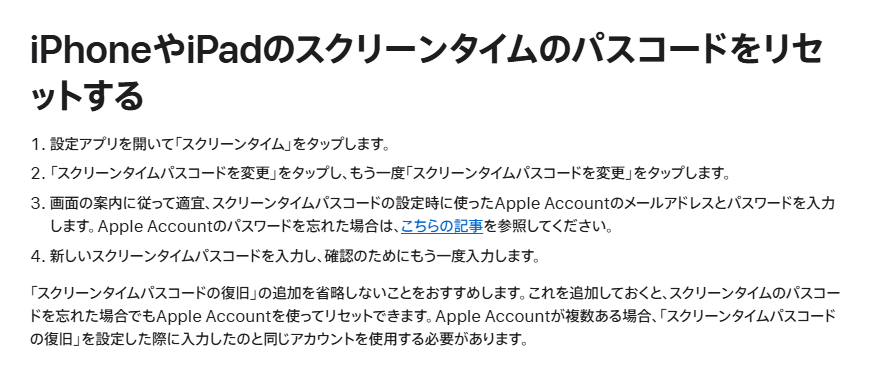
自分のiPhoneでスクリーンタイムパスコードを忘れた場合は、次の流れで確認します。
- 設定アプリを開く
- スクリーンタイムをタップする
- スクリーンタイムパスコードを変更をタップする
- もう一度、スクリーンタイムパスコードを変更を選ぶ
- パスコード入力画面で、パスコードをお忘れですか?をタップする
- スクリーンタイムパスコード設定時に使ったApple Accountのメールアドレスとパスワードを入力する
- 新しいスクリーンタイムパスコードを入力する
- 確認のため、同じパスコードをもう一度入力する
この手順で新しいパスコードを設定できれば、iPhoneの写真やアプリを消さずに対応できます。リセット後は、スクリーンタイムをオフにすることも、制限内容を見直すことも可能になります。
入力時に迷いやすいのは、Apple Accountのメールアドレスです。現在iPhoneの設定画面に表示されているアカウントを入力すればよいと思いがちですが、必ずしもそうとは限りません。スクリーンタイムパスコードの復旧用として登録したアカウントが別にある場合は、その時に使ったアカウントを入力する必要があります。
たとえば、昔は個人用のメールアドレスでApple IDを使っていたが、現在はiCloudメールに変更している場合、過去のアカウントが関係していることがあります。家族に設定してもらったiPhoneなら、保護者や配偶者のApple Accountが使われている可能性もあります。入力前に、心当たりのあるメールアドレスをメモしておくと混乱しにくくなります。
パスコードをお忘れですか?が表示された時の注意点
「パスコードをお忘れですか?」が表示されている場合は、初期化なしでリセットできる可能性があります。ただし、表示されたからといって、どのApple Accountでもリセットできるわけではありません。スクリーンタイムパスコードの復旧用に設定したApple Accountと一致している必要があります。
うまく進まない時は、次の点を確認してください。
- メールアドレスに入力ミスがないか
- Apple Accountのパスワードが最新か
- 以前使っていたApple IDを入力していないか
- 家族のApple Accountで設定していないか
- 大文字小文字や記号を含むパスワードを正確に入力しているか
- 通信環境が不安定ではないか
特に、Apple Accountのパスワードを最近変更した人は注意が必要です。ブラウザや別の端末に古いパスワードが保存されていると、正しいつもりで古い情報を入力してしまうことがあります。パスワード管理アプリやブラウザの保存情報を使う場合も、更新日やアカウント名を確認してから入力した方が安全です。
何度も失敗する場合は、パスコードそのものを推測し続けるより、Apple Accountのパスワードが正しいかを先に確認します。Apple Accountのパスワードを忘れている場合は、スクリーンタイムパスコードのリセットより先に、Apple Account側のパスワード復旧が必要です。アカウント情報があいまいな状態で初期化に進むと、復元時やアクティベーションロックで別の問題が起きる可能性があります。
新しいパスコードを設定した後に見直すこと
リセットが完了したら、新しいスクリーンタイムパスコードを設定します。この時、誕生日、電話番号の下4桁、同じ数字の連続など、推測されやすい番号は避けた方が安全です。一方で、難しくしすぎて本人も忘れてしまうと再発します。特に家族で管理する端末では、誰が管理する番号なのかを明確にしておくことが重要です。
新しいパスコードを設定した後は、スクリーンタイムの中身も確認しておくとよいです。以前の設定が残っている場合、リセット後もアプリ制限、休止時間、コンテンツ制限などはそのまま有効になっていることがあります。パスコードだけ変えても、制限内容が現在の使い方に合っていなければ、また別の不便が出ます。
確認しておきたい項目は、アプリ使用時間、休止時間、通信やコンテンツの制限、アプリ内課金、アプリのインストール制限です。子供用のiPhoneなら、年齢に合わない制限を緩めすぎないことも大切です。自分用のiPhoneなら、過去に設定した制限が不要になっていないかを見直します。
また、復旧用のApple Accountを設定できる画面が出た場合は、省略しない方が安全です。再びスクリーンタイムパスコードを忘れた時、Apple Accountを使ってリセットできる可能性が残るためです。複数のApple Accountを持っている人は、どのアカウントを復旧用に使ったのかを安全な場所に記録しておくと、次回の混乱を防げます。
初期化なしでリセットできる方法は、データを守りながら解決できる点が大きな利点です。ただし、正しいApple Accountを入力できることが前提になります。画面の案内だけを急いで進めるのではなく、アカウント情報、管理者、通信環境を確認しながら進めると、失敗しにくくなります。
初期化せずにリセットする時は、設定アプリから進み、パスコードをお忘れですか?の表示と復旧用Apple Accountの一致を確認するのがポイントです
Apple(アップル)Accountでリセットできる条件
スクリーンタイムパスコードを忘れた場合でも、条件が合えばiPhoneを初期化せずにリセットできます。重要なのは、今iPhoneにサインインしているApple Accountではなく、スクリーンタイムパスコードの復旧用として設定したApple Accountを使う点です。ここを取り違えると、メールアドレスもパスワードも正しいのにリセットできないように見えることがあります。
復旧用Apple Accountを設定しているかが分かれ目
Apple Accountでスクリーンタイムパスコードをリセットできるのは、スクリーンタイムパスコードを設定したときに、復旧用のApple Accountを登録している場合です。設定時に復旧用アカウントの入力を省略していた場合、画面上にリセット用の案内が出なかったり、Apple Accountを入力しても先へ進めなかったりすることがあります。
確認するときは、まず設定アプリを開き、スクリーンタイムの画面からパスコード変更の操作に進みます。そこでパスコード入力画面に「パスコードをお忘れですか?」という表示が出るかを見ます。この表示がある場合は、Apple Accountを使ってリセットできる可能性があります。表示がない場合は、復旧用のApple Accountが設定されていない、iOSの表示が古い、または操作している端末が違う可能性を疑います。
やりがちな失敗は、iPhone本体のロック解除パスコードを何度も試してしまうことです。スクリーンタイムパスコードは本体ロック用のパスコードとは別の番号なので、同じ数字とは限りません。思い当たる番号を何度も入力するより、リセット条件を先に確認したほうが安全です。
現在のApple Accountと復旧用Accountが違う場合
複数のApple Accountを使ったことがある人は、特に注意が必要です。たとえば、現在は普段使いのメールアドレスでiCloudにサインインしていても、スクリーンタイムパスコードを設定した当時は古いメールアドレスを使っていた、家族のApple Accountを入力していた、仕事用のアドレスを使っていた、というケースがあります。
入力前に確認したいのは、次のような情報です。
- 設定アプリ上部に表示されている名前とメールアドレス
- 過去にAppleから届いた購入明細や確認メールの宛先
- App Storeで使っていた可能性があるメールアドレス
- 家族が設定を手伝ったときに使ったApple Account
- 機種変更前のiPhoneやiPadで使っていたアカウント
ここで大切なのは、「今のiPhoneで使っているアカウントだから正しい」と決めつけないことです。スクリーンタイムパスコードの復旧では、設定時に登録したApple Accountが求められます。現在サインイン中のApple Accountとは違う可能性があるため、過去の利用状況まで含めて確認する必要があります。
家族で共有していたiPad、親が初期設定した子供用iPhone、以前のキャリアメールをApple Accountにしていた端末では、特に混乱が起きやすくなります。メールアドレスの候補が複数ある場合は、思いついた順に手当たり次第入力するのではなく、Apple関連のメールが届いているアドレスから優先して確認すると無駄が少なくなります。
入力前に確認すべきメールアドレスとパスワード
Apple Accountでリセットする画面では、メールアドレスとパスワードの両方が必要です。メールアドレスだけ覚えていても、パスワードが分からないとリセットは進められません。反対に、パスワードが正しくても、入力しているApple Accountが復旧用に設定したものと違えば失敗します。
入力前には、キーボードの自動入力にも注意してください。iPhoneに保存されているパスワード候補が現在のApple Account用とは限らないため、古いアカウントの候補が出ることがあります。特に、家族の端末を借りて設定した経験がある場合や、親子で同じ端末を使い回していた場合は、保存済みパスワードが別人のものになっていないかを見てください。
メールアドレスを入力するときは、全角文字、余分なスペース、古いキャリアメールの綴り間違いにも注意が必要です。見た目では同じように見えても、末尾のドメインが違うだけで別のApple Accountとして扱われます。たとえば、icloud.com、me.com、以前使っていた携帯会社のメールアドレスなど、候補を丁寧に分けて確認します。
Apple Accountのパスワードも忘れている場合は、スクリーンタイムパスコードのリセット操作を続ける前に、Apple Account側のパスワード復旧を済ませる必要があります。アカウント情報があいまいなまま初期化へ進むと、あとでiPhoneの復元やサインインで詰まる可能性があります。スクリーンタイムだけの問題に見えても、実際にはApple Account管理の問題が重なっていることがあるため、先にアカウントを整理するのが現実的です。
Apple Accountでリセットできるかどうかは、今使っているアカウントではなく、スクリーンタイム設定時に復旧用として登録したアカウントを特定できるかで決まります
子供のiPhoneでスクリーンタイムパスコードを忘れた場合
子供のiPhoneでスクリーンタイムパスコードを忘れた場合は、子供の端末だけを操作しても解決できないことがあります。ファミリー共有で管理している場合、スクリーンタイムの制限は保護者側の端末から管理される仕組みになっているためです。子供のiPhoneに表示されている制限を解除したい場合でも、実際の変更権限は保護者のApple Account側にあると考える必要があります。
ファミリー共有中は保護者のiPhoneから操作する
子供のiPhoneがファミリー共有で管理されている場合、スクリーンタイムパスコードの変更は、基本的に保護者のiPhoneから行います。子供のiPhoneで何度もパスコードを試したり、子供のApple Accountでリセットしようとしたりしても、うまく進まないことがあります。
保護者のiPhoneで確認する流れは、設定アプリを開き、スクリーンタイムを選び、ファミリーの項目から子供の名前を選択します。そのうえで、スクリーンタイムパスコードの変更画面へ進み、新しいパスコードを設定します。画面の表示はiOSのバージョンによって少し変わることがありますが、「誰のスクリーンタイムを管理している画面なのか」を見失わないことが重要です。
よくあるミスは、子供のiPhone側で設定アプリを開き、そこでリセットできるはずだと思い込むことです。子供用アカウントの制限は、子供自身が簡単に解除できないように作られています。これは故障ではなく、アプリの利用時間、課金、年齢制限のあるコンテンツなどを保護者が管理するための仕組みです。
必要になるのは子供ではなく管理者側のApple Account
リセット時に必要になるApple Accountは、子供本人のApple Accountではなく、管理している保護者側のApple Accountであることが多いです。ここを間違えると、子供のメールアドレスとパスワードを何度入力しても先へ進めず、リセットできないと感じてしまいます。
確認すべきなのは、誰がファミリー共有の管理者になっているかです。父親のiPhoneで子供の端末を設定したのか、母親のiPhoneで設定したのか、以前使っていた保護者のApple Accountで管理しているのかによって、入力すべき情報が変わります。家族内で設定を引き継いでいる場合、現在よく使っている保護者のiPhoneとは別の人が管理者になっていることもあります。
家庭内で確認するときは、次の順番で見ると整理しやすくなります。
- 子供のiPhoneがファミリー共有に参加しているか
- 保護者のiPhoneのスクリーンタイム画面に子供の名前が表示されるか
- どの保護者の端末から子供のスクリーンタイムを変更できるか
- 入力を求められているApple Accountが誰のものか
- 以前の保護者端末や古いApple Accountで設定していないか
兄弟でiPhoneを使っている家庭では、上の子は父親のアカウント、下の子は母親のアカウントで管理しているようなケースもあります。同じ家族だから同じ設定とは限りません。子供ごとに管理者や設定時期が違う可能性を見てください。
制限を解除する前に確認したい家庭内ルール
スクリーンタイムパスコードを忘れたときは、早く解除することに意識が向きがちです。ただ、子供のiPhoneでは、制限そのものが家庭内ルールと結びついていることがあります。アプリの使用時間、夜間の休止時間、SafariやApp Storeの制限、課金やアプリ削除の制限など、何を守るために設定したのかを確認してから変更したほうが安全です。
たとえば、ゲームの時間だけを延ばしたいのに、スクリーンタイム全体をオフにしてしまうと、年齢制限や購入制限まで外れる可能性があります。夜だけ使えない設定を直したい場合も、休止時間の設定を変更すれば足りることがあります。パスコードを変更できたあとに、すぐすべての制限を解除するのではなく、必要な項目だけ見直すほうが管理しやすくなります。
子供にパスコードを教えるかどうかも慎重に判断する必要があります。保護者が管理する前提で設定している場合、子供に番号を共有すると、利用時間やコンテンツ制限を自分で変えられるようになります。共有する場合でも、一定期間だけ使う番号にする、家族でルールを決め直す、推測されやすい誕生日や電話番号を避けるなど、再発防止まで考えておくと安心です。
保護者のApple Accountのパスワードも分からない場合は、先に管理者側のアカウント復旧が必要です。子供のiPhoneを初期化すれば解決すると思って進めると、バックアップ、アクティベーションロック、アプリの再設定、LINEやゲームデータの引き継ぎで困ることがあります。特に子供用端末は、学習アプリや連絡手段として使っていることもあるため、初期化は最後の手段として扱うべきです。
子供のiPhoneのスクリーンタイムは、子供の端末だけで考えず、誰のApple Accountで管理しているかを先に確認することが大切です
パスコードをお忘れですか?が表示されない時の原因
スクリーンタイムパスコードを忘れた時、初期化なしで進められるかどうかの分かれ目になるのが、入力画面に「パスコードをお忘れですか?」が表示されるかどうかです。表示されればApple Accountを使ってリセットできる可能性がありますが、表示されない場合は、端末の状態や設定方法を切り分ける必要があります。
「表示されない=すぐ初期化」と判断するのは早いです。操作している場所が違うだけ、管理している端末が違うだけ、iOSの状態が古いだけというケースもあります。何度も適当に数字を入力すると、かえって確認作業が進めにくくなるため、まずは原因を順番に見ていくことが大切です。
スクリーンタイムパスコードの復旧設定をしていない
もっとも多い原因は、スクリーンタイムパスコードを設定した時に、復旧用のApple Accountを登録していないケースです。
スクリーンタイムパスコードは、iPhone本体のロック解除パスコードとは別のものです。以前の設定時に「Apple Accountで復旧できるようにする」設定を済ませていれば、忘れた時にApple Accountのメールアドレスとパスワードでリセットできます。一方で、その設定をしていない場合は、入力画面に「パスコードをお忘れですか?」が出ない、またはApple Accountを入力しても進めないことがあります。
特に古いiPhoneから長く使っている人、家族から譲り受けた端末をそのまま使っている人、過去に誰かに設定を手伝ってもらった人は注意が必要です。自分ではApple Accountを登録したつもりでも、スクリーンタイムの復旧用としては登録されていない場合があります。
確認したいポイントは、次の3つです。
- 以前スクリーンタイムパスコードを設定した時にApple Accountの入力画面が出た覚えがあるか
- 現在iPhoneで使っているApple Accountと、当時使っていたApple Accountが同じか
- 家族や修理店、知人などに設定を手伝ってもらったことがないか
ここで大切なのは、「今サインインしているApple Accountなら必ず使える」と思い込まないことです。スクリーンタイムパスコードの復旧に使うApple Accountは、設定時に登録したものが基準になります。iCloud、App Store、家族用の管理アカウントなどを使い分けている人は、別のメールアドレスを使っていた可能性もあります。
操作している端末や画面が違う
子供用のiPhoneをファミリー共有で管理している場合、子供のiPhone側で操作しても思った画面が出ないことがあります。この場合、スクリーンタイムの管理者は子供本人ではなく保護者側です。子供の端末で何度もパスコードを入力するより、保護者のiPhoneから確認した方が早く解決する可能性があります。
保護者のiPhoneで設定アプリを開き、スクリーンタイムからファミリー内の子供の名前を選ぶと、子供用端末の制限を管理できます。ここでスクリーンタイムパスコードの変更画面に進める場合は、子供のiPhoneではなく保護者側で変更する流れになります。
現場でよく迷いやすいのは、親子で同じApple Accountを使い回している場合です。本来は子供用のApple Accountを作成してファミリー共有で管理する形が分かりやすいですが、以前の設定のまま使っていると、どのアカウントが管理者なのか分からなくなりがちです。
判断に迷った時は、次の順番で確認すると整理しやすくなります。
- そのiPhoneは自分用か、子供用かを確認する
- ファミリー共有に入っているかを確認する
- 保護者のiPhone側のスクリーンタイム画面に子供の名前が出るかを見る
- 子供の端末ではなく、保護者の端末から変更できるか試す
「子供の端末で表示されないから無理」と考えるのではなく、管理者側の画面を見てから判断することが重要です。
iOSのバージョンや表示位置が違う
iOSのバージョンが古い場合、画面の名称や表示位置が現在の説明と異なることがあります。検索で見つけた手順どおりに進めても、同じ文言が出てこない時は、まずソフトウェアアップデートを確認してください。
設定アプリの「一般」から「ソフトウェアアップデート」を開き、利用できる更新があるか確認します。アップデート前に、iCloudバックアップや写真、LINEのトーク履歴なども確認しておくと安心です。スクリーンタイムの問題だけを直すつもりでも、アップデート中のトラブルに備えてバックアップを取っておく方が安全です。
表示位置を探す時は、「スクリーンタイムをオフにする」だけを見ないようにします。パスコード変更の入り口は「スクリーンタイムパスコードを変更」にあることが多く、そこからもう一度「スクリーンタイムパスコードを変更」を選ぶ流れになります。いきなりオフにしようとしてパスコード画面に戻される場合でも、変更メニューから入ると別の表示になることがあります。
また、何度も間違ったパスコードを試す前に、画面に出ている文言を落ち着いて確認してください。「Apple Accountを入力してください」と出ているのか、「スクリーンタイムパスコードを入力してください」と出ているのかで、次に取るべき行動が変わります。前者ならApple Account側の確認、後者ならスクリーンタイム側の設定確認が中心になります。
表示されない時の原因は1つとは限りません。復旧設定なし、管理者端末の違い、古いiOS、Apple Accountの取り違えが重なっている場合もあります。初期化を考える前に、どこで止まっているのかを画面単位で切り分けると、無駄な操作を減らせます。
「表示されない」という状態だけで判断せず、誰の端末で、どのApple Accountで、どの画面から操作しているかを分けて確認するのが近道です
AppleAccountのパスワードを忘れた場合の対処法
スクリーンタイムパスコードをリセットするには、復旧用に設定したApple Accountのメールアドレスとパスワードが必要です。スクリーンタイムパスコードだけでなくApple Accountのパスワードも忘れている場合は、先にApple Account側の復旧を進めます。
ここで焦ってiPhoneを初期化すると、初期化後のサインインやアクティベーションロックで同じApple Accountの入力を求められることがあります。つまり、Apple Accountが分からないまま初期化しても、すぐ使える状態に戻せるとは限りません。スクリーンタイムの解除より先に、Apple Accountを使える状態に戻すことが重要です。
まずApple Accountのメールアドレスを確認する
Apple Accountのパスワードをリセットするには、どのメールアドレスで登録しているかを確認する必要があります。普段から意識していない人も多いですが、iPhoneの設定画面やAppleから届いたメールを見れば手がかりを見つけられる場合があります。
確認しやすい場所は、設定アプリの一番上に表示される名前の部分です。ここを開くと、Apple Accountに使っているメールアドレスが表示されることがあります。App Storeでアプリを入れる時に使っているアカウント、iCloudに写真を保存しているアカウント、過去に購入通知が届いているメールアドレスも確認材料になります。
複数のメールアドレスを使っている人は、次のような候補を見直してください。
- iPhoneの設定アプリ上部に表示されているメールアドレス
- App Storeの購入通知が届いているメールアドレス
- iCloudストレージやAppleの領収書が届いているメールアドレス
- 家族が管理している子供用Apple Accountのメールアドレス
- 以前使っていた携帯会社メールやフリーメール
注意したいのは、現在iPhoneに表示されているApple Accountと、スクリーンタイムパスコード復旧用に登録したApple Accountが違う可能性です。昔は自分のメールアドレスで設定し、あとから家族用や子供用に変更した場合、現在の表示だけでは判断できません。心当たりのあるメールアドレスを整理してから、パスワード復旧へ進む方が失敗を減らせます。
登録済みの電話番号やメールで本人確認する
Apple Accountのメールアドレスが分かったら、パスワードのリセット手続きを進めます。本人確認では、登録済みの電話番号、信頼できるデバイス、メールアドレスなどが使われることがあります。確認コードが届く端末や電話番号を手元に用意しておくと、途中で止まりにくくなります。
この時、古い電話番号を登録したままにしていると確認コードを受け取れない場合があります。機種変更や番号変更をした人、家族名義の回線を使っている人は、誰の電話番号が登録されているかも確認してください。自分のiPhoneに届かない場合でも、家族の端末や以前使っていたiPad、Macなどに通知が出ることがあります。
パスワードを再設定する時は、すぐ忘れそうな文字列や、他のサービスと同じパスワードを避けた方が安全です。ただし、複雑すぎて本人が管理できないものにすると、また同じ問題が起きます。パスワード管理アプリ、紙のメモ、家族内の管理ルールなど、自分が確実に取り出せる方法を決めておくことが大切です。
復旧後は、すぐにスクリーンタイムパスコードのリセットへ戻るのではなく、Apple Accountで正常にサインインできるかを確認してください。設定アプリ上部のアカウント画面が開けるか、App Storeでアカウント情報を確認できるかなどを見ておくと、入力ミスや別アカウントの取り違えに気づきやすくなります。
パスワード復旧後にスクリーンタイムをリセットする時の注意点
Apple Accountのパスワードを変更した直後は、iPhone側で再サインインや確認を求められることがあります。画面に案内が出た場合は、先にApple Accountの確認を完了させてからスクリーンタイムの操作に進んでください。アカウント確認が未完了のまま進めると、正しいパスワードを入れているのに失敗したように見えることがあります。
スクリーンタイムパスコードの変更画面でApple Accountを入力する際は、メールアドレスの打ち間違いにも注意が必要です。大文字と小文字で迷うよりも、余分な空白、古いメールアドレス、似た別アドレスの入力ミスが多いです。特に、家族で複数のiPhoneを管理している場合は、親のApple Account、子供のApple Account、以前のApple IDが混ざりやすくなります。
うまく進まない時は、次の順番で切り分けると状況を整理できます。
- Apple Accountのメールアドレスが正しいか確認する
- Apple Accountのパスワードでサインインできるか確認する
- スクリーンタイム復旧用に設定したアカウントと一致しているか考える
- 子供用端末なら保護者のiPhoneから操作する
- それでも進めない場合は初期化前にバックアップ状況を確認する
Apple Accountが分からないまま「すべてのコンテンツと設定を消去」を選ぶのは避けた方が安全です。写真やアプリのデータだけでなく、LINEのトーク履歴、二段階認証アプリ、仕事で使う認証情報など、あとから戻しにくいものが含まれている場合があります。初期化は最後の手段として考え、先にApple Accountの復旧、バックアップ確認、管理者端末の確認を済ませてください。
スクリーンタイムパスコードを忘れた問題は、実際には「スクリーンタイム」「Apple Account」「ファミリー共有」のどこで止まっているかを分けると解決しやすくなります。Apple Accountのパスワードを取り戻せれば、初期化せずにリセットへ進める可能性が残ります。
AppleAccountのパスワードを忘れた時は、スクリーンタイムを無理に触るより先に、アカウントの本人確認と復旧を終わらせることが大切です
どうしても解除できない時に初期化を検討する前の注意点
スクリーンタイムパスコードを忘れた時、Apple Accountでのリセットや保護者側の端末からの変更ができないと、「もう初期化するしかない」と考えがちです。ただ、初期化はスクリーンタイムの設定だけを消す操作ではありません。iPhone本体の写真、動画、アプリ、設定、メッセージ、LINEのトーク履歴などに影響する可能性があるため、最終手段として扱う必要があります。
特に注意したいのは、「初期化すればすぐ元通りに使える」とは限らない点です。バックアップの有無、Apple Accountの情報、iPhoneを探すの状態、LINEやゲームアプリなど個別バックアップが必要なアプリの状況によって、初期化後に戻せるデータの範囲が変わります。焦って操作を進める前に、まずは失って困るものを具体的に確認することが大切です。
初期化前に確認すべきデータ
初期化を検討する段階では、「バックアップしているはず」という感覚だけで判断しないほうが安全です。iCloudバックアップがオンになっていても、容量不足で長期間バックアップが作成されていないことがあります。最終バックアップ日が数カ月前であれば、その後に撮った写真や追加したアプリデータは復元できない可能性があります。
確認したい項目は、次のように分けると判断しやすくなります。
- 写真や動画がiCloud写真と同期されているか
- iCloudバックアップの最終作成日が新しいか
- LINEのトーク履歴をLINEアプリ内でバックアップしているか
- ゲーム、家計簿、メモ、認証アプリなどのデータ移行方法を確認しているか
- 学校、会社、金融機関、携帯会社のアプリで再ログインできる情報が手元にあるか
見落としやすいのは、iPhone全体のバックアップとは別に、アプリ側で個別の引き継ぎ設定が必要なケースです。たとえばLINEは、iCloudバックアップだけでなく、LINEアプリ内のトーク履歴バックアップを確認しておく必要があります。ゲームアプリやポイントアプリも、Apple Accountだけで完全に戻るとは限りません。アプリごとのアカウント連携、引き継ぎコード、登録メールアドレスを確認してから進めたほうが安全です。
写真についても、「iCloud写真」がオンなのか、「iCloudバックアップ」に含まれているのかで扱いが変わります。iCloud写真で同期されている場合は、同じApple Accountでサインインすれば戻る可能性がありますが、同期が途中で止まっていたり、iCloud容量が不足していたりすると一部だけ反映されていないことがあります。設定画面で容量と同期状態を確認し、必要であればパソコンや外部ストレージへ退避してから初期化を検討してください。
Apple Accountが分からないまま初期化しない
初期化前に必ず確認したいのが、Apple Accountのメールアドレスとパスワードです。スクリーンタイムパスコードを忘れた状態でも、iPhone自体が使えているなら、設定アプリの一番上に表示される名前から、サインイン中のApple Accountを確認できます。メールアドレスを見た時に「昔の携帯メールだった」「家族のアドレスだった」「仕事用のアドレスだった」と気づくこともあります。
ここで危険なのは、Apple Accountのパスワードが分からないまま初期化することです。「iPhoneを探す」がオンになっている場合、初期化後の設定時に、以前使っていたApple Accountでのサインインを求められることがあります。これがアクティベーションロックです。本人確認のための仕組みなので、パスワードが分からないと、初期化したのに使い始められない状態になる可能性があります。
家族で使っているiPhoneでは、さらに混乱しやすくなります。子供用の端末だと思っていても、実際には保護者のApple Accountで管理されている場合があります。逆に、保護者が管理しているつもりでも、子供本人のApple Accountに切り替わっていることもあります。初期化前には、少なくとも次の点を確認してください。
- 設定アプリ上部に表示されているApple Account
- スクリーンタイムの管理者が本人か保護者か
- ファミリー共有に参加しているか
- Apple Accountのパスワードを入力できるか
- 登録済みの電話番号やメールアドレスで本人確認を受けられるか
Apple Accountのパスワードだけが分からない場合は、先にアカウント復旧を試す価値があります。スクリーンタイムパスコードが分からない問題と、Apple Accountに入れない問題を同時に扱うと、どこで詰まっているのか分かりにくくなります。まずApple Accountにサインインできる状態を作り、その後でスクリーンタイムパスコードのリセットや初期化の必要性を判断するほうが、失敗を減らせます。
初期化するなら復元後の状態まで想定する
初期化は、操作そのものよりも復元後の確認が重要です。初期化後にiCloudバックアップから復元できても、すべてのアプリがログイン済みの状態で戻るとは限りません。金融系アプリ、二段階認証アプリ、学校や会社の管理アプリ、キャッシュレス決済アプリなどは、再認証が必要になることがあります。SMS認証を使うアプリでは、電話番号が使える状態かどうかも関係します。
初期化前には、紙や別端末に最低限の情報を控えておくと安心です。Apple Accountのメールアドレス、携帯電話番号、主要アプリのログインID、登録メールアドレス、必要な引き継ぎコードなどです。ただし、スクリーンタイムパスコードやApple Accountのパスワードを、家族全員が見られる場所へそのまま置くのは避けるべきです。安全に管理できるメモアプリ、パスワード管理機能、紙の保管場所を分けるなど、見られて困る情報と忘れて困る情報を分けて考えてください。
店頭修理やサポートへ相談する場合も、ただ「解除できますか」と聞くだけでは判断が難しくなります。相談前に、iPhoneの状態を整理しておくと話が早くなります。たとえば「本体のロック解除はできる」「スクリーンタイムだけ変更できない」「Apple Accountのメールアドレスは分かるがパスワードが不明」「LINEのバックアップは昨日取った」など、現在できることとできないことを分けて伝えると、初期化が本当に必要か判断しやすくなります。
スクリーンタイムパスコードを忘れた場合でも、iPhoneが普通に使えているなら、まだ確認できる情報は多く残っています。初期化を急ぐより、バックアップ、Apple Account、ファミリー共有、アプリの引き継ぎを順番に確認するほうが安全です。特に、写真やLINE履歴、認証アプリを失うと後から取り戻せないことがあります。初期化は「最後に押すボタン」と考え、押す前の確認を丁寧に行うことが重要です。
初期化は解除方法のひとつですが、データとApple Accountを確認しないまま進めると、スクリーンタイム以上に大きなトラブルになることがあります
スクリーンタイムパスコードを忘れないための再発防止策
スクリーンタイムパスコードを一度忘れると、設定変更ができないだけでなく、家族の端末管理やアプリ制限の見直しにも時間がかかります。リセットできた後や初期化を避けられた後は、同じトラブルを繰り返さないための管理方法を決めておくことが大切です。単に「メモしておく」だけでは不十分です。どのApple Accountで設定したのか、誰が管理するのか、どこに安全に保管するのかまで決めておく必要があります。
スクリーンタイムパスコードは、iPhone本体のロック解除パスコードとは目的が違います。ロック解除パスコードは毎日使うため忘れにくい一方、スクリーンタイムパスコードは設定変更の時だけ使うため、数カ月触らないうちに思い出せなくなることがあります。特に子供用端末では、最初に設定した保護者が忘れてしまい、別の家族が後から困るケースもあります。
復旧用のApple Accountを必ず確認する
再発防止で最も重要なのは、スクリーンタイムパスコードの復旧に使うApple Accountを把握しておくことです。スクリーンタイムパスコードを設定する時に復旧用のApple Accountを登録していれば、忘れた場合でもリセットできる可能性があります。ただし、複数のApple Accountを使っている家庭では、「今iPhoneにサインインしているアカウント」と「スクリーンタイム復旧用に使ったアカウント」が違う場合があります。
たとえば、普段のiPhoneは本人のApple Accountで使っていても、スクリーンタイムの管理は保護者のApple Accountで行っていることがあります。過去に機種変更した時、古いメールアドレスでApple Accountを作っていた場合も注意が必要です。復旧時に別のApple Accountを入力すると、正しいパスワードを入れているつもりでもリセットできません。
管理メモには、パスコードそのものだけでなく、次の情報を残しておくと混乱を防ぎやすくなります。
- スクリーンタイムを設定した端末名
- 管理している人の名前
- 復旧に使うApple Accountのメールアドレス
- ファミリー共有で管理しているかどうか
- 最後に設定を変更した日
- 子供用端末の場合、保護者のどちらが管理者か
ここで大切なのは、パスワードを誰でも見られる場所へ書かないことです。家族内で共有する必要がある場合でも、紙のメモをリビングに置く、写真に撮ってカメラロールへ保存する、子供が使う端末のメモアプリに残すといった方法は避けたほうが安全です。パスワード管理アプリ、保護者だけが見られるメモ、鍵付きの保管場所など、見られて困らない管理方法を選んでください。
推測されやすい番号を避けながら忘れにくくする
スクリーンタイムパスコードは、管理しやすさと安全性のバランスが必要です。忘れにくいからといって、誕生日、電話番号の一部、住所の番地、同じ数字の連続、連番などを使うと、子供や身近な人に推測されやすくなります。特に子供用iPhoneでは、保護者がよく使う暗証番号を子供が見て覚えていることもあります。
避けたい番号の例は、次のようなものです。
- 生年月日の月日
- 車のナンバー
- 住所の番地
- 0000、1111、1234などの単純な数字
- iPhone本体のロック解除パスコードと同じ番号
- キャッシュカードやクレジットカードの暗証番号と同じ番号
一方で、完全にランダムな数字にすると、今度は管理者自身が忘れやすくなります。おすすめは、本人以外には分かりにくいルールで作り、記録場所も決めておく方法です。たとえば、家族の記念日をそのまま使うのではなく、管理者だけが分かる変換ルールを使う、定期的に見直す日を決める、パスワード管理機能へ登録するなどです。
本体のロック解除パスコードと同じ番号にしないことも重要です。同じ番号にしてしまうと、子供がiPhoneを開ける状態になった時点で、スクリーンタイムの制限変更までできてしまう可能性があります。スクリーンタイムは、アプリ利用時間やコンテンツ制限を守るための仕組みです。ロック解除と制限管理を同じ番号にすると、管理の意味が弱くなります。
家族用端末はルールと管理者を分けて考える
子供用のiPhoneやiPadでスクリーンタイムを使う場合、パスコード管理だけでなく、家族内のルールも整理しておく必要があります。よくある失敗は、「制限を厳しくすること」と「パスコードを隠すこと」だけに意識が向き、誰がどの設定を管理しているのか分からなくなることです。母親が設定したと思っていたら父親のApple Accountだった、祖父母の端末で一時的に設定したままになっていた、というケースもあります。
家族で管理する場合は、まず管理者を1人に決めると混乱が減ります。もう1人の保護者も確認できるようにする場合は、パスコードそのものを口頭で共有するより、管理場所と復旧方法を共有するほうが安全です。たとえば「スクリーンタイムの管理者は父」「復旧用Apple Accountは父のメールアドレス」「保管場所は保護者用のパスワード管理アプリ」といった形で、役割を明確にしておきます。
子供に対しては、パスコードを教えるのではなく、ルールの理由を説明することが大切です。「夜は何時以降アプリを使わない」「課金や成人向けコンテンツは制限する」「勉強用アプリは例外にする」など、制限の目的を共有しておくと、無断で解除しようとするトラブルを減らしやすくなります。パスコードを忘れない工夫と、子供が納得しやすいルール作りは別の問題として考えたほうがよいです。
機種変更時にも注意が必要です。新しいiPhoneへデータ移行した後、スクリーンタイムの設定が引き継がれているか、パスコードが以前と同じか、ファミリー共有の管理者が変わっていないかを確認してください。古い端末を下取りや譲渡に出す前に、スクリーンタイムの状態を見直しておくと、後から「どの端末で設定したのか分からない」という状況を避けられます。
再発防止のポイントは、覚える努力ではなく、忘れても戻せる仕組みを作ることです。復旧用Apple Accountを確認し、推測されにくい番号を使い、保管場所と管理者を決める。この3つを整えておけば、次にスクリーンタイムパスコードを忘れた場合でも、初期化に進む前に対応できる可能性が高くなります。
スクリーンタイムパスコードは覚えておくものというより、安全に管理して忘れても復旧できる状態にしておくものです