

本ページはプロモーションが含まれています。
目次
LINE(ライン)のアルバムをダウンロードすると相手に通知される?
LINE(ライン)のアルバムに保存されている写真や動画をスマホへダウンロードしても、相手やグループのメンバーには通知されません。端末へ保存した枚数や日時も共有されず、トークルームに「写真を保存しました」といったメッセージが表示されることもありません。
旅行、結婚式、学校行事などの写真を後からまとめて保存した場合でも、誰がどの写真をダウンロードしたかをほかの参加者が確認する機能はありません。1枚だけ保存した場合も、アルバム全体を一括ダウンロードした場合も同じです。
ダウンロードとアルバム編集では通知の扱いが異なる
迷いやすいのは、写真の保存とアルバムの編集が別の操作として扱われる点です。端末へのダウンロードでは通知されませんが、共有中のアルバムに変更を加えると、トークルームに履歴が表示されることがあります。
通知やメッセージが表示される可能性がある主な操作は次のとおりです。
- 新しいアルバムを作成する
- 既存のアルバムへ写真や動画を追加する
- アルバム内の写真や動画を削除する
- アルバム名を変更する
- アルバム自体を削除する
たとえば、友だちが作った旅行アルバムを開き、写真を自分のiPhoneやAndroidスマホへ保存するだけなら、相手側の画面には変化がありません。一方、保存するつもりで誤って写真追加のボタンを押し、そのまま画像を追加すると、トークルームに追加したことが表示される可能性があります。
相手に知られず保存したい場合は、操作後にアルバム内の写真が増減していないかを見るのが確実です。保存後にスマホの写真アプリやギャラリーへ画像が追加され、LINE上のアルバムは変化していなければ、ダウンロードだけが行われています。
保存した事実や枚数を相手が確認することはできない
LINEアルバムには、閲覧者やダウンロードした人の一覧を表示する機能がありません。既読のような表示も付かないため、アルバムを開いただけなのか、写真を端末へ保存したのかを投稿者が判別することはできません。
何度ダウンロードしても通知されないため、保存に失敗してやり直した場合も心配する必要はありません。アルバム全体の保存が途中で止まり、同じ操作を再実行しても、その回数がトーク相手へ伝わることはありません。
ただし、保存した写真を別のトークルームへ送信したり、新しいアルバムを作って再共有したりすると、送信先には通常どおり通知されます。元のアルバムからダウンロードしたことは分からなくても、再投稿した写真そのものは送信先の画面に表示されます。
写真に写っている人の了承が必要な場面もあります。家族や友人との個人的な思い出として端末に保存する場合と、不特定多数が見られるSNSへ掲載する場合では扱いが異なります。ダウンロード通知がないことと、写真を自由に公開できることは同じではありません。
通知されたように見える場合に確認すること
写真を保存した直後にトークルームへ新しい表示が出た場合は、ダウンロード以外の操作をしていないか確認します。特に、アルバム画面のメニューボタンには、ダウンロードだけでなく写真追加、名前変更、削除などの項目が並ぶことがあります。
次の順番で確認すると、どの操作が反映されたのか判断しやすくなります。
- トークルームの最新メッセージを確認する
- アルバム名や写真の枚数が変わっていないか確認する
- スマホの写真アプリやギャラリーに画像が保存されているか確認する
- 誤って写真を追加していないか確認する
- 削除や名前変更の履歴が表示されていないか確認する
「アルバムを作成しました」「アルバムに写真を追加しました」などと表示されていれば、原因はダウンロードではなく編集操作です。単に写真アプリへ画像が増えただけで、トークルームに新しいメッセージがなければ、相手には通知されていません。

アルバムの写真を端末へ保存するだけなら相手には通知されませんが、写真の追加や削除などアルバム自体を変更する操作とは区別しておきましょう
LINE(ライン)のアルバムをスマホに一括ダウンロードする方法
LINE(ライン)のアルバムに写真や動画が多数入っている場合は、1枚ずつ開かなくてもアルバム単位でまとめて保存できます。iPhoneとAndroidでは画面の表示やアイコンの形が多少異なることがありますが、基本的な流れは共通です。
操作前に、LINEアプリを最新版へ更新し、スマホ本体の空き容量を確認しておくと失敗を減らせます。写真が数百枚あるアルバムや動画を含むアルバムはデータ量が大きくなるため、モバイル通信よりも安定したWi-Fi環境での保存が適しています。
トークルームのアルバム一覧から一括保存する手順
友だちとの個別トークでも、複数人が参加するグループトークでも、アルバム一覧から対象を選んで保存できます。
- LINEアプリを起動する
- 写真を保存したい友だちまたはグループのトークルームを開く
- 画面上部のメニューボタンをタップする
- メニュー内のアルバムをタップする
- 保存したいアルバムのメニューボタンをタップする
- アルバムをダウンロードをタップする
- ダウンロード完了の表示が出るまで画面を閉じずに待つ
アルバム一覧では、各アルバムの右下や右上に三点リーダーなどのメニューボタンが表示されます。アルバム名や表紙写真をタップすると中身が開くため、メニューが見当たらない場合はアルバムを開いてから画面右上を確認してください。
アルバムを開いた状態でも、メニューボタンからアルバムをダウンロードを選べます。どちらの方法でも、対象アルバム内のデータをまとめてスマホへ保存する操作になります。
保存後は、iPhoneなら写真アプリ、AndroidならGoogleフォト、ギャラリー、アルバム、ファイルなどのアプリを確認します。アルバム単位で保存した場合、LINE上のアルバム名と同じ名称のフォルダやアルバムが作成されることもあります。ただし、機種、OS、LINEアプリのバージョンによって表示方法は異なります。
一括ダウンロード前に確認したい通信量と空き容量
一括保存でよくある失敗は、ダウンロード開始時には空き容量があっても、途中で不足するケースです。写真だけのアルバムでも、枚数や画質によっては数百MB以上になる場合があります。動画が含まれていれば、必要な容量はさらに増えます。
保存前には次の項目を確認してください。
- スマホ本体のストレージに十分な空きがあるか
- 安定したWi-Fiに接続されているか
- LINEに写真やメディアへのアクセス権限があるか
- バッテリー残量が少なくなっていないか
- 省電力モードや通信制限が有効になっていないか
空き容量は、保存対象と同じ程度だけ確保すれば必ず成功するとは限りません。スマホやアプリが処理用の一時データを作成することがあるため、余裕を持たせる必要があります。容量がほとんど残っていない状態で実行すると、一部だけ保存されて終了することもあります。
モバイル通信で保存する場合は、契約中のデータ容量にも注意が必要です。写真が多いアルバムを複数保存すると、短時間で通信量が増えます。速度制限中は処理に時間がかかり、画面を閉じたり通信が切り替わったりした際に失敗しやすくなります。
一括保存が途中で止まった場合の対処法
ダウンロードが完了しない場合、何度も同じボタンを連続して押すのは避けます。すでに保存された写真と再保存した写真が混在し、写真アプリに重複画像が増える可能性があるためです。
最初に写真アプリやギャラリーを開き、何枚まで保存されているか確認します。そのうえでLINEへ戻り、次の順番で対処します。
- Wi-Fiの接続状態を確認する
- LINEアプリを終了して起動し直す
- スマホ本体を再起動する
- 不要な写真、動画、アプリを整理して空き容量を増やす
- LINEアプリとスマホのOSを更新する
- アルバム全体ではなく写真を複数回に分けて保存する
一括保存が繰り返し失敗する場合は、アルバムを開いて写真を長押しし、必要な画像を複数選択して保存します。最初に50枚、次に50枚というように分けると、通信や端末への負荷を抑えられます。
iPhoneで保存ボタンを押しても写真アプリに追加されない場合は、設定アプリからLINEの写真アクセスを確認します。選択した写真のみへのアクセスになっていると、保存できる範囲が制限されることがあるため、必要に応じてフルアクセスへ変更します。
Androidでは、設定からアプリ、LINE、権限の順に進み、写真と動画、ファイルとメディアなどへのアクセスが許可されているか確認します。項目名は機種によって異なります。
保存が終わった後は、写真の枚数だけでなく、動画が正常に再生できるかも確認してください。サムネイルが表示されていても、処理が完了していなければ再生できない場合があります。大切な写真や動画は、GoogleフォトなどのクラウドサービスやPCにもバックアップしておくと、機種変更や故障時の紛失を防ぎやすくなります。
写真が多いアルバムは、Wi-Fiと空き容量を確認してから一括保存し、止まる場合は枚数を分けるのが確実です
アルバム内の写真や動画を選んでダウンロードする方法
LINE(ライン)のアルバムは、すべてのデータを一括保存するだけでなく、必要な写真や動画だけを選んで端末へダウンロードできます。旅行写真の中から自分が写っているものだけ残したい場合や、似た写真を除外してスマホの容量を節約したい場合に便利です。選択したデータを保存しても、トークルームにメッセージが表示されたり、相手やグループメンバーへ通知されたりすることはありません。
写真や動画を複数選択して保存する手順
まず、保存したいデータが入っている友だちまたはグループのトークルームを開きます。画面右上のメニューボタンをタップし、表示された項目からアルバムを選んでください。複数のアルバムがある場合は、写真や動画を保存したいアルバムを開きます。
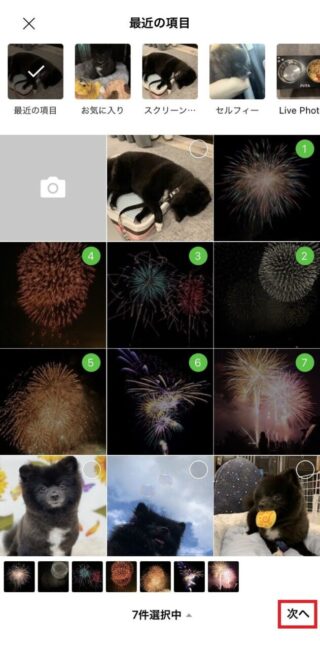
アルバム内で保存したい写真または動画を1つ長押しすると、複数選択できる画面に切り替わります。最初に長押ししたデータにはチェックマークが付き、続けて別の写真や動画をタップすると選択対象を増やせます。
選択が終わったら、画面下部に表示されるダウンロードボタンをタップします。端末への保存が完了したことを示すメッセージが表示されれば、操作は完了です。
操作の流れを整理すると、次のようになります。
- 写真が保存されているトークルームを開く
- メニューからアルバムを選ぶ
- 対象のアルバムを開く
- 保存したい写真や動画を長押しする
- 続けて必要なデータをタップして選ぶ
- ダウンロードボタンをタップする
画面下部にダウンロードボタンが見当たらない場合は、写真を通常のタップで開いている可能性があります。一度アルバムの一覧画面へ戻り、写真を長押しして選択モードに切り替えてください。
1枚だけ保存する場合と複数枚を保存する場合の違い
写真を1枚だけ保存したい場合は、対象の写真をタップして拡大表示し、画面上のダウンロードボタンを押す方法があります。写真の表情やピントを確認してから保存できるため、似た画像が並んでいるアルバムに適しています。
複数枚を保存するときは、最初の写真を長押しして選択モードに入り、必要な写真へ順番にチェックを付ける方法が効率的です。1枚ずつ開いて保存すると、そのたびにアルバム一覧へ戻る必要があり、枚数が多いほど操作時間が長くなります。
ただし、勢いよくタップしていると、不要な写真まで選択することがあります。選択済みの写真にはチェックマークや選択番号が表示されるため、ダウンロードボタンを押す前に画面を上下へスクロールして確認しましょう。間違えて選んだ写真は、もう一度タップすると選択を解除できます。
結婚式や運動会の写真では、同じ場面を連続撮影した画像が多くなりがちです。小さなサムネイルだけで判断せず、一度写真を拡大して、目を閉じていないか、手ぶれしていないか、同じ構図が重複していないかを確認すると、保存後の整理が楽になります。
一度に保存できない場合の分け方と確認ポイント
写真や動画を大量に選択すると、通信環境やスマホの空き容量によってはダウンロードが途中で止まることがあります。特に動画は写真よりファイルサイズが大きいため、数本を選んだだけでも保存に時間がかかることがあります。
一括保存に失敗する場合は、最初から同じ操作を繰り返すのではなく、保存する枚数を分けてください。たとえば100枚を保存したい場合は、20枚から30枚程度ずつ選択して数回に分けます。動画を含む場合は、写真と動画を別々に保存すると、どのデータで処理が止まったのか判断しやすくなります。
保存前には、次の点を確認しておくと失敗を減らせます。
- 安定したWi-Fiに接続されているか
- スマホ本体に十分な空き容量があるか
- LINEに写真へのアクセスが許可されているか
- LINEアプリが古いバージョンのままになっていないか
- 省電力モードや通信制限が動作していないか
ダウンロード中にLINEを閉じたり、別のアプリを長時間操作したりすると、保存処理が止まる場合があります。完了メッセージが表示されるまではLINEの画面を開いたままにしておくと安全です。
必要な写真だけを選ぶ方法は、通信量を抑えられるだけでなく、保存後に不要なデータを削除する手間も減らせます。アルバム全体が必要なのか、数枚だけ必要なのかを先に決めてから操作すると、余計なダウンロードを避けられます。
写真が多いときほど、すぐにダウンロードを始めず、必要な画像を先に絞り込むことが容量と整理時間を節約するコツです
iPhoneでLINE(ライン)のアルバムをダウンロードする手順と保存先
iPhone版LINEでアルバムの写真や動画をダウンロードすると、基本的にはiPhoneに標準搭載されている写真アプリへ保存されます。LINEアプリ内だけに保存されるわけではないため、ダウンロード後は写真アプリのライブラリや最近の項目から確認できます。
一方、LINE上で保存完了と表示されても写真アプリで見つからない場合は、表示位置、アクセス権限、保存方法の違いを順番に確認する必要があります。
iPhoneでアルバムを開いてダウンロードする手順
アルバム全体を保存する場合は、対象の友だちまたはグループのトークルームを開きます。画面右上のメニューボタンをタップし、アルバムを選択してください。
アルバム一覧が表示されたら、保存したいアルバムのメニューボタンをタップし、アルバムをダウンロードを選びます。アルバムを開いた状態でも、画面上のメニューから同様に一括ダウンロードできます。
基本的な手順は次のとおりです。
- LINEで対象のトークルームを開く
- 右上のメニューボタンをタップする
- アルバムを選択する
- 保存したいアルバムのメニューボタンをタップする
- アルバムをダウンロードを選ぶ
- 保存完了の表示を確認する
一部の写真だけを保存する場合は、アルバムを開いて対象の写真を長押しします。選択画面に切り替わったら、保存したい写真や動画を追加でタップし、画面下部のダウンロードボタンを押してください。
アルバム全体を保存すると、不要な写真も含めて端末容量を使用します。写真が数百枚ある場合や動画が含まれている場合は、iPhoneの設定から一般、iPhoneストレージの順に開き、十分な空き容量があるか先に確認すると安心です。
モバイルデータ通信を使用していると、写真や動画の枚数によっては短時間で多くの通信量を消費します。外出先で急いで保存する必要がなければ、自宅などの安定したWi-Fi環境で操作するほうが失敗しにくくなります。
ダウンロードした写真や動画を写真アプリで確認する方法
保存したデータは、iPhoneの写真アプリを開き、ライブラリまたは最近の項目から確認します。個別保存と複数選択による保存では、通常の写真と同じようにライブラリ内へ追加されます。
見つからないときに注意したいのは、写真アプリの並び順です。保存した日時ではなく、写真自体に記録されている撮影日時を基準に表示されることがあります。数年前に撮影された写真をLINEから保存すると、ライブラリの一番下ではなく、過去の撮影日の位置に入る場合があります。
保存直後の写真を探す場合は、写真アプリのアルバム画面を開き、最近の項目を確認してください。最近追加した項目が表示できる場合は、LINEから保存した直後のデータを見つけやすくなります。
アルバム全体をダウンロードした場合、写真アプリ内にLINEのアルバム名と同じ名前のアルバムが作成されることがあります。ただし、iOSやLINEアプリのバージョン、保存方法によって表示のされ方が異なる場合があります。アルバム名のフォルダが見つからなくても、ライブラリに写真が保存されていればダウンロード自体は完了しています。
写真アプリ内で探す順番は、次の流れが効率的です。
- 最近の項目を確認する
- ライブラリの撮影日付近を確認する
- アルバム画面にLINEのアルバム名がないか確認する
- 写真アプリの検索で撮影年月や場所を入力する
たとえば、3年前の旅行写真を保存した場合、現在の日付付近ではなく、3年前の旅行日付周辺に並ぶ可能性があります。保存に失敗したと判断する前に、元の写真が撮影された時期を確認してください。
保存できないときはLINEの写真アクセスを確認する
LINEでダウンロードボタンを押しても保存されない場合は、iPhone側でLINEの写真アクセスが制限されている可能性があります。初めて保存するときにアクセスを許可しなかった場合や、選択した写真のみのアクセスになっている場合は、正常に保存できないことがあります。
設定を確認する手順は次のとおりです。
- iPhoneの設定アプリを開く
- アプリの一覧からLINEを選ぶ
- 写真をタップする
- フルアクセスを選択する
- LINEへ戻って再度ダウンロードする
iOSのバージョンによっては、設定アプリからアプリ、LINE、写真という順に表示される場合があります。LINEが一覧で見つからないときは、設定画面上部の検索欄にLINEと入力すると早く探せます。
フルアクセスへ変更しても保存できない場合は、LINEアプリを一度完全に終了して開き直します。それでも改善しなければ、iPhoneを再起動し、LINEアプリとiOSが最新版になっているか確認してください。
空き容量不足にも注意が必要です。写真だけなら保存できても、大きな動画を含むアルバムでは途中で容量が足りなくなることがあります。不要な動画やダウンロード済みファイルを削除し、ある程度の余裕を確保してから再実行してください。
保存が途中で止まった場合、同じアルバムを何度も一括ダウンロードすると、すでに保存済みの写真が重複することがあります。まず写真アプリで保存済みの範囲を確認し、残りの写真だけを選択してダウンロードすると、重複を減らせます。
iPhoneで保存した写真が見つからないときは、保存失敗と決めつけず、最近の項目、撮影日時、写真アクセス権限の順に確認してください
AndroidでLINE(ライン)のアルバムをダウンロードする手順と保存先
Android版LINEでは、トークルーム内のアルバムを丸ごとダウンロードする方法と、必要な写真や動画だけを選んで保存する方法があります。旅行や学校行事などの写真をすべて残したい場合は一括保存、似た写真が多く端末容量を抑えたい場合は個別保存が向いています。
アルバム内の写真や動画をまとめて保存する手順
アルバムを一括ダウンロードするときは、保存したい写真があるトークルームから操作します。
- Android版LINEを開き、友だちまたはグループのトークルームを表示します
- 画面上部のメニューをタップします
- メニュー内のアルバムをタップします
- 保存したいアルバムを開きます
- 画面右上のメニューをタップします
- アルバムをダウンロードを選択します
- ダウンロード完了の表示が出るまで画面を閉じずに待ちます
現在のLINEでは、アルバム一覧から直接保存するのではなく、対象のアルバムを開いたうえで右上のメニューからアルバムをダウンロードする流れが案内されています。ボタンが見つからないときは、写真を1枚開いた画面ではなく、アルバム全体の一覧画面に戻っているか確認してください。
写真が数百枚あるアルバムや動画を含むアルバムでは、完了まで時間がかかります。画面上では止まっているように見えても、通知領域やLINE画面内に処理中の表示がある間は、アプリを強制終了しないほうが安全です。モバイルデータ通信で保存すると通信量が増えるため、自宅などの安定したWi-Fiへ接続してから実行すると失敗を減らせます。
途中でエラーが出る場合は、一括保存にこだわらず、写真を複数回に分けてダウンロードしてください。特に動画が混在しているアルバムでは、先に動画だけを保存し、その後に写真を保存すると原因を切り分けやすくなります。
必要な写真や動画だけを保存する手順
アルバム全体ではなく、数枚だけ保存したい場合は個別ダウンロードを使います。
- トークルームのメニューからアルバムを開きます
- 対象のアルバムを選択します
- 保存したい写真または動画をタップして大きく表示します
- 画面右下のダウンロードアイコンをタップします
- 保存完了の表示を確認します
複数の写真を選びたい場合は、アルバム画面のメニューからコンテンツを選択できる場合があります。保存候補にチェックを付け、画面下部または上部に表示されるダウンロード操作を実行してください。画面構成はLINEのバージョンや端末の表示サイズによって異なるため、長押しで選択画面へ切り替わることもあります。
似た構図の写真が並んでいるときは、一覧の小さな画像だけで判断すると、必要な写真を保存し忘れやすくなります。写真を拡大し、人物の目つぶりや手ぶれ、撮影日時を確認してから選ぶと、保存後の整理作業を減らせます。
ダウンロードは、アルバムから写真を削除する操作ではありません。端末へコピーを保存するだけなので、アルバム内の元データは残ります。ただし、削除メニューとダウンロードメニューが近い位置に表示される場合があるため、操作前に選択項目を確認してください。
保存した写真や動画が見つからないときの確認場所
Androidで保存したLINEの写真は、端末やOSの構成によって、Googleフォト、ギャラリー、アルバム、Filesなどのアプリから確認できます。
LINE公式ヘルプでは、通常の写真は内部ストレージの画像内にあるLINEフォルダ、動画は内部ストレージの動画内にあるLINEフォルダが保存先として案内されています。ただし、Androidのバージョンやメーカー独自のファイル管理方式により、フォルダ名や表示場所が異なる場合があります。
見つからないときは、次の順番で探すと効率的です。
- Googleフォトの最近追加された項目を確認する
- ギャラリーアプリのLINEまたはダウンロードのアルバムを確認する
- Filesやマイファイルなどのファイル管理アプリを開く
- 内部ストレージ内でLINEという名前を検索する
- Pictures、Movies、Downloadの各フォルダを確認する
アルバムを丸ごと保存した場合は、LINE内のアルバム名と同じ名前のフォルダが作成されることがあります。一方、写真を1枚ずつ保存した場合は、共通のLINEフォルダへ入ることがあり、保存方法によって表示場所が分かれる点に注意してください。
Googleフォトで写真が表示されても、必ずクラウドへバックアップ済みとは限りません。写真を開き、バックアップ完了の表示があるか確認してから端末内のデータを削除してください。端末故障や機種変更に備えるなら、Googleフォトなどへの同期完了を確認したうえで整理することが重要です。
保存できない場合は、Androidの設定からアプリ、LINE、権限の順に開き、写真と動画またはファイルとメディアへのアクセスが許可されているか確認します。権限に問題がなければ、端末の空き容量、通信状態、LINEアプリの更新状況を順番に調べてください。
Androidでは保存方法によって写真の入る場所が変わることがあるので、まずGoogleフォトの最近追加された項目を確認し、見つからなければファイル管理アプリでLINEフォルダを探すのが早いですよ
PC版LINE(ライン)でアルバムをダウンロードする方法
PC版LINEでは、WindowsとMacのどちらでも、アルバム内の写真や動画をパソコン上の指定したフォルダへ保存できます。保存先を自分で選べるため、写真の枚数が多い場合や、外付けストレージへバックアップしたい場合はスマートフォンより管理しやすい方法です。
アルバムを丸ごと一括ダウンロードする手順
一括保存は、家族旅行、結婚式、仕事のイベントなど、アルバム内のデータをまとめて保管したいときに適しています。
- Windows版またはMac版LINEを起動してログインします
- 保存したいアルバムがある友だちまたはグループのトークルームを開きます
- トークルーム上部のメニューをクリックします
- アルバムをクリックします
- 保存するアルバムを開きます
- アルバム名の右側にあるメニューをクリックします
- すべて保存をクリックします
- 保存先のフォルダを選択します
- Windowsではフォルダーの選択、Macでは開くなどのボタンをクリックします
現在の公式手順では、アルバムを開いたあと、アルバム名の右側にあるメニューからすべて保存を選びます。画面右上に大きな保存ボタンが見当たらない場合は、アルバム名付近のメニューを確認してください。
保存先には、デスクトップを直接指定するよりも、あらかじめ専用フォルダを作っておく方法がおすすめです。例えば、2026年7月家族旅行のように日付と内容を組み合わせたフォルダ名にすると、別のアルバムを保存した際に写真が混ざりにくくなります。
保存先を外付けHDDやUSBメモリに指定することもできます。ただし、ダウンロード中に機器を抜いたり、パソコンをスリープ状態にしたりすると処理が止まる可能性があります。いったんパソコン内へ保存し、完了後に外付けストレージへコピーするほうが失敗を避けやすいでしょう。
大量のデータを保存したときは、フォルダを開いて最初と最後の写真が入っているか確認してください。処理完了の表示が出ても、パソコンの空き容量不足や通信切断によって一部だけ保存されている可能性があります。ファイル数も確認すると、保存漏れを見つけやすくなります。
必要な写真だけを選んで保存する手順
アルバム内の一部だけを保存したい場合は、写真や動画を複数選択できます。
- トークルームのメニューからアルバムを開きます
- 保存するアルバムを選びます
- 写真や動画にマウスポインターを合わせます
- 右上などに表示される選択アイコンをクリックします
- 必要な写真や動画へ順番にチェックを付けます
- 画面上部に表示される保存ボタンをクリックします
- 保存先のフォルダを指定して保存します
1枚だけ保存する場合は、対象の写真や動画にマウスポインターを合わせ、下部に表示されるダウンロードアイコンをクリックします。写真を開いてから保存する方法もありますが、一覧画面で操作したほうが複数の写真を続けて処理しやすくなります。PC版LINEでは、選択アイコンを使って任意のコンテンツを複数選択できることが公式ヘルプでも案内されています。
写真を選ぶ際は、並び替え機能も利用できます。追加順、撮影順、リアクション数順などへ切り替えると、探している写真を絞り込みやすくなります。ただし、撮影日時の情報が正しく記録されていない画像や、編集後にアップロードされた写真は、撮影順に並べても想定した位置に表示されない場合があります。
保存後に画像を編集する予定があるなら、先に元データをコピーしておくと安全です。編集ソフトで上書き保存すると元の写真へ戻せないことがあるため、原本フォルダと編集用フォルダを分けてください。
保存先が分からない場合とダウンロードできない場合の確認点
PC版LINEは、ダウンロードのたびに指定したフォルダへデータを保存します。スマートフォンのように保存場所が固定されているとは限らないため、フォルダ選択画面でどこを指定したかを覚えておく必要があります。LINE公式ヘルプでも、PCではダウンロード時に指定した保存先を確認するよう案内されています。
保存した場所が分からなくなった場合は、Windowsならエクスプローラー、MacならFinderを開き、更新日時の新しいファイルを確認します。ファイル名が分かる場合は検索欄へ入力してください。画像の拡張子が不明なときは、jpg、png、mp4などで検索範囲を絞れます。
ダウンロードを押しても反応しない場合は、次の項目を順番に確認します。
- PC版LINEを終了して再起動する
- LINEを最新版へ更新する
- パソコンの空き容量を確認する
- 別の保存先フォルダを指定する
- フォルダへの書き込み権限を確認する
- VPNやセキュリティソフトを一時的に見直す
- Wi-Fiや有線LANの接続状態を確認する
- 一括保存ではなく数枚ずつ保存する
会社や学校のパソコンでは、デスクトップや共有フォルダへの保存が制限されている場合があります。その場合は、ドキュメントやダウンロードなど、自分のユーザーアカウント内にあるフォルダを指定してください。保存先の選択画面が開くものの完了できない場合は、LINEの問題ではなく、WindowsやmacOS側の権限設定が原因になっている可能性があります。
アルバムは閲覧できるのに特定の写真だけ保存できない場合は、その写真を単独で開き、個別ダウンロードを試します。それでも保存できなければ、写真データの読み込みが完了していない可能性があるため、通信環境を変えて再度開いてください。
PC版LINEは保存先を自由に選べるのが利点ですが、どこへ保存したか分からなくなりやすいため、作業前に専用フォルダを作ってから一括保存すると管理しやすいですよ
LINE(ライン)のアルバムをダウンロードできない原因と対処法
LINE(ライン)のアルバムをダウンロードできないときは、何度も保存ボタンを押すより、端末の権限、空き容量、通信状態、アプリの状態という順番で確認したほうが早く原因を絞り込めます。特に多いのは、LINEに写真へのアクセスが許可されていないケースと、端末の空き容量が不足しているケースです。
「ダウンロード完了と表示されたのに写真が見つからない」という場合は、保存そのものに失敗したとは限りません。写真アプリの表示場所や並び順が原因で、保存した画像を見失っている可能性もあります。まずはエラーの内容と、どの段階で止まったのかを確認しましょう。
最初に写真とストレージのアクセス権限を確認する
LINEが端末内の写真やファイルへアクセスできない設定になっていると、アルバムを開いて閲覧できても、端末への保存は完了しません。保存ボタンを押しても反応しない、権限に関するメッセージが表示される、保存後に写真が見つからない場合は、アクセス権限を確認してください。
iPhoneでは、設定アプリからLINEの設定画面を開き、写真へのアクセス範囲を確認します。「なし」や一部の写真だけを許可する設定では、保存操作が正常に完了しないことがあります。LINEから写真を保存する場合は、必要に応じて写真へのアクセスを許可します。iOSのバージョンによって項目名や画面の位置が異なるため、設定アプリ内の検索欄で「LINE」と入力すると見つけやすくなります。
Androidでは、設定アプリからアプリ、LINE、権限の順に進み、写真と動画、ファイルとメディアなどの項目を確認します。機種によっては「許可しない」「アプリの使用中のみ許可」といった選択肢が表示されます。写真を保存できない場合は、LINEが写真や動画へアクセスできる状態に変更してください。
権限を変更した後は、LINEをいったん完全に終了してから起動し直します。設定画面を変更しただけでは、起動中のアプリにすぐ反映されないことがあるためです。改善しなければ、スマホ本体も再起動してから再度ダウンロードします。
空き容量と通信状態を切り分ける
一括ダウンロードは、保存する写真や動画の容量だけでなく、処理中に一時的な空き領域を必要とする場合があります。端末に数百MBしか空きがない状態では、数十枚程度の写真でも途中で保存が止まることがあります。動画を含むアルバムは特に容量が大きくなりやすいため注意が必要です。
iPhoneは設定アプリの一般からiPhoneストレージを開き、Androidは設定アプリのストレージから使用状況を確認します。空き容量が少ない場合は、次のようなデータから整理すると効率的です。
- 視聴済みのダウンロード動画や音楽
- 使用していない容量の大きなアプリ
- 写真アプリの最近削除した項目に残っているデータ
- ブラウザや各アプリが保存している一時ファイル
- 同じ写真を複数回保存してできた重複データ
写真を数枚保存できるのにアルバム全体では失敗する場合は、権限よりも容量や通信状態が原因である可能性が高くなります。その場合は、アルバム内の写真を20枚や50枚程度に分けて保存してください。最初のグループが保存できれば、残りも同じ枚数ずつ処理すると失敗しにくくなります。
通信状態も確認が必要です。電波表示が立っていても、移動中の電車内や混雑した場所では通信が途切れることがあります。大量の写真や動画を保存するときは、安定したWi-Fiへ接続し、ダウンロードが終わるまでLINEを閉じたり別のアプリへ切り替えたりしないほうが安全です。
Wi-Fi接続中だけ失敗する場合は、Wi-Fiを一度オフにしてモバイル通信で少数の写真を保存してみます。反対にモバイル通信で失敗する場合は、Wi-Fiへ切り替えます。この方法で、LINE側の問題なのか、利用中の回線に原因があるのかを判断できます。
アプリの更新と保存方法の変更を試す
アクセス権限、空き容量、通信状態に問題がない場合は、LINEアプリやスマホのOSが古くないか確認します。古いバージョンでは、現在のアルバム機能と処理が合わず、ダウンロードボタンが表示されない、途中で画面が閉じる、保存完了後にデータが残らないといった不具合が起こることがあります。
アプリストアでLINEのページを開き、「更新」が表示されていればアップデートします。OSの更新も保留になっていないか確認してください。ただし、更新前にはスマホ本体の空き容量とバックアップ状況を確認しておくと安心です。
一括保存だけが失敗する場合は、保存方法を変えて原因を切り分けます。
- アルバムを開いて写真を1枚だけ保存する
- 1枚保存できたら数枚を選択して保存する
- 少数の保存に成功したら枚数を増やす
- 動画を含む場合は写真と動画を分けて保存する
- スマホで失敗する場合はPC版LINEから保存する
動画だけ保存できないときは、写真と比べてファイルサイズが大きいことや、通信が途中で切れていることが考えられます。動画を1本ずつ保存し、再生できることまで確認してください。表示用の画像だけが残り、動画本体の保存が終わっていないケースもあります。
保存完了と表示されたのに見つからない場合は、iPhoneでは写真アプリのライブラリや最近の項目を確認します。撮影日を保持した写真は、保存した今日の日付ではなく、過去の撮影日の位置に並ぶことがあります。AndroidではGoogleフォトやギャラリーだけでなく、ファイル管理アプリでLINE、Pictures、Moviesなどのフォルダを検索してください。
ここまで試しても特定のアルバムだけ保存できない場合は、そのアルバム内の一部データに問題がある可能性があります。写真や動画を少数ずつ選択し、どのデータを含めたときに止まるか確認すると、原因となっているファイルを避けて残りを保存できます。
LINEアルバムを保存できないときは、権限、空き容量、通信、アプリ更新の順に確認すると、原因を効率よく見つけられます
ダウンロードしたLINE(ライン)の写真を安全に保存・共有する方法
LINE(ライン)のアルバムから写真をダウンロードした後は、スマホに入ったことを確認するだけで終わらせず、バックアップ、整理、共有範囲の確認まで行うことが重要です。スマホ本体だけに保存していると、故障、紛失、初期化、機種変更時の操作ミスによって写真を失う可能性があります。
一方で、クラウドへ保存しただけで安心するのも危険です。バックアップが停止していたり、別のアカウントへ同期されていたりすると、必要なときに写真を取り出せません。保存後は「どこにあるか」「別の端末から開けるか」「誰が見られる状態か」の3点を確認してください。
クラウドへのバックアップが完了したことを確認する
写真を長く残したい場合は、スマホ本体とクラウドの2か所に保存しておく方法が現実的です。Googleフォト、iCloud写真、Amazon Photosなどを利用すると、スマホの故障や機種変更に備えられます。ただし、アプリをインストールしただけではバックアップされないことがあります。
クラウドサービスを利用するときは、次の項目を確認してください。
- 写真のバックアップ機能がオンになっているか
- 使用しているアカウントが正しいか
- クラウド側の空き容量が残っているか
- モバイル通信時にも同期する設定になっていないか
- 動画もバックアップ対象に含まれているか
- 保存した枚数とクラウド上の枚数が大きくずれていないか
大量の写真を保存した直後は、クラウドへのアップロードが終わるまで時間がかかります。写真アプリに画像が表示されていても、雲のマークや待機中の表示がある場合は、まだ端末内にしか存在していない可能性があります。Wi-Fiと充電器へ接続し、バックアップ完了の表示を確認してから端末内の写真を整理してください。
端末容量を増やすために写真を削除するときも注意が必要です。利用しているサービスによっては、スマホの写真アプリで削除するとクラウド側からも削除されます。「バックアップしたから端末だけ消したつもり」が、すべての端末からの削除になることがあります。
容量を空けたい場合は、クラウドサービスに用意されている「端末の空き容量を増やす」「デバイスから削除」などの専用機能を使います。実行前に、パソコンやブラウザからクラウドへログインし、対象の写真を開けるか確認しておくと安全です。
特に家族写真、結婚式、旅行、子どもの成長記録など、撮り直せない写真は、クラウドだけでなくパソコンや外付けストレージにもコピーしておくと安心です。バックアップ先が1つだけでは、そのサービスへログインできなくなった場合や、誤操作で削除した場合に復元できないことがあります。
写真が混ざらないようにアルバム名と保存日を整理する
LINEアルバムを複数保存すると、同じ写真が重複したり、どのグループから保存したものか分からなくなったりします。写真を保存した直後に整理しておくと、数か月後でも探しやすくなります。
アルバム名は「旅行」「イベント」のような短い名前だけでなく、年月と内容を組み合わせると管理しやすくなります。たとえば「2026年7月北海道旅行」「2026年同窓会」のようにすると、検索や並べ替えが簡単です。場所や参加者の名前を含める場合は、共有先や公開範囲にも注意してください。
写真アプリでは、ダウンロードした日ではなく撮影日時の位置に写真が表示されることがあります。10年前の写真を今日保存した場合、最近の項目には表示されても、日付順の一覧では10年前の位置へ入ることがあります。「保存したはずなのに消えた」と判断する前に、アルバム名、人物、撮影場所、撮影年月などで検索してください。
複数回ダウンロードした可能性がある場合は、重複写真の整理機能を利用します。ただし、見た目が同じでも解像度や編集状態が異なることがあります。削除前に画像の大きさ、撮影日時、ファイル容量を確認してください。LINEから保存した画像と、カメラで撮影した元画像では画質や情報が異なる可能性があるため、元画像を優先して残すのが基本です。
動画は写真より容量を圧迫しやすいため、保存後に実際に再生できるか確認します。冒頭だけでなく途中まで再生し、音声と映像が正常かを確認してください。ダウンロードが中断された動画は、一覧に表示されても最後まで再生できないことがあります。
共有先と公開範囲を確認してから送る
ダウンロードした写真を別のLINEトークへ共有する場合、少数なら転送や通常送信を使えます。枚数が多い場合は、写真を一度端末へ保存し、共有先のトークルームで新しいアルバムを作成したほうが整理しやすくなります。
大量の写真を通常のトークへ連続送信すると、相手側の画面が写真で埋まり、通知も増えます。家族旅行やイベント写真のように数十枚以上ある場合は、事前に「写真をまとめて共有します」と伝え、新しいアルバムに入れる方法が適しています。
共有するときは、写っている人の了承や、写真内に含まれる情報にも注意してください。自宅周辺、学校名、社員証、車のナンバー、郵便物、パソコン画面などが写り込んでいると、意図しない個人情報まで伝わる可能性があります。拡大しなければ見えない小さな文字も、受け取った側では拡大して確認できます。
写真によっては撮影場所などの位置情報が含まれています。SNSへの投稿や不特定多数への共有では、位置情報を削除するか、共有時に位置情報を含めない設定を選びます。家の中で撮影した写真や子どもの写真は、公開範囲を特に慎重に決めてください。
クラウドの共有アルバムを使う場合は、リンクを知っている人なら誰でも閲覧できる設定になっていないか確認します。参加者を限定したい場合は、招待したアカウントだけが見られる設定を選びます。共有後も不要になったリンクは停止し、参加者一覧に知らないアカウントがないか確認してください。
LINEのトークルームやアルバムから削除しても、すでにほかの人が端末へ保存した写真までは消せません。一度共有した写真は回収できない可能性があると考え、送信前に写真の内容と相手を見直すことが大切です。
大切な写真を別のトークルームへ移すときは、元のLINEアルバムをすぐ削除しないでください。新しい共有先で写真の枚数、画質、動画の再生状態を確認し、バックアップも完了してから整理します。保存、確認、共有、削除の順番を守ることで、写真の消失や送り間違いを防ぎやすくなります。
写真は保存しただけで安心せず、別の場所から開けることと、共有相手の範囲まで確認しておくことが大切です