

本ページはプロモーションが含まれています。
目次
X(Twitter)で動画が勝手に再生される仕組み
X(Twitter)のタイムラインをスクロールしていると、再生ボタンを押していない動画やGIFが動き始めることがあります。これは不具合ではなく、タイムライン上に表示されたメディアを自動で再生する機能によるものです。Xではタイムラインだけでなく、話題を検索する画面や一部のメディア一覧でも動画やGIFが自動再生されます。
ただし、「動画が勝手に再生される」という現象には複数の種類があります。設定を変更したのに止まらない場合は、どの場面で再生されているのかを切り分ける必要があります。
タイムライン上の自動再生と次の動画の連続再生は別の機能
まず確認したいのが、動画が始まるタイミングです。
タイムラインを上下にスクロールしている途中で、画面内に入った動画が動き始める場合は「タイムライン上の自動再生」です。この動作は、Xの設定にある「動画の自動再生」から変更できます。
一方、動画をタップして全画面で視聴し、再生終了後に別の動画へ切り替わる場合は「次の動画の自動再生」や連続再生にあたります。タイムラインの自動再生をオフにしても、全画面で視聴した後の連続再生まで止まるとは限りません。
迷ったときは、次のように判断します。
- スクロール中に動画が始まる場合は、タイムラインの自動再生設定を確認する
- 1本の動画を見終えた後に別の動画へ移る場合は、動画プレーヤー側の自動再生設定を確認する
- GIFだけが動く場合も、タイムラインの自動再生設定を確認する
- 外部サイトをX内のブラウザで開いた後に動画が流れる場合は、外部サイト側の設定も確認する
「Twitter自動再生オフ」と検索して設定を変更したものの、動画が止まらないというケースでは、この2種類を混同していることが少なくありません。どちらを止めたいのかを先に確認すると、必要な設定を絞り込めます。
動画は画面内に入ると読み込みと再生が始まる
タイムラインの自動再生が有効になっていると、動画が画面内の見える位置に入った段階で読み込みが進み、一定の条件を満たすと再生が始まります。投稿をタップしていなくても通信が発生するため、短時間の利用でも動画が多いタイムラインではデータ通信量が増えやすくなります。
音声については、動画が映像だけで再生され、利用者がタップしたときに音が出る場合があります。そのため、「音が出ていないから動画は読み込まれていない」とは判断できません。映像が動いていれば、少なくとも動画データの読み込みが行われている可能性があります。
自動再生をオフにすると、動画は利用者が再生操作をするまで基本的に動かなくなります。見たい動画だけを選んで再生できるため、通信量だけでなく、タイムライン上で刺激の強い映像が突然表示されることを避けたい場合にも有効です。Xも、自動再生を無効にすることで、利用者が選択した場合にのみ動画を視聴できると案内しています。
ただし、自動再生をオフにしても、動画のサムネイルや静止画部分は表示されます。動画投稿そのものを非表示にする設定ではありません。「動画を見えなくしたい」のか、「勝手に動くのを止めたい」のかで必要な対策は異なります。
アプリ版とブラウザ版では設定が共有されない
見落としやすいのが、利用環境ごとに自動再生設定が分かれている点です。iPhoneのXアプリで自動再生をオフにしても、SafariやChromeでX.comを開いた場合の設定には反映されません。反対に、PCのブラウザでオフにしても、iPhoneアプリでは自動再生が続くことがあります。
X公式ヘルプでも、X.comとXアプリの自動再生設定は個別に変更できると説明されています。
普段の利用方法が複数ある場合は、次の単位で確認します。
- iPhoneのXアプリ
- Safariで開いたX.com
- Chromeで開いたX.com
- PCで利用しているX.com
- 別のiPhoneやiPadに入れているXアプリ
同じアカウントでログインしていても、「アプリで止めたからすべて止まる」とは限りません。設定後にまだ動画が動く場合は、いま見ている画面がアプリなのか、Safariなどのブラウザなのかを確認してください。

動画が始まる場面を確認し、タイムラインの自動再生と動画視聴後の連続再生を分けて考えるのが、設定で迷わないコツです
iPhoneでタイムラインの自動再生をオフにする方法
iPhoneでは、Xアプリの設定画面からタイムライン上の動画自動再生を停止できます。設定を「オフ」にすると、モバイル通信中だけでなくWi-Fi接続中も、タイムラインの動画やGIFが自動で動かなくなります。
操作する前に、ホーム画面へ追加したX.comではなく、App StoreからインストールしたXアプリを開いているか確認してください。SafariでXを利用している場合は、アプリとは別にブラウザ版の設定が必要です。
Xアプリから動画の自動再生をオフにする手順
iPhone版Xアプリでは、次の順番で設定します。
- Xアプリを開きます
- 画面左上のプロフィール画像をタップします
- 表示されたメニューから「設定とサポート」を開きます
- 「設定とプライバシー」をタップします
- 「アクセシビリティ、表示、言語」をタップします
- 「データの使用」または「データ利用の設定」をタップします
- 「動画の自動再生」をタップします
- 選択肢の中から「オフ」を選びます
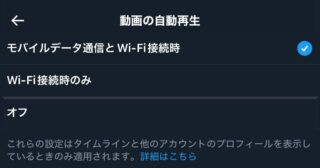
X公式ヘルプでは、iPhone版アプリの自動再生設定として「モバイルデータ通信とWi-Fi接続時」「Wi-Fi接続時のみ」「オフ」の3種類が案内されています。通信環境に関係なく停止したい場合は、「Wi-Fi接続時のみ」ではなく「オフ」を選ぶ必要があります。
ここで間違いやすいのが、「Wi-Fi接続時のみ」を自動再生停止の設定だと思って選ぶケースです。この項目は、モバイルデータ通信中の自動再生を止める設定であり、自宅や会社のWi-Fiにつながると動画が再び自動再生されます。
どの通信環境でも手動再生に切り替えたい場合は、チェックマークが「オフ」に付いていることを確認してください。
設定後はタイムラインを開き直して確認する
設定を変更した後は、設定画面を閉じてホームタイムラインへ戻ります。すでに画面内で再生されていた動画は、その場では動き続けることがあるため、別の画面へ移動してからタイムラインを開き直すか、アプリを一度終了して再起動すると確認しやすくなります。
確認するときは、動画付きの投稿が画面中央に入る位置までゆっくりスクロールします。再生ボタンが表示されたまま映像が動かなければ、タイムラインの自動再生は停止しています。
GIFも確認対象です。XではGIFが動画と同じように動いて表示されるため、通常の投稿動画が見つからない場合は、GIF付きの投稿でも設定結果を確認できます。
設定後も動画が動く場合は、次の点を順番に確認してください。
- 選択した項目が「Wi-Fi接続時のみ」ではなく「オフ」になっているか
- SafariやChromeではなくXアプリを見ているか
- タイムラインではなく全画面の動画プレーヤーを見ていないか
- 別のXアカウントに切り替わっていないか
- すでに読み込み済みの動画だけが動いていないか
複数のアカウントを登録している場合は、設定変更後に別アカウントへ切り替え、同じ項目を確認してください。アプリのバージョンやアカウントの状態によっては、設定の反映範囲が分かりにくいことがあります。
設定項目が見つからない場合の確認手順
「アクセシビリティ、表示、言語」は見つかるのに、「データの使用」や「動画の自動再生」が表示されない場合は、最初にXアプリを最新版へ更新します。
App Storeを開き、右上のアカウント画像をタップして、利用可能なアップデートを確認してください。Xの横に「アップデート」と表示されている場合は更新を実行します。更新後はアプリを完全に終了し、もう一度起動します。
項目名が案内と異なる場合もあります。Xではアプリの更新により、設定画面の名称や配置が変更されることがあります。「データの使用」「データ利用の設定」など、データ通信やメディアに関係する項目を探してください。
動画の自動再生を止める目的が通信量の削減であれば、「データセーバー」をオンにする方法もあります。データセーバーを有効にすると、画像が低画質で読み込まれ、動画は自動再生されなくなります。
ただし、データセーバーは動画だけでなく画像の読み込み品質にも影響します。画像は高画質のまま表示し、動画だけを止めたい場合は、「動画の自動再生」を個別にオフにする方法が適しています。
それでも設定が反映されない場合は、iPhoneのAppスイッチャーからXアプリを終了し、端末を再起動してから確認します。アプリの削除と再インストールはログイン情報の再入力が必要になるため、最初から行わず、アップデート、アプリ再起動、端末再起動の順に試すと負担を抑えられます。
iPhoneでは動画の自動再生でオフを選び、設定後にタイムラインを開き直して動画とGIFの両方が止まったか確認しましょう
Androidでタイムラインの自動再生をオフにする方法
Android版のXアプリでは、タイムラインをスクロールしたときに動画やGIFが勝手に再生されないよう設定できます。モバイルデータ通信量を抑えたい場合だけでなく、突然動く映像を表示したくない場合や、タイムラインを落ち着いて読みたい場合にも有効です。
設定対象は、ホームタイムラインだけではありません。Xの公式案内では、タイムライン、モーメント、話題を検索する画面などに表示される動画やGIFの自動再生を変更できるとされています。動画を開いた後に別の動画へ切り替わる連続再生とは別の設定なので、どの場面で動画が動いているのかを確認してから操作することが重要です。
Xアプリから動画の自動再生をオフにする手順
AndroidスマートフォンでXアプリを起動し、次の順番で設定画面を開きます。
- 画面左上にあるプロフィール画像をタップします
- 表示されたメニューから「設定とプライバシー」を選びます
- 「アクセシビリティ、表示、言語」をタップします
- 「データ利用の設定」または「データの使用」を開きます
- 「動画の自動再生」をタップします
- 選択肢の中から「オフ」を選びます
設定画面では、主に「モバイルデータ通信とWi-Fi接続時」「Wi-Fi接続時のみ」「オフ」という選択肢が表示されます。完全に止めたい場合は「Wi-Fi接続時のみ」ではなく「オフ」を選んでください。「Wi-Fi接続時のみ」は、外出中の通信量は抑えられますが、自宅や店舗のWi-Fiにつながった時点で動画が再び自動再生されます。
設定を変更したら、左上の戻るボタンでタイムラインまで戻ります。保存ボタンが表示されない場合でも、選択した時点で設定が反映されることがあります。確認するときは、現在表示している投稿だけを見るのではなく、タイムラインを少し更新して、新しく読み込まれた動画付き投稿が停止した状態で表示されるかを確認してください。
すでに画面上へ読み込まれている投稿では、変更直後に映像が動いているように見えることがあります。その場合は、タイムラインを下方向へ引いて更新するか、Xアプリをいったん終了して開き直します。Androidの履歴画面を表示しただけではアプリが終了していないこともあるため、アプリのカードを上方向へスワイプして完全に閉じてから再起動すると確認しやすくなります。
設定項目が見つからない場合の確認順序
Xはアプリの更新によって、メニューの名称や並び順が変わることがあります。「データ利用の設定」が見つからない場合は、設定画面内にある「アクセシビリティ、表示、言語」や「基本設定」を先に探してください。メニュー上部に検索欄が表示される環境では、「自動再生」や「データ」と入力して探す方法もあります。
それでも項目が表示されない場合は、次の順番で確認します。
- Google PlayストアでXアプリを最新版に更新する
- Xアプリを完全に終了してから起動し直す
- 操作しているアカウントが正しいか確認する
- Android本体を再起動する
- Xアプリのキャッシュだけを削除する
キャッシュを削除する場合は、Androidの「設定」から「アプリ」「X」「ストレージとキャッシュ」と進み、「キャッシュを削除」を選びます。「ストレージを消去」や「データを削除」を選ぶと、ログイン情報などが初期化される可能性があるため、最初から実行する必要はありません。
複数のXアカウントを1台のスマートフォンで使っている人は、設定後にアカウントを切り替えて確認してください。仕事用アカウントでは止まっているのに、個人用アカウントでは動画が動くという状況では、設定したアカウントを取り違えている可能性があります。
自動再生オフとデータセーバーの違い
動画だけを止めたい場合は、「動画の自動再生」をオフにする方法が適しています。画像の画質や読み込み方は大きく変えず、動画やGIFが自動で動くことだけを抑えられるためです。
通信量そのものをできるだけ減らしたい場合は、同じ「データ利用の設定」にある「データセーバー」をオンにする方法もあります。Xの公式案内では、データセーバーを有効にすると、画像が低い画質で読み込まれ、動画は自動再生されなくなると説明されています。外出先で月間データ容量を節約したい人には便利ですが、画像を拡大したときに粗く見えることがある点には注意が必要です。
動画は止めたいものの、投稿画像はできるだけ高画質で見たい場合は、データセーバーを使わず、自動再生だけをオフにします。反対に、速度制限が近い場合や電波の弱い場所で利用する場合は、データセーバーも併用すると読み込みの負担を抑えやすくなります。
なお、この設定で止められるのは、タイムライン上などで動画が自動的に始まる動作です。動画を自分でタップして再生した後、次の動画が続けて表示される場合は、動画画面側の連続再生設定を確認する必要があります。
Androidでは、Wi-Fiのみではなくオフを選べているか、設定後に新しく読み込んだ動画で確認するのがポイントです
PC・スマホブラウザ版で自動再生をオフにする方法
PCのChromeやEdge、SafariなどからX.comを利用している場合も、タイムライン上の動画やGIFの自動再生を停止できます。スマートフォンでXをブラウザ表示している場合も基本的な設定項目は共通ですが、画面幅が狭いため、メニューの開き方や項目の配置がPC版と異なることがあります。
特に注意したいのは、Xアプリで変更した自動再生設定が、ブラウザ版へそのまま反映されるとは限らない点です。XではアプリとX.comの自動再生設定を個別に変更できるため、Androidアプリでは停止していても、PCで開いたX.comでは動画が動くことがあります。反対に、PCだけ停止し、スマートフォンアプリでは自動再生を残す使い方も可能です。
PC版X.comで自動再生をオフにする手順
PCブラウザでXにログインし、左側のメインメニューから設定を変更します。
- X.comを開いて利用するアカウントへログインします
- 左側メニューにある「もっと見る」をクリックします
- 「設定とプライバシー」を選択します
- 「アクセシビリティ、表示、言語」をクリックします
- 「データ利用の設定」または「データの使用」を開きます
- 「自動再生」をクリックします
- 選択肢から「オフ」を選びます
ブラウザ版では、「モバイルデータ通信とWi-Fi接続時」に相当する自動再生オンの設定と、「オフ」が表示される場合があります。PCは固定回線やWi-Fiで利用することが多いため、アプリ版のように「Wi-Fi接続時のみ」を選び分けられない画面でも異常ではありません。動画を手動で再生する状態にしたい場合は「オフ」を選択します。
設定後はホームへ戻り、ページを再読み込みしてください。WindowsではCtrlキーとRキー、MacではCommandキーとRキーを押すと更新できます。現在表示している動画が途中から再生されている場合は、その投稿だけで判断せず、更新後に別の動画付き投稿を表示して確認します。
画面左側に「もっと見る」がない場合は、ブラウザの表示倍率が大きすぎる可能性があります。表示倍率を一時的に下げるか、三点リーダーなどのメニューアイコンを探してください。ウィンドウ幅が狭いと、メニュー名が省略され、アイコンだけになることもあります。
スマホブラウザ版で設定画面を開く方法
AndroidやiPhoneのChrome、SafariからX.comを開いている場合は、画面左上のプロフィール画像やメニューアイコンをタップします。その後、「設定とプライバシー」「アクセシビリティ、表示、言語」「データ利用の設定」「自動再生」の順に進み、「オフ」を選択します。
スマートフォンでは、X.comへアクセスしたつもりでもXアプリが自動的に起動することがあります。ブラウザ版の設定を変更したい場合は、ブラウザのアドレス欄にX.comが表示されているかを確認してください。画面下部や上部にブラウザ固有のアドレス欄が見えず、アプリのナビゲーションだけが表示されている場合は、Xアプリを操作している可能性があります。
検索結果からXの投稿をタップすると必ずアプリへ移動する端末では、リンクを長押しして「新しいタブで開く」を選ぶ方法があります。Chromeではメニューから「PC版サイト」をオンにすると、デスクトップ用の画面が表示され、PCと同じメニュー構成で設定できる場合もあります。ただし文字が小さくなるため、設定が終わったらPC版サイトの表示を解除して構いません。
スマホブラウザで設定変更後も動画が動く場合は、ページの再読み込みに加えて、ブラウザのタブを閉じてX.comを開き直します。それでも反映されないときは、ログインしているアカウントを確認し、いったんログアウトして再ログインします。
ブラウザごとに結果が異なる場合の確認ポイント
同じPCでも、Chromeでは自動再生が止まっているのに、Edgeでは動画が動くことがあります。この場合は、X側の設定だけでなく、各ブラウザで利用しているアカウントや保存されているCookieが異なっていないかを確認します。
普段使うChromeでは個人用アカウント、Edgeでは仕事用アカウントへログインしていると、見た目が似ていても別の環境です。プロフィール画像やユーザー名を確認してから、それぞれのブラウザで設定画面を開いてください。
シークレットモードやプライベートブラウズを使っている場合も注意が必要です。通常ウィンドウとはCookieやログイン状態が分かれているため、通常画面で変更した後に、シークレットモード側へログインし直して確認する必要があります。
設定画面で「オフ」になっているにもかかわらず動作が変わらない場合は、次の順番で対処します。
- X.comのページを再読み込みする
- 開いているXのタブをすべて閉じる
- ブラウザを終了して開き直す
- X.comからログアウトして再ログインする
- ブラウザのキャッシュとCookieを削除する
- 拡張機能を一時的に無効にして確認する
キャッシュとCookieの削除は、ログイン状態が解除される可能性があるため、パスワードや認証方法を確認してから行います。Xのモバイルブラウザ版で問題が起きている場合も、公式ヘルプではブラウザのキャッシュとCookieの削除や、端末を再起動して接続状態をリセットする方法が案内されています。
ブラウザ自体にも動画の自動再生を制限する機能がありますが、まずはX.com内の設定をオフにするのが基本です。ブラウザ側だけで制限すると、X以外の動画サイトや会議サービスまで再生できなくなることがあります。Xの設定を変更しても特定の埋め込み動画だけが動く場合に限り、ブラウザ側のサイト別設定を確認すると、影響範囲を狭くできます。
ブラウザ版はアプリ版とは別設定なので、利用するブラウザとアカウントごとにオフになっているか確認してください
次の動画が連続再生される機能をオフにする方法
X(Twitter)で動画を最後まで見た直後、関係のない別の動画が始まる場合は、タイムラインの自動再生ではなく「次の動画の自動再生」が有効になっています。この2つは別の機能です。設定画面にある「動画の自動再生」をオフにしただけでは、全画面プレーヤー内の連続再生が残ることがあります。
見分け方は単純です。ホーム画面をスクロールしている途中で動画が動き出すなら、タイムラインの自動再生です。自分で動画をタップし、最後まで見た後に別の動画へ切り替わるなら、次の動画の自動再生を確認します。
iPhoneで次の動画の自動再生を止める手順
iPhoneでは、Xアプリの通常の設定画面ではなく、動画プレーヤーから変更します。
- Xアプリで通常の動画投稿を開きます
- 動画をタップして全画面表示にします
- 画面を一度タップし、再生ボタンなどの操作パネルを表示します
- 画面上部にある歯車アイコンをタップします
- 「次の動画を自動再生」をオフにします
- 動画を閉じ、別の動画でも連続再生されないか確認します
操作パネルは数秒で消えるため、歯車アイコンが見当たらないときは動画画面をもう一度タップしてください。動画の投稿画面に表示される三点メニューと、プレーヤー内の歯車アイコンは役割が異なります。投稿の三点メニューを開いても、連続再生の設定が出ないことがあります。
設定後は、短い動画ではなく、再生終了まで確認しやすい20秒から1分程度の動画でテストすると判断しやすくなります。途中で画面を閉じたり、再生バーを最後まで動かしたりすると、本来の終了時とは異なる動作になる場合があるため、通常再生で最後まで待つのが確実です。
Androidで次の動画の自動再生を止める手順
Android版では、動画を全画面表示した後、右上のメニューから切り替える形式が基本です。
- Xアプリで動画をタップします
- 動画を全画面で表示します
- 画面をタップして操作ボタンを表示します
- 右上の三点メニューをタップします
- 「次の動画を自動再生」を選択して無効にします
- 動画を最後まで再生し、次の動画に切り替わらないことを確認します
アプリのバージョンや端末によっては、三点メニューではなく歯車アイコンが表示されることがあります。アイコンの形よりも、動画を開いた状態のプレーヤーメニューを探すことが重要です。
「次の動画を自動再生」という項目自体がない場合は、最初にGoogle PlayでXアプリの更新を確認します。更新後はアプリを開いたままにせず、履歴画面から完全に終了してから起動し直してください。更新ファイルを入れただけでは、古い画面構成が一時的に残ることがあります。
広告、ライブ配信、外部サービスから埋め込まれた動画では、通常投稿とはメニュー構成が異なる場合があります。設定項目を探すときは、個人アカウントが投稿した一般的な録画動画を開くと確認しやすくなります。
設定項目が見つからない場合の確認方法
設定項目が表示されないときに、タイムライン側の「動画の自動再生」を何度も切り替えても解決しません。確認する場所が違うためです。次の順番で切り分けます。
- Xアプリが最新版になっているか確認する
- ブラウザではなくXの公式アプリで開いているか確認する
- 動画を投稿画面のままではなく全画面表示にする
- 動画画面をタップして操作パネルを表示する
- 歯車と三点メニューの両方を確認する
- 広告やライブ配信ではなく通常の投稿動画で試す
- 複数アカウントを利用している場合は、現在使用中のアカウントを確認する
スマートフォンのブラウザ版Xでは、アプリ版と同じ連続再生設定が表示されないことがあります。PC版でも、動画の表示形式によっては「次の動画を自動再生」という項目が用意されていません。ブラウザで同様の動作が起きる場合は、動画を全画面で連続視聴する画面から抜け、投稿単体の画面に戻ると不要な切り替わりを防ぎやすくなります。
設定が正しく反映されたかは、タイムラインを眺めるだけでは確認できません。動画を自分で開き、最後まで再生して、終了画面で止まるかを見ます。ここで次の動画が始まらなければ、連続再生は無効です。ホーム画面に戻った後で別の動画が勝手に動く場合は、タイムライン側の自動再生設定を別途見直します。
タイムラインで動画が動く設定と、視聴後に次の動画へ進む設定は別物なので、どの場面で再生が始まるのかを見分けてから変更しましょう
自動再生をオフにしても動画が止まらない原因
X(Twitter)の自動再生をオフにしたのに動画が動く場合、設定が故障しているとは限りません。多くは、変更した設定と実際に起きている再生動作が一致していないことが原因です。
最初に「どのタイミングで動画が始まるか」を確認します。ホーム画面をスクロールしただけで始まる、動画の終了後に別の動画が始まる、同じ映像が繰り返されるという3つの症状は、それぞれ確認箇所が異なります。
オフにした自動再生の種類が違う
最も多いのは、タイムラインの自動再生だけをオフにし、動画プレーヤーの連続再生を変更していないケースです。
症状ごとの確認先は次のように整理できます。
- スクロール中に動画が始まる 「設定とプライバシー」内の動画自動再生設定を確認します
- 動画の視聴後に別の動画が始まる 全画面プレーヤー内の「次の動画を自動再生」を確認します
- 同じ短い映像が繰り返される GIFやループ動画の可能性があります
- 動画を閉じても小さな画面で再生が続く ピクチャ・イン・ピクチャやバックグラウンド再生を確認します
特に勘違いしやすいのがGIFです。GIFは見た目が動画に近く、数秒の映像を繰り返します。別の動画へ移動しているわけではないため、「次の動画を自動再生」をオフにしてもループが続く場合があります。
動画の右下や再生バーを確認し、通常の動画プレーヤーになっているかを見ます。再生時間が表示されず、短い映像が無音で繰り返されているなら、GIFやループ形式の可能性が高いでしょう。
アプリとブラウザや複数アカウントで設定が分かれている
iPhoneのXアプリで設定しても、PCのChromeやスマートフォンのSafariに同じ内容が反映されるとは限りません。利用している環境ごとに設定を確認する必要があります。
よくあるのは、アプリでオフにした後、検索結果からXの投稿を開き、ブラウザ版で動画を見ているケースです。画面の見た目が似ているため、同じ設定が使われているように感じますが、アプリとブラウザは別の利用環境です。
複数アカウントを切り替えている人も注意が必要です。個人用アカウントで設定を変えた後、仕事用や閲覧用アカウントに切り替えると、再び動画が動くことがあります。設定の保存単位は機能やアプリの状態によって異なるため、問題が起きているアカウントを表示した状態で確認してください。
切り分けるときは、次の情報をそろえます。
- Xアプリとブラウザのどちらで発生しているか
- 現在ログインしているアカウントはどれか
- タイムラインと全画面プレーヤーのどちらで発生するか
- Wi-Fiとモバイル通信の両方で発生するか
- 通常投稿、広告、GIFのどれが動いているか
「とにかく動画が止まらない」と考えるより、発生場所を一つずつ確認した方が早く原因にたどり着けます。アプリでだけ発生するならアプリ側、特定ブラウザでだけ発生するならブラウザ側の設定や保存データが疑われます。
設定変更が反映されていない時の対処順
設定が正しいのに動作が変わらない場合は、いきなり再インストールせず、影響の小さい操作から試します。
最初にXアプリを完全に終了し、再起動します。ホーム画面に戻るだけでは、アプリがバックグラウンドに残っています。iPhoneではアプリ切り替え画面からXを上方向へ動かして終了し、Androidでは最近使ったアプリの一覧から閉じます。
改善しない場合は端末を再起動します。アプリの更新直後や長時間起動していた端末では、古い設定情報がメモリに残っていることがあります。
Androidでは、端末の「設定」から「アプリ」「X」「ストレージ」の順に進み、キャッシュを削除する方法があります。ただし、「データを消去」や「ストレージを消去」を選ぶと、ログイン状態なども初期化される可能性があります。最初はキャッシュだけを削除してください。
iPhoneにはAndroidと同じキャッシュ削除ボタンがありません。再起動で直らない場合は、App Storeで更新を確認し、それでも改善しなければアプリの再インストールを検討します。再インストール前には、登録メールアドレス、電話番号、パスワード、二段階認証の確認手段を用意しておく必要があります。
ブラウザ版で発生する場合は、ページの再読み込み、Xからのログアウトと再ログイン、シークレットウィンドウでの確認という順番が安全です。シークレットウィンドウで止まるなら、Cookie、サイトデータ、拡張機能の影響が考えられます。最初から閲覧履歴をすべて削除すると、ほかのサイトまでログアウトするため、Xに関するサイトデータだけを削除する方が負担を抑えられます。
広告や外部サイトの埋め込み動画は、Xの通常動画と異なる仕組みで再生される場合があります。通常投稿は止まるのに特定の広告だけが動くなら、設定ミスではなくコンテンツ側の違いが疑われます。問題の投稿だけで判断せず、複数の通常動画を使って確認するのがコツです。
最終確認では、設定を変更した環境のままXを開き直し、通常投稿の動画を一つ選びます。タイムライン上で動かないか、手動で再生した後に次の動画へ進まないかを別々に確認してください。両方止まれば、自動再生に関する主要な設定は反映されています。
動画が止まらない時は設定を何度も押し直すのではなく、再生が始まる場所、利用中のアカウント、アプリかブラウザかの順に切り分けるのが近道です
データセーバーで動画の通信量を抑える方法
Xの動画を勝手に再生させたくないだけでなく、画像の読み込みによる通信量も減らしたい場合は、動画の自動再生を個別にオフにするより、データセーバーを利用したほうが効率的です。データセーバーを有効にすると、タイムライン上の動画が自動再生されにくくなり、画像も通常より低い画質で読み込まれます。毎月のデータ容量が少ない契約や、月末に通信制限が近づいている場合に向いている設定です。
Xアプリでデータセーバーをオンにする手順
iPhoneとAndroidでは、基本的に次の順番で設定します。アプリの更新状況によって項目名が少し異なる場合がありますが、「データ利用の設定」を探す点は共通しています。
- Xアプリを開く
- 画面左上のプロフィール画像をタップする
- 「設定とサポート」を開く
- 「設定とプライバシー」を選ぶ
- 「アクセシビリティ、表示、言語」を開く
- 「データ利用の設定」を選ぶ
- 「データセーバー」をオンにする
設定後は、タイムラインを一度閉じてから開き直します。すでに読み込み済みの動画や画像は端末内に一時保存されているため、設定直後でも表示されることがあります。新しい投稿を読み込んだ時に動画が自動で始まらず、画像の表示が少し粗くなっていれば、データセーバーが機能している可能性が高いです。
データセーバーをオンにしても、動画そのものが見られなくなるわけではありません。見たい動画を自分でタップすれば再生できます。高画質の画像も、画像を開いて読み込み直すことで確認できる場合があります。必要な投稿だけ通信する仕組みに変える設定と考えると分かりやすいでしょう。
自動再生オフとの違いを理解して使い分ける
「動画の自動再生をオフ」と「データセーバーをオン」は、目的が少し異なります。
動画の自動再生をオフにする設定は、主にタイムライン上で動画が勝手に始まるのを防ぐものです。画像は通常どおり読み込まれるため、写真が多いタイムラインでは一定の通信量が発生します。
一方、データセーバーは動画だけでなく、画像の読み込み方法にも影響します。そのため、通信量をできるだけ減らしたい人にはデータセーバーのほうが適しています。ただし、写真の細部を確認したい時や、画像中心のアカウントを見る時には、画質の低下が気になることがあります。
利用目的に応じた目安は次のとおりです。
- 動画が突然動くことだけを止めたい場合は、動画の自動再生をオフにする
- 動画と画像の両方で通信量を減らしたい場合は、データセーバーをオンにする
- Wi-Fi接続中だけ動画を自動再生したい場合は、自動再生をWi-Fiのみに設定する
- 月末など一時的に通信量を抑えたい場合は、データセーバーを必要な期間だけオンにする
外出中はデータセーバーを使い、自宅や職場のWi-Fiに接続した時だけ解除する方法もあります。ただし、Xのデータセーバーには、Wi-Fi接続時に自動で解除する機能が用意されていない場合があります。その場合は手動で切り替えなければなりません。
毎回切り替えるのが面倒なら、データセーバーを常時オンにし、見たい画像や動画だけ個別に開く使い方が現実的です。投稿を読むことが中心で、画像や動画は必要な時だけ確認する人にも適しています。
通信量が減らない時に確認する項目
データセーバーをオンにしたのに通信量が多い場合、X以外の通信や、設定の対象外となる再生が原因かもしれません。
まず確認したいのは、複数のXアカウントを使っているケースです。設定がアカウントごとに保存される仕様では、設定したアカウントから別のアカウントへ切り替えると、データセーバーがオフのままになっていることがあります。すべてのアカウントに切り替え、それぞれのデータ利用設定を確認してください。
アプリ版とブラウザ版を併用している場合も注意が必要です。Xアプリでデータセーバーをオンにしても、SafariやChromeで開いたXに同じ設定が反映されるとは限りません。ブラウザ版を頻繁に使う人は、ブラウザ側の自動再生設定やスマートフォン本体の省データ機能も確認します。
iPhoneではモバイル通信の省データモード、Androidではデータセーバーを有効にすると、バックグラウンド通信やアプリによるデータ使用を抑えられます。ただし、通知の到着が遅れたり、画像の読み込みに時間がかかったりする場合があります。Xだけを節約したいのか、端末全体の通信量を減らしたいのかを決めてから設定することが大切です。
通信量の確認では、契約している通信会社のアプリや端末のデータ使用量画面を使います。Xを数分開いただけで判断するのではなく、設定前と設定後を同じ程度の利用時間で比べると、効果を把握しやすくなります。動画を手動で何本も再生した日は、データセーバーをオンにしていても通信量が増えるため、再生本数も合わせて確認してください。
データセーバーは動画を完全に見られなくする設定ではなく、必要な時だけ通信する使い方に切り替えるための機能です
広告・GIF・埋め込み動画が再生される時の確認事項
Twitterの自動再生をオフにしたにもかかわらず動画が動く場合は、再生されている場所とコンテンツの種類を確認する必要があります。通常の投稿動画、GIF、広告、外部サイトの埋め込み動画では、再生を制御している設定が異なるためです。
設定を何度も変更する前に、「どの画面で」「何を開いた時に」「音声も再生されたか」を整理すると、原因を切り分けやすくなります。
通常動画とGIFの動きを見分ける
X上のGIFは、見た目は画像に近いものの、短い映像を繰り返し表示する仕組みです。そのため、動画の自動再生をオフにすると、タイムライン上のGIFも自動で動かなくなることがあります。
ただし、静止しているGIFをタップした場合は、利用者が再生操作をしたと判断されるため動き始めます。これは設定が無視されたのではなく、手動再生として処理された状態です。投稿を開いた直後や、GIF部分をタップした直後に動いたのであれば、自動再生の不具合とは限りません。
見分けにくい時は、タイムラインをゆっくりスクロールし、画面に表示された瞬間に動くかを確認します。
- 画面に入っただけで動く場合は、タイムラインの自動再生設定を確認する
- タップした後だけ動く場合は、手動再生として正常に動作している可能性が高い
- 動画を見終わった直後に別の動画へ切り替わる場合は、次の動画の自動再生設定を確認する
- 投稿内のリンクを開いた後に動く場合は、外部サイトやブラウザ側の設定を確認する
GIFと通常動画の違いだけを見て判断するより、どの操作をきっかけに動いたかを確認するほうが確実です。
広告動画が繰り返し再生される時の対処
広告は通常の投稿と異なる配信形式で表示されることがあります。そのため、Xの動画自動再生をオフにしていても、一部の広告で映像が動いたり、アニメーションが表示されたりする場合があります。
特定の広告だけが繰り返し表示される場合は、広告右上のメニューボタンを開き、興味がないことを伝える項目や、広告主をミュートする項目がないか確認します。広告主をブロックできる場合もありますが、同じ商品を扱う別の広告主や別キャンペーンの広告まで一括で停止できるとは限りません。
広告が動くたびにアカウントをブロックすると、ブロック一覧が増えすぎることがあります。まずは「この広告に興味がない」などのフィードバック項目を使い、それでも同じ広告が続く場合にミュートやブロックを検討する順番が適切です。
音声が突然流れる場合は、動画の自動再生だけでなく、端末の音量と消音設定も確認します。一般に、タイムライン上の動画は消音状態で再生されることが多いものの、動画をタップして全画面表示にした後や、外部ページに移動した後は音声が有効になることがあります。
音が出た場面を確認せずにX側の設定だけを変更しても、外部サイトが原因なら改善しません。投稿画面なのか、リンク先なのか、広告をタップした後の画面なのかを見分けることが重要です。
外部サイトと埋め込み動画はブラウザ側も確認する
Xの投稿に掲載されたリンクをタップし、ニュースサイトやブログへ移動した後に動画が始まる場合、その再生はXではなく、移動先のWebサイトが制御しています。Xの自動再生をオフにしても、外部サイトの動画までは停止できません。
Webサイトに埋め込まれたXの投稿や、YouTubeなどの動画プレーヤーも同様です。表示されている場所がXの公式アプリやX.com以外なら、ブラウザまたは外部アプリの設定を確認します。
PCのSafariでは、Webサイトごとの自動再生設定から再生を制限できます。Firefoxにも、音声付き動画やすべてのメディアを対象にした自動再生の権限設定があります。Edgeでは、メディアの自動再生に関する設定が表示される場合があります。
Chromeは、音声付きの自動再生を一定条件で制限する一方、消音された動画やアニメーションが動くことがあります。設定画面に分かりやすい一括停止項目が表示されないバージョンもあるため、サイトの音声をミュートする設定と、端末側の省データ機能を併用する方法が現実的です。
スマートフォンでは、X内のリンクを開いたつもりでも、アプリ内ブラウザが表示されていることがあります。画面上部や下部にSafari、Chromeで開く項目があれば、通常のブラウザへ切り替え、同じ動画が再生されるか試します。通常ブラウザでは止まるのにアプリ内ブラウザだけで再生される場合は、Xアプリ内の表示処理が関係している可能性があります。
原因を確認する順番は次のとおりです。
- タイムラインに表示されただけで再生されたか確認する
- 投稿や動画をタップした後に再生されたか確認する
- 動画終了後に別の動画へ移ったか確認する
- 外部サイトへ移動した後に再生されたか確認する
- Xアプリ、ブラウザ、別アプリのどこで再生されたか確認する
Xアプリ内だけで起きる場合は、アプリの終了、再起動、アップデート、再ログインの順に試します。複数の操作を同時に行うと、何が原因だったのか分からなくなるため、一つずつ確認してください。
広告や埋め込み動画が止まらない時は、動画の種類よりも、どのアプリや画面が再生を管理しているかを見分けることが解決への近道です