
本ページはプロモーションが含まれています。
目次
LINE(ライン)グループからメンバーを削除するとどうなる?
LINEグループからメンバーを削除すると、対象者はその時点でグループの参加者ではなくなります。以後は新しいメッセージを送れず、ほかのメンバーが投稿した内容も受信できません。単にトーク画面を見えなくする操作ではなく、グループから強制的に退会させる操作です。
削除する前に理解しておきたいのは、操作した事実を完全に隠すことはできない点です。相手だけを静かに外し、誰にも気づかれない状態にする機能ではありません。仕事、学校、地域活動など複数人が関わるグループでは、削除理由を共有してから操作するほうが、誤解やトラブルを避けやすくなります。
削除後はメッセージの送受信ができなくなる
削除された相手は、グループトークへの書き込みができなくなります。メッセージ入力欄が使えなくなり、削除後に投稿された文章、写真、動画、スタンプなども届きません。グループ通話やグループ内の共有機能も、参加者としては利用できなくなります。
一方、残っているメンバー側では、グループそのものはそのまま続きます。過去のトークが消えるわけではなく、削除された人が以前に送信したメッセージも基本的には残ります。メンバーを外したからといって、その人の投稿をまとめて消去できるわけではありません。
ここは現場で勘違いしやすい部分です。たとえば、退職した担当者を社内グループから削除しても、その担当者が過去に投稿した文章や画像は残ったメンバーから見えます。個人情報や社外秘の資料を消したい場合は、メンバー削除とは別に、送信者による送信取消や投稿内容の整理が必要です。ただし、送信取消には期限や対象条件があるため、削除操作だけで情報管理が完了したと考えないほうが安全です。
削除された相手の端末には、それまでに受信したトーク履歴が残る場合があります。過去に表示された文章、URL、受信済みの画像などを、相手の端末から遠隔で一括削除することはできません。機密情報を扱うグループでは、参加させる段階から共有範囲を限定し、重要資料をトークだけに置かない運用が必要です。
誰が誰を削除したかグループ内に表示される
メンバーを削除すると、グループトーク内に、操作した人が対象者をグループから削除したことを示すメッセージが表示されます。残っているメンバーは、その表示を見れば誰が誰を外したのか確認できます。
削除された本人も、端末に残っているグループトークを開くことで、誰が削除操作を行ったのか分かる場合があります。そのため、相手に知られずにこっそり削除する方法は基本的にありません。
ただし、削除した瞬間に、全メンバーへ必ず一斉のプッシュ通知が届くとは限りません。画面上に残るのは、通常のトークメッセージとは異なるシステム上の案内です。通知設定をオフにしている人や、そのグループをすぐに開かない人は、後からトークを確認した際に気づくことがあります。
削除の事実が表示される以上、操作のタイミングも重要です。たとえば、連絡先を整理する目的で深夜に突然メンバーを外すと、理由が分からないまま不安を与えることがあります。業務グループなら「担当変更のため本日中にメンバー整理を行います」、地域や趣味のグループなら「参加者名簿の更新に伴い整理します」と事前に一言伝えておくと、不要な憶測を減らせます。
誤操作で別の人を削除した場合も、システムメッセージは残ります。すぐに再招待できても、削除した事実そのものがなかったことにはなりません。名前やプロフィール画像が似ているメンバーがいる場合は、表示名だけで判断せず、プロフィールを開いて本人かどうか確認してから操作する必要があります。
自分で退会する場合との違い
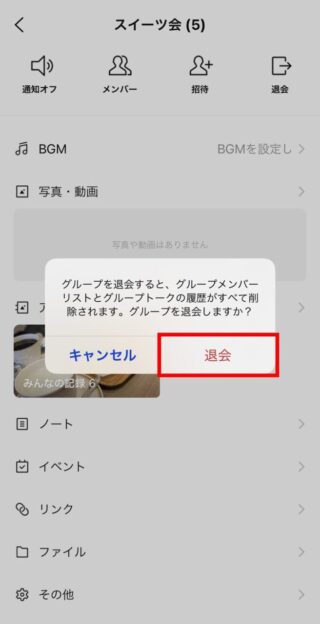
自分からグループを退会する操作と、ほかのメンバーを削除する操作は、どちらも参加者がグループからいなくなる点では似ています。しかし、画面上の表示と操作主体が異なります。
自分で退会した場合は、その人がグループを退会したことを示す案内が表示されます。ほかのメンバーが削除した場合は、誰が誰を削除したのか分かる案内が表示されます。退出した本人の意思なのか、第三者による操作なのかを区別できる仕組みです。
もう一つの違いは、退出後の見え方です。自分から退会すると、自分のLINE上ではグループトークや過去の投稿、アルバム、ノートなどを閲覧できなくなります。強制的に削除された場合は、端末に過去のトーク履歴が残ることがありますが、新しいメッセージの送受信はできず、アルバムやノートなど参加者向けの情報にはアクセスできません。
「通知が多いから外したい」という理由なら、メンバー削除は適切ではありません。通知を止めたいだけなら通知オフ、自分の一覧から一時的に見えなくしたいだけなら非表示やトーク削除、自分自身が抜けたいなら退会を選びます。相手をグループから参加できない状態にしたいときだけ、メンバー削除を検討するのが判断の基準です。

メンバー削除は相手を強制的に退会させる操作ですので、通知を止める操作やトーク画面を消す操作と混同せず、実行前に目的を確認してください
LINE(ライン)グループのメンバーを削除する方法
LINEグループのメンバー削除は、グループトーク内のメニューからメンバー一覧を開いて行います。通常のトーク一覧でグループ名を長押ししたり、左にスワイプしたりして表示される削除は、トークルームを自分の画面から消す操作です。参加者を外す操作ではありません。
削除を始める前に、対象のグループ名とメンバー名を確認してください。似た名称のグループを複数使っている場合、「営業部」「営業部連絡」「営業部旧連絡」のように見間違えることがあります。グループアイコン、直近の投稿、参加人数まで確認すると、別グループで操作する失敗を防げます。
メンバー一覧から編集画面を開く
基本的な操作の流れは次のとおりです。
- 削除したいメンバーが参加しているグループトークを開きます
- 画面上部のメニューボタンをタップします
- メニュー内のメンバーをタップします
- メンバー一覧で編集をタップします
- 対象者の横に表示される削除ボタンを押します
- 確認画面の削除またははいをタップします
メニューの表示位置や名称は、LINEアプリのバージョンや端末によって多少異なることがあります。削除ボタンが見つからないときは、トーク画面内のメニューからメンバー一覧を開いているか確認してください。ホーム画面の友だち一覧や、トーク一覧の操作メニューを開いても、メンバーを外す編集画面には進めません。
通常のLINEグループでは、グループを作成した人だけに削除権限が限定されているわけではありません。参加しているメンバーが、ほかの参加者を削除できる場合があります。会社や団体で使うグループでは、操作権限をシステム上で細かく制限できないことを前提に、削除担当者を運用ルールで決めておくと安全です。
オープンチャットは通常のLINEグループと仕組みが異なります。管理者や共同管理者の権限、強制退会の操作場所、再参加の制限などが別に設定されています。メンバー一覧に編集が見当たらない場合は、通常グループではなくオープンチャットを開いていないか確認してください。
iPhoneとAndroidで削除を確定する手順
iPhoneでは、メンバー一覧の編集画面を開くと、削除したい相手の左側に削除操作が表示されます。赤い削除ボタンをタップし、続けて確認用の削除を押すと、その相手がグループから外れます。
Androidでは、編集画面で削除したい相手の右側にある削除をタップします。確認画面が表示されたら、はいを選ぶことで削除が確定します。
端末によってボタンの位置が異なるため、iPhoneの説明を見ながらAndroidを操作すると「左側にボタンがない」と迷いやすくなります。重要なのは、メンバー一覧を表示しただけではなく、編集画面まで進むことです。削除の文字が見えない場合は、画面上部や右上にある編集を探してください。
削除後は、メンバー一覧から対象者の名前が消えているか確認します。トーク画面には、誰が誰をグループから削除したかを示す案内が表示されます。ここまで確認できれば操作は完了です。
一度の操作で複数人をまとめて選択し、一括削除する形式ではありません。複数のメンバーを整理する場合は、対象者ごとに削除操作を繰り返します。人数が多いほど取り違えが起きやすいため、紙やメモアプリで対象者の一覧を作り、一人削除するたびにチェックを付ける方法が確実です。
誤削除を防ぐ確認ポイント
削除を確定した後に、元の状態へ戻すための取消ボタンは表示されません。間違えて削除した場合は、対象者を改めてグループへ招待する必要があります。再招待できたとしても、削除された相手には経緯が分かる可能性があるため、確定前の確認が重要です。
操作直前は、次の項目を確認してください。
- 開いているグループ名が正しいか
- 削除する相手の表示名とプロフィール画像が一致しているか
- 同姓同名や似た表示名の別人ではないか
- 一時的に発言を止めたいだけではなく、本当に退会させる必要があるか
- 業務や学校のグループで、管理者や担当者の了承を得ているか
- 削除前に相手へ案内すべき事情がないか
LINEの表示名は本人が自由に設定できるため、本名とは限りません。「田中」「たなか」「T」のような似た名前が並ぶグループでは、プロフィール画像だけで判断するのも危険です。個別トークを開ける相手なら、直近のやり取りやプロフィールを確認し、対象者を特定してから削除します。
家族や友人のグループでも、関係が悪化したからすぐ削除するという使い方は慎重に判断したほうがよいでしょう。メンバー削除の記録はグループ内に表示されるため、当事者間の問題がほかの参加者にも伝わります。迷惑行為への対応であれば、発言内容の記録を残し、参加者間で方針を決めてから操作すると、後で理由を説明しやすくなります。
削除ボタンを押しても反映されないときは、通信状態を確認し、LINEアプリをいったん終了して開き直します。それでも改善しない場合は、アプリを最新版へ更新し、端末を再起動してください。操作を何度も連打すると、画面の反映が遅れているだけなのか、実際に処理されていないのか判断しづらくなります。削除後はメンバー一覧とトーク内の案内を確認してから、再操作するのが安全です。
削除ボタンを押す前に、グループ名、相手のプロフィール、削除する目的の3点を確認すると、取り消せない誤操作を防ぎやすくなります
メンバーを削除すると相手やグループに通知される?
LINE(ライン)グループからメンバーを削除すると、トークルーム内に「削除した人が、対象者をグループから削除しました」という内容のメッセージが表示されます。誰が操作し、誰が削除されたのかが名前付きで残るため、参加者に気付かれないように処理することはできません。
ここで区別したいのが、トークルーム内に残るメッセージと、スマートフォンの画面上に届くプッシュ通知です。削除を知らせるメッセージはグループトークに表示されますが、削除した瞬間に全員の端末へ専用の警告が一斉送信されるとは限りません。
通知をオフにしているメンバーや、その時間にLINEを開いていないメンバーは、操作直後には気付かない可能性があります。ただし、後からグループトークを開けば削除の記録を確認できます。「通知が届かなかったから知られていない」と判断するのは危険です。
削除された相手にも誰が操作したのか分かる
削除された相手の画面にも、削除されるまでのトーク履歴が残る場合があります。その履歴内に削除を知らせるメッセージが表示されるため、相手は自分がグループから外された事実だけでなく、誰が削除操作をしたのかも確認できます。
削除後はメッセージ入力欄が使えなくなり、そのグループで新しいメッセージを送受信できません。相手が削除直後にLINEを開いていなかったとしても、後日トークルームを見返したときに状況を把握できます。
グループ名やアイコンの表示は、LINEアプリのバージョンや端末の状態によって見え方が異なることがあります。重要なのは表示名ではなく、トーク履歴内に操作記録が残り、送信機能が利用できなくなる点です。
「一度削除して、相手が気付く前に再招待すれば分からないのでは」と考える人もいます。しかし、削除の記録が消えるわけではありません。再招待された相手が履歴を確認すれば、いったん削除されたことが分かる可能性があります。
残っているメンバーにも削除の経緯が伝わる
削除を実行した本人と対象者だけでなく、グループに残っているメンバーもトークルーム内の表示を確認できます。仕事、学校、地域活動などで使っているグループでは、突然の削除がメンバー間の不信感につながることもあります。
削除理由を全員に詳しく説明する必要はありませんが、業務上のグループなら、操作前後に短い案内を入れておくと混乱を防げます。例えば、退職者を社内グループから外す場合は「所属変更に伴いメンバーを整理します」と伝えておけば、誤操作やトラブルだと受け取られにくくなります。
個人的なグループでも同じです。機種変更で作成した重複アカウントや、間違って招待した相手を削除する場合は、先に事情を伝えたほうが関係悪化を避けられます。
削除前には、少なくとも次の点を確認してください。
- 表示名だけでなくプロフィール画像やアカウントを確認したか
- 同じ名前や似たアイコンのメンバーと間違えていないか
- 本当に削除が必要か、通知オフや別グループへの移行で対応できないか
- 削除理由を本人や残るメンバーへ伝える必要がないか
- 誤って削除した場合に連絡できる手段があるか
特に間違えやすいのは、苗字だけの表示名が複数ある職場のグループです。削除ボタンを押す直前にプロフィールを開き、画像やステータスメッセージまで確認すると誤操作を減らせます。
相手に知られず削除する方法は基本的にない
LINEグループのメンバー削除は、相手との関係だけを自分の画面上で整理する操作ではありません。グループへの参加資格を終了させる操作であり、その事実がトークルームに記録されます。
相手に知られたくないという理由だけで、削除とトークルームの非表示を混同しないことも大切です。自分のトーク一覧からグループを非表示または削除しても、ほかの参加者をグループから外すことにはなりません。新しい投稿があれば、再びトーク一覧に表示される場合があります。
単に特定のグループから届く通知を止めたい場合は、メンバーを削除するのではなく通知をオフにする方法が適しています。人間関係を変えずに、自分の端末で受け取る通知だけを止められます。
一方、退職、契約終了、プロジェクト離任など、今後の情報共有を確実に止める必要がある場面では、通知オフでは不十分です。相手がグループ内の新しい投稿を閲覧できないようにするには、メンバー削除が必要になります。
削除は記録が残る操作です。操作後に取り消しボタンで元へ戻すこともできないため、相手に見つからない方法を探すより、削除して問題がない状況を整えてから実行するほうが安全です。
LINEグループのメンバー削除は、端末への通知が目立たなくてもトーク内に記録が残るため、誰にも知られずに行う操作ではないと考えてください
削除された相手にトーク履歴・写真・アルバムは残る?
LINE(ライン)グループから削除された相手は、新しいメッセージを送ったり受け取ったりできなくなります。ただし、削除前に相手の端末へ表示されていたトーク履歴まで、削除操作によって一括消去されるわけではありません。
過去の文章、トーク内に投稿されたURL、受信済みの写真などは、削除された相手の画面に残る場合があります。一方、アルバムやノートはグループメンバー向けの機能であるため、グループから外れた状態では基本的に閲覧できません。
「相手を削除すれば、これまで共有した内容も見られなくなる」と思い込むと、情報管理を誤ります。メンバー削除が制限するのは、主に削除後のグループ参加と新しい情報へのアクセスです。すでに相手へ届いた情報を回収する機能ではありません。
トーク履歴と受信済み写真は残る可能性がある
削除された相手がグループトークを開くと、削除前までのメッセージを読み返せる場合があります。文章だけでなく、トーク上に送信された写真、動画、リンク、ファイルの表示が残っていることもあります。
ただし、画面上にサムネイルが残っていても、すべての写真や動画を必ず再表示できるとは限りません。相手の端末へ保存されているか、以前にデータを読み込んでいるか、保存期間や通信状態などによって見え方が変わることがあります。
情報を保護する立場では、「開けないかもしれない」ではなく「すでに閲覧または保存されている可能性がある」と考えるべきです。相手が次のような操作を済ませている場合、グループから削除してもデータは残ります。
- 写真や動画をスマートフォンへ保存している
- メッセージをスクリーンショットで記録している
- URLや文章を別のメモアプリへコピーしている
- ファイルをダウンロードしている
- ほかのトークや外部サービスへ転送している
これらのデータは相手の端末や別の保存先にあるため、グループの管理者や削除を実行した人が遠隔操作で消すことはできません。
よくある失敗は、誤って機密情報を投稿した後、相手をグループから削除するだけで対応を終えることです。社外秘の資料、住所、電話番号、ログイン情報などを送ってしまった場合は、削除操作だけに頼らず、相手へデータの削除を依頼し、必要に応じてパスワード変更やアクセス権の停止も行ってください。
アルバムとノートは削除後に閲覧できなくなる
アルバムやノートは、トーク画面に直接流れるメッセージとは扱いが異なります。グループに参加しているメンバーが共同で閲覧する保存領域であるため、メンバーから削除された相手はアクセスできなくなります。
アルバムを開こうとしても、グループメンバーだけが閲覧できることを示す案内が表示される場合があります。ノートについても同様で、削除された状態では内容の確認や投稿、編集ができません。
ただし、削除前に写真を端末へ保存していた場合や、ノートの内容をスクリーンショットに残していた場合は別です。アルバムやノートへの入口を閉じても、相手がすでに作成したコピーまでは消えません。
削除された相手が再び同じグループへ招待され、参加した場合は、アルバムやノートを再び利用できるようになります。誤操作で削除した相手を戻すときは、再参加後に共有情報へアクセスできることも踏まえて招待してください。
アルバムの写真を見られたくない事情がある場合は、相手を削除するだけでなく、必要に応じてアルバム側の整理も検討します。ただし、アルバムそのものや写真を削除すると、残っているメンバーにも影響します。個人の判断で消してよい内容か、グループ内で確認してから操作するのが安全です。
削除前に確認したい情報管理のポイント
相手を削除する目的が「今後の会話へ参加させないこと」であれば、メンバー削除で対応できます。目的が「過去に共有した情報を見られないようにすること」であれば、削除だけでは不十分です。
操作前には、共有済みデータを種類ごとに整理してください。
| 情報の種類 | 削除後の考え方 |
| | – |
| 過去のテキストメッセージ | 相手側の履歴に残る可能性がある |
| トーク内の写真や動画 | 受信済み、保存済みのデータは残る可能性がある |
| アルバム | グループから外れると基本的に閲覧できない |
| ノート | グループから外れると基本的に閲覧できない |
| 端末へ保存された写真 | グループ側から削除できない |
| スクリーンショットや転送データ | グループ側から削除できない |
| 削除後に投稿された内容 | 削除された相手には新しく配信されない |
退職者や外部スタッフを業務グループから削除する場合は、LINEの操作だけで終わらせず、クラウドストレージ、共有カレンダー、オンライン会議、社内システムなどのアクセス権も確認する必要があります。LINEから外しても、別の共有先が有効なままでは情報流出対策になりません。
個人間のグループでも、住所や家族写真などを共有していた場合は同じです。過去のデータを完全に回収できないことを前提に、今後共有する情報の範囲を見直すことが現実的な対策になります。
LINEグループからのメンバー削除は、将来の送受信を止める効果はありますが、過去の情報をなかったことにする操作ではありません。削除前に保存されたデータと、グループ参加中だけ閲覧できるデータを分けて考えることが重要です。
トーク履歴や保存済み写真は相手側に残る可能性がある一方、アルバムとノートは参加資格を失うと閲覧できなくなる点を分けて覚えておきましょう
メンバー削除・自分の退会・トーク削除の違い
LINE(ライン)グループを画面から消したいときは、「メンバー削除」「自分の退会」「トーク削除」のどれを選ぶかで、相手への影響や自分に残る情報が変わります。名称が似ているため、操作後に「グループから抜けたつもりなのに、またトークが表示された」「履歴だけ消えて必要なメッセージを確認できなくなった」と気づくケースがあります。
判断するときは、誰をグループから外したいのか、今後もグループに参加するのか、過去の履歴を残したいのかを整理してください。
ほかの参加者を外すメンバー削除
メンバー削除は、自分以外の参加者をグループから退会させる操作です。LINEの画面上では「削除」と表示されますが、相手のLINEアカウントや友だち関係を削除するわけではありません。対象者を、そのグループの参加メンバーから外す機能です。
削除された相手は、以後そのグループで新しいメッセージを送受信できません。アルバムやノートなど、参加メンバー向けの情報にもアクセスできなくなります。ただし、削除前に端末へ表示されていたトーク履歴や保存済みの画像が、相手の画面からすべて消えるとは限りません。
グループトークには、誰が誰を削除したのか分かる案内が表示されます。そのため、相手やほかの参加者に知られずに外すことを目的とした操作には向いていません。誤って別の人を選択しても、削除確定後にその場で取り消すボタンは表示されないため、操作前にプロフィール画像と表示名の両方を確認する必要があります。
表示名だけで判断するのは、よくある失敗です。同じ名字の人が複数いる家族グループや、ニックネームを頻繁に変更する参加者がいるグループでは、アイコンを開いてプロフィールを確認してから操作したほうが安全です。
自分だけグループを抜ける退会
自分の退会は、自分自身がグループから抜ける操作です。ほかの参加者はそのまま残るため、自分が退会してもグループ自体は通常、継続します。
退会すると、自分のLINEからそのグループのトークルームがなくなり、過去のトーク、アルバム、ノートなどを閲覧できなくなります。一方、自分が過去に投稿したメッセージや写真が、残った参加者の画面から自動的に消えるわけではありません。
残したくない投稿がある場合は、退会前に削除や送信取消が可能かを確認してください。ただし、送信取消には利用条件や時間上の制限があり、相手が端末へ保存した画像やスクリーンショットまで消すことはできません。
退会したことは、グループトーク内に案内として表示されます。「しばらく見ないだけなので、参加状態は残したい」という場合は、退会ではなく通知オフが適しています。通知オフなら、新着メッセージを受信しながら通知音や画面表示を抑えられます。
必要な資料がアルバムやノートに保存されている場合、退会前に次の情報を確認しておくと安心です。
- 後から必要になる写真やファイルを端末へ保存したか
- 住所、集合時間、申込番号などを別の場所へ控えたか
- 再参加が必要になったときに招待を頼める相手がいるか
- 自分の投稿に個人情報や不要な写真が残っていないか
退会後に戻りたくなっても、自分だけの操作で元のグループへ復帰することはできません。現在参加しているメンバーから再度招待してもらう必要があります。
自分の画面から履歴だけ消すトーク削除
トーク削除は、グループへの参加状態を維持したまま、自分の端末にあるトークルームや履歴を削除する操作です。ほかのメンバーを外すメンバー削除や、自分が抜ける退会とは目的が異なります。
トーク一覧からグループを削除しても、自分は引き続きメンバーです。誰かが新しいメッセージを送ると、そのグループがトーク一覧へ再表示されます。自分からグループを開いてメッセージを送ることも可能です。
ほかの参加者には、トークルームを削除したことを知らせる案内は表示されません。相手側のトーク履歴にも影響しないため、自分の画面を整理したいときに使います。
注意したいのは、削除前のトーク履歴を自分の画面で確認できなくなる点です。新しいメッセージによってトークルームが再表示されても、自分が消した過去の履歴がすべて元通りになるとは限りません。重要な会話や受信画像がある場合は、削除前に保存してください。
目的別に整理すると、選ぶ操作は次のようになります。
- 特定の参加者をグループから外したい場合はメンバー削除
- 自分がグループから完全に抜けたい場合は退会
- 参加したまま自分のトーク履歴だけ消したい場合はトーク削除
- グループに残りながら通知だけ止めたい場合は通知オフ
- 一覧を一時的に整理したいが履歴を消したくない場合は非表示
「グループを見たくない」という理由だけでトーク削除を選ぶと、新着メッセージで再表示されます。今後も受信したくないなら退会、通知が負担なだけなら通知オフというように、操作後の状態から逆算して選ぶことが大切です。
メンバー削除は相手を外す操作、退会は自分が抜ける操作、トーク削除は自分の履歴だけを消す操作と覚えると、選択を間違えにくくなります
LINE(ライン)グループのメンバーを削除できない原因と対処法
LINE(ライン)グループのメンバーを削除できないときは、操作場所の間違い、利用しているトークの種類、アプリや通信環境の不具合を順番に確認します。最初から再インストールを試すと、引き継ぎ設定やバックアップの確認が必要になるため、影響の小さい対処から進めるのが安全です。
特に多いのは、トークルームのメニューを開いただけで削除ボタンを探しているケースです。通常のグループでは、メンバー一覧を表示した後、編集画面へ進まなければ削除項目が表示されません。
削除ボタンが表示されないときの確認項目
通常のLINEグループで参加者を削除する場合は、対象のグループトークを開き、画面上部のメニューからメンバー一覧へ進みます。その後、「編集」を選択すると、各メンバーの横に削除操作が表示されます。
iPhoneとAndroidでは、ボタンの位置や確認画面の表現が異なる場合があります。古い解説を見ながら操作していると、「説明にある位置にボタンがない」と迷うことがありますが、画面上に「メンバー」「編集」「削除」に相当する項目がないかを確認してください。
削除できない場合は、次の点を上から順に見ます。
- トーク画面ではなくメンバー一覧を開いているか
- メンバー一覧で編集ボタンを押しているか
- 自分自身ではなく、ほかの参加者を選んでいるか
- 招待中の人と参加済みのメンバーを取り違えていないか
- 通常のグループではなく、オープンチャットを開いていないか
- 複数人のトークとLINEグループを混同していないか
招待を送っただけで、まだ参加していない人は、参加済みメンバーと同じ方法では削除できないことがあります。この場合は、メンバー削除ではなく招待のキャンセルに該当する操作がないかを確認します。
自分自身を一覧から削除したい場合も、メンバー編集ではなく「退会」を使います。自分の名前の横に削除ボタンがないのは、不具合とは限りません。
オープンチャットや異なるトーク機能を使っている場合
通常のLINEグループでは、参加メンバーがほかのメンバーを退会させる操作を行えます。一方、オープンチャットでは、管理者や共同管理者などの権限によって利用できる操作が異なります。
オープンチャットでメンバーを強制退会させたいのに項目が表示されない場合は、自分に必要な管理権限があるかを確認してください。一般参加者の画面には、管理用の削除機能が表示されないことがあります。
確認のコツは、トーク画面の名称だけで判断せず、プロフィールやメニュー内に「オープンチャット」「管理」「共同管理者」などの項目があるかを見ることです。通常グループ向けの削除手順を、そのままオープンチャットへ当てはめても操作できません。
学校、地域活動、オンラインサロンなどでは、通常グループとオープンチャットを併用していることがあります。似た名称のトークルームが並んでいると、別の部屋で削除操作を探してしまいがちです。グループアイコン、参加人数、トークルーム名を確認してから操作してください。
企業や団体が運用しているグループでは、削除前に管理担当者へ確認したほうがよい場合もあります。技術的に操作できても、担当者の承認なく参加者を外すと、連絡漏れや運用上の問題につながるためです。
アプリや端末の不具合を切り分ける手順
操作場所とトークの種類に問題がないのに削除できない場合は、LINEアプリや通信環境を確認します。ボタンを押しても反応しない、処理中のまま進まない、エラーメッセージが表示される場合は、一時的な不具合の可能性があります。
対処は次の順番で行います。
- Wi-Fiとモバイル通信を切り替える
- LINEアプリを完全に終了して開き直す
- スマートフォンを再起動する
- アプリストアでLINEの更新がないか確認する
- 端末の空き容量を確認する
- LINE側で広範囲の障害が発生していないか確認する
通信が不安定な場所では、削除の確定情報が正常に送信されないことがあります。地下、移動中の電車、公共Wi-Fiなどで失敗した場合は、安定した回線へ切り替えて再度確認してください。
アプリを更新するときは、スマートフォンのOSがLINEの推奨環境を満たしているかも確認します。古いOSでは、最新版のLINEへ更新できなかったり、一部の画面が正常に表示されなかったりする可能性があります。
キャッシュの整理は、表示の不具合を改善できることがあります。ただし、「キャッシュ削除」と「データ削除」「ストレージを消去」は意味が異なります。端末の設定画面でアプリデータ全体を消去すると、ログインやデータの復元が必要になることがあるため、内容が分からない状態で実行しないでください。
LINEアプリの再インストールは最後の手段です。実行前に、電話番号、パスワード、メールアドレスなどの登録状況と、トーク履歴のバックアップを確認します。引き継ぎ準備をせずにアプリを削除すると、メンバー削除より大きな問題が発生するおそれがあります。
削除操作が完了したか分からないときは、何度も同じボタンを押すのではなく、メンバー一覧を開き直して対象者の名前が残っているかを確認してください。相手が一覧から消え、トークルームに削除を示す案内が表示されていれば、処理は完了しています。
原因を切り分けても改善しない場合は、発生日時、端末名、OSのバージョン、LINEアプリのバージョン、表示されたエラー文を控えます。問い合わせ時に「削除できません」だけでなく、「メンバー一覧の編集を押しても削除ボタンが表示されない」など、止まっている画面を具体的に伝えると状況を判断しやすくなります。
削除できないときは、操作画面、トークの種類、アプリ環境の順に確認すると、不要な再インストールを避けながら原因を絞り込めます
削除したメンバーをグループに戻す方法
LINE(ライン)グループから削除したメンバーを元に戻したい場合、削除操作そのものを取り消す機能はありません。現在参加しているメンバーが、対象者を改めてグループへ招待する必要があります。
誤って違う人を削除したケースでも、自動的に復帰させるボタンや操作履歴から戻す機能はないため、気付いた時点で再招待の準備を進めます。
グループのメニューから再招待する手順
再招待は、対象のグループトークから行います。iPhoneとAndroidでボタンの位置や名称が多少異なることがありますが、基本的な流れは共通です。
- メンバーを戻したいグループトークを開く
- 画面右上のメニューボタンをタップする
- 招待を選択する
- 戻したい友だちを選ぶ
- 招待ボタンを押して送信する
招待された相手の画面に参加確認が表示された場合は、相手側で参加操作を行ってもらいます。招待を送っただけでは参加が完了していないこともあるため、メンバー一覧を開き、対象者の名前が追加されているか確認してください。
削除した相手が自分の友だち一覧に表示されない場合、自分からは選択できないことがあります。その場合は、対象者と友だちになっている別のグループメンバーに招待を依頼する方法が現実的です。
連絡を取れるメンバーが誰もいなければ、対象者との友だち追加を済ませてから招待するか、別の連絡手段で状況を伝えます。グループから削除したことを理由に、相手との友だち関係まで自動的に解除されるわけではありません。
再参加後に見られる情報と戻らない情報
再参加が完了すると、相手はグループ内で再びメッセージを送受信できるようになります。グループに残っているアルバムやノートにも、通常は再度アクセスできます。
ただし、削除されていた期間に送信されたトークメッセージが、相手の画面へすべてさかのぼって配信されるとは限りません。欠席期間中に決まった重要事項がある場合は、再参加後に要点を送り直す必要があります。
たとえば、日程調整中に一度削除され、その間に集合時刻が変更された場合、招待だけで対応を終えるのは危険です。変更後の日時や場所を新しいメッセージとして送信し、相手が確認したかまで確かめます。
再参加後に確認したい項目は次のとおりです。
- メンバー一覧に対象者が表示されているか
- 対象者が新しいメッセージを送受信できるか
- 必要なアルバムやノートを開けるか
- 削除中に決まった内容を共有し直したか
- 招待だけが残り、参加待ちになっていないか
削除前のトーク履歴が相手の端末に残っていたとしても、その状態は端末や操作内容によって変わります。相手がトークルームを削除していれば、以前の履歴は見られなくなっている可能性があります。再招待によって消えた履歴が自動復元されるわけではありません。
誤って削除した場合は招待前に事情を伝える
メンバーを削除すると、グループトーク内には誰が誰を削除したのか分かるメッセージが表示されます。相手の画面にも削除の記録が残る可能性があるため、無言で再招待すると、操作ミスなのか意図的な削除なのか判断できません。
誤操作であれば、別の個別トークなどで簡潔に事情を伝えてから招待します。
伝える内容は、長い説明である必要はありません。
- 操作を間違えて削除してしまったこと
- 意図的に退会させたわけではないこと
- 改めて招待を送ること
- 削除中の重要事項は再共有すること
仕事や地域活動のグループでは、削除理由を曖昧にすると、人間関係だけでなく情報管理上の問題に発展することがあります。誤操作と確認できた段階で早めに説明し、参加後には必要な資料や決定事項を送り直すと混乱を抑えられます。
グループがすでに完全削除され、参加者が一人も残っていない場合は再招待できません。既存グループへ戻すのではなく、新しいグループを作成し、必要なメンバーを改めて招待します。旧グループのトーク履歴やアルバム、ノートを新しいグループへ丸ごと移す機能はないため、保存済みの情報を手作業で共有し直すことになります。
削除操作は取り消せませんが、グループが残っていれば再招待できます。招待後は参加状況と共有漏れの両方を確認しておきましょう
LINE(ライン)グループを完全に削除する方法と注意点
LINE(ライン)には、グループの設定画面から一度に全員を消して解散する専用ボタンはありません。グループを完全に削除するには、自分以外のメンバーを全員削除し、最後に自分が退会します。
自分が先に退会すると、その後はグループのメンバーを削除できません。完全削除を担当する人は、必ず最後までグループに残る必要があります。
全員を削除してから自分が退会する手順
操作を始める前に、対象のグループ名と参加者を確認します。似た名前の業務グループや家族グループを複数利用している場合、トーク内容だけで判断せず、メンバー一覧まで開くのが安全です。
基本的な手順は次のとおりです。
- 削除するグループトークを開く
- 右上のメニューボタンをタップする
- メンバー一覧を開く
- 編集を選択する
- 自分以外のメンバーを一人ずつ削除する
- メンバー一覧に自分だけが残っていることを確認する
- グループトークのメニューへ戻る
- 退会を選択して確定する
途中で自分を退会させないよう、表示名とプロフィール画像を確認しながら進めます。人数の多いグループでは、同姓や似た表示名の人を取り違えやすいため、連続して削除ボタンを押さないほうが安全です。
全員を削除すると、それぞれの操作について、誰が誰をグループから削除したのか分かるメッセージがトーク内に表示されます。静かに解散しようとしても、削除した事実や操作した人を完全に隠すことはできません。
突然全員を削除すると、アカウントの乗っ取りや操作ミスを疑われることもあります。業務連絡、学校、自治会、趣味の集まりなどで使っていた場合は、解散日時と保存すべき情報を事前に知らせておくほうが混乱を防げます。
完全削除前に保存する情報
最後の一人が退会すると、そのグループにあるデータへアクセスできなくなり、元の状態には戻せません。必要な情報がある場合は、メンバー削除を始める前に保存します。
確認対象になりやすいのは次のデータです。
- トーク内の住所、日程、連絡先
- アルバムに保存された写真
- ノートにまとめた議事録やルール
- トーク内で共有されたファイル
- 購入履歴、立替金、精算内容
- イベント参加者や担当者の一覧
写真は端末へ保存し、文章はメモアプリや文書ファイルへ移します。長期間利用したグループでは、検索機能を使って店名、住所、口座、予約、パスワード以外の必要なキーワードなどを探すと、見落としを減らせます。
ファイルは保存期限が切れて開けない場合があります。ファイル名が表示されているだけで保存できたと思い込まず、実際に開けるかを確認してください。仕事で使用した資料なら、LINEだけに保存せず、社内ストレージなど所定の保管先へ移す必要があります。
アルバムやノートを保存する前にメンバーを削除すると、削除された側はアクセスできなくなります。各自に保存してもらう必要がある場合は、期限を決めて案内し、保存完了の連絡を受けてから削除を進めます。
完全削除しても相手の端末から履歴が消えるとは限らない
グループを完全に削除すると、操作した自分の画面からはトークルームや関連データが消えます。ただし、以前に削除されたメンバーの端末には、受信済みのトークや画像が残っている場合があります。
完全削除は、参加者全員のスマートフォンに保存された履歴を遠隔操作で消す機能ではありません。過去に送った文章や写真を、相手の端末から一括削除することもできません。
機密情報や個人情報を誤送信したためにグループを消したい場合、グループの完全削除だけで対応を終えないことが重要です。誰が情報を閲覧した可能性があるかを確認し、必要に応じて保存データの削除を個別に依頼します。
送信取消が利用できるメッセージであっても、相手がすでに内容を確認、保存、転送、撮影している可能性は残ります。グループを消したことと、情報流出の可能性がなくなったことは同じではありません。
完全削除が必要か判断する基準
トーク一覧から見えなくしたいだけなら、グループ全体を削除する必要はありません。目的によって適切な操作が異なります。
通知が多くて困っている場合は、通知オフで対応できます。トーク一覧を整理したい場合は、非表示やトークルームの削除を検討します。ただし、参加したままトークルームを削除すると、自分の端末にある過去のトーク履歴が消え、新しいメッセージが届けば再び一覧に表示されます。
今後のメッセージを受け取りたくないだけなら、自分が退会する方法があります。この場合、ほかのメンバーが残っていればグループは存続します。
グループを完全に終了させる操作が向いているのは、活動やイベントが終了し、今後誰も使う予定がなく、必要な情報の保存も完了している場合です。メンバーの一部が過去資料を参照する可能性があるなら、すぐに完全削除せず、一定期間残す判断も考えられます。
完全削除を実行する前に、次の三点を最終確認します。
- 今後このグループを再利用する予定がない
- 必要なトーク、写真、ノート、ファイルを保存した
- メンバーへ解散と削除の予定を伝えた
一つでも未確認の項目があれば、削除をいったん止めるほうが安全です。一度解散したグループは復元できず、同じメンバーを集め直しても別の新しいグループとして扱われます。
完全削除は、自分以外を全員削除して最後に退会する操作です。実行前に、必要なデータの保存とメンバーへの案内を済ませてください