
本ページはプロモーションが含まれています。
目次
YouTubeのスキップを5秒にする方法を端末別に確認
YouTubeで再生位置を5秒だけ進めたり戻したりする方法は、使用している端末と視聴方法によって異なります。PCではキーボードの標準操作を使いますが、iPhone・iPad・AndroidではYouTubeアプリ内の設定とダブルタップ操作を組み合わせます。
最初に確認したいのは、スマホかPCかという違いだけではありません。YouTube公式アプリで見ているのか、SafariやGoogle Chromeなどのブラウザで見ているのかも重要です。同じiPhoneでも、アプリ版とブラウザ版では表示される設定項目や使える操作が異なります。自分の視聴環境を整理してから手順を選ぶと、存在しない設定を探し続ける失敗を防げます。
端末ごとの5秒送りと5秒戻しの違い
端末別の基本的な操作は次のとおりです。
- iPhone・iPadのYouTubeアプリでは、設定内にスキップ時間の変更項目が表示されていれば5秒を選択する
- AndroidのYouTubeアプリでも、再生設定からダブルタップ時の移動時間を5秒に変更する
- WindowsやMacでは、動画プレーヤーを選択して左右の矢印キーを押す
- スマホのブラウザ版では、アプリと同じスキップ時間の設定が表示されない場合がある
- テレビ、ゲーム機、ストリーミング端末では、リモコンや機種ごとの操作仕様を使う
PC版YouTubeでは、右矢印キーを1回押すと5秒先へ進み、左矢印キーを押すと5秒前へ戻ります。Jキーは10秒戻し、Lキーは10秒送りなので、5秒単位で細かく位置を合わせたい場合は矢印キーを選びます。YouTubeの公式ショートカットでも、左右の矢印キーとJ・Lキーは異なる移動時間として案内されています。
PCで矢印キーを押しても反応しない場合は、検索欄やコメント入力欄にカーソルが入っていないか確認してください。文字入力欄が選択された状態では、右矢印キーを押しても動画ではなく文字カーソルが動きます。動画の中央付近を一度クリックしてから矢印キーを押すのが確認のコツです。
動画プレーヤーをクリックした直後に再生が一時停止された場合は、もう一度クリックする必要はありません。そのまま右矢印キーまたは左矢印キーを押せば、停止中でも5秒単位で移動できます。再生位置を確認してからスペースキーを押すと、目的の場所から再生を再開できます。
スマホでは公式アプリを使っているか確認する
iPhoneやAndroidで5秒スキップを設定したい場合は、最初にアプリの種類を確認します。ホーム画面にあるYouTubeアプリを開いている場合はアプリ版です。SafariやGoogle Chromeを開き、検索結果やブックマークからYouTubeを表示している場合はブラウザ版になります。
ブラウザ版で動画の左右をダブルタップすると、10秒移動として動作したり、ダブルタップ自体が正しく認識されなかったりすることがあります。アプリ版にある再生設定がブラウザ版には表示されない場合もあるため、5秒へ変更する目的ならYouTube公式アプリでの操作を先に試します。
YouTubeアプリでは、動画画面の右側を素早く2回タップすると先へ進み、左側を2回タップすると前へ戻ります。公式ヘルプではiPhone・iPadの標準的なダブルタップ操作を10秒送り・10秒戻しとして説明しています。設定で5秒を選べる環境では、このダブルタップ時の移動時間が5秒に変わります。
1回目と2回目の間隔が空きすぎると、ダブルタップではなく別々のタップとして認識されます。その場合、動画の操作ボタンが表示されるだけで再生位置は変わりません。画面の中央ではなく、動画プレーヤーの左右端に近い場所を続けて2回タップしてください。
5秒設定が向いている動画と10秒操作との使い分け
5秒スキップは、短い説明を聞き直したい場面に向いています。パソコンの操作解説、語学学習、料理の手順、ゲームの攻略動画などでは、10秒戻すと必要以上に前へ戻ってしまうことがあります。5秒なら直前の一言や操作だけを確認しやすくなります。
一方、長いオープニングや同じ説明が続く場面を飛ばす目的では、5秒を何度も繰り返すより10秒送りやシークバーの操作が効率的です。PCならLキーで10秒送り、スマホなら5秒設定のまま右側を連続してダブルタップする方法があります。
連続してダブルタップすると、5秒、10秒、15秒というように移動時間が加算されます。ただし、短時間に何度もタップすると目的の位置を通り過ぎやすくなります。最初は1回だけダブルタップし、着地点を確認してから追加で操作すると調整しやすくなります。
ショート動画やライブ配信では、通常の長尺動画と同じように操作できないことがあります。ライブ配信は配信者側の設定や視聴地点によって戻れる範囲が異なり、Shortsではダブルタップが評価などの別操作として扱われる場合があります。5秒スキップの動作確認には、数分以上ある通常動画を使用するのが確実です。

YouTubeの5秒スキップは端末ごとに方法が違うため、スマホかPCかに加えて、アプリ版かブラウザ版かまで確認することが大切です
iPhone・iPadでスキップ時間を5秒に変更する手順
iPhoneやiPadのYouTubeアプリでは、スキップ送り・戻しの設定が表示される環境であれば、ダブルタップ時の移動時間を5秒に変更できます。設定後は動画画面の右側をダブルタップすると5秒送り、左側をダブルタップすると5秒戻しになります。
設定はiPhone本体の設定アプリではなく、YouTubeアプリの中から行います。iOSの設定画面でYouTubeを開いても、通知、写真、マイク、モバイルデータ通信などの権限しか表示されません。スキップ時間を探す場所を間違えやすいため、赤と白のYouTubeアイコンからアプリを起動してください。
YouTubeアプリで5秒を選択する操作
iPhone・iPadでの基本的な設定手順は次のとおりです。
- YouTubeアプリを開く
- 画面右下のマイページをタップする
- 画面右上の歯車アイコンをタップする
- 設定一覧を下へスクロールする
- 再生をタップする
- スキップ送り・戻しをタップする
- 選択肢から5秒を選ぶ
- 設定画面を閉じて通常動画を再生する
- 動画の右側と左側をダブルタップして動作を確認する
アプリの表示言語やバージョンによっては、項目名が「スキップ送り・戻し」ではなく、「ダブルタップで移動」などに変わることがあります。設定画面の上部だけを見て見つからないと判断せず、再生や動画と音声に関係する項目までスクロールしてください。
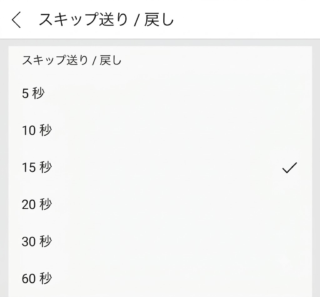
近年のYouTubeアプリでは、マイページから歯車アイコンを開き、再生内のスキップ送り・戻しで5秒から60秒までの候補を選択できる例が確認されています。選択した項目にチェックマークが付けば、別途保存ボタンを押さなくても設定が反映されます。
設定後は、まず5分程度の通常動画で確認します。動画の右半分を素早く2回タップし、「5秒」と表示されれば変更完了です。左半分でも同じ操作を行い、5秒前へ戻ることを確認してください。
iPadでは動画を横向きの全画面で再生していると、タップする位置が中央寄りになりやすくなります。中央付近をタップすると再生・一時停止用の操作パネルが出るため、画面の左右それぞれ3分の1程度を目安にダブルタップすると認識されやすくなります。
スキップ送り・戻しが見つからない場合の確認順序
設定内にスキップ時間の項目が表示されない場合、すぐにアプリを削除する必要はありません。次の順番で確認すると、不要な再設定やログイン作業を減らせます。
- App StoreでYouTubeの更新ボタンが表示されていないか確認する
- YouTubeアプリを画面下から上へスワイプして完全に終了する
- アプリを開き直して設定内の再生を確認する
- iPhoneまたはiPadを再起動する
- 別のGoogleアカウントを使用している場合は、現在のアカウントを確認する
- SafariではなくYouTube公式アプリを開いているか確認する
App StoreでYouTubeを検索した際、ボタンが「開く」なら利用できる最新版がインストールされています。「アップデート」と表示された場合は更新してください。自動更新を有効にしていても、通信環境や空き容量によって更新が保留されていることがあります。
更新後も項目がない場合は、YouTube側の画面変更や段階的な機能提供により、自分の端末では表示されていない可能性があります。YouTubeの公式ヘルプでは、iPhone・iPadのダブルタップ操作を現在も10秒送り・10秒戻しとして案内しているため、すべての環境で5秒設定が必ず表示されるとは限りません。
同じiPhoneでも、家族のアカウントでは項目が表示され、自分のアカウントでは見つからないケースがあります。YouTubeはアプリのバージョンだけでなく、アカウント単位で画面や機能を切り替えることがあるためです。アプリを最新版にして再起動しても表示されない場合は、端末故障と決めつけず、現在の環境では利用できない可能性を考えます。
5秒を選んだのに10秒進む場合の確認方法
5秒を選択した後も10秒移動になる場合は、最初に設定画面を開き直し、5秒の横にチェックが付いているか確認します。項目をタップしたつもりでも、画面を閉じる動作と重なり、選択が反映されていないことがあります。
設定が5秒になっている場合は、再生していた動画を一度閉じ、別の通常動画を開いて確認してください。アプリを長時間起動したまま設定を変更すると、すでに開いているプレーヤーに変更内容が反映されない場合があります。
ダブルタップを2組続けて行うと、合計10秒移動します。右側を素早く4回タップしている場合、5秒送りが2回実行されている可能性があります。画面に表示される秒数を確認し、最初は2回だけタップしてください。
ピクチャ・イン・ピクチャ表示や、ブラウザ内の小さなプレーヤーでは、通常のダブルタップ操作が使えないことがあります。検証するときはYouTubeアプリを前面に表示し、通常画面または全画面で動画を再生します。
改善しない場合は、アプリを削除する前にログイン情報を確認してください。YouTubeアプリを再インストールすると、オフライン保存した動画が削除されたり、使用していたGoogleアカウントへの再ログインが必要になったりします。更新、アプリの再起動、端末の再起動まで試してから、最後の手段として再インストールを検討するのが安全です。
5秒に変更できる項目が見つからない場合は操作ミスとは限らないため、アプリ更新と視聴方法を確認したうえで、現在の環境では10秒が標準になっていないか判断しましょう
Androidでスキップ時間を5秒に設定する方法
AndroidのYouTubeアプリでは、動画画面の右側または左側をダブルタップしたときの移動時間を5秒に変更できます。標準設定では10秒になっていることが多いため、会話の一部分や操作手順を細かく見直したい場合は、5秒にすると再生位置を合わせやすくなります。
YouTubeの画面構成はアプリのバージョンによって変わります。以前の解説でよく見かける「設定から全般へ進む」という手順では、現在のアプリで項目が見つからないことがあります。「映像と音声の設定」内にある「再生」を確認するのがポイントです。
YouTubeアプリの設定から5秒を選ぶ
Androidでスキップ時間を変更する手順は次のとおりです。
- AndroidスマートフォンでYouTubeアプリを開きます
- 画面右下のプロフィールアイコンまたはマイページをタップします
- 画面右上に表示される歯車の設定アイコンをタップします
- 映像と音声の設定にある再生をタップします
- スキップ送り/戻しをタップします
- 表示された秒数の中から5秒を選びます
5秒をタップした時点で設定は反映されるため、通常は保存ボタンを押す必要がありません。設定画面を閉じ、見たい動画を再生して動作を確かめます。
アプリによっては、設定画面を開いた直後に「映像と音声の設定」というボタンが表示されるのではなく、同じ名前の分類の下に「再生」が並んでいます。分類名はタップできないことがあるため、その下にある再生を選んでください。
古いバージョンでは、「設定」「全般」「ダブルタップで移動」または「スキップ送り/戻し」という順番で表示される場合があります。現在の画面と説明が違っていても、再生、ダブルタップ、スキップという語を探せば目的の項目を見つけやすくなります。
変更後に5秒で動くか動画で確認する
設定を変更したら、通常の横長動画を開いて次の操作を試します。
動画画面の右半分を素早く2回タップすると、再生位置が5秒先へ移動します。左半分を2回タップした場合は、5秒前へ戻ります。画面上に「5秒」と表示されれば、変更は正常に反映されています。
ダブルタップする位置は、動画の中央ではなく左右の端に近い場所が適しています。中央付近をタップすると、再生ボタンや操作メニューが表示されるだけで、スキップが実行されない場合があります。
2回のタップが遅すぎると、別々の操作として認識されます。反対に、何度も連続でタップすると、5秒ではなく10秒、15秒と移動量が加算されることがあります。5秒だけ動かしたい場合は、画面表示を確認しながら2回で指を止めてください。
確認にはShorts、ライブ配信、広告ではなく、数分以上ある通常動画が向いています。Shortsではダブルタップが高評価の操作になる場合があり、ライブ配信では配信者の設定や追っかけ再生の範囲によって移動できる時間が制限されます。広告のスキップボタンも、動画内を5秒移動する機能とは別のものです。
YouTubeの公式案内では、Androidアプリの動画画面を左右にダブルタップすると、設定された時間だけ早送りまたは巻き戻しが行われます。
スキップ送り/戻しが表示されない場合の確認順
設定項目が見つからないときは、闇雲に端末の設定を変えるのではなく、視聴方法から順番に確認します。
最初に確認したいのは、YouTube公式アプリを使っているかどうかです。ChromeでYouTubeを開いている場合、見た目がアプリに似ていてもブラウザ版です。スマートフォンのブラウザ版では、ダブルタップの秒数を変更するメニューが表示されないことがあります。
次に、Google PlayでYouTubeアプリの更新状況を確認します。「更新」と表示されている場合はアップデートし、完了後にアプリを閉じて開き直してください。画面構成が古いまま残っているときは、スマートフォンの再起動も有効です。
アプリが最新版でも項目が出ない場合は、Androidの「設定」「アプリ」「YouTube」「ストレージとキャッシュ」からキャッシュを削除します。ここで選ぶのはキャッシュの削除です。「ストレージを消去」や「データを削除」を選ぶと、アプリの設定やログイン状態、保存済みデータに影響する可能性があります。
端末を変更した直後や別のGoogleアカウントへ切り替えた直後も、以前のスキップ時間がそのまま使われるとは限りません。実際の動画で5秒と表示されるかまで確認すると、設定したつもりで10秒のまま使い続ける失敗を防げます。
Androidでは設定画面の名称が変わることがあるため、映像と音声の設定にある再生を探し、最後は動画上の5秒表示で確認するのが確実です
PC版YouTubeで5秒送り・5秒戻しをする方法
PC版YouTubeでは、設定画面でスキップ時間を5秒へ変更する必要はありません。動画プレーヤーを選択した状態で、キーボードの左右の矢印キーを押すだけで5秒単位の送り戻しができます。
WindowsとMacのどちらでも基本操作は同じです。Chromeだけでなく、Microsoft Edge、Firefox、SafariなどでYouTubeを開いている場合も利用できます。
左右の矢印キーで再生位置を5秒動かす
5秒送りを行う手順は次のとおりです。
- PCのブラウザでYouTube動画を開きます
- 動画プレーヤー内を一度クリックします
- キーボードの右矢印キーを押します
- 再生位置が5秒先へ移動したことを確認します
5秒戻したい場合は、左矢印キーを押します。右矢印キーを3回押せば15秒送り、左矢印キーを2回押せば10秒戻しになるため、見たい場面まで5秒単位で調整できます。
動画プレーヤーをクリックすると再生が一時停止する場合があります。そのときは、もう一度クリックするかKキーを押して再生を再開してください。全画面表示中でも左右の矢印キーは利用できます。
YouTubeの公式ヘルプでも、シークバーまたは動画プレーヤーが操作対象になっている状態では、左矢印キーで5秒戻し、右矢印キーで5秒送りになると案内されています。
PC版には、スマホアプリのような「スキップ送り/戻し」の秒数選択メニューはありません。ただし、5秒移動は標準ショートカットとして用意されているため、5秒送りだけが目的ならChrome拡張機能を追加する必要はありません。
矢印キーが反応しないときは入力先を外す
PCで最も迷いやすいのは、矢印キーを押しても動画が動かず、ページがスクロールしたり文字入力のカーソルが移動したりするケースです。故障ではなく、キーボード操作の入力先が動画プレーヤー以外になっている可能性があります。
たとえば、YouTube上部の検索ボックスにカーソルが入っている状態では、左右の矢印キーは検索文字の入力位置を動かします。コメント欄に入力中の場合も、動画の再生位置は変わりません。
その場合は、Escキーを押して入力状態を解除してから、動画プレーヤー内を一度クリックします。クリック後に左右の矢印キーを押し、再生時間の表示が5秒ずつ変わるか確認してください。
音量バーやシークバー上のボタンに選択枠が付いている場合も、矢印キーが別の操作に使われることがあります。一度動画の映像部分をクリックすると、操作対象をプレーヤーへ戻しやすくなります。
埋め込み動画では、掲載サイト側の仕様によってキーボード操作が反応しないことがあります。ブログやニュースサイト上で再生している場合は、YouTubeのロゴや動画タイトルからYouTube本体の再生ページを開いて試してください。
ブラウザの拡張機能がキーボードショートカットを割り当てていると、右矢印キーや左矢印キーの動作が競合することもあります。シークレットウィンドウや別のブラウザでは正常に動く場合、YouTubeではなく拡張機能側の設定が原因と判断できます。
5秒操作と10秒操作を目的別に使い分ける
PC版YouTubeには、5秒移動とは別に10秒移動のショートカットがあります。
- 左矢印キーは5秒戻し
- 右矢印キーは5秒送り
- Jキーは10秒戻し
- Lキーは10秒送り
聞き取れなかった短い言葉を確認するときや、料理、設定、プログラミングなどの細かな手順を見るときは5秒操作が向いています。話題を一つ前まで戻したい場合や、無音部分を少し長く飛ばしたい場合はJキーとLキーのほうが効率的です。
左右の矢印キーとJキー、Lキーを混同しやすい点には注意が必要です。右矢印キーを押したつもりでLキーを押すと、5秒ではなく10秒進みます。数秒だけ聞き直したい場面では、最初から矢印キーに指を置いて操作すると行き過ぎを防げます。
利用できるショートカットを画面上で確認したい場合は、YouTubeのプロフィールメニューからキーボードショートカットを選びます。Shiftキーを押しながらクエスチョンマークのキーを押して一覧を表示する方法もあります。
ライブ配信では、配信地点より先へ進めないため、最新位置で右矢印キーを押しても変化しません。巻き戻しについても、配信者が追っかけ再生を許可していない場合や、保存されている範囲を超えた場合は利用できません。
広告が再生されているときの「広告をスキップ」は、矢印キーによる5秒送りとは別機能です。広告のスキップ可能時間を短縮する目的では使えないため、表示されたボタンが有効になるまで待つ必要があります。
PC版は左右の矢印キーが5秒、JキーとLキーが10秒です。反応しないときは、動画以外の入力欄が選択されていないかを最初に確認してください
スマホアプリとブラウザ版で操作方法が違う理由
YouTubeの5秒スキップは、同じスマホを使っていても、公式アプリで見るかSafari・Chromeなどのブラウザで見るかによって操作方法が変わります。見た目が似ているため同じ設定を使えるように感じますが、アプリとブラウザ版では動画プレーヤーの仕組みや利用できる設定項目が異なります。
YouTube公式ヘルプでは、スマホ画面の右側をダブルタップすると10秒早送り、左側をダブルタップすると10秒巻き戻しになる操作が案内されています。アプリ内にスキップ送り・戻しの秒数を選ぶ項目が表示される場合は5秒へ変更できますが、すべての端末やアカウントで同じ項目が表示されるとは限りません。
公式アプリはダブルタップ操作をアプリ側で処理する
iPhone・Android・iPadのYouTubeアプリは、画面のどこをタップしたか、何回続けてタップしたかをアプリ側で判定します。動画の右半分を素早く2回タップすれば早送り、左半分なら巻き戻しという操作を実現できるのは、このタッチ操作がアプリの機能として組み込まれているためです。
アプリ内に秒数変更のメニューがある場合、ダブルタップ1回あたりの移動時間を5秒へ変更できます。確認する場所は、プロフィールアイコンから開く設定内の再生関連メニューです。表示名はアプリのバージョンによって異なり、再生、動画と音声、スキップ送り・戻しなどの名称が使われる場合があります。
迷いやすいのは、動画再生画面にある歯車アイコンです。ここで変更できるのは再生速度、画質、字幕などが中心で、ダブルタップの秒数設定はアカウント側の設定画面に配置されることがあります。動画ごとの設定を探しても見つからない場合は、一度動画を閉じてプロフィールアイコンから設定を開いてください。
5秒を選んだ後は、設定画面を閉じただけで終わらせず、通常の長い動画を再生して確認します。動画の右側をダブルタップし、画面上に5秒を示す表示が出るかを見ます。10秒のままなら、変更が保存されていないか、別の操作が優先されている可能性があります。
スマホのブラウザ版にはアプリ専用設定が反映されない
SafariやChromeでYouTubeを開いた場合、動画はブラウザ上のWebプレーヤーで再生されます。公式アプリの設定画面そのものを利用しているわけではないため、アプリで5秒に変更しても、ブラウザ版のダブルタップまで同じ秒数になるとは限りません。
スマホのブラウザ版で確認するポイントは次のとおりです。
- YouTubeアプリではなくSafariやChromeで開いていないか
- アドレスバーやブラウザのメニューが画面に表示されていないか
- YouTubeの設定内にスキップ秒数の選択項目があるか
- ダブルタップ時に5秒ではなく10秒と表示されていないか
- 外部サイトに埋め込まれた動画を再生していないか
ブラウザ版に秒数変更メニューが表示されない場合、設定場所を見落としているとは限りません。利用中のWebプレーヤーが秒数変更に対応していない可能性があります。5秒単位で聞き直したい場合は、同じ動画をYouTubeアプリで開き、アプリ側の設定を確認する方法が現実的です。
ブラウザ版を使う理由が視聴履歴を残したくないことなら、アプリのシークレットモードも選択肢になります。ただし、シークレットモードでは通常利用時の履歴や一部の設定とは別の状態で動作するため、切り替え後にスキップ秒数を再確認したほうが確実です。
PCブラウザでは設定変更よりキーボード操作を使う
PC版YouTubeでは、スマホのようにダブルタップの秒数を設定するのではなく、キーボードショートカットを使い分けます。動画プレーヤーをクリックして操作対象にした後、右矢印キーを押すと5秒送り、左矢印キーを押すと5秒戻しができます。Jキーは10秒戻し、Lキーは10秒送りです。
矢印キーを押しても反応しない場合は、検索ボックスやコメント入力欄にカーソルが入っていないか確認します。文字入力欄が選択されていると、キー操作が動画プレーヤーへ届きません。動画部分を一度クリックしてから矢印キーを押すと切り分けられます。
スマホアプリ、スマホブラウザ、PCブラウザでは、5秒スキップを実現する仕組みが異なります。最初に端末ではなく視聴方法を確認すると、存在しない設定項目を探し続ける失敗を避けられます。
YouTubeをどこで開いているかを最初に確認すると、アプリの設定を探すべきか、ブラウザの操作を使うべきかを迷わず判断できます
YouTubeを5秒スキップに変更できない時の対処法
YouTubeのスキップを5秒に変更できない場合は、すぐにアプリを削除するのではなく、症状を分けて確認することが重要です。設定項目自体がないのか、5秒を選べるのに反映されないのか、ダブルタップそのものが反応しないのかで、必要な対処が変わります。
最初に通常のYouTube動画を1本開き、次のどれに当てはまるか確認してください。
- 設定内にスキップ送り・戻しの項目が見つからない
- 5秒を選択したが、実際には10秒進む
- ダブルタップしても再生位置が動かない
- 一部の動画だけスキップできない
- アプリでは変更できるがブラウザでは変更できない
症状を確認せず、キャッシュ削除や再インストールを続けても、ブラウザ版の仕様やコンテンツ側の制限が原因なら改善しません。
設定項目がない場合は利用環境を確認する
スキップ秒数の項目が見つからないときは、YouTubeを公式アプリで開いているかを確認します。ホーム画面のYouTubeアイコンから起動したつもりでも、検索結果やメッセージ内のリンクを押したことでSafariやChromeが開いている場合があります。
ブラウザのアドレスバーが見えているなら、アプリではありません。画面上部にブラウザ名やタブ数が表示されている場合も同様です。スマホブラウザ版では、ダブルタップの移動時間を5秒に変更するメニューが用意されていないことがあります。その場合、再起動やキャッシュ削除をしても設定項目は追加されません。
公式アプリを使っているのに項目がない場合は、次の順番で確認します。
- App StoreまたはGoogle PlayでYouTubeの更新ボタンが表示されていないか確認する
- YouTubeアプリを完全に終了してから開き直す
- スマホやタブレットを再起動する
- OSの更新が保留になっていないか確認する
- 別のGoogleアカウントへ切り替えた場合も同じか確認する
YouTubeでは、機能や設定画面がアカウント単位で段階的に変更されることがあります。同じ機種を使っていても、家族のアカウントには項目があり、自分のアカウントにはないという状況も考えられます。別アカウントで表示されるなら、端末故障よりアカウント側の表示差を疑うほうが自然です。
公式ヘルプがスマホのダブルタップ操作を10秒として案内している時期は、5秒を選ぶ項目が表示されない環境でも異常とは断定できません。設定がない場合の代用として、細かく位置を合わせたい場面では再生バーを動かすか、PCで左右の矢印キーを使います。
5秒を選んでも10秒になる場合は設定を読み直す
設定画面で5秒を選べるのに、ダブルタップすると10秒進む場合は、変更内容がプレーヤーへ反映されていない可能性があります。設定後に再生中の動画へ戻るだけでなく、いったん動画を閉じて別の通常動画を開いて確認してください。
改善しない場合は、次の順番で試します。
- YouTubeアプリをタスク一覧から完全に終了する
- アプリを開き直して設定が5秒のままか確認する
- 10秒など別の秒数を一度選び、改めて5秒へ戻す
- Googleアカウントからログアウトし、再ログインする
- AndroidではYouTubeアプリのキャッシュのみを削除する
- iPhoneではアプリの再インストールを最後の手段として検討する
Androidでキャッシュを削除するときは、設定からアプリ、YouTube、ストレージと進み、キャッシュを削除します。データを削除またはストレージを消去する操作は、ログイン状態やアプリ内設定まで初期化する可能性があるため、最初から選ばないほうが安全です。
iPhoneにはAndroidと同じ形式のキャッシュ削除ボタンがありません。アプリを取り除く方法とアプリを削除する方法は結果が異なります。再インストール前には、Googleアカウントのメールアドレスやログイン方法を確認しておきます。
端末の保存容量不足は動画再生の不安定さにつながることがありますが、スキップ秒数の項目が表示されない直接の原因とは限りません。数GBの空きがあり、ほかのアプリが正常に動いているなら、大量の写真やアプリを削除する作業を最初に行う必要はありません。
ダブルタップできない動画は種類と再生場所を確認する
通常動画では5秒スキップできるのに、一部の画面だけ反応しない場合は設定不良ではない可能性があります。YouTubeショート、ライブ配信、広告、外部サイトに埋め込まれた動画では、通常動画と同じシーク操作が使えないことがあります。
ライブ配信は、現在位置が配信の先頭や最新地点に近いと、5秒戻しや5秒送りが成立しません。配信者が追っかけ再生を許可していない場合もあります。広告では、右下に表示される広告をスキップするボタンと、動画の再生位置を5秒進める操作は別機能です。
ダブルタップがまったく反応しないときは、タップする位置と速さも確認します。中央にある再生ボタン付近ではなく、動画画面の右端または左端に近い場所を素早く2回押します。字幕ボタン、設定ボタン、関連動画の表示部分を押すと、別の操作として認識されます。
画面拡大、読み上げ、タッチ調整などのアクセシビリティ機能を利用している場合は、ダブルタップが端末側の操作として使われていないかも確認します。機能を常時無効にする必要はありません。YouTubeだけでなくホーム画面やほかのアプリでもダブルタップの挙動が変わっているなら、端末設定側を切り分けます。
PCで5秒送りができない場合は、YouTubeの設定を変更する必要はありません。動画プレーヤーを一度クリックし、検索欄やコメント欄から入力カーソルを外して右矢印キーまたは左矢印キーを押します。左右の矢印キーは5秒、JキーとLキーは10秒の移動です。
Chrome拡張機能は1秒や15秒など独自の移動時間を設定したい場合に役立つことがありますが、5秒操作だけが目的なら、まず標準の矢印キーを使うほうが安全です。拡張機能を追加するときは、閲覧履歴やWebサイト上のデータを読み取る権限を求められないか、最終更新日が古すぎないかを確認する必要があります。
設定項目の有無、反映されない状態、タップが反応しない状態を分けて確認すると、不要な再インストールを避けながら原因を絞り込めます
5秒スキップ以外に覚えておきたいYouTubeの便利操作
YouTubeを見やすくするには、すべての場面で5秒送りを使うのではなく、動画の内容に合わせて移動量を変えるのが効率的です。料理動画で材料名だけ聞き直したい時と、講義動画の説明を一段落戻って確認したい時では、適した操作が異なります。短い聞き逃しは5秒、話題ごと戻るなら10秒、長い動画の目的箇所へ移るならチャプターや数字キーというように、操作を使い分けると再生バーを何度もドラッグする手間を減らせます。
5秒・10秒・コマ送りを目的別に使い分ける
PC版YouTubeでは、動画プレーヤーを操作できる状態にして右矢印キーを押すと5秒進み、左矢印キーで5秒戻れます。もう少し大きく移動したい場合は、Lキーで10秒送り、Jキーで10秒戻しが可能です。聞き取れなかった単語だけを確認するなら矢印キー、説明の流れごと聞き直すならJキーという使い分けが向いています。
細かな映像を確認する場面では、一時停止してからピリオドキーで次のフレーム、カンマキーで前のフレームへ移動できます。スポーツの判定、ゲーム画面の一瞬の表示、ソフトの操作説明など、5秒戻すと範囲が広すぎる時に便利です。ただし、動画によってフレームの切り替わり方は異なり、通信状況が悪いと映像の読み込みが追いつかないことがあります。
ショートカットが反応しない時は、キーを連打する前に選択場所を確認してください。検索欄、コメント欄、チャット入力欄にカーソルがあると、文字入力が優先されます。動画の中央付近を一度クリックしてから操作すると切り分けやすくなります。PC版ではShiftキーと疑問符キーを押すと、利用できるショートカット一覧も確認できます。
長い動画は割合移動とチャプター移動で探す
1時間を超える動画で目的の場面を探す時に、5秒送りを何十回も繰り返すのは非効率です。PC版では数字キーの1から9を押すと、動画全体の10%から90%付近へ直接移動できます。0キーなら動画の先頭へ戻れます。たとえば60分の動画で6キーを押すと、おおむね36分付近へ移動するため、後半にある質疑応答やまとめを探す時に役立ちます。
投稿者がチャプターを設定している動画では、再生バーに区切りと見出しが表示されます。目当ての項目が分かっているなら、時間を推測して移動するよりもチャプター名から選ぶ方が確実です。PCでは環境により、WindowsのCtrlキーと左右矢印キー、MacのOptionキーと左右矢印キーで前後のチャプターへ移動できます。チャプターが設定されていない動画では機能しないため、反応がない時に故障と判断しないことが大切です。
再生位置を探す順番は、最初に概要欄や再生バーでチャプターの有無を確認し、なければ数字キーで大きく移動し、最後に5秒または10秒単位で調整すると効率的です。いきなり再生バーを細かく動かすと、スマホでは指で目盛りが隠れ、PCでは意図せず大きく飛ぶことがあります。
再生速度・一時停止・画面表示も組み合わせる
内容を飛ばさず短時間で確認したい場合は、スキップより再生速度の変更が適しています。講義や対談を1.25倍または1.5倍で再生すれば、話のつながりを残したまま視聴時間を短縮できます。一方、数字や固有名詞が多い解説は速くしすぎると聞き逃しが増えるため、通常速度に戻して5秒戻しを使う方が確認しやすくなります。
PCでは動画上をクリックしたままにすると、押している間だけ2倍速で再生できます。スマホアプリでも動画を長押しして一時的に速度を上げられる場合があります。操作を離すと元の速度に戻るため、既に理解している前置きだけを進めたい場面に向いています。固定の倍速設定とは動作が異なり、端末、アプリの状態、動画の種類によって利用できないことがあります。
ほかにも、Kキーまたはスペースキーで再生と一時停止、Mキーでミュート、Fキーで全画面、Cキーで字幕の表示と非表示を切り替えられます。家族がいる場所ではミュートと字幕、操作手順を確認する時は一時停止とコマ送りというように組み合わせると、5秒スキップだけでは解決しにくい見づらさを補えます。
5秒送りは万能な操作ではありません。短い確認、話題単位の移動、長い動画の探索を分けると、見たい場面へより早くたどり着けます
YouTubeの5秒スキップに関するよくある疑問
YouTubeの5秒スキップは、通常動画、ショート動画、ライブ配信、広告で同じように動くわけではありません。端末が違えば操作方法も変わり、アプリで選んだ設定がブラウザ版やテレビ版へそのまま反映されるとは限りません。設定を何度も変更する前に、見ているコンテンツの種類と利用環境を確認すると原因を絞り込めます。
ショート動画・ライブ配信・広告でも5秒進められるのか
YouTubeショートは、通常の横長動画とは再生画面の設計が異なります。画面のダブルタップが評価操作として使われる場合もあり、通常動画と同じ5秒送りを前提にすると意図しない操作になりかねません。再生バーが表示されるショートでは位置を動かせることがありますが、すべての端末で5秒単位の送り戻しが保証されているわけではありません。短い動画では、最初から再生し直した方が早いケースもあります。
ライブ配信で巻き戻せるかどうかは、配信者側のDVR設定に左右されます。DVRが有効なら一時停止や巻き戻しができますが、配信開始前まで戻ることはできません。DVRが無効なライブでは、視聴者側で5秒戻しを試しても再生位置を動かせない場合があります。プレミア公開では既に流れた部分へ戻れても、まだ公開されていない先の位置へ進むことはできません。
広告で表示される5秒後にスキップという案内と、動画本編を5秒進める操作は別の機能です。矢印キーやダブルタップで、スキップ不可の広告を任意に飛ばせるわけではありません。広告にスキップボタンが表示された場合は、そのボタンが利用可能になるまで待って選択します。広告中にショートカットが反応しなくても、5秒スキップの設定ミスとは限りません。
設定したのに10秒進む時はどこを確認するのか
最初に、YouTubeアプリとスマホのブラウザ版を取り違えていないか確認します。ホーム画面のアプリアイコンから開いたつもりでも、検索結果からSafariやChromeのYouTubeを開いていることがあります。ブラウザ版ではアプリと同じ設定項目が表示されず、ダブルタップが10秒のままになる場合があります。
次に、設定を変更したアプリと、実際に再生しているアプリが同じかを見ます。iPhoneとiPad、スマホとタブレット、通常プロフィールと別プロフィールでは、設定状態が異なることがあります。設定直後に反映されない時は、動画を閉じて開き直し、アプリも一度終了して再起動します。再インストールはログイン状態や一時保存データへ影響するため、更新、再起動、設定の再確認より後に行う方が安全です。
設定画面に5秒の選択肢が見当たらない場合、故障とは断定できません。YouTubeの公式案内では、スマホのダブルタップ操作を10秒送り・10秒戻しとして説明しているページもあります。アプリのバージョン、端末、提供状況によって設定項目や表示名が異なる可能性があるため、見つからないメニューを探し続けるより、PCなら左右矢印キーを使うなど、利用できる代替操作へ切り替える方が早く解決できます。
動画の開始直後に5秒戻した場合や、終了直前に5秒進めた場合は、指定した秒数分を移動できません。再生位置が0秒より前や動画の終端より後へ進めないためです。操作表示は出るのに映像が止まる場合は、スキップ設定ではなく通信や読み込みの問題も考えられます。画質を一段階下げ、別の動画でも同じ症状が出るか確認すると切り分けやすくなります。
テレビ版とChrome拡張機能は同じように設定できるのか
スマートテレビ、ストリーミング端末、ゲーム機のYouTubeアプリは、リモコンやコントローラーで再生バーを動かす設計が中心です。スマホアプリと同じスキップ送り・戻しの秒数設定が用意されているとは限りません。テレビだけ5秒にできない場合は、アカウントの異常よりも端末版アプリの仕様差を疑うべきです。リモコンの左右ボタンを一度押した時の移動量も機種によって異なるため、画面上の時間表示を見ながら確認します。
PCで1秒や15秒など独自の移動量を設定したい場合、Chrome拡張機能を使う方法があります。ただし、便利さだけで選ばず、インストール前に次の点を確認してください。
- 提供元と開発者名が明示されているか
- 最近も更新され、現在のYouTube画面に対応しているか
- 動画操作に不要な閲覧履歴や全サイトのデータまで求めていないか
- 利用者数だけでなく、低評価の内容や不具合報告も確認したか
- 不要になった時に無効化または削除できるか
拡張機能はYouTubeの画面変更によって突然動かなくなることがあります。会社や学校のPCではインストール自体が禁止されている場合もあります。5秒送りが目的だけなら、まずYouTube標準の左右矢印キーを使い、標準機能では実現できない操作が明確な時だけ拡張機能を検討する方が安全です。
同じ5秒スキップでも、通常動画、ライブ、広告、テレビ版では条件が違います。設定を直す前に、動画の種類と視聴環境を確認してください