
本ページはプロモーションが含まれています。
目次
LINE(ライン)の着信音量はどこで変更できる?
LINE(ライン)の着信音量を大きくしたい、または小さくしたい場合は、基本的にスマートフォン本体の音量設定を変更します。LINEアプリには、着信音の種類を選ぶ設定はありますが、音量を段階的に調整する専用のスライダーは用意されていません。
LINE通話がかかってきたときの音量は、iPhoneでは着信音と通知音、Androidでは着信音や通知音などの端末設定と連動します。そのため、LINEアプリの設定画面を探し続けても、音量を変更する項目が見つからないことがあります。
最初に確認したいのは、調整したい音が何かという点です。LINEから聞こえる音には複数の種類があり、操作する設定やタイミングが異なります。
LINEで使われる音は4種類に分けられる
LINEの音量設定で迷いやすい原因は、着信音、通知音、呼出音、通話音量が混同されやすいことです。
- 着信音は、相手からLINE通話がかかってきたときに鳴る音です
- 通知音は、メッセージや画像などを受信したときに鳴る短い音です
- 呼出音は、自分から発信し、相手が応答するまで自分の端末から聞こえる音です
- 通話音量は、通話が始まった後に聞こえる相手の声の大きさです
着信音や通知音を変更したい場合は、通話をしていない状態でスマートフォン本体の設定を開きます。通話中に音量ボタンを押すと、変更されるのは着信音量ではなく、相手の声を聞くための通話音量です。
自分からLINE通話を発信している途中に音量ボタンを押した場合は、相手を呼び出している間に自分へ聞こえる呼出音が変わります。どの場面で音量ボタンを押したかによって調整対象が変わるため、設定したはずなのに音が変わらないと感じることがあります。
メディア音量を変えても着信音が変わらないことがある
動画や音楽を再生しているときに音量ボタンを押すと、通常はメディア音量が変更されます。メディア音量は、YouTubeや音楽アプリ、ゲームなどの再生音に使われる音量です。
LINE通話の着信音やメッセージの通知音は、メディア音量とは別に管理されている場合があります。動画の音を小さくしても、LINEの着信音が大きいままなのは故障ではありません。反対に、動画の音量を最大にしても、着信音や通知音の設定が小さければLINEの着信に気づきにくくなります。
特に間違えやすいのが、iPhoneのコントロールセンターに表示される音量スライダーです。ここで変更できるのは主に動画や音楽の再生音量であり、LINEの着信音量を調整する場所ではありません。
Androidでも、音量ボタンを1回押しただけではメディア音量のスライダーが表示される機種があります。その場合は、表示されたパネルのメニューボタンや三点マークなどを押し、着信音や通知音のスライダーを選びます。
LINEアプリで変更できるのは音量ではなく音の種類
LINEアプリの設定では、LINE通話がかかってきたときの着信音や、自分が発信したときの呼出音を別の音に変更できます。ただし、音の種類を変えても音量設定そのものは変わりません。
例えば、現在の着信音が聞き取りにくいため別の音に変更すると、同じ音量設定でも聞こえやすくなることがあります。高い音が目立ちやすい環境もあれば、低い音のほうが気づきやすい人もいるためです。しかし、着信音を確実に大きくしたい場合は、端末本体の着信音・通知音の設定も確認する必要があります。
LINEだけを指定して、ほかの電話やアプリとは異なる着信音量にすることは、iPhoneや多くのAndroidスマートフォンではできません。LINEの着信音量を大きくすると、通常の電話や別のアプリの通知音も大きくなる可能性があります。
会議中や就寝中など、音量を小さくするのではなく特定の時間だけ鳴らしたくない場合は、音量設定よりも集中モード、マナーモード、サイレントモードを利用したほうが管理しやすくなります。
音量を変更する前に、調整したいのが着信音なのか、メッセージ通知音なのか、通話中の相手の声なのかを確認してください。対象を切り分けるだけで、操作する場所を見つけやすくなります。

LINEの音量で迷ったときは、まず音が鳴る場面を確認すると、変更すべき設定を正しく判断できます
iPhone(アイフォーン)でLINE(ライン)の着信音量を変更する方法
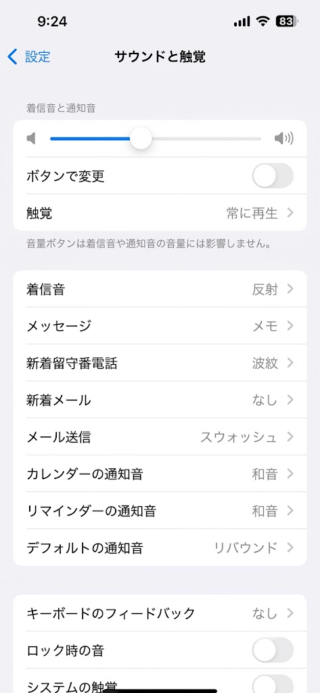
iPhone(アイフォーン)でLINE(ライン)の着信音量を変更する場合は、設定アプリにあるサウンドと触覚を使用します。LINEアプリ内ではなく、iPhone全体の着信音と通知音を調整する操作です。
LINE通話の着信音が小さくて気づかない場合や、反対に大きすぎて周囲が気になる場合は、次の手順で変更できます。
- iPhoneの設定アプリを開きます
- サウンドと触覚をタップします
- 着信音と通知音のスライダーを確認します
- 音量を大きくする場合は右へ、小さくする場合は左へ動かします
スライダーを動かすと確認用の音が鳴るため、実際の大きさを聞きながら調整できます。静かな部屋だけで判断すると、屋外やバッグの中では聞こえにくいことがあります。普段スマートフォンを置いている場所や持ち歩く状態も考慮し、少し余裕のある音量にしておくと着信を逃しにくくなります。
側面の音量ボタンで変更するための設定
iPhone本体の左側にある音量ボタンからLINEの着信音量を調整したい場合は、ボタンで変更を有効にします。
設定アプリを開き、サウンドと触覚に進むと、着信音と通知音のスライダー付近にボタンで変更という項目があります。この設定をオンにすると、ホーム画面やロック画面で音量ボタンを押したときに、着信音と通知音の音量を変更できます。
上側の音量ボタンを押すと大きくなり、下側を押すと小さくなります。画面には着信音量を示す表示が出るため、現在どの程度に設定されているかを確認できます。
ボタンで変更がオフの場合、ホーム画面で音量ボタンを押しても着信音量が変わらないことがあります。この状態では、設定アプリの着信音と通知音スライダーで音量が固定されます。知らないうちに音量ボタンを押して着信音が小さくなるのを防ぎたい場合は、オフのまま使う方法もあります。
家族が使用するiPhoneや仕事用端末など、着信を確実に受けたい端末では、ボタンで変更をオフにして適切な音量を固定すると、誤操作を減らせます。一方、場所に合わせて頻繁に音量を変える人は、オンにしたほうが操作しやすいでしょう。
コントロールセンターでは着信音量を変更できない
iPhoneの画面右上から下へスワイプすると、コントロールセンターが表示されます。ホームボタンがある機種では、画面下部から上へスワイプします。
コントロールセンターにあるスピーカーの音量スライダーは、主に音楽、動画、ゲームなどの再生音量を変更するものです。ここで音量を最大にしても、LINE通話の着信音が大きくなるとは限りません。
LINEの着信音を変更したい場合は、設定アプリのサウンドと触覚にある着信音と通知音を操作してください。コントロールセンターを何度も調整しても改善しない場合は、変更している音量の種類が違う可能性があります。
音量ボタンについても、操作する場面によって対象が変わります。
- ホーム画面で押すと、設定次第で着信音と通知音が変わります
- 音楽や動画の再生中に押すと、メディア音量が変わります
- LINE通話中に押すと、相手の声の音量が変わります
- LINE通話の発信中に押すと、自分に聞こえる呼出音が変わります
- 着信中に押すと、その着信の音だけが消える場合があります
LINE通話の着信中に音量ボタンを押して消音した場合、通話自体が拒否されるわけではありません。画面上の着信表示は残り、応答操作もできます。ただし、一度消音すると、その着信中に音量ボタンを押し直しても再び音が鳴らない場合があります。
音量を上げても鳴らない場合の確認項目
着信音と通知音のスライダーを右へ動かしてもLINEの着信音が聞こえない場合は、音量以外の設定が影響している可能性があります。
まず、iPhone側面の消音スイッチやアクションボタンの状態を確認します。消音モードが有効になっていると、着信音量を上げても音が鳴らないことがあります。画面上部に消音を示す表示が出ていないか確認してください。
集中モードも確認が必要です。おやすみモードや仕事用の集中モードが有効になっていると、LINEからの着信や通知が制限される場合があります。コントロールセンターを開き、集中モードがオンになっていないかを確認します。
続いて、iPhoneの設定アプリからアプリ、LINE、通知の順に開き、通知を許可がオンになっているか確認します。通知音の設定がオフの場合は、メッセージの受信表示が出ても音が鳴りません。
Bluetooth(ブルートゥース)イヤホンや車載機器へ接続していると、音が別の機器から出ているように感じることもあります。音量設定に問題がないのに聞こえないときは、コントロールセンターでBluetooth接続先を確認し、一時的に切断してテストします。
確認後は、別の端末からLINE通話をかけてもらうと確実です。自分で設定画面の確認音を聞くだけでは、実際のLINE着信時と同じ状態を再現できない場合があります。画面を消した状態、バッグに入れた状態など、普段の利用環境でも確認すると適切な音量を決めやすくなります。
iPhoneでは着信音と通知音のスライダーを基本にし、音量ボタンを使う場合はボタンで変更の状態も確認しましょう
Android(アンドロイド)でLINE(ライン)の着信音量を変更する方法
Android(アンドロイド)でLINE(ライン)の着信音量を変更するときは、LINEアプリではなく、スマートフォン本体の音量設定を操作します。LINEの設定画面では着信音の種類や通知の有無を変更できますが、音を何段階の大きさで鳴らすかまでは指定できません。
ただし、Androidは機種やOSのバージョンによって設定項目の名前が異なります。「着信音量」「通知音量」「着信音と通知の音量」など、表示されるスライダーを見分けることが重要です。
設定アプリから着信音量と通知音量を調整する
最も確実なのは、Androidの設定アプリから音量を変更する方法です。基本的な操作手順は次のとおりです。
- スマートフォンの設定アプリを開く
- 音、サウンド、音とバイブレーションなどの項目を選ぶ
- 音量または着信音と通知の音量を開く
- 着信音量や通知音量のスライダーを左右に動かす
- LINE通話を着信させるか、メッセージ通知を受信して音量を確認する
スライダーを右へ動かすと音が大きくなり、左へ動かすと小さくなります。最小まで下げると、バイブレーションだけになる機種や完全に無音になる機種があります。
設定画面の名称はメーカーごとに異なります。代表的な例は次のとおりです。
- Google Pixelは、設定から音とバイブレーションを開く
- Galaxyは、設定からサウンドとバイブを開き、音量へ進む
- AQUOSは、設定から音または音とバイブレーションを開く
- Xperiaは、設定から音設定または音とバイブレーションを開く
- OPPOやXiaomiは、設定からサウンドとバイブレーションを開く
目的の項目が見つからない場合は、設定アプリ上部の検索欄に「音量」「着信音」「通知」と入力すると探しやすくなります。機種名を頼りに画面を探すより、設定内検索を使うほうがOS更新後の表示変更にも対応できます。
Androidによっては、着信音と通知音が1本のスライダーにまとめられています。この場合、LINE通話の着信音を大きくすると、通常の電話やほかのアプリの通知音も大きくなる可能性があります。
一方、着信音量と通知音量が別々に表示される機種もあります。LINE通話が小さい場合は着信音量、トークメッセージの通知音が小さい場合は通知音量を調整するのが基本です。ただし、LINEの通知チャンネルや端末の仕様によって連動先が異なることがあるため、変更後は実際に鳴らして確認してください。
メディア音量ではなく着信音量を変更する
LINEの音が小さいときに間違えやすいのが、メディア音量だけを上げてしまう操作です。メディア音量は、主に次の音に使われます。
- YouTubeなどの動画再生音
- 音楽アプリの再生音
- ゲームやブラウザから出る音
- LINE通話を発信しているときに聞こえる呼出音
- スピーカー通話中に聞こえる相手の声
動画の音が大きくなったのに、LINEの着信音が小さいままであれば、メディア音量を操作している可能性があります。設定画面に複数のスライダーがある場合は、音符や再生マークではなく、ベルや電話のマークが付いた項目を確認してください。
LINE通話が始まった後に相手の声が小さい場合は、着信音量では解決しません。通話中に本体側面の音量ボタンを押し、通話音量または受話音量を上げます。着信前、着信中、通話中では、同じ音量ボタンでも変更される項目が変わる点に注意が必要です。
音量を変更しても反映されない場合の確認方法
スライダーを上げてもLINEの着信音が聞こえにくい場合は、音量以外の設定が影響していないか確認します。
まず、クイック設定パネルを開き、マナーモードやサイレントモードが有効になっていないか確認してください。ベルに斜線が入ったマークや、振動を示すマークが表示されている場合は、着信音量を上げても音が鳴らないことがあります。
おやすみ時間モードやサイレントモードの例外設定も確認が必要です。時間帯によって自動的に無音になる設定が入っていると、昼間は鳴るのに夜だけ鳴らないといった症状が発生します。
Bluetooth(ブルートゥース)イヤホンやカーナビに接続している場合は、音が接続先へ送られている可能性があります。スマートフォンのスピーカーから鳴らないときは、一度Bluetoothをオフにして着信テストを行うと原因を切り分けられます。
LINE側の通知設定も確認します。Androidの設定からアプリ、LINE、通知の順に進み、通知が許可されているかを見てください。通話、メッセージ、グループなど、通知の種類ごとに音の有無を設定できる機種もあります。
音量確認は、スライダーの見た目だけで判断しないことが大切です。家族や別の端末からLINE通話を発信し、画面点灯時とスリープ時の両方で試すと、実際の利用環境に近い状態で確認できます。
Androidでは設定項目の名前よりも、着信前・通話中など、どの場面の音を変えたいのかを先に整理すると正しいスライダーを選びやすくなります
音量ボタンでLINE(ライン)の着信音量を調整するときの注意点
スマートフォン側面の音量ボタンはすぐに操作できますが、押したときの状況によって変更対象が変わります。LINE(ライン)の着信音を調整したつもりでも、実際には動画の音量や通話中の相手の声だけが変わっていることがあります。
音量ボタンを使うときは、画面に表示された音量バーの名称やアイコンを確認してください。ベルなら着信・通知、音符ならメディア、電話や受話器なら通話音量を示していることが一般的です。
音量ボタンを押すタイミングで変更対象が変わる
ホーム画面で何も再生していない状態でも、音量ボタンを押すとメディア音量が表示されるAndroid端末があります。そのため、ホーム画面で音量を上げたからといって、LINE通話の着信音が大きくなるとは限りません。
音量ボタンを押した後、画面に表示されるメニューアイコンや三点マークをタップすると、複数のスライダーを展開できる機種があります。展開後に着信音や通知のスライダーを選べば、設定アプリを開かずに調整できます。
操作する場面と変更されやすい音量の関係は次のとおりです。
- ホーム画面で押すと、着信音量またはメディア音量が変わる
- YouTubeや音楽の再生中に押すと、メディア音量が変わる
- LINE通話の着信中に押すと、現在鳴っている着信音が止まることがある
- LINE通話の発信中に押すと、自分に聞こえる呼出音が変わる
- LINE通話中に押すと、相手の声を聞くための通話音量が変わる
特に多い失敗は、LINE通話中に音量を上げ、その設定が次回の着信音にも反映されると思ってしまうことです。通話中に変わるのは基本的に相手の声の大きさであり、着信前に鳴る音の大きさとは別に管理されています。
LINEを発信して相手が出るまでの間に聞こえる音も、相手の端末で鳴っている着信音ではありません。自分側の呼出音です。音量ボタンで呼出音を小さくしても、相手側の着信音量は変わりません。
着信中に押すと消音になる場合がある
LINE通話の着信中に音量ボタンを押すと、多くの端末では着信を拒否せず、現在鳴っている音だけを停止できます。会議中や電車内で急に鳴ったときには便利ですが、音量調整とは動作が異なります。
一度消音すると、その着信が続いていても、音量ボタンを上げて再び着信音を鳴らすことができない機種があります。画面上では着信が続いているため、応答または拒否の操作はできますが、音だけは戻らない場合があります。
ここでの消音は、端末全体の着信音量をゼロにする操作とは限りません。次回のLINE通話では、元の設定音量で再び鳴ることがあります。急な着信だけを静かにしたいときは有効ですが、今後も常に小さくしたい場合は設定アプリから着信音量を変更してください。
ポケットやバッグの中で音量ボタンが押され、意図せず消音される場合もあります。着信画面は表示されているのに途中から音が止まった場合は、不具合と決めつけず、側面ボタンが物に当たっていなかったか確認すると原因を見つけやすくなります。
音量バーのアイコンと表示名を確認する
音量ボタンを押した直後に表示されるバーだけでは、何の音を変更しているのか分かりにくい機種があります。アイコンを確認し、必要に応じて詳細メニューを開いてください。
一般的には、次のように判断できます。
- ベルのアイコンは着信音や通知音
- 音符やスピーカーのアイコンは動画や音楽などのメディア音
- 受話器のアイコンは通話中の相手の声
- アラーム時計のアイコンは目覚まし音
- 振動マークはバイブレーションモード
- ベルに斜線があるマークはサイレントモード
着信音量を上げたはずなのにLINEが鳴らない場合は、音量バーの数値より、サイレントモードの状態を先に確認します。音量が十分でも、マナーモードやサイレントモードが優先されれば音は鳴りません。
反対に、音量ボタンを押した際に大きな音が出る場合は、着信音ではなく、直前に再生していた動画や広告のメディア音量が表示されていることがあります。アプリを閉じてホーム画面へ戻っても、端末がしばらくメディア音量を優先する場合があるため、詳細メニューから着信・通知のスライダーを直接操作するほうが確実です。
音量ボタンで変更した後は、実際のLINE通話を使って確認します。通知音の試聴だけでは、LINE通話の着信音と同じ大きさにならない場合があります。静かな室内で最適に感じた音量でも、屋外やバッグの中では聞こえにくくなるため、普段の利用場所を想定して調整してください。
音を大きくしすぎると、通常の電話やほかのアプリの通知まで大きくなることがあります。LINEだけが聞こえにくい場合は、単純に端末全体の音量を上げる前に、LINEの通知許可、着信音の種類、Bluetooth接続、省電力設定を確認するのが適切です。
音量ボタンは便利ですが、表示されたバーがベル・音符・受話器のどれなのかを確認してから動かすことが、調整ミスを防ぐ一番のコツです
LINE(ライン)の着信音・通知音・呼出音・通話音量の違い
LINE(ライン)の音量を調整するときは、どの場面で聞こえる音を変えたいのかを最初に切り分ける必要があります。LINEで使われる音には、着信音、通知音、呼出音、通話音量があり、それぞれ鳴るタイミングと調整方法が異なるためです。
たとえば、メッセージが届いたときの音が小さいのに、LINE通話中に本体の音量ボタンを何度押しても改善しません。通話中に変更されるのは相手の声の大きさであり、メッセージの通知音量ではないからです。反対に、スマホの着信音量を上げても、通話中に聞こえる相手の声が大きくならない場合があります。
相手からLINE通話がかかってきたときに鳴る着信音
着信音は、友だちや家族からLINEの音声通話・ビデオ通話がかかってきたときに、スマホから鳴る音です。電話に出る前の段階で聞こえるため、着信に気付けない場合は、この音を確認します。
着信音量は、基本的にスマホ本体の着信音・通知音の設定と連動します。LINEアプリ内では着信音の種類を選べる場合がありますが、音量を1段階ずつ細かく指定する機能とは別です。
着信音を確認するときは、次の条件をそろえて別の端末からLINE通話をかけると判断しやすくなります。
- スマホの画面を消してスリープ状態にする
- マナーモードやサイレントモードを解除する
- Bluetooth(ブルートゥース)イヤホンを切断する
- LINEアプリを開いていない状態で着信させる
- 通常の電話の着信音量と聞き比べる
LINEを開いたまま確認すると、通常の着信時とは音の鳴り方が異なることがあります。イヤホンや車載機器に接続されていると、スマホ本体ではなく接続先から音が出る場合もあるため、音量の問題と出力先の問題を混同しないことが大切です。
着信中に本体側面の音量ボタンを押すと、その場の着信音だけが止まる機種があります。この操作は着信音量を恒久的に下げる設定ではありません。会議中に慌てて音量ボタンを押し、その後もLINEの着信音が鳴らなくなったと思い込むケースがありますが、次回の着信では元の音量で鳴る可能性があります。
メッセージを受信したときに鳴る通知音
通知音は、LINEでメッセージ、画像、スタンプなどを受信したときに鳴る短い音です。着信音が数秒以上続くのに対し、通知音は短時間で止まるため、周囲が騒がしい場所では聞き逃しやすくなります。
通知音量も、多くのスマホでは端末の着信音・通知音の設定と連動します。動画や音楽を再生するときのメディア音量を上げても、LINEの通知音が大きくならないことがあります。ホーム画面で動画を再生していないのに音量ボタンを押した場合と、YouTubeなどの再生中に押した場合では、変更される音量の種類が違うことがあるためです。
通知が来ない場合は、音量を上げる前に通知そのものが許可されているかを確認します。音が小さい状態と、通知音が無効になっている状態では対処が異なります。
確認する順番は次のとおりです。
- ロック画面や通知センターにLINEの通知が表示されるか確認する
- 表示されるのに音だけ鳴らない場合は、着信音・通知音の音量を確認する
- 通知自体が表示されない場合は、端末とLINEの通知許可を確認する
- 特定のトークだけ届かない場合は、そのトークの通知設定を確認する
メッセージは画面に表示されているのに音だけ鳴らない場合、アプリの通信不良よりも、サイレント設定や通知音の設定が原因である可能性が高くなります。一方、通知表示そのものが遅れる場合は、省電力設定やバックグラウンド通信の制限も確認対象です。
発信中の呼出音と通話開始後の音量
呼出音は、自分からLINE通話をかけ、相手が応答するまで自分のスマホから聞こえる音です。いわゆる呼び出し中の音であり、相手のスマホから鳴っている着信音とは別物です。
発信中に呼出音が大きすぎる場合は、相手が応答する前に本体の音量ボタンを操作します。このときに変わるのは、自分が聞いている呼出音の大きさです。相手側の着信音量をこちらから変更することはできません。
通話音量は、相手が応答して通話が始まった後に聞こえる声の大きさを指します。相手の声が小さい、耳に当てると聞き取りにくい、スピーカー通話にすると大きすぎるといった場合は、通話中に音量ボタンを押します。
同じ音量ボタンでも、操作するタイミングによって対象が変わります。
- 着信前の待受状態では着信音・通知音
- LINE通話の発信中では呼出音
- LINE通話の応答後では通話音量
- 動画や音楽の再生中ではメディア音量
音量ボタンを押した直後に画面へ表示される名称やアイコンを見るのが確認のコツです。スピーカー、ベル、音符など、表示された種類が目的の音と違う場合は、設定アプリから該当する音量を調整した方が確実です。
LINEの音量調整で迷ったときは、音が鳴るタイミングを確認すると、変更すべき設定を絞り込めます
LINE(ライン)の着信音量だけを個別に変更できる?
iPhone(アイフォーン)と多くのAndroid(アンドロイド)スマホでは、LINE(ライン)の着信音量だけを指定し、通常の電話やほかのアプリとは異なる大きさに設定することはできません。
LINEの着信音は、スマホ本体が管理する着信音・通知音の音量を使って再生されるためです。そのため、LINE通話の着信音を大きくすると通常の電話や一部アプリの通知音も大きくなり、LINEだけを小さくするといった調整が難しくなります。
ただし、音量の変更はできなくても、LINEの音を鳴らすかどうか、どの通知を受け取るか、いつ通知を制限するかは設定できます。個別調整をしたい理由に合わせて、音量以外の方法を選ぶことが重要です。
音量と通知のオン・オフは別の設定
着信音量を個別に変更できないことと、LINEの通知を個別に止められないことは同じではありません。LINEだけ音を鳴らさない設定や、特定のトークだけ通知を止める設定は利用できます。
ここで迷いやすいのが、音量、通知許可、通知音の種類の違いです。
- 音量は、鳴った音をどの程度の大きさで再生するかを決める
- 通知許可は、LINEからの通知をスマホに表示するかを決める
- 通知音は、メッセージ受信時にどの音を鳴らすかを決める
- 着信音は、LINE通話がかかってきたときの音の種類を決める
- トークの通知オフは、指定した相手やグループのメッセージ通知を止める
LINEの音がうるさいからといって通知許可をすべてオフにすると、音だけでなくロック画面の表示や通知バナーまで出なくなる場合があります。連絡内容は画面で確認したい場合、通知を完全に無効化するのではなく、サウンドだけをオフにできるか確認する方が目的に合います。
反対に、通知音量を最小にすると、LINE以外の重要な着信や通知まで聞こえなくなることがあります。仕事の電話や宅配アプリの通知を受けたい人は、端末全体の音量を下げる前に、LINE側の通知設定を見直す方が安全です。
iPhoneでLINEだけを調整したい場合の代替方法
iPhoneでは、設定アプリの着信音と通知音の音量が、LINE通話の着信音やメッセージ通知音にも影響します。LINEだけを選んで音量を30%、通常の電話を80%といった指定はできません。
LINEの音を制限したい場合は、目的に応じて次の方法を使い分けます。
LINEのメッセージ音だけを止めたい場合
iPhoneの設定からLINEの通知設定を開き、サウンドを無効にできる場合はオフにします。通知の表示を許可したままサウンドだけを止めれば、バナーや通知センターでは確認できます。
LINEアプリ内でも、トークごとに通知をオフにできます。通知が多いグループだけを止めたい場合に向いています。ただし、トーク通知をオフにしても、LINE通話の着信設定まで同時に無効になるとは限りません。
時間帯を決めて通知を抑えたい場合
集中モードを使用すると、就寝中、仕事中、会議中など、指定した時間帯にLINEの通知を制限できます。通知を許可するアプリや連絡先を選べるため、LINE全体を止めるのではなく、必要な連絡だけ通す運用も可能です。
集中モードは音量を小さくする機能ではありません。条件に合う通知を鳴らさない、または表示方法を制限する機能です。小さな音で鳴らしたいという希望には合わないため、目的を取り違えないようにします。
LINE通話は受けたいがメッセージ音は止めたい場合
端末側とLINE側の両方で、メッセージ通知と通話通知が分けて設定できるか確認します。LINEアプリのバージョンやiOSの仕様によって表示項目が変わることがあるため、設定画面に通話、メッセージ通知、サウンドなどの項目があるかを順番に確認します。
通知をすべて許可したままスマホ全体を消音すると、LINE通話の着信音も鳴らなくなる可能性があります。メッセージだけを静かにしたい場合は、端末全体の消音よりもLINEの通知項目を先に調整します。
Androidで個別設定のように見える機能の注意点
Androidでは、機種によって通知カテゴリや通知チャンネルが用意されています。LINEのメッセージ、通話、その他の通知などを分けて、音を鳴らすか、バイブレーションを使うか、ロック画面に表示するかを変更できる場合があります。
ただし、通知カテゴリを分けられても、カテゴリごとに音量を数値指定できるとは限りません。多くの場合は、音を鳴らすか無音にするか、どの通知音を使うかを選ぶ設定です。
AndroidでLINEだけの音量設定を探すときは、次の点を確認します。
- 設定アプリからアプリまたは通知を開く
- LINEを選択して通知項目を表示する
- 通話、メッセージ、グループなどのカテゴリが分かれているか確認する
- 各カテゴリでサウンドやバイブレーションを変更できるか確認する
- 音量スライダーがない場合は、個別の音量調整には対応していないと判断する
一部のAndroid端末には、アプリごとの音量や個別アプリ音量と呼ばれる機能があります。ただし、その機能が対象にするのは動画、音楽、ゲームなどのメディア音である場合があります。LINEの動画再生音を小さくできても、LINE通話の着信音やメッセージ通知音には反映されないことがあるため、設定名だけで判断しない方が確実です。
設定後は、LINEメッセージの受信、LINE通話の着信、LINE内の動画再生をそれぞれ試します。3種類を分けて確認すると、個別音量機能がどの音に適用されているか判断できます。
LINEだけを小さな音で鳴らす設定が見つからない場合は、無理に端末全体の着信音量を下げるより、通知音を短く目立ちにくいものへ変更する方法もあります。音の種類を変えても音量そのものは変わりませんが、鋭い音や長い音を避けることで、周囲への響き方を抑えられることがあります。
LINEだけの音量を変えられない場合でも、通知の種類、時間帯、相手ごとの設定を組み合わせれば、必要な連絡を残しながら音を抑えられます
LINE(ライン)の着信音量を変更しても小さい・大きいままの原因
LINE(ライン)の着信音量を変更したはずなのに、実際に着信すると音が小さいままだったり、反対に大きな音で鳴ったりすることがあります。この場合、音量スライダーの位置だけを何度も変更しても改善しないことがあります。操作している音量の種類、端末のモード、外部機器との接続状況を順番に切り分けることが重要です。
メディア音量を変更している
最も迷いやすいのが、着信音量ではなくメディア音量を調整しているケースです。メディア音量は、YouTubeの動画、音楽アプリ、ゲームなどから流れる音の大きさに使われます。LINE通話の着信音やメッセージの通知音とは、別に管理されることがあります。
iPhoneでは、コントロールセンターに表示されるスピーカーのスライダーを動かしても、基本的に変更されるのは動画や音楽の再生音量です。LINEの着信音量を調整するときは、設定アプリのサウンドと触覚にある着信音と通知音を確認します。
Androidでは、本体側面の音量ボタンを押したとき、最初にメディア音量が表示される機種があります。そのままスライダーを操作すると、動画の音だけが変わり、LINEの着信音には反映されません。音量パネルのメニューボタンを開き、着信音または通知音のスライダーを探してください。
確認するときは、次の順番で操作すると原因を判断しやすくなります。
- 動画や音楽を停止する
- ホーム画面に戻る
- 端末の音量設定を開く
- 着信音と通知音のスライダーを変更する
- 別の端末からLINE通話をかけて実際の音量を確認する
設定画面で鳴る確認音と、LINE通話の実際の着信音では、音源の性質によって聞こえ方が異なる場合があります。スライダーの位置だけで判断せず、実際に着信させて確認するのが確実です。
消音モードや通知設定が優先されている
着信音量を最大にしても音が小さい、またはまったく鳴らない場合は、マナーモードや集中モードが優先されている可能性があります。音量と通知の許可は別の設定です。音量が十分でも、通知を鳴らさない条件が設定されていれば着信音は出ません。
iPhoneでは、本体側面の着信モード切替やアクションボタンの設定を確認します。集中モードを利用している場合は、LINEが通知を許可するアプリに含まれているかも確認してください。時間指定で集中モードが自動的に有効になる設定では、昼間は鳴るのに夜だけ鳴らないという状況が起こります。
Androidでは、マナーモード、サイレントモード、通知を一時停止するモードなどの名称が機種によって異なります。画面上部からクイック設定パネルを開き、スピーカーやベルのアイコンが消音状態になっていないか確認します。
端末側の通知設定も見落としやすい箇所です。LINEアプリ内で通知をオンにしていても、スマホ本体の設定でLINEの通知が許可されていなければ音は鳴りません。反対に、メッセージ通知は鳴るのに通話だけ鳴らない場合は、LINEアプリの通話設定や通知カテゴリーが個別に無効になっている可能性があります。
確認する項目は次のとおりです。
- LINE全体の通知が許可されているか
- 通知音がなしに設定されていないか
- LINE通話の着信許可が有効か
- 集中モードの対象からLINEが除外されていないか
- 特定のトークだけ通知オフになっていないか
通知が表示されるのに音だけ鳴らない場合は、通信障害よりも音や通知カテゴリーの設定を優先して確認します。通知自体が届かない場合は、通信環境やバックグラウンド動作も含めて確認する必要があります。
Bluetooth接続やアプリの不具合が影響している
Bluetooth(ブルートゥース)イヤホン、車載オーディオ、スマートスピーカーなどに接続していると、LINEの音がスマホ本体ではなく接続先から出ることがあります。本人はスマホの着信音が小さいと思っていても、実際にはかばんの中のイヤホンから音が鳴っていることがあります。
Bluetoothの設定画面を開き、現在接続中の機器を確認してください。機器名の横に接続済みと表示されている場合は、一度BluetoothをオフにしてLINE通話を受け、スマホ本体から音が鳴るか試します。
音量を変更しても反映されない場合は、LINEやOSの一時的な不具合も考えられます。ただし、すぐにLINEを削除するのは避けてください。トーク履歴のバックアップを取らずに再インストールすると、保存されていない履歴を失うおそれがあります。
まずは負担の少ない方法から試します。
- LINEを完全に終了して起動し直す
- スマホを再起動する
- LINEを最新バージョンに更新する
- iOSまたはAndroidを更新する
- 端末側でLINEの通知を一度オフにしてからオンに戻す
端末を再起動した直後は鳴るものの、数時間後に再び鳴らなくなる場合は、省電力設定によってLINEのバックグラウンド動作が制限されている可能性があります。Androidでは、LINEを電池の最適化対象から除外できる機種があります。iPhoneでは、低電力モードやバックグラウンド更新の状態を確認してください。
音量を変えても直らないときは、着信音量、通知の許可、消音モード、Bluetoothの順に確認すると、原因を効率よく絞り込めます
LINE(ライン)の着信音量に関するよくある疑問
LINE(ライン)の着信音量は、通常の電話や動画の音量とは仕組みが異なるため、設定場所を勘違いしやすい項目です。スリープ状態や機内モードで着信するのか、LINEだけ音量を変えられるのかなど、利用状況によって疑問も変わります。
画面が消えている状態でも着信音は鳴るのか
スマホの画面が消えているスリープ状態でも、通知許可や通信環境に問題がなければ、LINE通話の着信音やメッセージの通知音は鳴ります。画面が消えていること自体は、着信音が鳴らない直接の原因ではありません。
スリープ中だけ着信しない場合は、次の設定が関係している可能性があります。
- 省電力モードが有効になっている
- LINEのバックグラウンド通信が制限されている
- Wi-Fiがスリープ中に切断されている
- 集中モードやおやすみモードが時間指定で動作している
- LINEの通知がロック画面で許可されていない
画面を点灯した瞬間に複数のLINE通知がまとめて届く場合は、音量ではなくバックグラウンド通信の問題が疑われます。着信音量を上げても、通知情報が端末に届いていなければ音は鳴りません。
機内モード中でも、Wi-Fiを個別にオンにしてインターネットへ接続していれば、LINEのメッセージや通話を受信できる場合があります。ただし、Wi-Fiの電波が弱い場所や、接続時に認証が必要な公共Wi-Fiでは、着信が遅れることがあります。
機内モード中に確実に受信したい場合は、ブラウザを開いてウェブページが表示できるか確認してください。Wi-Fiのアイコンが表示されていても、実際にはインターネットへ接続できていないことがあります。
LINEだけ着信音量を小さくできるのか
iPhoneと多くのAndroidスマホでは、LINE通話だけを指定して音量を小さくし、通常の電話は大きな音で鳴らすといった細かな調整はできません。LINEの着信音は、端末の着信音や通知音の音量と連動することが多いためです。
Androidは機種やOSによって通知カテゴリーを個別に設定できますが、変更できるのは通知のオンとオフ、音の種類、バイブレーションなどが中心です。アプリごとに異なる音量を数値で指定できるとは限りません。
LINEだけ静かにしたい場合は、音量を下げるのではなく、通知を鳴らす条件を変更する方法が現実的です。たとえば、仕事中はLINEの通知を消音にし、家族からの通常電話だけ鳴らすといった使い分けは、集中モードやサイレントモードの例外設定で対応できる場合があります。
ただし、LINEアプリ全体の通知をオフにすると、通話だけでなくメッセージの通知にも気付きにくくなります。音を止める前に、どの通知を残したいのかを整理してください。
- LINE通話だけ止めたい
- メッセージ通知だけ止めたい
- 特定のトークだけ止めたい
- 指定した時間帯だけ止めたい
- 音を止めてバイブレーションだけ残したい
目的が異なれば、変更する設定も異なります。着信音量のスライダーだけですべてを解決しようとすると、通常の電話やほかのアプリまで聞こえにくくなることがあります。
着信音の種類を変えると音量も変わるのか
LINEアプリでは、着信音や呼出音の種類を変更できます。しかし、曲を変更してもスマホ本体に設定されている着信音量の上限が上がるわけではありません。
一方で、同じ音量設定でも音源によって聞こえ方は変わります。音の立ち上がりが緩やかな着信音、低い音が中心の着信音、静かな部分が長い着信音は、周囲に生活音があると小さく感じやすくなります。音量を最大にする前に、短く高めの音が入っている着信音へ変更すると気付きやすくなる場合があります。
反対に、着信音が大きすぎると感じる場合は、柔らかい音源へ変更することで、端末全体の着信音量を極端に下げずに済むことがあります。通常の電話も同じ音量設定を使う端末では、この方法が有効です。
通話が始まった後に相手の声が小さい場合は、着信音量ではなく通話音量を調整します。LINE通話中に本体側面の音量ボタンを押し、受話音量を変更してください。自分が発信して相手が出るまで聞こえる音は呼出音であり、これも着信音とは異なります。
設定を一通り確認しても改善しない場合は、別の音を変更していないかを整理します。
- 相手から電話が来たときの音は着信音
- メッセージを受け取ったときの短い音は通知音
- 自分が電話をかけている間の音は呼出音
- 通話開始後に聞こえる相手の声は通話音量
どの場面の音が小さいのかを確認してから設定を開くと、不要な項目を何度も変更せずに済みます。
LINEの音で迷ったときは、着信前、発信中、通話中のどの場面なのかを整理すると、調整すべき音量がすぐに分かります