
本ページはプロモーションが含まれています。
目次
YouTubeの音量が動画ごとにばらつく主な原因
YouTubeを見ていて、話し声が小さい動画に合わせて音量を上げた直後、別の動画や広告が大音量で流れることがあります。このような音量のばらつきは、YouTubeプレーヤーの設定だけで起きるとは限りません。動画の制作方法、端末の音量、イヤホンの補正機能など、複数の要因が重なっているケースもあります。
原因を判断するときは、音が小さいか大きいかだけでなく、どの場面で変化するのかを確認することが重要です。動画を切り替えた瞬間に変わるのか、1本の動画内で声とBGMの差が大きいのかによって、確認する場所が異なります。
投稿者ごとに録音環境と編集基準が異なる
YouTubeには、スマートフォンで撮影した日常動画から、放送用の機材で制作された番組まで、さまざまな動画が投稿されています。すべての投稿者が同じ音量基準で制作しているわけではないため、動画を切り替えたときに聞こえ方が変わることがあります。
たとえば、口元に近いマイクで録音された解説動画は、声がはっきりと大きく聞こえやすくなります。一方、カメラ内蔵マイクで離れた場所から撮影された動画は、端末の音量を上げても声が聞き取りにくい場合があります。古い動画や再編集された映像では、現在の動画より全体の音量が小さいこともあります。
特定の動画だけ音量が違うと感じたら、同じ端末と同じ音量のまま、別の投稿者の動画を2本から3本再生してください。ほかの動画が正常に聞こえるなら、スマートフォンやパソコンの故障ではなく、動画自体の録音・編集状態が原因である可能性が高いと判断できます。
声とBGMと効果音のバランスが整っていない
動画全体の音量は十分でも、話し声だけ小さいケースがあります。これは、音声、BGM、効果音を別々に編集する際のバランスが整っていないためです。
料理動画で調理音は大きいのに説明が聞こえにくい、ゲーム実況でゲーム音が実況者の声を覆っている、屋外撮影で風の音だけが目立つといった状態が該当します。この場合、端末の音量を上げると声だけでなくBGMや効果音も大きくなるため、根本的な改善にはなりません。
1本の動画内で音量が変化する場合は、次のように場面を分けて確認すると原因を見つけやすくなります。
- 出演者が変わったときだけ声の大きさが変わる
- オープニングや場面転換の効果音だけ急に大きくなる
- BGMが始まると会話が聞き取りにくくなる
- 屋内から屋外へ移動した場面で音が小さくなる
- ライブ配信で配信者がマイクから離れると聞こえなくなる
このような症状は、視聴者側の設定だけで完全に均一化できないことがあります。音量補正で差を縮めることは可能ですが、もともと声とBGMが同程度の大きさで収録されている場合、声だけをきれいに取り出すのは難しくなります。
YouTubeと端末と再生機器で音量が重なっている
パソコンでは、YouTubeプレーヤー、ブラウザ、WindowsやMac、スピーカーのそれぞれに音量設定が存在します。どこか1か所が低く設定されていると、別の場所で音量を上げても十分な大きさにならない場合があります。
スマートフォンでも、着信音とメディア音量は別です。音量ボタンを押したつもりでも、YouTubeの再生音ではなく着信音を変更していることがあります。Bluetoothイヤホンによっては、スマートフォン側とイヤホン側の音量が連動せず、両方の設定を確認しなければならないケースもあります。
イヤホンやテレビの音響補正も見落としやすい部分です。イコライザー、空間オーディオ、低音強調、会話強調、自動音量調整などが有効になっていると、同じ動画でも再生機器によって印象が変わります。低音が強調される設定では、BGMや効果音が大きく感じられ、相対的に話し声が小さく聞こえることがあります。
原因を切り分ける際は、設定を一度に何個も変更しないことが大切です。イヤホンを外して端末本体のスピーカーで再生する、音響補正を1つだけオフにする、同じ動画を別のブラウザで開くという順番で試します。複数の設定をまとめて変更すると、改善しても何が原因だったのか分からなくなります。
広告、ショート動画、ライブ配信へ切り替わったときだけ音量が変わる場合は、通常動画とは制作方法や音声処理が異なることが考えられます。特にショート動画は短い時間で注意を引く編集が多く、声や音楽が強く聞こえることがあります。ライブ配信はリアルタイムで音声が送られるため、配信者側のマイク位置や入力レベルの変化がそのまま反映されやすくなります。

動画を替えたときだけ変わるのか、1本の動画内でも変わるのかを確認すると、設定の問題と動画自体の問題を切り分けやすくなります
最初に確認したいYouTubeの安定音量設定
YouTubeの音量が動画ごとにばらつくときは、端末の細かな設定を変更する前に、プレーヤー内の一定音量を確認します。利用環境によっては安定音量と呼ばれることもありますが、目的は小さい音と大きい音の差を抑え、急激な音量変化を感じにくくすることです。
端末の音量を固定する機能ではありません。小さい場面を持ち上げたり、大きい場面を抑えたりしながら、動画内の聞こえ方を調整します。そのため、音量ボタンを触らなくても、会話と効果音の差が小さく感じられる場合があります。
再生画面から一定音量の状態を確認する
パソコンでは、対象の動画を再生し、プレーヤー下部にある歯車形の設定アイコンをクリックします。メニューに一定音量が表示されたら、オンになっているか確認してください。音量差を抑えたい場合はオンにします。
スマートフォンのYouTubeアプリでは、動画を再生して画面をタップし、設定アイコンを開きます。その後、その他の設定へ進み、一定音量の項目を確認します。アプリのバージョンや画面表示によって、項目の位置や名称が異なることがあります。
テレビのYouTubeアプリでも、動画の再生画面から設定を開きます。リモコンの決定ボタンや方向ボタンを操作し、一定音量の項目があれば有効にします。テレビ本体の自動音量調整とは別の機能なので、両方を同時に有効にすると音の強弱が不自然になる場合があります。
確認するときは、音量差が分かりやすい動画を使います。会話だけの動画では変化を判断しにくいため、静かな会話、BGM、効果音が含まれる動画を選ぶと比較しやすくなります。
手順は次のとおりです。
- 同じ動画の同じ場面を再生する
- 一定音量をオンにして聞く
- 再生位置を戻してオフの状態でも聞く
- 声の聞きやすさと効果音の大きさを比べる
- 聞きやすいほうの設定を選ぶ
音量ボタンまで同時に操作すると比較できなくなります。オンとオフを聴き比べる間は、端末側の音量を変えないのがコツです。
一定音量が向いている動画と向いていない動画
一定音量は、会話中心の動画、ニュース、解説、商品レビュー、長時間のライブ配信などで役立ちます。小声の会話に合わせて音量を上げた直後、拍手や効果音が大きく鳴るような動画では、負担を軽減しやすくなります。
一方、音楽ライブ、映画、演奏動画などでは、意図的な音の強弱も作品の一部です。一定音量を有効にすると、静かな部分と盛り上がる部分の差が小さくなり、迫力や奥行きが弱く感じられることがあります。音が割れているわけではないのに平坦に聞こえる場合は、一度オフにして比較してください。
声を聞き取りやすくする音声ブーストなど、別の音声補正が利用できる環境もあります。ただし、複数の補正を重ねると、声が不自然に前へ出たり、BGMが急に引っ込んだりすることがあります。最初は一定音量だけを試し、効果が足りない場合に別の機能を確認するほうが原因を判断しやすくなります。
一定音量が表示されない場合の判断方法
すべての動画で一定音量を利用できるとは限りません。YouTube Musicや公式ミュージックビデオなど、音楽の強弱を保つ必要があるコンテンツでは、機能がオフになっていたり、項目が表示されなかったりする場合があります。
設定項目が見つからないときに、端末の故障と決めつける必要はありません。まず、一般的な解説動画やニュース動画を開き、同じ場所に項目が表示されるか確認します。別の動画では表示されるなら、最初に見ていた動画が対象外だった可能性があります。
どの動画でも表示されない場合は、次の順番で確認します。
- YouTubeアプリを最新版へ更新する
- アプリまたはブラウザを一度終了して開き直す
- ログイン中とログアウト中で表示が変わるか確認する
- パソコンでは別のブラウザでも再生する
- スマートフォンではブラウザ版とアプリ版を比較する
- テレビではYouTubeアプリとテレビ本体を再起動する
一定音量をオンにしても変化がない場合は、音量差の原因が動画間にあるのか、動画内にあるのかを再確認します。この機能は主に再生中の大きい音と小さい音の幅を調整するもので、すべての投稿動画を完全に同じ音量へそろえる設定ではありません。録音レベルが極端に低い動画や、声とBGMが一体化した音声では、補正できる範囲に限界があります。
設定を試す際にやりがちな失敗は、一定音量を有効にした直後、端末の音量まで大きく変えてしまうことです。最初は普段使用している音量を保ち、同じ動画の同じ場面で効果を確認します。それでも動画を切り替えるたびに差が大きい場合は、パソコンやスマートフォン、テレビ側の音量補正へ確認範囲を広げます。
一定音量はすべての動画を同じ大きさに固定する機能ではありませんが、会話と効果音の急な差を抑える最初の対策として確認する価値があります
パソコンでYouTubeの音量を一定にする方法
パソコンでYouTubeの音量が動画ごとにばらつく場合は、YouTubeプレーヤー、ブラウザ、WindowsやMac、スピーカーという順番で確認すると原因を切り分けやすくなります。最初からすべての設定を変更すると、どの操作で改善したのか分からなくなるため、1項目ずつ試してください。
YouTubeとパソコンの音量を基準位置に戻す
動画を再生し、プレーヤー右下のスピーカーアイコンにカーソルを合わせます。音量バーが極端に低くなっている場合は、50%前後まで戻してください。そのうえで、パソコン本体の音量を調整します。
YouTube側を10%、パソコン側を100%にするような設定でも音は聞こえますが、小さい動画に合わせてパソコンの音量を上げやすくなります。そのまま音の大きい動画へ移動すると、急な大音量が発生します。どちらか一方を極端な値にせず、YouTube側とパソコン側を中程度にそろえておくのがコツです。
動画の設定を開き、安定音量が選択できる場合はオンにします。安定音量は、小さい部分と大きい部分の差を抑える機能です。ただし、すべての動画で利用できるわけではなく、YouTube Musicや公式ミュージックビデオでは無効になります。音声ブーストをオンにすると安定音量は自動的にオフになるため、両方が同時に働く設定ではありません。会話を聞き取りたいなら音声ブースト、動画全体の音量差を抑えたいなら安定音量という基準で選びます。
設定を変更したら、同じチャンネルの動画だけで判断せず、次のような音源を再生して比較します。
- 会話が中心の解説動画
- BGMと効果音が多い動画
- 韰量が小さいと感じていた動画
- 普段は音が大きいと感じる動画
複数の動画で差が小さくなれば、YouTube側の補正が機能しています。一つの動画だけ改善しない場合は、その動画に収録された音声自体の問題である可能性が高くなります。
Windowsの音量ミキサーと音声補正を確認する
Windowsでは、パソコン全体の音量とは別に、ChromeやEdgeなどのアプリごとに音量が保存されます。タスクバーのスピーカーアイコンでは十分な音量になっていても、ブラウザだけ20%に下がっていることがあります。
Windows 11では、設定を開いてシステム、サウンド、音量ミキサーの順に進みます。アプリ欄に使用中のブラウザが表示されたら、ミュートになっていないか、ほかのアプリより音量が低くないかを確認してください。Windows 10では、タスクバーのスピーカーアイコンを右クリックし、音量ミキサーを開いて確認できます。Microsoftも、特定のアプリだけ音が小さい場合は、音量ミキサー内のシステム音量と対象アプリの音量を確認するよう案内しています。
ブラウザの音量に問題がなければ、再生デバイスの音声補正を確認します。パソコンやオーディオドライバーによっては、ラウドネス等化、音量均一化、自動ゲイン調整などの項目があります。
一般的には、設定、システム、サウンドから使用中のスピーカーやイヤホンを選び、追加のサウンド設定またはオーディオ拡張機能を開きます。ラウドネス等化が表示される機種では、オンにすると小さい音を持ち上げ、大きい音との差を抑えられる場合があります。
一方で、映画や音楽では強弱が失われたり、話し始めだけ不自然に音が大きくなったりすることがあります。設定後は、静かな場面から急に効果音が入る動画を再生して、違和感がないか確認してください。
音がこもる、声が揺れる、BGMが急に引っ込むといった症状が出た場合は、すべての音声拡張機能を一度オフにします。Microsoftも、音が小さい場合や不自然な場合の切り分け方法として、オーディオ拡張機能の無効化を案内しています。
ラウドネス等化が見つからないパソコンもあります。これは故障ではなく、使用中のスピーカーやオーディオドライバーが機能に対応していない可能性があります。項目を表示させる目的で、提供元が不明なドライバーや音量増幅ソフトを追加するのは避けたほうが安全です。
ブラウザと出力機器を変えて原因を切り分ける
Chromeでばらつきが目立つ場合は、同じ動画をEdgeやFirefoxで再生します。別のブラウザでは問題が出ないなら、拡張機能、キャッシュ、ブラウザ内の音声処理が影響している可能性があります。
特に確認したいのは、イコライザー、音量増幅、広告制御、動画再生支援などの拡張機能です。音量を上げる拡張機能は、小さい音だけを補正するとは限りません。動画全体を増幅した結果、大きな効果音がさらに強調されることもあります。シークレットウィンドウで再生するか、拡張機能を一時停止して比較してください。
イヤホンや外部スピーカーを使っている場合は、パソコン内蔵スピーカーでも同じ動画を再生します。内蔵スピーカーでは安定するなら、YouTubeやブラウザではなく、接続機器側の設定を疑います。
ゲーミングヘッドセットやUSBスピーカーには、専用アプリで音量正規化、サラウンド、低音強調、会話強調が設定されていることがあります。複数の補正を同時に有効にすると、YouTubeの安定音量と干渉し、かえって音の大小が不自然になる場合があります。まず専用アプリの音響効果をすべてオフにし、必要な機能だけ一つずつ戻すと判断しやすくなります。
Macでは、システム設定のサウンドから出力先と出力音量を確認します。Bluetoothイヤホン、ディスプレイ内蔵スピーカー、USBオーディオなど、意図しない機器へ出力されていないかも見てください。動画ごとの差を抑える操作は、YouTubeの安定音量を中心に行い、イヤホン用アプリやイコライザーを併用している場合は一度無効にして比較します。
パソコンでは、YouTube、ブラウザ、OS、スピーカーの順に一つずつ確認すると、音量のばらつきが動画側の問題なのか設定の問題なのか判断しやすくなります
iPhone・Androidで音量のばらつきを抑える方法
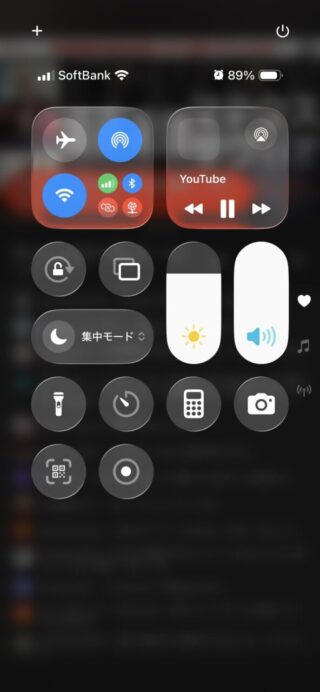
iPhoneやAndroidでは、YouTubeアプリ内に独立した音量バーが表示されないため、基本的には端末のメディア音量を使って調整します。ただし、音量ボタンを押したときに変更される項目や、イヤホン側の補正機能によって聞こえ方が変わるため、画面に表示された音量の種類まで確認する必要があります。
YouTube再生中にメディア音量を調整する
音量ボタンを操作する前に、YouTubeで動画を再生してください。再生していない状態では、機種や設定によって着信音や通知音が変更されることがあります。動画の音を流した状態で音量ボタンを押し、メディア音量のバーが動いていることを確認します。
YouTubeアプリの動画画面にある設定アイコンをタップし、その他の設定を開くと、対応動画では安定音量を切り替えられます。標準でオンになっている場合もありますが、動画によっては項目自体が表示されません。音楽コンテンツや一部の動画で見つからなくても、アプリの故障とは限りません。
安定音量をオンにしても、スマートフォンの音量を常に最大近くにしていると、動画切り替え時の大きさを強く感じやすくなります。普段の基準を最大値ではなく中程度にし、聞こえにくい動画だけ少し上げるほうが、急な大音量を避けやすくなります。
調整後は、同じ動画の小さい場面と大きい場面だけを往復して確認するのではなく、別の動画へ切り替えてください。動画内の差が縮まっていても、動画同士の平均音量には差が残ることがあります。
音声ブーストが表示される動画では、話し声を聞き取りやすくできます。ただし、オンにすると安定音量は自動的にオフになります。インタビューの声がBGMに埋もれる場合は音声ブースト、動画を切り替えたときの音量差が気になる場合は安定音量を試すと、目的と設定がずれません。
iPhoneでは大きな音を抑える設定を確認する
iPhoneでイヤホンを使っている場合は、設定、サウンドと触覚、ヘッドフォンの安全性の順に開き、大きな音を抑える設定を確認します。この機能をオンにすると、指定した音量を超える大きな音が抑えられます。
この設定は、すべての動画を同じ音量にそろえる機能ではありません。音が小さい動画を大きくするのではなく、イヤホンから出る大きすぎる音を制限するためのものです。音量の小さい動画に合わせてボリュームを上げた後、次の動画や広告が突然大きくなる状況では、安全対策として役立ちます。
設定値を厳しくしすぎると、YouTubeの音が全体的に小さくなったように感じる場合があります。安定音量をオンにしても音が不足する場合は、大きな音を抑える設定を一時的にオフにして比較してください。オフにすると急に音が大きくなる可能性があるため、先に端末の音量を下げてから試します。
iPhoneのミュージック設定にある音量を自動調整する機能は、主に音楽再生を対象とするもので、YouTube動画の音量差を直接そろえる設定ではありません。YouTubeのばらつきを直そうとしてミュージック関連の項目だけを変更しても、改善しないことがあります。
AirPodsなどを使用している場合は、空間オーディオ、会話感知、適応型オーディオ、イコライザーなども一時的にオフにします。これらは便利な機能ですが、周囲の環境や顔の向きに応じて聞こえ方が変化するため、動画自体の音量差と区別しにくくなることがあります。
確認するときは、iPhone本体のスピーカーとイヤホンで同じ動画を再生します。本体では安定しているのにイヤホンだけ差が大きい場合は、YouTubeアプリよりもイヤホン設定の影響が濃厚です。
Androidでは音量の種類と音響効果を確認する
Androidでは音量ボタンを押し、表示されたパネルのメニューを開いてメディア音量を確認します。通話音量、着信音量、通知音量、アラーム音量とは別に管理されているため、YouTubeを調整するときはメディア音量を動かしてください。Googleの案内でも、音楽、動画、ゲームなどはメディア音量で調整する仕組みになっています。
Androidはメーカーによって設定名が異なります。サウンドとバイブレーション、音質とエフェクト、サウンド効果などを開き、次のような機能が有効になっていないか確認します。
- Dolby Atmosなどの立体音響
- 空間オーディオ
- イコライザー
- 低音強調
- 音声強調
- 音量自動調整
- 機種独自の適応型サウンド
これらをすべて無効にしてYouTubeを再生し、音量差が小さくなるか確認します。改善した場合は、一つずつオンに戻してください。複数の機能をまとめて戻すと、どの補正が原因だったのか判断できません。
Pixelの適応型サウンドのように、周囲の環境に合わせてスピーカー出力を調整する機能もあります。Googleは、この機能について音量そのものを変更する機能ではないと説明していますが、聞こえ方を切り分ける際には一時的にオフにすると判断しやすくなります。
Bluetoothイヤホンを使用している場合は、現在の音声出力先も確認します。以前接続したスピーカーや車載機器へ自動接続されていると、スマートフォン側の音量表示と実際に聞こえる音が一致しないことがあります。
イヤホン本体に音量ボタンがある製品では、スマートフォンとイヤホンの音量が別々に保存される場合があります。片方を最大、もう片方を最小にせず、両方を中程度にしてから調整してください。専用アプリがあるイヤホンでは、音量制限、聴覚保護、イコライザー、ノイズコントロールも確認します。
原因が分からないときは、Bluetoothをオフにして本体スピーカーで再生します。本体では問題がなければイヤホンやBluetooth接続、本体でも差が大きければYouTube設定や端末の音響効果を重点的に見直せます。別の動画や音楽アプリでも同じ症状が出る場合は、YouTubeだけの問題ではなく、端末または音響機器側の設定が影響している可能性があります。
スマートフォンでは、動画を再生しながらメディア音量を調整し、本体スピーカーとイヤホンを聴き比べるのが最も分かりやすい確認方法です
テレビでYouTubeの音量差を小さくする方法
テレビでYouTubeを見ていると、動画が切り替わった瞬間に音が大きくなったり、会話が聞こえにくくなって音量を上げたりすることがあります。テレビはスマホよりもスピーカーの出力が大きいため、わずかな音量差でも強く感じやすいのが特徴です。
YouTubeアプリの音量だけでなく、テレビ本体、サウンドバー、Fire TV Stickなど複数の機器が音声を処理していることもあります。設定をむやみに変更するのではなく、音が出るまでの経路を順番に確認することが重要です。
テレビ本体の自動音量調整を有効にする
まず確認したいのは、テレビ本体に搭載されている音量の自動調整機能です。メーカーや機種によって名称は異なりますが、主に次のような名前で用意されています。
- 自動音量
- 音量オート
- オートボリューム
- 音量レベル調整
- アドバンスト自動音量調整
- 音量均一化
リモコンの設定ボタンを押し、音質設定、サウンド設定、音声設定などの項目を開いて探します。機能を有効にすると、音が小さい場面を持ち上げ、大きすぎる場面を抑える処理が行われます。
特に効果を感じやすいのは、動画から広告へ切り替わるとき、投稿者の異なる動画を連続再生するとき、映画の小さな会話から大きな効果音へ移るときです。
ただし、自動音量調整を強くすると、音楽ライブや映画で本来意図されている音の強弱まで小さくなることがあります。音の迫力がなくなったと感じた場合は、強、中、弱などの設定がないか確認し、最も弱い段階から試すと失敗しにくくなります。
設定項目が見つからない場合は、リモコンの音量ボタン周辺だけを探すのではなく、詳細設定や高度な設定まで開いてください。省電力モードやゲームモードの使用中は、一部の音声補正が選べなくなるテレビもあります。
サウンドモードを標準やクリア音声に変更する
テレビには、映画、音楽、スポーツ、ダイナミックなど複数のサウンドモードが用意されています。現在のモードによっては、低音や効果音が強調され、話し声との音量差が大きく感じられます。
YouTubeを日常的に見る場合は、最初に標準モードへ戻して確認します。会話中心の解説動画やニュース動画が聞き取りにくいときは、クリア音声、ニュース、ボイス、会話強調などのモードも有効です。
音量の数値を上げても声が聞こえず、BGMや効果音だけが大きくなる場合は、全体音量ではなく音質バランスの問題である可能性があります。声を明瞭にする設定を使えば、テレビの音量を必要以上に上げずに済みます。
反対に、ダイナミックやシネマなどのモードは、場面ごとの迫力を出すために音の強弱を広げることがあります。YouTubeの音量のばらつきを抑えたい目的とは合わない場合があるため、一度標準モードと聴き比べてください。
イコライザーを自分で調整している場合は、設定を初期値へ戻すのも有効です。低音や高音を極端に上げると、人の声が埋もれ、動画ごとの聞こえ方が不安定になります。
外部機器を接続している場合は機器側も確認する
テレビ本体の設定を変えても改善しない場合は、どの機器からYouTubeを再生しているかを確認します。スマートテレビ内蔵のYouTubeアプリと、HDMI接続したストリーミング端末では、音声の処理経路が異なります。
確認対象になるのは、主に次の機器です。
- Fire TV Stick
- Chromecast with Google TV
- Apple TV
- Blu-rayレコーダー
- PlayStationやXboxなどのゲーム機
- サウンドバー
- AVアンプ
- Bluetoothスピーカー
外部機器側に、音量均一化、ナイトモード、会話強調、ダイナミックレンジ圧縮などの設定がある場合は、テレビ本体の自動音量調整と同時に使わず、片方ずつ試してください。複数の補正機能を重ねると、声が急に持ち上がったり、音がこもったりすることがあります。
夜間に突然大きな音が出るのを防ぎたい場合は、ナイトモードやダイナミックレンジ圧縮が向いています。大きな音を抑えながら小さな会話を聞き取りやすくするため、家族が寝ている時間帯にも使いやすい設定です。
サウンドバーを利用している場合は、テレビのスピーカーへ一度切り替えて再生します。テレビスピーカーでは音量差が小さいのに、サウンドバーだけで症状が出るなら、原因はサウンドバー側のモードや接続設定に絞れます。
HDMI接続では、出力音声がPCM、Dolby Audio、ビットストリームなどに切り替わることがあります。特定の形式だけ音が小さく感じる場合は、テレビと接続機器の音声出力を一時的にPCMへ変更して比較すると切り分けやすくなります。ただし、変更によってサラウンド再生が無効になることがあるため、確認後は好みに合う設定へ戻してください。
テレビで音量差が出たときにやりがちな失敗は、症状が出るたびにリモコンで音量を大きく上げることです。小さい動画に合わせて音量を上げたままにすると、次の動画や広告で急に大音量になる可能性があります。まず自動音量調整とサウンドモードを確認し、それでも小さい動画だけを必要な範囲で調整するほうが安全です。
テレビでは本体と外部機器の補正機能を一つずつ試すと、音量差の原因を短時間で切り分けられます
特定の動画だけ音が小さい・大きい場合の対処法
ほとんどの動画は問題なく聞けるのに、特定の動画だけ音が小さい、声だけ聞こえない、BGMだけ大きいという場合は、端末の故障ではなく動画側の録音や編集が影響している可能性があります。
この状態でスマホやテレビ全体の音量設定を大きく変えると、別の動画を開いたときに音が大きくなりすぎます。最初に動画固有の問題なのか、すべての動画で発生している問題なのかを切り分けてください。
複数の動画を再生して原因を切り分ける
音量に違和感がある動画を見つけたら、同じ投稿者の別動画と、別の投稿者の動画をそれぞれ再生します。確認するときは、端末やYouTubeの音量を変更せず、同じ条件で比較することがポイントです。
結果によって対処方法が変わります。
- その動画だけ小さい場合は、動画自体の録音音量が低い可能性が高い
- 同じ投稿者の動画がすべて小さい場合は、投稿者側の編集方針や録音環境の影響が考えられる
- どの動画も小さい場合は、端末、ブラウザ、アプリ、スピーカー側を確認する
- 特定のチャンネルだけ声が聞き取りにくい場合は、BGMと声の編集バランスが原因になっている可能性がある
- ライブ配信だけ不安定な場合は、配信者のマイク位置や配信ソフトの設定が影響している可能性がある
比較用の動画には、普段から問題なく視聴できている会話中心の動画を選ぶと判断しやすくなります。音楽動画や映画の予告編は、意図的に音の強弱が大きく作られていることがあるため、基準には向きません。
動画を再読み込みしただけで直る場合は、一時的な読み込み不良も考えられます。画質変更や通信状態の変化と同時に音声が途切れた場合は、再生を止めて数秒待つ、アプリを開き直す、ブラウザを再読み込みする方法も試してください。
声だけ小さい場合は音声強調や字幕を使う
全体の音量は十分なのに、人の声だけ聞き取りにくい場合は、単純に音量を上げても改善しないことがあります。BGMや効果音まで大きくなり、かえって聞きづらくなるためです。
テレビやサウンドバーでは、クリア音声、ボイス強調、会話強調などの機能を試します。イヤホンに専用アプリがある場合は、音声、ポッドキャスト、スピーチなどのイコライザー設定がないか確認してください。
左右どちらかの声だけ聞こえにくい場合は、ステレオ音声の片側に音が偏っている可能性があります。イヤホンの片方だけで聞いていると、片側チャンネルに収録された声がほとんど聞こえなくなることもあります。この場合は、端末のアクセシビリティ設定にあるモノラル音声を有効にすると、左右の音をまとめて再生できます。
字幕が利用できる動画では、音声の補助として字幕を表示する方法もあります。ただし、自動生成字幕には聞き間違いや変換ミスが含まれるため、人名、数字、専門用語は画面内の資料と照らし合わせて確認する必要があります。
スマホのスピーカーでは聞こえにくいのにイヤホンでは聞こえる場合は、動画の声に含まれる音域とスマホスピーカーの特性が合っていない可能性があります。音量を最大にする前に、イヤホンや別のスピーカーで再生して聞こえ方を比較してください。
BGMや効果音だけ大きい場合は補正を弱める
声よりもBGMや効果音が極端に大きい動画は、投稿者側の編集バランスが原因であるケースが多く、視聴者側で完全に直すことは困難です。ただし、音の差を小さくして聞きやすくすることはできます。
YouTubeの再生設定に安定音量が表示される場合は、有効と無効を切り替えて聴き比べます。安定音量は、小さい部分と大きい部分の差を抑えるため、突然大きな効果音が鳴る動画や、話者によって声量が違う動画で役立ちます。
安定音量が表示されない動画や、機能を有効にしても変化が少ない動画もあります。その場合は、テレビやパソコンの音量均一化、ナイトモード、ラウドネス補正などを試します。
一方、音声拡張、低音強調、バーチャルサラウンド、空間オーディオなどが有効になっていると、BGMや効果音が必要以上に目立つことがあります。これらを一度無効にし、標準状態で再生すると原因を判断できます。
ライブ配信では、配信者がマイクから離れたときだけ声が小さくなったり、ゲーム音が急に大きくなったりすることがあります。視聴者側の端末に異常があるわけではないため、配信が終わるまで改善しない場合もあります。アーカイブ動画でも同じ箇所の音量が変わるなら、配信時の音声に記録された問題と判断できます。
小さい動画を再生するときは、音量を一気に上げず、数段階ずつ調整してください。動画の途中に大きな効果音が入る可能性があるため、冒頭の声だけを基準に最大音量近くまで上げるのは危険です。動画を閉じる前に音量を元へ戻す習慣を付けると、次の動画で突然大きな音が出る失敗を防げます。
特定の動画だけ音量が違うときは端末全体を調整せず、比較再生で動画側の問題かどうかを先に確認しましょう
突然音が大きくなる広告・ショート動画への対策
YouTubeを見ている途中で広告やショート動画の音が突然大きく感じられる場合、単純に端末の音量が勝手に上がったとは限りません。直前の動画が会話中心で静かだったところへ、音圧の高い広告やBGMの強いショート動画が切り替わると、音量表示が同じでも耳には大きく聞こえます。
広告やショート動画は、短時間で内容を印象づけるために、声・音楽・効果音が密集していることがあります。静かな場面が少なく、音の強弱も抑えられているため、長尺動画より平均的な音の密度が高く感じられるのが特徴です。視聴者側の設定だけで、すべてのコンテンツを完全に同じ音量へそろえることは難しいため、突然の大音量を防ぐ設定を組み合わせる必要があります。
広告が流れる前に音量を上げすぎない
よくある失敗は、音の小さい動画に合わせて端末の音量を大きくし、そのまま広告を迎えてしまうことです。動画の音声そのものが小さい場合、端末音量を70%や80%まで上げても、次に再生される広告や別動画まで小さくなるわけではありません。
特定の動画だけ聞こえにくいときは、最初に字幕の表示やイヤホンへの切り替えを試します。端末全体の音量を大幅に上げる方法は、広告や次の動画が始まったときの音量差を広げやすいためです。
パソコンで視聴している場合は、YouTubeプレーヤーの音量を極端に下げ、WindowsやMacの音量を大きくする設定も避けたほうがよいでしょう。複数の音量設定が重なると、どこを基準に調整すればよいか分かりにくくなります。YouTubeプレーヤーと端末側のどちらか一方を基準にし、もう一方は大きく動かさないようにすると管理しやすくなります。
ショート動画は最初の1本を低めの音量で再生する
YouTubeショートは、上下にスワイプするたびに投稿者や編集方法の異なる動画へ切り替わります。通常の動画より切り替え間隔が短いため、音量差を感じる回数も増えます。
ショート動画を見始めるときは、最初の1本を普段より少し低い音量で再生し、数本を聞いてから調整する方法が安全です。最初の動画が小さいからといって、すぐに音量を大きくすると、次の動画の効果音や音楽が強く聞こえることがあります。
ショート動画を連続再生するときは、次の点を意識すると突然の大音量を避けやすくなります。
- 周囲の音が静かな夜間は、昼間より音量を低めにする
- イヤホンを装着してから再生ボタンを押すのではなく、先に端末音量を確認する
- 音の小さい1本に合わせて最大付近まで上げない
- Bluetoothイヤホンのタッチ操作で音量が変わっていないか確認する
- 外したイヤホンを再接続した直後は、前回の音量が引き継がれていないか確認する
特に注意したいのが、電車内などの騒がしい場所で音量を上げ、その設定のまま静かな室内へ移動するケースです。周囲の騒音がなくなると、同じ設定でも急に大きく感じられます。
端末の最大音量制限と自動音量調整を利用する
イヤホンでの大音量を防ぎたい場合は、スマートフォンの安全機能を利用します。iPhoneでは、ヘッドフォンから出る大きな音を抑える設定を確認できます。設定した基準を超える音を抑える仕組みですが、通常のスピーカー音量を均一にする機能ではない点には注意が必要です。
Androidでは、機種によってメディア音量の上限、イヤホン音量の警告、聴覚保護などの項目が用意されています。設定名や場所はメーカーごとに異なるため、設定画面で「音量制限」「メディア音量」「聴覚保護」などを検索すると見つけやすくなります。
テレビで広告や動画切り替え時の音が気になる場合は、音声設定に自動音量、音量オート、オートボリューム、夜間モードなどがないか確認します。音量差を小さくする代わりに、映画や音楽の迫力が弱く感じられる場合があるため、ニュースや会話動画を見るときだけ有効にする使い方も有効です。
サウンドバーを接続している家庭では、テレビ本体だけでなくサウンドバー側のナイトモードやダイナミックレンジ圧縮も確認します。両方の補正を同時に強くすると、声が不自然に前へ出たり、効果音がこもったりすることがあります。まず一方だけ有効にして、音の変化を確かめるのがコツです。
広告やショート動画の音量差は完全には消せないため、音の小さい1本に合わせて端末音量を上げすぎず、最大音量を制限する設定で突然の大音量を防ぎましょう
設定しても音量のばらつきが直らないときの確認事項
YouTubeの安定音量や端末の自動音量調整を有効にしても改善しない場合は、設定を何度も変更するのではなく、症状が発生する範囲を確認します。原因が動画、YouTubeアプリ、端末、イヤホンのどこにあるかを切り分けなければ、関係のない設定まで変更してしまうためです。
確認するときは「同じ動画を別の環境で再生する」「同じ環境で別の動画を再生する」という2方向から調べます。この順番を守ると、動画固有の問題と機器側の問題を見分けやすくなります。
複数の動画と端末で症状を比較する
最初に、音量差を感じた動画とは別に、会話中心の動画と音楽中心の動画を1本ずつ再生します。1本だけ音が小さい、または大きい場合は、その動画の録音や編集による可能性が高くなります。端末側の設定を大きく変えるより、字幕や別の再生機器を利用したほうが現実的です。
複数の動画で同じ症状が出る場合は、同じ動画を別の端末でも再生します。例えば、スマートフォンで問題が起きているなら、パソコンやテレビでも同じ場面を確認します。
判断の目安は次のとおりです。
- 同じ動画だけ複数端末で音が小さい場合は、動画側の音声が原因と考えられる
- どの動画も特定のスマートフォンだけ音が不安定なら、アプリや端末設定を確認する
- Bluetoothイヤホン使用時だけ症状が出るなら、イヤホンや接続設定を確認する
- YouTubeだけで発生し、音楽アプリでは問題がないなら、YouTubeアプリやブラウザを確認する
- YouTube以外のアプリでも音量が変わるなら、端末や音響機器側の可能性が高い
ライブ配信だけで音量が変動する場合は、配信者がマイクから離れた、複数人のマイク音量がそろっていない、配信中にゲーム音やBGMが加わったといった原因も考えられます。視聴者側の音量補正では、声とBGMのバランスまで完全には修正できません。
アプリとブラウザの一時的な不具合を解消する
複数の動画で音量が不安定になる場合は、YouTubeアプリやブラウザをいったん終了し、起動し直します。画面を閉じただけではバックグラウンドで動作していることがあるため、スマートフォンでは使用中アプリの一覧から完全に終了します。
改善しなければ、YouTubeアプリ、ブラウザ、端末のOSを更新します。更新後は端末を再起動し、同じ動画の同じ場面で再確認します。再起動前後で異なる動画を使うと、改善したのか判断しにくくなるためです。
Androidでは、最初にYouTubeアプリのキャッシュだけを削除します。アプリのストレージやデータまで削除すると、ログイン状態や保存内容に影響する場合があるため、いきなり実行しないほうが安全です。
iPhoneには、Androidと同じ形式でYouTubeアプリのキャッシュだけを削除する項目がない場合があります。アプリの終了、端末の再起動、アップデートを試しても直らないときに、アプリの再インストールを検討します。オフライン保存した動画などがある場合は、削除前に影響を確認してください。
パソコンでは、ChromeやEdgeなど現在とは異なるブラウザで同じ動画を再生します。別ブラウザで正常なら、拡張機能、キャッシュ、サイト設定、ハードウェアアクセラレーションなどが影響している可能性があります。広告を制御する拡張機能や音量を増幅する拡張機能を使用している場合は、一度無効にして比較します。
イヤホンや音声補正機能を一つずつ外す
設定を変更しても直らないときに見落としやすいのが、イヤホン、スピーカー、サウンドバーなどの外部機器です。別のイヤホンへ交換する前に、端末の内蔵スピーカーで再生してください。内蔵スピーカーでは正常なら、Bluetooth接続、イヤホン本体の音量、専用アプリの設定が原因候補になります。
ワイヤレスイヤホンでは、スマートフォン側の音量とイヤホン側の音量が別々に管理される機種があります。イヤホンのタッチ操作を誤って、片側だけ音量が変わったり、音声モードが切り替わったりすることもあります。いったん接続を解除し、再接続して確認します。
音量差を小さくしようとして、複数の補正機能を同時に有効にするのも避けるべきです。安定音量、イコライザー、音声強調、空間オーディオ、ラウドネス補正、ナイトモードが重なると、かえって特定の声や効果音だけが強くなることがあります。
原因を調べるときは、補正機能を一度すべて無効にし、次の順番で一つずつ戻します。
- YouTubeの安定音量
- 端末の音量均一化機能
- イヤホンやスピーカーの専用補正
- イコライザーや空間オーディオ
- 音量を増幅するアプリやブラウザ拡張機能
テレビでは、本体の再起動だけでなく、Fire TV、Chromecast、ゲーム機などの接続機器も再起動します。テレビのYouTubeアプリでは正常なのに、Fire TV経由だけ音量が変わるなら、テレビ本体より接続機器側を優先して確認します。HDMI接続を差し直し、接続機器の音声形式を自動または標準へ戻す方法も有効です。
ここまで試しても、複数の端末と複数の音響機器で同じ動画だけ音量差が出る場合は、動画自体の音声に原因がある可能性が高いと判断できます。反対に、YouTube以外の動画や音楽でも音が途切れる、左右の音量が違う、勝手に大小が変わる場合は、端末や音響機器の点検を検討してください。
設定を増やすほど原因は分かりにくくなるので、同じ動画を使い、端末・アプリ・イヤホンの順に一つずつ切り分けることが解決への近道です