
本ページはプロモーションが含まれています。
目次
Googleフォト(グーグルフォト)をバックアップしないとどうなる?
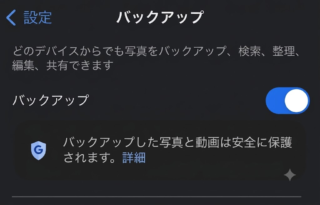
Googleフォトのバックアップをオフにすると、その後にスマートフォンで撮影した写真や保存した動画は、Googleアカウントへ自動的にアップロードされなくなります。Googleフォトに保存されないだけであり、撮影した直後に写真が消えるわけではありません。通常はスマートフォン本体の内部ストレージやSDカード、iPhoneの写真ライブラリなどに残ります。
ただし、保存先が端末だけになっている写真は、スマートフォンに問題が起きたときの影響を直接受けます。故障して電源が入らなくなった、端末を紛失した、誤って初期化したといった場合、別のスマートフォンからGoogleアカウントへログインしても未バックアップの写真は復元できません。
バックアップをオフにしても直ちに写真は削除されない
バックアップ設定は、端末内の写真をGoogleのクラウドへコピーするかどうかを決める機能です。設定をオンからオフへ変更しても、端末に保存されている写真ファイルを削除する処理は行われません。
たとえば、午前中にバックアップをオフにし、午後に写真を10枚撮影した場合、その10枚は端末内に保存されます。Googleフォトアプリにも表示されることがありますが、Googleアカウントへの保存は行われていない状態です。
バックアップを止める前にアップロードが完了していた写真は、設定をオフにした後もGoogleフォト上に残ります。設定を停止したからといって、過去のバックアップデータまで自動的に削除されるわけではありません。
注意したいのは、バックアップをオフにしてもGoogleアカウントの使用容量がすぐに減るわけではない点です。すでにクラウドへ保存されている写真や動画は残るため、Googleストレージの空き容量を増やしたい場合は、保存済みデータを別途整理する必要があります。
故障や機種変更で未バックアップ写真が引き継がれない
バックアップしない状態で最も困りやすいのは、スマートフォンを使えなくなったときです。画面が割れて操作できない程度であれば修理やケーブル接続で取り出せる可能性がありますが、基板やストレージが故障すると、端末内だけに保存した写真の救出が難しくなります。
機種変更でも同じ問題が起こります。バックアップ済みの写真は、新しい端末で同じGoogleアカウントへログインすれば確認できます。一方、未バックアップの写真は自動的に表示されません。旧端末から新端末へ、ケーブル、パソコン、端末メーカーの移行機能などを使ってコピーする必要があります。
特に注意が必要なのは、携帯電話会社の店舗でデータ移行を済ませたつもりになり、旧端末をその場で初期化したり下取りへ出したりするケースです。連絡先やアプリは移行できていても、写真の一部だけが旧端末に残っていることがあります。
初期化や下取りの前には、次の項目を確認します。
- 新端末で古い写真から最新の写真まで開けるか
- 動画を再生できるか
- 撮影日時やアルバムの内容が引き継がれているか
- Googleフォト以外のフォルダに保存した画像が移行されているか
- パソコンや外部ストレージなど、旧端末以外にもコピーがあるか
一覧に写真の縮小画像が表示されているだけでは、移行完了とは判断できません。実際に数枚の写真を開き、動画も再生してから旧端末を初期化するのが安全です。
複数の端末やパソコンから写真を確認できなくなる
Googleフォトへバックアップされた写真は、同じGoogleアカウントを使うことで、別のスマートフォン、タブレット、パソコンなどから確認できます。バックアップされていない写真は端末内にしか存在しないため、別の機器からは表示されません。
「スマートフォンのGoogleフォトには写真があるのに、パソコンで開くと見つからない」という状況は、端末内の写真がアプリに表示されているだけで、クラウドへの保存が終わっていない可能性があります。
バックアップしない運用自体が間違いというわけではありません。クラウドへ置きたくない写真がある、Googleストレージを消費したくない、別の保存サービスを利用しているといった理由でオフにすることもできます。ただし、自動保存を使わない場合は、端末とは別の場所へ自分でコピーする仕組みが必要です。
旅行、家族行事、子どもの成長記録、仕事で撮影した資料など、失うと撮り直せない写真は、Googleフォト以外でも構わないため2か所以上に保存しておくと安心です。

バックアップをオフにしても写真はすぐには消えませんが、端末だけにある写真は故障や初期化と同時に失う可能性があるため、保存場所を確認しておくことが大切です
バックアップをオフにしても写真が消えない仕組み
Googleフォトのバックアップをオフにしても写真が表示され続けるのは、アプリがGoogleアカウント上の写真だけでなく、スマートフォン本体に保存されている写真も読み込んでいるためです。アプリの画面上では同じ時系列に並ぶため、端末内だけの写真とクラウドに保存された写真を見た目だけで区別しにくいことがあります。
「Googleフォトアプリに表示されているからバックアップ済み」と判断するのは危険です。表示されていることと、Googleアカウントへ保存されていることは別です。
アプリには端末内とクラウド上の写真が混在する
スマートフォンでGoogleフォトアプリへ写真へのアクセスを許可すると、アプリは端末の写真ライブラリを読み込めるようになります。バックアップを停止していても、端末内の写真を閲覧したり整理したりする機能は引き続き利用できます。
そのため、Googleフォトアプリの一覧には次の写真が混在します。
- Googleアカウントへバックアップ済みで、端末にも残っている写真
- Googleアカウントへバックアップ済みで、端末からは削除されている写真
- 端末内にだけ保存され、バックアップされていない写真
3種類とも似た状態で一覧表示されるため、スクロールして眺めるだけでは保存場所を判断できません。バックアップをオフにした後も写真が見えるのは、端末内のファイルを表示しているからであり、自動保存が続いているとは限らないのです。
簡単な見分け方は、別の機器で確認することです。パソコンのブラウザ版Googleフォトや、写真を保存していない別のスマートフォンで同じGoogleアカウントへログインします。そこに表示される写真はクラウドへ保存済みです。元のスマートフォンにしか表示されない写真は、未バックアップである可能性が高いと判断できます。
写真ごとのバックアップ状態を確認する
残したい写真が確実に保存されているか知りたい場合は、写真を1枚ずつ開いて詳細情報を確認します。Googleフォトでは、写真の情報画面やメニュー内に「バックアップ済み」「バックアップされていません」などの状態が表示されることがあります。
表示方法や文言はアプリの更新や端末によって異なりますが、確認する要点は共通しています。
- バックアップ済みと表示されているか
- 使用しているGoogleアカウントが正しいか
- バックアップ待ちやエラーになっていないか
- 写真の保存場所が端末内フォルダになっていないか
- Googleストレージの容量不足が発生していないか
複数のGoogleアカウントを使っている場合は、別のアカウントへ保存されていることもあります。仕事用アカウントと個人用アカウントを切り替えている人は、画面右上のアカウントアイコンを確認し、どのアカウントのバックアップ設定を見ているのか確かめます。
「バックアップはオンなのに新しい写真が見つからない」という場合も、通信待ち、アプリの権限不足、ストレージ容量不足などによりアップロードが完了していないことがあります。設定スイッチだけでなく、写真単位の状態を見ることが重要です。
バックアップ停止後の確認用写真を1枚撮影する
設定変更後に迷わないためには、確認用の写真を1枚撮影する方法が有効です。バックアップをオフにした直後、机や壁など削除しても困らないものを撮影します。数分待ってから写真の詳細を開き、バックアップされていない状態になっているか確認します。
別の端末やパソコンからGoogleフォトを開き、その確認用写真が表示されないことも確かめます。元のスマートフォンだけに表示されていれば、バックアップ停止が反映されていると判断しやすくなります。
この確認を行うときは、Wi-Fiを切るだけで済ませないことが大切です。通信を一時的に停止しただけでは、Wi-Fiへ再接続したときにバックアップが再開する可能性があります。Googleフォトの設定画面でバックアップ自体がオフになっていることを確認します。
バックアップを停止した後も、Googleフォトアプリには写真を削除する機能があります。未バックアップの写真をアプリから削除すると、端末内の元ファイルまで削除される場合があります。「クラウドに保存していないからGoogleフォト上で消しても端末には残る」と思い込まないよう注意が必要です。
削除画面に「デバイスから削除」「ゴミ箱へ移動」などの選択肢が表示された場合は、どの保存場所に影響する操作なのかを確認します。大切な写真を整理するときは、先にパソコンや外部ストレージへコピーし、コピー先で正常に開けることを確かめてから削除するのが安全です。
バックアップのオンとオフは、写真を表示する機能ではなく、写真の複製をGoogleアカウントへ作るかどうかを切り替える設定です。この違いを理解すると、アプリに写真が残っている理由や、別の端末で見つからない原因を判断しやすくなります。
Googleフォトに写真が見えていても保存済みとは限らないため、写真の詳細表示や別の端末を使ってバックアップ状態を確認してください
バックアップしない写真が消える主なケース
Googleフォトのバックアップをオフにしても、スマートフォンに保存されている写真がその場で削除されるわけではありません。ただし、撮影した写真や動画が端末内にしか存在しない状態になるため、端末側で問題が起きたときに復元できない可能性が高くなります。
注意したいのは、Googleフォトアプリに写真が表示されているだけでは、Googleアカウントに保存済みとは判断できないことです。アプリはクラウド上の写真だけでなく、スマートフォン本体にある未バックアップの写真も一覧に表示します。画面上では同じように見えるため、保存先を確認しないまま端末を初期化したり、写真を削除したりする失敗が起こります。
スマートフォンの故障で本体データを読み出せない場合
未バックアップの写真が消える代表的なケースは、スマートフォンが故障して内部ストレージを読み出せなくなることです。
画面が割れただけで端末が動作している場合は、ケーブル接続やパソコンへのコピーで救出できる可能性があります。一方、電源が入らない、水没して基板が損傷した、再起動を繰り返してホーム画面まで進めないといった状態では、利用者自身で写真を取り出すのは困難です。
修理に出せば必ず写真が戻るわけでもありません。修理内容によっては端末交換や初期化が必要になり、内部データが消去されます。店舗で修理を依頼するときは、受付前に次の点を確認しておくことが重要です。
- 修理作業で端末を初期化する可能性があるか
- 本体交換になった場合、保存データは引き継がれるか
- データを残したまま修理するサービスがあるか
- 写真の救出を優先する場合、修理を始める前に相談できるか
写真を端末内だけで管理している人は、修理方法より先にデータ救出の可否を確認する必要があります。メーカー修理を開始した後では、元の端末が返却されず、写真を取り出す機会を失うこともあります。
紛失や盗難で端末そのものを回収できない場合
スマートフォンを紛失したり盗難に遭ったりすると、端末が正常に動いていても、手元に戻らなければ写真へアクセスできません。
Googleフォトにバックアップ済みであれば、別のスマートフォンやパソコンから同じGoogleアカウントにログインして写真を確認できます。未バックアップの場合、Googleアカウントへログインしても端末内の写真は表示されません。位置情報から端末を探せても、遠隔操作だけで未保存の写真をGoogleフォトへ移すことは難しいためです。
紛失後にバックアップ設定をオンにしようとしても、端末がインターネットへ接続されていない、アプリが起動しない、画面ロックを解除できないといった条件が重なると保存は進みません。外出先で頻繁に撮影する人ほど、帰宅後にまとめて保存する運用では、その日の写真を失う範囲が大きくなります。
旅行や子どもの行事、仕事の現場写真など、撮り直せない写真が増える日は、当日中にバックアップ状態を確認するほうが安全です。通信量を抑えたい場合は、Wi-Fi接続時だけアップロードする設定も検討できます。
誤削除やストレージの故障で元ファイルがなくなる場合
バックアップしていない写真をGoogleフォトアプリや端末の写真アプリから削除すると、クラウド上に予備がないため、頼れる保存先はゴミ箱だけになります。ゴミ箱を空にした場合や、保管期間を過ぎて自動削除された場合は、復元が難しくなります。
特に注意したいのが、Googleフォトアプリから写真を削除する操作です。アプリが端末内の写真へアクセスできる状態では、Googleフォト上の表示だけを消したつもりでも、本体の写真ファイルが削除される場合があります。「クラウドからだけ消す」「端末からだけ消す」「両方から消す」は同じ操作ではありません。削除確認画面に表示される対象を読まずに進めないことが大切です。
Android端末でmicroSDカードへ写真を保存している場合は、カードの故障にも備える必要があります。読み込みエラーが増えた、撮影した写真が灰色で表示される、ファイル名はあるのに開けないといった症状は、カードの劣化やファイル破損の兆候です。microSDカードは保存先を増やす手段であり、それだけでバックアップになるわけではありません。
次の状態に当てはまる写真は、端末外へ早めにコピーしたほうが安全です。
- 二度と撮影できない家族写真や旅行写真
- 契約書、領収書、工事箇所などの記録写真
- 仕事で提出する予定の写真や動画
- microSDカードだけに保存されているデータ
- Googleフォトでバックアップ完了を確認できない写真
端末、クラウド、パソコン、外付けストレージのうち、少なくとも2か所に同じ写真があれば、一方に障害が起きても残せる可能性が高まります。バックアップしない運用を選ぶ場合も、端末だけに保存し続けないことが重要です。
写真がアプリに見えていることと、別の場所へ保存されていることは同じではありません。大切な写真は、端末以外から実際に開けるか確認しておきましょう
機種変更や端末初期化で起こる影響
Googleフォトをバックアップしないまま機種変更しても、旧端末の写真が必ず消えるわけではありません。ただし、同じGoogleアカウントで新端末へログインするだけでは、旧端末内にしかない写真は表示されません。
新端末から見えるのは、Googleフォトへバックアップ済みの写真や、別の移行機能を使って新端末へコピーされた写真です。旧端末に写真が残っている段階ならやり直せますが、下取りや売却のために初期化した後では、移行漏れに気づいても取り戻せない可能性があります。
同じGoogleアカウントでも未バックアップ写真は復元されない
機種変更時によくある誤解は、連絡先やアプリが復元されたため、写真もGoogleアカウントへ保存されていると思い込むことです。
Androidでは、端末設定や連絡先、対応アプリの情報がGoogleアカウントから復元されることがあります。しかし、写真のバックアップ設定は別です。Googleフォトのバックアップが停止していた期間に撮影した写真は、アカウントへログインしただけでは新端末へ戻りません。
新端末のGoogleフォトに一部の写真だけが表示される場合は、移行の失敗とは限りません。過去にバックアップ済みだった写真だけがクラウドから表示され、最近撮影した未バックアップ写真が旧端末に残っている可能性があります。
確認するときは、写真の総枚数だけで判断しないほうが確実です。次のように時期や内容を分けて確認します。
- 機種変更直前の1週間に撮影した写真
- 動画や長時間の録画データ
- スクリーンショットやダウンロード画像
- LINEやメッセージアプリから保存した画像
- カメラ以外のアプリで作成した写真
- microSDカード内に保存していた写真
最近の写真が連続して抜けている場合は、バックアップを停止した時期と一致していないか確認します。カメラ写真は移っていても、アプリ別フォルダの画像だけ移行されていないケースもあります。
ケーブル移行や端末間転送でも漏れる写真がある
バックアップを使用しない場合は、旧端末から新端末へ写真を直接コピーする必要があります。ケーブル転送、メーカーの移行アプリ、パソコン経由のコピーなどが主な方法です。
端末間転送は便利ですが、「移行完了」と表示されたからといって、すべての写真が移ったとは限りません。転送中に接続が切れた、旧端末の空き容量が不足していた、microSDカードが対象外だった、特定アプリのフォルダへアクセスできなかったなどの理由で、一部が除外されることがあります。
iPhoneからAndroid、AndroidからiPhoneのようにOSをまたいで変更する場合は、保存形式や保存場所の違いにも注意が必要です。写真は移っても、編集内容、アルバム分け、撮影日時、位置情報、Live Photosに相当するデータなどが同じ状態で引き継がれない場合があります。
機種変更後は、次の順番で確認すると移行漏れを見つけやすくなります。
- 新端末の標準写真アプリで最新の写真を開く
- Googleフォトでも同じ写真が表示されるか確認する
- 写真を数枚だけでなく、月ごとに遡って確認する
- 動画を再生し、途中で止まらないか確認する
- スクリーンショットやダウンロード用のフォルダを確認する
- パソコンやブラウザからGoogleフォトを開き、クラウド保存の有無を確認する
新端末に写真の小さな画像が表示されていても、元データの転送が完了しているとは限りません。サムネイルだけが残り、拡大表示や動画再生ができない状態もあるため、実際に複数のファイルを開くことが重要です。
初期化や下取りは新端末での確認後に行う
旧端末を初期化すると、本体内にある写真、動画、ダウンロードファイルなどが削除されます。Googleフォトへバックアップされていない写真は、初期化後に同じGoogleアカウントへログインしても復元されません。
初期化前には、バックアップ設定がオンかどうかを見るだけでなく、処理が完了しているかを確認する必要があります。バックアップをオンにした直後は、写真や動画のアップロードが続いていることがあります。動画が多い場合や通信速度が遅い場合は、完了まで時間がかかります。
安全性を高める確認手順は次のとおりです。
- Googleフォトのバックアップ状況が完了になっているか確認する
- 新端末で機種変更直前の写真を開く
- 別の端末やパソコンからGoogleフォトへログインして確認する
- 未バックアップ写真があれば、ケーブルやパソコンでコピーする
- コピー先の写真を数枚開き、ファイルが壊れていないか確認する
- 必要な写真の確認が終わってから旧端末を初期化する
旧端末を下取りに出す場合は、店舗へ渡す直前まで写真を残しておくのではなく、数日前に移行と確認を済ませるほうが安全です。店頭で時間に追われると、最新写真の確認や動画再生を省略しがちです。
会社から借りている端末、家族から譲り受けた端末、修理交換する端末も同様です。端末を自分の手元から離す操作は、すべて初期化と同じ基準で考えます。
Googleフォトを使わない場合でも、パソコンや外付けSSDへ写真をコピーしておけば機種変更は可能です。ただし、コピーした日以降に撮影した写真は保存されていません。移行前には最終コピーの日付を確認し、直近の写真だけが旧端末に残っていないか見直す必要があります。
機種変更では、移行を実行したことより、新端末やパソコンで必要な写真を実際に開けたことが重要です。確認が終わるまで旧端末は初期化しないでください
Googleフォトのバックアップを停止する方法
Googleフォトの自動バックアップを止めるときは、写真の削除やアプリのアンインストールではなく、Googleフォトアプリ内のバックアップ設定を変更します。バックアップをオフにしても、すでにGoogleアカウントへ保存された写真や動画が自動的に削除されるわけではありません。停止後に撮影・保存したデータが、新たにクラウドへ自動アップロードされなくなります。
アプリ内のバックアップ設定をオフにする手順
iPhoneとAndroidでは、基本的に次の流れで停止できます。
- Googleフォトアプリを開く
- 画面右上のプロフィール写真またはイニシャルをタップする
- Googleフォトの設定を開く
- バックアップを選択する
- バックアップのスイッチをオフにする
アプリのバージョンによっては、設定項目の名称や配置が多少異なることがあります。プロフィール画面にバックアップやバックアップ完了と表示されている場合は、その表示をタップして設定画面へ進めることもあります。Googleの案内でも、プロフィールアイコンからGoogleフォトの設定、バックアップの順に進み、スイッチをオフにする操作が示されています。
複数のGoogleアカウントをスマートフォンに登録している場合は、設定を変える前に対象アカウントを確認してください。仕事用アカウントの容量を空けたいのに、個人用アカウントのバックアップを止めてしまうと、目的を達成できないだけでなく、必要な写真が未保存になるおそれがあります。
プロフィール写真をタップした画面に表示されるメールアドレスを見て、停止したいアカウントと一致しているか確認してから操作するのが安全です。アカウントを切り替えると、それぞれに異なるバックアップ設定が表示されることがあります。
停止後に写真が表示されても失敗ではない
バックアップをオフにした後も、Googleフォトアプリの一覧にはスマートフォン内の写真が表示されます。ここで、まだバックアップされていると誤解しやすいため注意が必要です。
Googleフォトには、クラウドへ保存した写真を閲覧する機能だけでなく、端末内の写真を一覧表示するギャラリーとしての機能もあります。そのため、アプリに写真が見えていることだけでは、バックアップ済みかどうかを判断できません。
設定が反映されたか確認したい場合は、停止後にテスト用の写真を1枚撮影します。その写真をGoogleフォトで開き、メニューから詳細情報を確認してください。バックアップされていない旨が表示されれば、自動保存は停止しています。iPhoneやiPadでは、Googleフォトの画面上部を下方向へ引くことで、バックアップがオフになっていることを示すステータスを確認できる場合もあります。
停止直後に通信中だった写真があると、操作のタイミングによっては一部のアップロードが完了することも考えられます。設定変更後はアプリを一度閉じ、再度開いて状態を確認すると判断しやすくなります。
すべての端末で個別に設定を確認する
バックアップ設定は、Googleアカウント全体に一括適用される設定ではなく、利用している端末ごとに確認が必要です。スマートフォンでバックアップを止めても、同じアカウントでログインしたタブレットや以前のスマートフォンでバックアップがオンになっていれば、その端末内の写真は引き続きアップロードされます。
特に確認したいのは、次の端末です。
- 現在使用しているスマートフォン
- 機種変更前の古いスマートフォン
- 自宅や仕事で使用しているタブレット
- 家族と共用している端末
- 同じGoogleアカウントを登録したサブ端末
Androidでは、カメラで撮影した写真だけでなく、スクリーンショットやダウンロード画像などを保存する端末フォルダごとに、バックアップ対象を設定できます。すべてを停止する必要がなければ、Googleフォトの設定からバックアップ、デバイスのフォルダのバックアップへ進み、不要なフォルダだけオフにする方法もあります。
バックアップを停止する操作と、クラウド上の写真を削除する操作は別です。容量を減らす目的で停止した場合でも、過去に保存された写真がGoogleアカウント内に残っていれば、その分の保存容量は使用されたままです。容量を整理するときは、端末に元データが残っているか、別の保存先へコピー済みかを確認してから削除範囲を判断してください。
バックアップを止めた後も写真が見えることは珍しくありませんので、表示の有無ではなく設定画面と写真の詳細情報で確認するのが確実です
バックアップしないメリットと注意点
Googleフォトをバックアップしない設定には、保存容量やデータ管理の面で利点があります。ただし、単にスイッチをオフにするだけでは安全な写真管理になりません。自動保存を使わない代わりに、パソコンや外部ストレージへ自分でコピーする仕組みが必要です。
Googleアカウントの保存容量を抑えられる
バックアップを停止する大きなメリットは、新しく撮影した写真や動画によるGoogleアカウントの容量消費を抑えられることです。高画質の動画、長時間の画面録画、連写写真などは容量が大きく、気付かないうちにストレージを圧迫します。
Googleアカウントの容量をGmailやGoogleドライブでも利用している場合、写真の自動アップロードを止めることで、メールや書類に使う空き容量を確保しやすくなります。ただし、バックアップを停止しても、すでにクラウドへ保存されている写真の使用容量は減りません。停止は将来のアップロードを防ぐ設定であり、過去のデータを整理する操作ではないためです。
容量不足を解消したいときは、次の順番で確認すると誤削除を防げます。
- バックアップ設定をオフにする
- クラウド上に保存されている写真を確認する
- 端末やパソコンに元データがあるか確認する
- 必要な写真を外部ストレージへコピーする
- 不要なクラウドデータだけを削除する
- ゴミ箱を空にする前に削除対象を再確認する
やりがちな失敗は、バックアップを止めれば容量がすぐに空くと思い込み、設定変更後に確認を終えてしまうことです。空き容量を増やすには、既存データの整理まで別途行う必要があります。
クラウドへ保存する写真を自分で選べる
自動バックアップを使用しなければ、端末内のすべての画像が自動的にクラウドへ送られる状態を避けられます。仕事上のメモ、本人確認書類の撮影データ、一時的なスクリーンショットなどを、端末内だけで管理したい場合には分かりやすい運用です。
ただし、バックアップをオフにすることだけでプライバシー対策が完了するわけではありません。端末の紛失、画面ロックの突破、不正なアプリへの写真アクセス許可など、スマートフォン本体から情報が漏れる可能性は残ります。
端末内だけで管理する場合は、次の対策も必要です。
- 画面ロックに推測されにくい暗証番号を設定する
- Googleアカウントや端末で2段階認証を利用する
- 不要なアプリに写真へのアクセスを許可しない
- 機密性の高い画像は用が済んだら削除する
- 端末を売却・下取りに出す前に初期化する
- 初期化前に必要な写真のコピーを確認する
すべての自動バックアップを止めるのではなく、残したい写真だけを手動で保存する方法もあります。旅行、家族行事、仕事の記録など、失ったときの影響が大きい写真だけを選び、定期的にバックアップすれば、容量と安全性のバランスを取りやすくなります。
Androidではスクリーンショットやダウンロード画像など、フォルダ単位でバックアップのオンとオフを分けられます。カメラで撮影した写真は保存し、容量を使いやすい画面録画や不要な画像だけ除外する運用も現実的です。
自動保存を使わない場合は手動管理が必要になる
バックアップしない設定で最も注意したいのは、写真の保存先がスマートフォン本体だけになりやすいことです。端末が故障して起動しなくなった場合や、紛失・盗難に遭った場合、端末内だけにある写真は別の端末から取り戻せません。
機種変更時も自動的には引き継がれないため、旧端末から新端末へ写真をコピーする作業が必要です。新しいスマートフォンで一部の写真が見えたため、すべて移行済みだと思い込んで旧端末を初期化する失敗もあります。表示されている写真がクラウド上のデータなのか、新端末へ実際にコピーされたデータなのかを区別しなければなりません。
安全性を確保するには、写真を最低でも2か所に置く考え方が有効です。例えば、スマートフォンとパソコン、スマートフォンと外付けSSDなど、片方が故障してももう片方から取り出せる状態を作ります。
手動管理を続ける場合は、次のような運用が現実的です。
- 毎月決まった日にパソコンへ写真をコピーする
- コピー先を年月別のフォルダに分ける
- コピー後に数枚の写真を実際に開いて確認する
- 外付けSSDやHDDを端末とは別の場所に保管する
- 機種変更前には新端末とパソコンの両方で写真を確認する
- 最後にコピーした日付をメモしておく
コピー作業をしただけで安心せず、保存先から写真を開けるか確認することが重要です。外付けストレージにフォルダだけ作られ、肝心のファイルがコピーされていなかったというケースもあります。動画は容量が大きいため、転送が途中で止まっていないか、ファイル数や再生状態まで確認すると確実です。
バックアップしない方法が向いているのは、定期的な手動保存を負担に感じず、複数端末から写真を見る必要がなく、保存場所を自分で管理したい人です。反対に、写真の移動を忘れやすい人、端末を頻繁に持ち歩く人、機種変更を簡単に済ませたい人は、自動バックアップを完全に止めるより、不要なフォルダだけ除外する方法が適しています。
バックアップしないこと自体が問題なのではなく、スマートフォン以外にもう一つ保存先を用意できているかが判断の分かれ目です
必要な写真だけを安全にバックアップする方法
Googleフォトの保存容量を抑えながら写真を守りたい場合は、すべてを自動保存するのではなく、失いたくない写真だけを選んでバックアップする方法が向いています。旅行、家族行事、子どもの成長記録、仕事で必要な画像など、再撮影できないものを優先すると管理しやすくなります。
注意したいのは、Googleフォト内でアルバムを作っただけでは、端末内の保存場所が変わらない点です。アルバムは写真を整理するための一覧であり、バックアップ対象を自動的に分けるフォルダとは異なります。「大切な写真アルバムに入れたから保存済み」と思い込まず、個々の写真のバックアップ状態まで確認する必要があります。
自動バックアップを止めて重要な写真を手動で保存する
数十枚程度の重要写真だけを残したい場合は、全体の自動バックアップをオフにしたうえで、必要な写真を個別に保存する方法が分かりやすいです。
Googleフォトアプリで残したい写真や動画を選択し、メニュー内にバックアップの操作が表示される場合は、そこからアップロードします。アプリのバージョンや端末によって表示名や配置が異なるため、操作後は選択が解除されたことだけで判断せず、写真の詳細画面で保存状態を確認してください。
一度に大量の写真を選ぶと、通信の中断やGoogleアカウントの容量不足によって、一部だけ保存されることがあります。旅行写真が300枚あるなら、日付や場所ごとに50枚程度へ分けて処理したほうが、未完了の写真を見つけやすくなります。長時間の動画は写真よりアップロードに時間がかかるため、Wi-Fi接続中でも処理が終わるまでアプリを閉じないほうが確実です。
選ぶ基準は、次のように決めておくと迷いません。
- 再撮影できない家族写真や記念写真
- 契約書、領収書、保証書などの記録画像
- 機種変更後も参照したい仕事用の写真
- 編集前の元画像や高画質で残したい動画
- 紛失すると困るペットや所有物の記録写真
スクリーンショット、SNSから保存した画像、商品比較中の写真などは、数週間後には不要になる場合があります。撮影直後にすべて保存するのではなく、月末に残す写真を選ぶ運用にすると、クラウド容量を消費しにくくなります。
Androidは端末内フォルダごとに対象を分ける
Androidでは、カメラ以外の端末内フォルダについて、バックアップするかどうかを個別に設定できる場合があります。例えば、カメラで撮影した写真は保存し、スクリーンショット、ダウンロード画像、SNSアプリから保存した画像は除外するといった管理が可能です。
Googleフォトの設定から端末内フォルダのバックアップ画面を開き、保存したいフォルダだけをオンにします。フォルダ名だけで判断せず、数枚の画像を開いて中身を確認してください。「Pictures」「Download」「Screenshots」など似た用途のフォルダが複数作られていることもあります。
カメラフォルダの中から一部だけを自動保存したい場合は、フォルダ単位の設定だけでは対応できません。その場合は自動バックアップをオフにし、写真を手動で選択するほうが安全です。端末のファイル管理アプリで専用フォルダを作り、重要な写真をコピーして、そのフォルダだけをバックアップする方法もあります。
ただし、最初から写真を移動すると、移動中の操作ミスやアプリ側の表示変更が起こることがあります。まずコピーを作成し、コピー先の写真が開けることを確認してから元データを整理してください。コピーと移動の違いが分からない状態で、一括操作を行うのは避けたほうがよいでしょう。
iPhoneはAndroidほどフォルダ単位で細かく分けにくいため、Googleフォトの自動バックアップを停止し、重要な写真だけを個別に保存する運用が現実的です。Googleフォトに許可する写真をiPhoneの設定で限定する方法もありますが、新しく撮影した写真が自動的に対象へ追加されないことがあります。保存漏れを防ぐには、毎月決まった日に選択状況を見直す必要があります。
保存完了は別の端末から確認する
バックアップ操作を行っただけでは、安全に保存できたとは言い切れません。アプリ内に表示されている写真が、端末内だけのデータなのか、Googleアカウントへアップロード済みなのかを確認する必要があります。
確認するときは、次の順番で進めます。
- 写真の詳細画面でバックアップ状態を確認する
- Googleアカウントの空き容量を確認する
- パソコンや別のスマートフォンから同じ写真を開く
- 写真を拡大し、動画は最後まで再生できるか確かめる
- 撮影日時や画質が意図した状態で残っているかを見る
別の端末で表示できれば、スマートフォン本体に依存しない保存状態になっています。サムネイルだけが見えても、通信エラーで元データを開けない可能性があるため、数枚は実際に拡大してください。
確認前に「端末の空き容量を増やす」操作を実行すると、バックアップ済みと判断された写真が端末から削除されることがあります。重要写真については、別端末で開けることを確かめてから端末内を整理するのが安全です。
必要な写真だけを残す場合は、選ぶ作業よりも、保存後に別の端末から開けるか確認する作業が重要です
Googleフォトを使わずに写真を守る保存方法
Googleフォトを利用しない場合でも、写真を安全に管理することは可能です。ただし、スマートフォン本体やmicroSDカードだけに保存している状態は、バックアップとは呼べません。端末を落とす、紛失する、水没する、初期化するといった事故が起きたとき、写真と保存先を同時に失うためです。
安全性を高める基本は、写真を複数の場所へ保存することです。最低でもスマートフォン以外にもう1か所、重要な写真は端末、外部ストレージ、クラウドなど3つのコピーを持つと、1つの機器やサービスに問題が起きても復元しやすくなります。
パソコンと外付けストレージへ定期的にコピーする
クラウドへ写真を預けたくない場合は、パソコンと外付けSSDまたは外付けHDDを組み合わせる方法が適しています。インターネット上へアップロードせずに管理でき、大量の動画も保存しやすい点が利点です。
スマートフォンとパソコンをケーブルで接続し、写真を年月別のフォルダへコピーします。例えば、2026年の中に「2026-07」「2026-08」といった月別フォルダを作ると、後から写真を探しやすくなります。旅行や行事が多い場合は「2026-07_北海道旅行」のように内容を加えてもよいでしょう。
コピー後は、ファイル数やフォルダ容量だけで完了と判断せず、写真を数枚開き、動画も再生してください。転送中にケーブルが外れたり、パソコンがスリープ状態になったりすると、ファイル名は存在していても正常に開けないことがあります。
パソコンだけに保存するのも十分ではありません。パソコンの故障、誤削除、ウイルス被害などでまとめて失う可能性があるため、同じ写真を外付けSSDやHDDにもコピーします。
安全な作業手順は次の通りです。
- スマートフォンからパソコンへ写真をコピーする
- パソコン上で写真と動画を開いて確認する
- パソコンから外付けストレージへ同じフォルダをコピーする
- 外付けストレージ側の写真も数枚開く
- 正常に保存できた後で、スマートフォン内の不要写真を整理する
外付けストレージを常にパソコンへ接続していると、パソコン側の障害や誤操作の影響を同時に受けることがあります。コピー作業が終わったら安全な取り外し操作を行い、通常はパソコンから外して保管するほうが安心です。
外付けSSDやHDDも永久に使えるわけではありません。数年に一度は新しい機器へコピーし直し、読み出せる状態を維持してください。家族写真を1台の古いHDDへ入れたまま長期間放置する管理は、見かけ上は保存できていても、故障時の逃げ道がありません。
別のクラウドサービスを利用する
Googleアカウントの容量や管理方法が合わない場合は、iCloud、Amazon Photos、OneDriveなど別のクラウドサービスを使う選択肢があります。iPhoneを中心に使うならiCloud、Microsoft 365を利用しているならOneDriveなど、普段使用している端末や契約との相性で選ぶと管理が複雑になりにくくなります。
確認すべきなのは、無料容量や月額料金だけではありません。
- 写真と動画で保存容量の条件が異ならないか
- 元の画質を保ったまま保存できるか
- スマートフォンを紛失してもパソコンから閲覧できるか
- 解約後や容量超過後にデータがどう扱われるか
- 一括ダウンロードや他サービスへの移行が可能か
- アカウントの2段階認証を設定できるか
クラウドサービスには、写真を別に保存するバックアップ型と、各端末の状態をそろえる同期型があります。同期型では、スマートフォンで写真を削除すると、クラウドや他の端末からも削除される場合があります。「クラウドにあるから消しても残る」と決めつけず、削除確認画面に表示される影響範囲を確認してください。
アカウントへログインできなくなるリスクにも備えます。2段階認証を設定し、機種変更前に電話番号や復旧用メールアドレスを見直してください。認証用のスマートフォンを紛失したときに備え、復旧コードが提供されている場合は、スマートフォンとは別の安全な場所へ保管します。
microSDカードやUSBメモリだけに頼らない
microSDカード対応のAndroidでは、写真の保存先をカードへ変更できます。端末本体の容量を節約する方法としては有効ですが、同じスマートフォンに挿したままなら、紛失や水没への備えにはなりません。カード自体が突然認識されなくなることもあります。
USBメモリやスマートフォンへ直接接続できる外部ストレージも、写真を一時的に移す用途には便利です。ただし、小型で紛失しやすく、長期保存中の故障にも気づきにくいため、唯一の保存先には向きません。別のパソコンや外付けストレージにも同じ写真を残してください。
現実的な運用例は、次のようになります。
- 毎月末にスマートフォンからパソコンへコピーする
- 3か月ごとに外付けSSDへまとめて複製する
- 特に重要な写真だけ別のクラウドにも保存する
- 年に1回、外付けストレージの写真を開いて確認する
- 機種変更や初期化の前には臨時バックアップを実施する
保存先を増やしすぎると、どこが最新版か分からなくなる問題も起こります。基準となる保存先をパソコンに決め、外付けストレージとクラウドはその複製として扱うと整理しやすくなります。削除や編集を行った日付もフォルダ名やメモに残しておけば、重複した写真を整理するときに迷いません。
Googleフォトを使わないこと自体が危険なのではなく、代わりの保存作業を行わず、1台の端末だけに写真を残すことが問題です。自動バックアップを利用しない場合は、毎月末や給料日など、忘れにくい日をコピー日に決めておくと習慣化しやすくなります。
写真を守る基本は、保存サービスを一つ選ぶことではなく、同じ写真を離れた複数の場所へ残すことです