

本ページはプロモーションが含まれています。
目次
スクリーンタイムの抜け道が検索される理由
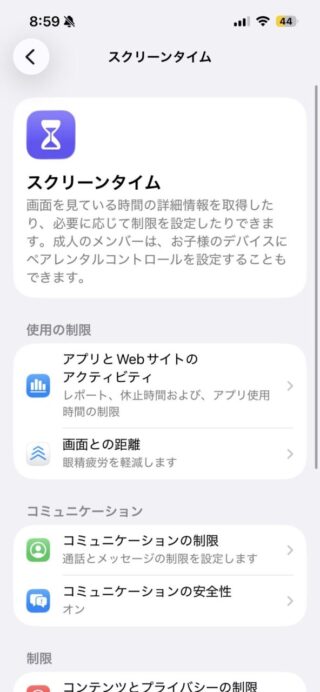
スクリーンタイムの抜け道というキーワードが検索される背景には、単純な好奇心だけではなく、「設定したのに制限できない」という保護者側の切実な悩みがあります。特に小学生高学年から高校生になると、スマートフォンの操作知識が親より豊富になるケースも珍しくありません。
以前はアプリに利用時間制限を設定するだけで一定の効果がありました。しかし現在はYouTube、LINE、Instagram、TikTokなどが生活の一部になっており、制限を突破したいという動機そのものが強くなっています。
子どもの利用実態と保護者の不安が大きく変化している
数年前まではゲームの利用時間が主な管理対象でした。現在は状況が異なります。
スマホ利用時間の大部分を占めるのは次のようなサービスです。
- YouTubeの動画視聴
- LINEでの友人との連絡
- InstagramやTikTokの閲覧
- Webブラウザでの情報収集
- オープンチャットやSNSコミュニティの利用
こうしたサービスは学習や連絡にも利用されるため、完全に禁止しにくい特徴があります。
保護者としては「必要だから使わせたいが、使いすぎは防ぎたい」という難しい立場になります。その結果、スクリーンタイムを導入する家庭が増えています。
一方で、制限をかけたにもかかわらず利用時間が減らないケースがあります。
利用履歴を見るとYouTubeを何時間も視聴しているはずなのに、スクリーンタイム上では「設定」アプリしか表示されていないといった報告も少なくありません。Appleコミュニティでも同様の相談が多数投稿されており、保護者が原因を把握できない状況が発生しています。
SNSで抜け道情報が拡散しやすくなった
スクリーンタイムの回避方法が広まる理由として、情報共有のスピードも挙げられます。
以前であれば一部の詳しい利用者しか知らなかった方法でも、現在は動画投稿サイトやSNSによって短期間で広範囲に共有されます。
特に拡散されやすいのは次のような内容です。
- ブラウザ版YouTubeの利用
- メール経由で外部サイトを開く方法
- アプリ削除と再インストール
- Web版SNSへのアクセス
- 設定画面を利用した回避方法
重要なのは、こうした情報の多くが「完全な突破方法」ではない点です。
実際には古いiOS限定だったり、特定条件でしか成立しなかったりするケースもあります。しかし「抜け道があるらしい」という噂だけが広まり、保護者の不安が増幅されます。
本当に知りたいのは抜け道ではなく防止策
検索キーワードだけを見ると、子ども自身が回避方法を探しているように見えるかもしれません。
ところが検索結果を分析すると、実際には保護者による検索が非常に多い傾向があります。
保護者が知りたいのは次のような内容です。
- なぜ制限が効かないのか
- 設定ミスがあるのか
- 最新iOSで回避できるのか
- どこまで制限できるのか
- 防止方法は存在するのか
つまり検索意図の中心は「抜け道の実践」ではなく「抜け道の把握と対策」です。
特に厄介なのは、スクリーンタイムの不具合と回避行為の区別がつきにくいことです。
利用時間が正しく記録されない場合もあれば、OSアップデートの影響で制限が正常動作しないケースもあります。保護者から見ると、どちらも「子どもが制限を突破したように見える」ため、原因特定が難しくなります。
家庭内の管理方法そのものが見直されている
スクリーンタイムの抜け道が検索される背景には、単なる技術的な問題だけではなく家庭内ルールの課題もあります。
制限を強化し続けるほど、回避方法を探す動機も強くなる場合があります。
たとえば、
- 利用理由を説明せずに一方的に制限する
- 学習利用まで一律に禁止する
- 利用時間だけを管理する
- ルール変更の基準が不明確
このような状況では、子ども側も納得感を持ちにくくなります。
結果として、スクリーンタイムの設定方法よりも「どう運用するか」が重要になります。
検索需要が増えているのは、技術的な設定だけでは十分な管理が難しくなっている現状を反映しているともいえるでしょう。

スクリーンタイムの抜け道対策は、まず『どんな回避方法があるか』を知ることから始まります。知らないままでは正しい対策も選べませんよ
スクリーンタイムの基本機能と制限の仕組み
スクリーンタイムの抜け道を防ぐためには、まず機能そのものを正しく理解する必要があります。
意外に多いのが、設定したつもりでも機能の役割を誤解しているケースです。
「利用時間制限を設定したのに効かない」という相談の中には、設定ミスや仕様の誤認が原因になっているものも少なくありません。
休止時間とアプリ使用制限は役割が違う
スクリーンタイムには複数の制限機能があります。
その中でも特に重要なのが「休止時間」と「アプリ使用時間の制限」です。
休止時間は、指定した時間帯にアプリ利用そのものを制限する機能です。
例えば、
- 22時〜翌朝6時まで利用禁止
- 深夜帯だけ制限
- 学校時間中のみ制限
といった使い方ができます。
一方のアプリ使用制限は、利用可能時間の総量を管理します。
例えば、
- YouTubeは1日30分
- LINEは1日1時間
- ゲームは1日45分
というような設定です。
ここを混同すると、期待した制限効果が得られません。
夜間利用を止めたいなら休止時間、利用総時間を減らしたいならアプリ制限が適しています。
スクリーンタイムパスコードが実質的な防御ラインになる
スクリーンタイムで最も重要な設定はパスコードです。
どれだけ細かく制限しても、パスコードが推測されれば意味がありません。
実際によくある失敗例があります。
- 親の誕生日
- 子どもの誕生日
- 0000
- 1234
- 自宅電話番号の一部
こうした数字は短時間で推測されやすくなります。
また、設定作業中に子どもへ画面を見られているケースもあります。
パスコードはスクリーンタイム全体の管理権限に直結します。
制限解除だけでなく、設定変更や許可アプリの追加まで可能になるため、最優先で管理すべき項目です。
ファミリー共有が抜け道対策の中心になる
単独端末管理よりも強力なのがファミリー共有です。
親の端末から子どものスクリーンタイムを管理できるため、設定変更の監視が容易になります。
特に有効なのが次の機能です。
- 利用時間レポート確認
- アプリ追加時の承認
- 遠隔での設定変更
- 利用状況の監視
- Apple ID管理
子どもの端末だけで管理している場合、端末を直接操作されるリスクがあります。
ファミリー共有では親側の端末が管理主体になるため、防御力が大きく向上します。
コンテンツとプライバシー制限が見落とされやすい
抜け道対策で最も重要なのに見落とされやすいのが「コンテンツとプライバシー制限」です。
ここでは次のような項目を制御できます。
- App Store利用
- アプリ削除
- アプリインストール
- アカウント変更
- Webサイト閲覧
- メール利用
Appleコミュニティでは、メールアプリ経由で外部サイトへアクセスできた事例も報告されています。メール機能を許可したままにしていたことが原因でした。
単純にYouTubeだけを制限しても、別経路が残っていれば意味がありません。
制限できる範囲とできない範囲を理解する
スクリーンタイムは万能ではありません。
制限できる領域とできない領域があります。
比較すると次のようになります。
制限しやすいもの
- アプリ利用時間
- アプリインストール
- アプリ削除
- Webサイト閲覧
- コンテンツ年齢制限
管理が難しいもの
- 家庭内ルール
- 別端末利用
- 他人のスマホ利用
- オフライン活動
- SNS上で共有される新手法
技術的な設定だけで完璧な管理を目指すと限界があります。
重要なのは、スクリーンタイムを「監視ツール」ではなく「利用管理ツール」として位置付けることです。
機能の仕組みを理解したうえで適切に設定すれば、多くの抜け道は未然に防げます。反対に、仕組みを理解しないまま設定すると、本来防げるはずの回避行為まで見逃してしまいます。
スクリーンタイムは設定項目が多いですが、実際に効果を左右するのは『パスコード』『ファミリー共有』『コンテンツ制限』の3つです
実際に報告されているスクリーンタイムの抜け道
スクリーンタイムの抜け道として有名なものは、単純なパスコード突破だけではありません。実際には、Appleが想定した利用方法の隙間を利用し、制限対象外の機能から目的のサービスへアクセスするケースが多く報告されています。
保護者が「YouTubeは制限している」「アプリの利用時間も設定済み」と考えていても、別ルートから同じコンテンツに到達できる場合があります。そのため、アプリ単位の制限だけでは十分とは言えません。
Safari経由でWeb版サービスを利用するケース
もっとも多く見られるのが、アプリではなくブラウザ版を利用する方法です。
たとえばYouTubeアプリに利用制限を設定していても、SafariからYouTubeへアクセスすれば動画を視聴できるケースがあります。
保護者側は「YouTubeの使用時間が増えていないから見ていない」と判断しがちですが、実際にはSafariの利用時間として記録されていることがあります。
特に以下のような状況は見落としやすいポイントです。
- YouTubeアプリを制限している
- Safariは許可されたまま
- Webサイト制限を設定していない
- 使用履歴をアプリ単位でしか確認していない
スクリーンタイムの利用レポートでSafariの利用時間だけが長い場合は、ブラウザ経由の利用を疑う価値があります。
メールアプリを利用した想定外のアクセス
Appleコミュニティでも話題になった事例として、メールアプリから外部サイトへ移動する方法があります。
メールアカウントの追加画面や利用規約ページからリンクを開き、そこから目的のサイトへ移動する流れです。
一見するとメール設定を触っているだけに見えるため、利用履歴上では「設定」や「メール」の使用時間として記録されることがあります。
実際に保護者が確認した際、
- YouTubeを見ているはずなのに履歴に出ない
- 設定アプリの利用時間だけ異常に長い
- Safari利用履歴が少ない
という現象が発生したケースも報告されています。
メールアプリを利用していない家庭では、許可アプリから外しておくほうが安全です。
アプリ削除と再インストールによる回避
スクリーンタイム設定が不十分な場合、アプリを削除して再インストールすることで制限を回避できることがあります。
典型的な流れは以下のとおりです。
- 制限時間に達する
- アプリを削除する
- App Storeから再インストールする
- 再び利用する
iOSのバージョンや設定状況によって挙動は異なりますが、この手法は以前から繰り返し利用されてきました。
特に見落とされやすいのが、アプリ利用制限は設定しているものの、App Storeのインストール制限を設定していないケースです。
保護者が確認すべきなのはアプリ利用時間だけではありません。
- アプリ削除を禁止しているか
- アプリインストールを禁止しているか
- 購入承認が必要になっているか
という部分まで確認する必要があります。
日付や時刻の変更による回避
古いiOSでは、日付や時刻を変更することで休止時間を回避できるケースがありました。
たとえば午後10時から休止時間を設定している場合、端末の時刻を午後8時に変更すると制限判定がずれることがあります。
最近のiOSでは改善が進んでいますが、
- 自動設定がオフになっている
- 管理設定が甘い
- OSが古い
という条件が重なると問題が起きることがあります。
子どもが意図的に操作するケースだけでなく、海外旅行や時差変更によって想定外の挙動が発生する場合もあるため注意が必要です。
パスコード推測による設定変更
抜け道というより管理上の問題ですが、実際にはこれが原因のケースも少なくありません。
保護者が設定するパスコードが、
- 誕生日
- 電話番号の一部
- 家族共通の暗証番号
- 0000や1234
になっているケースです。
制限を突破する高度な方法を探す前に、子どもが普通にパスコードを知っていたという事例は珍しくありません。
利用状況がおかしいと感じたら、まずパスコード変更履歴や設定変更履歴を確認することが重要です。
抜け道対策では「どのアプリを制限したか」よりも「どの入口が残っているか」を確認する視点が大切ですよ
YouTubeやLINEで多い制限回避パターン
YouTubeやLINEは、スクリーンタイムの抜け道を探すユーザーが最も多いサービスです。
理由は単純で、利用時間が長くなりやすく、友人との連絡や動画視聴を完全に止めることが難しいからです。
保護者がアプリを制限しても、別の経路から同じ機能を利用できるケースがあります。
YouTubeアプリではなくブラウザ版を利用する
もっとも多いのがブラウザ版YouTubeです。
YouTubeアプリに制限をかけても、SafariでYouTubeを開けば視聴できる場合があります。
子ども側からすると特別な知識は必要ありません。
検索エンジンで動画タイトルを検索し、そのままブラウザ上で再生するだけです。
保護者側が確認すべきポイントは次のとおりです。
- Safari利用時間が異常に長くないか
- youtube.comを制限対象にしているか
- 他ブラウザがインストールされていないか
- 常に許可アプリにSafariが入っていないか
YouTubeアプリだけを制限して安心している家庭は少なくありません。
LINE通知から機能を利用するケース
LINEはアプリ制限を設定していても、通知機能が残っている場合があります。
たとえば通知プレビューから内容を確認し、その流れで会話を続けるケースです。
完全な利用とは言えませんが、
- 誰から連絡が来たか確認する
- 内容を読む
- グループの動きを把握する
といった行動は可能になります。
LINE利用を厳密に管理したい場合は、通知設定も含めて確認する必要があります。
Web版LINEを利用する
LINEアプリが使えなくても、ブラウザ経由でLINE関連サービスへアクセスするケースがあります。
特に近年はWebサービスとの連携機能が増えており、アプリだけを制限しても完全には防げません。
保護者が確認したいのは、
- Safari
- Chrome
- Edge
- Firefox
などのブラウザ全体です。
1つだけ制限しても別ブラウザが残っていれば意味がありません。
共有リンク経由で動画を視聴する
YouTubeアプリを制限していても、友人から送られたリンクを開くことで動画を再生できる場合があります。
よくある流れは次のようなものです。
- LINEで動画リンクを受け取る
- 通知やメッセージから開く
- ブラウザで動画が再生される
利用者本人はYouTubeアプリを使っていないため、制限されている認識すらないことがあります。
その結果、保護者は「制限しているのに見られている」という状況に直面します。
検索アプリや別アプリを経由する
近年は検索機能を持つアプリが増えています。
たとえば、
- Googleアプリ
- Yahoo!アプリ
- ニュースアプリ
- SNSアプリ
の内部ブラウザから動画サイトへ移動できるケースがあります。
Safariだけを制限しても十分ではない理由がここにあります。
実際の運用では「動画視聴を許可するアプリ」ではなく、「外部サイトへ移動できるアプリ」を洗い出すことが重要です。
保護者が見落としやすい確認ポイント
制限回避が疑われる場合は次の順番で確認すると効率的です。
- Safari利用時間
- Chromeなど他ブラウザ
- メールアプリ
- App Store利用履歴
- 設定変更履歴
- スクリーンタイムパスコード
YouTubeやLINEそのものではなく、その周辺アプリから回避しているケースが非常に多いためです。
利用レポートで目的のアプリが表示されなくても安心せず、関連アプリの利用時間まで確認することが大切です。
YouTubeやLINEの制限はアプリ単体ではなく「動画やメッセージに到達できる経路ごと管理する」のがポイントですよ
スクリーンタイムが効かない原因を確認する方法
スクリーンタイムの抜け道を防ぐためには、まず「なぜ制限が効いていないのか」を正確に特定することが重要です。保護者の多くは設定を有効にした時点で安心しがちですが、実際には設定の一部が想定どおり機能していないケースが少なくありません。
特にYouTubeやLINEの利用時間が異常に長い場合は、単純な不具合ではなく設定の穴を利用されている可能性があります。
スクリーンタイムパスコードが知られていないか確認する
最初に確認したいのがパスコードです。
子どもが制限を解除できている場合、意外と多いのがパスコード漏洩です。誕生日や電話番号の一部など推測しやすい数字を使っていると、何度か試すうちに突破されることがあります。
確認ポイントは次のとおりです。
- スクリーンタイム設定が勝手に変更されていないか
- 使用時間の上限が増やされていないか
- 常に許可アプリが追加されていないか
- コンテンツ制限が緩和されていないか
設定内容が勝手に変わっている場合は、パスコードが知られている可能性を疑ったほうがよいでしょう。
また、親のiPhoneロック解除画面を見られていたり、同じ数字を使い回していたりするケースも珍しくありません。
常に許可アプリの設定を見直す
スクリーンタイムが効かない原因として見落とされやすいのが「常に許可」です。
ここに登録されたアプリは休止時間中でも利用できます。
保護者は電話やメッセージだけを許可したつもりでも、設定変更の過程で別アプリが追加されている場合があります。
特に注意したいのは以下のアプリです。
- Safari
- メール
- FaceTime
- App Store
- Google Chrome
これらが許可されていると、制限対象のアプリへ間接的にアクセスできる場合があります。
YouTubeアプリを制限してもSafari経由で動画を見るケースはその代表例です。
Safariやメールアプリが抜け道になっていないか確認する
近年の抜け道として特に報告が多いのがSafariとメールアプリです。
YouTubeアプリを制限していても、ブラウザ版YouTubeを利用されると意味がありません。
さらにAppleコミュニティでも報告されているように、メールアプリ内のリンクや規約ページ経由で外部サイトへ移動できるケースがあります。
確認すべきポイントは以下です。
- Safariが許可されたままになっていないか
- メールアプリが有効になっていないか
- Webサイト制限が機能しているか
- URL許可リストが適切か
実際にはアプリそのものよりも、Web経由の利用が問題になることが増えています。
アプリ使用時間だけを見ていると気付きにくいため注意が必要です。
App Storeのインストール制限を確認する
アプリ削除と再インストールによる回避も定番の手口です。
一部のケースではアプリを削除して再度インストールすると、使用制限の状態がリセットされたように見えることがあります。
確認する場所は次のとおりです。
設定 → スクリーンタイム → コンテンツとプライバシーの制限 → iTunesおよびApp Storeでの購入
ここで以下を確認します。
- Appのインストール
- Appの削除
- App内課金
インストールと削除を許可したままにしていると、保護者が想定していないアプリ管理が行われる可能性があります。
iOSのバージョンと同期状況を確認する
設定に問題が見当たらない場合は、iOSのバージョンも確認しましょう。
親の端末と子どもの端末でバージョン差が大きいと、スクリーンタイムの同期が不安定になることがあります。
確認項目は以下です。
- 親子とも最新版へ更新しているか
- ファミリー共有が正常に動作しているか
- Apple IDが変更されていないか
- スクリーンタイムレポートが更新されているか
利用履歴が「設定アプリ」ばかり表示される場合や、実際の利用状況と一致しない場合は同期不良やバグの可能性も考えられます。
原因を特定する際は、アプリ単位ではなく「どの経路でアクセスしているか」を見ることが重要です。
設定そのものより、子どもがどの入口から使っているかを見ると原因を見つけやすいですよ
抜け道を防ぐための設定見直しポイント
スクリーンタイムの抜け道は完全にゼロにはできませんが、設定を適切に見直すことで回避される可能性を大幅に下げられます。
重要なのは利用時間の制限だけではなく、「制限を回避する手段そのもの」を減らすことです。
メールアプリを無効化して経由アクセスを防ぐ
見落とされやすい対策のひとつがメールアプリです。
メールアプリは本来コミュニケーション用途ですが、外部リンクを開く入り口にもなります。
実際にAppleコミュニティでは、メール内の規約画面やリンク経由で制限外のサイトへ移動できたという報告があります。
子どもがメールを利用する必要がない場合は、許可されたアプリから外しておくほうが安全です。
特に小学生や中学生では必須アプリでないことも多いため、優先的に見直したいポイントです。
Appのインストールと削除を禁止する
再インストール対策として効果的なのがApp Store管理です。
設定する項目は次のとおりです。
- Appのインストール:許可しない
- Appの削除:許可しない
- App内課金:許可しない
これによりアプリ削除からのリセット行為や、新しいブラウザアプリの導入を防ぎやすくなります。
Safariを制限しても別ブラウザを入れられる状態では意味がありません。
アプリの出入口を管理する発想が重要です。
Webサイトを許可リスト方式にする
最も効果が高い対策のひとつが許可リスト運用です。
一般的には「成人向けサイトを制限」を選ぶ家庭が多いですが、この設定ではYouTubeやSNSなど多くのサイトが利用可能です。
より厳格に管理したい場合は、
「許可されたWebサイトのみ」
を選択します。
この設定では指定したサイト以外へアクセスできなくなります。
例えば次のような構成です。
- 学校関連サイト
- 辞書サイト
- 学習教材サイト
だけを登録する形です。
制限が強いため年齢によっては不便になりますが、低年齢層では有効な選択肢です。
Apple ID変更やアカウント変更を禁止する
設定を固めてもApple IDを変更されると管理が難しくなります。
確認すべき場所は、
設定 → スクリーンタイム → コンテンツとプライバシーの制限 → アカウント変更
です。
ここを「許可しない」に設定します。
あわせて確認したいのが以下です。
- パスコード変更
- モバイル通信設定変更
- 位置情報変更
- デバイス管理変更
制限を突破する子どもは、アプリより先に設定項目を調べる傾向があります。
入口を閉じるだけでなく設定変更権限も管理しましょう。
スクリーンタイムパスコードを定期的に変更する
一度も変更していないパスコードはリスクがあります。
子どもが偶然見たり、推測したりする可能性はゼロではありません。
変更頻度の目安としては、
- 学期ごと
- 長期休暇前
- 新学年開始時
程度でも十分です。
変更後は以下を避けましょう。
- 誕生日
- 電話番号
- 家族共通番号
- 連続数字
また、子どもの端末を操作する際に入力画面を見られないよう注意することも重要です。
技術的な抜け道ばかりに目が向きがちですが、実際にはパスコード漏洩が原因だったというケースも少なくありません。
抜け道対策は一つの設定よりも、複数の設定を組み合わせて逃げ道を減らす考え方が大切です
ファミリー共有を活用した強力な管理方法
スクリーンタイムの抜け道対策を考える場合、単純にパスコードを設定するだけでは不十分です。実際には、子どもの端末側で設定変更やアプリ再インストールが行われたり、ブラウザ経由で制限を回避されたりするケースがあります。
こうした問題を減らすためには、iPhone単体で管理するのではなく、Appleのファミリー共有を利用して親の端末から管理する仕組みに切り替えることが重要です。
子どもの端末ではなく親の端末から管理する
子どものiPhoneに直接スクリーンタイムを設定している家庭は少なくありません。しかし、この方法には弱点があります。
子ども自身が設定画面へアクセスできる環境だと、制限内容の確認や設定変更を試みる機会が増えるためです。
ファミリー共有を利用すると、親のiPhoneから以下のような管理ができます。
- 利用時間の変更
- 休止時間の設定
- アプリごとの制限
- コンテンツ制限
- 購入承認
- 使用状況の確認
管理権限が親側に集約されるため、子どもが勝手に設定を変更するリスクを減らせます。
特に小学生や中学生の場合、自分の端末で設定を自由に触れる状態よりも、保護者が一元管理できる環境の方が運用しやすい傾向があります。
アプリのインストール承認を必須にする
スクリーンタイムの抜け道として多いのが、アプリ削除と再インストールです。
制限がかかったアプリを削除し、再度インストールして利用しようとするケースが過去に数多く報告されています。
そこで有効なのが「承認と購入のリクエスト」です。
この設定を有効にすると、子どもがアプリをインストールしようとした際、親の端末に通知が届きます。
例えば次のようなケースを把握できます。
- 新しいSNSアプリを追加しようとしている
- 動画アプリを再インストールしようとしている
- 制限回避に利用されやすいブラウザを導入しようとしている
保護者が内容を確認したうえで許可・拒否を判断できるため、知らないうちにアプリ環境が変わる事態を防ぎやすくなります。
使用レポートは時間より内容を見る
利用レポートを確認する際、多くの保護者は利用時間だけを見がちです。
しかし実際には、どのアプリを使っていたのかを確認する方が重要です。
例えば、
- YouTubeは10分
- Safariは3時間
という結果が出ていた場合、Safari経由で動画を視聴している可能性があります。
また、
- 設定アプリの利用時間が極端に長い
- メールアプリの利用時間が増えている
といった場合も注意が必要です。
過去にはメール設定画面から外部サイトへアクセスする抜け道が話題になったこともありました。
利用時間だけではなく、
- 急に増えたアプリ
- 普段使わないアプリ
- 利用傾向の変化
を見ることで、制限回避の兆候を早めに把握できます。
Apple IDの変更制限も忘れない
見落としやすいのがApple ID関連の設定です。
スクリーンタイムだけ厳しく設定していても、アカウント変更が自由な状態では管理が不安定になります。
特に確認したいのは次の項目です。
- Apple ID変更
- アカウント追加
- パスワード変更
- iCloud設定変更
これらを制限しておくことで、管理者が把握していないアカウントが端末内に作られるリスクを減らせます。
抜け道対策は一つの設定だけで成立するものではありません。
アプリ制限、購入制限、アカウント制限を組み合わせることで初めて効果が高まります。
位置情報管理も併用すると実態が見えやすい
スマホ利用の問題は、必ずしも利用時間だけでは判断できません。
深夜の利用や学校での使用など、状況によって問題の大きさは変わります。
ファミリー共有と位置情報機能を組み合わせることで、
- 深夜に利用していないか
- 塾や学校で長時間使っていないか
- 外出先での利用が増えていないか
といった背景も把握しやすくなります。
監視を目的にするのではなく、生活習慣の改善材料として活用することが大切です。
ファミリー共有は単なる便利機能ではなく、スクリーンタイムを本来の形で機能させるための土台なんです
スクリーンタイムだけに頼らない家庭でのルール作り
スクリーンタイムの抜け道を完全に塞ぐことは現実的ではありません。
Appleが対策を行っても、新しい回避方法がSNSや動画サイトで共有されることがあります。
そのため、本当に重要なのは「設定で縛ること」だけではなく、「子ども自身がルールを守ろうと思える環境」を作ることです。
なぜ制限するのかを説明する
ありがちな失敗が、「親が決めたから」という理由だけで制限をかけることです。
子どもからすると、
- なぜ制限されるのか
- 何が問題なのか
- いつまで続くのか
が分からず、不満だけが残ります。
その結果、抜け道探しに意識が向いてしまいます。
例えば、
- 睡眠不足を防ぐため
- 勉強時間を確保するため
- 目や体への負担を減らすため
など、具体的な理由を共有すると納得感が生まれます。
ルールを守る目的が理解できれば、回避行動は減りやすくなります。
利用時間だけでなく利用場所も決める
時間制限だけでは不十分なケースがあります。
例えば1時間の利用制限でも、
- 自室で使う1時間
- リビングで使う1時間
では状況が大きく異なります。
特に夜間利用の問題は場所の影響が大きいです。
家庭内では次のようなルールが有効です。
- 寝室への持ち込み禁止
- 食事中は使用禁止
- 宿題終了後のみ利用可能
- リビングでのみ使用可能
利用場所を決めることで、スクリーンタイムの数字だけでは見えない問題にも対応できます。
年齢によって管理方法を変える
小学生と高校生を同じ基準で管理するのは現実的ではありません。
年齢が上がるにつれて、自律的な管理へ移行していく必要があります。
例えば、
小学生
- 厳しめの時間制限
- インストール承認必須
- 利用履歴確認
中学生
- 利用目的の確認
- SNS利用ルール設定
- 利用時間の共同管理
高校生
- 自己管理を前提
- 月単位で振り返り
- 学業とのバランス確認
という形で調整すると運用しやすくなります。
一律管理よりも成長に合わせた運用の方が長続きします。
抜け道を見つけた時の対応が重要
子どもが制限を回避した場合、感情的に叱るだけでは解決しません。
なぜその行動を取ったのかを確認することが大切です。
例えば、
- 制限時間が短すぎた
- 友達との連絡が必要だった
- 調べ学習をしたかった
など合理的な理由が隠れていることもあります。
一方で、単純にゲームや動画を続けたかっただけの場合もあります。
理由を聞いたうえで、
- ルールを見直す
- 制限を強化する
- 利用方法を再確認する
という流れで対応すると対立を減らせます。
家族全員でスマホ利用を見直す
子どもだけにルールを課すと不公平感が生まれます。
保護者が常にスマホを見ている環境では、説得力が弱くなります。
そのため、
- 食事中は家族全員スマホ禁止
- 就寝前は全員利用を控える
- 会話中はスマホを置く
といった共通ルールを作る方法も有効です。
子どもは親の行動をよく見ています。
家庭全体でデジタル機器との距離感を整える方が、スクリーンタイムの設定を増やすより効果が出ることもあります。
技術的な対策には限界があります。
長期的に見ると、抜け道を塞ぐことよりも、なぜルールが必要なのかを理解し、自分で利用をコントロールできる状態を目指す方が大切です。
最終的に目指したいのは制限で止めることではなく、自分で使い方を判断できる力を育てることなんです