
本ページはプロモーションが含まれています。
目次
LINE(ライン)オープンチャットの強制退会とは?
LINE(ライン)オープンチャットの強制退会とは、管理権限を持つユーザーが、特定の参加者を本人の意思とは関係なくトークルームから退出させる機能です。参加者が自分で操作する通常の退会とは異なり、対象者側で拒否したり、退会処理を取り消したりすることはできません。
主に、荒らし行為、参加者への誹謗中傷、無関係な広告の連投、個人情報の掲載、ルーム独自の禁止事項への違反などが確認された場合に使われます。ただし、強制退会の基準はすべてのオープンチャットで同じではありません。管理者が定めたルールによっては、連続投稿、無断転載、話題から外れた発言、参加後のあいさつ不足などが処分理由になることもあります。
強制退会を実行できるユーザー
一般メンバーが、ほかの参加者を直接強制退会させることはできません。操作できるのは、そのオープンチャットの管理者と、必要な権限を付与された共同管理者です。
共同管理者であっても、必ず強制退会を実行できるわけではありません。管理者は共同管理者ごとに利用できる管理機能を制限できるため、メンバー管理の権限が付与されていなければ操作できません。
強制退会させられた側から見ると、誰が処分を実行したのか判断できない場合があります。管理者だけでなく共同管理者が操作している可能性もあるため、特定の参加者が原因だと決めつけて個別に連絡するのは避けたほうが安全です。
管理者へ状況を確認する場合は、感情的な抗議よりも、参加時のニックネーム、退会したと思われる日時、直前に投稿した内容を整理したほうが話が早く進みます。プロフィール画像や名前を何度か変更していた人は、管理者側が本人を特定できないこともあるため、以前使用していた名前も伝えられるようにしておきます。
自分で退会した場合との違い
通常の退会は、参加者自身がメニューから退出を選択して行います。操作した本人に退会の意思があり、管理者によって退出させられたわけではありません。
強制退会では、トークを閲覧している途中でも突然利用できなくなることがあります。送信欄が使えなくなったり、メンバー一覧や設定画面を開けなくなったりするため、アプリの不具合と勘違いしやすい点に注意が必要です。
違いを整理すると、次のようになります。
- 通常の退会は自分で退出操作を行う
- 強制退会は管理者または権限を持つ共同管理者が行う
- 通常の退会では本人が操作した記憶が残る
- 強制退会では操作していないのに突然利用できなくなる
- 強制退会後は同じルームへの参加が制限される場合がある
スマートフォンを家族と共有している場合や、画面を開いたまま持ち歩いていた場合は、誤操作による通常退会も考えられます。自分で操作した記憶がないという理由だけでは、強制退会だと断定できません。退会直前の状況と、再度参加しようとした際の表示を合わせて判断する必要があります。
オープンチャットの削除や利用制限との違い
オープンチャットに入れなくなった原因が、必ず強制退会とは限りません。管理者がルーム自体を削除した場合、検索対象から外した場合、参加方法を変更した場合にも、以前と同じようにアクセスできなくなることがあります。
ルーム自体が削除されたケースでは、自分だけでなくほかの参加者も新しい投稿ができません。トークリストに名称が残っていても、利用できないオープンチャットとして扱われることがあります。この状態は、特定のメンバーだけが退出させられる強制退会とは原因が異なります。
LINEアカウントやオープンチャット機能に利用制限がかかっているケースも切り分けが必要です。複数のオープンチャットで同時に投稿できない、参加操作がすべて失敗する、通常のLINE機能にも異常がある場合は、特定ルームの管理者による処分ではない可能性があります。
強制退会かどうかを判断するときは、一つのエラー表示だけを見ないことが重要です。対象ルームだけ利用できないのか、ほかのルームも使えないのか、参加用リンクから入室できるのかを順番に確認すると、原因を絞り込みやすくなります。

強制退会は自分で行う退会とは異なりますが、似た画面になる不具合やルーム削除もあるため、表示と利用状況を組み合わせて判断しましょう
強制退会されたか確認する方法
LINE(ライン)オープンチャットで突然メッセージを送れなくなっても、その時点では強制退会されたと断定できません。通信状態、アプリの一時的な不具合、ルームの削除、管理者による参加設定の変更でも、似た状態になることがあるためです。
確認するときは、何度も参加ボタンを押したり、プロフィールを変更して試したりする前に、現在の表示を記録しておきます。エラーメッセージが表示された場合は、文面が分かるようにスクリーンショットを残しておくと、管理者へ確認するときにも役立ちます。
トークルーム内の操作を確認する
最初に、トークリストから対象のオープンチャットを開きます。過去のトーク履歴が表示されても、現在も参加中とは限りません。強制退会後も、退会時点までの内容が端末に残る場合があるためです。
次の操作ができるか確認します。
- メッセージ入力欄をタップできるか
- テキストやスタンプを送信できるか
- メンバー一覧を開けるか
- 通知設定を変更できるか
- 招待やイベントなどのメニューを開けるか
- 新しい投稿が追加されているか
入力欄が表示されない、送信ボタンが反応しない、各種設定を開くとエラーになるといった状態が重なっている場合は、参加資格を失っている可能性があります。
ただし、メッセージが一度送れなかっただけでは判断できません。通信が不安定な場所では、送信待ちや再送表示になることがあります。Wi-Fiとモバイル通信を切り替え、ほかのLINEトークでメッセージを送れるか確認してください。
対象のオープンチャットだけ操作できず、通常の個人トークや別のオープンチャットは問題なく利用できる場合、端末全体の通信障害である可能性は下がります。
トークリストに利用できないオープンチャットなどの表示が出ている場合も、強制退会の手掛かりになります。ただし、同様の表示はルーム自体が削除された場合にも出ることがあります。表示名だけでなく、参加リンクや検索結果も合わせて確認します。
参加リンクと検索結果から切り分ける
対象ルームの参加用リンクを保存している場合は、リンクを開いて参加画面が表示されるか確認します。ほかの参加者からリンクを送ってもらえる状況であれば、そのリンクを使っても構いません。
オープンチャット名が分かっている場合は、検索結果に表示されるかも確認します。ただし、検索に出ないからといって、ルームが削除されたとは限りません。管理者が検索への公開を停止している、参加コードを設定している、承認制へ変更している可能性もあります。
検索結果や参加用リンクからルームの存在を確認できるのに、自分のアカウントでは参加できない場合は、再参加が制限されている可能性が高まります。参加操作時に、このオープンチャットには参加できない旨のメッセージが繰り返し表示される場合も同様です。
確認は一度だけでなく、時間を空けてもう一度行います。一時的なサーバー障害では、数分から数時間後に正常へ戻ることがあるためです。ただし、短時間に何度も参加操作を繰り返す必要はありません。操作回数を増やしても、管理者側の再参加制限が自動的に解除されることはありません。
別の参加者が現在もそのルームを利用できているか確認できる場合は、原因をさらに絞れます。ほかの人は投稿や閲覧ができ、自分だけが入室できないのであれば、ルーム全体の削除や障害よりも、個別の参加制限を疑う状況です。
アプリの不具合と区別する手順
強制退会を疑う前に、LINEアプリ側の問題を簡単に確認します。順番を決めずに設定変更や再インストールを行うと、原因が分からなくなるため、軽い確認から進めるのが安全です。
- LINE以外のアプリでインターネットに接続できるか確認する
- 個人トークでメッセージを送信する
- 別のオープンチャットを開いて投稿できるか確認する
- LINEアプリを完全に終了して起動し直す
- スマートフォンを再起動する
- アプリストアでLINEの更新がないか確認する
- 時間を空けて対象ルームをもう一度開く
アプリを削除して再インストールする方法は、最初に行う対処ではありません。引き継ぎ設定やトーク履歴のバックアップが不十分な状態で削除すると、別の問題が発生するおそれがあります。対象ルームだけに異常がある場合、再インストールしても強制退会の状態は変わりません。
キャッシュ削除や端末再起動で表示が戻った場合は、一時的な読み込みエラーだった可能性があります。一方、ほかの機能が正常なのに対象ルームだけ送信、設定、再参加のすべてが制限されている場合は、強制退会または個別の参加制限と考えるのが自然です。
判断材料を整理すると、可能性が高い状態は次の組み合わせです。
- 自分で退会操作をしていない
- 対象ルームだけメッセージを送れない
- メンバー一覧や設定を開くとエラーになる
- ほかの参加者は現在も利用できている
- 参加リンクから入り直しても参加できない
- 時間を空けても状態が変わらない
一つだけ当てはまる場合は断定を避け、複数の状態が重なっているか確認します。特に、過去のトークが見えることを参加中の証拠だと思い込みやすいため注意が必要です。確認すべきなのは履歴の有無ではなく、新しい投稿の受信、送信欄、設定画面、再参加操作の状態です。
強制退会か迷ったときは、対象ルームだけ使えないのかを確認し、送信・設定・再参加の三つが同時に制限されているかを見ると判断しやすくなります
強制退会されると相手やほかのメンバーにどう見える?
LINE(ライン)オープンチャットで強制退会が実行されると、退会させられた本人だけでなく、トークルームに残っているメンバーにも変化が見えることがあります。自分が突然参加できなくなった場合は、通知の有無だけで判断せず、トーク画面の表示や操作できる範囲を確認することが重要です。
ほかのメンバーには強制退会のシステムメッセージが表示される
メンバーの参加、退出、強制退会が行われると、オープンチャット内にはシステムメッセージが送信されます。強制退会の場合は、対象となったニックネームとともに、退会させられたことがトーク画面に表示される場合があります。
そのため、強制退会を完全に非公開で処理することは難しく、直前までトークを見ていた人や、後から履歴を読み返した人に知られる可能性があります。参加者が多いオープンチャットでも、システムメッセージが流れずに残っていれば、誰が退出したのかを確認できます。
一方、強制退会を実行した管理者や共同管理者の名前まで、通常のシステムメッセージに必ず表示されるとは限りません。残ったメンバーから見ると、対象者が退会させられたことは分かっても、誰が操作したのかまでは判断できないケースがあります。
ここで混同しやすいのが、通常の自主退会との違いです。自主退会では本人が退出したことを示す表示になり、強制退会では管理側の操作によって退出したことが分かる表示になります。表示文はLINEアプリのバージョンや設定によって変化する可能性がありますが、単にメンバー一覧から消えただけではなく、トーク内のシステム表示から区別できることがあります。
ただし、システムメッセージは管理設定によって表示方法が調整される場合があります。トーク内に見当たらないからといって、強制退会ではなかったと断定するのは早計です。本人側で投稿できず、メンバー一覧や設定画面も利用できない状態なら、表示だけでなく操作状況を含めて判断します。
本人へのプッシュ通知は確実ではない
強制退会された本人のスマートフォンに、必ず「強制退会されました」というプッシュ通知が届くわけではありません。LINEを開いていない状態では通知に気づかず、次にオープンチャットを開こうとした際に初めて異変を知ることがあります。
LINEアプリを操作中だった場合は、画面内のお知らせなどで退出を示す表示が出ることもあります。ただし、通知設定、OSの省電力設定、アプリの動作状態などに左右されるため、通知がなかったことを理由に通常退会や不具合だと決めつけることはできません。
強制退会された可能性を確かめる際は、次の状態を順番に確認すると判断しやすくなります。
- オープンチャットのトーク画面でメッセージを入力できない
- 新しいメッセージが増えず、過去の履歴だけが表示される
- メンバー一覧や設定画面を開くとエラーになる
- オープンチャット名が利用できない状態を示す表示に変わっている
- 招待リンクや検索結果から参加しようとしても入室できない
通信障害の場合は、ほかのトークやWebサイトも読み込めないことがあります。強制退会では、通常のLINEトークや別のオープンチャットは利用できるのに、特定のルームだけ操作できなくなる点が判断材料です。
管理者は理由を公開しすぎないようにする
強制退会のシステムメッセージが表示されると、残ったメンバーから「何があったのか」と質問されることがあります。管理者が説明する場合は、必要以上に対象者の発言や個人情報を公開しないよう注意が必要です。
たとえば、単に「ルール違反が確認されたため対応しました」と伝えるだけで足りる場面で、問題となった投稿を全文転載したり、本人との個別のやり取りを公開したりすると、新たな対立や晒し行為につながります。脅迫や個人情報の投稿など安全に関わる問題を除き、処分理由は簡潔に示すのが無難です。
同じニックネームや似たプロフィール画像の参加者がいる場合もあります。ほかのメンバーが別人を処分対象だと思い込むことがあるため、管理者は誤解が広がっていないか確認します。説明が必要なら、問題となった行為と運営ルールだけを示し、対象者の人格を評価する表現は避けます。
退会させられた本人も、別の参加者に個別連絡して事情を探ろうとしすぎないことが大切です。複数人へ同じ質問を送ったり、管理者への批判を拡散したりすると、元の問題とは別に迷惑行為と受け取られる可能性があります。連絡手段がある場合は、管理者へ一度だけ落ち着いて事実確認を行うのが現実的です。
強制退会は通知だけでは判断しにくいため、特定のルームだけ投稿や設定操作ができないかを確認すると状況を整理しやすいです
強制退会された後にトーク履歴や投稿はどうなる?
オープンチャットから強制退会されても、それまで表示されていた内容が直ちにすべて消えるとは限りません。ただし、過去のトークを見られることと、現在もメンバーとして参加していることは別です。履歴が残っているために「まだ参加できている」と勘違いしやすい点に注意が必要です。
強制退会された時点までの履歴は残る場合がある
強制退会されたユーザーの端末では、退会処理が行われる前までに受信したトーク履歴を確認できる場合があります。過去の文章、スタンプ、画像の投稿履歴などが画面に残っていても、それだけで強制退会が解除されているとは判断できません。
見分けるポイントは、トーク履歴の末尾です。最後に表示されたメッセージから時間がたっているのに新着が一切増えず、入力欄も使用できない場合は、過去ログだけを閲覧できる状態になっている可能性があります。
トーク画面を開けるため、通信障害や一時的な書き込み制限だと思う人もいます。しかし、強制退会後はメンバーとしての権限が失われるため、履歴の閲覧以外の機能がまとめて制限されます。メッセージ入力欄の表示だけでなく、メンバー一覧や各種設定も確認することが重要です。
端末の機種変更、LINEアプリの再インストール、キャッシュの削除などを行うと、それまで端末上で見えていた情報を同じ状態で確認できなくなる可能性があります。残しておきたい重要な案内や、自分が投稿した内容がある場合でも、強制退会後に確実に保存できるとは限りません。
画像や動画、ファイルについても、トーク画面に投稿履歴が残っていることと、データを再度開けることは別です。保存期間や端末の状態によっては、サムネイルだけが表示され、元データを読み込めないことがあります。必要な資料をオープンチャットだけに保管する運用は避けたほうが安全です。
強制退会後の新しいメッセージは受信できない
強制退会が完了した後に、残ったメンバーが投稿したメッセージは閲覧できません。退会させられた時点で情報の更新が止まり、その後に行われた会話、管理者からの案内、イベントの告知なども届かなくなります。
通知だけが届き、本文が読めるという状態になるわけでもありません。オープンチャットの参加者ではなくなるため、通常は新着通知の対象から外れます。退会直前に届いた通知が通知センターに残っている場合でも、それを開いて最新のトークへ移動できるとは限りません。
強制退会後に利用できなくなる主な操作は次のとおりです。
- テキスト、画像、動画、スタンプなどの新規送信
- 送信済み投稿へのリアクションや返信
- メンバー一覧の閲覧
- 参加者の招待
- 通知やプロフィールなどの設定変更
- イベントやBotなど、ルーム内機能の操作
画面上にボタンが残っていても、タップするとエラーが表示される場合があります。ボタンが見えることと、操作権限が残っていることは同じではありません。アプリの再起動や更新を繰り返しても、管理者側で再参加が許可されない限り、メンバー権限は戻りません。
自分の投稿を削除したいと思っても、強制退会後はトークに参加できないため、通常の操作で投稿を整理することが難しくなります。個人情報、顔写真、連絡先などを投稿する際は、後から自由に消せなくなる可能性まで考える必要があります。
過去の投稿はほかのメンバー側に残る
強制退会されたからといって、そのユーザーが過去に投稿したメッセージが、ほかの参加者の画面から自動的にすべて削除されるわけではありません。文章、画像、スタンプ、返信などは、トーク履歴の一部として残ることがあります。
本人の名前がメンバー一覧から消えていても、過去の発言まで匿名化されるとは限りません。投稿時に使っていたオープンチャット用のニックネームやプロフィール画像が、履歴上で確認できる場合があります。そのため、強制退会させれば問題の投稿も同時に消えると考えるのは誤りです。
荒らし投稿、広告、誹謗中傷、個人情報などを削除したい場合、管理者は強制退会とは別に、対象となる投稿の削除や通報を検討する必要があります。処分を先に行うと投稿を見失うことがあるため、管理者側では次の順番で対応すると混乱を減らせます。
- 問題となった投稿者のニックネームとプロフィール画像を確認する
- 投稿内容、投稿日時、前後の会話を確認する
- 必要な範囲で状況を記録する
- 問題の投稿を削除または通報する
- 対象メンバーを強制退会させる
- 必要に応じて残ったメンバーへ簡潔に説明する
投稿だけを見てすぐに強制退会すると、引用や返信によって前後関係が変わっているケースを見落とすことがあります。似た名前の別ユーザーを選ぶ誤操作も起こり得ます。処理を確定する前に、メンバー画面と問題投稿の両方を照合することが欠かせません。
退会させられた側も、自分の過去投稿が消えていると思い込まないことが大切です。公開されると困る情報を投稿していた場合は、管理者へ連絡できる手段があれば、該当する投稿内容とおおよその日時を伝え、削除を依頼します。ただし、削除に応じてもらえるとは限らず、繰り返し連絡する行為は避けるべきです。
強制退会は参加権限を止める操作であり、過去の投稿を一括削除する機能ではないため、管理者は投稿削除と退会処理を分けて考える必要があります
強制退会されたオープンチャットに再参加できる?
LINE(ライン)オープンチャットで強制退会された後に再参加できるかどうかは、管理者が実行した処理によって変わります。強制退会された人が必ず永久に参加できなくなるわけではありません。
管理画面では、単にトークルームから退出させる処理と、退出させたうえで再参加を禁止する処理を選べる場合があります。再参加禁止の対象になっていなければ、公開範囲や定員などの参加条件を満たすことで、再び入れる可能性があります。一方、再参加禁止リストに登録されている間は、管理者側で許可されるまで同じオープンチャットへ参加できません。
再参加できるかは参加画面で切り分ける
強制退会された直後は、トークリストに履歴が残っていても、新しい投稿やメンバー情報を確認できないことがあります。その画面を開けないだけでは、再参加禁止まで設定されたのか判断できません。
確認する場合は、オープンチャットの検索結果、共有された参加リンク、過去に保存した参加ページのいずれかから参加画面を開きます。ただし、何度も参加ボタンを押す必要はありません。1回試して表示内容を確認すれば十分です。
参加できないときは、次の可能性を切り分けます。
- 再参加禁止リストに登録されている
- オープンチャットが削除または非公開になった
- 参加の承認が必要な設定へ変更された
- 参加コードが変更された
- 定員に達している
- 年齢確認などの参加条件を満たしていない
- LINEアプリや通信環境に一時的な問題が起きている
「このオープンチャットには参加できません」などのエラーが出ても、その文章だけで原因を断定できない場合があります。別の参加者が同じリンクから入れるか、検索結果にトークルームが表示されているかを確認すると、ルーム全体の問題なのか、自分だけに適用された制限なのかを判断しやすくなります。
たとえば、ほかの人は正常に参加できるのに、自分の端末ではニックネームとプロフィール画像を設定した後にエラーになる場合、再参加禁止の可能性が高まります。反対に、ほかの人も参加できず検索結果から消えているなら、公開設定の変更やルーム削除も考えられます。
ニックネームや画像を変えても解除にはならない
オープンチャットでは、トークルームごとに専用のニックネームとプロフィール画像を使えます。しかし、表示名を変えることと、再参加禁止の対象から外れることは別の処理です。
名前や画像を以前とまったく違うものにしても、再参加禁止の情報が残っていれば参加できません。招待リンクを新しく発行してもらった場合や、参加コードを教えてもらった場合も同様です。入口を変えるだけでは、管理者側の再参加禁止設定は解除されません。
別のLINEアカウントを作ったり、家族や知人のアカウントを借りたりして入り直す行為も避けるべきです。一時的に参加できたとしても、管理者が同一人物だと判断すれば再び強制退会になる可能性があります。ルールを回避して入室したと受け取られれば、話し合いで解決できる余地まで失いかねません。
再参加禁止の解除は管理者側の操作が必要
再参加禁止になっている場合、参加者側の設定やLINEアプリの再インストールでは解除できません。管理者または必要な権限を持つ共同管理者が、トークルームの設定からメンバー管理を開き、再参加禁止リストにある対象者を許可する必要があります。
解除された後も、自動的にトークルームへ戻るわけではありません。検索結果や参加リンクから、あらためて参加手続きを行います。承認制のオープンチャットでは、参加リクエストを送り、管理者の承認を待つ流れになります。
管理者から「解除した」と連絡があったのに参加できない場合は、次の順番で確認すると無駄な操作を減らせます。
- LINEアプリを最新版に更新する
- アプリを完全に終了して起動し直す
- 以前とは別の新しい参加リンクを開く
- 定員や参加コードなどの条件を確認する
- 管理者に再参加禁止リストから消えているか再確認してもらう
ここで管理者へ伝えるべきなのは、「入れません」だけではありません。参加を試した時刻、表示されたエラー、使用した端末、参加リンクを開いた後の画面を具体的に伝えると、設定漏れとアプリ側の問題を切り分けやすくなります。
再参加できるかは名前や画像ではなく、管理者側の再参加禁止リストに登録されているかで確認するのが確実です
強制退会を解除してもらうための対処法
強制退会を解除してもらいたいときは、管理者を説得しようと長文を送るよりも、事実関係と改善策を簡潔に伝えるほうが現実的です。管理者には、参加者を退出させる権限があり、事前の警告や詳しい理由説明が必須とされているわけではありません。管理方針に沿った強制退会であれば、LINE運営が本人の希望だけで元に戻すとは限りません。
まずは、誤操作なのか、ルール違反による処分なのか、参加者同士のトラブルが原因なのかを整理します。原因を確認しないまま「納得できない」「戻してください」と要求すると、解除を検討してもらいにくくなります。
退会前の投稿とルールを確認する
過去のトーク履歴を端末上で確認できる場合は、強制退会になる前の投稿を読み返します。特に確認したいのは、退会直前の数時間だけではありません。管理者が後から複数の投稿を確認し、まとめて判断していることもあります。
次の行動に心当たりがないか確認します。
- 同じ内容やスタンプを短時間に連投した
- オープンチャットのテーマと関係のない宣伝をした
- 管理者やほかのメンバーを強い言葉で批判した
- 個人の連絡先や外部SNSへの誘導を投稿した
- ネタバレや画像投稿など、ルーム独自の禁止事項に触れた
- 注意された後も投稿方法を変えなかった
- 複数人の言い争いに加わり、トークを長時間占有した
本人には軽い発言のつもりでも、管理者から見ると運営を妨げる行為になっていることがあります。発言単体ではなく、投稿頻度、直前の注意、ほかの参加者への影響まで含めて振り返ることが重要です。
ルールがノートやアナウンスに掲載されていた場合は、違反した項目を具体的に確認します。「何か悪いことをしたなら謝ります」という曖昧な表現より、「宣伝に当たる投稿を行った点を確認しました」と伝えたほうが、状況を理解していることが伝わります。
管理者への連絡は一度で要点を伝える
オープンチャットには、退会後の参加者が管理者へ直接メッセージを送る機能が用意されているとは限りません。運営者が公式サイト、SNS、問い合わせフォームなどを案内している場合に限り、その窓口を利用します。管理者個人の連絡先を探し回ったり、ほかのメンバーへ一斉に仲介を頼んだりする行為は避けます。
連絡できる場合は、次の情報をまとめます。
- オープンチャット内で使用していたニックネーム
- 強制退会になったおおよその日時
- 心当たりのある投稿や行動
- 誤操作だと考える場合は、その理由
- 再参加後に守る具体的なルール
- 再参加禁止の解除を希望していること
文章は、次のような順序にすると意図が伝わりやすくなります。
オープンチャットで〇〇という名前で参加していた者です。〇月〇日ごろに強制退会となりました。退会前の投稿を確認し、連続投稿がルームの進行を妨げていた可能性があると認識しています。今後は投稿頻度とルールを確認し、同じ行為を繰り返しません。可能であれば、再参加禁止の解除をご検討いただけないでしょうか。
誤操作の可能性がある場合は、謝罪を無理に作る必要はありません。「同じニックネームの人と間違われた可能性があります」「該当する投稿をしていません」と、確認してほしい点を限定します。スクリーンショットがあるなら、日時と表示名が分かる範囲だけを示し、関係のない個人情報は隠します。
返答がない場合は追加連絡を重ねない
管理者から返答がないと、不安になって短時間に何度も連絡したくなります。しかし、同じ内容を繰り返し送ると、解除依頼そのものが迷惑行為と判断されるおそれがあります。
最初の連絡には必要な情報をまとめ、返答を求める期限を一方的に設定しないようにします。管理者は個人で運営している場合が多く、すぐに確認できるとは限りません。追加連絡をする場合でも、送信漏れや情報不足が明確なときに限り、1回程度にとどめるのが無難です。
解除に応じてもらえない場合は、その判断を受け入れる必要があります。管理者が自由な運営方針に基づいて退出させたケースでは、LINEの問い合わせ窓口へ連絡しても、特定のオープンチャットへの復帰を仲介してもらえるとは限りません。
ただし、管理者が多数の参加者を無差別に退会させてルームを破壊している、脅迫や個人情報の公開が行われている、明確な規約違反があるといった場合は、復帰依頼とは分けて通報を検討します。通報は「自分を戻してもらうための手続き」ではなく、問題のある投稿や運営行為をLINE側へ知らせるためのものです。
再参加できない状況が続くなら、同じテーマの別のオープンチャットを探す選択肢もあります。強制退会への不満を新しい場所で繰り返し投稿すると、別のトラブルにつながります。新しいルームでは、参加直後にノート、アナウンス、禁止事項を確認し、以前の問題を持ち込まないことが大切です。
解除を依頼するときは、感情的な反論よりも、使用していた名前、退会日時、心当たり、改善内容を一度で伝えるほうが効果的です
管理者がメンバーを強制退会させる方法
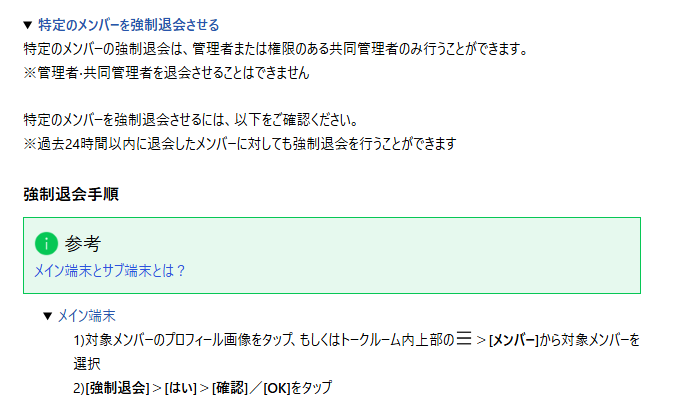
LINE(ライン)オープンチャットでメンバーを強制退会させられるのは、管理者と、必要な権限を付与された共同管理者です。共同管理者という肩書きが付いていても、メンバーを退会させる権限がなければ操作できません。ボタンが表示されない場合は、アプリの不具合を疑う前に権限設定を確認する必要があります。
強制退会を実行すると、対象者をトークルームから退出させるだけでなく、同じオープンチャットへの再参加も制限されます。単なる注意や投稿削除より影響が大きいため、対象者と問題の内容を確認してから操作することが重要です。
参加中のメンバーを強制退会させる手順
基本的な操作は、オープンチャットのメンバー一覧から対象者を選択して行います。LINEアプリの更新状況やiPhone、Androidの違いによって項目名や配置が変わることはありますが、確認する場所はメンバー管理に関する画面です。
操作の流れは次のとおりです。
- 対象のオープンチャットを開く
- 画面右上のメニューボタンを押す
- メンバーまたはメンバーを管理する項目を開く
- 強制退会させるメンバーを選択する
- 強制退会を押す
- 確認画面で対象者を再確認して確定する
管理画面に表示されるニックネームだけで判断すると、似た名前の別人を選ぶおそれがあります。特に、同じ初期アイコンを使用している人が多い部屋では間違いが起こりやすくなります。プロフィール画像、直前の発言、参加時期などを照合し、問題となった投稿をした本人か確認してください。
強制退会の操作を確定すると、簡単には取り消せません。誤って処分した場合は、再参加禁止の解除が必要になり、対象者へ事情を説明する負担も発生します。確認画面を形式的に押すのではなく、対象者の表示名を声に出して読む、別の共同管理者に確認してもらうなど、ワンクッション置くと誤操作を減らせます。
強制退会に伴うシステムメッセージがトークルームに表示される場合もあります。ほかの参加者から理由を尋ねられる可能性があるため、実行前に説明方針を決めておくと混乱を防げます。個人間の詳しいやり取りを公開する必要はありません。「ルール違反が確認されたため対応しました」など、必要な範囲だけ伝える方法が現実的です。
共同管理者が操作できない場合の確認箇所
共同管理者が強制退会を実行できないときは、管理者側で権限の設定状況を確認します。共同管理者に任命しただけで、すべての管理機能が自動的に使えるとは限りません。
管理者はオープンチャットの設定から権限に関する画面を開き、メンバーの強制退会を誰が実行できる状態になっているか確認します。管理者だけに設定されている場合、共同管理者の画面には必要な操作項目が表示されません。
権限を広げる際は、共同管理者全員へ一律に付与するのではなく、実際に監視やトラブル対応を担当する人だけに絞るほうが安全です。参加承認を担当する人と、強制退会を判断する人を分ける運用もできます。役割を分けておけば、個人的な言い争いの最中に勢いで処分するといった問題を抑えられます。
権限があるはずなのに操作できない場合は、LINEアプリを最新版へ更新し、スマートフォン版で確認します。一部の端末や利用環境では管理機能が制限されることがあります。別の機能は使えるのに強制退会だけ表示されないなら、権限設定を再確認するのが先です。
退会済みメンバーの再参加を防ぐ方法
迷惑行為をした人が自分から退出し、再び参加しようとするケースもあります。この場合は、現在のメンバー一覧ではなく、最近退会したメンバーを管理する項目を確認します。
対象者が履歴に残っていれば、そこから強制退会に相当する操作を行い、再参加を禁止できる場合があります。問題を起こした直後に本人が自主退会すると、対応が終わったように見えますが、公開されている参加リンクから戻ってくる可能性は残ります。宣伝投稿を繰り返した人、複数の参加者へ嫌がらせをした人、個人情報を書き込んだ人などは、退出後の扱いまで確認したほうがよいでしょう。
一方、意見が合わないという理由だけで再参加を禁止すると、管理権限の乱用と受け取られることがあります。処分の基準は、人物への好き嫌いではなく、投稿内容や具体的な行為に置く必要があります。
強制退会後に再参加を認める場合は、メンバー管理画面にある再参加禁止リストを確認し、対象者の禁止状態を解除します。解除しただけで自動的にトークルームへ戻るわけではないため、必要に応じて参加方法を案内します。似たニックネームが並んでいると解除対象も間違えやすいため、処分時と同様にプロフィールを照合してください。
強制退会はボタンを押すだけで完了しますが、対象者の確認と権限の管理まで含めて一つの操作と考えることが大切です
強制退会をめぐるトラブルを防ぐ管理方法
オープンチャットの強制退会をめぐるトラブルは、処分そのものよりも、基準が見えないことから起こりやすくなります。同じ発言でも、ある人は注意だけで済み、別の人は突然退会させられれば、管理者への不信感が生まれます。管理を安定させるには、処分の重さを先に決めるのではなく、どの行為に対して何を確認し、どの順番で対応するかを整えておくことが重要です。
人数の多いオープンチャットでは、管理者がすべての会話をリアルタイムで追うのは困難です。通報を受けたときに投稿の一部分だけを見て判断すると、前後のやり取りや発言の意図を見落とすことがあります。問題が発生した日時、対象の投稿、直前の会話、過去の注意履歴を確認できる運用にしておく必要があります。
強制退会の基準を参加前から見える状態にする
禁止事項は、管理者だけが理解していても十分ではありません。ノートやアナウンスを使い、参加者がいつでも確認できる場所へ掲載します。長文の利用規約を置くだけでは読まれにくいため、実際に起こりやすい行為を具体的に書くほうが効果的です。
明示しておきたい項目には、次のようなものがあります。
- 商品やサービスの宣伝、勧誘、同じ内容の連続投稿
- 参加者への暴言、侮辱、執拗な返信や名指しでの攻撃
- 氏名、住所、電話番号、勤務先などの個人情報の投稿
- 無断転載、権利を侵害する画像や文章の共有
- 部屋の目的と関係のない投稿を繰り返す行為
- 管理者からの注意を無視し、同じ違反を続ける行為
「迷惑行為は禁止」とだけ書いても、人によって解釈が異なります。宣伝は何回で違反になるのか、雑談はどの程度まで認めるのか、外部リンクの投稿は許可制なのかまで示すと、参加者が自分で判断しやすくなります。
強制退会の条件も記載します。初回は注意、再発時は投稿削除、改善がなければ強制退会という段階を設ける方法があります。ただし、個人情報の公開、脅迫、詐欺につながる勧誘、大量の荒らし投稿など、被害が広がる行為まで段階的に対応する必要はありません。即時退会や通報の対象となる行為を分けて書いておくと、管理者も迷いにくくなります。
ルールを変更した場合は、ノートを書き換えるだけで終わらせず、変更点をアナウンスします。参加時には認められていた行為を、告知なしで処分対象にすると反発が起こりやすいためです。
注意から強制退会までの判断手順を決める
軽微な違反を見つけた段階で直ちに強制退会させると、単純な勘違いや操作ミスまで重く処分することになります。まず、投稿の削除で被害を止められるか、本人への注意で改善が見込めるかを判断します。
判断の順番は、次のように整理できます。
- 問題となった投稿と発生日時を確認する
- 前後の会話を読み、切り取られた情報ではないか調べる
- オープンチャットのルールに該当するか照合する
- 過去に同じ人へ注意していないか確認する
- 投稿削除、注意、強制退会、通報のどれが適切か決める
通報した参加者の説明だけで処分を決めないことも大切です。「不快だった」という感想と、明確なルール違反は分けて考えます。意見の対立や会話の行き違いであれば、双方へ発言を控えるよう求める対応で収まることがあります。
反対に、危険性の高い投稿は証拠確認に時間をかけすぎないほうがよい場合もあります。電話番号や住所が書き込まれた、外部サイトへ誘導して金銭を要求している、特定の参加者へ危害を加える内容が投稿されたといった状況では、投稿削除、強制退会、通報を速やかに検討します。
管理者がやりがちな失敗は、処分理由をトークルーム内で細かく説明しすぎることです。違反者の発言を再掲すると、削除したはずの個人情報や中傷をもう一度広める結果になります。説明は必要最小限にとどめ、違反投稿の内容をそのまま引用しないようにします。
共同管理者の独断を防ぐ権限と記録の管理
共同管理者が複数いる場合は、誰がどの状況で強制退会を判断できるのかを決めます。全員に強い権限を付与すると対応は早くなりますが、判断基準がばらばらになりやすくなります。
軽微な違反は管理者へ相談してから処分し、荒らしや個人情報の投稿は共同管理者が即時対応できるようにするなど、緊急度で分ける方法が実用的です。管理者が不在の時間帯に備えるなら、即時対応できる行為を限定して共有します。
処分を行った後は、少なくとも次の情報を管理者間で確認できるようにします。
- 対象者のニックネーム
- 問題が発生した日時
- 該当したルール
- 注意や投稿削除を行った履歴
- 強制退会を判断した理由
- 再参加禁止を解除する条件
記録は参加者を監視するためではなく、同じ問題が再発した際に判断をそろえるためのものです。ニックネームは変更できるため、名前だけの記録では別人と混同する可能性があります。必要以上の個人情報は保存せず、プロフィール画像や当時の投稿内容など、管理に必要な範囲で確認します。
共同管理者自身が口論の当事者になった場合は、その人が強制退会を決定しないルールも有効です。感情が高ぶった状態では、通常なら注意で済ませる発言を重く判断してしまうことがあります。別の管理者が投稿を確認し、第三者の立場で決めるほうが公平性を保てます。
誤って強制退会させたことが分かった場合は、再参加禁止を解除するだけでなく、管理者側の誤りだったことを本人へ簡潔に伝えます。理由を曖昧にしたまま招待し直すと、同じことが起こるのではないかという不安が残ります。誰が悪かったかを争うのではなく、確認不足だった点と再発防止策を示す対応が適切です。
ルール、確認手順、権限の範囲を先に決めておけば、強制退会を感情的な判断ではなく安全な管理手段として使えます