
本ページはプロモーションが含まれています。
目次
Instagram(インスタグラム)のアクティビティとは?
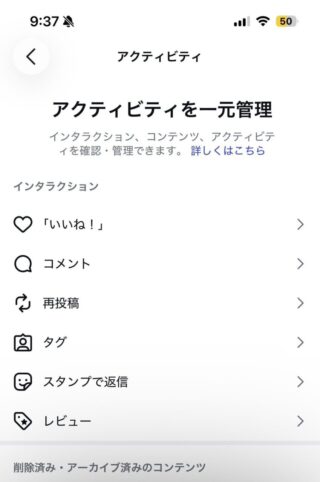
Instagram(インスタグラム)の「アクティビティ」とは、アプリ内で発生した行動や反応、利用状況などを示す言葉です。ただし、特定の一機能だけを指しているわけではありません。
DMを開いたときに表示される相手のオンライン状況もアクティビティです。自分が過去に付けた「いいね!」やコメントの履歴、フォローやメンションなどの通知、投稿を見た人がプロフィールへ移動した回数も、画面によってはアクティビティと表現されます。
「インスタのアクティビティを見たい」と考えたときは、誰の、どのような情報を確認したいのかを先に整理する必要があります。確認したい内容によって、開く画面がまったく異なるためです。
アクティビティには複数の意味がある
Instagramでアクティビティと呼ばれる情報は、主に次の4種類に分けられます。
- DMに表示される相手のオンライン状況
- 自分が行った「いいね!」やコメントなどの操作履歴
- 自分のアカウントに届いたフォローやメンションなどの通知
- 投稿から発生したプロフィールアクセスやフォローなどの反応
たとえば、DMの一覧に「オンライン中」「15分前にオンライン」と表示されている場合は、相手の利用状況を示すアクティビティです。
一方、設定メニュー内のアクティビティでは、自分が過去に「いいね!」した投稿、書き込んだコメント、検索したキーワード、シェアした投稿などを確認できます。こちらは相手の行動ではなく、自分の操作を管理するための機能です。
投稿のインサイトに表示されるプロフィールのアクティビティは、意味がさらに異なります。投稿を見たユーザーがプロフィールへ移動した回数や、プロフィールを経由してフォローした数など、投稿後に起きた行動を数値で確認するための項目です。
同じ名称でも、表示場所によって対象となる人物と情報の種類が変わります。「アクティビティを消したい」と検索しても、消したいものがオンライン表示なのか検索履歴なのかによって、必要な操作は異なります。
自分だけが見られる履歴と他人から見える情報の違い
アクティビティを確認するときに迷いやすいのが、履歴が他人にも公開されているのではないかという点です。
自分のアクティビティ画面に表示される「いいね!」履歴、コメント履歴、検索履歴、アクセスしたリンクなどは、基本的に自分のアカウントから確認する管理情報です。ほかのユーザーが、あなたのアクティビティ管理画面をそのまま見ることはできません。
ただし、操作した結果が別の場所に残ることはあります。公開投稿に付けた「いいね!」やコメントは、その投稿を閲覧できるユーザーから見える場合があります。検索履歴は非公開でも、公開投稿へのコメントまで非公開になるわけではありません。
DMのオンライン状況は、条件を満たす相手に表示される可能性があります。自分がInstagramを利用している最中は緑の丸や「オンライン中」、利用後は「何分前にオンライン」などと表示されることがあります。
整理すると、設定画面で確認する操作履歴は自分向けの管理情報、DMのアクティビティステータスは相手から見える可能性がある情報です。両者を混同すると、「履歴を削除したのにオンライン表示が消えない」といった勘違いが起こります。
知りたい内容ごとに確認場所を選ぶ
目的が曖昧なまま設定画面を探すと、似た名称の項目を行き来することになります。最初に確認したい内容を次のように切り分けると、探す場所を判断しやすくなります。
- 相手が現在Instagramを使っているか知りたい場合は、DMのスレッド一覧を確認する
- 自分が過去に付けた「いいね!」やコメントを探したい場合は、自分のアクティビティを確認する
- フォローやメンションなど自分に届いた反応を見たい場合は、通知画面を確認する
- 投稿からプロフィールへ何人移動したか知りたい場合は、対象投稿のインサイトを確認する
- Instagramを使った時間を確認したい場合は、時間管理に関する項目を確認する
注意したいのは、アクティビティという言葉だけでは「足跡」を確認できる機能とは限らないことです。DMのオンライン表示を見ても、相手が自分のプロフィールを開いたか、投稿を見たか、DMの文章を読んだかまでは判断できません。
プロフィールへのアクセス数も、誰が訪問したかを名前付きで表示するものではありません。数値として確認できる情報と、個人を特定できる情報は分けて考える必要があります。
画面の名称や配置は、iPhoneとAndroid、アプリのバージョン、アカウントの種類によって変わる場合があります。目的に合う項目が見つからないときは、「設定とアクティビティ」という名称だけにこだわらず、設定画面内の検索欄で「アクティビティ」「いいね」「利用時間」など具体的な語句を入力すると見つけやすくなります。

アクティビティは一つの履歴ではありません。誰の何を確認したいのかを決めてから画面を探すと、迷わず必要な情報にたどり着けます
DMに表示されるアクティビティの意味
InstagramのDMに表示されるアクティビティは、相手がInstagramを利用している状態や、最後に利用した時期の目安を示す情報です。
DMのスレッド一覧や新しいメッセージを作成する画面では、相手のプロフィール画像付近に緑の丸が付いたり、アカウント名の下に「オンライン中」「30分前にオンライン」「今日アクティビティがありました」などと表示されたりすることがあります。
これらは相手の利用状況を知る手がかりにはなりますが、秒単位で正確な行動を記録したものではありません。表示だけを見て、相手が何をしていたのかまで推測することはできない点が重要です。
表示ごとに分かる利用状況
DMに表示される主なアクティビティの意味は、次のとおりです。
- 「オンライン中」は、相手が現在Instagramを利用している可能性が高い状態
- 緑の丸は、相手がオンライン状態であることを示す目印
- 「○分前にオンライン」は、表示された時間の前後にInstagramを利用していた可能性がある状態
- 「今日アクティビティがありました」は、当日中にInstagramを利用した可能性がある状態
- 「昨日アクティビティがありました」は、前日に利用した可能性がある状態
「今日アクティビティがありました」と表示されても、具体的に何時何分に利用したかはわかりません。朝に一度だけ開いた場合でも、夜まで同じ表示が残る可能性があります。
「○分前にオンライン」は比較的具体的ですが、アプリを閉じた瞬間を正確に表しているとは限りません。通信状況やバックグラウンド動作、表示の更新タイミングなどにより、実際の操作時刻とずれることがあります。
緑の丸についても、相手がDM画面を見ているという意味ではありません。フィードを眺めている、リールを再生している、投稿を作成しているなど、Instagram内の別画面を利用している可能性があります。
仕事の連絡や急ぎの確認でDMを送る場合でも、「オンライン中だからすぐ返信できる」とは限りません。アプリを開いていても、移動中や作業中でメッセージを確認していないことがあります。
アクティビティでは確認できないこと
DMのアクティビティ表示から判断できるのは、Instagramを利用している可能性や最終利用時期の目安までです。
次のような情報は確認できません。
- 相手が自分のプロフィールを見たか
- 自分の投稿やリールを閲覧したか
- 自分とのDM画面を開いたか
- 誰とDMをしていたか
- Instagram内で何を検索していたか
- オンライン中にどの投稿を見ていたか
相手の名前の下に「オンライン中」と表示された直後に返信がなくても、意図的に無視しているとは判断できません。通知だけを確認してアプリを閉じた、別のアカウントを操作していた、通信が不安定だったなど、複数の可能性があります。
DMが読まれたかどうかは、オンライン表示ではなくスレッド内の既読表示で判断します。ただし、既読表示の仕様や設定によっては、常に同じ見え方になるとは限りません。
「今日アクティビティがありました」と表示されたことを、自分のプロフィールを訪問した証拠と考えるのも誤りです。Instagramには、通常のプロフィール訪問者を名前付きで一覧表示する機能はありません。
足跡を確認できるとうたう外部アプリやウェブサービスには注意が必要です。Instagramのログイン情報を入力させるサービスを利用すると、アカウントの乗っ取りや不正アクセスにつながるおそれがあります。DMのアクティビティから読み取れない情報を、外部ツールで簡単に特定できるとは考えないほうが安全です。
表示される相手と表示されない相手がいる理由
すべてのInstagramユーザーについて、オンライン状況を確認できるわけではありません。DMでやり取りしたことがある相手や、一定の関係がある相手を中心に表示されます。
一度もDMを交わしていない相手、アクティビティステータスを非表示にしている相手、表示条件を満たしていない相手については、オンライン状況が出ない場合があります。
自分側のアクティビティステータスをオフにしている場合も、相手のオンライン状況を確認できなくなることがあります。自分だけを非表示にしながら、ほかの人の最終ログイン時刻だけを見るという使い方は、基本的にはできません。
以前は表示されていた相手のアクティビティが突然消えた場合、すぐにブロックされたと判断する必要はありません。考えられる原因には、次のようなものがあります。
- 相手がアクティビティステータスをオフにした
- 自分のアクティビティステータスがオフになっている
- アプリの更新後に表示場所や設定が変わった
- 通信状態が悪く情報が更新されていない
- Instagram側で一時的な不具合が発生している
- 相手とのフォロー状況やDMの状態が変わった
確認するときは、ほかの複数の相手にもアクティビティが表示されないかを見ます。全員分が消えているなら、自分側の設定やアプリの状態が原因である可能性が高くなります。特定の一人だけ表示されない場合は、その相手の設定や関係性が影響している可能性があります。
表示時刻が少しずれている、オンライン中なのに返信がないという理由だけで、アプリの不具合や人間関係の問題と決めつけないことも大切です。アクティビティは行動を正確に追跡する機能ではなく、利用状況を大まかに伝える補助的な表示として確認するのが適切です。
DMのオンライン表示は相手の行動を断定する証拠ではありません。利用時期の目安として受け取り、返信の有無や閲覧状況とは切り分けて考えましょう
アクティビティステータスを確認する方法
Instagramのアクティビティステータスは、相手が現在オンラインなのか、最後にいつ利用したのかをDM画面で確認できる機能です。投稿へのいいねや検索履歴を確認する「アクティビティ」とは別の機能なので、プロフィールの設定画面ではなく、DMのチャット一覧から確認します。
表示されるのは、相手がInstagramを利用しているかどうかに関する目安です。相手が自分のプロフィールを見たことや、投稿を閲覧したことを示す機能ではありません。オンライン表示だけを見て「自分のDMを読んでいる」「プロフィールを確認された」と判断しないことが大切です。
DMのチャット一覧から確認する手順
Instagramアプリで相手のオンライン状況を確認する基本手順は次のとおりです。
- Instagramアプリを開く
- ホーム画面にあるDMのアイコンをタップする
- チャットの一覧を表示する
- 確認したい相手のプロフィール画像付近やアカウント名の下を見る
アクティビティステータスが利用できる状態であれば、相手ごとに「オンライン中」「5分前にオンライン」「今日アクティビティがありました」などの情報が表示されます。相手が現在Instagramを使用している場合は、プロフィール画像の近くに緑色の丸が付くこともあります。
チャットを開いた後、画面上部にある相手のアカウント名の下へオンライン状況が表示される場合もあります。チャット一覧に何も表示されていないときは、相手との会話画面も確認してみてください。
主な表示の意味は次のように整理できます。
- オンライン中:相手が現在Instagramを利用している可能性がある
- 数分前にオンライン:表示された時間ほど前に利用していた可能性がある
- 今日アクティビティがありました:当日中にInstagramを利用した可能性がある
- 昨日アクティビティがありました:前日にInstagramを利用した可能性がある
- 緑色の丸:現在アクティブな状態であることを示す目印
表示時刻は厳密なログイン記録ではありません。アプリを閉じた直後にオンライン表示が残ったり、バックグラウンドで動作している影響で実際の操作時間とずれたりすることがあります。数分程度の差があっても、直ちに不具合とは限りません。
相手のオンライン状況が表示される条件
すべてのInstagramユーザーのアクティビティステータスを自由に確認できるわけではありません。基本的には、自分がフォローしているアカウントや、DMを送受信したことがある相手が確認対象になります。
加えて、自分と相手の双方がアクティビティステータスを表示する設定にしている必要があります。自分の設定をオフにすると、他のユーザーから自分のオンライン状況が見えなくなる一方、自分も相手のオンライン状況を確認できません。
表示されないときは、次の項目を順番に確認すると原因を切り分けやすくなります。
- 自分のアクティビティステータスがオンになっているか
- 相手をフォローしているか、過去にDMでやり取りしているか
- 相手がアクティビティステータスをオフにしていないか
- 相手から制限やブロックを受けていないか
- Instagramアプリが最新バージョンになっているか
- 通信状態が不安定になっていないか
特に見落としやすいのが、自分側の設定です。「相手のオンライン表示だけが急に消えた」と感じても、以前プライバシー設定を変更した際に、自分のアクティビティステータスをオフにしていることがあります。
複数アカウントを利用している場合も注意が必要です。アクティビティステータスの設定は、ログインしているアカウントごとに確認します。メインアカウントではオンでも、サブアカウントではオフになっていることがあるため、現在選択しているプロフィール画像とユーザー名を確認してください。
表示されない場合の確認手順
アクティビティステータスが表示されないからといって、相手がInstagramを利用していないとは限りません。相手が非表示設定にしている場合、その事実を外部から確認する方法はありません。
設定に問題がないと思われる場合は、次の順番で対処します。
- DM画面を閉じて再度開く
- Instagramアプリを完全に終了して起動し直す
- Wi-Fiとモバイル通信を切り替える
- App StoreまたはGoogle Playで更新を確認する
- スマートフォンを再起動する
- Instagramからログアウトして再ログインする
最初からアプリを削除すると、ログイン情報の再入力や下書きの消失につながる可能性があります。まずは再起動やアップデートなど、影響の小さい方法から試すのが安全です。
「既読」と「オンライン中」も別の情報です。既読は送ったメッセージが開かれたかを示し、アクティビティステータスはInstagramの利用状況を示します。相手がオンライン中でも、送信したDMを開いているとは限りません。反対に、オンライン表示がなくても、設定によってはメッセージを確認している可能性があります。
アクティビティステータスは相手の行動を断定する機能ではないため、表示条件と時間のずれを理解したうえで目安として確認しましょう
オンライン状況を非表示にする設定方法
Instagramを利用している時間を他のユーザーに知られたくない場合は、アクティビティステータスをオフにします。設定すると、DMに表示される緑色の丸、「オンライン中」「数分前にオンライン」といった情報が他のユーザーから見えなくなります。
DMへの返信を急かされているように感じる場合や、仕事用アカウントを営業時間外に確認したい場合にも役立つ設定です。ただし、自分のオンライン状況だけを隠しながら、相手の状況を確認し続けることはできません。
アクティビティステータスをオフにする手順
iPhoneとAndroidでは、基本的に同じ流れで設定できます。
- Instagramアプリを開く
- 画面右下のプロフィール画像をタップする
- プロフィール画面右上の三本線をタップする
- 「設定とアクティビティ」を開く
- 「他の人があなたとやり取りできる方法」の中にある「メッセージとストーリーズへの返信」をタップする
- 「アクティビティのステータスを表示」を開く
- 「アクティビティのステータスを表示」のスイッチをオフにする
Metaの案内でも、「メッセージとストーリーズへの返信」から「アクティビティのステータスを表示」を開き、スイッチを切り替える手順が示されています。
スイッチが有効なときは色が付き、無効にするとグレーになるのが一般的です。設定後に保存ボタンを押す必要はなく、スイッチを切り替えた時点で変更が反映されます。
Instagramでは機能の追加や画面構成の変更が段階的に行われるため、「メッセージとストーリーズへの返信」が見つからない場合があります。その際は、設定画面上部の検索欄に「アクティビティ」または「オンライン」と入力してください。
古いバージョンでは、「プライバシー設定」の中に「アクティビティのステータス」が配置されている場合もあります。項目名が多少異なっていても、「アクティビティのステータスを表示」というスイッチを探すのが確認のコツです。
非表示にすると見えなくなる情報
アクティビティステータスをオフにすると、他のユーザーのDM画面で次の情報が表示されなくなります。
- 現在オンラインであることを示す緑色の丸
- 「オンライン中」という表示
- 「数分前にオンライン」などの最終利用時間
- 「今日アクティビティがありました」などの利用状況
過去に送受信したDMや既読情報が削除されるわけではありません。フォロー関係、投稿、コメント、いいね、検索履歴にも影響しません。非表示になるのは、DMに関連する現在または直近のオンライン情報です。
アクティビティステータスをオフにしても、投稿へのいいね、コメント、ストーリーズの閲覧など、Instagram上で行った別の操作から利用していたことが推測される場合はあります。完全に行動を見えなくする機能ではない点には注意が必要です。
たとえば、オンライン状況を非表示にした直後に相手のストーリーズを閲覧すると、閲覧者一覧にはアカウントが表示されることがあります。ライブ配信への参加やコメントの投稿も、別の仕組みで相手に伝わります。
「オンラインを隠したのに相手に利用中だと分かった」というケースでは、アクティビティステータスではなく、いいねやストーリーズ閲覧など別の行動が手掛かりになっている可能性を確認してください。
非表示にした後の注意点と反映されない場合の対処法
アクティビティステータスをオフにすると、自分も他のユーザーのオンライン状況を見られなくなります。DM一覧から相手の緑色の丸や最終利用時間が一斉に消えても、設定が正常に反映された結果です。
特定の相手にだけオンライン状況を見せないための個別指定は、通常のアクティビティステータス設定ではできません。すべての対象者に対して表示するか、全体を非表示にするかの切り替えになります。
特定の相手との関係だけを調整したい場合は、そのアカウントを制限する方法があります。制限した相手には、自分がオンラインであることや、その相手から届いたメッセージを読んだことが表示されなくなります。ただし、制限にはコメントの表示方法やDMの受信場所が変わるなど別の影響もあるため、オンライン情報だけを隠す目的で安易に利用しないほうがよいでしょう。
設定をオフにした後も、別の端末から見ると緑色の丸が残っている場合は、表示情報の更新が遅れている可能性があります。次の方法を試してください。
- 自分と確認に使用している相手側のDM画面を開き直す
- Instagramアプリを完全に終了する
- アプリを最新版へ更新する
- スマートフォンを再起動する
- 設定を一度オンに戻し、数秒後に再びオフにする
- 複数アカウントを利用している場合は、変更したアカウントを確認する
ブラウザ版Instagramとスマートフォンアプリを併用している場合も、表示が更新されるまで差が生じることがあります。設定直後の状態だけで判断せず、アプリを開き直してから確認してください。
非表示設定は、DMを自分のペースで利用したい人に向いています。仕事用と個人用のアカウントを分けている場合は、個人用だけ非表示にするなど、アカウントの用途に合わせて設定を変えると管理しやすくなります。
オンライン状況を非表示にすると相手の状況も確認できなくなるため、プライバシーと利便性のどちらを優先するか決めて設定しましょう
自分のアクティビティ履歴を確認する方法
Instagramで自分が行った操作は、プロフィール画面にある「アクティビティ」から確認できます。DMに表示されるオンライン状況や、他のユーザーから届いた通知とは別の機能です。過去にいいねした投稿を探したい、以前書いたコメントを削除したい、閲覧した外部サイトをもう一度開きたいといった場合は、自分のアクティビティ履歴を確認します。
アクティビティを一元管理する画面の開き方
Instagramアプリでは、次の手順で自分の操作履歴を開けます。
- 画面右下のプロフィール写真をタップする
- プロフィール画面右上の三本線をタップする
- 「アクティビティ」をタップする
- 確認したい履歴の項目を選択する
アプリのバージョンによっては、三本線をタップした後に「設定とアクティビティ」が表示され、その中に関連項目が並んでいる場合があります。項目が見当たらないときは、設定画面上部の検索欄に「アクティビティ」と入力すると探しやすくなります。
複数のInstagramアカウントを使っている人は、最初にプロフィール上部のユーザーネームを確認してください。アクティビティ履歴はアカウントごとに保存されるため、仕事用アカウントで行った操作を個人用アカウントから探しても表示されません。
アクティビティ画面では、写真や動画、いいね、コメント、アカウント情報の変更などを確認・管理できます。アカウント履歴では、プロフィール情報やパスワードなど、自分が行ったアカウント設定の変更を日付で絞り込んで確認することも可能です。
いいね・コメント・返信履歴を確認する方法
過去のリアクションを探す場合は、アクティビティ画面の「インタラクション」または、それに相当する項目を開きます。主に確認できるのは、次のような履歴です。
- いいねした投稿やリール
- 自分が投稿したコメント
- ストーリーズへの返信
- アンケートや質問スタンプなどへの反応
いいね履歴を開くと、最近いいねした投稿が一覧で表示されます。公式ヘルプでは、アクティビティから確認できるのは直近300件の投稿と案内されています。何年も前に反応した投稿が必ず残っているわけではないため、古い投稿を探す場合は投稿者名や覚えているキーワードも併用した方が確実です。
「並べ替えとフィルター」が表示される場合は、新しい順・古い順の切り替えや、開始日・終了日の指定、投稿者による絞り込みができます。たとえば、先月見た飲食店の投稿を探すなら、期間を1か月に限定したうえで、心当たりのあるアカウントを指定すると候補を減らせます。
いいね履歴から投稿を選択していいねを取り消すと、その投稿につけた自分のいいねも外れます。単に履歴一覧から非表示にする操作ではありません。投稿者側から見えるいいね数や、いいねしたアカウントの一覧にも反映される点を理解したうえで操作してください。
コメント履歴では、自分が過去に書き込んだコメントをまとめて確認できます。複数のコメントを選択して削除することもできますが、削除後は元の投稿からもコメントが消えます。誤字を直すだけなら、削除前に文章をコピーしておき、書き直せる状態にしておくと安心です。
履歴に項目があっても、投稿そのものが表示されない場合があります。投稿者がコンテンツを削除した、アカウントが非公開になった、ブロックされた、アカウント自体が停止されたといった可能性を切り分けてください。履歴が見つからないだけで、自分が操作していなかったとは限りません。
検索履歴・リンク履歴・投稿内容を整理する方法
最近検索したアカウントやキーワードは、「最近の検索」または「検索履歴」から確認できます。Instagramでは、アカウント名だけでなく、ハッシュタグ、音源、タグ、場所などの検索内容が履歴として表示される場合があります。
検索履歴は、項目ごとに削除する方法と、まとめて消去する方法があります。ただし、履歴を削除しても、発見タブやおすすめ投稿の内容が即座に初期状態へ戻るとは限りません。おすすめ表示には、検索以外の閲覧、いいね、保存、フォローなども関係するためです。人に見られたくない検索語を消す目的と、おすすめ内容を変える目的は分けて考える必要があります。
Instagram内の広告、ストーリーズ、プロフィールなどから外部サイトを開いた場合は、「リンク履歴」に記録されることがあります。リンク履歴が有効になっている場合、Instagram内蔵ブラウザで過去30日間に開いたリンクを確認できます。SafariやChromeに切り替えてから開いたページや、リンク履歴を無効にしていた期間のページは対象になりません。
リンク履歴を削除しても、リンク先の会員登録、商品の注文、問い合わせなどが取り消されるわけではありません。Instagram上に表示される閲覧記録を整理する操作です。スマートフォンのブラウザにも履歴が残っている場合は、SafariやChrome側でも別に削除する必要があります。
自分が公開した投稿、リール、ストーリーズを整理したいときは、「シェアしたコンテンツ」「アーカイブ済み」「最近削除済み」などを確認します。削除とアーカイブは結果が異なります。
- アーカイブは投稿を削除せず、プロフィールから一時的に隠す操作
- 削除は公開状態を終了し、最近削除済みの領域へ移す操作
- いいねの取り消しやコメント削除は、相手の投稿に残した自分の反応を消す操作
大量の履歴を整理するときは、最初から全件を選択しない方が安全です。対象アカウント、日付、投稿形式を絞り、数件ずつ内容を確認してから削除すると、必要な投稿やコメントまで消してしまう失敗を防げます。
自分のアクティビティは単なる閲覧記録ではなく、いいねやコメントを直接変更できる管理画面でもあるため、削除前に何が消えるのかを確認しておきましょう
通知画面のアクティビティで確認できる内容
Instagramの通知画面には、自分の投稿やアカウントに対して、ほかのユーザーが行った反応が表示されます。自分が過去に行ったいいねや検索を確認するアクティビティ履歴とは、情報の向きが反対です。
通知画面は、ホーム画面上部にあるハート型のアイコンや通知アイコンから開きます。アプリの画面構成によって表示位置が異なることがありますが、赤い印や数字が付いているアイコンを探すと見つけやすくなります。
いいね・コメント・フォロー・メンションの確認
通知画面では、主に次のような反応を確認できます。
- 自分の投稿やリールについたいいね
- 自分の投稿に書き込まれたコメント
- コメント内でのメンション
- 新しくフォローされたことを知らせる通知
- 非公開アカウントに届いたフォローリクエスト
- タグ付けや共同投稿に関する通知
- ストーリーズやコメントへの返信
- Instagramから届くアカウント関連のお知らせ
Instagramの公式ヘルプでも、投稿へのいいねやコメント、コメント内でのメンション、フォロー、フォローリクエストなどが通知の対象として案内されています。
通知をタップすると、通常は対象の投稿、コメント、プロフィールなどが開きます。「誰がいいねしたか」を確認したい場合は、通知を一件ずつ追うより、対象の投稿を開いていいね数の部分をタップした方が一覧で確認しやすくなります。
複数人が短時間に反応した場合、「○○さん、他数名がいいねしました」のようにまとめて表示されることがあります。この表示だけでは全員の名前を確認できないため、投稿側のいいね一覧を開いてください。
コメント通知は、文章の一部だけが表示される場合があります。批判的なコメントや不審な書き込みが届いたときは、通知文だけで判断せず、元の投稿を開いて前後のやり取りを確認します。ほかのコメントへの返信だった場合、文脈を見ずに削除やブロックをすると、相手の意図を誤解する可能性があります。
メンションとタグ付けも混同しやすい項目です。メンションはコメントやストーリーズなどの文章中にユーザーネームが記載される操作で、タグ付けは投稿内の人物やアカウントとして紐付けられる操作です。身に覚えのない宣伝投稿にタグ付けされた場合は、通知を開いてタグを削除するか、プロフィールへの表示を見直してください。
フォローリクエストを承認・削除するときの違い
非公開アカウントでは、フォローを希望するユーザーがフォローリクエストとして表示されます。公開アカウントのように自動でフォロワーへ追加されるのではなく、アカウント所有者が承認するまで投稿やストーリーズの公開範囲には入りません。
フォローリクエストには、通常「確認」や「承認」と「削除」に相当する選択肢が表示されます。
承認すると、そのユーザーがフォロワーになります。非公開で共有している投稿やストーリーズを閲覧できるようになるため、ボタンを押す前にプロフィールを確認してください。
削除すると、申請を承認せずに一覧から取り除きます。相手をブロックする操作ではないため、同じユーザーから再び申請が届く可能性はあります。繰り返し申請される、嫌がらせが疑われる、なりすましに見えるといった場合は、削除だけでなくブロックや報告も検討します。
知らないアカウントから申請が届いたときは、次の順番で確認すると判断しやすくなります。
- ユーザーネームとプロフィール写真に不自然な点がないか確認する
- 投稿内容とプロフィール文が一致しているかを見る
- 共通のフォロワーが実在する知人か確認する
- 外部サイトへの誘導や金銭の案内が目立たないかを見る
- 同じ写真を使った類似アカウントがないか検索する
フォローリクエストが通知に表示されたのに、開いた時点で消えていることもあります。相手が申請を取り下げた、アカウントを削除した、別の端末ですでに処理したといった可能性があります。通知が残っていることだけを根拠に、不具合と決めつけないことが大切です。
通知を開けない原因と通知設定の見直し方
通知をタップしても対象の投稿が開かず、「投稿を利用できません」などと表示される場合があります。考えられる原因は一つではありません。
- 投稿者が投稿やコメントを削除した
- 投稿がアーカイブされた
- 相手のアカウントが非公開になった
- 相手または自分がブロックした
- ユーザーネームが変更された
- Instagram側で一時的な読み込み不良が起きている
- 通知情報とアプリ内の状態がまだ同期されていない
最初に通知に表示されているユーザーネームを確認し、Instagram内で検索します。アカウントは見つかるのに投稿だけ開けない場合は、投稿の削除や公開範囲の変更が考えられます。アカウント自体が検索結果に出ない場合は、ユーザーネームの変更、アカウント停止、ブロックなどを切り分けます。
複数の通知がまとめて開けない場合は、アプリを終了して再起動し、通信環境を切り替えてください。それでも改善しなければ、Instagramアプリの更新、端末の再起動、ログアウトと再ログインの順に試します。ログイン情報が分からない状態でログアウトすると戻れなくなるため、パスワードや登録メールアドレスを確認してから操作します。
通知が多すぎる場合は、プロフィール画面右上の三本線から通知設定を開きます。Instagramでは、投稿・ストーリーズ・コメント、フォロー中とフォロワー、メッセージ、ライブやリールなど、種類ごとにプッシュ通知を調整できます。
ここで変更するのは、主にスマートフォンへ届くプッシュ通知です。通知をオフにしても、いいねやコメントそのものが拒否されるわけではありません。Instagramアプリを開けば、通知画面に反応が表示される場合があります。
反対に、Instagram内で通知をオンにしているのにスマートフォンへ表示されない場合は、iPhoneやAndroidの端末設定も確認します。端末側でInstagramの通知が禁止されていると、アプリ内の設定だけを変更してもロック画面や通知欄には届きません。
すべての通知を止めるより、見逃したくない種類だけを残す方法が実用的です。個人利用ならフォローリクエストやメンション、仕事用アカウントならコメントやメッセージなど、対応が必要な通知を優先すると管理しやすくなります。
通知画面は他のユーザーから届いた反応を確認する場所なので、通知が開けないときは投稿の削除、公開範囲、アプリの不具合を順番に切り分けるのがポイントです
プロフィールのアクティビティとインサイトの見方
Instagramのプロフィールに関するアクティビティは、投稿を見た人が、その後にどのような行動を取ったかを確認するためのデータです。いいね数や再生数だけでは分からない「投稿からプロフィールへ移動した」「アカウントをフォローした」「外部リンクを開いた」といった動きを把握できます。
閲覧履歴や検索履歴を確認する「アクティビティを一元管理」とは別の機能です。プロフィールへの反応を確認したい場合は、投稿やリールのインサイトを開きます。
投稿やリールからインサイトを確認する手順
プロフィール画面を開き、分析したい投稿またはリールを選択します。画面内の「インサイトを見る」をタップすると、リーチしたアカウント数、閲覧数、プロフィールのアクティビティなどが表示されます。
投稿の種類やアプリのバージョンによって、項目名や配置が異なることがあります。「プロフィールのアクティビティ」というまとまった項目ではなく、「プロフィールへのアクセス」「フォロー」「外部リンクのタップ」などが個別に表示される場合もあります。
アカウント全体の傾向を確認したい場合は、プロフィール画面にあるプロフェッショナルダッシュボードやインサイトを開き、集計期間を指定します。1件の投稿だけを見るよりも、過去7日間や30日間などで比較したほうが、一時的な増減に振り回されにくくなります。
インサイトは主にプロアカウントで利用できる機能です。個人アカウントで「インサイトを見る」が表示されない場合は、設定内のアカウントの種類を確認してください。プロアカウントにはクリエイターアカウントとビジネスアカウントがあり、利用目的に応じて切り替えられます。
プロフィールのアクティビティで確認できる主な項目
プロフィール関連の数値は、単独で見るのではなく、ユーザーが進んだ順番に並べて確認するのがコツです。
- プロフィールへのアクセスは、投稿やリールを見た人がプロフィール画面へ移動した回数を示します
- フォローは、投稿などをきっかけにアカウントをフォローした数を示します
- 外部リンクのタップは、プロフィールに設定したウェブサイトやリンクを開いた回数を示します
- 連絡先ボタンのタップは、メール、電話、テキストなどのボタンが押された回数を示します
- 住所のタップは、店舗や事業所の所在地を確認しようとした行動を示します
表示される項目は、プロフィールに登録している情報やアカウントの種類によって変わります。電話番号を登録していなければ、電話ボタンのタップ数は表示されません。店舗住所を設定していないアカウントに、住所の項目が出ないのも正常です。
注意したいのは、ボタンがタップされた回数と、実際に問い合わせや購入が完了した件数は同じではない点です。メールボタンを押しても送信せずに閉じた人や、外部サイトを開いてすぐに戻った人も数値に含まれる可能性があります。
インサイトは行動の入口を確認するデータとして使い、売上や問い合わせ件数は、予約管理画面やアクセス解析など別の記録と照らし合わせる必要があります。
数値の組み合わせから改善点を判断する方法
プロフィールへのアクセスが多いのにフォローが増えない場合、投稿そのものでは関心を集めていますが、プロフィールを開いた後にフォローする理由が伝わっていない可能性があります。
この場合は、プロフィール文の冒頭に「誰に、どのような情報を発信しているアカウントなのか」が書かれているか確認します。投稿内容とプロフィール文のテーマがずれていないか、過去の投稿一覧を見たときに内容が散らかって見えないかも重要です。
プロフィールへのアクセスは少ない一方で、投稿のリーチや再生数が多い場合は、閲覧後の動線が弱いと考えられます。投稿内で結論が完結し、発信者について知りたいと思う要素が不足しているケースです。投稿の最後に関連情報の所在を示したり、固定投稿に詳しい説明を用意したりすると、プロフィールへ移動する理由を作れます。
プロフィールへのアクセスとフォローは増えているのに外部リンクが押されない場合は、リンク先の内容が分からない、リンクが複数あって選べない、プロフィール文からリンクへのつながりが弱いといった原因を疑います。「詳しくはこちら」だけではなく、リンク先で確認できる内容を具体的に示すほうが判断しやすくなります。
投稿ごとの良し悪しを、いいね数だけで決めるのは避けたほうが安全です。いいねが少なくても、プロフィールへのアクセスやフォローにつながっている投稿は、アカウントへの関心を高める役割を果たしています。反対に、再生数が大きくてもプロフィールへの移動がほとんどなければ、広く見られたものの、発信者への興味には結び付いていない可能性があります。
比較するときは、投稿形式や公開後の経過時間をそろえます。公開から1時間の投稿と1週間経過した投稿を比べても、正確な判断はできません。リール同士、通常投稿同士など、条件が近いコンテンツを並べると改善点が見えやすくなります。
プロフィールのアクティビティは、数字の大小だけでなく、閲覧からアクセス、フォロー、リンクタップへ進んだ順番で見ると改善点を判断しやすくなります
アクティビティが表示されない場合の原因と対処法
Instagramでアクティビティが表示されないときは、どの画面の情報が見えないのかを最初に切り分けます。DMのオンライン状況、設定画面の操作履歴、投稿のインサイトでは、表示されない原因が異なるためです。
すべてを不具合と考えてアプリを再インストールすると、解決しないままログイン情報の再入力だけが必要になることがあります。設定、表示条件、通信環境、アプリ本体の順番で確認するほうが効率的です。
DMのオンライン状況が表示されない場合
DM画面で「オンライン中」「何分前にオンライン」「今日アクティビティがありました」などが表示されない場合は、アクティビティステータスの設定を確認します。
自分がアクティビティステータスを非表示にしていると、原則として相手のオンライン状況も確認できません。相手だけに自分の状態を隠しながら、相手の最終利用時間を見るという使い方はできない仕組みです。
設定画面を開き、メッセージやプライバシーに関係する項目から「アクティビティのステータスを表示」を探します。アプリの更新によって配置が変わることがあるため、設定画面内に検索欄がある場合は「アクティビティ」と入力すると見つけやすくなります。
自分の設定がオンでも、相手が非表示にしていれば、その相手のオンライン状況は表示されません。相手側の設定は自分では変更できないため、特定の一人だけ表示されない場合は、故障ではなく相手の設定や表示条件による可能性があります。
DMのやり取りがない相手や、表示対象となる関係が成立していない相手では、オンライン情報が出ないこともあります。フォローしているだけで、すべてのユーザーの利用状況が見えるわけではありません。
緑の丸が表示されないことだけを理由に、相手がInstagramを利用していないと判断するのも避けるべきです。非表示設定、通信の遅れ、バックグラウンド動作などの影響があるため、アクティビティステータスは厳密な在席確認には使えません。
履歴やインサイトが表示されない場合
自分が付けたいいねやコメントを確認できない場合は、プロフィール右上のメニューからアクティビティを開きます。目的の項目が見つからないときは、「インタラクション」「いいね」「コメント」「最近の検索」など、操作内容に近い名称を探してください。
履歴を削除済みの場合や、対象の投稿自体が削除された場合は、一覧から確認できないことがあります。投稿者がアカウントを非公開にした、アカウントを停止した、自分をブロックしたといった状況でも、以前の操作履歴から対象を開けなくなる可能性があります。
インサイトが表示されない場合は、最初にアカウントの種類を確認します。個人アカウントでは、プロフィールへのアクセス数やフォロー数などの分析機能を利用できない場合があります。
プロアカウントであっても、切り替え前の期間やデータ量が少ない投稿では、一部の数値が表示されないことがあります。投稿を公開した直後は集計が終わっておらず、数値が空欄になったり、実際の反応より少なく表示されたりする場合もあります。
「インサイトを見る」という文字がないときは、投稿右上のメニュー、投稿下部、プロフェッショナルダッシュボードの順に確認します。リールと通常投稿では入口が異なることがあるため、同じ場所に表示されるとは限りません。
不具合を切り分ける順番
設定や表示条件に問題が見つからない場合は、端末とアプリの状態を確認します。一度に複数の操作を行うと、どの方法で直ったのか分からなくなるため、次の順番で一つずつ試します。
- Wi-Fiとモバイル通信を切り替え、ほかの画面が正常に読み込めるか確認します
- Instagramアプリを完全に終了し、起動し直します
- App StoreまたはGoogle Playで更新の有無を確認します
- 端末を再起動します
- いったんログアウトし、正しいアカウントへログインし直します
- Androidでは必要に応じてInstagramのキャッシュを削除します
- 改善しない場合に限り、アプリの再インストールを検討します
複数のアカウントを登録している場合は、別のアカウントを開いていないかも確認が必要です。個人用アカウントではインサイトが表示されず、仕事用のプロアカウントに切り替えると表示されるという見落としがよくあります。
ブラウザ版Instagramを利用している場合、アプリ版と同じ機能が表示されないことがあります。DMのオンライン情報や詳細なインサイトを確認したいときは、スマートフォンの公式アプリでも同じ現象が起きるか試してください。
特定の項目だけではなく、フィード、DM、プロフィールなど複数の画面が読み込めない場合は、Instagram側で一時的な障害が起きている可能性もあります。その場合は、設定を何度も変更せず、しばらく時間を置いてから再確認します。
設定項目の名前が説明と一致しないだけで、機能がなくなったと判断してしまうケースもあります。Instagramは更新によって画面構成を変更することがあるため、設定内検索やヘルプの検索を使い、現在のアプリに表示される名称を基準に探すことが大切です。
アクティビティが見えないときは、まず表示されない情報の種類を特定し、設定、表示条件、通信、アプリの順番で確認すると原因を絞り込めます