
本ページはプロモーションが含まれています。
目次
- YouTube(ユーチューブ)のキャッシュとは?保存される仕組みと役割
- YouTube(ユーチューブ)のキャッシュを削除するとどうなる?
- キャッシュ削除で消えるものと消えないもの
- iPhone・iPadでYouTube(ユーチューブ)のキャッシュを削除する方法
- キャッシュ削除で消えるものと消えないもの
- iPhone・iPadでYouTube(ユーチューブ)のキャッシュを削除する方法
- AndroidでYouTube(ユーチューブ)のキャッシュを削除する方法
- Windows・MacでYouTube(ユーチューブ)のキャッシュを削除する方法
- テレビ・FireTVStickでYouTube(ユーチューブ)のキャッシュを削除する方法
- キャッシュを削除してもYouTube(ユーチューブ)が重い場合の対処法
YouTube(ユーチューブ)のキャッシュとは?保存される仕組みと役割
YouTubeのキャッシュとは、動画の再生や画面表示に使ったデータの一部を、スマートフォンやパソコンなどの端末へ一時的に保存する仕組みです。毎回すべての情報をインターネット上から取得するのではなく、端末内に残っているデータを再利用することで、YouTubeアプリやブラウザの表示を効率化します。
保存される可能性があるのは、動画データの一部、サムネイル画像、チャンネルアイコン、画面を構成するファイルなどです。YouTubeアプリで視聴した場合はアプリの保存領域に、ChromeやSafari、Microsoft Edgeなどで視聴した場合はブラウザ側の保存領域に蓄積されます。
同じ端末でYouTubeを利用していても、アプリとブラウザのキャッシュは別々です。YouTubeアプリの容量を整理しても、Chromeに保存された一時ファイルまでは削除されません。容量不足を調べるときは、どの方法で動画を見ているかを先に確認すると、削除すべき場所を判断しやすくなります。
キャッシュが動画表示を速くする仕組み
YouTubeを開くと、端末は動画だけでなく、サムネイル、タイトル、コメント欄、操作ボタンなどの表示に必要な情報を受信します。これらを毎回ゼロから取得すると、通信状況によってはホーム画面の表示や動画の再生開始まで時間がかかります。
一度取得したデータの一部がキャッシュとして残っていれば、端末は利用できる情報を再利用できます。たとえば、直前に見た動画のサムネイルや、繰り返し表示される画面構成のデータが残っていると、すべてを再取得する場合より早く表示できる可能性があります。
ただし、キャッシュがあれば動画全体を通信せずに再生できるわけではありません。YouTubeは通信速度や画質設定に応じて動画データを順次読み込むため、キャッシュされていない部分はインターネットから取得されます。画質を変更した場合や、以前とは異なる動画データが配信された場合も、再読み込みが必要です。
通信量を抑える効果についても、端末や視聴状況によって差があります。以前取得した画像や一部のデータを再利用できれば通信量の節約につながりますが、動画を再生するたびに必ず大幅な節約になるとは限りません。
再生履歴やオフライン動画とは保存目的が異なる
キャッシュと混同しやすいものに、再生履歴、検索履歴、オフライン動画があります。いずれもYouTubeの利用中に作られるデータですが、保存する目的と管理方法が異なります。
- キャッシュは、表示や再生を効率化するための一時データです
- 再生履歴は、視聴した動画を記録し、おすすめ動画などに反映するための情報です
- 検索履歴は、過去に入力した検索語句をアカウントなどに記録する情報です
- オフライン動画は、インターネットに接続できない場所でも視聴できるように保存した動画です
通常のキャッシュ削除だけで、YouTubeアカウントに保存された再生履歴や検索履歴まで消えるわけではありません。オフライン動画もキャッシュとは別に管理されることがあります。ただし、アプリ自体の削除やAndroidのストレージ消去など、キャッシュ以外のデータまで初期化する操作では影響を受ける可能性があります。
削除画面で迷ったときは、キャッシュを削除、データを消去、ストレージを消去、Appを削除といった項目名を確認してください。似た表現でも、消える範囲は同じではありません。
キャッシュが容量を圧迫しているか判断する目安
キャッシュは必要に応じて作られ直すため、保存されていること自体は異常ではありません。YouTubeを毎日利用していれば、削除後に容量が再び増えるのも自然な動作です。
問題になりやすいのは、端末の空き容量が少ない状態で一時データが蓄積している場合です。次のような症状があるときは、キャッシュの確認が選択肢になります。
- YouTubeアプリの使用容量が以前より大きく増えている
- 端末の空き容量が少なく、写真やアプリを保存できない
- サムネイルが正しく表示されない
- 動画の読み込みが途中で止まる
- YouTubeアプリを開くと強制終了する
- アプリやブラウザを更新した後から表示が不安定になった
一方、通信速度が遅い、Wi-Fiが切断される、端末のメモリが不足しているといった問題は、キャッシュを消しても改善しないことがあります。容量不足と再生トラブルを同じ原因だと決めつけず、ストレージ使用量、通信環境、アプリの更新状況を分けて確認することが重要です。
キャッシュは定期的に必ず削除するものではありません。空き容量が十分にあり、YouTubeも正常に動いているなら、そのまま利用して問題ないケースが大半です。

キャッシュは不要なごみではなく、YouTubeを効率よく表示するための一時データなので、容量不足や不具合があるときに確認するのが基本です
YouTube(ユーチューブ)のキャッシュを削除するとどうなる?
YouTubeのキャッシュを削除すると、端末内に保存されていた動画や画像などの一時データが消去されます。YouTubeアカウントや自分が公開した動画を削除する操作ではありません。
期待できる変化は、ストレージの空き容量が増えることと、古い一時データが原因で発生していた表示不具合が改善することです。ただし、削除すれば必ず端末が速くなるわけではなく、削除直後は必要なデータを再取得するため、一時的に表示が遅くなる場合もあります。
重要なのは、キャッシュだけを削除したのか、アプリデータやサイトデータまで消したのかを区別することです。操作範囲によって、ログイン状態や各種設定への影響が変わります。
空き容量の増加と不具合改善が期待できる
キャッシュを削除すると、YouTubeアプリやブラウザが使用していた一時ファイル分の容量が解放されます。端末のストレージが残り少ない場合は、写真の保存やアプリの更新に使える空き容量を確保できる可能性があります。
古いキャッシュと現在配信されているデータの状態が合わなくなっている場合は、次のような問題が改善することもあります。
- 動画の読み込みが進まない
- 再生画面が黒いままになる
- サムネイルやコメント欄が正しく表示されない
- 動画が途中で停止する
- アプリを開くとエラーが表示される
- ページを更新しても古い表示が残る
キャッシュ削除後に改善した場合は、一時データの破損や不整合が原因だった可能性があります。変化がなければ、通信回線、YouTube側の障害、ブラウザ拡張機能、アプリのバージョン、端末のメモリ不足など、別の原因を調べる必要があります。
空き容量についても、必ず大きく増えるとは限りません。YouTubeの使用容量が大きく見えていても、その内訳にアプリ本体やオフライン動画が多く含まれている場合、キャッシュだけを削除しても減少量は限定的です。
削除直後は表示が遅くなり通信量が増えることがある
キャッシュを消した直後は、YouTubeのホーム画面、サムネイル、動画再生に必要なデータを改めて取得します。そのため、最初の起動時や最初に開く動画では、削除前より表示に時間がかかることがあります。
モバイル通信を利用している場合は、再取得した分だけデータ通信量が増える可能性があります。通信容量の上限が気になる場合は、Wi-Fiに接続してからキャッシュを削除し、その後にYouTubeを起動すると負担を抑えやすくなります。
削除後に再びキャッシュ容量が増えても、削除に失敗したとは限りません。YouTubeを利用すれば、新しい一時データが自動的に作られます。削除直後の容量と、数日利用した後の容量が異なるのは正常です。
キャッシュが増えるたびに削除すると、表示に必要なデータを何度も取得することになります。動作に問題がなく、空き容量にも余裕がある場合は、頻繁に削除するメリットは大きくありません。
消えるデータは削除方法によって変わる
キャッシュのみを削除した場合、通常はYouTubeアカウント、チャンネル登録、自分が投稿した動画、再生リストなどには影響しません。これらは端末の一時ファイルではなく、Googleアカウント側で管理されているためです。
ただし、次の操作はキャッシュ削除より影響範囲が広くなります。
- Androidでストレージを消去またはデータを消去する
- iPhoneやiPadでYouTubeアプリを削除する
- ブラウザでCookieやサイトデータもまとめて削除する
- テレビやストリーミング端末でアプリデータを初期化する
- YouTubeアプリをアンインストールして再インストールする
これらの操作では、ログイン状態が解除されたり、アプリ内の設定が初期状態に戻ったりする可能性があります。YouTube Premiumで保存したオフライン動画も、アプリの削除やデータ初期化によって再ダウンロードが必要になる場合があります。
ブラウザでキャッシュを削除するときも、削除項目の選択が重要です。キャッシュされた画像とファイルだけを選べば影響を限定できますが、Cookieやその他のサイトデータを同時に削除すると、YouTubeを含むWebサイトからログアウトすることがあります。保存したパスワードまで削除対象に含めないよう、チェック項目を確認してから実行してください。
削除前に確認しておきたいのは、Googleアカウントのメールアドレスとログイン方法、必要なオフライン動画の有無、変更した再生設定です。再ログインが必要になってからアカウントが分からないことに気づくと、キャッシュ削除より復旧作業に時間がかかります。
キャッシュ削除を試すべき状況
キャッシュ削除は、YouTubeが重いと感じるたびに最初から実行するのではなく、症状と端末の状態を見て判断します。
空き容量が十分にあるのに動画が止まる場合は、最初にWi-Fiの再接続やYouTubeアプリの再起動を試します。特定の動画だけ再生できない場合は、動画側の制限や配信状態も考えられます。複数の動画で表示が乱れ、アプリを再起動しても直らない場合は、キャッシュ削除を試す価値があります。
容量不足が目的なら、キャッシュの削除前後でYouTubeの使用容量を確認すると、どの程度効果があったか判断できます。ほとんど容量が減らなければ、オフライン動画、写真、ダウンロードファイル、使っていないアプリなど、より大きなデータを整理したほうが効果的です。
キャッシュ削除は安全性の高い対処法ですが、削除範囲を広げるほど初期化される情報も増えます。まずキャッシュだけを削除し、改善しない場合にアプリデータの消去や再インストールを検討する順番が適切です。
キャッシュ削除では一時データだけを対象にし、データ消去やアプリ削除はログイン情報とオフライン動画を確認してから実行してください
キャッシュ削除で消えるものと消えないもの
YouTube(ユーチューブ)のキャッシュを削除しても、通常はアカウントそのものや投稿済みの動画まで消えることはありません。ただし、「キャッシュだけを消したのか」「アプリのデータを初期化したのか」「アプリ自体を削除したのか」で影響範囲が変わります。削除ボタンの名称だけを見て進めると、ログイン状態やオフライン動画まで失ったように見えるため、操作の種類を先に確認することが重要です。
キャッシュだけを削除したときに消えるもの
キャッシュのみを削除した場合、主に消えるのは端末へ一時保存された表示用データです。動画の一部、サムネイル、画面表示に使う画像、読み込みを速くするためのファイルなどが対象になります。これらはYouTubeを使い続けると再び作成されるため、削除後もアプリやブラウザは利用できます。
削除直後は、ホーム画面のサムネイルが表示されるまで少し時間がかかったり、最初に開く動画の読み込みが普段より遅くなったりすることがあります。故障ではありません。必要なデータをインターネットから取り直している状態です。モバイル通信で実行した場合は、再取得分の通信量が増える可能性があるため、容量に余裕がないときはWi-Fi接続後にYouTubeを開くと安心です。
通常のキャッシュ削除では、次の情報はアカウント側に残ります。
- チャンネル登録と登録チャンネルの一覧
- 高評価した動画や再生リスト
- YouTubeアカウントに保存された再生履歴と検索履歴
- 投稿済みの動画、コメント、チャンネル情報
- YouTube Premiumなどの契約状況
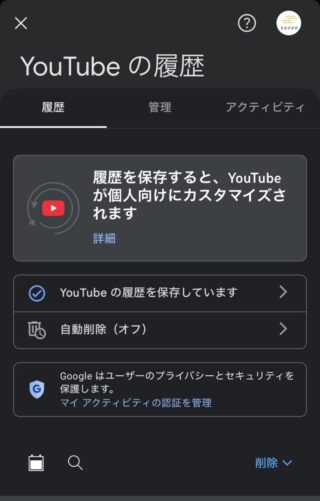
再生履歴や検索履歴を消したい場合は、キャッシュ削除ではなくYouTubeの履歴管理から操作します。キャッシュと履歴は保存場所も目的も異なるため、「容量を空けたい」のか「視聴した記録を消したい」のかを分けて考える必要があります。
アプリ削除やデータ初期化で影響を受けるもの
注意したいのは、iPhoneやiPadでYouTubeアプリを削除する場合や、Androidで「ストレージを消去」「データを削除」を選ぶ場合です。これらはキャッシュだけでなく、端末内に保存されたアプリデータも初期化します。再インストール後にログインを求められたり、通知や自動再生などの設定を確認し直したりすることがあります。
YouTube Premiumで保存したオフライン動画も、アプリ削除やデータ初期化によって端末から消える可能性があります。動画自体がYouTube上から削除されるわけではありませんが、外出先で見る予定だった動画は再ダウンロードが必要です。スマート一時保存を利用している場合も、再インストール後に設定と保存状況を確認してください。
見落としやすいのが、端末内だけに残っているショート動画などの下書きです。公開済みの動画はアカウントに残りますが、未投稿の下書きや編集中の素材は端末依存の場合があります。アプリを削除する前に下書きの有無を開いて確認し、必要な映像は写真アプリなどへ保存しておくのが安全です。
ブラウザでYouTubeを見ている場合も、削除対象の選び方で結果が変わります。「キャッシュされた画像とファイル」だけなら影響は比較的小さい一方、Cookieやサイトデータまで削除すると、YouTubeやGoogleからログアウトすることがあります。保存済みパスワードを同時に削除しないよう、チェック項目をよく確認してください。
削除前に確認しておきたい項目
不安があるときは、操作前に次の順番で確認すると失敗を避けやすくなります。
- YouTubeで使用中のGoogleアカウントのメールアドレスを確認する
- パスワードと2段階認証の受け取り方法を確認する
- オフライン動画に、すぐ必要なものがないか確認する
- 投稿前の下書きや端末内だけの編集データを確認する
- 通知、自動再生、画質、字幕など現在の設定を必要に応じて控える
「作成した動画が消えるのでは」と心配する方は、動画が公開済みか、端末内の下書きかで判断してください。チャンネルにアップロード済みの動画は、アプリを削除しただけでは消えません。一方、まだ投稿していないデータは別です。容量を空ける目的だけなら、最初からアプリ削除を選ばず、キャッシュのみの削除や不要なオフライン動画の整理から始めるほうが影響を抑えられます。
キャッシュ、履歴、アプリデータは別物ですので、削除画面では何を消す操作なのかを一度確認してから進めましょう
iPhone・iPadでYouTube(ユーチューブ)のキャッシュを削除する方法
iPhoneやiPadのYouTubeアプリには、Androidのような「キャッシュを削除」ボタンが基本的に用意されていません。容量を整理する場合は、YouTubeが実際にどの程度ストレージを使っているかを確認し、アプリの削除と再インストールが必要かを判断します。SafariやChromeで視聴している方は、YouTubeアプリではなくブラウザ側のデータを削除します。
YouTubeの使用容量を確認して削除方法を決める
最初に「設定」を開き、「一般」から「iPhoneストレージ」または「iPadストレージ」へ進みます。アプリ一覧が表示されたらYouTubeを選択してください。画面には、アプリ本体の容量と「書類とデータ」などの使用量が表示されます。読み込みに少し時間がかかることがあるため、一覧の容量表示が確定してから判断します。
確認するときは、YouTubeの数字だけを見ないことがポイントです。空き容量が十分にあるのに再生が止まる場合、原因は通信環境やアプリの不具合であり、アプリ削除まで行っても改善しない可能性があります。反対に、端末の空きがほとんどなく、YouTubeの「書類とデータ」が大きい場合は、再インストールによる整理を検討できます。
画面には「Appを取り除く」と「Appを削除」が表示されることがあります。両者の違いは次のとおりです。
- Appを取り除くは、アプリ本体を外しながら書類とデータを残す操作
- Appを削除は、アプリ本体と端末内の関連データを削除する操作
キャッシュを含む不要データをできるだけ整理したい場合、「Appを取り除く」では十分に減らないことがあります。データを残す仕組みだからです。容量不足の解消やアプリの状態をリセットする目的では「Appを削除」を使いますが、オフライン動画や端末内の下書きが消える可能性を確認してから実行してください。
アプリを削除して再インストールする手順
YouTubeアプリの容量が大きく、キャッシュ由来と思われる不具合も続いている場合は、次の手順で進めます。
- YouTubeアプリを開き、使用中のGoogleアカウントを確認します
- オフライン動画と未投稿の下書きが残っていないか確認します
- 「設定」から「一般」、「iPhoneストレージ」または「iPadストレージ」の順に開きます
- アプリ一覧からYouTubeを選び、「Appを削除」をタップします
- 確認画面でも削除を選びます
- App Storeを開き、YouTubeを検索して再インストールします
- 必要に応じてGoogleアカウントへログインし、通知や画質などを確認します
ホーム画面でYouTubeのアイコンを長押しし、「Appを削除」から消す方法でも結果はほぼ同じです。ただし、事前にストレージ画面を開いておけば、削除前の使用量を確認できます。再インストール後に同じ画面を見れば、どの程度減ったかも判断しやすくなります。
削除直後にストレージ表示が変わらない場合は、設定画面を閉じて少し置くか、端末を再起動してから再確認します。iOSやiPadOSが容量を再計算するまで表示に差が出ることがあるためです。再インストール後はキャッシュが再び作られます。数値が少し増えるのは正常であり、定期的にゼロへ戻す必要はありません。
SafariとChromeでYouTubeを見ている場合の削除手順
SafariでYouTubeを利用している場合は、SafariのキャッシュやWebサイトデータを整理します。設定画面の構成はOSのバージョンで異なりますが、「設定」から「アプリ」、「Safari」の順に進むか、「設定」から直接「Safari」を開きます。
「履歴とWebサイトデータを消去」を実行すると、キャッシュだけでなく閲覧履歴やCookieも削除され、YouTubeを含むWebサイトからログアウトすることがあります。YouTubeだけの影響に抑えたい場合は、Safariの「詳細」から「Webサイトデータ」を開き、YouTubeに関連する項目を選んで削除する方法を検討します。ほかのサイトのログイン状態を残したい方は、一括消去を急がないほうが安全です。
Chromeでは、アプリ内のメニューから「閲覧履歴データを削除」を開きます。削除項目で「キャッシュされた画像とファイル」を選び、Cookie、保存済みパスワード、自動入力データなど不要な項目の選択を外してから実行してください。複数の項目にチェックが入ったまま削除すると、目的以上のデータを消してしまいます。
YouTubeアプリを主に使っている方がSafariのデータだけを削除しても、アプリ容量はほとんど変わりません。逆に、SafariやChromeでしかYouTubeを見ていない方がアプリを削除しても効果は限定的です。普段どのアイコンから視聴しているかを確認し、実際にデータを保存している側へ操作することが、遠回りを避けるコツです。
iPhoneやiPadでは、まずYouTubeの使用容量と視聴方法を確認し、アプリ削除かブラウザ削除かを正しく選ぶことが大切です
キャッシュ削除で消えるものと消えないもの
YouTube(ユーチューブ)のキャッシュを削除しても、通常はアカウントそのものや投稿済みの動画まで消えることはありません。ただし、「キャッシュだけを消したのか」「アプリのデータを初期化したのか」「アプリ自体を削除したのか」で影響範囲が変わります。削除ボタンの名称だけを見て進めると、ログイン状態やオフライン動画まで失ったように見えるため、操作の種類を先に確認することが重要です。
キャッシュだけを削除したときに消えるもの
キャッシュのみを削除した場合、主に消えるのは端末へ一時保存された表示用データです。動画の一部、サムネイル、画面表示に使う画像、読み込みを速くするためのファイルなどが対象になります。これらはYouTubeを使い続けると再び作成されるため、削除後もアプリやブラウザは利用できます。
削除直後は、ホーム画面のサムネイルが表示されるまで少し時間がかかったり、最初に開く動画の読み込みが普段より遅くなったりすることがあります。故障ではありません。必要なデータをインターネットから取り直している状態です。モバイル通信で実行した場合は、再取得分の通信量が増える可能性があるため、容量に余裕がないときはWi-Fi接続後にYouTubeを開くと安心です。
通常のキャッシュ削除では、次の情報はアカウント側に残ります。
- チャンネル登録と登録チャンネルの一覧
- 高評価した動画や再生リスト
- YouTubeアカウントに保存された再生履歴と検索履歴
- 投稿済みの動画、コメント、チャンネル情報
- YouTube Premiumなどの契約状況
再生履歴や検索履歴を消したい場合は、キャッシュ削除ではなくYouTubeの履歴管理から操作します。キャッシュと履歴は保存場所も目的も異なるため、「容量を空けたい」のか「視聴した記録を消したい」のかを分けて考える必要があります。
アプリ削除やデータ初期化で影響を受けるもの
注意したいのは、iPhoneやiPadでYouTubeアプリを削除する場合や、Androidで「ストレージを消去」「データを削除」を選ぶ場合です。これらはキャッシュだけでなく、端末内に保存されたアプリデータも初期化します。再インストール後にログインを求められたり、通知や自動再生などの設定を確認し直したりすることがあります。
YouTube Premiumで保存したオフライン動画も、アプリ削除やデータ初期化によって端末から消える可能性があります。動画自体がYouTube上から削除されるわけではありませんが、外出先で見る予定だった動画は再ダウンロードが必要です。スマート一時保存を利用している場合も、再インストール後に設定と保存状況を確認してください。
見落としやすいのが、端末内だけに残っているショート動画などの下書きです。公開済みの動画はアカウントに残りますが、未投稿の下書きや編集中の素材は端末依存の場合があります。アプリを削除する前に下書きの有無を開いて確認し、必要な映像は写真アプリなどへ保存しておくのが安全です。
ブラウザでYouTubeを見ている場合も、削除対象の選び方で結果が変わります。「キャッシュされた画像とファイル」だけなら影響は比較的小さい一方、Cookieやサイトデータまで削除すると、YouTubeやGoogleからログアウトすることがあります。保存済みパスワードを同時に削除しないよう、チェック項目をよく確認してください。
削除前に確認しておきたい項目
不安があるときは、操作前に次の順番で確認すると失敗を避けやすくなります。
- YouTubeで使用中のGoogleアカウントのメールアドレスを確認する
- パスワードと2段階認証の受け取り方法を確認する
- オフライン動画に、すぐ必要なものがないか確認する
- 投稿前の下書きや端末内だけの編集データを確認する
- 通知、自動再生、画質、字幕など現在の設定を必要に応じて控える
「作成した動画が消えるのでは」と心配する方は、動画が公開済みか、端末内の下書きかで判断してください。チャンネルにアップロード済みの動画は、アプリを削除しただけでは消えません。一方、まだ投稿していないデータは別です。容量を空ける目的だけなら、最初からアプリ削除を選ばず、キャッシュのみの削除や不要なオフライン動画の整理から始めるほうが影響を抑えられます。
キャッシュ、履歴、アプリデータは別物ですので、削除画面では何を消す操作なのかを一度確認してから進めましょう
iPhone・iPadでYouTube(ユーチューブ)のキャッシュを削除する方法
iPhoneやiPadのYouTubeアプリには、Androidのような「キャッシュを削除」ボタンが基本的に用意されていません。容量を整理する場合は、YouTubeが実際にどの程度ストレージを使っているかを確認し、アプリの削除と再インストールが必要かを判断します。SafariやChromeで視聴している方は、YouTubeアプリではなくブラウザ側のデータを削除します。
YouTubeの使用容量を確認して削除方法を決める
最初に「設定」を開き、「一般」から「iPhoneストレージ」または「iPadストレージ」へ進みます。アプリ一覧が表示されたらYouTubeを選択してください。画面には、アプリ本体の容量と「書類とデータ」などの使用量が表示されます。読み込みに少し時間がかかることがあるため、一覧の容量表示が確定してから判断します。
確認するときは、YouTubeの数字だけを見ないことがポイントです。空き容量が十分にあるのに再生が止まる場合、原因は通信環境やアプリの不具合であり、アプリ削除まで行っても改善しない可能性があります。反対に、端末の空きがほとんどなく、YouTubeの「書類とデータ」が大きい場合は、再インストールによる整理を検討できます。
画面には「Appを取り除く」と「Appを削除」が表示されることがあります。両者の違いは次のとおりです。
- Appを取り除くは、アプリ本体を外しながら書類とデータを残す操作
- Appを削除は、アプリ本体と端末内の関連データを削除する操作
キャッシュを含む不要データをできるだけ整理したい場合、「Appを取り除く」では十分に減らないことがあります。データを残す仕組みだからです。容量不足の解消やアプリの状態をリセットする目的では「Appを削除」を使いますが、オフライン動画や端末内の下書きが消える可能性を確認してから実行してください。
アプリを削除して再インストールする手順
YouTubeアプリの容量が大きく、キャッシュ由来と思われる不具合も続いている場合は、次の手順で進めます。
- YouTubeアプリを開き、使用中のGoogleアカウントを確認します
- オフライン動画と未投稿の下書きが残っていないか確認します
- 「設定」から「一般」、「iPhoneストレージ」または「iPadストレージ」の順に開きます
- アプリ一覧からYouTubeを選び、「Appを削除」をタップします
- 確認画面でも削除を選びます
- App Storeを開き、YouTubeを検索して再インストールします
- 必要に応じてGoogleアカウントへログインし、通知や画質などを確認します
ホーム画面でYouTubeのアイコンを長押しし、「Appを削除」から消す方法でも結果はほぼ同じです。ただし、事前にストレージ画面を開いておけば、削除前の使用量を確認できます。再インストール後に同じ画面を見れば、どの程度減ったかも判断しやすくなります。
削除直後にストレージ表示が変わらない場合は、設定画面を閉じて少し置くか、端末を再起動してから再確認します。iOSやiPadOSが容量を再計算するまで表示に差が出ることがあるためです。再インストール後はキャッシュが再び作られます。数値が少し増えるのは正常であり、定期的にゼロへ戻す必要はありません。
SafariとChromeでYouTubeを見ている場合の削除手順
SafariでYouTubeを利用している場合は、SafariのキャッシュやWebサイトデータを整理します。設定画面の構成はOSのバージョンで異なりますが、「設定」から「アプリ」、「Safari」の順に進むか、「設定」から直接「Safari」を開きます。
「履歴とWebサイトデータを消去」を実行すると、キャッシュだけでなく閲覧履歴やCookieも削除され、YouTubeを含むWebサイトからログアウトすることがあります。YouTubeだけの影響に抑えたい場合は、Safariの「詳細」から「Webサイトデータ」を開き、YouTubeに関連する項目を選んで削除する方法を検討します。ほかのサイトのログイン状態を残したい方は、一括消去を急がないほうが安全です。
Chromeでは、アプリ内のメニューから「閲覧履歴データを削除」を開きます。削除項目で「キャッシュされた画像とファイル」を選び、Cookie、保存済みパスワード、自動入力データなど不要な項目の選択を外してから実行してください。複数の項目にチェックが入ったまま削除すると、目的以上のデータを消してしまいます。
YouTubeアプリを主に使っている方がSafariのデータだけを削除しても、アプリ容量はほとんど変わりません。逆に、SafariやChromeでしかYouTubeを見ていない方がアプリを削除しても効果は限定的です。普段どのアイコンから視聴しているかを確認し、実際にデータを保存している側へ操作することが、遠回りを避けるコツです。
iPhoneやiPadでは、まずYouTubeの使用容量と視聴方法を確認し、アプリ削除かブラウザ削除かを正しく選ぶことが大切です
AndroidでYouTube(ユーチューブ)のキャッシュを削除する方法
Androidでは、端末の設定画面からYouTubeアプリのキャッシュだけを削除できます。アプリを削除して入れ直す必要はありません。動画が途中で止まる、ホーム画面のサムネイルが表示されない、検索結果の読み込みが終わらないといった不具合がある場合は、通信環境を変える前に試せる対処法です。
ただし、「キャッシュを削除」と「ストレージを消去」は別の操作です。キャッシュを削除すると一時データだけが消えますが、ストレージを消去するとアプリ内に保存されたデータや設定まで初期化されます。Googleの案内でも、キャッシュは一時データ、ストレージはアプリデータを削除する操作として区別されています。
設定アプリからキャッシュを削除する基本手順
Androidスマートフォンやタブレットでは、次の順番で操作します。
- 端末の「設定」を開く
- 「アプリ」を選択する
- 必要に応じて「すべてのアプリを表示」を選択する
- アプリ一覧から「YouTube」を開く
- 「ストレージとキャッシュ」または「ストレージ」を選択する
- 「キャッシュを削除」または「キャッシュを消去」をタップする
YouTubeのアイコンを長押しし、「アプリ情報」を選ぶ方法でも同じ画面を開けます。設定アプリ内でYouTubeが見つからない場合は、この方法のほうが早くたどり着けます。
削除前に表示されている「キャッシュ」の容量を確認しておくと、どの程度整理できたのか判断しやすくなります。削除後に数値が0Bまたは小さな容量になれば、基本的には正常に完了しています。
キャッシュ削除だけで、GoogleアカウントそのものやYouTubeに投稿した動画が消えることはありません。通常はログイン状態やアカウントに保存された再生履歴も維持されます。一方、削除直後はサムネイルや画面構成を取得し直すため、最初の起動や動画表示が一時的に遅くなる場合があります。
GalaxyやPixelで項目名が違う場合の探し方
Androidは端末メーカーやOSのバージョンによって、設定画面の名称が異なります。表示が説明どおりでなくても、故障とは限りません。
Google Pixelでは、一般的に次の順番です。
- 設定
- アプリ
- すべてのアプリを表示
- YouTube
- ストレージとキャッシュ
- キャッシュを削除
Samsung Galaxyでは、次のように表示されることがあります。
- 設定
- アプリ
- YouTube
- ストレージ
- キャッシュを消去
Xperia、AQUOS、OPPO、Xiaomiなどでは、「アプリ管理」「アプリ情報」「ストレージ使用量」といった名称が使われる場合があります。見つからないときは、設定画面上部の検索欄に「YouTube」または「アプリ」と入力してください。
ここで間違えやすいのが、「データを消去」「ストレージを消去」「すべてのデータを削除」を選んでしまうことです。これらを実行すると、YouTubeアプリが初期状態に近い状態へ戻り、再ログインや設定のやり直しが必要になる場合があります。キャッシュだけを整理したい段階では選択しません。
削除できない場合と容量が減らない場合の確認方法
「キャッシュを削除」を押しても数値が変わらない場合は、一度YouTubeを完全に終了してから操作します。最近使ったアプリの画面を開き、YouTubeを上方向へスワイプして閉じた後、設定画面へ戻ってください。
改善しない場合は、次の順番で確認します。
- 端末を再起動する
- Google PlayストアでYouTubeを更新する
- 端末のシステムアップデートを確認する
- YouTubeのアプリ情報から「強制停止」を実行する
- キャッシュ削除後にYouTubeを起動し直す
Googleも、アプリが正常に動かない場合の確認手順として、強制停止、キャッシュ削除、アプリ更新などを案内しています。キャッシュは利用を続けると再び作成されるため、削除後に容量が少し増えること自体は異常ではありません。
キャッシュを削除してもストレージの空き容量がほとんど増えない場合は、YouTube Premiumのオフライン動画を確認します。ダウンロードした動画は単なるキャッシュとは異なるため、キャッシュ削除だけでは大きな容量が残ることがあります。YouTubeアプリの「マイページ」から「オフライン」を開き、見終わった動画を個別に削除してください。
スマート一時保存を有効にしている場合は、視聴傾向に合わせて動画が自動保存されることもあります。キャッシュを何度削除しても容量不足になるときは、一時保存の画質や保存本数を見直したほうが効果的です。
キャッシュ削除は毎週や毎月必ず行う作業ではありません。容量不足の警告が出たとき、YouTubeだけが不安定なとき、アプリ更新後に表示がおかしくなったときに実行するのが現実的です。
Androidでは、最初にキャッシュだけを削除し、ストレージの消去は改善しない場合の最終手段として考えると安全です
Windows・MacでYouTube(ユーチューブ)のキャッシュを削除する方法
WindowsやMacでブラウザ版YouTubeを利用している場合、YouTube専用アプリではなく、Chrome、Edge、Firefox、Safariに一時データが保存されます。そのため、パソコンでは利用しているブラウザ側からキャッシュを削除します。
ブラウザの閲覧データには、キャッシュだけでなく、Cookie、閲覧履歴、保存したパスワード、入力フォームの情報なども含まれます。すべてにチェックを入れて削除すると、YouTube以外のサイトからもログアウトする可能性があります。動画の表示不具合を直す目的なら、まず「キャッシュされた画像とファイル」だけを対象にするのが基本です。
Chrome・Edge・Firefoxでキャッシュだけを削除する手順
Google Chromeでは、次の順番で操作します。
- 画面右上の縦に並んだ3点をクリックする
- 「閲覧履歴データを削除」を選択する
- 期間を選択する
- 「キャッシュされた画像とファイル」にチェックを入れる
- 不要な項目のチェックを外す
- 「データを削除」をクリックする
Windowsでは「Ctrl+Shift+Delete」、Macでは「Command+Shift+Delete」を押して、削除画面を直接開くこともできます。
期間は、直前まで正常に再生できていた場合なら「過去24時間」や「過去7日間」から試します。長期間続いている不具合や、YouTubeのデザインが古いまま更新されない場合は「全期間」を選択してください。Chromeでは、期間と削除する情報の種類を個別に選択できます。
Microsoft Edgeでは、次の手順です。
- 画面右上の3点をクリックする
- 「設定」を開く
- 「プライバシー、検索、サービス」を選択する
- 「閲覧データをクリア」まで移動する
- 「クリアするデータの選択」をクリックする
- 期間を指定する
- 「キャッシュされた画像とファイル」を選択する
- 「今すぐクリア」をクリックする
EdgeでもCookieやパスワードを残したまま、キャッシュだけを削除できます。複数端末でEdgeの同期を使っている場合は、削除対象が現在のパソコンだけなのか、同期データにも影響するのかを確認してから実行してください。
Firefoxでは、右上のメニューボタンから「設定」を開き、「プライバシーとセキュリティ」に進みます。「Cookieとサイトデータ」または「ブラウジングデータ」の項目から削除画面を開き、「一時的にキャッシュされたファイルとページ」に相当する項目を選択します。
Cookieの項目にもチェックを入れると、YouTubeからログアウトする可能性があります。ログイン状態を残したい場合は、キャッシュに関する項目だけを選んでください。FirefoxはCookie、サイト設定、キャッシュされたWebコンテンツを分けて管理できます。
MacのSafariでYouTubeのデータを削除する手順
Safariでは、YouTubeだけを指定してWebサイトデータを削除できます。他サイトへの影響を抑えたい場合に適した方法です。
- Safariを起動する
- 画面上部の「Safari」をクリックする
- 「設定」を開く
- 「プライバシー」を選択する
- 「Webサイトデータを管理」をクリックする
- 検索欄に「youtube」と入力する
- youtube.comなどの関連データを選択する
- 「削除」をクリックする
- Safariを終了して起動し直す
この方法ではYouTube関連のCookieやサイトデータも削除されるため、再ログインを求められる場合があります。Googleアカウントのメールアドレスやパスワードを確認してから実行してください。Appleも、個別のWebサイトを選んでデータを削除できる一方、サインアウトやサイト動作の変化が起こる場合があると案内しています。
キャッシュだけを広く削除したい場合は、Safariの開発者向け機能も利用できます。「Safari」「設定」「詳細」の順に開き、「Webデベロッパ用の機能を表示」を有効にすると、メニューバーに「開発」が表示されます。
操作に不慣れな場合は、開発者向け機能よりも「Webサイトデータを管理」からYouTubeを指定する方法のほうが、対象を確認しながら進められます。
キャッシュ削除後もYouTubeが重い場合の切り分け方
キャッシュを削除した後は、開いているYouTubeのタブを閉じ、ブラウザ自体を再起動します。タブを再読み込みしただけでは、古い処理が残っている場合があるためです。
Windowsでは「Ctrl+F5」、MacのChromeやFirefoxでは「Command+Shift+R」を使うと、保存済みデータを可能な範囲で使わずに再読み込みできます。通常の再読み込みで画面が変わらないときに試してください。
改善しない場合は、キャッシュ以外の原因を順番に切り分けます。
- シークレットウィンドウやプライベートウィンドウでYouTubeを開く
- 広告ブロックなどの拡張機能を一時的に無効にする
- ブラウザを最新版へ更新する
- 別のブラウザで同じ動画を再生する
- Wi-Fiと有線LAN、スマートフォンのテザリングを切り替える
- パソコンを再起動する
シークレットウィンドウでは正常に再生できる場合、拡張機能、Cookie、通常ウィンドウの設定が影響している可能性があります。Chromeでは動かずEdgeでは再生できるなら、パソコン全体よりChrome側の問題を疑えます。どのブラウザでも同じ症状が出る場合は、通信回線、セキュリティソフト、グラフィック機能、YouTube側の障害なども確認対象です。
ブラウザのキャッシュを削除しても、パソコン内の動画や画像、YouTubeに投稿した動画が削除されることはありません。ただし、Cookieやサイトデータまで消した場合は、ログイン状態、言語設定、音量などのサイト設定が初期化されることがあります。
パソコンでは最初から閲覧データを全削除せず、キャッシュだけ、YouTubeのサイトデータ、拡張機能の順に原因を切り分けると復旧しやすくなります
テレビ・FireTVStickでYouTube(ユーチューブ)のキャッシュを削除する方法
テレビでYouTubeの動画が途中で止まる、起動後に「準備中」のまま進まない、サムネイルを選んでも黒い画面になる場合は、YouTubeアプリに残った一時データが正常に読み込まれていない可能性があります。
スマートテレビでは、メーカーや搭載OSによってキャッシュ削除の可否や設定項目が異なります。リモコンで設定画面を開いても「キャッシュを削除」が見当たらないことは珍しくありません。最初にテレビがAndroid TVやGoogle TVなのか、メーカー独自のシステムなのかを確認すると、不要な操作を避けられます。
AndroidTV・GoogleTVでキャッシュを削除する手順
Android TVやGoogle TVを搭載したテレビでは、スマートフォンのAndroidと同じように、アプリごとのキャッシュを削除できる機種があります。基本的な操作は次のとおりです。
- リモコンのホームボタンを押す
- 画面右上などにある設定を開く
- アプリを選択する
- すべてのアプリを表示する
- 一覧からYouTubeを選ぶ
- キャッシュを削除またはキャッシュを消去を選ぶ
- YouTubeアプリを起動し直す
テレビによっては「アプリ」ではなく「アプリケーション」「アプリ管理」「ストレージ」と表示されます。設定画面でYouTubeが見つからない場合は、システムアプリを表示する項目も確認してください。YouTubeが標準搭載アプリとして扱われ、通常のアプリ一覧とは別の場所に表示される機種があるためです。
キャッシュを削除しても、通常はYouTubeアカウント、再生履歴、チャンネル登録が消えることはありません。ただし、「データを削除」「ストレージを消去」「すべてのデータを消去」は別の操作です。こちらを選ぶと、ログイン状態やアプリ内設定が初期化される場合があります。
ボタンが並んでいるときは、最初にキャッシュだけを削除してください。改善しなかった場合に限り、Googleアカウントのメールアドレスやログイン方法を確認してからデータ削除を検討する順番が安全です。
キャッシュ削除後も画面が変わらない場合は、YouTubeのアプリ情報画面にある「強制停止」を実行し、ホーム画面から起動し直します。アプリを閉じただけではバックグラウンドに処理が残り、古い状態のまま再開されることがあるためです。
FireTVStickでYouTubeのキャッシュを削除する手順
Fire TV Stickでは、テレビ本体ではなくFire TV側にYouTubeアプリのキャッシュが保存されています。テレビの設定画面ではなく、Fire TVのホーム画面から操作します。
- Fire TVのホーム画面で設定を開く
- アプリケーションを選択する
- インストール済みアプリを管理を開く
- 一覧からYouTubeを選ぶ
- キャッシュを消去を選択する
- 必要に応じて強制停止を選ぶ
- ホーム画面に戻り、YouTubeを起動する
「キャッシュを消去」と「データを消去」を間違えないようにしてください。データを消去すると、YouTubeアプリが初期状態に戻り、ログインや設定のやり直しが必要になる可能性があります。
Fire TV Stickの空き容量が少ない場合、YouTubeだけのキャッシュを消しても改善が小さいことがあります。設定内の「マイFire TV」やアプリ管理画面でストレージを確認し、ほかの動画配信アプリやゲームが大きな容量を使用していないかも確認してください。
数十MB程度のキャッシュを削除しても空き容量不足の表示が消えない場合は、キャッシュではなく、インストール済みアプリや保存データが主な原因と考えられます。使用していないアプリをアンインストールするほうが、空き容量を確保しやすくなります。
Fire TV Stick自体が反応しにくい場合は、設定から再起動を実行します。リモコン操作ができないほど固まっているときは、Fire TV Stickの電源ケーブルを抜き、少し時間を置いてから接続し直してください。テレビの電源を切っただけでは、Fire TV Stickへの給電が続いて再起動されない構成もあります。
キャッシュ削除項目がないテレビの対処法
メーカー独自のシステムを採用したスマートテレビやApple TVでは、YouTubeだけのキャッシュを削除する項目が用意されていない場合があります。その場合は、負担の小さい操作から順番に試します。
- YouTubeアプリを終了して起動し直す
- テレビまたは接続機器を再起動する
- テレビの電源プラグを抜いてから再接続する
- YouTubeアプリを最新版へ更新する
- テレビ本体のソフトウェアを更新する
- YouTubeアプリを削除して再インストールする
リモコンで電源を切る操作は、多くのテレビで待機状態への移行にとどまります。一時的な処理を完全に終了させたい場合は、テレビの電源を切ってからコンセントを抜き、1分程度置いて接続し直します。録画中やソフトウェア更新中に電源を抜かないよう、テレビの状態を先に確認してください。
Apple TVではYouTube専用のキャッシュ削除機能を利用できないことがあるため、アプリの強制終了、Apple TVの再起動、アプリの再インストールという順番で切り分けます。再インストールする場合は、YouTubeへログインできるGoogleアカウントを事前に確認しておくと作業が止まりません。
動画が映らず音声だけ流れる場合は、キャッシュ以外に映像出力の不具合も考えられます。Fire TV StickやApple TVを使用しているなら、HDMI端子を差し直す、別のHDMI端子へ変更する、テレビと接続機器の両方を再起動するといった確認も必要です。
「準備中」のまま進まないときは、同じテレビで別の動画配信アプリが再生できるかを試してください。ほかのアプリも止まるなら通信環境やテレビ本体、YouTubeだけ止まるならYouTubeアプリ側に原因がある可能性が高まります。
テレビでは機種によって設定名が異なるため、まずキャッシュだけを削除し、再起動、更新、再インストールの順に進めると安全に原因を切り分けられます
キャッシュを削除してもYouTube(ユーチューブ)が重い場合の対処法
YouTubeのキャッシュを削除しても動画が重い場合は、キャッシュ以外の原因を確認する必要があります。何度もキャッシュを消すより、どの端末、どの回線、どの動画で症状が出るかを整理したほうが、解決につながりやすくなります。
最初に確認したいのは、YouTube全体が重いのか、特定の端末だけが重いのかという点です。同じWi-Fiに接続したスマートフォン、パソコン、テレビで同じ動画を再生すると、原因の範囲を絞れます。
通信回線とWi-Fiの問題を切り分ける
同じWi-Fiを使用している複数の端末で動画が止まる場合は、端末のキャッシュよりも回線やルーターに原因がある可能性があります。次の順番で確認してください。
- YouTube以外のウェブサイトや動画サービスを開く
- 別の動画を再生する
- Wi-Fiを切断して接続し直す
- ルーターと回線終端装置を再起動する
- スマートフォンをモバイル通信へ切り替えて再生する
モバイル通信では再生でき、Wi-Fiでは止まる場合は、Wi-Fiルーターや固定回線側を重点的に確認します。逆に、同じWi-Fiでも別の端末では問題なく再生できるなら、重い端末のアプリ、ブラウザ、OS、空き容量が原因になっている可能性があります。
ルーターを再起動するときは、電源を抜いてすぐに戻すのではなく、いったん停止してから接続し直します。回線終端装置とWi-Fiルーターが別々にある家庭では、両方を再起動しなければ状態が変わらないことがあります。
速度テストの数値が高くても、通信が断続的に途切れていれば動画は止まります。特に夜だけ重い、家族がオンラインゲームを始めると止まる、電子レンジの使用中に不安定になるといった症状は、混雑や電波干渉を疑う材料になります。
Wi-Fiルーターから離れた部屋で視聴している場合は、ルーターの近くへ移動して再生してください。近くでは再生できるなら、回線契約ではなくWi-Fiの届き方が問題です。中継機の設置やルーターの置き場所を見直す判断につながります。
画質を下げると再生できる場合は、通信の余裕が不足しています。YouTubeの画質設定を自動または標準的な画質へ変更し、止まらずに再生できるか確認してください。高画質のまま何度も再読み込みすると、かえって回線が混雑しやすくなります。
アプリ・ブラウザ・OSを確認する
通信環境に問題がない場合は、YouTubeアプリやブラウザの状態を確認します。更新が長期間止まっていると、YouTube側の仕様変更に対応できず、動画の読み込みや画面操作が不安定になることがあります。
確認する項目は次のとおりです。
- YouTubeアプリが最新版か
- Chrome、Edge、Safari、Firefoxが最新版か
- スマートフォンやパソコンのOSが更新されているか
- テレビやFire TV Stickのシステム更新が残っていないか
- 端末の日付と時刻が正しく設定されているか
パソコンのブラウザでYouTubeだけが重い場合は、シークレットウィンドウやプライベートブラウズで開いてみます。通常画面では重く、シークレットウィンドウでは正常なら、拡張機能、Cookie、ブラウザ設定が影響している可能性があります。
広告ブロック、セキュリティ、動画補助、翻訳、画面録画などの拡張機能は、YouTubeの再生処理へ干渉することがあります。すべてを削除する必要はありません。いったん無効化し、動画を再生して原因となる拡張機能を特定します。
VPNやプロキシを使用している場合も、一度切断して比較してください。通信が遠回りしたり、接続先が混雑したりすると、速度テストでは問題がなくても動画の読み込みだけが遅くなることがあります。
ブラウザ版で重く、YouTubeアプリでは正常ならブラウザ側の問題です。反対に、アプリだけが重くブラウザ版では再生できる場合は、アプリの更新、強制終了、再インストールを検討します。この比較を行わずに端末を初期化するのは避けてください。
空き容量・メモリ・保存動画を整理する
YouTubeのキャッシュを削除しても端末の空き容量がほとんど増えない場合は、オフライン動画やほかのアプリが容量を使用している可能性があります。YouTube Premiumで動画を保存している場合、ダウンロード済み動画は通常のキャッシュとは別に管理されます。
YouTubeアプリのダウンロード一覧を開き、視聴しない動画を削除してください。スマート一時保存や自動ダウンロードに相当する機能を有効にしていると、利用者が手動で保存していなくても動画が増える場合があります。設定画面でダウンロード画質と自動保存の状態も確認します。
端末の空き容量が極端に少ないと、アプリは更新用データや一時ファイルを正常に作成できません。写真や動画を無理に消す前に、ストレージ画面を容量順で並べ、使用量の大きいアプリやファイルを確認してください。
動作中のメモリ不足も、動画が重くなる原因です。多くのアプリやブラウザタブを開いたままにしている場合は、使用していないものを閉じて端末を再起動します。テレビやFire TV Stickでは、ホーム画面へ戻っただけではアプリが終了していないことがあるため、再起動のほうが確実です。
問題が特定の動画だけで起きる場合は、端末の不具合とは限りません。動画自体の処理状況、年齢制限、地域制限、ライブ配信側の通信状態などが関係することがあります。別の動画を複数再生できるなら、端末全体の設定変更や初期化は必要ありません。
複数の端末と複数の回線でYouTubeだけが同時に再生できない場合は、YouTube側で一時的な障害が発生している可能性もあります。この状態ではキャッシュ削除やアプリ再インストールを繰り返しても改善しません。時間を置いて再確認し、ほかの利用者にも同様の症状が出ていないかを確認する判断が適切です。
キャッシュ削除は、容量不足や表示不良が起きたときに行う対処の一つです。毎日や毎週のように削除する必要はありません。削除直後は画像や動画データを再取得するため、一時的に読み込みが遅くなったり、通信量が増えたりすることもあります。
キャッシュ削除後も重いときは、別端末と別回線で再生できるかを試し、通信、アプリ、端末容量の順に確認すると原因を見失いにくくなります