
本ページはプロモーションが含まれています。
目次
Googleフォトのゴミ箱はどこにある?
Googleフォトのゴミ箱を探している人の多くは、「削除した写真を復元したい」「ストレージ容量を空けたい」「完全削除したい」という目的を持っています。しかし、Googleフォトはアップデートによってメニュー構成が変わることがあり、以前見えていた場所にゴミ箱が見当たらなくなるケースも少なくありません。
現在のGoogleフォトでは、ゴミ箱は写真一覧画面には表示されていません。写真を削除したあと、自動的にゴミ箱へ移動し、一定期間保管される仕組みになっています。
Googleフォトのゴミ箱の基本的な場所
スマートフォン版Googleフォトでは、ゴミ箱は「コレクション」の中にあります。
以前は「ライブラリ」という名称が使われていましたが、アプリの更新により「コレクション」へ変更されたため、古い解説記事を見ると操作方法が異なる場合があります。
ゴミ箱が見つからない場合は、まずアプリが最新版か確認しましょう。
一般的な流れは以下のようになります。
- Googleフォトを開く
- 画面下部の「コレクション」をタップ
- 「ゴミ箱」を選択
この場所に削除済みの写真や動画が保存されています。
Web版とアプリ版で表示場所が違う理由
Googleフォトにはアプリ版とブラウザ版が存在します。
スマホアプリではコレクション内に配置されていますが、ブラウザ版では左側のサイドメニュー内にあります。
そのため、パソコンで利用している人がスマホ版を見ると「ゴミ箱が消えた」と感じやすくなります。
実際には削除されたわけではなく、表示場所が異なるだけです。
特にAndroidからiPhoneへ機種変更した人や、スマホとパソコンを併用している人は、この違いによって混乱しやすい傾向があります。
ゴミ箱に入った写真はいつまで残るのか
Googleフォトのゴミ箱は永久保管ではありません。
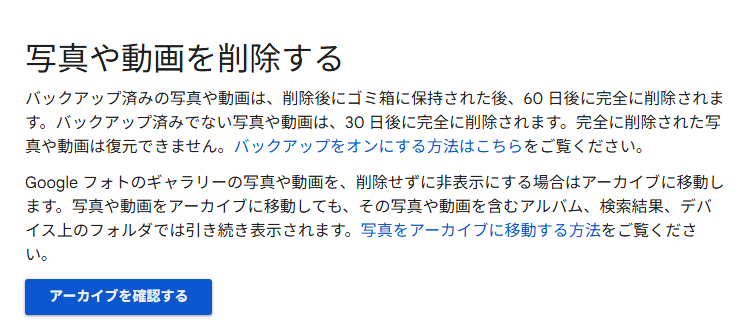
バックアップ済みの写真や動画は通常60日間保存され、その後自動的に削除されます。
よくある勘違いとして、「ゴミ箱にあるからいつでも戻せる」と考えてしまうケースがあります。
例えば旅行写真を誤って削除し、そのまま数か月放置していた場合、60日経過後は復元できなくなる可能性があります。
大切な写真を削除してしまった場合は、できるだけ早くゴミ箱を確認することが重要です。
ゴミ箱が見つからないときの確認ポイント
ゴミ箱が表示されない場合、単純に場所が変わった以外にも原因があります。
別アカウントでログインしている
Googleフォトはアカウントごとに管理されています。
仕事用アカウントと個人アカウントを併用している人は特に注意が必要です。
削除した写真を保存していたアカウントと、現在ログインしているアカウントが異なるとゴミ箱の内容も変わります。
画面右上のプロフィールアイコンからアカウントを確認しましょう。
同期が完了していない
通信環境が不安定な状態で削除した場合、一時的に反映が遅れることがあります。
Wi-Fiへ接続し、アプリを再起動してみると表示されるケースがあります。
古いアプリを利用している
Googleフォトは頻繁にUI変更が行われます。
古いバージョンを使用していると、ネット記事の説明と画面が一致しない場合があります。
Playストアから最新版へ更新すると解決することがあります。
ゴミ箱とアーカイブを間違えるケース
実際によくあるのが、削除したと思った写真がアーカイブへ移動していただけというケースです。
アーカイブに移動した写真は写真一覧から見えなくなりますが、削除はされていません。
そのためゴミ箱を探しても見つからず、「写真が消えた」と勘違いすることがあります。
特に複数の写真を整理している際に起こりやすいミスです。
写真が見当たらない場合は、ゴミ箱だけでなくアーカイブも確認すると解決することがあります。

ゴミ箱が見つからないときは、まず『コレクション』と『アカウント切り替え』を確認すると解決するケースが多いですよ
Android版Googleフォトでゴミ箱を開く方法
AndroidスマホではGoogleフォトが標準的な写真管理アプリとして利用されていることが多く、削除や復元の操作も頻繁に行われます。
ただし機種やAndroidバージョンによって画面表示が少し異なるため、手順だけ覚えていると迷うことがあります。
Android版でゴミ箱を開く手順
現在のAndroid版Googleフォトでは以下の操作でゴミ箱を開けます。
- Googleフォトを起動する
- 画面下部の「コレクション」をタップする
- 「ゴミ箱」を選択する
ゴミ箱を開くと削除済みの写真や動画が一覧表示されます。
写真を長押しすると複数選択も可能です。
復元や完全削除もここから実行できます。
削除した写真を確認する方法
ゴミ箱内では削除日時の新しい順に写真が並びます。
大量の写真を削除した場合でも、スクロールすることで過去に削除した写真を確認できます。
旅行写真やスクリーンショットを大量削除したあと、「やっぱり必要だった」と気付くケースは珍しくありません。
そんな場合でも60日以内であれば復元できる可能性があります。
写真をタップすると内容を確認できるため、削除前にしっかり確認することが大切です。
ゴミ箱から復元する方法
誤って削除した写真を戻したい場合は次の手順です。
- ゴミ箱を開く
- 復元したい写真を選択する
- 「復元」をタップする
復元後は元の保存場所へ戻ります。
アルバムに所属していた写真も、基本的には削除前の状態へ戻されます。
家族写真や仕事の資料画像などを誤削除した場合でも、この方法で復旧できる可能性があります。
完全削除する方法
ストレージ容量を空けたい場合は、ゴミ箱から完全削除を行います。
写真を選択し、「完全に削除」を選ぶことで即時削除できます。
ここで注意したいのは、一度完全削除すると基本的に復元できなくなる点です。
特にGoogle Oneの容量不足対策で大量削除する場合は、重要な写真が混ざっていないか確認してから実行しましょう。
ゴミ箱が表示されない場合の対処法
Android版でゴミ箱が見つからない場合は以下を確認してください。
- Googleフォトが最新版か
- Googleアカウントが正しいか
- バックアップ設定が有効か
- インターネット接続が正常か
- アプリを再起動したか
意外と多いのがアカウントの切り替えミスです。
複数アカウントを登録している端末では、仕事用アカウントと個人アカウントが混在しやすくなります。
削除した写真が見つからない場合は、すべての登録アカウントを確認してみましょう。
機種による表示の違い
Androidはメーカーごとにカスタマイズされています。
例えば、Samsung ElectronicsのGalaxyシリーズでは「ギャラリー」とGoogleフォトが共存しています。
一方で、GoogleのPixelシリーズはGoogleフォト中心の構成です。
そのため「ギャラリーでは消えたのにGoogleフォトには残っている」「Googleフォトで消したら端末からも消えた」といった混乱が起きやすくなります。
削除操作を行う前に、どのアプリで写真を管理しているのかを確認しておくとトラブルを防げます。
Androidでは『コレクション→ゴミ箱』が基本ルートです。見つからないときはアカウント違いを最初に疑いましょう
iPhone版Googleフォトでゴミ箱を開く方法
iPhoneでGoogleフォトのゴミ箱を探している人が最も混乱しやすいのは、「iPhoneの写真アプリのゴミ箱」と「Googleフォトのゴミ箱」が別物だという点です。同じ写真を扱うアプリでも、削除済みデータの管理場所が異なるため、どちらを見ればいいのか分からなくなるケースが少なくありません。
iPhone版Googleフォトのゴミ箱はコレクション内にある
現在のGoogleフォトアプリでは、削除した写真や動画はゴミ箱へ移動します。
操作手順は次のとおりです。
- Googleフォトアプリを開く
- 画面下部の「コレクション」をタップ
- 「ゴミ箱」を選択
ここに削除した写真や動画が一覧表示されます。
以前のGoogleフォトではメニュー構成が異なっていましたが、現在はコレクション内に整理されているため、画面下のメニューから探すのが最も早い方法です。Yahoo!知恵袋でも「コレクションを開くとゴミ箱がある」という回答が多く見られます。
iPhoneの写真アプリのゴミ箱と間違えやすい
Googleフォトを使い始めたばかりの人がよく勘違いするのが、Apple純正の写真アプリとの違いです。
iPhoneには標準で「写真」アプリが入っています。
一方、GoogleフォトはGoogleアカウント上の写真を管理するサービスです。
たとえばGoogleフォトで写真を削除した場合、
- Googleフォトのゴミ箱へ移動する
- iPhone本体の写真も削除対象になる場合がある
- バックアップ状況によって挙動が変わる
という特徴があります。
「写真を消したのにGoogleフォトに残っている」
「Googleフォトから削除したらiPhoneからも消えた」
というトラブルは、この仕組みを理解していないことで発生します。
ゴミ箱が見当たらないときの確認ポイント
「コレクションを開いてもゴミ箱が表示されない」という場合は、アプリやアカウントの問題を疑いましょう。
まず確認したいのはログイン中のGoogleアカウントです。
複数のGoogleアカウントを利用している場合、削除した写真とは別のアカウントを開いているケースがあります。
確認方法は以下のとおりです。
- Googleフォト右上のプロフィールアイコンをタップ
- 現在利用中のGoogleアカウントを確認
- 必要に応じてアカウントを切り替える
仕事用アカウントと個人用アカウントを併用している人は特に注意が必要です。
削除した写真が見つからない相談の中でも、アカウント違いは非常に多い原因の一つです。
アプリ更新で画面構成が変わることがある
Googleフォトは定期的にデザイン変更が行われています。
古い解説記事を見ると、
- ライブラリ
- ユーティリティ
- メニュー
など現在とは異なる名称が掲載されている場合があります。
そのため、記事の画像と自分の画面が違っていても慌てる必要はありません。
ゴミ箱が見つからない場合は、
- Googleフォトアプリを最新版へ更新する
- App Storeでアップデートを確認する
- 一度アプリを再起動する
という基本的な対処を試してみましょう。
ゴミ箱内でできる操作
ゴミ箱では単に削除済み写真を見るだけではありません。
写真を選択すると、
- 復元
- 完全削除
の操作ができます。
誤って削除した場合は復元を選ぶことで元の場所へ戻せます。
一方で完全削除を実行すると、通常の復元操作では取り戻せなくなるため慎重に判断してください。
特に機種変更前の整理やストレージ容量確保のために大量削除する場合は、必要な写真が残っていないかを先に確認することが重要です。
Googleフォトのゴミ箱は「コレクション」の中にあります。まずはアカウントが合っているかを確認すると、見つからない問題の多くは解決できますよ
Googleフォトのゴミ箱に写真が見つからない原因
Googleフォトのゴミ箱を開いても目的の写真が見つからない場合、単純な表示ミスではなく保存状況やアカウント設定に原因があることがほとんどです。
「削除したはずの写真がない」
「復元したい写真が見当たらない」
という場合は、順番に確認していくことが重要です。
60日経過して自動削除された
Googleフォトのゴミ箱に入った写真は永久保存されるわけではありません。
削除後一定期間が経過すると自動的に完全削除されます。
そのため、
- 数日前に削除した写真
- 数週間前に削除した写真
は残っていても、
- 数か月前に削除した写真
は消えている場合があります。
特にストレージ整理のために大量削除した後、「やっぱり必要だった」と探し始めるケースでは既に保存期限が切れていることがあります。
別のGoogleアカウントを見ている
Googleフォト関連のトラブルで非常に多いのがアカウント違いです。
例えば、
- 個人用Gmail
- 仕事用Gmail
- 学校用Googleアカウント
を併用している場合、それぞれ別のGoogleフォト領域を持っています。
削除したアカウントと閲覧中のアカウントが異なると、ゴミ箱を開いても何も表示されません。
特にiPhoneではGmailアプリ追加時に複数アカウントが自動登録されることがあり、意図しないアカウントへ切り替わっている場合があります。
端末だけに保存されていた写真だった
Googleフォトに表示されていたからといって、必ずしもクラウド保存されているとは限りません。
バックアップが無効だった場合、
- iPhone本体
- Android本体
にだけ保存されている写真も存在します。
この場合、削除の仕方によってはGoogleフォトのゴミ箱に入らないことがあります。
特に機種変更直後やバックアップ設定変更後は注意が必要です。
実際には削除ではなくアーカイブだった
写真が見えなくなったからといって、削除されたとは限りません。
Googleフォトにはアーカイブ機能があります。
アーカイブすると、
- メイン画面から非表示
- データ自体は残る
という状態になります。
「消えた」と思った写真がアーカイブへ移動しているケースも少なくありません。
コレクション内のアーカイブを確認してみる価値があります。
同期やバックアップが完了していなかった
旅行中や通信環境の悪い場所で撮影した写真は、バックアップが途中で止まっている場合があります。
この状態で端末側の写真を削除すると、
- Googleフォトには未保存
- 端末からは削除済み
という状況になることがあります。
確認方法としてはプロフィールアイコンを開き、
- バックアップ完了
- バックアップ待機中
- バックアップ停止中
の表示を確認します。
大量の動画や高画質写真を扱う人ほど、この問題に遭遇しやすくなります。
ゴミ箱を空にしてしまった
容量不足解消のためにゴミ箱を空にした後で後悔するケースもあります。
Googleフォトでは、
- 写真を削除
- ゴミ箱へ移動
- ゴミ箱を空にする
という流れで完全削除が行われます。
そのため、ゴミ箱を空にした後は復元できない場合があります。
特にGoogleストレージ容量を増やしたい人は、勢いでゴミ箱を空にしてしまうことがあるため注意が必要です。
GoogleフォトとiCloudを混同している
iPhone利用者に特有の原因です。
写真によっては、
- iCloud写真に保存
- Googleフォトに未保存
という状態があります。
この場合、Googleフォトのゴミ箱を探しても写真は見つかりません。
保存先がどちらなのかを確認してから探すことで、無駄な操作を減らせます。
Googleフォトで見つからない写真は、iPhoneの写真アプリ内の「最近削除した項目」に残っていることもあります。
ゴミ箱に写真がない場合は「期限切れ」「アカウント違い」「バックアップ未完了」の3つを優先して確認すると原因を特定しやすいですよ
ゴミ箱から写真や動画を復元する方法
Googleフォトのゴミ箱は、誤って削除した写真や動画を元に戻すための重要な機能です。ただし、削除したデータが必ず復元できるとは限りません。復元可能な条件や復元後の挙動を理解しておくことで、大切な思い出を失うリスクを減らせます。
Android・iPhoneで写真を復元する手順
Googleフォトアプリで削除した写真は、一定期間ゴミ箱に保管されます。
復元する手順は次のとおりです。
- Googleフォトアプリを開く
- 画面下の「コレクション」をタップ
- 「ゴミ箱」を開く
- 復元したい写真や動画を選択
- 「復元」をタップ
複数の写真をまとめて戻したい場合は、長押しで複数選択できます。
旅行中の写真や子どもの成長記録など、誤操作で大量削除してしまった場合でも一括復元が可能です。数十枚から数百枚程度であれば、まとめて選択して戻したほうが効率的です。
復元後の保存場所はどこになるのか
復元後の保存場所が分からず不安になる人は少なくありません。
Googleフォトで復元した写真は、削除前に保存されていた場所へ戻ります。
例えば次のような状態になります。
- Googleフォトのライブラリに戻る
- 元のアルバムに再表示される
- バックアップ済みデータとして復元される
- 端末内に存在していた写真は本体にも戻る場合がある
そのため、復元した直後に見当たらない場合は、アルバム一覧や撮影日時付近を確認してください。
特に数年前の写真を復元した場合、タイムライン上ではかなり下までスクロールしなければ表示されないことがあります。
ゴミ箱にあるのに復元できない原因
「写真は見えているのに復元ボタンが押せない」「エラーになる」というケースもあります。
よくある原因は次のとおりです。
Googleアカウントの同期エラー
通信状態が不安定なときやアカウント情報の取得に失敗していると、正常に復元できないことがあります。
Wi-Fiとモバイル通信を切り替えたり、アプリを再起動したりすると解消する場合があります。
ストレージの空き容量不足
端末の保存容量が極端に不足していると、一部データの復元に失敗することがあります。
特に4K動画や長時間動画は容量が大きいため注意が必要です。
アカウントを間違えている
複数のGoogleアカウントを利用している人は要注意です。
仕事用アカウントと個人用アカウントを切り替えている場合、削除したアカウントとは別のアカウントを開いているケースがあります。
ゴミ箱内に目的の写真がない場合は、右上のプロフィールアイコンからアカウントを確認してください。
60日を超えた写真は基本的に復元できない
Googleフォトのゴミ箱は永久保管場所ではありません。
一定期間を過ぎると自動削除されます。
削除してから長期間放置すると、ゴミ箱からも消えてしまいます。
「とりあえず削除しておいて後で考えよう」と放置していると、必要になった頃には復元できなくなっているケースがあります。
特に子どもの写真、仕事の資料、旅行動画などは削除前にバックアップの有無を確認しておくことが重要です。
復元前に確認したいポイント
復元作業を行う前に、次の点を確認しておくと失敗を防げます。
- 正しいGoogleアカウントでログインしているか
- ゴミ箱内に対象データが残っているか
- ネット接続が安定しているか
- 端末の空き容量が不足していないか
- 同期設定が無効になっていないか
特に機種変更直後はアカウント設定が複雑になりやすく、「消えたと思ったら別アカウントに存在していた」というケースも珍しくありません。
削除直後なら復元できる可能性は高いので、慌てて別アプリを入れる前にゴミ箱とアカウントを確認するのが最短ルートです
ゴミ箱を空にして完全削除する方法
Googleフォトで写真を削除しただけでは、すぐに完全消去されたわけではありません。
削除後はゴミ箱へ移動し、一定期間保管されます。
ストレージ容量を確実に空けたい場合や、他人に見られたくない写真を完全に消したい場合は、ゴミ箱を空にする操作が必要です。
ゴミ箱内の写真を完全削除する手順
スマホアプリの場合は以下の流れです。
- Googleフォトを開く
- 「コレクション」をタップ
- 「ゴミ箱」を開く
- 右上のメニューを選択
- 「ゴミ箱を空にする」をタップ
- 確認画面で実行する
個別に削除したい場合は写真を選択して「完全に削除」を実行します。
大量の写真や動画を一気に削除したい場合は、ゴミ箱全体を空にしたほうが効率的です。
完全削除すると元に戻せなくなる
最も注意したいポイントです。
ゴミ箱から完全削除したデータは、通常の方法では復元できません。
誤って消してしまった場合でも、
- Googleフォトの復元機能
- ゴミ箱からの復元
- アプリ内の復旧操作
は利用できなくなります。
そのため、家族写真や仕事資料が混ざっていないかを削除前に必ず確認してください。
特に動画はサムネイルだけでは内容が分かりにくいため、一度再生して確認してから削除するのが安全です。
ゴミ箱を空にしたのに容量が増えない理由
検索ユーザーが非常に悩みやすいポイントです。
ゴミ箱を空にした直後でも、Googleストレージ使用量にすぐ反映されないことがあります。
原因としては次のようなものがあります。
ストレージ反映に時間がかかる
Google側で使用量を再計算するため、数時間から24時間程度かかる場合があります。
削除直後に容量が変わらなくても慌てる必要はありません。
他サービスが容量を使用している
GoogleストレージはGoogleフォトだけではありません。
以下も容量を共有しています。
- Gmail
- Googleドライブ
- Googleフォト
- バックアップデータ
写真を大量削除しても、Gmailの添付ファイルやGoogleドライブの動画が容量を占有しているケースがあります。
別アカウントにデータが残っている
複数アカウントを利用している場合、削除したアカウントとは別のアカウントが容量を使用している場合があります。
ストレージ管理画面でどのサービスが容量を消費しているか確認することが重要です。
iPhone利用者が注意したい削除の落とし穴
iPhoneユーザーはGoogleフォトとiCloud写真を併用しているケースが多くあります。
この状態でGoogleフォトから削除すると、端末内の写真も削除対象になることがあります。
「Googleフォトだけ消したつもりだったのにiPhoneの写真も消えた」というトラブルは非常に多く見られます。
削除前には以下を確認してください。
- Googleフォトのバックアップ設定
- iCloud写真の同期状況
- 写真が端末内に残っているか
- 他のクラウドへ保存済みか
容量確保だけが目的なら、むやみに削除するよりバックアップ設定や保存先の整理を先に行ったほうが安全です。
完全削除を行うべきケース
次のようなケースではゴミ箱を空にする価値があります。
- Googleストレージ容量を確保したい
- 不要な動画を大量に整理したい
- 機種変更前にデータ整理したい
- 業務用アカウントから個人写真を消したい
- 誤ってアップロードした写真を確実に削除したい
反対に、少しでも迷いがある写真はすぐに完全削除しないほうが安全です。
ストレージ不足の解消だけなら、大容量動画や重複写真から整理したほうが効果が大きい場合もあります。
ゴミ箱を空にする操作は“取り消しできない最終処理”です。容量確保より先に、本当に不要なデータかを確認しましょう
Googleフォトの容量が減らないときの対処法
ゴミ箱を空にしても容量が増えない理由
Googleフォトで写真や動画を削除しても、ゴミ箱を空にした直後にストレージ容量が増えないことがあります。これは、削除処理にタイムラグがあるためです。ゴミ箱に入れたファイルは30日間保存され、その間は容量としてカウントされます。また、大量の写真や動画を一度に削除した場合、サーバー側の反映が遅れることがあり、反映に数時間から24時間程度かかることがあります。
さらに、複数のデバイスで同じGoogleアカウントを利用している場合、端末間の同期状況によっては、削除したファイルが完全に反映されるまで時間がかかります。例えば、スマートフォンで削除しても、タブレットやPCでバックアップが残っていれば、容量表示に変化が出ないことがあります。端末ごとの同期状態も確認することが重要です。
ストレージ使用量の確認方法
Google OneやGoogleフォトの設定画面からストレージ使用量を確認できます。ここでは、Googleフォトだけでなく、GoogleドライブやGmailで使用している容量も一覧できます。もし削除後も容量が増えない場合、バックアップ済みの大容量動画や写真がまだ残っている可能性があります。大容量のRAW画像や長時間動画は削除してもすぐに容量が解放されないことがありますので、ストレージ管理画面でファイルサイズや未整理のデータを確認しましょう。
バックアップ済み写真の整理
端末から削除した写真でも、Googleフォトにバックアップされていればクラウド上には残ります。端末内の写真とクラウド上の写真の区別をつけて整理することが大切です。Googleフォト内の整理が不十分だと、不要な容量消費の原因になります。Google One利用者は、各デバイスのバックアップ設定や同期状態も確認すると効率的です。
大容量動画の扱い方
容量を圧迫しやすい4K動画や長時間動画は、削除後も反映までに時間がかかります。動画の削除後はストレージ反映に数時間待つ必要がある場合があることを理解しておきましょう。動画のサイズ別表示や古い動画を確認して、不要なものを個別に削除するのが有効です。
Google One契約者が確認すべきポイント
Google One契約者は、プラン上のストレージ使用状況を定期的に確認しましょう。複数デバイスでGoogleフォトを利用している場合、端末ごとのバックアップ状況や同期設定を確認することで、不要な容量消費を防げます。バックアップをオフにしても端末内の写真は残りますが、端末故障時に失われるリスクがあります。必要なデータは別途保存しておくと安心です。
容量が増えないときは、焦らず同期状況や反映タイミングを確認することが大事です
Googleフォトの削除でよくある疑問
スマホとGoogleフォトの連動
Googleフォトで写真を削除すると、スマホ内の「写真」アプリに影響する場合があります。iOSではiCloudと同期している場合、Googleフォトで削除するとiCloudにも反映されることがあります。Androidでは、Googleフォトで削除しても端末内の写真は残る場合が多く、設定によって挙動が異なります。削除前にバックアップ済みかどうかを確認しましょう。
アプリをアンインストールしても写真は消えるか
Googleフォトアプリを削除しても、クラウド上の写真は消えません。ただし、端末内の写真がアプリ経由でのみ管理されている場合、アプリを削除すると端末からも写真が消える可能性があります。削除前にバックアップされているか確認してください。
バックアップをオフにした場合の影響
バックアップをオフにすると、端末で新しく撮影した写真や動画はGoogleフォトに保存されません。既存のバックアップ済みデータには影響がありませんが、端末が故障した場合は失われるリスクがあります。複数アカウントでバックアップ設定している場合も、オンオフの確認が重要です。
写真アプリとGoogleフォトの違い
スマホ内の「写真」アプリは端末内のデータを管理します。Googleフォトはクラウドに保存するため、端末の容量を節約でき、他のデバイスからもアクセス可能です。ただし、端末でのみ削除した場合はクラウドのデータに影響しません。整理する際は端末とクラウドの違いを理解する必要があります。
機種変更時の写真引き継ぎ
端末を変更する際は、Googleフォトにバックアップされていることを確認してください。新しい端末でGoogleフォトにログインすれば、クラウド上の写真は自動的に復元されます。iCloudや他のクラウドサービスと併用している場合も、バックアップ設定を確認することが重要です。
削除や同期の操作は、端末とクラウドの設定を必ず確認してから行うのが安心です