
本ページはプロモーションが含まれています。
目次
LINE(ライン)オープンチャットの名前変更でできること
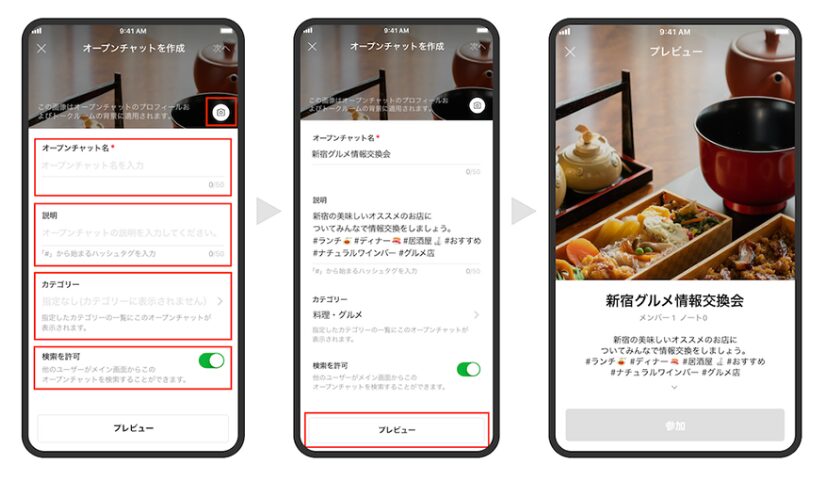
LINEのオープンチャットでは、LINEアカウント本体のプロフィールとは別に、トークルーム専用の名前を設定できます。そのため、本名でLINEを利用していても、オープンチャット内ではニックネームやハンドルネームで活動できます。
「オプチャ 名前変更」で検索する人の多くは、単純に名前を変えたいのではなく、「身バレを防ぎたい」「趣味ごとに名前を分けたい」「参加後でも変更できるのか知りたい」と考えています。実際には、名前変更によって使い勝手やプライバシー管理が大きく変わります。
オープンチャットごとに別の名前を使い分けられる
通常のLINEグループでは、アカウントのプロフィール名が基本になります。一方、オープンチャットではルーム単位でプロフィールを設定できます。
例えば次のような使い分けが可能です。
- ゲーム系オプチャではゲーム名
- 地域コミュニティではニックネーム
- 学校関連では保護者名
- 投資系ではハンドルネーム
- 趣味系ではSNSと同じ名前
同じLINEアカウントを利用していても、それぞれ別人のようにプロフィールを分けられるため、参加先ごとの雰囲気に合わせやすくなります。
特に趣味系の大型オープンチャットでは、本名に近い名前を使う必要はありません。参加者が数百人から数千人規模になるケースもあるため、匿名性を維持したまま会話へ参加できます。
本名を隠しながら参加できる
オープンチャットが人気になった理由の一つが匿名性です。
LINEアカウントを本名登録している人は少なくありません。しかし、趣味や地域コミュニティへ参加する際に本名を公開したくない人も多いでしょう。
オープンチャットでは参加時や参加後に自由に名前を設定できるため、LINE本体のプロフィールを変更する必要がありません。
特に以下のようなケースでは便利です。
- 学校の保護者コミュニティ
- 地域イベントの連絡用ルーム
- 副業や投資の情報交換
- アニメやゲームのファンコミュニティ
- 芸能人やスポーツチームの応援ルーム
本名や個人情報を直接公開せずに参加できるため、心理的なハードルを下げられます。
アイコンも同時に変更できる
名前変更とあわせて見落とされがちなのがプロフィール画像です。
オープンチャットでは名前だけでなく、アイコンも個別設定できます。LINE本体で使用している顔写真をそのまま利用すると、名前を変えても知人に気づかれる可能性があります。
身バレ対策を重視する場合は、
- 名前を変更する
- アイコンも変更する
- 自己紹介文を見直す
この3点をセットで確認すると安心です。
実際には名前よりもアイコンの方が印象に残りやすいため、「名前だけ変えたから大丈夫」と考えるのは少し危険です。
過去の発言にも新しい名前が反映される
オープンチャットの特徴として、名前変更後は過去の投稿にも新しい表示名が反映されます。
例えば、
- 「たろう」で発言
- 「ゲーム好き」に変更
- 過去ログを見る
という流れの場合、以前の発言も「ゲーム好き」と表示されます。
そのため、名前変更によってトーク履歴が分断されることはありません。
ただし、常連メンバーが多いルームでは「あれ、この人名前変えた?」と気づかれる可能性があります。通知は送られませんが、会話の流れの中で認識されるケースはあります。
参加後でも何度でも変更できる
オープンチャットのプロフィールは一度決めたら固定ではありません。
参加後でも変更できます。
例えば、
- 最初は仮の名前で参加
- 雰囲気を確認
- 活動しやすい名前へ変更
という使い方も可能です。
初参加時は緊張して適当に決めてしまう人も少なくありません。後から調整できるため、深く悩まず参加できる点もメリットです。
ただし、短期間で何度も変更すると他の参加者が混乱しやすくなります。管理者や常連として活動する場合は、ある程度固定した方が信頼を得やすいでしょう。
名前変更だけでは身バレ対策は不十分
名前を変更すれば完全に匿名になると思われがちですが、実際には発言内容から特定されるケースがあります。
例えば、
- 勤務先を話している
- 地域名を公開している
- SNSアカウント名と同じ
- 顔写真をアイコンにしている
こうした状態では、名前変更の効果が薄れます。
匿名性を高めたい場合は、プロフィール全体と投稿内容をあわせて見直すことが重要です。名前変更はあくまで身バレ対策の一部と考えると失敗しにくくなります。

オープンチャットの名前変更は単なる表示名の変更ではなく、匿名性や使いやすさを高めるための重要なプロフィール管理機能なんですよ
オプチャの名前を変更する手順
オプチャの名前変更は数分で完了します。ただし、通常のLINEプロフィール変更とは場所が異なるため、初めて操作する人は迷いやすいポイントがあります。
特に「LINE本体の名前を変えればオープンチャットも変わる」と勘違いしているケースが少なくありません。オープンチャットのプロフィールは独立しているため、専用画面から変更する必要があります。
名前変更画面を開く方法
まず名前を変更したいオープンチャットを開きます。
その後、以下の順番で進めます。
- オープンチャットを開く
- 右上のメニューボタンをタップ
- 設定を開く
- プロフィールを選択
プロフィール画面に移動すると、現在設定されている名前とアイコンが表示されます。
LINE本体のプロフィール編集画面とは別なので、「プロフィール編集が見つからない」という場合はオープンチャット内から操作しているか確認してください。
新しい名前を入力して保存する
プロフィール画面を開いたら、現在の名前をタップして新しい名前を入力します。
入力後は保存または完了を押すだけです。
反映までにかかる時間は通常数秒程度です。
入力時に意識したいポイントとしては、
- 読みやすい名前にする
- 長すぎる名前を避ける
- 特殊文字を多用しない
- 他人と紛らわしい名前を避ける
といった点があります。
人数が多いオープンチャットでは、装飾記号が多すぎると逆に覚えにくくなります。
アイコンも同じ画面から変更できる
プロフィール画面では名前だけでなくアイコンも変更できます。
カメラマークを押すと、
- スマホ内の画像
- 撮影した写真
- 用意されたアイコン
などを設定できます。
名前だけ変更しても、以前のアイコンが残っていると他の参加者から同一人物だと認識されやすくなります。
匿名性を高めたい場合は、名前変更と同時にアイコンも見直すのがおすすめです。
複数のオープンチャットは個別に設定する
初心者が特に勘違いしやすい部分です。
オープンチャットのプロフィールは共通ではありません。
例えば、
- ゲーム部屋
- 地域コミュニティ
- 投資情報交換
の3つに参加している場合、それぞれ別々にプロフィールを持っています。
ゲーム部屋で名前を変更しても、投資情報交換ルームには反映されません。
そのため、複数のオプチャで名前を統一したい場合は、各ルームごとに変更作業が必要になります。
名前変更後に確認したいポイント
保存後は実際に反映されているか確認しましょう。
確認方法は簡単です。
- トーク入力欄付近の表示名
- メンバー一覧
- 自分のプロフィール画面
これらを確認すると変更結果を把握できます。
もし反映されない場合は、
- 通信状態を確認する
- オープンチャットを再度開く
- LINEを再起動する
- アプリを最新版へ更新する
といった対処を試してください。
一時的な同期遅延で表示が更新されていないケースもあります。
退会予定なら変更タイミングに注意する
オープンチャットを退会する予定がある場合は、退会前に名前を確認しておくことが重要です。
退会後はプロフィールを編集できなくなります。
過去の発言が残るルームでは、退会後も表示名が履歴に残ることがあります。
本名や個人を特定できる名前を使っていた場合は、
- 名前変更
- アイコン変更
- 数日利用
- 退会
という流れの方が安心です。
特に学校・地域・職場関連のオープンチャットでは、この確認を怠ると後から変更できず困ることがあります。
オープンチャットの名前変更は簡単ですが、退会前の確認とアイコン変更までセットで考えると失敗しにくいですよ
名前変更は他のメンバーにバレる?通知される?
LINEオープンチャットで名前を変更すると、「他の人に通知が届くのではないか」「急に名前が変わると目立つのではないか」と不安になる人は少なくありません。特に趣味コミュニティや地域オプチャ、学校・職場関連のトークルームでは、名前変更による見え方が気になるところです。
結論からいうと、オプチャで名前を変更しても、通常は「○○さんが名前を変更しました」のような通知は表示されません。トークルーム全体にシステムメッセージが流れることもなく、参加者へ個別通知が送られることもありません。
ただし、通知されないことと、気付かれないことは別問題です。
過去の発言にも新しい名前が反映される
オープンチャットの特徴として、プロフィール名を変更すると過去の投稿にも新しい名前が適用されます。
たとえば「ゲーム好き太郎」という名前で数か月活動していた人が、「たろう」に変更した場合、以前の発言一覧にも新しい表示名が使われます。
一見すると身元を隠せそうに思えますが、実際には過去の発言内容や話し方から気付かれるケースがあります。
特に次のような状況では変更後も認識されやすくなります。
- 発言頻度が高い
- 独特な口調や語尾を使っている
- 管理者や常連メンバーである
- 特定のテーマについて詳しい
- アイコン画像を変更していない
名前だけ変更しても、アイコンや発言傾向が同じであれば「前の○○さんだ」と判断される可能性があります。
アイコンが同じだと意外と気付かれやすい
名前変更時に見落とされやすいのがプロフィール画像です。
多くの参加者は名前よりもアイコンで相手を認識しています。特にアクティブなオープンチャットでは、毎回名前を読んでいるわけではなく、アイコンを見て誰が発言したか判断している人も珍しくありません。
そのため、
- 名前だけ変更
- アイコンは変更なし
という状態では比較的気付かれやすくなります。
反対に、名前とアイコンを同時に変更すると認識されにくくなりますが、コミュニティによっては混乱を招くこともあります。
管理者や共同管理者には特別な通知が届くのか
管理者だからといって、名前変更通知を受け取れるわけではありません。
一般メンバーと同様に、プロフィール変更そのものを知らせるシステム通知は表示されません。
ただし管理者は日常的に参加者リストを確認する機会が多いため、結果として変化に気付きやすい傾向があります。
特に人数が少ないオープンチャットでは、
「昨日まで○○だった人が別の名前になっている」
という変化は比較的発見されやすいでしょう。
名前変更後にひとこと伝えた方がよいケース
匿名性の高い雑談オプチャであれば、特に説明せず変更しても問題になることはほとんどありません。
一方で以下のようなコミュニティでは、変更後に軽く説明した方がスムーズです。
- 地域コミュニティ
- PTA関連
- 学校関連
- オンラインサロン
- 長期間活動している趣味グループ
たとえば、
「名前を分かりやすく変更しました」
「ニックネームを統一しました」
程度の一言があるだけで、他の参加者の混乱を防げます。
頻繁な変更は「別人になりすましているのでは」と誤解される原因にもなるため注意が必要です。
退会前の名前変更は有効なのか
身バレ防止を考えている場合は、退会前のプロフィール見直しが重要です。
オープンチャットでは退会後も過去の投稿が残ることがあります。退会してから名前を変更することはできません。
本名に近い表示名や個人を特定しやすいニックネームを使っていた場合は、
- 名前を変更する
- アイコンを変更する
- 必要に応じて過去の投稿内容を確認する
という順番で見直してから退会する方が安心です。
通知がないことだけを理由に安心するのではなく、「過去の発言から個人を推測できないか」という視点で確認することが大切です。
名前変更そのものは通知されませんが、発言内容やアイコンから気付かれることはあるので、身バレ対策は名前だけに頼らないようにしましょう
オプチャの名前変更が反映されない時の確認ポイント
オープンチャットで名前を変更したのに表示が変わらない場合、「保存できていないのか」「不具合なのか」と悩む人は少なくありません。
実際にはアカウント異常よりも、通信環境やアプリ側の一時的な問題が原因であるケースが大半です。
焦って何度も変更操作を繰り返す前に、確認すべきポイントを順番に見ていきましょう。
保存ボタンを押した後にエラーが出ていないか確認する
最初に確認したいのが保存処理です。
名前を入力しただけでは変更は完了していません。保存や完了ボタンを押した直後に通信エラーが発生すると、入力内容が反映されないまま元の状態に戻ることがあります。
特に起こりやすいのは次の状況です。
- 電波が弱い場所で操作した
- 地下や移動中に変更した
- Wi-Fiが不安定だった
- VPN接続中だった
変更後に設定画面を再度開き、入力した名前が保持されているか確認すると判断しやすくなります。
トークルームを開き直してみる
変更自体は完了しているものの、表示だけ更新されていないケースもあります。
オープンチャットではキャッシュの影響で古いプロフィール情報が残ることがあります。
以下の順番で確認すると改善することがあります。
- トークルームを閉じる
- LINEアプリのトップへ戻る
- オープンチャットを再度開く
- 自分の発言欄を確認する
保存直後は古い名前が見えていても、再読み込み後に更新されることがあります。
LINEアプリが最新版か確認する
アプリのバージョンが古い場合、プロフィール関連の動作が不安定になることがあります。
特に長期間アップデートしていない端末では、
- 画面構成が異なる
- 保存処理が正常に動かない
- 表示更新が遅れる
といった現象が発生することがあります。
App StoreやGoogle PlayでLINEの更新が残っていないか確認してみましょう。
禁止ワードや特殊文字が含まれていないか
保存できたように見えても、名前が反映されない場合は入力内容も確認してください。
オープンチャットでは一部の文字列が制限対象になることがあります。
たとえば、
- 誹謗中傷表現
- わいせつ表現
- 規約違反につながる単語
- 一部の特殊記号
などが含まれていると保存に失敗する場合があります。
また、極端に長い名前や装飾文字を大量に使った名前も正常に設定できないことがあります。
一度シンプルな文字列に変更し、正常に保存できるか試すと原因を切り分けやすくなります。
アプリ再起動で改善するケースも多い
表示不具合はLINEの再起動だけで解決することがあります。
バックグラウンドで長時間起動したままになっている場合、プロフィール情報の更新が正常に反映されないことがあります。
改善手順としては、
- LINEを完全終了する
- 再起動する
- オープンチャットを開く
- プロフィールを確認する
という流れがおすすめです。
それでも改善しない場合は端末再起動も試してみる価値があります。
複数のオープンチャットを間違えていないか確認する
意外と多いのが変更先の勘違いです。
オープンチャットのプロフィールはルームごとに独立しています。
ゲーム用オプチャで名前を変更したつもりでも、実際には別のコミュニティのプロフィールを編集していたというケースがあります。
特に複数のオプチャへ参加している人は、
- 変更したルーム名
- 表示されているプロフィール
- 変更後のニックネーム
を改めて確認してみましょう。
一時的なサーバー側の問題も考えられる
操作に問題がなくても、LINE側の一時障害によって反映が遅れることがあります。
この場合は利用者側でできる対処がほとんどありません。
何度も変更を繰り返すよりも、数十分から数時間ほど時間を空けて再確認した方が正常に反映されることがあります。
原因不明の状態で繰り返し設定変更を行うと、かえって状況を把握しにくくなるため注意しましょう。
反映されないときは故障を疑う前に、通信環境・アプリ更新・ルームの選択ミスの3つを確認すると原因を見つけやすいですよ
オプチャで名前変更できない原因
入力した名前がLINEの基準に引っかかっている
オープンチャットでは自由にニックネームを設定できますが、どのような名前でも使えるわけではありません。LINE側が不適切と判断した文字列を含んでいる場合、保存できないことがあります。
特に注意したいのは、利用者本人に悪意がなくても制限対象になるケースです。誹謗中傷やわいせつ表現だけでなく、スパム行為を連想させる単語や一部の特殊なキーワードも弾かれることがあります。
ゲームのハンドルネームや海外のスラングを使っている場合、自分では問題ないと思っていても保存できないことがあります。エラーが出る場合は、記号を減らしたり別の表記へ変更したりして試してみると改善することがあります。
また、意味のない文字列を大量に並べた名前も制限対象になる場合があります。
文字数オーバーで保存できない
オプチャの名前には文字数制限があります。
特に初参加時に自己紹介を兼ねて長いプロフィール名を設定しようとすると失敗しやすくなります。
例えば次のような名前です。
- 東京在住のサッカー好き会社員です
- 投資歴10年の株好きよろしくお願いします
- アニメとゲームが趣味の○○です
本人は分かりやすいと思っていても、文字数上限に達している可能性があります。
名前は短くても十分です。オープンチャットでは発言回数が増えるほど認識されるため、長いプロフィールよりも覚えやすいニックネームの方が実用的です。
通信エラーで変更が完了していない
保存ボタンを押したのに名前が変わらない場合は、通信状況を疑ってみる価値があります。
オープンチャットのプロフィール変更はLINEサーバーとの通信が必要です。
次のような環境では失敗することがあります。
- 電波が弱い場所
- 地下や高層ビル内
- 混雑した公共Wi-Fi
- 通信制限中のモバイル回線
変更後すぐに画面を閉じてしまうと、処理が完了していないケースもあります。
保存後は数秒待ち、トークルームを開き直して確認してみましょう。
変更はできているが表示だけ更新されていない
意外と多いのがこのパターンです。
実際にはサーバー上で変更が完了しているにもかかわらず、自分の端末だけ古い表示のままになっていることがあります。
他の参加者から見ると新しい名前になっているのに、自分だけ変更前の表示が残っているケースもあります。
この場合は次の方法を試してみてください。
- トークルームを閉じる
- LINEアプリを再起動する
- スマートフォンを再起動する
- 数分後に再確認する
何度も名前変更を繰り返すと状況が分かりにくくなるため、一度落ち着いて表示更新を待つ方が確実です。
LINEアプリが古いままになっている
オープンチャットは機能追加や仕様変更が頻繁に行われています。
アプリのバージョンが古いと、プロフィール変更機能が正常に動作しない場合があります。
特に長期間アップデートしていない端末では、
- 保存ボタンが反応しない
- 画面構成が違う
- 一部機能が表示されない
といった問題が発生することがあります。
App StoreやGoogle Playで最新版になっているか確認しておくと安心です。
管理ルールに合わない名前になっている
公式機能として制限されていなくても、オープンチャット独自のルールによって運営者から変更を求められることがあります。
学校や地域コミュニティのオプチャでは、
- 学年を付ける
- 地域名を入れる
- 指定形式で表記する
といったルールが設けられている場合があります。
例えば「たろう」という名前ではなく、「3年たろう」「○○小たろう」のような形式を求められることがあります。
変更できないと思ったら、トークルームの説明欄やノートを確認してみましょう。
一時的なシステム不具合が発生している
LINE側で障害やメンテナンスが発生している場合もあります。
この場合は利用者側でできることは限られます。
再起動や再インストールを行っても改善しない場合は、数時間から1日程度時間を置いて再度試す方が早く解決することがあります。
特にSNS上で同じ症状を訴える利用者が増えている場合は、個人の端末ではなくサービス側の問題である可能性が高くなります。
名前変更できないときは焦って何度も操作するのではなく、「入力内容」「通信環境」「アプリ状態」の順番で確認すると原因を見つけやすくなります。
保存できない原因は1つとは限りません。まずは名前・通信・アプリ更新の3つを確認すると解決しやすいですよ
退会前に名前変更しておくべき理由
退会しても過去の発言は残る
オープンチャットを退会すると、そのルームとの関係が完全に切れると思っている人は少なくありません。
しかし実際には、過去に投稿したメッセージが残る場合があります。
数か月前の投稿であっても、参加者が過去ログを遡れば閲覧できます。
特に人数の多いオープンチャットでは、自分が忘れている発言が意外と残っています。
退会したからすべて消えると思い込んでいると、後になって不安を感じる原因になります。
退会後はプロフィールを変更できなくなる
最も重要なポイントがこれです。
退会してしまうと、そのオープンチャット内のプロフィール設定へアクセスできなくなります。
つまり、
- 名前の修正
- アイコン変更
- 表示名の調整
ができなくなります。
本名のまま退会した場合でも、後からニックネームへ変更することはできません。
退会前であれば数秒で済む作業ですが、退会後は手遅れになる可能性があります。
本名で参加していた人は特に要注意
PTAや地域活動、学校関係のオープンチャットでは、本名で参加している人も多くいます。
参加当初は必要だったとしても、退会後まで本名を残したいとは限りません。
例えば、
- 山田太郎
- 佐藤花子
- ○○中学校保護者
のような名前です。
参加中は問題なくても、数年後に見返されたときに個人情報として気になることがあります。
退会前に匿名性の高い名前へ変更しておけば、そのリスクを減らせます。
アイコンから身元が分かるケースもある
名前ばかり気にしてアイコンを見落とす人は少なくありません。
実際にはアイコンの方が個人情報を含んでいる場合があります。
注意したいのは次のような画像です。
- 顔写真
- 子どもの写真
- 学校の制服姿
- 職場で撮影した写真
- 自宅周辺の風景
本人にとっては普通の写真でも、知人が見れば誰なのか分かるケースがあります。
退会前には名前だけでなくアイコンも確認しておくべきです。
地域オプチャや学校オプチャは特に確認したい
匿名性が高い趣味系オープンチャットなら問題になりにくいことでも、現実のコミュニティと結びついたオプチャでは事情が異なります。
例えば、
- PTA
- 自治会
- 子ども会
- 地域イベント
- マンション住民グループ
などです。
こうしたオープンチャットでは参加者同士が現実でも接点を持っています。
プロフィールだけでなく発言内容からも個人が推測されやすくなります。
退会を決めた段階でプロフィールを見直しておくと安心です。
SNSアカウント名を使っている人も見直したい
オープンチャットでは匿名のつもりでも、XやInstagramと同じ名前を使っている人がいます。
すると検索によって他のSNSアカウントへたどり着かれる可能性があります。
特に、
- ハンドルネームが珍しい
- アイコンが同じ
- プロフィール文が同じ
という状態は特定されやすくなります。
退会前に別のニックネームへ変更しておけば、過去ログからSNSへたどられるリスクを減らせます。
退会前に確認したいチェック項目
退会ボタンを押す前に、最低限次の項目は確認しておきましょう。
- 本名が残っていないか
- SNSアカウント名を使っていないか
- 顔写真を設定していないか
- 勤務先や学校名が分かる名前になっていないか
- アイコンに個人情報が含まれていないか
確認作業は数十秒で終わります。
しかし、退会後は修正できなくなるため価値は非常に大きいといえます。
オープンチャットの退会は簡単ですが、プロフィールの確認をせずに退出すると後から変更したくなっても対応できません。退会手続きの前に一度プロフィール画面を開いて見直しておくと安心です。
退会前の名前変更は不要に見えても、後から直せないからこそ確認しておく価値があるんです
複数のオプチャで名前を使い分けるコツ
LINEオープンチャットでは、参加しているトークルームごとに別々の名前を設定できます。ただ単に名前を変えるだけではなく、「誰にどう見られるか」を意識して使い分けると、参加しやすさやコミュニケーションのしやすさが大きく変わります。
参加目的ごとに名前のルールを決める
名前を毎回思いつきで設定すると、自分でも管理しづらくなります。特に複数のオプチャに参加している人は、ジャンルごとにルールを決めておくと混乱を防げます。
たとえば以下のような分け方があります。
- ゲーム系:「たく」「TK」「RPG好き」
- 地域コミュニティ:「〇〇町在住」「〇〇区民」
- 子育て関連:「ゆうママ」「小3男子母」
- 投資関連:「高配当投資家」「株勉強中」
- 趣味系:「カメラ散歩」「猫好き」
オープンチャットではプロフィールを見て会話相手を判断する人が多いため、名前だけで属性が伝わると返信をもらいやすくなる場合があります。
特に質問中心のオプチャでは、「初心者」「勉強中」などの言葉を入れるだけで、他の参加者からサポートを受けやすくなることがあります。
アイコンと名前の印象を合わせる
名前だけ変更しても、アイコンとの印象がズレていると覚えてもらいにくくなります。
たとえば投資系オプチャで「長期投資家」という名前なのに、アイコンがアニメキャラクターになっていると、参加者によっては違和感を覚えることがあります。
反対に、
- 猫好き → 猫の写真
- カメラ好き → カメラのイラスト
- 地域住民 → シンプルな風景画像
のように統一すると、発言した際に認識されやすくなります。
参加者が数百人いる大規模オプチャでは、名前だけでなくアイコンも識別材料として利用されるためです。
本名につながる情報は慎重に扱う
オープンチャットは匿名性が高いサービスですが、自分で情報を出してしまうと身元特定のリスクが高まります。
特に注意したいのが次の組み合わせです。
- 本名+顔写真
- 本名+勤務先が分かる発言
- 本名+地域情報
- 学校名が推測できるニックネーム
一つひとつは問題なく見えても、複数の情報が組み合わさることで個人が特定されるケースがあります。
地域オプチャやPTA関連のオプチャでは本名に近い表示名が便利な場合もありますが、趣味系や不特定多数が参加する部屋では別名を使うほうが無難です。
頻繁な変更は避ける
通知が表示されないからといって、何度も名前を変えるのはおすすめできません。
オプチャでは過去の投稿にも新しい名前が反映されるため、短期間で何度も変更すると会話履歴が読みにくくなります。
たとえば、
- 月曜日:たろう
- 水曜日:投資勉強中
- 金曜日:高配当好き
のように変えると、以前やり取りした相手が同一人物だと認識しにくくなります。
質問回答やコミュニティ運営に積極的に参加する人ほど、ある程度固定した名前を使ったほうが信頼を得やすくなります。
退会予定のオプチャは事前に見直す
意外と見落とされるのが退会前のプロフィール確認です。
オープンチャットを退会したあとも、過去の発言が残るケースがあります。退会後はその部屋内で名前を変更できなくなるため、以前設定した名前をそのまま残したくない場合は、退会前に変更しておくほうが安心です。
特に昔参加したオプチャで本名に近いニックネームを使っていた人は、一度プロフィールを確認しておく価値があります。
名前は自由に変えられますが、覚えてもらいたいなら“変えない工夫”も同じくらい大切ですよ
オプチャの名前変更でよくある疑問
名前変更機能はシンプルですが、実際には通知や履歴、他人からの見え方などで疑問を持つ人が少なくありません。よくある質問をまとめて解説します。
名前を変えると他の人に通知される?
通常、名前変更だけで通知メッセージが送信されることはありません。
「〇〇さんが名前を変更しました」のような表示は基本的に行われないため、変更直後に全員へ知らされることはありません。
ただし安心しすぎるのも禁物です。
頻繁に発言している人の場合、急に表示名が変わると他の参加者が気付くことがあります。
管理者や常連メンバーとして活動している場合は、
「名前変更しました」
と一言投稿しておくと混乱を防げます。
LINE本体の名前を変更するとオプチャも変わる?
変わりません。
オープンチャットのプロフィールはLINEアカウント本体とは独立しています。
そのため、
- LINE本体:山田太郎
- オプチャA:たろう
- オプチャB:投資初心者
という状態も可能です。
LINE側で名前を変更しても、自動的にすべてのオプチャへ反映されるわけではありません。
過去の発言はどうなる?
多くの場合、過去の投稿にも新しい名前が反映されます。
そのため、以前の名前を完全に履歴から消したいと考える人もいますが、投稿内容そのものが削除されるわけではありません。
過去の発言内容に、
- 本名
- 勤務先
- 学校名
- SNSアカウント
などを書いている場合は、名前変更だけでは対策になりません。
身元特定を避けたい場合は、過去の発言内容も確認する必要があります。
他人の名前を変更できる?
できません。
変更できるのは自分自身のプロフィールのみです。
通常のLINEでは友だちの表示名を自分用に変更できますが、オープンチャットにはその機能はありません。
参加者全員が設定した名前で表示されます。
名前変更だけで身バレ対策になる?
十分とはいえません。
身バレにつながる情報は名前以外にも多数あります。
代表例として、
- アイコン画像
- 投稿内容
- 地域情報
- 年齢情報
- SNSアカウント名
などがあります。
名前だけ匿名にしていても、発言内容から本人が推測されるケースは珍しくありません。
匿名性を重視するなら、プロフィール全体を見直すことが大切です。
同じ名前の人がいるとどうなる?
オープンチャットでは同じ名前を利用している参加者が存在することがあります。
システム上は問題ありませんが、会話の中で混乱が起きる場合があります。
そのような場合は、
- たろう
- たろう投資
- たろう関西
のように少し特徴を加えると区別しやすくなります。
質問や回答を頻繁に行うオプチャほど、識別しやすい名前のほうがコミュニケーションがスムーズです。
名前に使えない文字はある?
あります。
不適切な表現や禁止ワードが含まれている場合、保存できないことがあります。
また、極端に長い名前や特殊文字を大量に含む名前はエラーになる場合があります。
変更できないときは、
- 名前を短くする
- 絵文字を減らす
- 特殊記号を外す
- アプリを最新版に更新する
といった確認を行うと解決するケースがあります。
名前変更は簡単ですが、相手からどう見えるかまで考えると失敗しにくくなりますよ