
本ページはプロモーションが含まれています。
目次
まず確認したい。iPadでスクリーンショットを撮る正しい方法
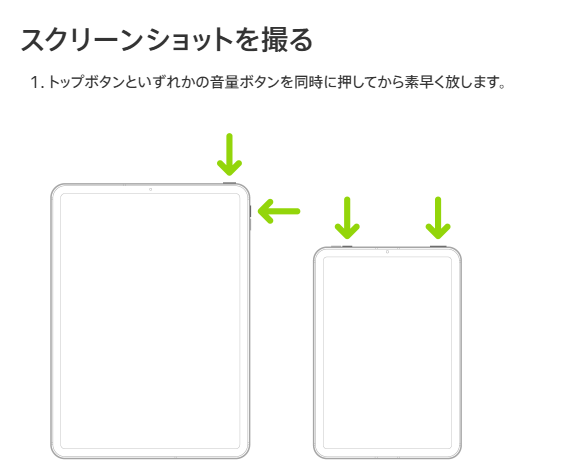
iPadでスクリーンショットできないと感じた場合、最初に確認したいのが「操作方法そのもの」です。実際には故障や不具合ではなく、ボタンの組み合わせや押し方の違いによって撮影に失敗しているケースが少なくありません。特にホームボタン搭載モデルとホームボタン非搭載モデルでは操作方法が異なるため、自分の機種に合った方法を確認することが重要です。
ホームボタンありとなしで操作方法が違う
iPadは発売時期によって操作方法が異なります。
ホームボタンがあるiPad
画面下に丸いホームボタンがあるモデルでは、次の操作でスクリーンショットを撮影できます。
- トップボタン(電源ボタン)を押す
- 同時にホームボタンを押す
- すぐに離す
成功するとシャッター音が鳴り、画面左下にサムネイルが表示されます。
ホームボタンがないiPad
近年のiPad ProやiPad Airなどはこちらに該当します。
- トップボタンを押す
- 音量を上げるボタンを同時に押す
- すぐに離す
音量を下げるボタンではなく、音量を上げるボタンを使う点で混乱する人もいます。機種によっては持ち方によって上下の認識が変わるため、ボタン位置を確認して操作しましょう。
長押しではなく一瞬だけ押す
スクリーンショットが撮れない人によくある失敗が「長押し」です。
トップボタンを長く押してしまうと、Siriが起動したり電源オフ画面が表示されたりします。スクリーンショットは長押し操作ではありません。
正しい押し方は以下のイメージです。
- 同時に押す
- 0.5秒程度で離す
- 長押ししない
タイミングがずれると片方のボタンだけが認識され、画面ロックや音量変更として処理されてしまいます。
成功しているのに保存されていないと勘違いするケース
スクリーンショット自体は成功しているものの、保存先を確認していないケースもあります。
撮影した画像は通常、「写真」アプリ内に保存されます。
確認場所は次の通りです。
- 写真アプリ
- アルバム
- スクリーンショット
最近撮影した画像が大量にある場合、ライブラリ内で見つけられず「撮れていない」と思い込むことがあります。
仕事で大量の資料を保存している人や、写真枚数が数万枚を超えている人は特に注意が必要です。
Apple Pencilによるスクリーンショットも利用できる
対応機種ではApple Pencilを使ったスクリーンショットも便利です。
画面の左下または右下の角から中央へ向かって斜めにスワイプするとスクリーンショット編集画面が表示されます。
この方法には次のメリットがあります。
- ボタンを押さなくてよい
- 連続撮影しやすい
- 注釈をそのまま書き込める
ボタン操作が苦手な人や、ボタン故障の疑いがある人は一度試してみる価値があります。
AssistiveTouchを使えば画面操作だけで撮影できる
物理ボタンを使わずにスクリーンショットを撮りたい場合はAssistiveTouchが有効です。
設定手順は次の通りです。
- 設定を開く
- アクセシビリティを選択
- タッチを選択
- AssistiveTouchをオンにする
- メニューへスクリーンショットを追加する
画面上に表示される丸いボタンからスクリーンショットを実行できます。ボタンの反応が悪い場合の代替手段として非常に有効です。
指のスワイプジェスチャーが有効になっているか確認する
iPadOSでは画面下隅からのスワイプ操作でもスクリーンショットを撮影できます。
設定によっては無効化されている場合があるため、以下を確認します。
- 設定
- マルチタスクとジェスチャ
- 指で隅からスワイプ
この機能が有効であれば、左右どちらかの下隅から中央へ向かってスワイプするだけでスクリーンショットを撮影できます。ボタン操作よりも素早く撮れるため、参考資料を連続で保存したい場面で便利です。

ボタンの押し方が少し違うだけで撮れなくなるので、まずは機種ごとの正しい操作を確認するのが最短の解決策ですよ
iPadでスクリーンショットできない主な原因
正しい操作をしているにもかかわらずスクリーンショットできない場合は、別の原因が考えられます。
原因を特定するときは、「ボタンの問題なのか」「iPadOSの問題なのか」「保存の問題なのか」を切り分けることが重要です。闇雲に初期化や修理を検討する前に、どこで問題が発生しているのかを確認しましょう。
トップボタンや音量ボタンが正常に反応していない
もっとも多い原因のひとつが物理ボタンの不具合です。
次の症状がある場合はボタン異常を疑います。
- 音量が変わらない
- スリープ解除できない
- 押した感触が弱い
- 強く押さないと反応しない
スクリーンショットだけ失敗するように見えても、実際にはボタン入力が正常に認識されていないことがあります。
落下歴があるiPadや長年使用している端末では発生しやすい傾向があります。
iPadOSの一時的な不具合
iPadOSもソフトウェアである以上、一時的なエラーが発生します。
特に以下の状況で起こりやすくなります。
- 長期間再起動していない
- 多数のアプリを起動している
- アップデート直後
- ベータ版OSを利用している
この場合はスクリーンショット機能だけでなく、アプリの強制終了や動作遅延なども同時に発生していることがあります。
ストレージ容量が不足している
意外と見落とされるのが保存容量不足です。
スクリーンショットは画像として保存されるため、空き容量が極端に少ないと保存に失敗する場合があります。
確認手順は次の通りです。
- 設定
- 一般
- iPadストレージ
空き容量が数百MBしか残っていない場合は要注意です。
動画や写真を大量に保存している人は、不要なデータ整理によって改善する可能性があります。
特定のアプリが撮影を制限している
スクリーンショット機能自体は正常でも、一部アプリでは撮影が制限されています。
代表例としては次のようなものがあります。
- 動画配信サービス
- 電子書籍サービス
- 金融機関アプリ
- 認証アプリ
- 社内システムアプリ
著作権保護やセキュリティ保護のために制限されており、不具合ではありません。
画面が真っ黒になる、または保存できない場合はアプリ側の仕様である可能性があります。
学校や会社の管理端末になっている
教育機関や企業で配布されたiPadでは、管理者が機能制限を設定している場合があります。
MDM(モバイルデバイス管理)が導入されている環境では、
- スクリーンショット禁止
- 画面録画禁止
- データ共有制限
などが設定されることがあります。
個人所有のiPadでは問題なく撮れるのに、会社支給端末だけ撮れない場合は管理者へ確認した方が早いでしょう。
落下や水濡れによる内部故障
見た目に問題がなくても内部部品が損傷しているケースがあります。
特に次の経験がある場合は注意が必要です。
- 机から落とした
- 水をこぼした
- 浴室で使用した
- 画面割れ後も使い続けている
ボタン接点や内部基板が故障すると、スクリーンショットだけでなく電源操作や音量調整にも影響が出ます。
OSが古く不具合が残っている
古いiPadOSを使い続けている場合、既知の不具合が修正されていない可能性があります。
設定からソフトウェアアップデートを確認し、最新バージョンへ更新できるか確認しましょう。
ただし業務アプリや学校システムを利用している場合は、アップデート前に互換性を確認することも大切です。アップデート後に別の問題が発生するケースもあるためです。
原因を探すときは『操作ミス』『ボタン故障』『OS不具合』『アプリ制限』の4つに分けて考えると、最短で問題を切り分けられます
スクリーンショットが撮れない時に最初に試す対処法
iPadを再起動して一時的な不具合を解消する
iPadでスクリーンショットが撮れない場合、まず確認すべきは一時的なシステムエラーです。iPadOSでは稀にメモリの解放や処理の停止により、ボタン操作が認識されないことがあります。再起動はこのような軽微な不具合を解消する最も簡単な方法です。ホームボタン搭載の機種と非搭載機種で操作方法が異なるため、以下を確認してください。
- ホームボタンあり:トップボタンを長押しし、電源オフスライダーが表示されたら右にスライドします。電源が切れたら再度トップボタンを長押しして起動します。
- ホームボタンなし:トップボタンと音量調整ボタンのいずれかを同時に長押ししてスライダーを表示させ、右にスライドします。電源が切れた後、トップボタンを長押しして再起動します。
この手順により、ボタン操作が反応しなかった原因の多くは解消されます。再起動後にスクリーンショットを試し、正常に動作するか確認してください
アプリの終了とシステムリソースの確認
複数のアプリを同時に使用している場合、システムの処理能力が一時的に低下し、スクリーンショット操作が反応しにくくなることがあります。不要なアプリはスワイプで終了し、メモリを開放してください。また、マルチタスクで開かれているバックグラウンドアプリが多い場合は一度リセットすることで、スクリーンショット機能の安定性が向上します
ストレージ容量の確認と不要データの削除
スクリーンショットは端末内に画像として保存されるため、ストレージ容量が不足していると保存できず操作が失敗することがあります。「設定」アプリの「一般」>「iPadストレージ」で空き容量を確認し、不要なアプリや写真を整理してください。容量が確保されれば、スクリーンショット機能の不具合はほとんどの場合解消されます
ボタン操作の確認
スクリーンショット用のトップボタン、音量ボタン、ホームボタンが正常に動作するか確認します。ボタンが押されない、反応が遅い、物理的に固い場合は、ボタン故障の可能性があります。この場合、AssistiveTouchなど物理ボタンを使わない代替手段を検討する必要があります
基本チェック項目の順序
短時間で確認できる基本的なチェック項目を順番に試すことが重要です。再起動→アプリ終了→ストレージ確認→ボタン操作の順で行うことで、問題の切り分けが容易になります。特に急いで複数のスクリーンショットを撮影する場合、この手順を習慣化するとトラブルを未然に防げます
一度シンプルな手順で確認すると、原因がボタンなのかシステムなのか判断しやすくなります
AssistiveTouchを使ってスクリーンショットを撮る方法
AssistiveTouchの有効化手順
物理ボタンが故障している場合や押しづらい場合は、AssistiveTouchを使うと画面上だけでスクリーンショットを撮影できます。設定方法は以下の通りです。
- 「設定」アプリを開く
- 「アクセシビリティ」>「タッチ」>「AssistiveTouch」を選択
- 「AssistiveTouch」をオンに切り替える
メニューへのスクリーンショット追加
AssistiveTouchの基本メニューにスクリーンショット機能を追加すると、画面上の丸いボタンをタップするだけで撮影可能です。手順は以下です。
- 「最上位メニューをカスタマイズ」を選択
- 右下の「+」ボタンをタップ
- リストから「スクリーンショット」を選択
これで、常に画面上に表示されるボタンから簡単にスクリーンショットを撮影できます。複数枚連続で撮影したい場合も、物理ボタンを使わずに済むため便利です
ショートカット設定の活用
頻繁にスクリーンショットを撮る場合は、AssistiveTouchでショートカットを設定するとさらに操作が効率化されます。例えば、3本指のタップやダブルタップでスクリーンショットを撮れるように設定することで、片手でも快適に操作できます。高齢者や手の不自由な方にとっても、物理ボタンを押す負担が減り使いやすくなります
注意点と便利な使い方
AssistiveTouchは常時表示されるため、誤操作には注意が必要です。撮影したい画面でボタンをタップする前に、余計な操作を避けるためアプリ操作を整理しておくことをおすすめします。また、Apple Pencilを併用して画面端からスワイプでスクリーンショットを撮ることも可能ですが、AssistiveTouchの方が確実で手軽です
AssistiveTouchを使えば、ボタンが壊れていてもスクリーンショットをストレスなく撮影できます
Apple Pencilやジェスチャーでスクリーンショットを撮る方法
iPadでスクリーンショットできない場合、物理ボタンの故障や押し間違いを疑う人が多いですが、実際にはボタンを使わずに撮影できる方法が複数用意されています。特にApple Pencilやジェスチャー機能は、頻繁に画面保存を行う人ほど便利に感じる機能です。
仕事の資料確認、オンライン授業の記録、Webページの保存などで連続してスクリーンショットを撮る場合、毎回トップボタンと音量ボタンを押すよりも効率的です。
Apple Pencilでスクリーンショットを撮る手順
Apple Pencil対応モデルでは、画面の隅からApple Pencilをスワイプするだけでスクリーンショットを撮影できます。
操作方法は非常に簡単です。
- Apple Pencilを持つ
- 画面左下または右下の角にペン先を置く
- 画面中央へ向かって斜め上にスワイプする
- スクリーンショット編集画面が表示される
撮影後はそのままマークアップ機能が起動するため、矢印や手書きメモを追加できます。
会議資料の修正指示や授業ノートの作成では、この流れが非常に便利です。
ただし、Apple Pencilを使用しても反応しない場合があります。
その際は以下を確認してください。
- Apple Pencilのバッテリー残量
- Bluetooth接続状態
- Apple Pencilのペアリング状況
- iPadOSのバージョン
- ジェスチャー設定の有効化状況
Apple Pencil自体は正常でも、設定が無効になっていることでスクリーンショットできないケースは少なくありません。
指で隅からスワイプするジェスチャー機能
Apple Pencilを持っていない場合でも、iPadOSでは指によるジェスチャー撮影が利用できます。
近年のiPadOSでは、画面下の左右どちらかの角から斜め上へスワイプすることでスクリーンショットを実行できます。
設定を確認する場合は次の手順です。
ジェスチャー設定の確認方法
「設定」→「マルチタスクとジェスチャ」→「指で隅からスワイプ」
ここでスクリーンショットが割り当てられているか確認します。
意外と多いのが、メモ機能やクイックメモに変更されているケースです。
中古購入したiPadや家族から譲り受けたiPadでは、前の利用者が設定を変更している場合があります。
スワイプしてもメモが開くだけなら、スクリーンショットへ再設定しましょう。
ジェスチャーが反応しないときの確認ポイント
ジェスチャー機能は便利ですが、誤操作防止のため認識条件があります。
よくある失敗例としては次のようなケースです。
- 画面中央付近からスワイプしている
- スワイプ距離が短すぎる
- ケースが画面端に干渉している
- フィルムの厚みで反応が悪くなっている
特に耐衝撃ケースを装着している場合、ベゼル部分が隠れてジェスチャー開始位置を正しく認識できないことがあります。
ケースを外して試すだけで解決することもあります。
スクリーンショットを頻繁に撮る人向けの設定
資料作成やSNS運用などで大量のスクリーンショットを撮る人は、ジェスチャーだけでなく操作負担そのものを減らしたほうが効率的です。
おすすめなのはAssistiveTouchとの併用です。
「設定」→「アクセシビリティ」→「タッチ」→「AssistiveTouch」
ここからカスタムアクションを設定できます。
例えば、
- シングルタップでスクリーンショット
- ダブルタップでホーム画面表示
- 長押しでコントロールセンター
といった使い方が可能です。
物理ボタンに負荷をかけずに済むため、長期間使用しているiPadでも安心です。
ボタン操作とジェスチャーはどちらが便利か
操作方法ごとに向いている利用シーンがあります。
ボタン操作が向くケース
- たまにしかスクリーンショットを撮らない
- どのアプリでも確実に撮りたい
- 設定変更をしたくない
ジェスチャー操作が向くケース
- 1日に何十枚も撮影する
- Apple Pencilを日常的に使う
- ボタン故障の心配がある
- 片手操作を減らしたい
スクリーンショットできない原因がボタンの反応不良である場合、ジェスチャーへ切り替えるだけで問題が解決することも珍しくありません。
Apple Pencilやジェスチャーは単なる代替手段ではなく、慣れると物理ボタンより快適になることが多いですよ
iPadOSアップデートで不具合を解消する方法
iPadでスクリーンショットできない状態が続いている場合、iPadOS側の不具合が原因になっている可能性があります。
ボタン故障や容量不足が見当たらないにもかかわらずスクリーンショットだけが撮れない場合は、システム更新状況を確認する価値があります。
実際にAppleはiPadOSのアップデートで不具合修正や安定性改善を継続的に行っています。
古いiPadOSで発生しやすい症状
ソフトウェアの不具合によるトラブルでは、スクリーンショット以外にも次のような症状が同時に発生することがあります。
- ボタン操作が遅延する
- スクリーンショットのサムネイルが表示されない
- 撮影音だけ鳴って保存されない
- 写真アプリに画像が保存されない
- 画面が一瞬白くなるだけで撮影できない
こうした症状がある場合、システム内部で処理エラーが起きている可能性があります。
現在のiPadOSバージョンを確認する方法
まずは現在のバージョンを確認します。
バージョン確認手順
- 設定を開く
- 一般を選択
- 情報をタップ
- iPadOSバージョンを確認
数か月以上アップデートしていない場合は、新しい修正版が配信されている可能性があります。
iPadOSをアップデートする手順
アップデート作業はWi-Fi接続環境で行うのが基本です。
更新方法
- 設定を開く
- 一般を選択
- ソフトウェアアップデートを開く
- ダウンロードしてインストールを選択
- パスコードを入力
- 更新完了まで待機
更新中は電源が切れないよう、充電ケーブルを接続しておくと安全です。
アップデート前に確認しておきたい項目
アップデートが途中で失敗すると別のトラブルを招くことがあります。
事前に次の点を確認しておきましょう。
- バッテリー残量50%以上
- 十分なストレージ空き容量
- 安定したWi-Fi環境
- iCloudバックアップの完了
特に容量不足は見落とされやすいポイントです。
システム更新には数GBの空き容量が必要になることもあります。
アップデート後に改善しない場合
最新版へ更新しても改善しない場合があります。
その際はアップデートによってシステムが完全に再構築されていない可能性があります。
次の順番で確認すると効率的です。
優先して試したい対処
- iPadを再起動する
- 写真アプリに保存されているか確認する
- AssistiveTouchで撮影できるか試す
- 別のアプリで撮影を試す
- ストレージ残量を確認する
特定アプリだけで撮れない場合は、アプリ側の制限であるケースもあります。
動画配信サービスや金融系アプリでは、著作権保護やセキュリティ対策によってスクリーンショット機能が制限されることがあります。
アップデート後に発生する新たな不具合への対応
まれにアップデート直後だけ一時的な不安定状態になることがあります。
インデックス作成や写真同期などのバックグラウンド処理が動いているためです。
更新直後は数時間から1日程度様子を見ると改善するケースがあります。
焦って初期化する前に、
- 再起動
- 充電しながら放置
- Wi-Fi接続維持
を試してみると解決することがあります。
スクリーンショット機能はOSの深い部分と連携しているため、表面的には問題がなく見えてもシステム更新によって正常化する事例は少なくありません。
スクリーンショット不具合はボタン故障と決めつけず、まずiPadOSを最新状態にしてから判断するのが近道です
特定のアプリだけスクリーンショットできない時の対処法
iPad本体では正常にスクリーンショットが撮れるのに、特定のアプリを開いた時だけ撮影できない場合は、端末の故障ではなくアプリ側の制限が原因であるケースが少なくありません。スクリーンショットボタンを押しても反応しない、シャッター音は鳴るのに保存されない、撮影後に黒い画面になるといった症状は、アプリごとに理由が異なります。
まず重要なのは、「iPad全体の不具合」と「アプリ固有の制限」を切り分けることです。
Safariや設定アプリ、写真アプリなどで正常にスクリーンショットが撮れるなら、iPad本体やiPadOSではなく、そのアプリ特有の制限を疑うべきです。
動画配信サービスで黒い画面になる原因
動画配信サービスでは著作権保護技術が導入されているため、スクリーンショットを撮影しても映像部分だけが黒く表示されることがあります。
よく見られる例としては以下があります。
- 動画部分だけ真っ黒になる
- 字幕だけ表示される
- メニュー画面は撮れるが再生画面は撮れない
- 保存後に確認すると映像が消えている
これはアプリの不具合ではありません。
映画やドラマ、アニメなどの映像コンテンツは不正コピー防止機能によって保護されており、利用者側で設定変更して解除することは基本的にできません。
スクリーンショット機能自体は動作しているため、再起動や設定変更を何度繰り返しても改善しないケースがほとんどです。
動画の内容を保存したい場合の代替手段
どうしても内容を残したい場合は、スクリーンショットではなく以下の方法を検討します。
- 配信サービスの公式ダウンロード機能を利用する
- お気に入り登録する
- 視聴履歴から再確認する
- メモアプリに内容を書き残す
著作権保護を回避するためのツールやアプリの利用は、利用規約違反になる可能性があります。
金融系アプリで撮影できない理由
銀行アプリや証券アプリ、暗号資産ウォレットアプリでは、セキュリティ対策としてスクリーンショットが禁止されている場合があります。
特に以下の画面で制限されやすい傾向があります。
- ログイン画面
- ワンタイムパスワード画面
- 口座番号表示画面
- 残高確認画面
- 本人確認情報画面
仮に第三者へ端末が渡った場合でも、個人情報が画像として保存されるリスクを減らすためです。
同じアプリ内でも画面によって撮影可否が異なるため、「トップ画面は撮れるのに取引画面だけ撮れない」ということもあります。
制限か不具合かを見分ける方法
判断に迷った場合は以下を確認します。
- 他のアプリでは撮影できるか
- 同じアプリ内の別画面では撮影できるか
- アプリのヘルプに記載があるか
- 最新版へ更新しているか
アプリのアップデート後に仕様変更されることもあるため、以前は撮影できたのに急にできなくなった場合でも、必ずしも不具合とは限りません。
学校や会社の管理端末で制限されているケース
企業や学校から支給されたiPadでは、管理者によってスクリーンショット機能が制限されていることがあります。
これはMDMと呼ばれる端末管理システムによる設定です。
例えば次のような環境で導入されています。
- 学校の授業用iPad
- 会社支給の業務用iPad
- 医療機関の業務端末
- 公共機関の貸与端末
この場合、利用者が設定アプリを操作しても解除できません。
スクリーンショットボタンを押しても反応がない、撮影通知だけ出るが保存されないといった挙動が発生します。
管理制限の確認方法
設定アプリ内で以下を確認します。
「設定」→「一般」→「VPNとデバイス管理」
管理プロファイルが表示されている場合は、組織による制御が行われている可能性があります。
勝手に削除すると業務アプリが利用できなくなる場合があるため、管理者への確認が必要です。
アプリの一時的不具合を疑うケース
アプリ制限ではなく、一時的な不具合によってスクリーンショットが失敗していることもあります。
特に発生しやすいのは以下の状況です。
- アプリを長期間更新していない
- ベータ版アプリを利用している
- アプリが頻繁に強制終了する
- 動作が極端に重い
この場合は次の順番で確認すると効率的です。
- アプリを完全終了する
- 再度起動する
- App Storeで更新を確認する
- iPadを再起動する
- アプリを再インストールする
再インストール前はログイン情報の確認を忘れないよう注意が必要です。
スクリーンショットできないアプリは故障ではなく仕様のことが多いので、まずは他のアプリで撮れるかを確認するのが近道ですよ
それでも解決しない時の修理・サポート利用方法
ここまでの対処を試しても改善しない場合は、ソフトウェアの問題ではなくハードウェア故障の可能性が高くなります。
特に物理ボタンを使ったスクリーンショットだけが失敗する場合は、トップボタンや音量ボタンの異常が隠れていることがあります。
ボタン故障を見分けるチェックポイント
スクリーンショット以外の操作でも異常が出ていないか確認します。
例えば以下の症状です。
- 音量ボタンが反応しない
- 電源ボタンが押しづらい
- 押した感触が以前と違う
- ボタンが陥没している
- ボタン周辺に破損がある
スクリーンショット機能だけの問題と思い込んでいても、実際にはボタン故障が原因というケースは珍しくありません。
AssistiveTouchでスクリーンショットできるなら、物理ボタン故障の可能性はさらに高まります。
Appleサポートへ相談する前の準備
サポートへ連絡する前に情報を整理しておくと、診断がスムーズになります。
確認しておきたい内容は次の通りです。
- iPadの機種名
- iPadOSバージョン
- 症状が発生した時期
- 落下や水濡れの有無
- 試した対処内容
「再起動済み」「アップデート済み」「AssistiveTouchでも失敗する」などを伝えられると、不要なやり取りを減らせます。
修理前に必ずバックアップを取る
修理に出す前はデータ保護が最優先です。
修理内容によっては本体交換になる場合があり、内部データが消える可能性があります。
バックアップ対象として重要なのは以下です。
- 写真
- 動画
- メモ
- PDFファイル
- アプリデータ
- 学習データ
- 業務資料
バックアップ後に実際に復元できるか確認しておくと安心です。
保存しただけで安心し、復元確認を行わない人は少なくありません。
AppleCare+加入状況を確認する
修理費用は保証状況によって大きく変わります。
購入から時間が経過している場合でも、AppleCare+に加入していれば自己負担額を抑えられることがあります。
確認方法は簡単です。
「設定」→「一般」→「情報」
保証状況の項目から確認できます。
修理予約を取る前に把握しておくと見積もり時の判断がしやすくなります。
修理と買い替えを判断する基準
古いiPadの場合は修理より買い替えが合理的なこともあります。
判断材料としては以下が参考になります。
- 発売から5年以上経過している
- バッテリー劣化が進んでいる
- iPadOS更新対象外が近い
- 複数箇所に不具合がある
- 修理費が本体価値に近い
反対に比較的新しいモデルであれば、修理した方がコストを抑えられるケースもあります。
スクリーンショットだけの問題に見えても、内部基板やボタン回路の故障が原因の場合は自然回復しません。
長期間放置すると症状が悪化することもあるため、基本的な対処を試しても改善しない場合は早めの相談が安全です。
再起動や設定確認をしても改善しないなら、自力で悩み続けるより早めに診断を受けた方が結果的に時間も費用も節約できます