
本ページはプロモーションが含まれています。
目次
Instagramの一時停止とは?利用解除・凍結・削除との違い
Instagramで「一時停止」と呼ばれている操作は、正式にはアカウントの利用解除です。自分の意思でプロフィールや投稿を一時的に非表示にし、Instagram上で活動していない状態にできます。
アプリを閉じたりログアウトしたりするだけでは、プロフィールや投稿は他の利用者から見えたままです。アカウントの存在そのものを一時的に見えなくしたい場合は、ログアウトではなく利用解除を選ぶ必要があります。
自分で行う利用解除はデータを残したまま休止できる
アカウントを利用解除すると、プロフィール、フィード投稿、リール、フォロー、フォロワー、いいね、コメントなどが一時的に非表示になります。ユーザーネームを検索してもアカウントが表示されにくくなり、プロフィールのURLを直接開いてもページを閲覧できない状態になります。
重要なのは、データがその場で消去されるわけではない点です。利用解除中は見えなくなっているだけで、対象アカウントへ再びログインすれば、通常は投稿やフォロワー情報を引き継いだ状態で再開できます。
利用解除が向いているのは、次のようなケースです。
- SNSを見る時間を減らして生活や仕事に集中したい
- 人間関係を整理するため、しばらくアカウントを見えなくしたい
- アカウント削除を迷っており、まず休止して様子を見たい
- 投稿内容や運用方針を見直す期間を設けたい
- 旅行、受験、転職活動などの間だけInstagramから離れたい
投稿を一つずつ削除したり、フォロワーを解除したりする必要はありません。アカウント全体をまとめて休止できるため、将来再開する可能性がある人には削除より扱いやすい方法です。
ただし、利用解除中は自分自身も対象アカウントのプロフィールや投稿を閲覧できません。「他人からだけ見えなくして、自分は過去の投稿を確認したい」という使い方はできないため、残しておきたい文章や画像がある場合は事前に保存しておく必要があります。
強制停止や凍結は自分で行う利用解除とは異なる
インターネット上では、Instagramを使えなくなった状態をまとめて「一時停止」「凍結」「垢BAN」などと表現することがあります。しかし、自分で設定する利用解除と、Instagram側によるアカウント停止は別の状態です。
自分で行う利用解除では、手続きの途中で利用解除するアカウントや理由を選び、パスワードを入力します。再開するときは、基本的に対象アカウントへログインします。
一方、Instagram側による停止では、ログイン時にアカウントが停止されたことを知らせる画面や、審査をリクエストするための案内が表示される場合があります。この場合は、通常の再ログインだけで解決するとは限りません。画面の案内を確認し、必要に応じて本人確認や異議申し立てを進めます。
次のような表示がある場合は、自分で設定した利用解除ではない可能性があります。
- アカウントが停止されたと表示される
- 規約違反やコミュニティガイドラインに関する説明が出る
- 審査をリクエストするボタンが表示される
- 本人確認用の動画や認証コードの提出を求められる
- ログインできても投稿やコメントなど一部の操作だけ制限されている
一部の操作だけができない場合は、アカウント全体の停止ではなく、いいね、フォロー、コメントなどに対する一時的なアクション制限も考えられます。短時間に同じ操作を繰り返した後などに発生することがあり、利用解除とは対処方法が違います。
「自分で休止操作をしたか」「ログイン画面にどのような文言が出ているか」を確認すると、状態を判断しやすくなります。
アカウント削除は将来の再開を前提としない手続き
利用解除とアカウント削除の違いは、データを残して再開する予定があるかどうかです。
利用解除では、プロフィールや投稿などが一時的に非表示になります。対象アカウントにログインすれば利用を再開できるため、休止期間が決まっていない場合にも使えます。
アカウント削除は、Instagram上のデータを消去するための手続きです。削除を申請した直後にすべてが消えるとは限らず、一定の猶予期間が設けられる場合がありますが、期限を過ぎると元に戻せなくなる可能性があります。
操作画面では、利用解除と削除が近い位置に並んで表示されることがあります。急いで進めると、利用解除のつもりで削除を選んでしまいかねません。確定前に、選択肢が「アカウントの利用解除」になっているかを確認してください。
目的別に整理すると、次のように判断できます。
- 数日から数か月だけ離れたい場合は利用解除
- プロフィールを残したまま閲覧だけ制限したい場合は非公開設定
- 端末からアカウント情報を外したいだけならログアウト
- 投稿やフォロワーを残して再開する可能性があるなら利用解除
- 今後使う予定がなくデータも不要ならアカウント削除
迷っている段階で削除を選ぶ必要はありません。まず利用解除で距離を置き、再開する気持ちがなくなってから削除を検討する方が、誤操作による損失を避けやすくなります。

自分で休むための利用解除と、Instagram側から受ける停止は別物なので、ログイン画面の表示と自分が行った操作を照らし合わせて判断しましょう
Instagramを一時停止する前に確認したいこと
Instagramの一時停止は再開可能な機能ですが、何も準備せずに利用解除すると、必要な連絡を確認できない、誤って復活させる、別のアカウントを止めるといった問題が起こります。
特に複数アカウントを使っている人や、DMを仕事の連絡に利用している人は、利用解除ボタンを押す前の確認が重要です。
停止するアカウントとログイン情報を確認する
複数のInstagramアカウントをアプリに登録している場合は、利用解除する対象を間違えないようにします。個人用、仕事用、趣味用のアカウントで似たプロフィール画像を使っていると、表示名だけでは判別しにくいことがあります。
確認する際は、プロフィール画面に表示されるユーザーネームを見ます。表示名は同じ名前を複数人が使えますが、ユーザーネームはアカウントごとに異なります。
利用解除前に、次の情報を控えておくと復活時の混乱を防げます。
- 正確なユーザーネーム
- 登録しているメールアドレス
- 登録している電話番号
- 現在使用できるパスワード
- 二段階認証の受け取り方法
- バックアップコードの保管場所
パスワードを忘れたまま利用解除すると、復活させたいときに再設定から始めなければなりません。登録メールアドレスが古い、電話番号を変更済み、認証アプリを削除しているといった状態では、本人確認に手間取る可能性があります。
一度ログアウトしてログインし直す必要はありませんが、パスワードに自信がない場合は、利用解除前に再設定しておく方が安全です。メールやSMSを実際に受け取れるかも確認してください。
Facebookなど別サービスのアカウントとログイン情報を連携している人は、どの方法でInstagramへ入っているかも整理しておきます。「いつも自動で開けるからパスワードが分からない」という状態は、休止後に端末を変更した場合や、保存済み情報が消えた場合に問題になります。
再ログインによる意図しない復活を防ぐ
利用解除したアカウントは、再びログインすると利用が再開されます。そのため、停止状態を維持したい期間中は、対象アカウントへのログインを避けなければなりません。
やりがちな失敗は、利用解除後に「本当に消えているか確認したい」と考え、本人のアカウントでログインしてしまうことです。確認した時点で復活する可能性があるため、停止状態の確認を目的としたログインは適していません。
確認する必要がある場合は、別のアカウントやログアウト状態のブラウザからユーザーネームを検索します。ただし、検索結果への反映に時間がかかることや、キャッシュによって古い情報が表示されることもあります。すぐに見えなくならなくても、何度もログインと利用解除を繰り返さない方がよいでしょう。
次の設定も誤ログインの原因になります。
- Instagramアプリにログイン情報が保存されている
- 複数アカウントをワンタップで切り替えられる
- パスワード管理機能が自動入力する
- ブラウザでInstagramを開くと自動的にログインする
- 通知からアプリを開き、対象アカウントへ切り替えてしまう
長期間休む予定なら、対象アカウントの保存済みログイン情報を端末から外す、ブラウザの自動ログインを解除する、Instagramの通知を停止するといった対策が有効です。
複数アカウントを残して使う場合は、休止したアカウントを切り替え画面から誤って選ばないよう注意します。残すアカウントまでログアウトする必要はありませんが、どのプロフィールを操作しているかを毎回確認してください。
利用解除を短期間に何度も繰り返すと、すぐには再設定できない場合があります。間違えて復活させた直後に再度休止できない可能性も考え、最初の操作を慎重に行うことが大切です。
DMや保存したいデータを利用解除前に整理する
InstagramのDMを連絡手段として使っている場合は、一時停止中に返信できなくなることを前提に準備します。特に、取引先との連絡、商品の発送、予約日時の調整、イベント参加の確認など、期限があるやり取りを残したまま休止するのは避けた方が安全です。
必要な相手には、Instagramをしばらく休むことと、代わりの連絡方法を伝えておきます。全フォロワーに知らせる必要はありません。返信が途切れると困る相手だけでも十分です。
事前に確認したいものには、次のような例があります。
- 返答していないDMやメッセージリクエスト
- 予約、注文、発送に関するやり取り
- 仕事の依頼や納期に関する連絡
- 後から見返したい保存済み投稿
- 自分が投稿した写真や動画の元データ
- プロフィールにしか記載していない文章
- Instagramだけでつながっている知人の連絡先
過去の投稿が必要になる可能性があるなら、スマートフォンへの保存やInstagramデータのダウンロードも検討します。利用解除は削除ではありませんが、停止中は自分でもプロフィールを確認できないため、「後から見ればよい」と考えていると必要な情報を取り出せません。
共同投稿、店舗アカウント、企業アカウントを運用している場合は、自分一人の判断で停止しないことも重要です。広告、予約受付、問い合わせ対応などに使われているアカウントを利用解除すると、ほかの担当者の業務にも影響します。
チームで管理している場合は、次の点を共有します。
- いつから休止するのか
- 休止する理由
- 再開予定の有無
- DMやコメント対応の代替手段
- 顧客やフォロワーへの案内方法
- 誰がログイン情報を管理するのか
Instagramから距離を置きたいだけなら、必ずしも利用解除が最適とは限りません。通知をオフにする、アプリを一時的に削除する、利用時間を制限する、非公開アカウントに変更するといった方法でも目的を達成できる場合があります。
プロフィールを他人から見えなくする必要があるのか、それとも自分がアプリを開かない環境を作ればよいのかを整理してから選ぶと、不要な手続きを避けられます。
一時停止前は、パスワード、DM、保存データ、対象のユーザーネームを確認し、誤ログインで復活させない準備まで済ませておくことが重要です
Instagramアプリでアカウントを一時停止する方法
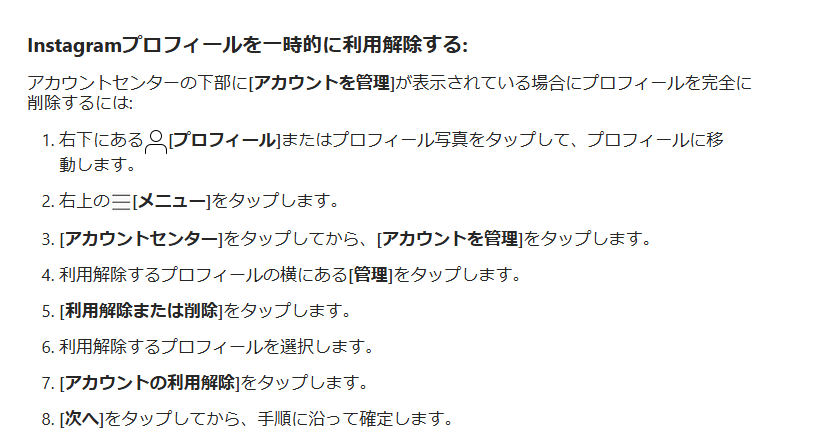
Instagramアプリでは、アカウントセンターからアカウントの一時停止手続きを行えます。Instagram上の正式な表現は「アカウントの利用解除」です。削除とは異なるため、操作途中では「アカウントの利用解除」が選択されていることを必ず確認してください。
停止するアカウントとパスワードを確認する
複数のInstagramアカウントを使っている場合は、最初にプロフィール画面を開き、現在選択しているユーザーネームを確認します。
アカウントセンターには、InstagramだけでなくFacebookなどのプロフィールが表示されることがあります。メインアカウントとサブアカウントを取り違えると、残したかったアカウントが非表示になってしまいます。アイコンだけで判断せず、ユーザーネームまで見るのが確実です。
手続きの途中では、Instagramのパスワードを再入力します。指紋認証や顔認証で普段ログインしている人は、パスワードを覚えていないことがあります。その場合は、一時停止の操作を始める前にパスワードを再設定しておきましょう。
確認しておきたい項目は次のとおりです。
- 一時停止するInstagramのユーザーネーム
- 対象アカウントのログイン用パスワード
- 登録しているメールアドレスまたは電話番号
- 二段階認証コードを受け取れる端末
- 停止後に使用する別アカウントのログイン情報
パスワードを何度も間違えると、一時的にログイン操作が制限されることがあります。推測で入力を繰り返さず、分からない場合は先に再設定するほうが安全です。
アカウントセンターから利用解除を実行する
Instagramアプリを開き、次の順番で操作します。
- 画面右下のプロフィールアイコンをタップします
- プロフィール画面右上の三本線メニューをタップします
- 「設定とアクティビティ」を開きます
- 「アカウントセンター」をタップします
- 「個人の情報」を選択します
- 「アカウントの所有権とコントロール」をタップします
- 「利用解除または削除」を選択します
- 一時停止したいInstagramアカウントを選びます
- 「アカウントの利用解除」を選択して「次へ」をタップします
- パスワードを再入力します
- 利用解除する理由を選択します
- 内容を確認し、「アカウントを利用解除」をタップします
Metaの案内でも、アカウントセンター内の「個人の情報」「アカウントの所有権とコントロール」「利用解除または削除」の順に進み、対象プロフィールを選択する流れが示されています。
特に注意したいのが、「利用解除または削除」という画面です。ここには一時停止と完全削除の選択肢が並びます。「アカウントを削除」を選ぶと別の手続きになるため、選択後の確認画面でも「利用解除」と表示されているか確認してください。
手続きが完了すると、対象アカウントからログアウトした状態になります。別のInstagramアカウントも登録している場合は、そのアカウントの画面へ自動的に切り替わることがあります。画面が通常どおり表示されていても、一時停止に失敗したとは限りません。画面上部のユーザーネームを見て、別アカウントが開かれていないか確認しましょう。
一時停止できたか確かめるために、対象アカウントへすぐログインするのは避けてください。利用解除したアカウントは、再ログインすると復活する仕組みです。「念のため開いてみる」という確認操作そのものが、利用解除を取り消す原因になります。
確認する場合は、別のアカウントから対象のユーザーネームを検索します。検索結果に出ない、またはプロフィールを開けなければ、一時停止が反映されている可能性があります。
利用解除の項目が見つからないときの対処法
アプリのバージョンや利用環境によっては、「設定とアクティビティ」ではなく、別の設定名が表示されることがあります。表示名が少し違っていても、まずは「アカウントセンター」を探してください。
見つからない場合は、次の順番で確認します。
- App StoreまたはGoogle PlayでInstagramを更新する
- アプリを完全に終了してから起動し直す
- Instagramから一度ログアウトし、再ログインする
- スマートフォンを再起動する
- アカウントセンター内を下までスクロールする
- SafariやGoogle Chromeからブラウザ版Instagramを開く
アカウントセンターの構成は、利用者ごとに段階的に変更されることがあります。「個人の情報」の代わりにアカウント管理に関する項目が表示された場合は、「所有権」「コントロール」「利用解除」「削除」といった語句を目印に探します。
「アカウントが停止されています」「審査をリクエストしてください」などと表示される場合は、自分で設定する利用解除とは状況が異なります。規約違反やセキュリティ上の理由による強制停止の可能性があるため、利用解除メニューを探すのではなく、ログイン画面に表示される審査手続きを確認してください。
一時停止では、最後の確認画面に「利用解除」と表示されていること、対象のユーザーネームが正しいこと、この2点を確認してから確定しましょう
ブラウザ版Instagramでアカウントを一時停止する方法
Instagramアプリに利用解除の項目が表示されない場合は、SafariやGoogle Chromeなどのブラウザから手続きできます。スマートフォンだけでなく、パソコンのブラウザでも基本的な操作の流れは同じです。
ブラウザ版を使う利点は、アプリのバージョンやキャッシュの影響を受けにくいことです。一方、Instagram公式サイトを開いたつもりでもアプリが起動し、同じ画面へ戻ってしまうことがあります。操作を始める前に、画面上部にブラウザのアドレス欄が表示されているか確認してください。
スマートフォンのブラウザから利用解除する手順
SafariまたはGoogle Chromeを起動し、Instagram公式サイトを開きます。検索結果やブックマークからアクセスしても構いませんが、Instagramアプリ内のリンクではなく、独立したブラウザで開くことが重要です。
手順は次のとおりです。
- ブラウザ版Instagramへアクセスします
- 一時停止するアカウントでログインします
- 画面右下のプロフィールアイコンをタップします
- メニューまたは設定画面を開きます
- 「アカウントセンター」を選択します
- 「個人の情報」をタップします
- 「アカウントの所有権とコントロール」を選びます
- 「利用解除または削除」をタップします
- 一時停止するInstagramアカウントを選択します
- 「アカウントの利用解除」を選びます
- パスワードを入力して先へ進みます
- 利用解除の理由を選択します
- 「アカウントを利用解除」を押して確定します
公式ヘルプでも、ブラウザ版では対象アカウントを選択した後、「アカウントの利用解除」を選び、パスワードと理由を入力して確定する手順が案内されています。
二段階認証を設定している場合は、ログイン時にSMSや認証アプリへ届くコードが必要です。認証コードを受け取れない状態でログアウトすると手続きを進められないため、登録電話番号や認証アプリを先に確認しておきましょう。
ブラウザでInstagramを開くと、自動的にアプリへ移動することがあります。その場合は、検索結果のリンクを長押しして「新しいタブで開く」を選ぶか、ブラウザのプライベートブラウズやシークレットモードを利用します。
シークレットモードは、別のInstagramアカウントへ自動ログインされるのを防ぎたい場合にも有効です。ただし、ユーザーネームやパスワードを改めて入力する必要があります。
パソコンから利用解除する手順
パソコンでは、Google Chrome、Microsoft Edge、SafariなどからInstagramへログインします。スマートフォンより画面が広いため、左側にメニューがまとめて表示される場合があります。
画面左側の「その他」またはプロフィールメニューから設定を開き、「アカウントセンターに移動」などの項目を選択してください。その後は、次の順番で進みます。
「個人の情報」から「アカウントの所有権とコントロール」を開き、「利用解除または削除」を選択します。複数のプロフィールが表示されたら、利用解除するInstagramアカウントをクリックします。
続いて、「アカウントの利用解除」を選び、パスワードを再入力します。利用解除の理由を選択し、最後の確認画面で確定すれば完了です。
パソコンでは、ブラウザに複数人のログイン情報が保存されているケースがあります。家族共用のパソコンや仕事用端末では、プロフィール画像だけを見て判断せず、画面に表示されたユーザーネームを確認してください。
一時停止後もブラウザにログイン情報が残ることがあります。ログイン画面に対象アカウントのアイコンが表示されても、利用解除が失敗したとは限りません。そのアイコンをクリックすると再ログインとなり、アカウントが復活する可能性があります。
誤って開かないようにするには、ブラウザに保存されたInstagramのログイン情報を削除するか、ログイン画面から対象プロフィールの表示を消しておく方法があります。ただし、ログイン情報を削除する前に、ユーザーネームとパスワードを別の安全な場所へ控えておきましょう。
ブラウザ版で手続きできない場合の確認ポイント
「利用解除または削除」が表示されない場合は、ページの読み込み不良やログイン状態のずれが考えられます。まずページを再読み込みし、それでも変わらなければ別のブラウザを試します。
確認する順番は次のとおりです。
- ブラウザのページを再読み込みする
- 広告ブロックなどの拡張機能を一時的に無効にする
- Cookieとキャッシュを削除する
- シークレットモードでログインする
- SafariからChromeなど、別のブラウザへ変更する
- Wi-Fiとモバイル通信を切り替える
- スマートフォンではなくパソコンから操作する
アカウントセンターが白い画面のまま進まない場合は、同じボタンを何度も押さず、一度タブを閉じてください。通信が不安定な状態で確定操作を繰り返すと、手続きが完了したのか判断しにくくなります。
「パスワードが正しくありません」と表示されたときは、ブラウザに自動入力された古いパスワードが原因になっている場合があります。入力欄の文字をすべて消し、現在のパスワードを手入力します。それでも通らなければ、ログイン画面からパスワードの再設定を行ってください。
手続き完了後は、同じブラウザから対象アカウントへログインし直さないことが重要です。利用解除を確認したい場合は、ログアウトした状態のシークレットタブや別アカウントからユーザーネームを検索します。
ブラウザ版で一時停止するときは、アプリへ自動的に切り替わっていないかを確認し、完了後は対象アカウントを開かないようにしましょう
一時停止すると相手からどう見える?投稿・フォロワー・DMへの影響
Instagramアカウントを一時停止すると、プロフィールや投稿などが一時的に非表示になります。相手の画面に「この人はアカウントを一時停止しています」と表示されるわけではありません。そのため、フォロワーからはアカウント削除やブロックと区別しにくい状態になります。
一時停止は、正式にはアカウントの利用解除にあたります。データを消去する手続きではないため、再びログインすればプロフィールや投稿を元の状態に戻せます。ただし、利用解除中は自分自身も対象アカウントを通常どおり閲覧できません。
プロフィールや投稿は検索結果から見えなくなる
利用解除したアカウントは、Instagramのユーザー検索に表示されなくなります。過去にユーザーネームを検索したことがある相手でも、検索結果からプロフィールを開けなくなるのが基本です。
プロフィールのURLをブックマークしている人がブラウザから直接アクセスした場合も、ページを利用できないことを示す画面が表示されます。プロフィール写真、自己紹介、外部リンク、投稿数なども確認できません。
非表示になる主な情報は次のとおりです。
- プロフィール画面
- フィード投稿
- リール動画
- 公開中のストーリーズ
- ハイライト
- フォロー中のアカウント
- フォロワー一覧
- 投稿に付けたいいねやコメント
- ストーリーズの閲覧履歴
- タグ付けされたプロフィールへのリンク
一時停止した時点で投稿が削除されるわけではありません。Instagram上で一時的に表示されなくなるだけです。復活後は、原則として以前の投稿やフォロー関係が再表示されます。
ただし、一時停止する直前に投稿やコメントを削除していた場合、そのデータまで復元されるとは限りません。利用解除は、削除済みのデータを元に戻すバックアップ機能ではないためです。
企業や店舗のアカウントを停止する場合は、プロフィールが突然消えたように見える点にも注意が必要です。営業時間、予約方法、問い合わせ先をInstagramだけに掲載していると、休止中に顧客が連絡できなくなる可能性があります。公式サイトやGoogleビジネスプロフィールなど、別の案内先を用意してから停止したほうが安全です。
フォロワーには削除やブロックと区別されにくい
相手から見た一時停止中のアカウントは、アカウント削除やブロックを受けた場合とよく似ています。検索しても出てこず、プロフィールにもアクセスできないため、画面だけで正確な理由を判断するのは困難です。
特定の相手だけがプロフィールを見つけられない場合は、ブロックの可能性があります。一方、別のアカウントやログアウト状態から確認してもプロフィールが表示されない場合は、一時停止、削除、ユーザーネーム変更などが考えられます。
ただし、第三者のアカウントを使って相手の状態を繰り返し調べる行為は、不要なトラブルにつながります。連絡が必要な相手であれば、LINEやメールなど、Instagram以外の手段で本人に確認したほうが確実です。
フォロワー数についても、一時停止中は相手のフォロワー一覧から自分のアカウントが見えなくなることがあります。そのため、相手の画面では一時的にフォロワー数が減ったように見える場合があります。
復活すれば、通常は以前のフォロー関係に戻ります。ただし、利用解除中に相手がアカウントを削除した場合や、Instagram側が不正アカウントを整理した場合など、停止前と完全に同じ人数にならないケースもあります。一時停止したことだけを理由に、全員をフォローし直す必要はありません。
いいねやコメントも一時的に見えなくなります。たとえば、過去に友人の投稿へ付けたコメントは、利用解除中には投稿上から消えたように見えます。アカウントを復活すると再表示されるのが基本ですが、相手が元の投稿を削除していれば戻りません。
既存のDM履歴は残るがプロフィールにはアクセスできない
一時停止しても、過去のDMスレッドが相手側から完全に消えるとは限りません。以前にメッセージを交換したことがある相手の受信箱には、会話履歴が残る場合があります。
ただし、DM画面から名前やアイコンを押しても、プロフィールを正常に開けません。表示名やプロフィール画像の見え方も、アプリのバージョンや反映状況によって変わることがあります。
DMへの主な影響は次のとおりです。
- 過去のメッセージは相手の画面に残る場合がある
- 送信済みの文章や画像が自動的に取り消されるわけではない
- DM画面からプロフィールへ移動できなくなる
- ユーザー検索から新しいDMスレッドを作成しにくくなる
- 利用解除中は自分でDMを確認できない
- 再開後に過去のスレッドを再び確認できる
既存のスレッドに相手がメッセージを送れる状態でも、利用解除中の本人は内容を確認できません。緊急の連絡や仕事上の問い合わせをDMで受けている場合は、停止前に別の連絡先を知らせておく必要があります。
復活後に停止中のメッセージが表示される場合もありますが、アプリの同期状況によって反映まで時間がかかることがあります。重要な連絡を確実に受け取る手段として、休止中のDMだけを頼りにするのは避けたほうがよいでしょう。
グループチャットに参加していた場合も、過去の発言自体は参加者の画面に残る可能性があります。一時停止は送信済みメッセージを一括削除する機能ではありません。過去の発言や画像を消したい場合は、利用解除前に個別の送信取り消しが必要です。
一時停止するとプロフィールは見えなくなりますが、過去のDMまで自動で消えるわけではない点を覚えておきましょう
一時停止したInstagramアカウントを復活させる方法
自分で一時停止したInstagramアカウントは、対象アカウントへ再ログインすると復活します。特別な復元申請や異議申し立ては通常必要ありません。
ただし、ログインした瞬間に利用解除が終わるため、状態を確認するだけのつもりでログインするのは避けてください。一度復活させると、すぐには再び一時停止できない場合があります。
アプリまたはブラウザから対象アカウントへログインする
復活させる基本手順は次のとおりです。
- Instagramアプリまたはブラウザ版Instagramを開く
- 一時停止したアカウントのユーザーネーム、メールアドレス、電話番号のいずれかを入力する
- パスワードを入力する
- 二段階認証を設定している場合は認証コードを入力する
- プロフィール画面が表示されるまで待つ
ログインが完了すると、アカウントの利用解除が解除されます。プロフィール、フィード投稿、リール、フォロー、フォロワーなどが順次表示されるようになります。
アプリに別のInstagramアカウントが表示されている場合は、プロフィール画面上部のアカウント名を押し、アカウントを追加またはログインの項目から停止中のアカウントへログインします。
ここで間違えやすいのが、複数アカウントを同じアカウントセンターに登録しているケースです。現在表示されているアカウントへログインし直しても、別のアカウントは復活しません。停止前に控えたユーザーネームと、ログイン画面に表示されている名前が一致しているか確認してください。
ユーザーネームを変更した直後に一時停止した場合、古いユーザーネームではログインできないことがあります。登録済みのメールアドレスか電話番号を使うと、入力間違いを減らせます。
再開する予定がないのに、保存されたログイン情報を押してしまう失敗もあります。家族と端末を共有している場合や、複数アカウントを切り替えている場合は特に注意が必要です。利用解除中のアカウントをログイン候補から削除しておくと、誤って復活させるリスクを抑えられます。
ログインできないときは表示内容から原因を切り分ける
一時停止した直後は、Instagram側の処理が完了しておらず、すぐに復活できないことがあります。正しいログイン情報を入力してもエラーになる場合は、数時間から1日程度空けてから試します。
同じ操作を短時間に何度も繰り返すと、不審なログインと判定される可能性があります。ログインに失敗したら、まず画面に表示されたメッセージを確認してください。
パスワードが違うと表示される場合
ログイン画面のパスワードを忘れた場合から再設定します。メールアドレスや電話番号が現在も利用できることを確認し、届いた案内に沿って新しいパスワードを設定してください。
再設定メールが見当たらないときは、迷惑メールフォルダや受信拒否設定も確認します。同じ操作を繰り返すより、数分待ってから一度だけ再送したほうが確認しやすくなります。
認証コードが届かない場合
SMSの受信状態、登録電話番号、認証アプリの時刻設定を確認します。バックアップコードを保存している場合は、認証画面から使用できることがあります。
機種変更で以前の電話番号を使えない場合は、ログイン画面に表示される別の方法を試す項目から本人確認へ進みます。二段階認証を解除するためだけに、新しいアカウントを作り直す必要はありません。
アカウントが停止されていると表示される場合
自分で行った利用解除ではなく、Instagram側による強制停止の可能性があります。この場合、通常の再ログインだけでは復活しません。
画面に審査のリクエスト、異議申し立て、詳細を確認などの案内が表示されたら、その手順に従います。自分で一時停止したつもりでも、同時期に規約違反や不正アクセスが検知されていた可能性があるためです。
アカウントが見つからない場合
入力したユーザーネームのスペルを確認します。半角と全角、ピリオド、アンダースコアの違いは見落としやすい部分です。
メールアドレスや電話番号でも見つからない場合は、登録情報が変更されていないか確認します。身に覚えのない変更通知がメールで届いているなら、第三者にアカウントを乗っ取られた可能性もあります。
復活後はデータとセキュリティを確認する
ログインできても、すべての情報が即座に表示されるとは限りません。プロフィールが戻った直後は、投稿数がゼロになったように見えたり、フォロワー一覧の読み込みに時間がかかったりすることがあります。
まずアプリを終了して再起動し、通信環境を変えて確認します。それでも戻らない場合は、数時間待ってからブラウザ版でも表示を確認してください。
復活後に確認したい項目は次のとおりです。
- プロフィール写真と自己紹介
- フィード投稿とリール
- フォロー数とフォロワー数
- アーカイブした投稿やストーリーズ
- DMの会話履歴
- ログインアクティビティ
- 登録メールアドレスと電話番号
- 二段階認証の設定
- 連携している外部アプリ
フォロワー数が停止前と少し違っていても、すぐに不具合とは判断できません。休止中に相手がフォローを解除した、相手のアカウントが削除された、不正アカウントがInstagramによって整理されたといった理由も考えられます。
知らない端末からのログイン履歴がある場合は、その端末をログアウトさせてパスワードを変更します。同じパスワードを他のサービスでも使っているなら、そちらも変更したほうが安全です。
外部のフォロワー管理アプリや自動操作ツールを連携している場合は、不要なアクセス権を削除します。復活直後に大量のフォロー、いいね、コメントを行うと、通常と異なる操作として制限を受けることがあります。再開当日は、プロフィール確認や必要な返信など、最低限の操作に抑えるのが無難です。
一時停止前に予約投稿を設定していた企業アカウントでは、公開予定や連携ツールの状態も確認します。休止中の予約が自動的に延期されるとは限らず、投稿されていない、エラーになっている、復活直後にまとめて処理されるといった可能性があります。
もう一度アカウントを休止したい場合も、復活直後には利用解除できないことがあります。何度も設定画面を操作するのではなく、一定期間を空けてから再確認してください。一時停止と復活を短期間に繰り返す使い方には向いていません。
復活は再ログインだけで完了しますが、ログイン前に本当に再開するかを確認し、復活後はデータとログイン履歴を点検しましょう
Instagramを一時停止できない・復活できないときの対処法
Instagramの一時停止ができない場合は、何度も同じ操作を繰り返す前に、どの段階で止まっているかを確認することが重要です。「利用解除の項目が表示されない」「パスワードが通らない」「ログインしても元に戻らない」では、必要な対処が異なります。特に、自分で設定する利用解除と、Instagram側によるアカウント停止を混同すると、解決まで遠回りになりやすいため注意してください。
利用解除の項目が見つからない場合
アプリ内で一時停止の設定が見つからないときは、まずInstagramアプリを最新版に更新します。古いバージョンでは、アカウントセンターの項目名や配置が現在の画面と異なることがあります。
更新後は、次の順番を目安に確認してください。
- プロフィール画面右上のメニューを開く
- アカウントセンターを選ぶ
- 個人の情報を開く
- アカウントの所有権とコントロールへ進む
- 利用解除または削除を選ぶ
- 一時停止したいInstagramアカウントを指定する
- アカウントの利用解除を選択する
複数のInstagramやFacebookアカウントをアカウントセンターへ登録している場合は、対象アカウントを間違えていないかも確認します。プロフィール画像だけでは判断しにくいため、ユーザーネームまで照合した方が安全です。
アプリで項目が表示されないときは、SafariやGoogle ChromeなどのブラウザからInstagramにログインして操作します。Instagramの一時停止は、アプリ、スマートフォンのブラウザ、パソコンから設定できます。画面構成は更新によって変わる可能性がありますが、アカウントセンター内の利用解除または削除から進む点は共通しています。
アプリが正常に動かない場合は、いったん完全に終了してから開き直します。それでも改善しなければ、端末の再起動、通信回線の切り替え、ブラウザのシークレットモードでのログインも試してください。一時的な通信エラーや保存されたログイン情報の不具合を切り分けられます。
パスワードやログイン情報でエラーが出る場合
一時停止を確定するときや、停止中のアカウントを復活させるときには、正しいパスワードが必要です。普段は保存済みのログイン情報で入っているため、現在のパスワードを覚えていないケースも珍しくありません。
ログイン画面のパスワードを忘れた場合から、ユーザーネーム、メールアドレス、電話番号のいずれかを入力し、届いた案内に従って再設定します。メールが届かないときは、迷惑メールフォルダと受信拒否設定を確認してください。過去に登録したメールアドレスへ送信されている可能性もあります。
ユーザーネームを入力してもアカウントが表示されない場合は、入力間違いだけでなく、ユーザーネームが変更されている可能性も考えられます。知人との過去のDMや、自分のアカウントをタグ付けした投稿が残っていれば、現在表示されている名前を確認してみましょう。
複数アカウントを使っている場合に多いのが、別のアカウントへログインして「復活しない」と判断してしまう失敗です。ログイン後にプロフィール画面を開き、ユーザーネーム、投稿数、プロフィール画像を確認します。アカウント切り替え画面に停止したアカウントが残っている場合は、そこから選択してログインしてください。
一時停止した直後は、処理が完全に反映されるまでログインが不安定になることがあります。正しい情報を入力しているのにエラーが続く場合は、短時間に何度も試さず、数時間から翌日まで時間を空けて再確認した方がよいでしょう。連続してパスワードを変更すると、どのパスワードが有効なのか分からなくなるため、変更した内容を安全な場所に記録しておくことも大切です。
復活できない原因が利用解除以外にないか確認する
自分で一時停止したアカウントは、通常、対象アカウントへ再ログインすると復活します。プロフィール、写真、コメント、いいねなどは停止中だけ非表示になり、ログインによる再開後に再表示される仕組みです。
ログイン時に「アカウントが停止されています」「審査をリクエストできます」などと表示される場合は、自分で行った利用解除ではない可能性があります。Instagram側による強制停止では、単にログインし直しても復活しません。画面に表示される案内から審査のリクエストや本人確認を進めます。
ログイン自体はできるものの、投稿や機能が制限されている場合は、アカウントステータスも確認してください。削除されたコンテンツ、利用できない機能、審査を依頼できる項目などが表示されることがあります。利用解除の問題ではなく、投稿やアクションに対する制限と判明する場合があります。
復活後に投稿やフォロワー数がすぐ表示されなくても、直ちにデータが消えたとは限りません。アプリを更新し、ブラウザ版でもプロフィールを確認します。別の端末から自分のプロフィールを検索して、外部からの表示が戻っているかを見る方法もあります。
一度復活させた直後に、再び一時停止しようとして設定できない場合は、故障とは限りません。Instagramではアカウントの利用解除を行える回数が週1回に制限されています。間違えてログインして復活させた場合でも、すぐに再設定できないことがあるため、1週間を目安に待ってから操作してください。
一時停止できないときは、画面を連打するのではなく、設定項目、パスワード、対象アカウント、強制停止の表示という順番で原因を切り分けると解決しやすくなります
Instagramの一時停止に関するよくある質問
Instagramの一時停止は、ログアウトや非公開設定とは動作が異なります。操作後に後悔しないためには、停止期間、DM、フォロワー、再開条件などを事前に把握しておくことが大切です。
一時停止の期間や回数に関する質問
一時停止できる期間に期限はありますか
自分で復活させるまで、一時停止の状態を続けられます。数日後に自動で再開される仕組みではありません。再開したいときに、停止したアカウントのユーザーネーム、メールアドレスまたは電話番号とパスワードを使ってログインします。
一時停止中はプロフィール、写真、コメント、いいねなどが非表示になり、再ログインすると利用解除が取り消されます。
長期間放置すると自動的に削除されますか
一時停止したという理由だけで、一定期間後に自動削除される機能ではありません。一時停止はデータを残してプロフィールを非表示にする操作であり、アカウント削除とは別の手続きです。
ただし、ログイン情報を忘れると再開が難しくなります。長期間休止する場合は、登録しているメールアドレスと電話番号が現在も使えるか、パスワードを再設定できる状態かを確認しておきましょう。
一時停止は何回でもできますか
長期的には繰り返し利用できますが、好きなタイミングで何度も連続して設定できるわけではありません。Instagramでは、利用解除は週1回までと案内されています。
たとえば、月曜日に一時停止し、火曜日に確認のためログインすると、その時点でアカウントが復活します。すぐに再び休止したくても、利用解除を選べない可能性があります。様子を見るだけのつもりでログインする行為も復活操作になるため注意してください。
一時停止した直後に復活できますか
基本的には再ログインで復活します。ただし、停止処理の直後はログインエラーが出たり、プロフィールの表示が戻るまで時間がかかったりする場合があります。
数分おきにログインを繰り返すのではなく、時間を空けてからアプリとブラウザの両方で試します。ログインできた後も投稿が表示されない場合は、アプリの再起動や更新を行い、しばらく待ってから確認してください。
投稿やフォロワーへの影響に関する質問
一時停止すると投稿やフォロワーは消えますか
停止中は投稿、プロフィール、フォロー、フォロワーなどが見えなくなりますが、一時停止だけで削除されるわけではありません。再ログインして復活すると、通常は以前のアカウント情報が再表示されます。写真、コメント、いいねが停止中だけ非表示になることもMetaの案内で明示されています。
復活直後にフォロワー数がゼロになったり、一部の投稿が読み込めなかったりしても、表示処理が完了していない可能性があります。別の端末やブラウザからも確認し、一定時間たっても戻らない場合に不具合を疑う順番が適切です。
ただし、停止している間に相手がInstagramを退会した場合や、復活後に相手からフォローを外された場合まで元に戻るわけではありません。一時停止前後の人数が必ず完全一致するとは限らない点は理解しておきましょう。
ユーザーネームは他人に取られますか
一時停止はアカウントを削除する操作ではないため、ユーザーネームを含むアカウント情報は対象アカウントに紐づいたまま保持されます。プロフィールが検索結果に出ないからといって、空いているユーザーネームとして扱われるわけではありません。
一方、アカウントを完全に削除した場合は扱いが異なります。同じ名前を今後も使う予定があるなら、削除ではなく一時停止を選ぶ方が目的に合っています。
一時停止中にDMは届きますか
一時停止中は自分のアカウントへログインできないため、DMの確認や返信はできません。相手側には既存のメッセージ履歴が残る場合がありますが、プロフィールを正常に開けなかったり、新しい送信先として検索できなかったりすることがあります。
復活後はDM画面を開き、休止中に届いた連絡がないか確認してください。ただし、業務連絡、予約、取引など、見落とすと困るメッセージがある場合は、一時停止前に別の連絡手段を伝えておく方が確実です。
一時停止したことは相手に通知されますか
一時停止を実行しても、フォロワーへ「この人が一時停止しました」という通知が一斉送信されるわけではありません。
ただし、相手がプロフィールを検索すると表示されなくなるため、変化には気づかれる可能性があります。外部からは、一時停止、アカウント削除、ブロックなどを正確に判別しにくい状態です。頻繁に連絡を取る相手には、休止することを事前に伝えると誤解を防げます。
どの機能を選ぶべきかに関する質問
ログアウトと一時停止は何が違いますか
ログアウトは、自分の端末からアカウントへの接続を終了するだけです。ほかの利用者からは、プロフィールや投稿が通常どおり見えます。
アプリを開く習慣だけを止めたい場合や、端末を家族と共有している場合はログアウトが適しています。外部からプロフィールを見えなくしたい場合は、一時停止を選びます。
非公開設定と一時停止は何が違いますか
非公開アカウントにすると、承認していない利用者から投稿を見られにくくなります。ただし、プロフィールそのものやユーザーネーム、プロフィール画像などは表示されます。既存のフォロワーは引き続き投稿を閲覧できます。
特定の利用者以外には投稿を見せたくない場合は非公開設定、アカウント全体を一時的に見えなくしたい場合は利用解除が向いています。
一時停止とアカウント削除はどちらを選ぶべきですか
Instagramを再開する可能性が少しでもあるなら、まず一時停止を選ぶ方が安全です。投稿やフォロワーを残したまま、検索やプロフィール表示を止められます。
アカウント削除は、今後使わないことが明確で、保存したい写真や動画のバックアップも完了している場合に検討します。人間関係を整理したい、通知を止めたい、見る時間を減らしたいといった目的であれば、削除まで行わなくても、ログアウト、通知の停止、非公開設定、一時停止で対応できることがあります。
迷ったときは、影響の小さい方法から試してください。最初に通知を切り、それでも見てしまうならログアウトし、プロフィールも隠したい場合に一時停止を使う順番なら、必要以上にアカウントを消してしまう失敗を防げます。
Instagramから少し離れたいだけなら、いきなり削除せず、通知停止、ログアウト、一時停止の順に影響を確認するのが安全です
Instagramを一時停止できない・復活できないときの対処法
Instagramの一時停止ができない場合は、何度も同じ操作を繰り返す前に、どの段階で止まっているかを確認することが重要です。「利用解除の項目が表示されない」「パスワードが通らない」「ログインしても元に戻らない」では、必要な対処が異なります。特に、自分で設定する利用解除と、Instagram側によるアカウント停止を混同すると、解決まで遠回りになりやすいため注意してください。
利用解除の項目が見つからない場合
アプリ内で一時停止の設定が見つからないときは、まずInstagramアプリを最新版に更新します。古いバージョンでは、アカウントセンターの項目名や配置が現在の画面と異なることがあります。
更新後は、次の順番を目安に確認してください。
- プロフィール画面右上のメニューを開く
- アカウントセンターを選ぶ
- 個人の情報を開く
- アカウントの所有権とコントロールへ進む
- 利用解除または削除を選ぶ
- 一時停止したいInstagramアカウントを指定する
- アカウントの利用解除を選択する
複数のInstagramやFacebookアカウントをアカウントセンターへ登録している場合は、対象アカウントを間違えていないかも確認します。プロフィール画像だけでは判断しにくいため、ユーザーネームまで照合した方が安全です。
アプリで項目が表示されないときは、SafariやGoogle ChromeなどのブラウザからInstagramにログインして操作します。Instagramの一時停止は、アプリ、スマートフォンのブラウザ、パソコンから設定できます。画面構成は更新によって変わる可能性がありますが、アカウントセンター内の利用解除または削除から進む点は共通しています。
アプリが正常に動かない場合は、いったん完全に終了してから開き直します。それでも改善しなければ、端末の再起動、通信回線の切り替え、ブラウザのシークレットモードでのログインも試してください。一時的な通信エラーや保存されたログイン情報の不具合を切り分けられます。
パスワードやログイン情報でエラーが出る場合
一時停止を確定するときや、停止中のアカウントを復活させるときには、正しいパスワードが必要です。普段は保存済みのログイン情報で入っているため、現在のパスワードを覚えていないケースも珍しくありません。
ログイン画面のパスワードを忘れた場合から、ユーザーネーム、メールアドレス、電話番号のいずれかを入力し、届いた案内に従って再設定します。メールが届かないときは、迷惑メールフォルダと受信拒否設定を確認してください。過去に登録したメールアドレスへ送信されている可能性もあります。
ユーザーネームを入力してもアカウントが表示されない場合は、入力間違いだけでなく、ユーザーネームが変更されている可能性も考えられます。知人との過去のDMや、自分のアカウントをタグ付けした投稿が残っていれば、現在表示されている名前を確認してみましょう。
複数アカウントを使っている場合に多いのが、別のアカウントへログインして「復活しない」と判断してしまう失敗です。ログイン後にプロフィール画面を開き、ユーザーネーム、投稿数、プロフィール画像を確認します。アカウント切り替え画面に停止したアカウントが残っている場合は、そこから選択してログインしてください。
一時停止した直後は、処理が完全に反映されるまでログインが不安定になることがあります。正しい情報を入力しているのにエラーが続く場合は、短時間に何度も試さず、数時間から翌日まで時間を空けて再確認した方がよいでしょう。連続してパスワードを変更すると、どのパスワードが有効なのか分からなくなるため、変更した内容を安全な場所に記録しておくことも大切です。
復活できない原因が利用解除以外にないか確認する
自分で一時停止したアカウントは、通常、対象アカウントへ再ログインすると復活します。プロフィール、写真、コメント、いいねなどは停止中だけ非表示になり、ログインによる再開後に再表示される仕組みです。
ログイン時に「アカウントが停止されています」「審査をリクエストできます」などと表示される場合は、自分で行った利用解除ではない可能性があります。Instagram側による強制停止では、単にログインし直しても復活しません。画面に表示される案内から審査のリクエストや本人確認を進めます。
ログイン自体はできるものの、投稿や機能が制限されている場合は、アカウントステータスも確認してください。削除されたコンテンツ、利用できない機能、審査を依頼できる項目などが表示されることがあります。利用解除の問題ではなく、投稿やアクションに対する制限と判明する場合があります。
復活後に投稿やフォロワー数がすぐ表示されなくても、直ちにデータが消えたとは限りません。アプリを更新し、ブラウザ版でもプロフィールを確認します。別の端末から自分のプロフィールを検索して、外部からの表示が戻っているかを見る方法もあります。
一度復活させた直後に、再び一時停止しようとして設定できない場合は、故障とは限りません。Instagramではアカウントの利用解除を行える回数が週1回に制限されています。間違えてログインして復活させた場合でも、すぐに再設定できないことがあるため、1週間を目安に待ってから操作してください。
一時停止できないときは、画面を連打するのではなく、設定項目、パスワード、対象アカウント、強制停止の表示という順番で原因を切り分けると解決しやすくなります
Instagramの一時停止に関するよくある質問
Instagramの一時停止は、ログアウトや非公開設定とは動作が異なります。操作後に後悔しないためには、停止期間、DM、フォロワー、再開条件などを事前に把握しておくことが大切です。
一時停止の期間や回数に関する質問
一時停止できる期間に期限はありますか
自分で復活させるまで、一時停止の状態を続けられます。数日後に自動で再開される仕組みではありません。再開したいときに、停止したアカウントのユーザーネーム、メールアドレスまたは電話番号とパスワードを使ってログインします。
一時停止中はプロフィール、写真、コメント、いいねなどが非表示になり、再ログインすると利用解除が取り消されます。
長期間放置すると自動的に削除されますか
一時停止したという理由だけで、一定期間後に自動削除される機能ではありません。一時停止はデータを残してプロフィールを非表示にする操作であり、アカウント削除とは別の手続きです。
ただし、ログイン情報を忘れると再開が難しくなります。長期間休止する場合は、登録しているメールアドレスと電話番号が現在も使えるか、パスワードを再設定できる状態かを確認しておきましょう。
一時停止は何回でもできますか
長期的には繰り返し利用できますが、好きなタイミングで何度も連続して設定できるわけではありません。Instagramでは、利用解除は週1回までと案内されています。
たとえば、月曜日に一時停止し、火曜日に確認のためログインすると、その時点でアカウントが復活します。すぐに再び休止したくても、利用解除を選べない可能性があります。様子を見るだけのつもりでログインする行為も復活操作になるため注意してください。
一時停止した直後に復活できますか
基本的には再ログインで復活します。ただし、停止処理の直後はログインエラーが出たり、プロフィールの表示が戻るまで時間がかかったりする場合があります。
数分おきにログインを繰り返すのではなく、時間を空けてからアプリとブラウザの両方で試します。ログインできた後も投稿が表示されない場合は、アプリの再起動や更新を行い、しばらく待ってから確認してください。
投稿やフォロワーへの影響に関する質問
一時停止すると投稿やフォロワーは消えますか
停止中は投稿、プロフィール、フォロー、フォロワーなどが見えなくなりますが、一時停止だけで削除されるわけではありません。再ログインして復活すると、通常は以前のアカウント情報が再表示されます。写真、コメント、いいねが停止中だけ非表示になることもMetaの案内で明示されています。
復活直後にフォロワー数がゼロになったり、一部の投稿が読み込めなかったりしても、表示処理が完了していない可能性があります。別の端末やブラウザからも確認し、一定時間たっても戻らない場合に不具合を疑う順番が適切です。
ただし、停止している間に相手がInstagramを退会した場合や、復活後に相手からフォローを外された場合まで元に戻るわけではありません。一時停止前後の人数が必ず完全一致するとは限らない点は理解しておきましょう。
ユーザーネームは他人に取られますか
一時停止はアカウントを削除する操作ではないため、ユーザーネームを含むアカウント情報は対象アカウントに紐づいたまま保持されます。プロフィールが検索結果に出ないからといって、空いているユーザーネームとして扱われるわけではありません。
一方、アカウントを完全に削除した場合は扱いが異なります。同じ名前を今後も使う予定があるなら、削除ではなく一時停止を選ぶ方が目的に合っています。
一時停止中にDMは届きますか
一時停止中は自分のアカウントへログインできないため、DMの確認や返信はできません。相手側には既存のメッセージ履歴が残る場合がありますが、プロフィールを正常に開けなかったり、新しい送信先として検索できなかったりすることがあります。
復活後はDM画面を開き、休止中に届いた連絡がないか確認してください。ただし、業務連絡、予約、取引など、見落とすと困るメッセージがある場合は、一時停止前に別の連絡手段を伝えておく方が確実です。
一時停止したことは相手に通知されますか
一時停止を実行しても、フォロワーへ「この人が一時停止しました」という通知が一斉送信されるわけではありません。
ただし、相手がプロフィールを検索すると表示されなくなるため、変化には気づかれる可能性があります。外部からは、一時停止、アカウント削除、ブロックなどを正確に判別しにくい状態です。頻繁に連絡を取る相手には、休止することを事前に伝えると誤解を防げます。
どの機能を選ぶべきかに関する質問
ログアウトと一時停止は何が違いますか
ログアウトは、自分の端末からアカウントへの接続を終了するだけです。ほかの利用者からは、プロフィールや投稿が通常どおり見えます。
アプリを開く習慣だけを止めたい場合や、端末を家族と共有している場合はログアウトが適しています。外部からプロフィールを見えなくしたい場合は、一時停止を選びます。
非公開設定と一時停止は何が違いますか
非公開アカウントにすると、承認していない利用者から投稿を見られにくくなります。ただし、プロフィールそのものやユーザーネーム、プロフィール画像などは表示されます。既存のフォロワーは引き続き投稿を閲覧できます。
特定の利用者以外には投稿を見せたくない場合は非公開設定、アカウント全体を一時的に見えなくしたい場合は利用解除が向いています。
一時停止とアカウント削除はどちらを選ぶべきですか
Instagramを再開する可能性が少しでもあるなら、まず一時停止を選ぶ方が安全です。投稿やフォロワーを残したまま、検索やプロフィール表示を止められます。
アカウント削除は、今後使わないことが明確で、保存したい写真や動画のバックアップも完了している場合に検討します。人間関係を整理したい、通知を止めたい、見る時間を減らしたいといった目的であれば、削除まで行わなくても、ログアウト、通知の停止、非公開設定、一時停止で対応できることがあります。
迷ったときは、影響の小さい方法から試してください。最初に通知を切り、それでも見てしまうならログアウトし、プロフィールも隠したい場合に一時停止を使う順番なら、必要以上にアカウントを消してしまう失敗を防げます。
Instagramから少し離れたいだけなら、いきなり削除せず、通知停止、ログアウト、一時停止の順に影響を確認するのが安全です