
本ページはプロモーションが含まれています。
目次
Google Maps(グーグルマップ)のピン止めとは?
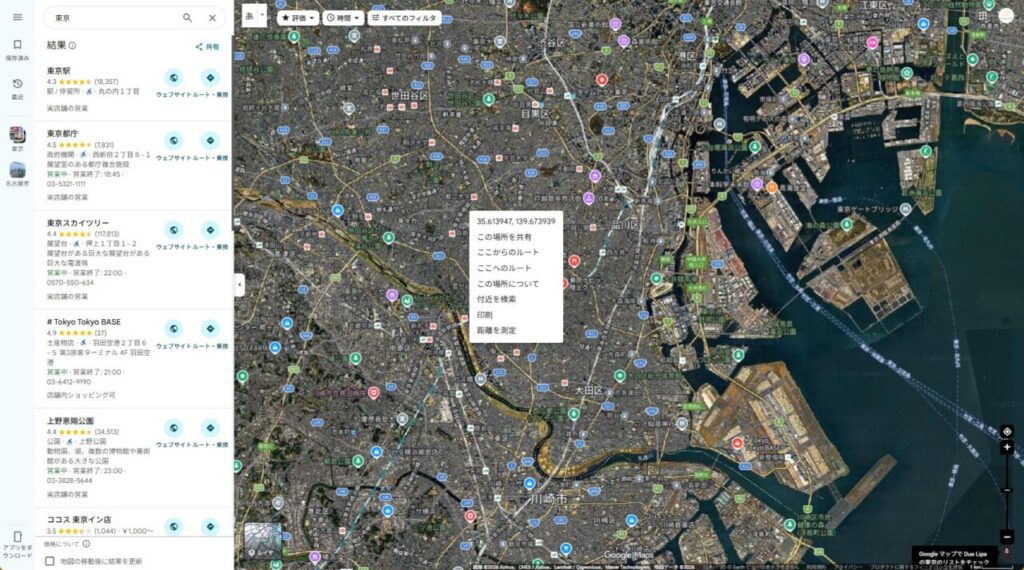
Googleマップのピン止めは、地図上の場所を指定し、住所や施設情報、経路を確認するための操作です。検索欄に店名や住所を入力する方法だけでなく、地図を直接押して名称のない地点を指定することもできます。ただし、赤いピンが立った時点では、場所が自分のアカウントへ保存されたとは限りません。後から見返したい場合は、場所の詳細画面で保存先のリストを選ぶ操作まで必要です。
赤いピンは場所を一時的に指定する目印
Google Maps(グーグルマップ)で施設を検索すると、該当する場所に赤いマークが表示されます。地図上の何もない地点をスマホで長押しした場合は、画面下部に「指定した地点」と表示されることがあります。この赤いマークがピンです。住所が分からない公園の入口、広い駐車場の集合地点、建物の裏側にある搬入口などを示すときに役立ちます。
ピンを選ぶと、施設名、住所、営業時間、写真、クチコミなど、その場所に登録されている情報を確認できます。さらに「経路」を押せば、現在地や任意の出発地からの徒歩、車、公共交通機関などの移動方法を調べられます。「共有」を選ぶと、その地点の情報をメッセージアプリやメールで送れます。
ここで混同しやすいのが、ピンを立てる操作と保存する操作です。赤いピンは、地図を閉じたり別の場所を検索したりすると表示が切り替わります。赤いピンだけでは長期保存にならないため、後日使う場所は「保存」を押してリストへ登録します。
保存・ラベル・Googleマイマップとの違い
Googleマップには、似ているようで目的が異なる機能があります。どれを使うか迷ったときは、次の表で判断すると整理しやすくなります。
| 機能 | 主な目的 | 後から確認 | 向いている場面 |
| — | | | – |
| 赤いピン | 地点を一時的に指定 | 原則としてその画面内 | 今すぐ経路や住所を調べる |
| 保存済みリスト | 場所を分類して保管 | Googleアカウントから確認 | 旅行候補やお気に入りを管理する |
| ラベル | 自分用の名前を付ける | 検索候補や地図で確認 | 自宅、取引先、集合場所を覚える |
| Googleマイマップ | 複数地点を地図として編集 | 作成した地図から確認 | 営業先や調査地点を細かく整理する |
保存済みリストは、一般的な「ピン止めして残す」という目的に最も近い機能です。「お気に入り」「行ってみたい」などへ追加すると、画面下部の「保存済み」から一覧を開けます。独自のリスト名を作れば、「名古屋旅行」「訪問予定の取引先」のように用途別で管理できます。
ラベルは、自分だけが分かる名称を付けたいときに使います。施設名が登録されていない場所へ「北側の集合場所」などの名前を付けておくと、次回の検索が簡単です。一方、複数の地点へ説明を加えたり、地図全体を共有したりする用途では、通常の保存機能よりGoogleマイマップが適しています。
ログインが必要な機能を見分ける
場所を検索してピンを表示するだけなら、ログインしていない状態でも利用できる場合があります。しかし、リストへの保存、端末間の同期、自分用ラベルの管理などは、Googleアカウントとのひも付けが前提です。スマホで登録した場所をパソコンでも確認したいなら、両方で同じアカウントへログインします。
複数のGoogleアカウントを使っている人は、右上のプロフィール画像を押し、現在選択されているメールアドレスを確認してください。保存したはずの地点が見つからない場合、別のアカウントへ登録していることがあります。筆者としては、旅行用や仕事用にアカウントを分けるより、まずはリスト名で用途を分ける方法をおすすめします。アカウント切り替えによる見落としを減らせるためです。

赤いピンは場所を指す目印、保存済みは後から探すための記録です。まずはこの違いを覚えると、実際の操作で迷いにくくなりますよ
ピン止めすると何ができる?便利な活用方法
待ち合わせ場所を送ったのに、相手が建物の反対側へ着いてしまった経験はありませんか。Googleマップのピン止めは、店名や住所を示すだけでなく、「どの入口か」「駐車場のどの付近か」という地点まで伝えられます。保存、経路検索、共有を組み合わせると、日常の移動から旅行計画まで幅広く使えます。
場所の情報を確認して移動方法を選べる
施設名を検索するか地図上へピンを立てると、画面下部に場所の情報が表示されます。登録状況によって、住所、電話番号、営業時間、写真、クチコミ、混雑に関する情報などを確認できます。初めて訪れる飲食店なら、営業時間だけでなく入口の写真や周辺道路も見ておくと、現地で探す時間を減らせます。
「経路」を押すと、出発地と目的地を設定できます。現在地から調べるだけでなく、駅やホテルなど別の地点を出発地に指定することも可能です。徒歩、車、公共交通機関などの候補が表示されたら、所要時間だけで決めず、乗り換え回数、徒歩区間、有料道路の利用なども確認します。地図上のピンは、経路検索の目的地を正確に指定する役割も持っています。
名称がない地点でも、緯度と経度に近い位置情報を基に指定できます。河川敷、登山口、臨時駐車場、広い公園の集合地点など、通常の住所検索では伝えにくい場所に有効です。ただし、地図上の位置と実際に通行できる入口が一致しない場合があります。車で向かう場所は、道路との接続やストリートビューも合わせて確認してください。
保存済みリストで候補を整理できる
気になる飲食店を見つけるたびに検索し直すより、リストへ保存した方が効率的です。場所の詳細画面で「保存」を押すと、「お気に入り」「行ってみたい」などの既存リストや、自分で作成したリストを選べます。旅行であれば、観光地、飲食店、宿泊先を一つの旅行リストへ集め、地図上の位置関係を見ながら訪問順を考えられます。
リスト名は、後で見ただけで用途が分かる形にします。「候補」だけでは増えたときに判別しづらいため、「2026年11月三重旅行」「仕事帰りに寄る店」のように、時期や目的を入れると実用的です。説明欄を使える環境では、予約時間、定休日、同行者の希望なども記録できます。
保存した地点が増えると、地図上のアイコンが多くなり、かえって見づらくなることがあります。その場合は、対象リストのメニューから地図への表示を切り替えます。削除せずに非表示にすれば、一覧には残したまま必要なときだけ地図へ出せます。保存と地図表示は別に管理できる点が重要です。
共有で待ち合わせや共同計画に使える
一つの場所を送る場合は、対象地点を開いて「共有」を押し、LINE、メール、メッセージなど送信先を選びます。相手は共有された情報から地図を開き、経路を調べられます。駅前のように出口が多い場所では、駅名だけでなく実際に集合する改札口や建物前へピンを置く方が明確です。
複数の場所をまとめて送るなら、リスト共有が便利です。家族旅行では、候補地を一つのリストに入れて共有し、同行者に見てもらえます。共同編集を許可できるリストでは、相手も場所を追加できるため、チャットに候補URLが散らばるのを防げます。共有前には、仕事先や自宅など見せたくない地点が同じリストへ混ざっていないか確認します。
ピン止めの代表的な活用場面は次のとおりです。
- 待ち合わせ場所の入口や改札口を共有する
- 駐車した地点を記録して戻るときの目印にする
- 旅行候補を保存し、距離や訪問順を比較する
- 営業先や現場を案件別のリストで管理する
- 災害時に確認した避難場所を家族で共有する
筆者としては、まず「場所を保存する」よりも「何のために後で見るか」を決めるのが先です。目的に合ったリスト名を作るだけで、数か月後に見返したときの探しやすさが大きく変わります。
ピン止めは地図に印を付けるだけではありません。経路・保存・共有を目的別に使い分けると、日々の移動の手間を減らせますよ
ピンが保存されたか確認する方法。赤いピンとの違い
地図上に赤いピンが見えていても、それだけで保存は完了していません。保存できたかを判断する基準は、場所の詳細画面で保存先が選ばれていることと、「保存済み」から同じ場所を再表示できることです。画面を閉じる前にこの二点を確認すれば、「昨日登録したはずなのに見つからない」という失敗を防げます。
表示の違いから保存状態を判断する
赤いピンは、検索結果や長押しした地点を一時的に示す表示です。別の場所を選ぶと移動し、検索を終了すると消える場合があります。一方、リストへ追加した場所はGoogleアカウントにひも付き、保存済み画面から呼び出せます。地図上のアイコンの形や色は、リストの種類、アプリのバージョン、表示設定によって異なるため、色だけで保存状態を判断しないでください。
| 状態 | 画面上の特徴 | 残り方 | 確認方法 |
|---|---|---|---|
| 一時的なピン | 赤いピンや「指定した地点」 | 別の検索で切り替わる | 詳細画面に保存先が付いていない |
| リストへ保存済み | 保存ボタンの状態が変わる | アカウントに記録される | 保存済みから対象リストを開く |
| ラベル追加済み | 自分で付けた名称が表示される | 自分用情報として残る | 検索欄へラベル名を入力する |
| 地図上で非表示 | アイコンが見えない | リスト内には残る | リスト一覧から直接探す |
「保存」を押した後、保存先の候補が表示されたら、登録したいリストを選びます。環境によっては「完了」を押して確定する画面があります。保存ボタンに「保存済み」と表示されたり、チェックが付いたりすれば登録済みの目安になりますが、最終確認は保存済みリストから開き直すことです。
保存済み画面から開き直す手順
実際に確認するときは、いったん対象地点の詳細画面を閉じてから探します。これにより、表示中の履歴ではなく、保存データから再取得できるかを確かめられます。
- Googleマップの画面下部にある「保存済み」をタップする
- 保存時に選んだ「お気に入り」や独自リストを開く
- 一覧から登録した場所の名称または住所を探す
- 対象をタップして地図上の位置を再表示する
- 詳細画面で保存先のチェックが残っているか確認する
項目名は端末や更新状況で異なる場合があります。「保存済み」が見当たらないときは、プロフィール画像やメニュー内の保存関連項目を確認します。
次に当てはまるものがないか確認してください。
- 保存操作の途中で画面を閉じていないか
- 保存先のリストを選んだ後に完了操作をしたか
- 現在のGoogleアカウントが保存時と同じか
- 地図上でリストを非表示にしていないか
- 施設名の変更や閉業で表示名が変わっていないか
この確認で一覧に場所があれば、地図上にアイコンが見えなくてもデータは残っています。表示されない原因は、リストの表示設定や地図の縮尺である可能性があります。反対に、保存済み一覧にもなく、保存ボタンも未選択なら、赤いピンを立てただけだったと考えられます。
お気に入り・ラベル・マイマップを混同しない
「お気に入り」は保存先リストの一種です。日常的によく使う施設をまとめる用途に向きます。「行ってみたい」は未訪問の候補、「旅行プラン」は特定の旅行に関する候補というように、自分の判断基準を決めると重複を避けられます。同じ場所を複数リストへ入れすぎると、状態が分かりにくくなります。
ラベルは場所へ自分用の名前を付ける機能です。保存済みリストと似ていますが、「実家」「第二倉庫入口」のように検索しやすくする目的が中心です。Googleマイマップは別の地図を作成して複数地点や説明を管理する仕組みで、通常の保存済み画面と同じ場所に表示されないことがあります。
SNSやQ&Aサイトでは、「ピンが消えたので保存データも消えたと思った」という声がよく見られます。しかし、地図上の表示と保存データは同一ではありません。まず保存済みリストを開き、次にアカウント、最後に表示設定を確認する順番が効率的です。見た目より保存先の有無を基準にすると判断を誤りません。
赤いピンが見えるかではなく、保存済みリストから開き直せるかが判断基準です。画面を閉じる前に必ず一度確認しておきましょう
スマホでGoogle Maps(グーグルマップ)にピン止めする方法
スマホでは、住所や施設名が分かる場所は検索欄から、名称が分からない場所は地図の長押しから指定します。どちらの方法でも、赤いピンを表示した後に「保存」を選ばなければ、後から見返すための登録にはなりません。AndroidとiPhoneで細かな配置は異なりますが、検索、詳細表示、保存先選択という流れは共通しています。
店名や住所を検索して保存する手順
検索できる施設は、地図を拡大して位置を探すより、名称や住所を入力する方が正確です。同名の店舗が複数ある場合は、都道府県、市区町村、支店名まで加えます。検索結果を選ぶと、画面下部に施設カードが表示されます。
- Google Maps(グーグルマップ)アプリを開く
- 画面上部の検索欄へ施設名または住所を入力する
- 検索結果から目的の店舗や場所を選ぶ
- 画面下部の施設情報を上へスワイプして詳細を開く
- 「保存」をタップして追加先のリストを選ぶ
- 必要に応じて「完了」をタップして確定する
- 画面下部の「保存済み」から登録場所を確認する
検索結果では、住所と地図上の位置を見比べます。チェーン店は別支店を保存しやすいためです。営業時間が最新とは限らないので、重要な場合は施設へ確認します。
「保存」が横方向のボタン一覧に隠れている場合は、ボタン列を左右へ動かします。画面が小さい端末では、「経路」「ナビ開始」「電話」などが先に表示され、保存ボタンが見えにくいことがあります。詳細カードを上へ広げてから探すと見つけやすくなります。
地図を長押しして指定した地点を保存する
住所や施設名が分からない場所では、地図上の地点を長押しします。短くタップすると既存施設が選ばれる場合があるため、赤いピンが立つまで指を置きます。画面下部に「指定した地点」や住所に近い情報が表示されたら、位置を確認します。
- 地図を二本指で拡大して目的の周辺を表示する
- 道路、建物、入口の位置が分かる縮尺まで近づける
- 保存したい地点を赤いピンが立つまで長押しする
- 画面下部の「指定した地点」をタップして詳細を開く
- 「保存」を選び、登録するリストを指定する
- 必要なら「共有」を押して相手へ地点情報を送る
広い施設では、建物中央へピンを置くより、実際に集合する入口や車で入れる門を指定します。立体駐車場や地下街では、地図上の地点だけで階数やフロアを完全に表せないことがあります。共有メッセージへ「北口の地上入口」「駐車場三階」のような補足を添えると誤解を減らせます。
位置がずれた場合は、地図を拡大して置き直します。保存済みのピンを自由に移動できない場面もあります。そのときは、正しい場所へ新しい地点登録を行い、誤った保存を解除する方が確実です。
ラベル追加と端末別の確認ポイント
自宅、職場、取引先、集合地点など、繰り返し検索する場所にはラベル追加が役立ちます。対象地点の詳細画面で「ラベルを追加」を選び、自分が検索しやすい名称を入力します。ボタンが見当たらない場合は、右上のその他メニューを開くと表示されることがあります。
Androidでは、右上の縦三点メニューやプロフィール画像から追加機能へ進む構成があります。iPhoneでは、共有や保存のボタン配置が更新によって変わる場合があります。どちらも、目的地の詳細画面を十分に開き、横並びの操作ボタンと右上のメニューを確認してください。アプリの表示が説明と違うときは、まずストアで更新の有無を調べます。
ラベル名には個人情報を入れすぎないことも大切です。共有するリストとは別管理でも、端末画面を他人に見られる可能性があります。「○○さん宅の暗証番号」のような情報は登録せず、場所を識別する最低限の名称にします。位置情報を共有するときも、送る相手と共有する地点を確認してから送信してください。
スマホ操作で最も重要なのは、ピンを立てた後に保存先を確定することです。旅行中など急いでいる場面ほど、最後に保存済みから開き直す習慣が役立ちます。
検索できる場所は名称入力、分からない場所は長押しです。赤いピンの後に保存先まで選べば、必要なときに迷わず呼び出せますよ
パソコンでピン止めする方法。スマホとの同期手順
旅行や営業先をまとめて整理するときは、画面の広いパソコンが便利です。ブラウザ版のGoogleマップで場所を検索し、「保存」からリストを選べば、同じGoogleアカウントを使うスマホにも反映されます。同期されない場合は、通信より先にアカウントの一致を確認するのが近道です。
パソコンで検索した場所を保存する
ブラウザでGoogle Maps(グーグルマップ)を開くと、左上に検索欄、左側に場所の詳細情報、右側に地図が表示される構成が一般的です。施設名や住所が分かる場合は検索欄を使い、名称のない地点は地図上をクリックして指定します。地図の空白部分をクリックすると、画面下部や左側に住所、座標、「指定した地点」に相当する情報が表示されます。
- パソコンのブラウザでGoogleマップを開く
- 右上のプロフィール画像で使用中のGoogleアカウントを確認する
- 検索欄へ施設名や住所を入力して目的地を選ぶ
- 左側の詳細欄にある「保存」をクリックする
- 既存リストを選ぶか新しいリストを作成する
- 左側のメニューから「保存済み」を開いて登録を確認する
任意地点は、道路や建物が見分けられるまで拡大してクリックします。近くの住所や座標が表示されたら、目的の入口と合うか確認します。
ブラウザの横幅が狭いと「保存」が見えない場合があります。詳細欄をスクロールするか、その他の操作を開いて探してください。ログインしていない状態では、保存先リストが表示されなかったり、端末間同期を利用できなかったりします。保存前にプロフィール画像を確認すると、別アカウントへの誤登録を防げます。
スマホと同じGoogleアカウントで同期する
保存済みの場所は、端末本体ではなくGoogleアカウントにひも付く形で管理されます。そのため、パソコンとスマホで同じアカウントへログインしていれば、パソコンで追加した場所をスマホの保存済みリストから確認できます。特別な同期ボタンを押すのではなく、同じアカウントと通信環境を整えることが基本です。
スマホではGoogleマップを開き、右上のプロフィール画像をタップします。表示されたメールアドレスが、パソコンで使ったものと一致するか一文字ずつ確認します。仕事用と個人用、旧アドレスと新アドレスなど、複数アカウントを登録している端末では、意図せず別のアカウントが選ばれていることがあります。
一致しているのに表示されない場合は、スマホの「保存済み」から、登録したリストを直接開きます。地図上のアイコンは縮尺や表示設定で隠れる場合がありますが、一覧に場所があれば保存自体は完了しています。アプリを一度閉じて開き直す、ブラウザを再読み込みする、通信を切り替えると表示が更新されることもあります。
「パソコンでは見えるのにスマホでは消えた」という声がQ&Aサイトでよく見られますが、実際には別アカウント、別リスト、地図上の非表示設定が原因のことがあります。同期不良と決めつける前に保存先をたどることが大切です。
表示されないときの確認順序
同期の問題は、原因を一つずつ切り分けます。最初からアプリを削除すると、ログイン状態や設定を確認し直す手間が増えるため、簡単な項目から進めます。
- パソコンとスマホのメールアドレスが完全に同じか確認する
- 保存時に選んだリスト名を両方の端末で開く
- 対象リストが地図上で非表示になっていないか確認する
- スマホの通信状態を確認してアプリを再起動する
- Googleマップアプリとブラウザを最新状態にする
- それでも見えない場合は一度ログアウトせず端末を再起動する
共有リストでは、リンクの有効性や閲覧権限も確認します。管理アカウントは一部機能が制限される場合があります。
パソコンは、複数候補の位置関係を比較したり、リスト名を整えたりする作業に向きます。外出先ではスマホで経路を開くという分担にすると、Googleマップを使いやすくなります。保存後はスマホ側で一度リストを開き、当日に必要な地点が表示されるか確かめておくと安心です。
パソコンとスマホの同期で最初に見るのは設定ではなくアカウントです。同じメールアドレスと同じリストを順番に確認しましょう
複数のピンをリスト化して共有する方法
一つずつ場所を共有すると、チャット内にリンクが増え、どれが最新の候補か分からなくなります。複数のピンは、旅行、仕事、飲食店など目的ごとにリスト化すると管理しやすくなります。共有相手にも編集してもらう場合は、公開範囲と編集権限を分けて確認することが重要です。
用途が分かるリストを作成する
保存先を増やす前に、リストの単位を決めます。旅行なら「都道府県」だけで分けるより、「2026年11月三重旅行」のように時期と目的を含める方が、後で見返したときに判別しやすくなります。仕事では「取引先」だけでなく、「今月訪問」「見積もり前」など、行動に結び付く名前も有効です。
- Googleマップで保存したい場所を検索する
- 場所の詳細画面にある「保存」を選ぶ
- 保存先の画面で「新しいリスト」を選ぶ
- リスト名と必要に応じて説明を入力する
- 公開範囲を確認してリストを作成する
- 同じ目的の場所を順番に追加する
- 「保存済み」から作成したリストを開いて内容を確認する
リストを作るときは、一つの場所を複数の分類へ入れすぎないようにします。例えば、同じレストランを「お気に入り」「行ってみたい」「旅行」に重複登録すると、訪問済みか未訪問か分からなくなります。自分なりに「お気に入りは再訪したい場所」「行ってみたいは未訪問」と定義すると整理できます。
候補が増えたら位置関係を確認します。予約時間や雨天時の代替候補を説明欄へ記録すると、実用的な計画になります。リスト名と登録基準を先に決めることが、長く使える整理方法です。
共有リンクと共同編集を設定する
リストを相手へ見せるだけなら、共有リンクを作成して送ります。相手にも候補地を追加してもらう場合は、編集を許可する設定が必要です。画面上の表記は更新によって変わりますが、リスト内の共有アイコンまたはその他メニューから操作します。
- 画面下部の「保存済み」を開く
- 共有したいリストを選ぶ
- 共有アイコンまたはその他メニューをタップする
- 「リストを共有」に相当する項目を選ぶ
- 表示された案内を確認して共有を続ける
- 必要な場合だけ他のユーザーの編集を許可する
- LINEやメールなど送信方法を選んでリンクを送る
共有前には、リスト内の全地点を見直します。旅行用リストに自宅、勤務先、家族の住所などが混ざっていると、意図しない情報まで相手に見える可能性があります。相手が閲覧だけでよい場合は編集権限を付けず、共同で候補を増やす場合だけ許可します。
共有後の更新は相手にも反映される形式がありますが、ログイン状態や権限で表示・編集の可否が異なります。送信後は、相手がリストを開けるか一度確認してください。リンクを知る人へ見せる設定では、転送される可能性も考慮します。
通常のリストとGoogleマイマップを使い分ける
通常の保存済みリストは、気になる場所を手早く集め、スマホで経路を開く用途に向きます。飲食店候補や観光地を共有する程度なら、操作が簡単で十分です。一方、地点ごとに詳しい説明を付ける、カテゴリ別にレイヤーを分ける、独自の地図として管理するといった作業ではGoogleマイマップが適しています。
営業担当者が訪問先を地域別に分ける場合や、調査地点へ番号を付ける場合は、Googleマイマップの方が整理しやすいことがあります。ただし、通常のGoogleマップの「保存済み」とは画面や管理方法が異なります。スマホだけで頻繁に追加・経路検索するなら、最初から高機能な方法を選ばず、通常リストから始めた方が迷いません。
共同編集では誤削除も起こり得ます。重要な業務データは編集者を限定し、元データを別に控えます。個人旅行なら、リストの説明欄に「予約済み」「候補」「雨天用」と記載するだけでも意思決定が早くなります。
筆者としては、十数件程度の旅行候補なら通常リストを優先します。Googleマイマップは便利ですが、作成画面と普段の経路検索が分かれるため、初心者には管理箇所が増えるからです。必要な説明や分類が通常リストで足りなくなった段階で移行するのが現実的です。
複数地点は一つの目的ごとにリスト化し、共有前に中身と編集権限を確認します。便利さより先に適切な公開範囲を整えましょう
ピン止めできない・消えたときの原因と対処法
ピン止めができないときに、すぐアプリを再インストールする必要はありません。多くの場合は、保存操作が未完了、別のGoogleアカウントを使用、リストが地図上で非表示、通信や表示の一時的な不具合のいずれかです。保存済み、アカウント、表示設定、アプリ状態の順で確認すると、原因を切り分けやすくなります。
症状ごとに原因を切り分ける
「赤いピンが消えた」と「保存済みの場所が消えた」は別です。赤いピンは別の検索で切り替わります。保存済みは地図に見えなくても、リスト内に残る場合があります。
| 症状 | 主な原因 | 最初の確認 | 対処 |
|---|---|---|---|
| 赤いピンが消えた | 一時指定のまま画面を移動した | 保存済みリスト | 地点を置き直して保存する |
| 保存した場所が見えない | 別アカウントや別リスト | メールアドレスとリスト名 | 正しいアカウントへ切り替える |
| 地図上だけ表示されない | リストを非表示にした | リストの表示設定 | 地図に表示する設定へ戻す |
| 保存ボタンが反応しない | 通信やアプリの一時不具合 | 通信状態と更新状況 | 再読み込みや再起動を試す |
| ピンの位置がずれている | 地点指定が粗い | 地図の縮尺と入口位置 | 正しい地点を保存し直す |
保存したはずの場所が見つからない場合は、画面右上のプロフィール画像を押し、メールアドレスを確認します。複数アカウントを使っている人は、一つずつ切り替えて「保存済み」を開きます。検索履歴に場所が出ても、保存済みである証拠にはなりません。保存先リストに登録されているかを基準に判断します。
簡単な確認から順番に試す
次に当てはまるものがないか確認してください。
- ピンを立てただけで「保存」を押していない
- 保存先を選んだ後に完了操作をしていない
- 保存時とは別のGoogleアカウントを開いている
- 対象リストを地図上で非表示にしている
- 通信が不安定な状態で操作した
- Googleマップアプリが古い状態になっている
該当しない場合は、次の順番で操作します。途中で直ったら、それ以降は行わなくて構いません。
- Wi-Fiとモバイル通信が利用できるか確認する
- Googleマップを閉じてもう一度開く
- 保存済みから対象リストを直接開く
- 使用中のGoogleアカウントを確認する
- アプリストアでGoogleマップの更新を確認する
- スマホまたはパソコンを再起動する
- ブラウザ版でも同じ保存場所が見えるか確認する
Androidでは、端末設定からアプリのキャッシュを削除すると改善する場合があります。ただし、設定項目の名称や影響範囲は機種によって異なります。iPhoneではアプリの再起動や更新を先に試し、安易に削除しない方が安全です。ログイン情報が分からない状態でアプリを削除すると、再設定で困る可能性があります。
管理アカウントでは、共有や保存が制限される場合があります。個人アカウントとの比較で原因を絞れます。再インストールは最後の手段にしてください。
位置がずれたピンは保存し直す
目的地のピンが道路の反対側や建物中央へずれている場合、まず地図を最大限近くまで拡大します。施設情報として登録されたピンは、利用者が自由に移動できないことがあります。集合地点など自分用の場所であれば、正しい入口を長押しし、新しい「指定した地点」を保存します。
誤った地点の保存を解除するには、対象場所の詳細画面を開き、「保存済み」または保存ボタンを押して、チェックされているリストを外します。リスト編集画面から対象地点を削除できる場合もあります。地図上から非表示にするだけでは、リスト内のデータは残るため、削除と非表示を混同しないでください。
施設そのものの位置情報が誤っている場合は、地図上の情報修正を提案できることがあります。ただし、修正は確認を経て反映される仕組みで、すぐ変わるとは限りません。急ぎの待ち合わせでは、施設情報の修正を待たず、正確な入口へ一時的なピンを置いて共有し、文章でも補足する方法が確実です。
問題が繰り返す場合は、端末、アカウント、対象リストをメモし、パソコンとスマホの表示を比較します。
消えたと感じたら、保存済み、アカウント、表示設定、アプリの順で確認します。いきなり削除や再インストールをしないでくださいね
Google Maps(グーグルマップ)のピン止めでよくある質問
Googleマップのピン止めでは、公開範囲、保存の条件、削除と非表示の違い、機種変更時の引き継ぎで迷いやすくなります。最後に、実際の操作で判断に困りやすい質問へ、結論から答えます。画面名はアプリやOSの更新で変わる場合があるため、同じ意味の項目を探してください。
ピン止めした場所は公開される?ピンを立てるだけで保存される?
通常、自分が地図上へ赤いピンを立てただけで、他の利用者へ自動公開されるわけではありません。自分用の保存済みリストやラベルも、設定した公開範囲の中で扱われます。ただし、場所やリストの共有リンクを相手へ送った場合は、リンクを受け取った人が内容を見られる状態になります。
共有リストでは、閲覧と編集の権限を区別します。リンクは転送される可能性があるため、自宅や非公開拠点を含むリストは共有しない方が安全です。
施設のクチコミや写真を投稿する操作は、自分用のピン保存とは別です。投稿には公開プロフィールが関係する場合があります。単に場所を保存したいだけなら、投稿画面へ進む必要はありません。保存と公開投稿は別の操作として考えてください。
自動的には保存されません。検索結果を選んだり地図を長押ししたりして赤いピンが表示されても、その状態は場所を一時指定しただけです。後から確認したい場合は、詳細画面の「保存」を押し、追加先のリストを選びます。環境によっては最後に「完了」を押す必要があります。
保存できたか不安なら、「保存済み」から登録したリストを開きます。同じ場所を再表示できれば保存されています。
ラベルを追加した場合も、保存済みリストとは役割が異なります。繰り返し検索する場所へ自分用の名前を付けるならラベル、候補を分類して一覧化するならリストを使います。後で一覧から探すならリスト保存が基本です。
保存したピンの削除・非表示と色の変更はできる?
削除したい場合は、対象場所の詳細画面を開き、保存状態を示すボタンを押して、登録されているリストのチェックを外します。リストの編集画面を開き、対象地点の削除ボタンを使える場合もあります。複数のリストへ登録している場所は、一つのリストから外しても、別のリストには残ります。
地図を見やすくしたいだけなら、削除ではなく非表示を使います。「保存済み」から対象リストを開き、その他メニューにある「地図に表示しない」に相当する項目を選びます。非表示にしても、リスト一覧から場所を開くことはできます。
削除と非表示は目的が違います。今後も使うなら非表示、不要なら保存解除を選びます。重要なメモがある場合は確認してから削除します。
通常のGoogleマップでは、保存先リストによって星やハートなど表示が変わることがありますが、すべてのピンを自由な色や形へ細かく変更できるとは限りません。画面や利用できるカスタマイズは、アプリのバージョンや機能更新によって異なります。
独自のアイコンや分類が必要なら、Googleマイマップが候補です。ただし管理画面が分かれるため、数件なら通常リストの方が簡単です。
色分けだけを目的に複数のリストへ重複登録すると、管理が複雑になります。「訪問済み」「未訪問」「予約済み」のようにリストの意味を決め、見た目ではなく状態を管理する方法が実用的です。
機種変更しても保存済みの場所を引き継げる?
同じGoogleアカウントへログインすれば、アカウントに保存されたリストや場所を新しい端末で確認できるのが基本です。旧端末と新端末で同じメールアドレスを使用し、Googleマップの「保存済み」を開きます。端末本体だけに記録された情報や、別アカウントで作成したデータは同じように表示されない場合があります。
機種変更前にメールアドレスを控え、新端末でログイン後にリスト名と登録場所を確認します。
ログイン用のパスワードや二段階認証を利用できないと、アカウントへ入れません。機種変更前に復旧用の電話番号やメールアドレスを確認しておくと安全です。保存場所の引き継ぎで重要なのは端末の種類ではなく、同じGoogleアカウントへアクセスできることです。
ピン止めの不安は、保存・共有・削除・非表示を分けると整理できます。最後は同じアカウントで再表示できるか確認しましょう