
本ページはプロモーションが含まれています。
目次
Instagramで消したストーリーは復元できる?
Instagramで消したストーリーは、削除後すぐに完全消去されるとは限りません。一定の保存期間内であれば、Instagramアプリの「最近削除済み」から復元できます。ただし、すべてのストーリーが一律で30日間残るわけではなく、ストーリーズアーカイブの設定や投稿からの経過時間によって復元可能な期限が変わります。
まず確認したいのは、「削除」と「アーカイブ」は別の操作だという点です。アーカイブしたストーリーは削除されておらず、ストーリーズアーカイブへ移動しています。一方、削除したストーリーは「最近削除済み」へ移され、期限が過ぎると自動的に完全削除されます。
復元できるかは保存期限で決まる
消したストーリーを復元できる期間は、次のように判断します。
- ストーリーズアーカイブに保存されていたコンテンツは、削除後最大30日間保管される
- アーカイブに保存されていないストーリーは、削除後最大24時間で完全削除される
- 「最近削除済み」で手動の完全削除を実行した場合は、保存期限内でも戻せない
- Instagramではなくスマートフォン側から元画像や動画を削除しただけの場合、Instagramの復元機能とは関係がない
Instagramの公式案内でも、「最近削除済み」に移されたコンテンツは通常30日後に自動削除され、ストーリーズアーカイブに保存されていないストーリーは最大24時間で削除されると説明されています。
特に注意したいのが、ストーリーを投稿してから24時間が経過しているかどうかではなく、そのストーリーがアーカイブへ保存される設定だったかという点です。
たとえば、投稿から3時間後にストーリーを削除し、アーカイブ保存が無効だった場合、30日間残るとは限りません。削除後24時間以内に「最近削除済み」を開かなければ、復元できなくなる可能性があります。反対に、過去のストーリーズアーカイブから削除したコンテンツは、最大30日間保管されるため、数日後でも復元できる可能性があります。
復元後に戻る場所は投稿時間で変わる
「復元する」を選んでも、必ずホーム画面上部の公開中ストーリーへ戻るわけではありません。ストーリー本来の公開期間は、最初に投稿した時刻から24時間です。削除していた時間が差し引かれたり、復元した時点から公開時間がリセットされたりする仕組みではありません。
投稿から24時間以内に復元した場合は、残りの公開時間があるため、ホーム画面上部のストーリーズトレイへ再表示される可能性があります。
具体的には、午前9時に投稿したストーリーを正午に削除し、午後3時に復元した場合、公開期限は翌日の午後3時ではなく、当初の予定どおり翌日の午前9時です。復元後に与えられる公開時間は約18時間となります。
すでに投稿から24時間以上が経過している場合は、公開中のストーリーには戻りません。アーカイブ保存が有効ならストーリーズアーカイブへ戻り、以前ハイライトに追加していたコンテンツであれば、ハイライトにも再表示される場合があります。
復元したのにプロフィール上で見つからないときは、失敗と決めつけず、次の順番で確認してください。
- ホーム画面上部のストーリーズトレイ
- プロフィールのハイライト
- ストーリーズアーカイブ
- 「最近削除済み」にコンテンツが残っていないか
元の保存場所へ戻るため、アーカイブから削除したストーリーが公開中のストーリーとして表示されないのは正常な動作です。
完全削除されたストーリーはInstagram内では戻せない
保存期限が切れたストーリーや、「最近削除済み」から手動で完全削除したストーリーは、Instagramアプリの操作では復元できません。外部の復元アプリや、ログイン情報の入力を求める非公式サービスを使っても、Instagramのサーバーから削除された投稿を正規に取り戻せるわけではありません。
復元をうたう外部サービスへInstagramのユーザーネームやパスワードを入力すると、アカウントの乗っ取りや不正ログインにつながる危険があります。復元期限を過ぎている場合は、次の保存先に元データが残っていないか確認する方が現実的です。
- iPhoneの写真アプリにある「最近削除した項目」
- AndroidのGoogleフォトにある「ゴミ箱」
- iCloud写真やGoogleフォトのバックアップ
- 投稿前に編集した動画アプリの書き出し履歴
- メッセージアプリで家族や友人へ送った画像・動画
- スマートフォン本体のダウンロードフォルダ
元データが見つかれば、過去のストーリーそのものを復元することはできなくても、同じ写真や動画を新しいストーリーとして再投稿できます。ただし、投稿日時、足跡、閲覧数、リアクションなどは引き継がれません。
「最近削除済み」に残っている段階なら復元、保存期限を過ぎているなら端末やクラウドから元データを探す、という切り分けが重要です。

消したストーリーを戻せるかどうかは、まずアーカイブ設定と「最近削除済み」に表示されている残り日数を確認すると判断できます
消したストーリーが保存される「最近削除済み」の場所
削除したストーリーは、Instagramアプリ内の「最近削除済み」に一時保存されます。スマートフォンの写真アプリにあるゴミ箱とは別の場所です。端末側の写真フォルダを探しても、Instagram上で削除した投稿の保存状況は確認できません。
「最近削除済み」は基本的にInstagramのモバイルアプリから開きます。iPhoneとAndroidで大きな流れは同じですが、アプリのバージョンやアカウントによって項目名、アイコン、メニューの並び順が異なることがあります。
「最近削除済み」を開く基本手順
Instagramアプリで、次の順番に操作します。
- Instagramアプリを起動する
- 画面右下のプロフィール画像をタップする
- プロフィール画面右上の三本線をタップする
- 「アクティビティ」を開く
- 画面を下へスクロールして「最近削除済み」をタップする
- ストーリーを示す丸いアイコンのタブを選ぶ
- 復元したい写真または動画が表示されているか確認する
「最近削除済み」には、ストーリーだけでなく、フィード投稿、リール、動画などが混在することがあります。画面を開いたのに目的のストーリーが見当たらない場合は、上部に表示されているタブを切り替えてください。
四角いグリッドのアイコンはフィード投稿、再生マークはリール、丸いアイコンはストーリーを示すことがあります。画面構成が異なる場合でも、コンテンツの種類を切り替える部分がないか確認すると見つけやすくなります。
削除した直後は一覧への反映に少し時間がかかる場合もあります。一度前の画面へ戻って開き直すか、Instagramアプリを終了して再起動してください。通信が不安定な状態では、一覧が空のように表示されることもあります。
メニューに「最近削除済み」がない場合の確認箇所
三本線のメニューを開いても「最近削除済み」が見つからない場合は、場所が変わったと判断する前に、ログイン中のアカウントを確認してください。
複数のInstagramアカウントを登録している人は、ストーリーを投稿したアカウントとは別のアカウントを開いていることがあります。画面右下のプロフィール画像を長押しするか、プロフィール上部のユーザーネームをタップし、削除したストーリーを投稿したアカウントへ切り替えます。
そのうえで、次の項目を順番に確認してください。
- Instagramアプリが最新版になっているか
- ブラウザ版ではなくiPhone・Androidのアプリを開いているか
- 「アクティビティ」の下部までスクロールしたか
- 別のInstagramアカウントへ切り替わっていないか
- 削除ではなくアーカイブ操作をしていないか
- ストーリーの保存期限がすでに切れていないか
削除ではなくアーカイブした可能性がある場合は、プロフィール画面右上の三本線から「アーカイブ」を開きます。画面上部の種類が「ストーリーズアーカイブ」になっているか確認し、目的のストーリーを探してください。
公開中のストーリーが突然見えなくなったケースでも、必ずしも自分で削除したとは限りません。著作権、コミュニティガイドライン、音源の利用条件などを理由にInstagram側がコンテンツを削除した場合は、「最近削除済み」ではなく、アカウントステータスやサポートリクエストに通知が表示されることがあります。
一覧に表示された残り日数を確認する
「最近削除済み」で目的のストーリーを開くと、完全削除までの残り日数や期限が表示される場合があります。日付だけを見て後回しにせず、その場で復元するのが安全です。
特にアーカイブ保存が無効なストーリーは、保管期間が最大24時間と短いため、「明日操作すればよい」と考えると間に合わない可能性があります。午前中に削除したストーリーを翌日の夜に探しても、すでに完全削除されているケースがあります。
目的のコンテンツが表示されていれば、復元可能性は残っています。ただし、一覧にあることと復元処理が完了したことは別です。ストーリーを開き、「…」などのその他メニューから「復元する」を選び、確認画面でもう一度復元を実行する必要があります。
アカウントの安全確認として、登録済みのメールアドレスや電話番号へ認証コードが送信される場合もあります。コードが届かないときは、迷惑メールフォルダ、SMSの受信拒否設定、Instagramに登録している連絡先を確認してください。何度も連続してコードを要求すると一時的に制限されることがあるため、短時間で繰り返し操作するのは避けます。
「最近削除済み」が空の場合は、アプリの不具合だけでなく、期限切れ、別アカウント、アーカイブへの移動、すでに復元済みという可能性を順番に切り分けることが重要です。
「最近削除済み」が見つからないときは、アプリ更新より先に、投稿したアカウントとアーカイブ内を確認すると原因を絞り込みやすくなります
消したストーリーを「最近削除済み」から復元する手順
Instagramで消したストーリーは、保存期限内であれば「最近削除済み」から復元できます。削除した直後に投稿画面へ戻っても、元に戻すボタンは表示されません。プロフィール画面からアクティビティを開き、削除済みコンテンツの管理画面へ移動する必要があります。
復元を始める前に、削除したストーリーを投稿したアカウントへログインしているか確認してください。複数のアカウントを切り替えて利用している場合、別のアカウントの「最近削除済み」を探しても目的のストーリーは表示されません。プロフィール画像やユーザーネームを確認してから操作すると、探し間違いを防げます。
最近削除済みを開いてストーリーを選ぶ
Instagramアプリを開き、以下の順番で操作します。
- 画面右下のプロフィール画像をタップする
- プロフィール画面右上の三本線をタップする
- 「アクティビティ」を選択する
- 「最近削除済み」をタップする
- ストーリーの一覧から復元したい投稿を選択する
「最近削除済み」には、ストーリーだけでなくフィード投稿やリールなども表示されることがあります。画面上部に投稿形式を切り替えるアイコンがある場合は、丸いストーリー用アイコンを選んでください。
アプリのバージョンによっては、メニューの項目名や並び順が変わる場合があります。「最近削除済み」がすぐに見つからないときは、プロフィール画面の三本線から「アクティビティ」を開き、画面を下まで確認してください。設定画面やアーカイブ画面を探しても表示されないケースがあるため、「アクティビティ」を起点にするのが確認のコツです。
一覧には、完全削除までの残り日数が表示されることがあります。残り日数が少ないストーリーから先に復元してください。保存期限を過ぎると、一覧から自動的に消え、Instagramアプリ内の操作では戻せなくなります。
復元するを選んで本人確認を完了する
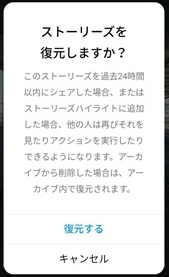
対象のストーリーを開いたら、画面内の三点メニューまたは「その他」をタップし、「復元する」を選びます。確認画面が表示された場合は、内容を確認してもう一度「復元する」をタップしてください。
表示される主な操作は次のとおりです。
- 復元する
- 削除する
- キャンセル
ここで「削除する」を選ぶと、保存期限が残っていても完全削除される可能性があります。復元と削除は同じメニュー内に並ぶため、急いで連続タップしないことが重要です。特に画面が小さいスマートフォンでは、押し間違えないよう選択肢を確認してから操作してください。
アカウントの利用状況によっては、復元前に本人確認を求められます。登録済みのメールアドレスや電話番号に認証コードが送信されるため、届いた数字をInstagramアプリへ入力します。
認証コードが届かない場合は、次の点を順番に確認します。
- メールの迷惑メールフォルダに入っていないか
- SMSを受信できる電話番号が登録されているか
- 画面に表示された送信先が自分のものか
- 短時間に認証コードを何度も要求していないか
- モバイル通信やWi-Fiが安定しているか
コードを連続して再送すると、古いコードが無効になることがあります。複数のコードが届いた場合は、原則として最後に届いたものを入力してください。登録しているメールアドレスや電話番号を現在利用できない場合は、復元操作より先にアカウントの連絡先情報を確認する必要があります。
復元が正常に完了すると、画面下部に復元済みであることを示すメッセージが表示されます。メッセージが出ても、その場でストーリーが一覧に見えなくなるだけで、処理に失敗したとは限りません。復元後の保存場所は、最初に投稿した時刻や削除前の状態によって変わります。
複数のストーリーは一件ずつ復元する
旅行やイベント中に投稿したストーリーをまとめて削除した場合でも、複数件を一括選択して復元できないことがあります。その場合は、「最近削除済み」に戻り、対象を一件ずつ開いて復元してください。
連続したストーリーは投稿時刻の順番で並んでいます。似た写真や同じ動画の編集違いがある場合は、開いた画面で内容を再生してから戻すと誤復元を防げます。間違ったストーリーを復元しても再度削除できますが、削除と復元を繰り返すより、最初に内容を確認した方が安全です。
「最近削除済み」から目的のストーリーが見つからない場合は、次の可能性があります。
- 別のInstagramアカウントで投稿していた
- 削除ではなくアーカイブへ移動していた
- 保存期限を過ぎて完全削除された
- アーカイブ保存が無効で、保管期間が短かった
- ストーリーではなく下書きや端末内の動画を削除した
- 一時的な通信エラーで一覧を読み込めていない
アーカイブへ移動しただけであれば、「最近削除済み」ではなく「アーカイブ」に残っています。プロフィール画面右上の三本線から「アーカイブ」を開き、ストーリーズアーカイブを確認してください。削除したつもりでも、実際にはアーカイブへ移しているケースは珍しくありません。
アプリの表示がおかしいときは、Instagramを完全に終了して再起動します。それでも改善しなければ、アプリストアで更新の有無を確認し、Wi-Fiとモバイル通信を切り替えてください。ログアウトやアプリの再インストールは、ログイン情報を確認してから行う必要があります。
復元機能は、削除したデータを無期限に保存するものではありません。端末の写真アプリやクラウドストレージに元データが残っている場合は、Instagram上で復元できなくても、新しいストーリーとして投稿し直せます。ただし、再投稿は元の投稿とは別のストーリーとして扱われ、公開時刻や閲覧履歴は引き継がれません。
先生の一言:復元メニューでは削除するも近くに表示されるため、最後の確認画面まで選択内容をよく見て操作しましょう
復元したストーリーはどこに戻る?
消したストーリーを復元した後の表示場所は、すべて同じではありません。ホーム画面上部に戻る場合もあれば、ストーリーズアーカイブやハイライトだけに戻る場合もあります。判断の基準になるのは、削除からの経過時間ではなく、最初にストーリーを投稿してから何時間経過しているかです。
ストーリーの公開期間は、復元した時刻から24時間にリセットされません。たとえば、午前10時に投稿したストーリーを午後3時に削除し、午後5時に復元しても、翌日の午後5時まで公開されるわけではありません。通常は最初の投稿時刻である午前10時を基準に公開期間が計算されます。
投稿から24時間以内なら公開中のストーリーに戻る
最初の投稿から24時間以内に復元した場合は、ホーム画面上部のストーリーズトレイへ再表示される可能性があります。自分のプロフィール画像をタップすると、削除前と同じストーリーを確認できます。
たとえば、18時に投稿して20時に削除し、21時に復元した場合は、公開期限まで時間が残っています。そのため、フォロワーが閲覧できるストーリーとして戻るのが基本です。ただし、復元した21時から新たに24時間公開されるわけではなく、最初に投稿した翌日の18時ごろまでが公開期間の目安になります。
復元したのにホーム画面上部へ表示されないときは、次の順番で確認してください。
- ホーム画面を下方向へ引っ張って再読み込みする
- 自分のプロフィール画像をタップする
- プロフィール画面を開き直す
- Instagramアプリを終了して再起動する
- ストーリーズアーカイブを確認する
公開期限が数分しか残っていなかった場合、復元処理の直後に24時間を迎え、ストーリーズトレイから消えることがあります。「復元したのに表示されなかった」と感じても、実際には短時間だけ復元され、その後アーカイブへ移動している可能性があります。
ストーリーを削除していた時間は、公開期間の計算から差し引かれません。6時間公開した後に10時間削除状態にし、その後復元しても、残り18時間公開されるとは限りません。最初の投稿から24時間が経過すれば、通常のストーリーと同じように公開は終了します。
投稿から24時間を過ぎていればアーカイブを確認する
最初の投稿から24時間以上が経過したストーリーは、復元してもホーム画面上部には再表示されません。ストーリーズアーカイブの保存設定が有効であれば、プロフィールから確認できるアーカイブ内に戻ります。
確認手順は次のとおりです。
- プロフィール画面右上の三本線をタップする
- 「アーカイブ」を選ぶ
- 画面上部でストーリーズアーカイブを選択する
- 投稿日やカレンダー表示から復元したストーリーを探す
アーカイブでは、復元した日ではなく、最初に投稿した日付付近に表示されることがあります。数週間前のストーリーを復元した場合、最新の位置だけを見ても見つかりません。カレンダーや日付別の表示を使い、元の投稿日までさかのぼってください。
たとえば、6月1日に投稿したストーリーを6月10日に削除し、6月12日に復元した場合、6月12日の新しい投稿として並ぶのではなく、6月1日の記録としてアーカイブへ戻る可能性があります。復元日だけを基準に探すと、処理に失敗したように見えるため注意が必要です。
「最近削除済み」からストーリーが消えたにもかかわらず、アーカイブにも表示されない場合は、アーカイブ保存設定を確認します。ストーリーズアーカイブが無効だった期間の投稿は、復元後に保存先が確保されず、期待した場所に表示されないことがあります。
アーカイブに戻ったストーリーをもう一度フォロワーへ見せたい場合は、アーカイブから「シェア」を選び、新しいストーリーとして投稿し直します。この操作は復元とは異なり、新しい投稿時刻で公開されます。元の閲覧履歴や公開時刻を維持したまま再公開する機能ではありません。
ハイライトへ追加していた場合の戻り方
削除前にプロフィールのハイライトへ追加していたストーリーは、復元後に元のハイライトへ戻る場合があります。ハイライトとは、プロフィール画面の自己紹介欄の下に表示される丸いアイコンです。
復元後は、次の場所を確認してください。
- 元々追加していたハイライト
- ストーリーズアーカイブ
- ホーム画面上部の公開中ストーリー
- プロフィール画面のハイライト一覧
複数のハイライトへ同じストーリーを追加していた場合、すべての場所へ直ちに戻るとは限りません。アプリの再読み込み後に反映されることもあります。反映されない場合は、アーカイブから対象のストーリーを開き、ハイライトへ手動で追加してください。
手動で戻す場合は、ストーリーズアーカイブで対象を開き、画面下部の「ハイライト」をタップします。その後、既存のハイライトを選ぶか、新しいハイライトを作成します。タイトルやカバー画像は既存の設定を利用できます。
復元後にハイライトだけ確認して「戻っていない」と判断するのは早計です。削除前にハイライトへ追加していなかったストーリーは、復元しても自動的にハイライトへは入りません。ハイライトは通常のストーリー公開とは別に、利用者が保存先を指定する機能だからです。
どこへ戻るか迷ったときは、最初の投稿からの経過時間で切り分けると判断しやすくなります。
- 投稿から24時間以内なら、公開中のストーリーを確認する
- 投稿から24時間を過ぎているなら、ストーリーズアーカイブを確認する
- 削除前にハイライトへ追加していたなら、元のハイライトも確認する
- アーカイブ保存が無効だったなら、表示場所がない可能性を考える
復元後も見つからない場合は、別アカウントへの切り替え、アプリの再起動、通信環境の変更を試してください。端末によって反映のタイミングがずれることもあるため、ホーム画面だけでなくアーカイブとハイライトまで確認することが重要です。
なお、写真アプリに残っている元動画を再投稿した場合は、新しいストーリーになります。削除済みストーリーの復元とは扱いが異なり、閲覧者、いいね、公開範囲、親しい友達の設定などは新しい投稿時点の状態が適用されます。元の状態へ戻したい場合は、期限内に「最近削除済み」から復元する必要があります。
先生の一言:復元後に見つからないときは、最初の投稿から24時間以内かを確認し、公開中のストーリー、アーカイブ、ハイライトの順に探しましょう
消したストーリーを復元できる期限と完全削除の条件
Instagramで消したストーリーを復元できるかどうかは、単純に「削除してから30日以内か」だけでは判断できません。重要なのは、削除した時点でそのストーリーがストーリーズアーカイブに保存されていたか、投稿から何時間経過していたかの2点です。
Instagramの「最近削除済み」に移動したコンテンツは、原則として削除から30日後に自動削除されます。ただし、ストーリーズアーカイブに保存されていないストーリーは、最近削除済みに残る期間が最大24時間になる場合があります。Metaの案内でも、アーカイブに入っていないストーリーについては、30日ではなく最大24時間で削除されるとされています。
30日間復元できるストーリーの条件
削除後も最大30日間残る可能性が高いのは、ストーリーズアーカイブに保存されていたストーリーです。
Instagramでは、通常、投稿したストーリーが公開終了後にストーリーズアーカイブへ自動保存されます。アーカイブ保存が有効であれば、公開中のストーリーだけでなく、公開終了後にアーカイブ内から削除したストーリーも「最近削除済み」に移動します。
たとえば、1週間前に投稿してアーカイブへ保存されていたストーリーを今日削除した場合、復元期限は「最初に投稿した日から30日」ではありません。基本的には「アーカイブから削除した日」を基準に、最近削除済みで表示される残り日数を確認します。
期限を確認するときは、投稿日時だけを見るのではなく、最近削除済みの一覧に表示される日数を優先してください。端末やアプリのバージョンによって表示方法は異なりますが、対象のストーリーに残り日数が表示されている場合、その日数が実際の判断材料になります。
確認する場所は、Instagramアプリのプロフィール画面から「アクティビティ」「最近削除済み」と進んだ先です。メニュー名や配置が変わることはありますが、削除済みコンテンツを管理する画面で対象のストーリーを開きます。
24時間以内に消える可能性があるケース
注意が必要なのは、ストーリーズアーカイブへの保存を無効にしていたケースです。
アーカイブに保存されていないストーリーを公開中に削除した場合、最近削除済みに残る期間は最大30日ではなく、最大24時間になる可能性があります。ここでいう24時間は「削除した時刻から必ず24時間」ではなく、元のストーリーの状態や投稿時刻が影響する場合があります。
たとえば、午前8時に投稿したストーリーを午後10時に削除した場合、翌日以降も30日間残るとは限りません。「昨日消したばかりだから大丈夫」と考えず、気づいた時点ですぐ最近削除済みを確認する必要があります。
次の状況では、特に早めの確認が必要です。
- ストーリーズアーカイブを以前にオフにした
- 投稿から24時間以内にストーリーを削除した
- 最近削除済みに残り日数が表示されていない
- 複数のアカウントを使っており、設定状況を把握していない
- 機種変更や再インストール後に設定が変わっている可能性がある
アーカイブ設定は、プロフィール画面からアーカイブを開き、ストーリーズアーカイブの設定画面で確認できます。保存をオンにしても、すでに完全削除されたストーリーがさかのぼって復活するわけではありません。設定変更は、今後投稿するストーリーを残しやすくするための対策です。
完全削除になるタイミング
最近削除済みの保存期限を過ぎると、ストーリーはInstagram上から自動的に完全削除されます。期限後は、最近削除済み、ストーリーズアーカイブ、ハイライトのいずれからも通常の操作では復元できません。
最近削除済みの画面で「削除」を選び、もう一度確認操作を行った場合も、保存期限を待たずに完全削除されます。ストーリーを一覧から消したいだけなのに、復元と削除を取り違えるケースがあるため、ボタンを押す前に文言を確認してください。
完全削除後に同じ内容を戻したい場合は、Instagram内の復元ではなく再投稿になります。次の場所に元データが残っていないか確認します。
- スマートフォンの写真アプリ
- GoogleフォトやiCloud写真
- 投稿前に編集した動画アプリ
- Instagramから保存した下書きや書き出しデータ
- 家族や友人に送信したダイレクトメッセージ
- 同じ素材を投稿した別のSNS
元の画像や動画が見つかれば、新しいストーリーとして投稿できます。ただし、投稿日時、閲覧者、リアクションなどは引き継がれません。見た目が同じでも、Instagram上では別の投稿として扱われます。
競合情報では「30日以内なら復元できる」と説明されることが多いものの、アーカイブ未保存のストーリーには24時間の条件があるため、すべてのケースに当てはまるわけではありません。
30日という数字だけで判断せず、アーカイブ保存の有無と最近削除済みに表示される残り日数を確認するのが確実です
復元したストーリーの足跡・閲覧者・いいねはどうなる?
消したストーリーを復元しても、公開時間が新しく24時間に延長されるわけではありません。元の投稿日時を基準に状態が戻るため、復元したタイミングによって、公開場所や確認できる閲覧情報が変わります。
特に混同しやすいのが、「ストーリーそのものを復元できる期限」と「閲覧者情報を確認できる期間」です。コンテンツが最近削除済みに残っていても、足跡やいいねなどの情報まで同じ条件で残るとは限りません。
投稿から24時間以内に復元した場合
元の投稿から24時間以内であれば、復元後のストーリーはホーム画面上部のストーリーズ欄へ戻る可能性があります。ストーリーは通常、最初に投稿した時点から24時間表示される仕組みです。
たとえば、午前9時に投稿し、正午に削除、午後1時に復元した場合、公開期限が翌日の午後1時へ変更されるわけではありません。期限は原則として翌日の午前9時です。削除されていた1時間分が延長されることもありません。
公開中の状態へ戻れば、ストーリーを開いて画面を上方向へスワイプすることで、閲覧数や閲覧したアカウントを確認できる場合があります。Instagram公式でも、公開中のストーリーではストーリーを開いて上へスワイプすると閲覧者を確認できると案内しています。
ただし、復元直後に閲覧者一覧が空白になる、数字だけ表示されてユーザー名が出ないといったケースもあります。通信状態やデータ反映の遅れが考えられるため、すぐに「足跡が消えた」と判断せず、次の順番で確認してください。
- ストーリーをいったん閉じて開き直す
- Instagramアプリを再起動する
- Wi-Fiとモバイル通信を切り替える
- 数分置いてから閲覧者一覧を再確認する
- 別の端末ではなく、投稿したアカウントでログインしているか確認する
削除前に「親しい友達」限定で公開していたストーリーは、復元しても通常公開へ切り替わるわけではありません。元の公開範囲に戻るのが基本です。親しい友達向けストーリーも公開期間は24時間です。
投稿から24時間を過ぎて復元した場合
最初の投稿から24時間を過ぎたストーリーは、復元してもストーリーズ欄へ再公開されません。ストーリーの公開期間そのものが終了しているためです。
アーカイブ保存が有効であれば、復元したストーリーはストーリーズアーカイブへ戻ります。削除前にハイライトへ追加されていた場合は、ハイライトにも戻ることがあります。ただし、復元後に表示される場所は削除前の保存状態によって異なるため、ストーリーズ欄だけでなく、アーカイブとハイライトも確認してください。
この状態では、ストーリー本体が見つかっても、過去の閲覧者名が常に確認できるとは限りません。閲覧者情報には表示可能な期間やアプリ側の保持状況があり、ストーリーの復元期限である30日とは別に扱われます。
つまり、「最近削除済みからストーリーを戻せたので、1か月前の足跡も確認できる」という考え方はできません。復元できるのは主に写真や動画などのコンテンツであり、閲覧者一覧の長期保存を保証する機能ではないためです。
閲覧した人を確認することが目的なら、復元操作を後回しにしない方が安全です。削除に気づいた時点で戻し、公開中のストーリーから閲覧者一覧を確認します。
ストーリーへのいいねとリアクション
ストーリーへのいいねは、フィード投稿のように一般公開されるものではなく、投稿者側が確認する情報です。復元後に以前のいいねが表示されることはありますが、ストーリーの経過時間、アーカイブへの移動、アプリの仕様変更などによって見え方が変わる可能性があります。
そのため、重要な反応を保存したい場合は、復元機能だけに頼らない方が安全です。仕事用アカウントでキャンペーンの反応を集計している場合や、問い合わせにつながるリアクションを確認したい場合は、削除前または復元直後に記録を残します。
個人アカウントであればスクリーンショットでも足りますが、プロアカウントではストーリーズのインサイトも確認対象です。Instagramにはストーリーのインサイトを表示する機能がありますが、削除や復元を挟むと、数値が一時的に表示されないことがあります。
確認しておきたい情報は次のとおりです。
- 閲覧数
- 閲覧したアカウント
- ストーリーへのいいね
- 返信やリアクション
- リンクスタンプのタップ数
- プロフィールへのアクセス数
- 次のストーリーへの移動や離脱などのインサイト
返信として送られたメッセージは、ストーリー本体とは別にダイレクトメッセージへ残っている場合があります。ストーリーを削除したことで、相手とのメッセージ履歴まで必ず消えるわけではありません。足跡が確認できないときは、受信箱やメッセージリクエストも確認してください。
ストーリーへのコメントについては、公開終了後も投稿者がアーカイブから確認できる場合があるとInstagramは案内しています。 ただし、削除と復元を挟んだすべてのケースで同じ状態が保証されるわけではないため、必要な内容は別途保存しておくのが確実です。
復元と再投稿では足跡の扱いが違う
元データを使って新しく投稿し直した場合、以前の足跡やいいねは引き継がれません。新しいストーリーとして24時間の公開が始まり、閲覧者情報もゼロから記録されます。
一方、最近削除済みから復元した場合は、元のストーリーを戻す操作です。そのため、公開期限は最初の投稿時刻を基準にし、削除前の情報が残っていれば再表示される可能性があります。
判断基準は明確です。
元の足跡や公開状態をできるだけ維持したい場合は「復元」を選びます。もう一度24時間公開したい場合は、保存した画像や動画を使って「再投稿」します。復元したストーリーをそのまま24時間公開し直すことはできないため、目的に応じて使い分けてください。
復元は公開時間をリセットする操作ではないため、足跡を確認したいなら最初の投稿から24時間以内に戻すことが重要です
消したストーリーを復元できない原因と対処法
Instagramで消したストーリーを復元できないときは、操作を何度も繰り返す前に、ストーリーの保存期限、アーカイブ設定、ログイン中のアカウントを順番に確認することが重要です。すでに完全削除されている場合、アプリの再起動や再インストールをしても元には戻りません。
一方で、保存期限内にもかかわらず「最近削除済み」に表示されない場合は、アプリの不具合や確認場所の間違いも考えられます。原因によって対処法が異なるため、まずは復元できる状態なのか、それともInstagram上からデータが消えているのかを切り分けましょう。
保存期限を過ぎて完全削除されている
最初に確認したいのは、ストーリーを削除してからではなく、最初に投稿してからどの程度時間が経過しているかです。
ストーリーズアーカイブへの保存が有効だったコンテンツは、「最近削除済み」に最大30日間残ることがあります。しかし、アーカイブに保存されていないストーリーは、最近削除済みに残る期間が24時間程度になる場合があります。すべてのストーリーが一律で30日間保管されるわけではありません。
最近削除済みを開いたときに対象のストーリーが表示されず、次の条件にも当てはまる場合は、完全削除された可能性が高いと判断できます。
- ストーリーを削除してから30日以上経過している
- アーカイブ保存をオフにした状態で投稿し、24時間以上経過している
- 最近削除済みから自分で完全削除した
- アカウント自体を削除した後、復旧可能な期間も過ぎている
保存期限を過ぎたデータを、Instagramアプリの操作だけで取り戻す方法はありません。「復元アプリを使えば戻せる」と案内する外部サービスもありますが、Instagramのサーバーから完全削除されたストーリーを第三者のアプリが復元することは通常できません。
外部サービスにInstagramのパスワードを入力すると、アカウントの乗っ取りや不正ログインにつながる危険があります。復元できるかどうかを確認するために、ログイン情報を渡す必要はありません。
完全削除されている場合は、Instagram以外に元データが残っていないか確認します。
- スマートフォンの写真アプリ
- 写真アプリの最近削除した項目
- iCloud写真やGoogleフォト
- 投稿作成に使った動画編集アプリ
- LINEやDMで家族、友人に送ったデータ
- パソコンや外付けストレージのバックアップ
同じ写真や動画が見つかれば、元のストーリーとして復元することはできなくても、新しいストーリーとして再投稿できます。ただし、以前の投稿日時、閲覧者リスト、スタンプへの回答、いいねなどは引き継がれません。
最近削除済みにストーリーが表示されない
保存期限内のはずなのにストーリーが見つからない場合は、違うアカウントを開いていないか確認してください。複数のInstagramアカウントを切り替えて使っている人は、削除したアカウントとは別のアカウントで「最近削除済み」を確認していることがあります。
プロフィール画面上部に表示されるユーザーネームと、ストーリーを投稿したアカウント名を照合します。サブアカウントや仕事用アカウントを使っている場合は、一つずつ切り替えて確認した方が確実です。
確認場所も間違えやすいポイントです。一般的には、プロフィール画面右上のメニューから「アクティビティ」を開き、「最近削除済み」へ進みます。画面上部に投稿形式を切り替えるタブが表示された場合は、ストーリーのタブを選択してください。
Instagramはアップデートによってメニュー名や配置が変わることがあります。「アクティビティ」に見当たらない場合は、設定画面内の検索欄で「最近削除済み」と入力して探す方法もあります。
ストーリーではなく、ハイライトだけを削除しているケースにも注意が必要です。ハイライトから特定のストーリーを外しただけなら、元データがストーリーズアーカイブに残っている可能性があります。
プロフィール画面からアーカイブを開き、画面上部の表示が「ストーリーズアーカイブ」になっているか確認してください。元データが残っていれば、ストーリーを開いて再びハイライトへ追加できます。
反対に、ストーリーズアーカイブ内のデータそのものを削除した場合は、最近削除済みからの復元が必要です。ハイライトの編集と元ストーリーの削除は結果が異なるため、どの画面で何を消したのかを思い出すことが解決の近道になります。
復元ボタンを押してもエラーになる
「最近削除済み」にストーリーが表示されているのに復元できない場合は、通信状態やアプリの一時的なエラーが疑われます。いきなりアプリを削除するのではなく、データを失うリスクが低い操作から試してください。
おすすめの順番は次のとおりです。
- Instagramアプリを完全に終了して開き直す
- Wi-Fiとモバイル通信を切り替える
- スマートフォンを再起動する
- App StoreまたはGoogle PlayでInstagramを更新する
- Instagramからログアウトして再ログインする
- 時間を置いてから復元操作をやり直す
本人確認を求められた場合は、登録済みのメールアドレスまたは電話番号に届く認証コードを入力します。コードが届かないときは、迷惑メールフォルダ、SMSの受信拒否設定、登録先のメールアドレスや電話番号を確認してください。
認証コードを短時間に何度も送信すると、一時的に再送できなくなることがあります。連打せず、最新のコードだけを入力するのがコツです。以前届いたコードは、新しいコードを発行した時点で無効になる場合があります。
Androidでキャッシュを削除するときは、設定からInstagramのアプリ情報を開き、「キャッシュを削除」を選びます。「ストレージを消去」や「データを削除」を選ぶとログイン情報なども消えるため、項目を間違えないようにしてください。
再インストールは最後の手段です。ログインに必要なパスワード、登録メールアドレス、電話番号、二段階認証の受け取り方法を確認してから行います。下書きとして保存していた投稿が端末から消える可能性もあるため、復元したいストーリー以外のデータにも注意が必要です。
ほかの投稿も表示されない、フィードの更新にも失敗する、複数の端末で同じエラーが出る場合は、Instagram側で障害が発生している可能性があります。この状態では端末側の設定を変えても改善しにくいため、しばらく時間を空けてから再操作します。
復元できないときは、期限、アーカイブ設定、使用中のアカウント、アプリの不具合という順番で確認すると、不要な操作を減らせます
今後ストーリーを消しても困らないための設定と保存方法
ストーリーは気軽に投稿できる一方で、写真や動画の元データ、閲覧者からの反応、スタンプへの回答など、後から必要になる情報が含まれることがあります。誤って削除した後に慌てないためには、Instagram内のアーカイブだけに頼らず、端末やクラウドにもデータを残す仕組みを作っておくことが大切です。
保存方法は一つに絞る必要はありません。Instagramのアーカイブは見返すため、スマートフォンへの保存は再投稿するため、クラウドは機種変更や故障に備えるためというように、目的を分けると管理しやすくなります。
ストーリーズアーカイブを有効にする
まず、「ストーリーズをアーカイブに保存」がオンになっているか確認します。この設定を有効にしておくと、公開から24時間が経過したストーリーが自動的にストーリーズアーカイブへ保存されます。
一般的な確認手順は次のとおりです。
- Instagramでプロフィール画面を開く
- 右上のメニューボタンをタップする
- 「アーカイブ」を開く
- ストーリーズアーカイブへ切り替える
- 右上のメニューから設定を開く
- 「ストーリーズをアーカイブに保存」をオンにする
アプリのバージョンによっては、設定とアクティビティ内の「アーカイブとダウンロード」などから変更する場合もあります。該当項目が見つからないときは、設定画面の検索欄に「アーカイブ」と入力してください。
この設定をオンにしても、過去に保存されなかったストーリーがさかのぼって復活するわけではありません。有効にした後に公開期間を終えたストーリーから保存対象になります。
アーカイブは、プロフィールを見たほかの利用者には公開されません。自分だけが確認できる保存場所です。残しておきたいストーリーを公開し続ける必要はなく、24時間後はアーカイブで管理できます。
ただし、アーカイブは永久保存を保証するバックアップではありません。アカウントにログインできなくなったり、誤ってアーカイブ内のデータを削除したりすると、閲覧できなくなる可能性があります。重要な写真や動画は、Instagram以外にも保存してください。
元データと完成後のストーリーを端末に保存する
ストーリーを確実に残すには、投稿に使った元の写真や動画を消さないことが基本です。Instagram上で加工したストーリーだけを保存すると、文字やスタンプが重なっていない元画像が必要になったときに困ります。
実務的には、次の2種類を分けて保存すると使いやすくなります。
- 加工前の元写真や元動画
- 文字、音楽、スタンプなどを加えた投稿用データ
元データは再編集に向いています。投稿用データは、同じデザインのストーリーを再投稿したいときや、制作実績として残したいときに便利です。
投稿前の編集画面にダウンロードボタンが表示されている場合は、公開前に端末へ保存できます。投稿後は、自分のストーリーを開いてメニューから保存を選べることがあります。
音楽を付けたストーリーは、権利上の制限によって音声なしで保存されたり、保存項目が表示されなかったりする場合があります。音楽込みのデータが必要なら、元動画を動画編集アプリで作成してからInstagramへ投稿する方法が適しています。ただし、使用する音源の利用条件は別途確認が必要です。
スマートフォンの容量不足にも注意してください。保存操作が完了したように見えても、空き容量が少ないと写真アプリにデータが残らないことがあります。保存後は写真アプリを開き、動画なら最初から最後まで再生できるか確認します。
仕事用の告知、期間限定キャンペーン、商品の価格案内などは、公開した事実だけでなく内容を後から確認できる状態にすることが重要です。投稿した画面のスクリーンショットだけでは動画やリンク先を確認できないため、元ファイルと掲載内容をセットで保管した方が安全です。
ハイライトとクラウド保存を使い分ける
プロフィール上に残したいストーリーは、ハイライトへ追加します。ハイライトはストーリーを見やすく整理する機能であり、バックアップそのものではありません。
たとえば、店舗や個人事業のアカウントなら、次のように用途別で分けると過去の情報を探しやすくなります。
- 営業時間
- アクセス
- 料金
- よくある質問
- 商品紹介
- お客様の声
- キャンペーン
ハイライトからストーリーを外しても、ストーリーズアーカイブに元データが残っていれば、後から追加し直せます。ただし、アーカイブ内の元ストーリーを削除すると、ハイライトからも表示されなくなる場合があります。
「プロフィールから一時的に隠したいだけ」という場面で、元ストーリーまで削除するのはやりがちな失敗です。ハイライトの編集画面でチェックを外す操作と、ストーリー自体を削除する操作を区別してください。
端末の故障や紛失に備えるなら、iCloud写真やGoogleフォトなどのクラウド保存も有効です。自動バックアップをオンにしておけば、写真や動画を撮影した後にクラウドへ保存できます。
ただし、クラウド同期とバックアップは同じとは限りません。端末で写真を削除すると、クラウド側からも消える設定があります。削除したデータが一定期間保管されるゴミ箱機能の有無と保存日数を確認しておきましょう。
特に残したいデータは、次のように複数の場所へ保存すると安心です。
- スマートフォン本体
- iCloud写真またはGoogleフォト
- パソコン
- 外付けSSDやUSBメモリ
すべてのストーリーを手作業で分類すると負担が大きくなります。日常的な投稿はアーカイブとクラウドへの自動保存、仕事や思い出として重要な投稿だけパソコンにも保存するなど、重要度に応じて管理方法を変えると続けやすくなります。
誤操作を減らすには、削除ボタンを押す前に目的を言葉にして確認する習慣も有効です。「プロフィールから見えなくしたい」のか、「ハイライトから外したい」のか、「Instagram上から完全に消したい」のかで選ぶ操作が違います。
公開中のストーリーを一時的に見せたくない場合は、削除以外に公開範囲を変更できないかも検討します。特定の相手に見せたくないのであれば、ストーリーを表示しない人の設定や親しい友達リストの利用が適しています。データそのものを消さずに目的を達成できれば、復元が必要になる事態を避けられます。
アーカイブ、端末保存、クラウド保存を役割別に組み合わせておけば、誤削除だけでなく機種変更やアカウントトラブルにも備えられます