
本ページはプロモーションが含まれています。
目次
Googleフォトが同期しない状態とは?バックアップとの違い
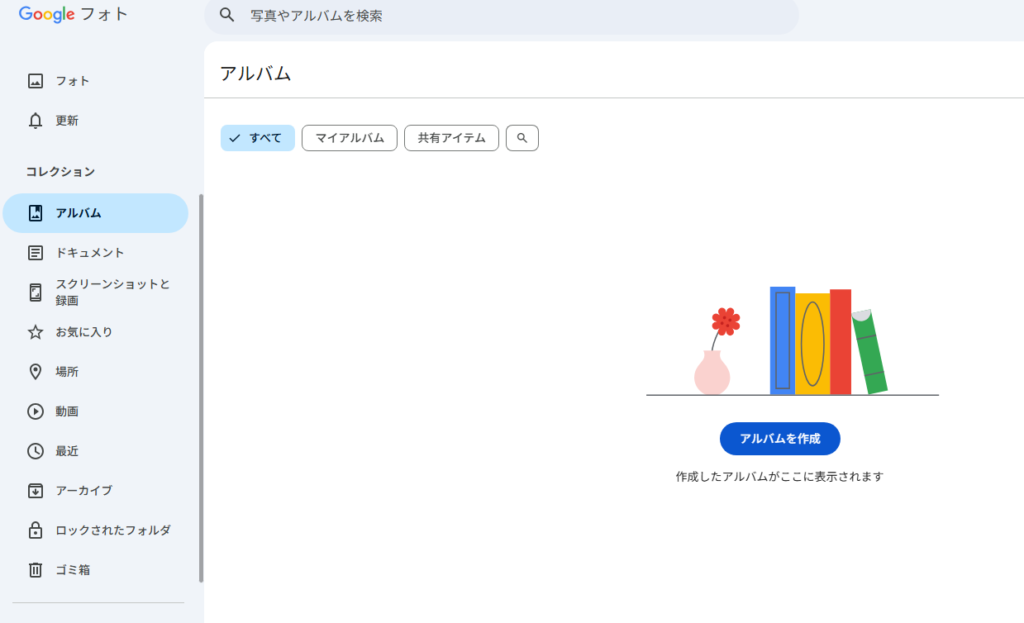
Googleフォトが同期しないと感じたときは、最初に「写真がアプリに見えること」と「Googleアカウントへバックアップ済みであること」を分けて考える必要があります。Googleフォトアプリは端末内の写真も表示するため、一覧に画像が並んでいても、クラウドへ保存されているとは限りません。確認すべきなのは、対象の写真にバックアップ済みの表示があるかです。
Googleフォトでいう同期の正体
Googleフォトで一般に同期と呼ばれている動作は、スマートフォンで撮影した写真や動画をGoogleアカウントの保存領域へアップロードするバックアップ機能です。端末とクラウドの内容を完全に同じ状態へそろえるというより、端末内のデータをオンラインへ複製して保管する役割が中心になります。
たとえば、iPhoneの写真アプリに100枚あり、Googleフォトアプリにも100枚見えている場合でも、100枚すべてがクラウド上に存在するとは限りません。Googleフォトアプリは写真へのアクセス権限を使い、端末内だけにある写真も一覧へ表示するからです。 通信を切った状態でも見られる写真があることは、バックアップ完了の証明にはなりません。
| 状態 | 端末内の写真 | Googleフォト上の写真 | 判断方法 |
|---|---|---|---|
| バックアップ前 | 表示される | アプリでは見える場合がある | 写真の詳細にバックアップ済み表示がない |
| バックアップ済み | 表示される | ブラウザからも見られる | 詳細にバックアップ済みと表示される |
| 端末から削除済み | 端末では見えない | クラウドに残る場合がある | ブラウザ版で確認する |
| バックアップ停止後の新規写真 | 表示される | 自動では追加されない | 撮影日時とクラウド上の有無を比べる |
バックアップされない状態と停止した状態
「Googleフォトが同期しない」という検索には、二つの異なる悩みが含まれます。一つは、保存したいのに写真や動画がアップロードされない状態です。もう一つは、容量節約やプライバシー管理のために、自動バックアップを止めたいという目的です。前者では設定や通信環境を直しますが、後者ではバックアップをオフにする操作が必要になります。
バックアップをオフにしても、すでにクラウドへ保存された写真は自動削除されません。停止後に撮影した写真が端末だけに残るようになるため、スマートフォンの故障や紛失に備えるなら、パソコンや外部ストレージなど別の保存先を用意します。逆に、保存容量を空けたい場合は、バックアップを止めるだけでは使用量が減らない点に注意が必要です。
見えるのに保存されていない理由
Googleフォトアプリの一覧は、クラウド上の写真だけを表示する画面ではありません。端末内の写真、クラウドにある写真、両方に存在する写真が混在します。そのため、アプリ上で写真を見つけただけで安心し、機種変更後に一部が移っていないことに気づくケースがあります。
筆者としては、重要な写真を確認するときはアプリの一覧ではなく、写真の詳細表示とブラウザ版の両方を見る方法を優先します。手間は少し増えますが、端末表示とクラウド保存の取り違えを防げるからです。アプリに見えるだけでは保存確認にならないと覚えておくと、以後の切り分けが簡単になります。

Googleフォトでは、写真が見える場所と保存されている場所が同じとは限りません。まず詳細表示でバックアップ状況を確かめてから、設定変更へ進むのが安全ですよ
本当に同期していないか確認する方法
撮影したばかりの写真がGoogleフォトに見当たらないと、すぐに不具合だと考えがちです。しかし、バックアップ待機中、別アカウントへの保存、端末内だけの表示など、正常な動作でも同じように見える場合があります。最初にどこまでバックアップが進んでいるかを確認すると、不要な再インストールや設定変更を避けられます。
プロフィール画面で全体の状態を見る
Googleフォトアプリを開くと、右上にプロフィール画像またはアカウントの頭文字が表示されます。ここをタップすると、バックアップ完了、バックアップ中、待機中、バックアップがオフなど、現在の状態を確認できます。表示はアプリのバージョンや端末によって多少異なりますが、まず見る場所は共通です。
確認は次の順番で行います。
- Googleフォトアプリを開く
- 右上のプロフィール画像または頭文字をタップする
- バックアップ状態のメッセージを読む
- 表示中のGoogleアカウントを確認する
- バックアップをタップして対象設定を開く
- 保存容量と通信設定を確認する
「バックアップ完了」と表示されていても、今見ているGoogleアカウントが想定と違う場合があります。仕事用と個人用のアカウントを併用している人は、メールアドレスを省略せず確認してください。端末で複数アカウントへログインしていると、以前使ったアカウントがバックアップ先に選ばれていることがあります。
写真1枚の詳細から保存状態を確認する
全体表示だけでは、特定の写真が保存済みか判断できない場合があります。対象の写真を開き、画面を上へスワイプするか、詳細情報を表示するボタンを選びます。撮影日時、ファイル名、保存場所などと一緒に、バックアップ済み、バックアップ待機中、今すぐバックアップといった項目が表示されます。
ここで「今すぐバックアップ」が表示されるなら、その写真は端末内にありますが、クラウドにはまだ保存されていません。雲のアイコンに斜線がある場合や、バックアップがオフと表示される場合も同様です。一方、バックアップ済みと表示され、保存容量の使用量まで確認できる写真はGoogleアカウント側に保存されています。
「昔の写真はあるのに今日の写真だけ増えない」という場合は、最新の写真を3枚程度確認します。すべて未保存なら通信またはバックアップ設定の問題、一部だけ未保存ならファイルやフォルダの条件を疑うと切り分けやすくなります。最新分だけか全期間かを分けて見ることが重要です。
ブラウザ版でクラウド上の実体を確かめる
最も確実なのは、パソコンやスマートフォンのブラウザからGoogleフォトを開き、同じGoogleアカウントでログインして対象写真を探す方法です。ブラウザ版には端末内だけの写真は表示されないため、そこにあればクラウドへ保存されています。アプリとブラウザで表示内容が違う場合は、故障ではなく保存場所の違いである可能性が高いです。
次に当てはまるものがないか確認してください。
- アプリとブラウザで別のGoogleアカウントを開いている
- 今日撮影した写真だけブラウザ版に表示されない
- スクリーンショットだけが追加されていない
- 動画だけ長時間待機中になっている
- 保存容量の上限に達した表示が出ている
Q&Aサイトでは「アプリに写真があるので全部保存済みだと思っていた」という声がよく見られます。実際には端末内の写真を表示していただけということがあるため、機種変更や初期化の前にはブラウザ版まで確認するのが安全です。
全体のバックアップ表示、写真1枚の詳細、ブラウザ版の3段階で確認すると、設定ミスか表示上の勘違いかを短時間で切り分けられますよ
Googleフォトが同期しない主な原因
Googleフォトのバックアップが進まない原因は、一つとは限りません。設定がオフ、写真へのアクセス権限不足、通信制限、保存容量不足などが重なると、画面上では同じ「同期しない」状態に見えます。効率よく直すには、原因を上から順番に切り分けることが大切です。
設定とアクセス権限の問題
最初に確認するのは、Googleフォトのバックアップ設定です。プロフィール画像からバックアップ画面を開き、オンになっているかを見ます。機種変更後やアプリの再インストール後は、以前の設定がそのまま引き継がれず、オフになっている場合があります。
次に端末側の写真アクセス権限を確認します。iPhoneではGoogleフォトに対する写真の許可が「なし」や「選択した写真」になっていると、許可対象外の画像をアップロードできません。Androidでも、写真と動画への権限が拒否されていると、端末内のファイルを読み取れません。アプリ内の設定だけでなく、iPhoneやAndroid本体の設定画面を見る必要があります。
| 症状 | 主な原因 | 確認場所 | 対処 |
| | | | — |
| 写真が1枚も増えない | バックアップがオフ | Googleフォトのバックアップ画面 | バックアップをオンにする |
| 一部の写真だけ増えない | 写真のアクセス制限 | 端末のアプリ権限 | すべての写真を許可する |
| スクリーンショットだけ増えない | フォルダが対象外 | Androidのデバイスのフォルダ | 対象フォルダを有効にする |
| 動画だけ止まる | 通信制限や大容量ファイル | モバイルデータ通信設定 | Wi-Fi接続中に再確認する |
通信環境と省電力機能の影響
バックアップは通信を使うため、Wi-Fiが不安定だと待機中のまま進まないことがあります。公共Wi-Fiでは接続済みでも認証画面が完了しておらず、インターネットへ出られない場合があります。ブラウザで別のページを開けるか確認すると、接続だけ成立して通信できていない状態を見分けられます。
モバイルデータ通信でのバックアップを許可していない場合、外出中は写真が追加されません。動画は写真より容量が大きいため、動画だけモバイルデータ通信の対象外になっていることもあります。自宅のWi-Fiへ戻ると進むなら、不具合ではなく通信設定が原因です。
iPhoneの低電力モードやAndroidのバッテリーセーバー、バックグラウンド動作の制限も影響します。アプリを閉じた直後に処理が止まる場合は、充電器へ接続し、Googleフォトを開いたまま数分確認してください。特に大量の写真を初回バックアップする場面では、省電力設定を一時的に見直すと改善する場合があります。
アカウントと保存容量の問題
複数のGoogleアカウントを使っていると、別のアカウントへ写真が保存されていることがあります。バックアップ画面に表示されたメールアドレスと、ブラウザ版で開いているアカウントが一致しているか確認します。家族の端末を一時的に借りた後や、仕事用アカウントを追加した後は特に注意が必要です。
Googleアカウントの保存容量が上限に達すると、新しい写真や動画をバックアップできません。容量はGoogleフォトだけでなく、GmailやGoogleドライブなどと共有されます。写真を削除したのに空き容量が増えない場合は、ゴミ箱に残っているデータや、他サービスが容量を使用していないかを確認します。
アプリの一時的不具合や古いバージョンも候補ですが、再インストールは最後に回します。先に設定、権限、通信、アカウント、容量を確認すれば、ログインし直す手間や誤操作を減らせます。原因不明のままアプリを削除するより、表示されたメッセージを記録してから対処する方が確実です。
設定、権限、通信、アカウント、容量の順に確認すれば、多くの原因を取りこぼさず調べられます。いきなり再インストールする必要はありませんよ
同期しないときに最初に試す対処法
写真が増えない場面では、複雑な操作よりも基本確認の方が効果的です。安定した通信、正しいアカウント、十分な保存容量がそろわなければ、アプリを更新してもバックアップは進みません。まずは安全性の高い対処から順番に試すと、写真を消すリスクを避けられます。
Wi-Fiと充電状態を整える
最初に安定したWi-Fiへ接続します。Wi-Fiのアイコンが表示されていても、回線が切れている場合があるため、ブラウザでウェブページを開けるか確認してください。公共Wi-Fiでは利用規約への同意画面が残っていないかも見ます。通信確認後、端末を充電器へ接続し、Googleフォトアプリを開いた状態で数分待ちます。
バックアップ対象が数百枚あると、すぐに完了しない場合があります。動画が含まれると処理時間は長くなります。画面上に残り件数やバックアップ中の表示が出ているなら、同じ操作を繰り返さず進行を待ちます。短時間でアプリを何度も終了すると、iPhoneではバックアップ処理が進みにくくなることがあります。
バックアップ設定と権限を見直す
Googleフォトのプロフィール画像をタップし、バックアップ画面を開きます。バックアップがオンか、保存先のGoogleアカウントが正しいかを確認します。モバイルデータ通信を使いたくない人は、Wi-Fi接続時に作業してください。通信量を許可する設定を変更する必要はありません。
端末側のアクセス権限も確認します。iPhoneでは設定アプリからGoogleフォトを選び、写真へのアクセスを確認します。Androidでは設定からアプリ、Googleフォト、権限の順に進み、写真と動画が許可されているかを見ます。機種やOSのバージョンによって名称は異なりますが、アプリ情報の中に権限項目があります。
確認後にGoogleフォトへ戻り、最新の写真を開いて「今すぐバックアップ」が表示されるかを見ます。表示された場合は1枚だけ手動でバックアップし、正常に完了するか試してください。1枚で成功するか試す方法は、大量処理の前に通信と権限が直ったか判断するのに役立ちます。
容量確認から更新までの順番
保存容量が不足していると、設定をオンにしても新しい写真は追加されません。Googleフォトのバックアップ画面やGoogleアカウントのストレージ管理画面で、空き容量を確認します。不要なデータを削除する場合は、写真だけでなくGmailやGoogleドライブの使用量も見ます。
基本確認を終えても進まないときは、次にアプリと端末を再起動します。再起動後に同じ写真の詳細を開き、状態が変わったか確認してください。それでも改善しなければ、App StoreまたはGoogle PlayでGoogleフォトを更新します。更新前にアプリを削除する必要はありません。
筆者としては、再インストールは最後の手段にするのがおすすめです。ログインし直すと別アカウントを選んでしまうことがあり、原因の切り分けもやり直しになるからです。削除操作を伴わない対処を先に済ませる方が、IT操作に慣れていない人にも安全です。
対処後は、次の状態を確認します。
- プロフィール画面がバックアップ中または完了に変わった
- 最新の写真にバックアップ済みと表示された
- ブラウザ版に同じ写真が表示された
- 保存容量の警告が消えた
- 別アカウントではなく予定したアカウントに保存された
まずWi-Fi、充電、設定、権限、容量を整え、1枚だけ手動バックアップしてください。成功を確認してから大量の写真を処理するのが確実ですよ
iPhone・Android・パソコン別の確認手順
同じGoogleフォトでも、iPhone、Android、パソコンでは確認する場所が異なります。特にiPhoneは写真へのアクセス範囲、Androidはデバイスのフォルダ、パソコンはGoogleドライブの設定が重要です。自分の端末に合わない手順を試すと、設定項目が見つからず迷いやすくなります。
iPhoneで確認する場所
iPhoneでは、Googleフォトアプリ内のバックアップ設定と、iOS側の写真アクセス権限を分けて確認します。Googleフォトを開き、右上のプロフィール画像からバックアップ画面へ進みます。バックアップがオンで、保存先のGoogleアカウントが正しいことを確認してください。
次にiPhoneの設定アプリを開き、アプリ一覧からGoogleフォトを選びます。写真の項目が「なし」や「選択した写真」になっていると、すべてをバックアップできません。端末内の写真をすべて対象にするなら、すべての写真へのアクセスを許可します。選択した写真だけを保存したい場合は、対象が意図どおりか確認します。
大量のバックアップ中は、Googleフォトアプリを開いたまま、充電器とWi-Fiへ接続しておくと進行を確認しやすくなります。iCloud写真を同時に利用していてもGoogleフォトは使用できますが、二つのクラウドへ保存されるため、それぞれの保存容量を管理する必要があります。iCloudとGoogleフォトは別の保存先です。
Androidで確認する場所
Androidではカメラで撮影した写真だけでなく、スクリーンショット、LINEなどから保存した画像、ダウンロードファイルが別フォルダに分かれることがあります。カメラ写真は同期するのにスクリーンショットだけ増えない場合は、デバイスのフォルダ設定を確認します。
Googleフォトアプリのコレクションやライブラリに相当する画面から、デバイス内の写真またはデバイスのフォルダを開きます。フォルダごとにバックアップのオンとオフを切り替えられる場合があります。Cameraは有効でもScreenshotsやDownloadが無効なら、その中の画像は自動アップロードされません。
Android本体の設定では、アプリ、Googleフォト、権限の順に進み、写真と動画へのアクセスを許可します。バッテリーの最適化やバックグラウンド通信が強く制限されている機種では、Googleフォトを開いたときだけ進む場合があります。メーカー独自の省電力設定も確認対象です。
パソコンで確認する場所
パソコンから写真や動画を自動保存している場合は、Googleドライブのパソコン版アプリの設定を確認します。タスクバーやメニューバーにあるGoogleドライブのアイコンを開き、歯車から設定へ進みます。写真を保存しているフォルダがGoogleフォトへのバックアップ対象になっているかを確認してください。
| 端末 | 最優先で見る場所 | 同期しないときの特徴 |
| – | — | |
| iPhone | 写真へのアクセス権限 | 選択した写真以外が追加されない |
| Android | デバイスのフォルダ | スクリーンショットなど一部だけ追加されない |
| Windows | Googleドライブの設定 | 指定フォルダ内だけアップロードされない |
| Mac | Googleドライブと写真フォルダ | フォルダ変更後に処理が止まる |
パソコンで手動アップロードした写真は、スマートフォン本体へ自動的にダウンロードされるわけではありません。Googleフォトアプリやブラウザで閲覧できる状態になります。複数端末を使う場合は、各端末で同じGoogleアカウントを開いているかを確認し、保存先が分散しないようにします。
iPhoneは写真の権限、Androidはフォルダ単位、パソコンはGoogleドライブ設定が要点です。端末別の確認場所を間違えないようにしましょう
写真を消さずに同期設定を変更する注意点
バックアップを止めたいだけなのに、Googleフォトで写真を削除してしまい、端末側からも消えたように見えることがあります。設定変更と削除操作は別物です。大切な写真を守るには、バックアップをオフにする操作だけを先に行う必要があります。
バックアップをオフにしても既存写真は残る
Googleフォトアプリのプロフィール画像からバックアップ画面へ進み、バックアップをオフにすると、その後に撮影した写真や動画は自動アップロードされなくなります。すでにGoogleアカウントへ保存されている写真は、バックアップを止めただけでは消えません。保存容量もそのまま使用します。
容量を減らす目的なら、バックアップ停止後にクラウド側の写真を整理する必要があります。ただし、Googleフォトアプリで写真を削除すると、端末内の同じ写真も削除対象になる場合があります。削除確認画面の文言を読み、どこから消える操作なのかを確認してください。
「同期をオフにしたのに容量が減らない」という声が見られますが、これは異常ではありません。バックアップ停止は新しいアップロードを止める設定であり、過去のデータを削除する機能ではないからです。停止と削除を同時に考えないことが誤操作防止につながります。
端末だけ残したいときの進め方
端末の写真を残し、Googleフォトのクラウド側だけを整理したい場合は、いきなり大量削除しないでください。まず新しくテスト用の写真を1枚撮影し、端末とクラウドの両方にある状態を作ります。その後、利用環境に合った削除方法でテストし、端末側に残ることを確認します。
Androidでは、環境によって「このデバイスのバックアップを取り消す」に相当する機能が表示される場合があります。この機能は、その端末からバックアップした写真や動画をGoogleフォト側から削除しつつ、端末側に残す目的で使われます。表示の有無や名称はアプリのバージョンによって異なるため、確認画面の説明を読んでから実行します。
iPhoneでは、GoogleフォトとAppleの写真アプリが同じ端末内データへアクセスします。Googleフォトアプリから通常の削除を行うと、Appleの写真アプリ側でも削除扱いになる場合があります。iCloud写真がオンなら、同じAppleアカウントの他端末にも削除が反映されることがあるため注意が必要です。
大量削除前に確認すること
クラウド上の写真を整理する前に、ブラウザ版で対象データを確認し、端末側の写真アプリでも同じ写真が開けるかを見ます。写真がGoogleフォトにしかなく、端末にはない場合、その写真をクラウドから削除すると保存先を失います。必要なら先に端末やパソコンへダウンロードします。
誤削除に気づいたときは、Googleフォトや端末の写真アプリのゴミ箱を確認します。ゴミ箱内の保存期間には限りがあるため、気づいた時点で復元します。クラウドと端末の両方にゴミ箱がある場合は、それぞれを確認してください。
筆者としては、100枚以上を整理する場合でも、最初は1枚、次に10枚程度で動作を確かめる方法を推します。画面上の文言やOSの仕様が変わることがあるためです。少量テスト後に本作業へ進むだけで、大規模な誤削除を避けやすくなります。
バックアップ停止は写真削除ではありません。端末だけ残したい場合は、テスト写真1枚で削除後の動きを確かめてから本番作業へ進んでくださいね
対処しても同期しない場合の確認ポイント
基本設定を直してもGoogleフォトが同期しない場合は、画面に出ている状態メッセージと、同期しないファイルの共通点を調べます。写真すべてではなく一部だけ止まるなら、アプリ全体の故障よりも、フォルダやファイル側に原因がある可能性が高くなります。症状を具体的に記録することが次の対処につながります。
待機中や準備中の表示を読む
プロフィール画面に「待機中」「準備中」「バックアップできません」などが表示される場合は、その文言をそのまま記録します。待機中ならWi-Fiや充電、省電力設定を確認します。準備中が長く続く場合は、対象ファイル数が多い、端末の空き容量が少ない、アプリが写真を読み取る処理に時間がかかっている可能性があります。
バックアップできませんと表示されたときは、保存容量、アカウント、アクセス権限を再確認します。赤字や警告アイコンが表示されている場合は、その画面から設定項目へ移動できることがあります。警告を閉じる前に、スクリーンショットを保存しておくと再現条件を説明しやすくなります。
iPhoneで処理が止まるときは、Googleフォトを前面に開き、画面が消えない状態で数分確認します。Androidでは、バックグラウンド通信とバッテリー最適化の対象になっていないかを見ます。端末ごとの省電力制御は、アプリ内設定だけでは判断できません。
特定の写真や動画だけ同期しない場合
同期しないファイルを3件ほど選び、共通点を調べます。すべて動画、同じアプリから保存した画像、同じフォルダ、極端に古いファイルなど、条件がそろっていれば原因を絞れます。対象ファイルが端末の写真アプリで正常に開けるかも確認してください。開けない場合は、ファイル破損や保存途中の可能性があります。
Androidでスクリーンショットやダウンロード画像だけ止まる場合は、デバイスのフォルダごとのバックアップ設定を確認します。iPhoneで一部の写真だけ見えない場合は、Googleフォトへ許可した写真が限定されていないかを見ます。パソコンでは、元フォルダの場所を変更した後にバックアップ対象から外れていないか確認します。
動画は写真より通信量が大きく、処理にも時間がかかります。モバイルデータ通信で動画のバックアップを許可していない場合、Wi-Fiへ接続するまで待機します。端末の空き容量が極端に少ないと、アプリが一時データを作れず処理が不安定になる場合もあります。
改善しないときに残す情報
設定を見直しても改善しない場合は、Googleフォトのフィードバック機能やサポートへ伝えられるよう、状況を整理します。機種名、OSのバージョン、Googleフォトのバージョン、表示メッセージ、発生日時、写真だけか動画も対象かを記録します。個人情報が写るスクリーンショットは、送信前に隠してください。
アプリを再インストールする場合は、ブラウザ版でバックアップ済みの写真を確認してから行います。アプリを削除してもクラウド上の写真は通常残りますが、端末内にしかない写真までクラウドへ保存されるわけではありません。再インストール後は同じGoogleアカウントを選び、権限を再設定します。
- 原因が分からないまま写真を削除しないこと*が最優先です。同期トラブルと削除トラブルを同時に起こすと、どこに写真が残っているか分かりにくくなります。まず状況を記録し、バックアップ済みの範囲を確認してから次の操作を選びます。
待機中などの表示、同期しないファイルの共通点、端末情報を記録すると原因を絞れます。直らない間は削除操作を避けるのが基本ですよ
Googleフォトが同期しないときのよくある質問
Googleフォトの同期設定では、バックアップを止めた後の写真、アプリ削除の影響、iCloudとの併用などが混同されやすくなります。FAQでは、操作前に判断できるよう、結論と理由を分けて整理します。特に削除を伴う操作は、写真が端末とクラウドのどちらにあるかを確認してから進めてください。
バックアップをオフにすると、すでに保存した写真も消える?
消えません。バックアップをオフにすると、その後に端末へ追加された写真や動画の自動アップロードが止まります。すでにGoogleアカウントへ保存されたデータは、削除操作をしない限りクラウド側に残ります。
ただし、バックアップを止めてもGoogleアカウントの使用容量は減りません。容量を空けるには、保存済みデータを整理する必要があります。端末側を残したい場合は、削除方法を確認し、少量の写真で動きを試してから作業します。
Googleフォトを削除すると、スマートフォン本体の写真も消える?
アプリをアンインストールするだけなら、端末の写真アプリに保存されている写真は通常消えません。一方、Googleフォトアプリ内で写真を選び、通常の削除操作を行うと、端末側の写真も削除される場合があります。
「アプリを消す」と「アプリ内で写真を消す」は別の操作です。削除確認画面に、Googleアカウントや端末から削除するといった説明が表示されたら、内容を読んでから実行してください。iPhoneでiCloud写真を利用している場合は、Apple側の他端末にも削除が反映されることがあります。
バックアップをオンにしたのに、写真が増えないのはなぜ?
通信、アクセス権限、保存容量、Googleアカウントのいずれかに問題がある可能性があります。まずプロフィール画面の状態メッセージを確認し、次に最新の写真を1枚開いてバックアップ状況を見ます。
Wi-Fi接続時だけバックアップする設定なら、モバイル回線中は増えません。iPhoneで写真へのアクセスが限定されている場合や、Androidで対象フォルダがオフの場合も一部だけ止まります。ブラウザ版で別アカウントを開いていないかも確認してください。
特定の写真やフォルダだけを同期しない設定はできる?
Androidでは、カメラ以外のデバイスのフォルダについて、フォルダ単位でバックアップ対象を切り替えられる場合があります。スクリーンショットやダウンロード画像を保存したくないときに使えます。設定項目の名称は端末やアプリのバージョンによって異なります。
iPhoneではAndroidと同じフォルダ単位の管理ができないため、写真へのアクセス範囲を限定する方法や、必要な写真だけ手動でバックアップする運用を検討します。パソコンではGoogleドライブの設定でバックアップ対象フォルダを選べます。
iCloudとGoogleフォトを同時に使用しても問題ない?
同時に使用できます。ただし、同じ写真がiCloudとGoogleフォトの両方へ保存されるため、二つの保存容量を使います。どちらか一方の写真を削除したときの挙動も異なるため、主な保存先を決めておくと管理しやすくなります。
iPhoneの機種変更をApple製品間で行うことが中心ならiCloud、Androidやパソコンからも写真を見たいならGoogleフォトという選び方があります。両方を使う場合は、月に一度程度、保存容量とバックアップ状態を確認すると安心です。二重保存は故障ではなく設定上の結果です。
同期設定の疑問は、停止、削除、保存先を分けて考えると整理できます。迷ったらブラウザ版と端末の写真アプリを両方確認してくださいね